для чего нужно ограничение fps в играх

FPS в играх – очень важный показатель, за которым необходимо следить! Если вы до сих пор не знаете ничего о фреймрейте, срочно заполняем пробелы, запоминаем полезную информацию и учимся определять нужные показатели!
Что это такое
Начинаем разбираться, что значит FPS в играх.
FPS — аббревиатура расшифровывается как «frames per seconds», что в переводе означает «количество кадров в секунду». Иначе этот показатель можно называть фреймрейтом.
Откуда взялась аббревиатура? Обратимся к видеокарте – любая видеокарта отрисовывает огромное количество картинок за одну секунду, вместе они создают анимацию на вашем мониторе. Без анимации невозможно представить себе нормальный игровой процесс!
Значение показывает, какое количество кадров отображается на мониторе в течение одной секунды – именно от количества FPS в играх (что это такое – вы уже знаете) зависит комфортное восприятие дисплея и качество геймплея. Логично предположить: чем выше показатель (чем больше количество кадров), тем лучше и качественнее становится картинка, тем проще глазам её воспринимать.

Нормальный FPS в играх влияет не только на комфорт игрока – этот показатель стоит рассматривать более широко. Отображаемая анимация будет лучше, исчезнет замыливание и торможение в динамических сценах – только представьте, как тяжело играть в активный шутер, если экран лагает. Часто это самый популярный ответ геймеров на вопрос о том, что раздражает в играх.
Кроме того, частота отображения кадров имеет влияние на:
Чем больше частота кадров, тем сильнее нагружается устройство – соответственно, снижается производительность в выполнении других задач, запущенных параллельно.
Что влияет
Прежде чем вычислять, сколько FPS нужно для комфортной игры, рассмотрим сторонние факторы, влияющие на рост (или падение) показателя. Это очень важно знать, если хотите добиться нужного качества отображения картинки.
Мы рассуждаем о том, какой должен быть FPS в играх – по сути, это прямой показатель производительности вашей видеокарты. Чем она мощнее, тем лучше обстоят дела с плавной передачей анимации. Здесь все однозначно.
2. Мощность процессора
Продолжаем мыслить в том же ключе – чем мощнее и лучше процессор, тем более высокий и стабильный показатель мы можем получить. Свою роль играет и наличие графических ускорителей.
Картинка выводится на экран – поэтому обойти вниманием монитор мы не можем. Если вы являетесь обладателем слабенького старого дисплея, даже самая мощная видеокарта не поможет – он просто не будет поддерживать вывод картинки. Старые девайсы могут ограничивать частоту кадров!
4. Оперативная память
Все просто: чем выше скорость, тем лучше результат.
5. Настройки детализации
Напрямую зависят от мощности компьютера. Если вы играете на маломощном устройстве, придется выставить соответствующие «слабенькие» настройки качества, которые повлияют на конечное отображение анимации.
Нельзя не упомянуть, что свою роль играет скорость подключения к сети и работа антивирусного устройства.
Так какой FPS в играх считать нормальным? Есть ли среднее значение, которому необходимо следовать?

Что является нормой
Если уровень показателя в телепроизводстве и киносъёмках важен только специалистам – обычный зритель может не заметить разницы, то норма FPS в играх стоит особняком. Каждый геймер должен понимать, какую частоту обновления кадров выбрать, чтобы максимально насладиться процессом.
60 FPS – это нормально для игры, это самый оптимальный показатель, на который стоит ориентироваться. Разумеется, есть показатели намного выше, 100, 150 и даже 200. Однако в современных реалиях такие найти сложно – мы говорим об обычных пользовательских компьютерах и самых распространённых популярных игрушках.
Что еще нужно знать о том, какой FPS оптимальный для игры? Если цифра падает ниже отметки 30, стабильное качество не получить. Медленные, не динамичные приложение, где не играет роли скорость реакции, могут отлично работать на 30-50.
Никакой разницы между 60 и условные места вы не увидите, если ваш монитор не поддерживает соответствующее разрешения, а видеокарта не разогнана до нужной мощности. Поэтому остановимся на отметке 60!
Сколько должно быть FPS в играх – выяснили. Если показатель падает ниже 30, играть вообще не имеет смысла.
У нас много интересных статей про игры, здесь читайте про Фортнайт.
Что значит FPS в играх
Наверняка вам всем знакома аббревиатура FPS. Ее очень часто упоминают, когда речь идет об играх, компьютерном железе, смартфонах, консолях, экранах и других устройствах. В этой статье мы собрали всю информацию о FPS, которую пользователям-новичкам стоит знать знать об этом понятии. Возможно, что-нибудь будет полезным и для более опытных читателей.
Что такое FPS
Как уже было сказано выше, FPS – это аббревиатура от английского термина frames per second. На русский язык это переводится как «количество кадров за секунду». За одну секунду видеокарта отрисовывает большое количество картинок, которые создают анимацию на вашем мониторе. Чем выше FPS, тем приятнее изображение для глаз игрока.
На что влияет FPS
В первую очередь FPS влияет на комфорт от игры. Чем выше, тем лучше. Также количество кадров за секунду может сказываться на отзывчивости управления в игре. Особо важны высокие FPS в шутерах и динамических играх. Кроме того, чем выше FPS, тем выше нагрузка на железо вашего компьютера. Для достижения более высоких показателей компоненты ПК нагружаются сильнее, а потому увеличивается тепловыделение, шум системы охлаждения и снижается производительность в параллельных задачах. Если вы хотите уменьшить нагрузку на компоненты компьютера, можно ограничить количество кадров.
Сколько должно быть FPS в играх
Это весьма спорный вопрос. В 2018 году стандартом индустрии является 60 FPS. Этот показатель в современных играх в классическом разрешении FullHD способно выдать большое количество даже бюджетного железа.
Условным порогом «играбельного» показателя FPS является 30, но многие сходятся во мнении, что в современные игры с таким количеством играть очень сложно, если не невозможно. Особенно это касается тех самых шутеров и других динамических игр. Ранее 30 FPS было стандартом для консолей и до сих пор Xbox One X и PlayStation 4 Pro во многих играх в разрешении 4К не могут отрисовать больше из-за ограничений старого железа. Конечно, все дело в привычке и многие пользователи играют с 30 FPS и не особо страдают из-за этого. При этом все, что ниже 30 FPS, уже считается неиграбельным. Для виртуальной реальности, к примеру, недостаточно даже 60 FPS. Здесь уже рекомендуют 90 FPS и выше, чтобы пользователя банально не стошнило.
Стоит также отметить, что на комфортность восприятия картинки влияет не только максимальный показатель FPS, но и его стабильность. Если изображение постоянно скачет от 30 до 60, к примеру, комфортной такую игру не назовешь. Картинка не только будет неприятной для глаз, но и сложной в управлении. Именно поэтому порой лучше ограничить FPS до более низких показателей или сильнее нагрузить видеокарту, чтобы избежать больших просадок. Лучше стабильный низкий FPS, чем постоянно скачущий с более высокими средними и максимальными значениями. Опять же, у разных пользователей разные предпочтения и привычки. Мы лишь делимся советами на основании своего опыта.
Для максимально комфортной игры в привычном понимании достаточно 60 FPS, но на более мощном железе в паре с более дорогими мониторами возможны и более высокие показатели. Конечно, показатель FPS выше 60 – это хорошо, но, если ваш монитор работает в режиме 60 Гц и не поддерживает большую частоту (или вы не разгоняете матрицу), никакой разницы межу 60 FPS и 100 FPS вы не увидите. Поэтому в таковых сценариях есть смысл включать вертикальную синхронизацию и ограничивать счетчик до 60. Это не только избавит вас от «разрывов кадров» (отсутствие синхронизации частоты обновления матрицы и отрисовываемой картинки видеокартой), но и уменьшит нагрузку на видеокарту и другие компоненты компьютера. Если же монитор поддерживает более высокие частоты, разницу между 60 FPS можно легко заметить. Те, кто пробовал играть на мониторах со 120 или 144 Гц, соглашаются, что плавность такой картинки просто завораживает.
Почему падает FPS
Когда падает FPS, картинка становится более дерганной, из-за чего играть становится сложнее и менее комфортно. К сожалению, существует очень большое количество аспектов, которые влияют на стабильность частоты кадров за секунду. В этой статье мы попробуем упомянуть самые популярные причины просадки FPS в ваших любимых играх.
Слабая видеокарта. В одной сцене игры FPS может быть выше из-за того, что видеокарта нагружена меньше. К примеру, в кадре нет большого количества динамических или детализированных объектов. Когда же на экране появляются более сложные элементы, с которыми железо справляется уже не так хорошо, FPS может снизиться.
Возможное решение: можно уменьшить детализацию, сглаживание или разрешение картинки.
Слабый процессор или память. Если после уменьшения качества графики или разрешения FPS не вырос, значит причиной просадок может быть слабый процессор или память. Процессор не способен передать видеокарте достаточное количество информации и она фактически простаивает. Этот феномен называется «бутылочное горлышко». Также обращайте внимание на количество свободной оперативной памяти, ее частоту и частоту контролера. Если памяти недостаточно для работы игры, производительность может пострадать.
Возможное решение: разгон процессора, памяти и контроллера памяти, если ваше железо поддерживает разгон. Если нет, тогда только покупка более мощных комплектующих, вроде процессора, дополнительной памяти, улучшенной видеокарты и так далее.
Фоновые задачи. Открытый браузер с большим количеством вкладок, сложные приложения, потребляющие много оперативной памяти или нагружающие процессор, центр обновлений Windows или любой другой процесс, использующий в какой-то мере диск, память или процессор.
Возможное решение: закройте все приложения и последите в диспетчере задач, не нагружает ли какой-нибудь системный процесс ваш компьютер. После этого попытайтесь снова запустить игру и последить за FPS.
Драйвер видеокарты. Иногда проблемой просадки FPS может быть драйвер видеокарты. Ознакомьтесь на сайте вашего производителя с подробностями последнего релиза. Возможно, в нем указано, что в некоторых играх возможны снижения количества кадров за секунду. Зачастую подобные проблемы исправляются выходом новых драйверов.
Возможное решение: установите свежую версию драйверов или откатитесь на предыдущий, если раньше проблем не было.
Плохая оптимизация. Худший вариант, так как пользователь фактически ничего не может сделать с кривым кодом, написанным разработчиками, если только не брать во внимание покупку более мощного железа.
Возможное решение: ждать выхода обновлений для самой игры или драйвера. Если игра уже не поддерживается, то можно попытаться установить более мощное железо.
Троттлинг. Это когда ваша система охлаждения не может справиться с тепловыделением процессора или видеокарты. Причиной этому может быть слишком большое тепловыделение (TDP) или слишком слабая система охлаждения. Также троттлинг может возникать из-за перегрева системы питания на материнской плате при слишком сильном разгоне не самого дорогого железа. Чтобы избежать чрезвычайного перегрева и выхода из строя компонентов, процессор или графика начинают «тормозить», то есть понижать частоты для охлаждения. Кроме того, причиной троттлинга может быть слишком старая термопаста, нуждающаяся в замене, или чрезвычайное загрязнение радиатора или вентилятора.
Возможное решение: уменьшите частоту процессора или видеокарты. Попробуйте также почистить компьютер от пыли или заменить термопасту. Если ничего не помогает и система далее троттлит, стоит задуматься о покупке более мощной системы охлаждения или диагностике железа на наличие неисправностей.
Помочь справиться с просадками FPS может как один вышеуказанный совет, так и несколько вместе. Часто попытки справиться со слишком низким или резко просидающим FPS занимают много времени, но в подавляющем большинстве случаев получается либо добиться более стабильного FPS, либо хотя бы узнать причину просадок. К сожалению, подобные танцы с бубном являются неотъемлемой частью ПК-гейминга, особенно на более бюджетном железе. Cправедливости ради стоит отметить, что богатые тоже плачут – часто плохая оптимизация игр или драйверов приводит к неприятным проседаниям и на более производительном и дорогом железе.
Как измерить FPS в играх
С теорией разобрались, переходим к практике. Замер FPS – дело №1 для проверки производительности вашего компьютера. Существует большое количество способов, при помощи которых вы сможете узнать FPS в играх. Мы собрали несколько самых простых и популярных методов. Они могут вам посмотреть FPS без программ, а также наглядно вывести счетчик кадров за секунду на экран при помощи дополнительных приложений.
Как узнать FPS без программ
Обычному пользователю будет достаточно встроенного в драйвер счетчика кадров за секунду. Он универсален и работает во всех играх. Полезно в том случае, если вы играете в игру не из Steam / Origin, а из Microsoft Store, к примеру, или вообще в пиратский репак (чего уж греха таить).
Как посмотреть FPS в игре
Прежде чем обращаться к каким-нибудь приложениям или драйверам, проверьте настройки графики самой игры. Существуют игрушки, в которых разработчики предусмотрели возможность включения встроенного счетчика FPS. Также многие игры располагают собственным бенчмарком, позволяющим проверить производительность игры и замерить FPS в различных сценариях. Поищите эти возможности в настройках графики или дисплея. Если их там нет, переходите к следующим опциям.
Как включить счетчик FPS на видеокартах Nvidia
Предельно простая процедура.
Кстати, все эти настройки можно изменить внутри самой игры. Достаточно нажать Alt + Z и зайти в тот самый раздел настроек.
Счетчик FPS на видеокартах AMD Radeon
В этом тоже нет ничего сложного, просто есть свои особенности.
В отличие от драйвера Nvidia, оверлей Radeon предоставляет больше информации о работе вашей графики, что облегчит вам анализ производительности и поиск способов увеличить FPS.
Как показать FPS в Steam
Если вы хотите следить за счетчиком FPS только в играх из Steam, можно включить отображение в клиенте этой платформы.
Отображение FPS в Origin
Принцип такой же, как и в Steam:
Программы для показа FPS в играх
Есть большое количество различных сторонних приложений для измерения счетчика кадров за секунду в играх. Они открывают дополнительные возможности для более детального мониторинга производительности системы и проведения комплексных замеров с последующим анализом. Одним из самых популярных приложений для подобных задач является FRAPS. Оно бесплатное, доступно на официальном сайте и весьма простое в усвоении. Достаточно скачать, установить, выбрать положение счетчика, оставить приложение включенным и запустить игру.
Также можем порекомендовать FPS Monitor. Это более продвинутый инструмент, позволяющий выводить на экран целую россыпь показателей системы. В нем доступно много различных персонализаций и настроек, описание которых может занять отдельную большую статью. В этой же статье лишь соберем приложения, которые мы бы порекомендовали для измерения FPS и предоставим ссылки на них. Минусом FPS Monitor является необходимость приобретать лицензию на приложение, если вы не хотите, чтобы во время замера FPS на экране отображался водяной знак.
Бонус: замер FPS встроенными в Windows средствами
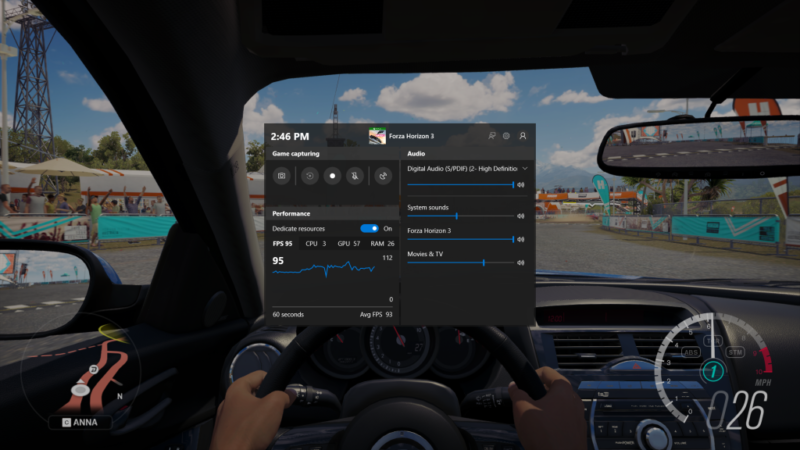
Осенью 2018 года выйдет новая версия Windows 10, в которой появятся системные механизмы измерения производительности. Вы сможете следить за FPS, нагрузкой на видеокарту, процессор и память прямиком из игровой панели. Это избавит вас от необходимости устанавливать дополнительные приложения или включать счетчики в настройках драйверов. Когда Microsoft выпустит это обновление, мы обновим статью и расскажем, как включить замер FPS встроенными в Windows 10 средствами.
Как повысить FPS в играх
Этот вопрос волнует каждого владельца более-менее игрового компьютера. Способы увеличения частоты кадров за секунду в играх такие же, как и способы борьбы с просадками, которые описаны в статье выше. Попробуйте:
Программы для повышения FPS в играх
Не существует, к сожалению, приложений, которые магическим образом могут увеличить вам FPS в играх. Справедливости ради стоит сказать, что возможно небольшое увеличение частоты кадров за секунду программным способом. Делается это в настройках драйвера вашей видеокарты, но результат зачастую крайне небольшой, если не отсутствует в принципе.
Как ограничить FPS и зачем это делать
Выше в статье мы уже писали о том, что нет никакой выгоды в частоте кадров, которая превышает частоту обновления матрицы монитора. Иными словами, 60 FPS на мониторе 60 Гц будут ощущаться точно так же, как и 600 FPS. Картинка фактически будет одинаковой, но вот разница в нагрузке на компоненты ПК будет огромная. Чтобы не нагружать компоненты компьютера впустую (что увеличивает энергопотребление, тепловыделение и шум систем охлаждения), есть смысл включить ограничение частоты кадров. В этом случае видеокарта будет отрисовывать лишь заданное количество кадров и экономить ресурсы ПК.
На видеокартах AMD Radeon ограничить FPS можно встроенными в оверлей механизмами. Они называются Radeon FRTC. Там можно указать точное количество кадров за секунду, которое видеокарта должна отрисовывать. Доступны варианты от 30 до 300. Во время игры нажмите Alt + R и найдите пункт Radeon FRTC.
На видеокартах Nvidia нет подобного механизма, но добиться ограничения количества кадров за секунду можно путем активации вертикальной синхронизации (это же актуально и для видеокарт Radeon). В этом случае игра будет выводить на экран соответствующее частоте монитора количество кадров за секунду. В подавляющем большинстве игр вертикальная синхронизация включается из настроек графики самой игры, а в отдельных тайтлах разработчики предусмотрели встроенные механизмы ограничения количества кадров за секунду. Можно также принудительно задать настройки вертикальной синхронизации в параметрах управления Nvidia, если подобная опция не предусмотрена в самой игре (что бывает весьма редко).
Как было написано в начале статьи, FPS и связанные с этим показателем вопросы – тема для большого количества больших статей. Мы попытались собрать базовую информацию и сведения, владея которыми вы сможете настроить свой компьютер для отображения комфортных значений FPS. Если вам интересно узнать подробнее об отдельных аспектах, описанных в статье, воспользуйтесь всемогущей поисковой системой Google. Если мы не упомянули что-то важное, сообщите нам в комментариях об этом. Возможно, вы также знаете какие-то хитрости или нюансы, помогающие увеличить FPS или бороться с его просадками. Ваша помощь будет полезна как нам, так и другим читателям.
Что такое «частота кадров в секунду»? 24, 30 и 60 FPS
Разбираемся, от чего зависит и на что влияет кадровая частота в играх, кино и мультипликации.
Кадровая частота (англ. frame rate) — это количество кадров, сменяющих друг друга за секунду. В кино, анимации или видеоиграх термин зачастую используют, чтобы пояснить, насколько изображение получилось «плавным». Единица измерения такой частоты тоже есть — это буквально кадры в секунду (англ. frame per second, или FPS). Чем их больше, тем «плавнее» изображение: если для фильмов норма — 24 кадра в секунду, то в разговорах про игры обычно упоминают цифры от 30 до 60.
Это, впрочем, не предельные значения. Так, в классических мультфильмах Уолта Диснея кадровая частота — 12 FPS, но картинка всё равно достаточно «плавная», чтобы не раздражать зрителей, — всё благодаря приёмам аниматоров. А вот профессиональный киберспортсмен, играя на самом современном компьютере, вполне может увидеть до 300 кадров в секунду. Рассказываем, откуда такой разброс и что в этом «фреймрейте» важного.

Сценарист и копирайтер. Утверждает, что видел все фильмы и прошёл все игры, но редакция отказывается ему верить.
24 кадра в секунду
24 FPS — стандарт в кинематографе. Показатель, наиболее комфортный для зрителя.
Впервые частоту киносъёмки осознанно выбрали пионеры кинематографа — братья Люмьер. Она тогда составляла 16 кадров в секунду. Это был строгий расчёт — расход 35-миллиметровой киноплёнки составлял ровно один фут (0,3048 метра) в секунду.
Во времена немого кинематографа скорость показа фильма нередко превышала частоту съёмки. Киномеханик, который вращал ручку проектора, подбирал темп в зависимости от настроения фильма и «темперамента» публики — от 18 до 30 кадров в секунду.
Ситуация изменилась с появлением звукового кино. Поскольку разная скорость воспроизведения меняла частоту звука и голоса становились выше, американские кинокомпании задумались о стандарте фреймрейта. В 1926 году таким стандартом стал показатель в 24 FPS — создатели кино выбрали его как компромисс между «плавностью» картинки, расходом плёнки и возможностями техники. Как раз с этой частотой мы смотрим фильмы по сей день. Хотя исключения тоже бывают.
Кто-то снимает быстрее?
Современные режиссёры иногда проводят эксперименты с увеличением кадровой частоты, чтобы сделать изображение «плавнее» и тем самым усилить погружение. Один из самых известных примеров — «Хоббит» Питера Джексона, снятый с частотой 48 FPS.
Другой пример — фильм «Гемини» Энга Ли, снятый с частотой и вовсе 120 кадров в секунду.
Правда, чтобы увеличить в фильме кадровую частоту, вовсе не обязательно снимать его с высоким фреймрейтом — порой достаточно и современного телевизора с функцией «сглаживания движения» (англ. motion smoothing).
Дело в том, что частота обновления экрана у нынешних ТВ превышает общепринятую кадровую частоту кино — это может быть и 50 Гц против 24 FPS, и даже 120 Гц против тех же 24 кадров. Иногда это приводит к тому, что изображение начинает дёргаться и дрожать. Чтобы решить проблему, изобрели «сглаживание движения» — эта технология анализирует движение объектов и создаёт дополнительные кадры, будто бы заполняя ими «пустые» места.
Звучит здорово, однако на деле motion smoothing только портит изображение. Резкость картинки заметно увеличивается, порой возникают артефакты изображения, а естественная «смазанность» сцены, специально созданная режиссёром, становится едва заметной, сбивая фокус. И в результате возникает «эффект мыльной оперы».
По этой причине режиссёры и актёры выступают против технологии, называя её проклятием кинематографа. Хорошо, что пока это лишь опция, которую при желании можно просто отключить.
А что с кадрами в мультфильмах?
Сегодня во время съёмок кино оператор выставляет на камере нужную частоту. Всё сложнее, если речь идёт о мультипликации, ведь каждый кадр необходимо нарисовать вручную. По кадровой частоте анимация делится на несколько видов:

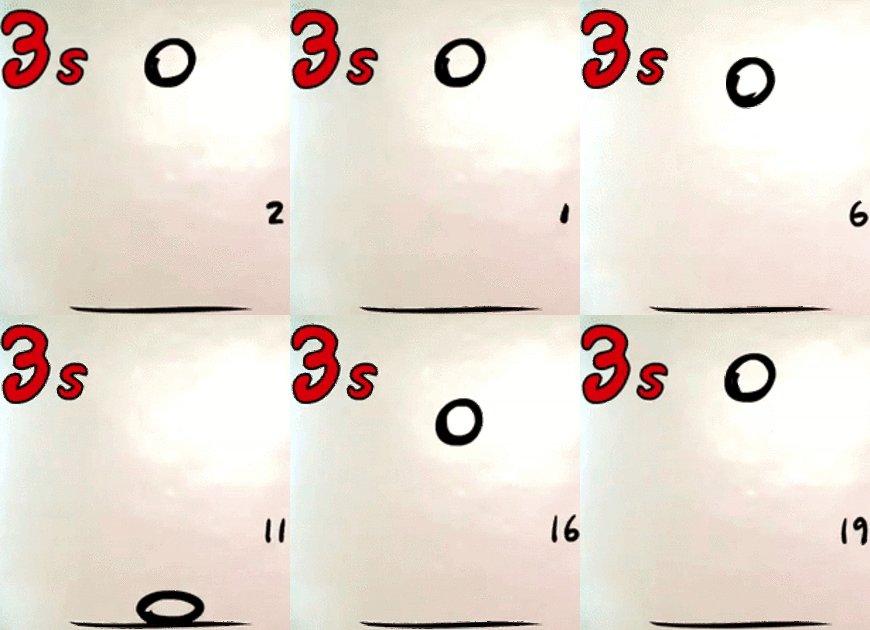
Чтобы снять 20 минут мультфильма в анимации вида 1s, необходимо нарисовать порядка 28 000 уникальных рисунков. Это весьма непростая задача, и потому мультипликаторы идут на всевозможные уловки, чтобы зритель не заметил недостающих кадров. Так, анимацию 1s чаще всего применяют только в активных сценах — например, если персонаж бежит.
Постепенно в создании анимации появились новые секреты. Первым работу мультипликаторов оптимизировал Уолт Дисней: ведущие художники сперва рисовали основные кадры (англ. keyframes), а после этого в дело вступали художники-фазовщики — они рисовали «промежуточные фазы движения»
(англ. in-between) и доводили анимацию до финального вида. Эти термины остаются актуальными для аниматоров и сегодня.
Для экономии кадров художники идут и на другие хитрости. Скажем, рисуют фон и на статичный рисунок накладывают прозрачные целлулоидные плёнки с подвижными элементами. А ещё аниматоры зацикливают кадры или же «раскладывают» персонажей и объекты в несколько слоёв — например, анимируют только губы на неподвижном лице.
В японской анимации — аниме — художники для упрощения своих задач зачастую пропускают промежуточные рисунки — фазовки. Из-за этого эмоции на лице персонажа меняются моментально.
В аниме также существует термин sakuga — это моменты, когда качество картинки возрастает и доходит до стандарта 1s. Приём используют для заставок, сюжетных поворотов или экшн-сцен.
Сколько кадров в видеоиграх?
Оптимальный фреймрейт в играх выше, чем в кино, — он начинается с 30 кадров в секунду. С точки зрения технологий кадровая частота в игровой индустрии работает иначе, нежели в кино, однако суть та же — чем больше FPS, тем лучше. Кроме того, именно счётчик FPS — главный показатель производительности той или иной игры.
Частота в 60 FPS обеспечивает куда более «плавное» изображение. Впрочем, важнее стабильная производительность. Высокий фреймрейт, который время от времени неожиданно «падает» до 35–45 кадров, игрок воспринимает хуже, чем стабильные 30 FPS. Любой такой сбой воспринимается как лаг, ведь мозг игрока «настраивается» на определённую кадровую частоту.
Кадровая частота игры во многом зависит от того, на какой платформе она запущена. Так, на ПК единственное ограничение в большинстве случаев — мощность «железа», которое может быть очень разным. Зачастую это вызывает дополнительные проблемы при оптимизации игры: сделать так, чтобы она работала одинаково на всех компьютерах, попросту невозможно — комбинаций «железа» слишком много.
При создании версий для игровых приставок, где установлены фиксированные комплектующие, ситуация немного проще — оптимизировать игру приходится под тот или иной «стандарт» (в зависимости от конкретной приставки). В этом случае, правда, возникает другая проблема: нередко мощности устройства не хватает для частоты в 60 кадров, и тогда разработчики искусственно ограничивают фреймрейт на отметке в 30 FPS. Это компромисс — низко, зато стабильно.
Правда, с появлением консолей нового поколения — Xbox Series X и PlayStation 5 — многие компании и студии при разработке стали целиться именно в 60 FPS, поскольку «железо» позволяет. По крайней мере, пока. Если верить рекламе, новые консоли способны выдавать и 120 FPS, но это, конечно, касается относительно «лёгких» с точки зрения графики игр.

«Мы никогда не пытались ограничить разработчиков в том, чего они пытаются добиться на нашей платформе, будь то 60 FPS на Xbox 360 или 4K и 60 FPS на Xbox One X. Мы хотим дать им инструменты для того, чтобы они создавали свои игры на любой из наших платформ. В поколении Xbox One X мы уже достигли момента, когда игры выглядят потрясающе, но у нас есть простор для того, чтобы сделать их ещё лучше. Я хочу, чтобы игры ощущались столь же здорово, как и выглядят. Думая о будущем, мы хотели сосредоточиться не только на количестве пикселей, но и на ощущениях от игр, которые обеспечивает высокий фреймрейт».
Фил Спенсер, глава Xbox.
Интервью, 2020 год
Похожего мнения придерживаются и разработчики, которые сотрудничают с Sony.
«Разрешения 4K достаточнo, его хватит надолгo. Но мне хочется вместо того, чтобы оставаться на уровне 60 кадров в секунду, поднять частоту до 120 или даже 240 кадров в секунду. Я думаю, это то, что изменит игры».
Кадзунори Ямаути, руководитель разработки серии Gran Turismo.
Интервью, 2020 год
И если в одиночных играх кадровая частота играет роль важную, но всё-таки не принципиальную, то в киберспорте высокий показатель FPS — залог успеха.
И не только он: ещё при подборе техники для соревнований профессиональные игроки учитывают частоту обновления экрана монитора. От неё зависит, как часто и быстро обновляется изображение на дисплее каждую секунду. Так, при частоте 60 Гц кадр меняется каждые 16 миллисекунд, при 144 Гц — каждые 6 миллисекунд.
Когда монитор обновляется с такой скоростью, разница не видна глазу, всё дело в мелкой моторике. После нескольких лет тренировок киберспортсмен в той же Counter-Strike: Global Offensive использует лишние 10 миллисекунд для более точного наведения прицела. Для реализации своего потенциала профессиональным игрокам необходима техника с максимальными характеристиками, даже несмотря на то, что упомянутая Counter-Strike — не слишком требовательная к «железу» игра.
Ещё один пример — Call of Duty: Black Ops — Cold War. Компания NVIDIA, которая выпускает видеокарты, в 2019 году провела исследование «фликшотов» — этим термином обозначают ситуации, когда игрок в шутере очень резко целится во врага и метко стреляет. В случае с Black Ops частота обновления 360 Гц улучшает качество стрельбы на 4% — по сравнению с монитором на 240 Гц. И этот небольшой перевес может оказаться решающим во время соревнования.