для чего нужно ускорение мыши
Что такое ускорение мыши и как его отключить в Windows 11
Ускорение мыши — важная функция современных компьютеров, но для подавляющего большинства пользователей это сложная концепция. Хотя большинство людей так или иначе не заботится об этом, геймеры хорошо осведомлены о неприятностях, которые это может вызвать во время игры.
Итак, сегодня мы расскажем вам, что такое ускорение мыши и как его отключить на вашем компьютере с Windows 11.
Мы расскажем вам все об ускорении мыши, в том числе о том, что это такое, как работает и где может быть полезно. Мы также объясним, почему отключение ускорения мыши является хорошей идеей во многих случаях, и покажем, как отключить эту функцию на вашем ПК с Windows 11.
Итак, давайте посмотрим, как работает ускорение мыши и как его легко отключить или отключить в Windows 11.
Что такое ускорение мыши в Windows 11?
Ускорение мыши доступно во всех последних версиях Windows, включая Windows 11. Когда функция активна, то, как далеко перемещается указатель мыши, зависит от двух факторов — расстояния, на которое перемещается мышь, и того, как быстро вы перемещаете мышь.
В этом случае расстояние, на которое перемещается указатель мыши, увеличивается пропорционально тому, насколько быстро вы перемещаете мышь. Чем быстрее вы перемещаете мышь, тем дальше перемещается указатель на экране.
Это поведение меняется, когда вы отключаете ускорение мыши. Если эта функция отключена, экранный указатель мыши перемещается на одно и то же расстояние независимо от скорости, с которой вы перемещаете мышь. Теперь это зависит только от того, как далеко вы перемещаете мышь, без учета скорости, с которой вы перемещаете мышь.
Как уже упоминалось, ускорение мыши доступно во всех последних версиях Windows, включая Windows 10 и Windows 11. Однако вы можете отключить его, зайдя в настройки мыши на своем компьютере с Windows.
Возможность отключить ускорение мыши также присутствует в macOS. И, как и в Windows, вы также можете отключить его на своем компьютере Mac. Вы можете отключить его через системные настройки или Терминал.
Преимущества ускорения мыши
Хотя большинство геймеров, особенно те, кто играет в шутеры от первого лица, такие как CS: GO и Valorant, ненавидят ускорение мыши, в некоторых случаях оно может быть полезным. Например, вы можете более интуитивно управлять большими дисплеями сверхвысокого разрешения с помощью ускорения мыши.
Эта функция гарантирует, что вам не придется перемещать мышь вперед и назад несколько раз на большие расстояния, чтобы экранный указатель перемещался от одного края экрана к другому. Все, что вам нужно сделать, это быстрее перемещать мышь на более короткие расстояния.
Недостатки ускорения мыши
Хотя ускорение мыши помогает вам быстрее достичь целевой области на экране, вы также с большей вероятностью пролетите мимо цели. Это лишь слегка раздражает при повседневном использовании, но является абсолютным похоронным звеном в играх FPS, где точность имеет решающее значение.
Это потому, что высокая степень точности и постоянный контроль имеют первостепенное значение для геймеров, особенно в таких играх, как Fortnite и Counter Strike.
Поэтому, если вы хотите отключить ускорение мыши в Windows 11, следуйте приведенному ниже руководству. Мы научим вас, как это сделать в несколько кликов.
Отключить ускорение мыши в Windows 11 [Two Methods]
Метод 1. Отключите ускорение мыши в настройках Windows.
Самый простой способ отключить ускорение мыши в Windows 11 — через приложение «Настройки», поэтому выполните следующие действия:
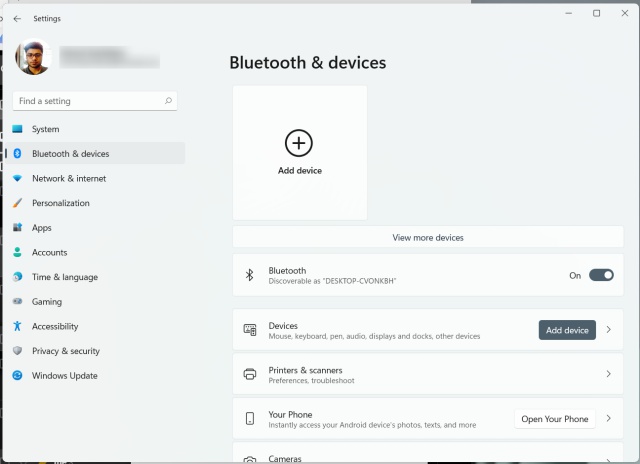
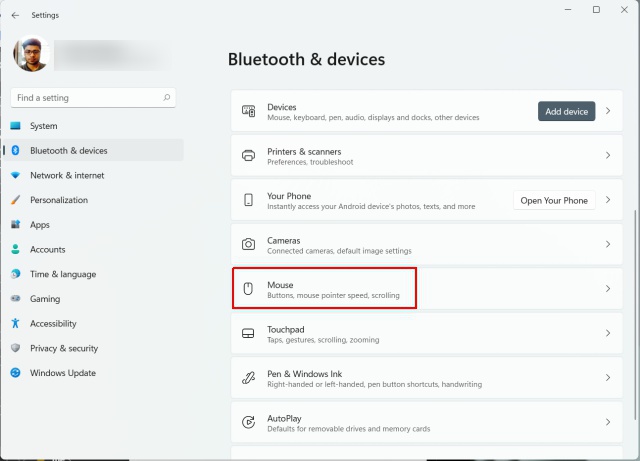
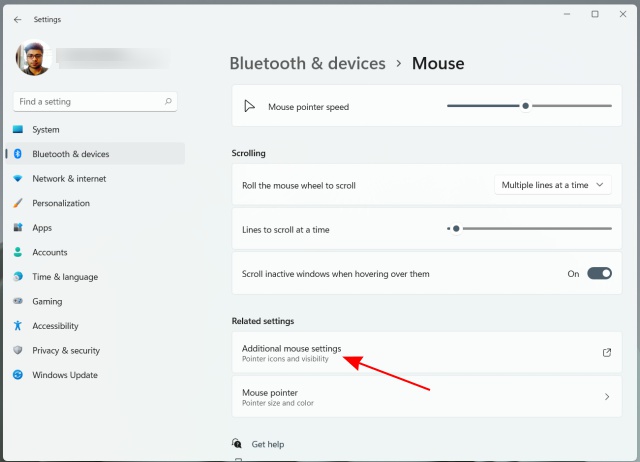
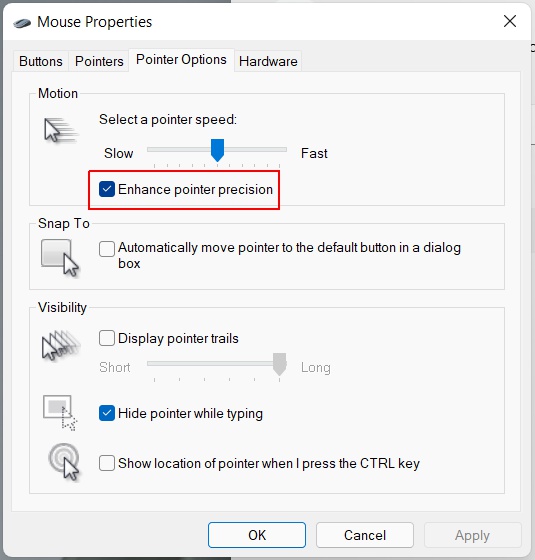
Метод 2: отключите ускорение мыши для конкретной мыши через панель управления
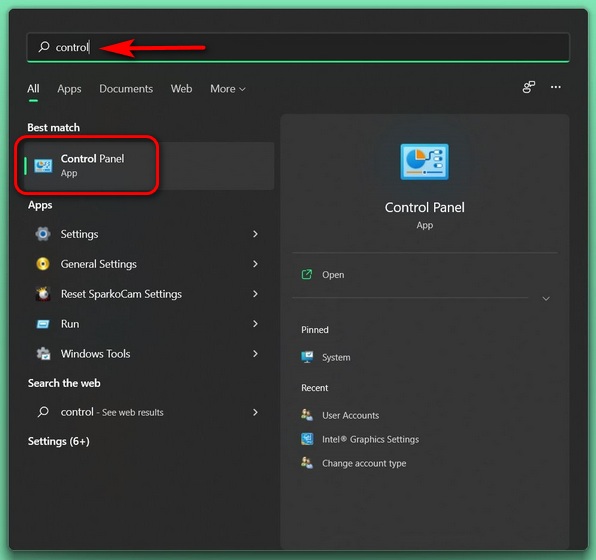
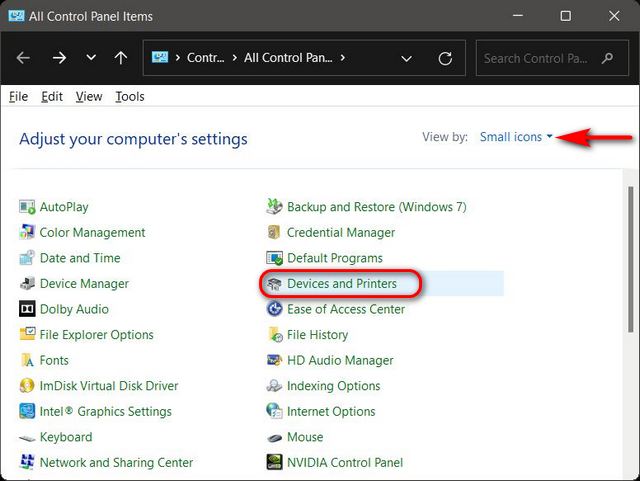
Примечание. Те, кто использует представление «категории» на панели управления, должны будут выбрать «Просмотр устройств и принтеров» в категории «Оборудование и звук».
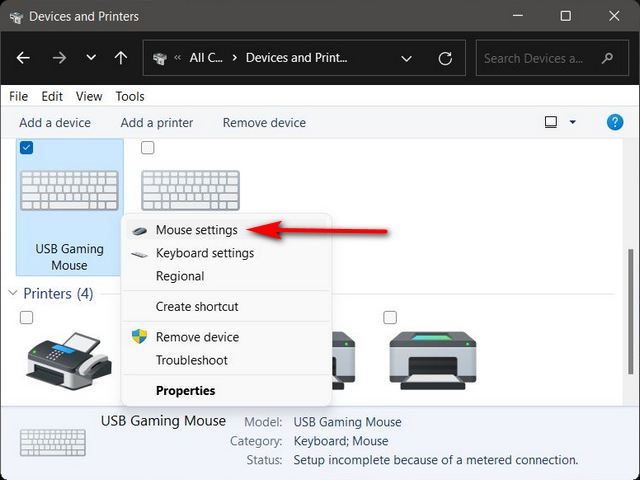
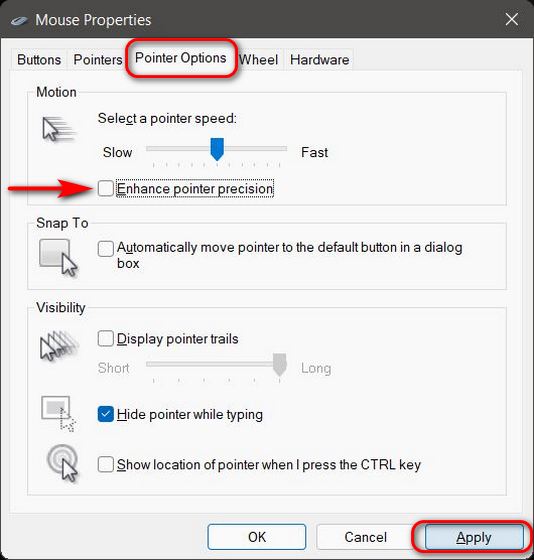
Вот и все! Вы успешно отключили ускорение мыши на своем ПК с Windows 11.
Как видите, в Windows 11 легко отключить ускорение мыши. Фактически, вы можете использовать тот же метод, чтобы отключить эту функцию и в Windows 10. В любом случае, теперь, когда вы знаете, как отключить ускорение мыши на своем ПК, сообщите нам, в какую игру вы играете и почему вы почувствовали необходимость его выключить.
Как отключить ускорение мыши в Windows 7 и 10
Если вы читаете это, вероятно, вы слышали или видели, как профессиональные игроки FPS говорили о важности отключения ускорения мыши. И, очевидно, вы тоже хотите быть профи или, по крайней мере, лучше, поэтому вы здесь.
Но прежде чем мы перейдем к подробному описанию того, как его выключить, давайте поговорим о том, что такое ускорение мыши, что оно используется для вас и почему именно его отключение помогает получить столь желанные хедшоты.
Что такое ускорение мыши?
С точки зрения непрофессионала, чем быстрее вы перемещаете физическую мышь, тем дальше перемещается экранный указатель по экрану.
Так что, если вы двигаете мышь медленно, ваш указатель перемещается в основном так же, как вы перемещали мышь. Но если вы двигаете его быстро, ваш указатель может летать по экрану. На этом этапе расстояние, на которое перемещается указатель, больше зависит от скорости мыши, а не от фактического расстояния, на которое вы переместили указатель на столе.
Для чего полезно ускорение мыши?
Из-за вышеизложенного включение ускорения мыши полезно для общего использования. При просмотре веб-страниц или работе в ограниченном пространстве офиса вам наверняка будет полезно включить ускорение мыши.
Подумайте об этом так, ваш экран, вероятно, составляет около 18 дюймов по диагонали. При выключенном ускорении мыши, чтобы перейти из правого нижнего угла в левый верхний, вам нужно будет физически переместить мышь на 18 дюймов за серию коротких движений. Но с включенным ускорением достаточно одного быстрого и короткого движения.
Однако когда вы играете, это совсем другая история…
Почему вам нужно выключать это во время игры?
Хорошо, но серьезно. Поскольку ускорение мыши почти полностью зависит от того, насколько быстро вы перемещаете мышь от одной точки к другой, это не очень точно. При отключении этого указателя указатель отражает движения мыши в соотношении 1: 1. Это дает вам особенно точную цель в играх FPS из-за того, как работает их камера.
Отключение ускорения мыши также может облегчить развитие мышечной памяти, что позволяет инстинктивно повторять движения, не думая о них.
С психологической точки зрения, ускорение мыши коренным образом меняет способ, которым ваш мозг обрабатывает ваши движения. Без него ваши действия точны: движение в физическом пространстве коррелирует с движением в цифровом пространстве. Когда он включен, ваши действия связаны не с конкретным местоположением, а скорее с скоростью и направлением перемещения мыши.
Это означает, что физическая скорость и направление абстрагируются в цифровое движение, что может быть резким переходом. Добавьте порог скорости для активации ускорения мыши. И вы получите гораздо больше информации, проталкиваемой в ваш мозг во время принятия важных, мгновенных решений.
Короче говоря, вашему мозгу легче привыкнуть к отключенному ускорению мыши.
Давайте представим все это в гипотетической ситуации:
Представьте, что вы играете [ вставьте сюда свой любимый шутер ]. Вы разбили лагерь внутри дома из-за YOLO. Теперь вы слышите шаги позади себя и на 90% уверены, что сможете выстрелить первым.
Давайте посмотрим, как это работает как с ускорением мыши, так и без него.
С ускорением мыши: вы должны разворачиваться так быстро, как только можете, но вы тонко переместили мышь слишком быстро в самый разгар момента и промахнулись на несколько сантиметров. Ты сделал пару хороших выстрелов, но она попала первой, и в тот момент это была битва на истощение.
Без ускорения мыши: вы поворачиваете за угол, приземляетесь своей мышью прямо на ее лоб, а затем делаете выстрел в голову. Ты мертв. Оказывается, вы не были так быстры, как думали. Но вы были точны!
Как отключить ускорение мыши
Теперь, когда мы рассказали вам о важности отключения ускорения мыши во время игры, давайте рассмотрим, что вам нужно сделать, чтобы отключить это!
Windows 10
Есть несколько способов сделать это, но я покажу вам самый простой.
Если вы предпочитаете просмотреть эти инструкции в виде видео, посмотрите их здесь.
1. Щелкните меню «Пуск» в правом верхнем углу. 
2. Введите слово «мышь». 
3. Щелкните Изменить настройки мыши.
5. Щелкните Параметры указателя. 
6. Снимите флажок Повышать точность указателя. 
7. Нажмите Применить, а затем ОК. 
Windows 7
Как и в случае с инструкциями для Windows 10, вы также можете просмотреть инструкции для Windows 7 в виде видео.
1. Перейдите в панель управления из меню «Пуск» в нижнем левом углу. 
2. Введите «мышь» в поле поиска в правом верхнем углу панели управления. 
4. Перейдите на вкладку «Параметры указателя». 
5. Снимите флажок Повышать точность указателя. 
6. Нажмите «Применить» и нажмите «ОК».
Заключение
Почти у всех про-FPS-игроков отключено ускорение мыши. Учитывая, насколько точна их цель, стоит попробовать это самостоятельно.
Отключение ускорения мыши не только улучшает ваши навыки прицеливания, но и улучшает мышечную память. По крайней мере, это должно позволить вам быстро и точно реагировать на мгновение, что вы должны делать много в любой соревновательной видеоигре.
Как работает оптическая мышь


Содержание
Содержание
Компьютерная мышь — определенно самый распространенный манипулятор для управления ПК. И если раньше выбор был один — громоздкая пластиковая мышь с шариком, то теперь эти «грызуны» делают из разных материалов, они бывают разных форм и с разной начинкой. Об одном из сенсоров — оптическом — и пойдет речь.
Первая оптическая мышка была создана в 1981 году Стивеном Киршом. Практически параллельно оптическую мышку создал Ричард Лайон, работник Xerox. Однако коммерческого успеха они не добились: для работы девайса требовался специальный коврик. Лишь в 1999 году была выпущена мышь IntelliMouse под маркой Microsoft, которая не нуждалась
в особенных ковриках.

Некоторые ошибочно разделяют оптические и лазерные мыши. Но это в корне неверно: оптические мыши включают в себя два вида — и лазерные, и светодиодные. Принцип работы обоих — одинаков. Различие лишь в источнике подсветки, которым служит или светодиод,
или лазер.
Устройство оптической светодиодной мыши

Установленный под небольшим углом светодиод мыши через пластиковую линзу-призму подсвечивает поверхность, по которой двигают манипулятор. Через другую линзу, которая усиливает отраженный свет, система получения изображений Image Acquisition System (IAS) фотографирует поверхность, подсвеченную светодиодом, с частотой 1 кГц и выше.

Так как в светодиодных мышах свет отражается от неровностей, даже незаметных глазу,
такая мышь не будет работать на идеально гладких поверхностях — зеркале и стекле.

Затем сенсор-процессор обработки изображений (DSP), который обрабатывает информацию
со скоростью 18 миллионов операций в секунду, анализирует поступающие фотографии: происходит разбивка кадра на миниатюрные квадраты. Каждому из них присваивается усредненное значение яркости от 0 до 63, где 0 — черный, а 63 — белый цвет. Мозаика, состоящая из множества таких квадратов, является координатной сеткой и точкой отсчета
для сенсора DSP.

Сенсор передает информацию ПК не напрямую, а через еще одну микросхему, которая обрабатывает щелчки кнопок и прокрутку колесика. Микросхема сводит все данные воедино
и отправляет на компьютер. Драйвер мыши обрабатывает эту информацию, перемещает курсор по экрану и совершает остальные действия.

Процессор отслеживает все изменения поверхности и теней, покадрово сравнивая их, высчитывает результаты перемещения мыши вдоль осей Х и Y и передает их на ПК.
Такая технология получила название оптической корреляции.
Особенности устройства оптической лазерной мыши
В отличие от светодиодных, в таких мышках установлен инфракрасный лазерный диод. Лазер в силу своих физических свойств фокусируется на поверхности точнее: ему не нужны отчетливо видные неровности, отбрасывающие тени. Поэтому работа лазерных мышек возможна даже на зеркальных и стеклянных поверхностях. Остальные этапы процесса
те же, что и у светодиодных мышей.

Плюсом лазерных мышек является низкое энергопотребление по сравнению
со светодиодными. Минусом — лазерные мышки раньше, чем светодиодные теряют «ориентацию» при отрыве от поверхности.
Некоторые оптические мыши имеют сразу два сенсора для более точной работы.

Технические характеристики сенсора мыши
DPI и CPI простыми словами
Первый (и чаще всего единственный) параметр, с которым сталкивается покупатель мышки — максимальное разрешение сенсора или dpi. DPI расшифровывается как количество точек
на дюйм (dots per inch). Этим термином, который изначально относился к принтерной печати, измеряют качество изображения — плотность пикселей чернил на бумаге.
DPI оптической мыши — это расстояние (количество пикселей), на которое сдвинется курсор на экране, если мышь физически передвинется на один дюйм. То есть чем выше dpi, тем на меньшее расстояние нужно сдвинуть мышку, чтобы курсор прошел на экране больший путь. Этот показатель может быть 800, 1200, 2400 и выше.
Во многих игровых мышках dpi можно переключать, а его максимальное значение может достигать внушительных цифр, например, 25 600.
Cpi (counts per inch, количество считываний на дюйм) — минимальное расстояние, которое физически может зарегистрировать сенсор мыши. Этот термин относится именно к оптическим мышкам, и, по сравнению с dpi, он технически корректный.

Но производители в характеристиках указывают именно узнаваемую аббревиатуру dpi вместо правильной, но малоизвестной cpi. По сути, оба термина описывают один и тот же процесс только с разных ракурсов: с точки зрения пользователя, смотрящего на движение курсора
по экрану, и с точки зрения сенсора, считывающего движения мыши. Допустимо рассматривать эти параметры как аналогичные.

Время отклика и частота опроса
Временной отрезок, за который сигнал дойдет от движения мыши до отображения перемещения курсора на экране, называется временем отклика. Этот параметр напрямую зависит от частоты опроса, а также типа подключения мыши к ПК — проводное, беспроводное.
Следующий важный параметр сенсора — частота опроса. Она показывает, как часто сенсор оценивает информацию о текущем местоположении мыши по сравнению с исходным, т.е. частоту фотографирования поверхности. Чем выше опросная частота, тем более плавно движется курсор на экране. Например, при частоте опроса 500 Гц время отклика — 2 мс,
а при 1000 Гц — 1 мс.
В топовых игровых мышках этот показатель может достигать
15 кГц и выше.
Скорость
Скорость сенсора измеряется в дюймах в секунду (ips — inch per second). Показывает максимальную дистанцию, которую пройдет мышка за одну секунду, не теряя отслеживания.
У обычных мышек этот параметр составляет 120–150 ips или 3-4 м/с. Большего и не требуется: попробуйте переместить девайс с такой скоростью и у вас не хватит места на столе.
В геймерских манипуляторах умудряются довести значения до 450 ips и выше, что эквивалентно 10 м/с. Не каждый человек сможет физически развить такую скорость сенсора.
Ускорение (G)
Отвечает за то, как быстро изменяется скорость сенсора от нуля до максимального значения. При резких движениях мыши курсор может срываться улетать в сторону. Чем выше показатель ускорения девайса, тем сильнее защита от срыва курсора.
Ускорение (G) оптической мыши равнозначно ускорению свободного падения и составляет 9,81 м/с2.
Максимальные значения ускорения для большинства игроков составляют 20–30 G,
но производители доводят параметр до планки 50 G (около 500 м/с2) и выше. Это значение превышает человеческие возможности: геймер никогда не сможет развить
такое ускорение мышью.
Зачем нужны такие рекорды? Во-первых, чем выше значения скорости и ускорения, тем выше точность и плавность работы сенсора мыши. Это особенно важно для киберспортсменов. Во-вторых, внушительные цифры всегда идут на пользу маркетингу.
Cкорость и ускорение компьютерной мышки не менее важные параметры для геймеров, чем время отклика или разрешение сенсора. Но именно последние указываются в характеристиках девайсов, а про первые — продавцы часто «забывают».
Светодиод
В бюджетных оптических мышах используются красные светодиоды. Они дешевле
в производстве, а кремниевые фотосенсоры более чувствительны к красному цвету.
До недавнего времени отличить светодиодную мышку от лазерной можно было по характерному красному свечению. Однако в современных светодиодных мышках иногда используют светодиоды других цветов, а также бесцветные. Последние девайсы внешне неотличимы от лазерных мышек.

В зависимости от производителя устройство оптики может незначительно меняться: дополнительная линза или вертикальная фокусировка луча, но принцип работы у всех оптических мышек остается прежним.

Разница между оптическими и светодиодными мышками технически невелика. Оба вида компьютерных «грызунов» — одной ценовой категории — обладают схожим принципом работы, параметрами и производительностью.
Выбор между светодиодной и лазерной мышкой — дело вкуса. Не стоить верить утверждениям, что лазерные мыши быстрее и точнее. В данном вопросе лучше опираться на материал изготовления девайса, наличие дополнительных кнопок, визуальную красоту мышки и то, насколько удобно она лежит в руке. Подробнее о выборе мышки можно прочесть тут.
Акселерация мышки – что это такое и нужно ли ее выключать?
Всем привет! Несмотря на совершенство конструкции современных лазерных и оптических сенсоров у мышек и большого количества DPI, скорости движения курсора очень часто оказывается недостаточно.
Особенно, если владелец устройства использует монитор с разрешением от 4К или парочку сопряженных мониторов «попроще», между которыми приходится перемещать указатель мышки. В сегодняшнем посте предлагают обсудить, что такое акселерация мыши, как она влияет на поведение курсора и нужно ли ее отключать.
Что это такое
Грубо говоря, акселерация – это увеличение скорости движения указателя мышки, реализованное программными средствами. Это удобно, если нужно быстро переместить курсор из одной области монитора в другую.
У геймеров, которые проводят много времени в играх, к такой «фиче» отношение неоднозначное, так как в играх определенных жанров она только мешает.
Например, в изометрических играх, а это все без исключения MOBA (Дота 2, Heroes of the Storm, League of Legends, Smite, Paragon и другие), а также изометрических РПГ и хак-н-слешерах (Diablo, Path of Exile, Drakensang Online, Albion Online, Guardians of Ember, MU Legend, Pagan Online и прочие), скорость перемещения курсора по экрану играет важную роль.
А так как для истребления противников, в подавляющем большинстве случаев используются абилки, активируемые с помощью горячих клавиш, то точность позиционирования курсора отступает на второй план. По этим причинам, поклонники таких игр обычно используют акселерацию мышки независимо от экрана монитора. В шутерах (как в КС ГО, так и в 1,6, Warface, Warframe, ARMA, Overwatch), наоборот, более важно точное позиционирование курсора для нормального прицеливания. При включенной акселерации, как правило, курсор двигается рывками, поэтому эту опцию рекомендуется отключить.
Это же справедливо, по отношению к видеоиграм, смежных жанров – «королевским битвам» (PUBG, Fortnite, Apex Legends, Firestorm), аркадным танковых и самолетных симуляторах и аналогах (Crossout, Word of Tanks, War Thunder, World Of Warplanes, Armored Warfare: Проект Армата, Танки онлайн).
Как отключить акселерацию мыши в Виндовс 7
Для отключения в Windows 7 этой опции, а также в «Восьмерке», необходимо перейти на Панель управления, кликнув по кнопке «Пуск». В разделе «Устройства и принтеры» находим пункт «Оборудование и звук», а затем в открывшемся меню выбираем мышку.
В следующем окне во вкладке «Параметры указателя» необходимо убрать флажок напротив пункта «Включить повышенную точность» и нажать кнопку применить.
Как отключить в Windows 10
Для отключения акселерации мыши Windows 10 кликаем по кнопке «Пуск» и в окне поиска вводим «Мышь». Второй способ – кликнуть по рабочему столу правой кнопкой и в контекстном меню выбрать «Диспетчер устройств», а в нем сам манипулятор. Далее алгоритм действий такой же, как описано выше.
Как отключить в CS GO и других играх
Возможно, вы смогли выключить акселерацию в настройках операционной системы, но функцию запускает сам игровой клиент. В этих случаях чтобы отключить акселерацию, необходимо запускать приложение с особыми параметрами.
Для этого необходимо найти игру в списке клиента Steam, кликнуть по ней правой кнопкой мыши и выбрать пункт «Свойства». В разделе «Установить параметры запуска» необходимо прописать:
— noforcemparms –noforcemspd (можете просто скопировать и вставить). После сохранения настроек, акселерация в игре включаться не будет.
И на сегодня все. Буду признателен всем, кто поделится этой публикацией в социальных сетях – это поможет моему блогу стать еще более популярным и полезным. Также рекомендую ознакомиться с постами «Частота опроса или скорость отклика – что это: для чего нужна и как настроить?» и «В каких случаях проводная мышка лучше беспроводной и наоборот». До завтра!