для чего нужны основные формы прикладных объектов
Формы
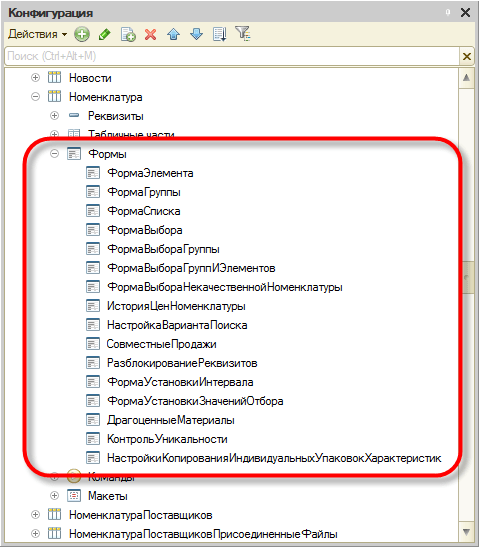
Формы в 1С:Предприятии предназначены для отображения и редактирования информации, содержащейся в базе данных. Формы могут принадлежать конкретным объектам конфигурации или существовать отдельно от них и использоваться всем прикладным решением в целом.
Например, справочник Номенклатура может иметь несколько форм, которые будут использоваться для определенных целей — редактирования элемента справочника, отображения списка и т. д.:
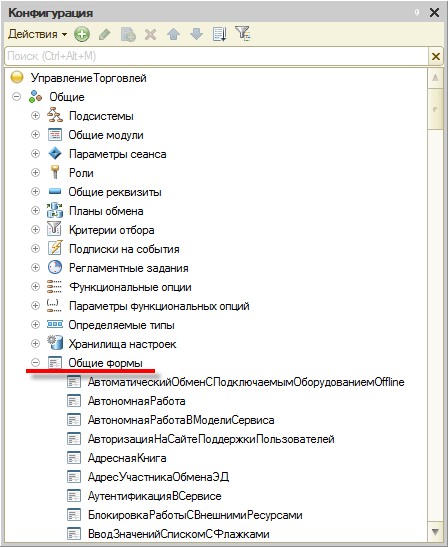
Наряду с этим, могут существовать общие формы, не принадлежащие конкретным объектам конфигурации — общие формы.
Основные формы
Каждый объект конфигурации может использоваться для выполнения некоторых стандартных действий. Например, для любого справочника может потребоваться отображать список его элементов, отображать отдельные элементы справочника, отображать группу справочника, выбирать элементы и группы элементов из справочника. Для любого документа список таких действий будет гораздо меньше: просмотр списка документов, выбор из списка документов и просмотр отдельного документа.
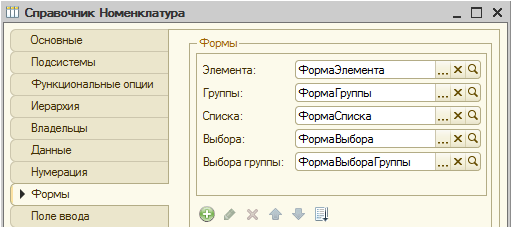
Чтобы обеспечить выполнение таких стандартных действий с данными объектов прикладного решения, для каждого из них существует набор основных форм, которые будут использоваться при выполнении соответствующих действий. Основной может быть назначена любая из форм, подчиненных этому объекту. Например, у справочника Номенклатура могут существовать следующие основные формы:
А у документа Поступление товаров и услуг состав основных форм будет уже другим:
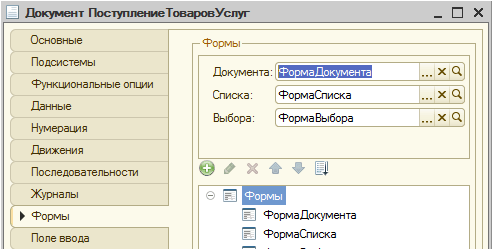
Таким образом, если пользователь захочет посмотреть список справочника Номенклатура или список документов Поступление товаров и услуг, система откроет соответствующую форму, назначенную в качестве формы списка для этих объектов.
Автогенерируемые формы
Важной особенностью системы 1С:Предприятие 8 является механизм автогенерируемых форм. Этот механизм освобождает разработчика от необходимости создания всех возможных форм для каждого из объектов конфигурации. Разработчику достаточно добавить новый объект конфигурации, а система сама сгенерирует в нужные моменты работы пользователя необходимые формы для отображения информации, содержащейся в этом объекте.
Таким образом, разработчику нужно создавать собственные формы объектов прикладного решения лишь в том случае, если они должны иметь отличия (другой дизайн или специфическое поведение) от форм, автоматически генерируемых системой.
Связь формы с данными
Принадлежность формы тому или иному объекту конфигурации не определяет состав данных, которые отображаются в форме. То, что форма принадлежит, например, справочнику Номенклатура, позволяет назначить ее одной из основных форм для этого справочника, но никак не определяет, какие же именно данные будет отображать эта форма, и каково будет ее поведение.
Для того чтобы связать форму с данными, используются реквизиты формы, в которых указывается перечень данных, отображаемых формой. Все формы, сами по себе, имеют одинаковое поведение, независимо от того, какие данные они отображают. Однако один из реквизитов формы может быть назначен для нее основным (он выделяется жирным шрифтом), и в этом случае стандартное поведение формы и ее свойства будут дополнены в зависимости от того, какой тип имеет основной реквизит формы:
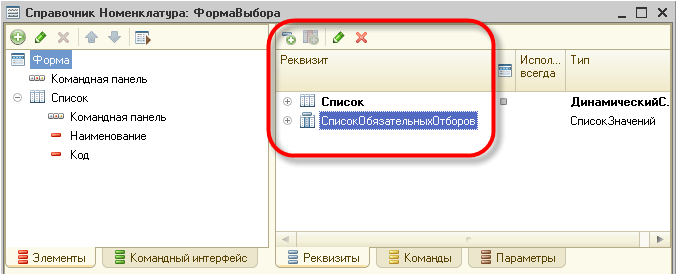
Например, если в качестве основного реквизита формы будет назначен документ Поступление товаров и услуг, то при закрытии формы система будет запрашивать подтверждение записи и проведения этого документа. Если же основным реквизитом формы назначить, скажем, справочник Номенклатура, то подобного запроса подтверждения при закрытии формы возникать не будет.
Структура формы
Основная особенность форм заключается в том, что они не нарисованы разработчиком детально, «по пикселям». Форма в конфигурации представляет собой логическое описание состава формы. А конкретное размещение элементов выполняется системой автоматически при отображении формы.
Отображаемая часть формы (видимая пользователю) описывается как дерево, включающее элементы формы.
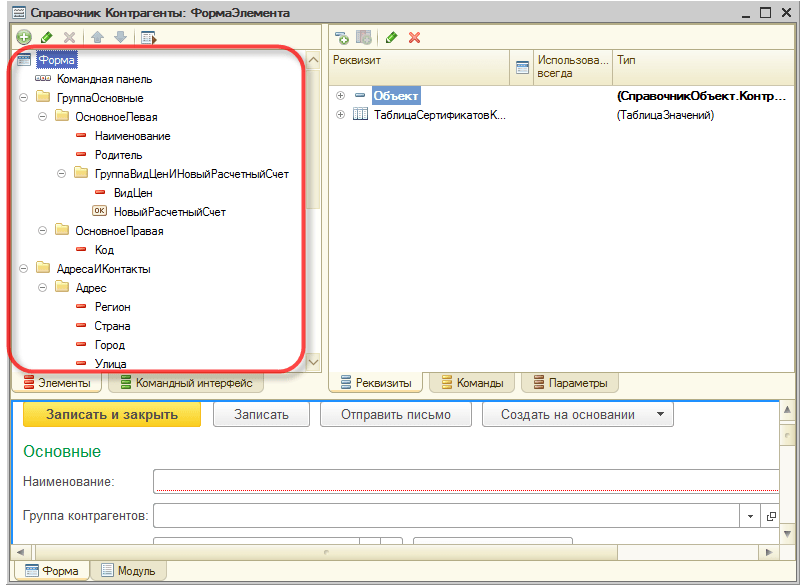
Элементы могут представлять собой поля ввода, флажки, переключатели, кнопки и т. д. Кроме того, элемент может быть группой, включающей другие элементы. Группа может представляться как панель с рамкой, панель со страницами (закладками), собственно страница, командная панель. Помимо этого элемент может представлять собой таблицу, которая тоже включает элементы (колонки). Структура элементов описывает то, как будет выглядеть форма.
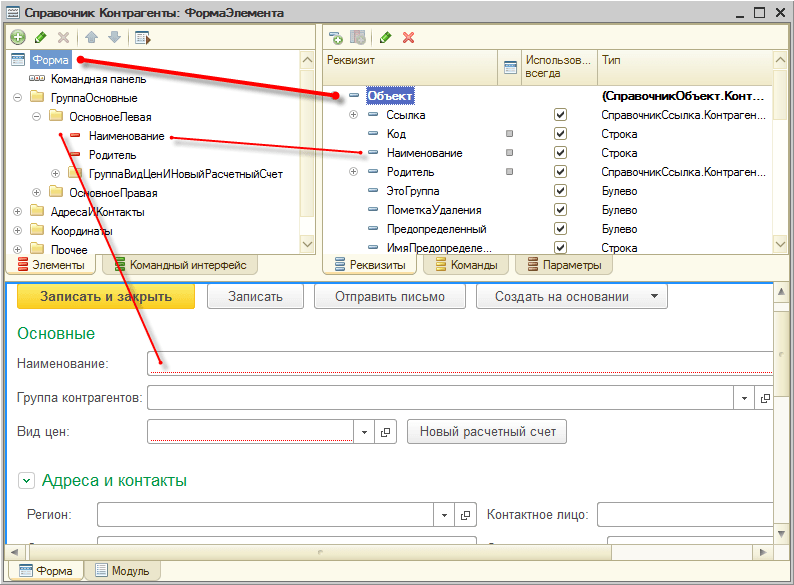
Вся функциональность формы описывается в виде реквизитов и команд. Реквизиты — это данные, с которыми работает форма, а команды — выполняемые действия. Таким образом, разработчик в редакторе формы должен включить в форму необходимые реквизиты и команды, создать отображающие их элементы формы и, если необходимо, скомпоновать элементы в группы.
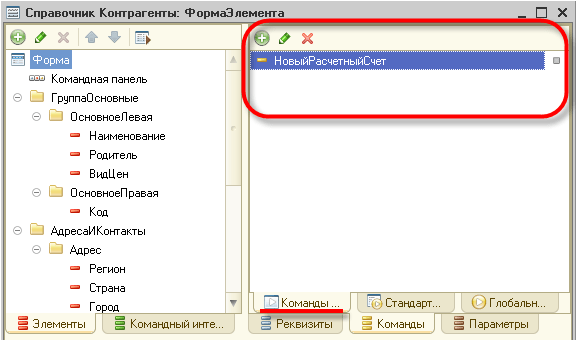
На основе этого логического описания система автоматически формирует внешний вид формы для отображения пользователю. При этом системой учитываются различные свойства отображаемых данных (например, тип), чтобы максимально удобно для пользователя расположить элементы формы.
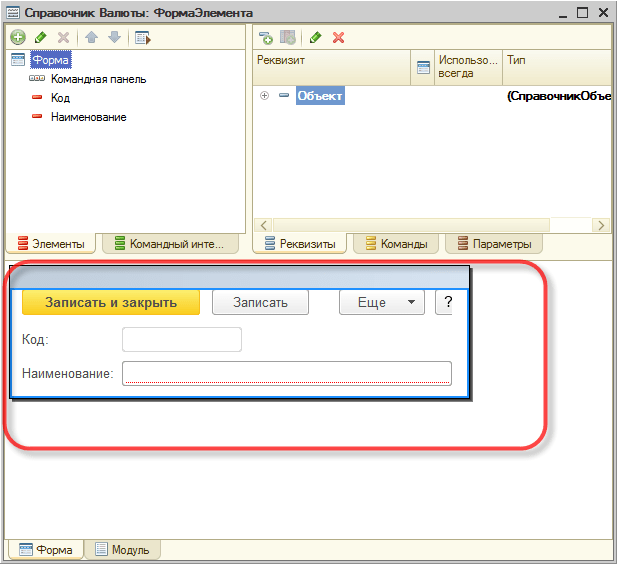
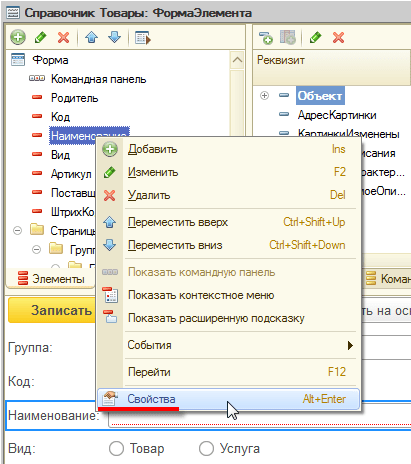
Разработчик может влиять на расположение элементов различными установками. Он может определять порядок элементов, указывать желаемую ширину и высоту. Однако это является только некоторой дополнительной информацией, помогающей системе отобразить форму.
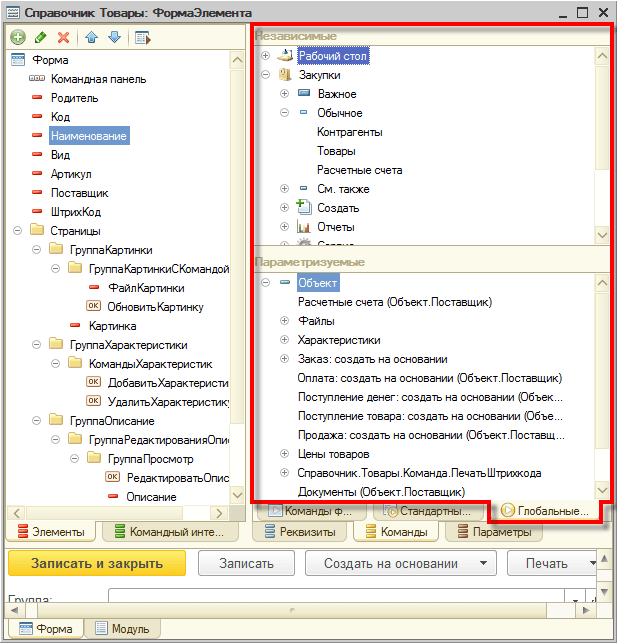
В формах разработчик может использовать не только команды самой формы, но и глобальные команды, используемые в командном интерфейсе всей конфигурации. Кроме того, реализована возможность создания параметризуемых команд, которые будут открывать другие формы с учетом конкретных данных текущей формы. Например, это может быть вызов отчета по остаткам на том складе, который выбран сейчас в форме расходной накладной.
Механика работы форм
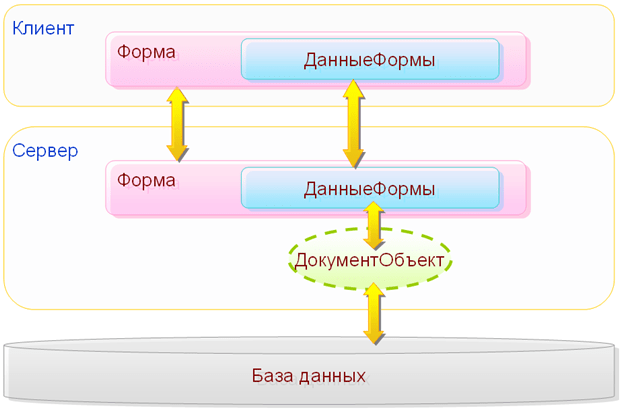
Редактор форм
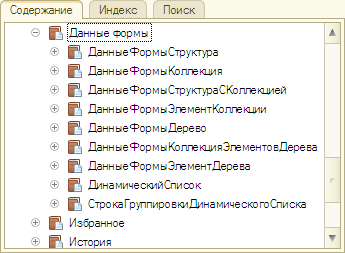
Для создания и изменения форм разработчик может использовать редактор формы, обладающий удобными средствами графического конструирования форм различной сложности. Подробнее…
Авторы: В.А. Ажеронок, А.В. Островерх, М.Г. Радченко, Е.Ю. Хрусталева
источник_Вопросы с ответами 2010_8.2. источник_Вопросы с ответами 2010_8. Тема Общие механизмы, понятия и термины. Вопрос. 1 С помощью чего осуществляется разработка бизнесприложений в системе 1С Предприятие 8
Вопрос 10 Для чего нужны основные формы прикладных объектов?
1. Только у основных форм может быть назначен основной реквизит, определяющий состав формы
2. Основные формы вызываются взамен автоматически генерируемых по умолчанию при соответствующем обращении к объекту
3. Только из основных форм есть возможность обращаться к контексту объекта на-прямую
4. Только у основных форм возможно использование расширения форм, определяющего специфику состава и поведения формы, отличного от типового
Вопрос 11 В качестве основной формы можно назначить?
1. Только управляемую форму
3. Обычную и управляемую
4. Возможность зависит от настроек конфигурации
5. Возможность зависит от настроек конфигуратора
Вопрос 12 Как определяется рабочая область рабочего стола?
1. Заполняется автоматически генерируемыми формами на основании стандартных команд
2. Набирается из списка общих форм
3. Набирается из списка произвольных форм
4. Набирается из списка основных форм
5. Набирается из списка любых определенных в конфигураторе форм
6. Набирается из списка управляемых форм
Вопрос 13 Разместить формы в области рабочего стола можно:
1. По горизонтали в любом количестве, по вертикали в любом количестве
2. По горизонтали не более двух, по вертикали не более двух
3. По горизонтали не более двух, по вертикали в любом количестве
4. По горизонтали в любом количестве, по вертикали не более двух
Вопрос.14 Рабочий стол можно отобразить:
2. Во вспомогательном окне, удерживая клавишу «Shift»
3. Зависит от настроек конфигурации
4. Верны варианты 1 и 2
Вопрос.15 Управляемые формы списков можно отобразить:
2. Во вспомогательном окне, удерживая клавишу «Shift»
3. Зависит от настроек формы
4. Верны варианты 1 и 2
Вопрос 16 Настройка формы в режиме исполнения позволяет:
1. Изменить видимость существующих на форме элементов управления
2. Изменять формат, ширину, высоту, текст заголовка и др. свойства элементов управления существующих на форме
3. Удалять с формы любые элементы управления
4. Добавлять на форму новые элементы управления
5. Верны варианты 1 и 2
6. Верны варианты 1, 2 и 3
Вопрос.17 Настройка списка в режиме исполнения позволяет:
1. Изменить видимость су шествующих в списке колонок
2. Удалять колонки из списка
3. Добавлять колонки в списке
4. Изменить порядок, состав, иерархическое представление и условное оформление записей
5. Верны варианты 1 и 4
6. Верны все варианты
Вопрос 18 Какие возможности по настройке порядка обхода элементов в управляемой форме существуют в системе 1С:Предприятие 8?
1. Порядок обхода единый для всех пользователей и не может изменяться
2. Порядок обхода единый для всех пользователей, но может изменяться программно
3. Порядок обхода единый для всех пользователей, но может изменяться программно и интерактивно самим пользователем
4. Порядок обхода зависит от ролей пользователя и функциональных опций и не может изменяться
5. Порядок обхода зависит от ролей пользователя и функциональных опций и но может изменяться программно
6. Порядок обхода зависит от ролей пользователя и функциональных опций, но может изменяться программно и интерактивно самим пользователем в рамках доступных элементов
Вопрос 19 Панель навигации может существовать:
1. Только в основном окне на рабочем столе
2. В основном окне на рабочем столе и в разделах
3. В основном окне и вспомогательных окнах
Вопрос.20 Параметры формы предназначены:
1. для организации функциональной связи между формами
2. для управления функциональностью формы при открытии
3. для отображения информации на форме
4. верны варианты 1 и 2
5. верны все варианты
Вопрос.21 При наличии одного ключевого параметра можно ли добавить еще один ключевой параметр формы?
2. Можно посредством назначения соответствующего значения свойства параметра формы
3. Можно только программно, при обращении к объекту «Форма»
4. Можно посредством добавления еще одного значения к соответствующему свойству формы
Вопрос.22 Чем отличается ключевой параметр формы от обычного?
1. разместить на форме элемент управления «Кнопка», назначить обработчик события «Нажатие» и определить алгоритм в модуле формы
2. добавить в форму элемент управления «Кнопка», назначить команду из списка команд формы и определить алгоритм команды в модуле формы
3. перетащить команду в дерево элементов
4. добавить команду формы в командный интерфейс формы и включить ее видимость
5. верны варианты 2 и 3
Вопрос 24 Для добавления команды в виде кнопки на управляемой форме можно:
1. разместить на форме элемент управления «Кнопка», назначить обработчик события «Нажатие» и определить алгоритм в модуле формы
2. добавить в форму элемент управления «Кнопка», назначить команду из списка команд формы и определить алгоритм команды в модуле формы
3. добавить команду формы в командный интерфейс формы и включить ее видимость
4. верны варианты 2 и 3
Вопрос.25 Для добавления команды в виде кнопки на обычной форме можно:
1. разместить на форме элемент управления «Кнопка», назначить обработчик события «Нажатие» и определить алгоритм в модуле формы
2. добавить в форму элемент управления «Кнопка», назначить команду из списка команд формы и определить алгоритм команды в модуле формы
3. добавить команду формы в командный интерфейс формы и включить ее видимость
4. верны варианты 2 и 3
Вопрос 26 С помощью элемента управления «Индикатор» можно:
1. Отобразить текущее состояние реквизита формы любого типа
2. Отобразить текущее состояние реквизита формы только числового типа
3. Быстро и наглядно ввести значение любого типа
4. Быстро и наглядно ввести значение только числового типа
5. Верны ответы 1 и 3
Вопрос 27 На рисунке представлена:

2. Сводная диаграмма
4. Диаграмма Ганта
Вопрос.28 Поведение элементов управления.
1. всегда стандартно
2. определяется подчинением формы соответствующему прикладному объекту
3. стандартно, но имеет место специфичное поведение, определяемое расширениями формы, расширениями элементов управления и расширениями, связанными с отображаемыми данными
4. определяется только расширением формы, расширением элементов управления или отображаемыми данными
Вопрос.29 С помощью элемента управления «Переключатель» можно:
1. Выбрать одно значение из нескольких заранее определенных вариантов
2. Выбрать несколько значений из заранее определенных вариантов
3. Выбрать одно или несколько значений из заранее определенных вариантов
Вопрос 30 Возможность системы создания «налету» форм по умолчанию в режиме «1С:Предприятие».
1. следует использовать только в тех случаях, когда обращения к данной форме редки, поскольку «притормаживает» работу системы
2. следует использовать во всех случаях, когда не требуется выполнение программных действий в форме, и нет особых требований по отношению внешнего вида формы объекта со стороны пользователя
3. следует использовать только в тех случаях, когда форму необходимо исключить из состава основных
4. следует использовать только для объектов, обладающих простой структурой
Вопрос 31 Какой из элементов управления предназначен для интерактивного анализа многомерных данных в графическом виде?
2. Сводная диаграмма
4. Диаграмма Ганта
Вопрос 32 Для хранения значения элемента управления «Переключатель» можно использовать:
1. Реквизит формы, создаваемый конструктором при добавлении переключателя в форму
2. Существовавший ранее реквизит формы
3. Верны ответы 1 и 2
Вопрос 33 При использовании свойства диаграммы «МаксимумСерий-Количество», если количество серий превышает максимальное значение:
1. Выводятся первые серии, количество которых задается этим свойством
1. Для обеспечения управления поведением границ элементов управления при изменении размеров формы
2. Для обеспечения управления видимостью элементов управления в зависимости от видимости других элементов управления
3. Для обеспечения управления доступностью элементов управления в зависимости от доступности других элементов управления
4. Для обеспечения управления доступностью элементов управления в зависимости от видимости или доступности других элементов управления
Вопрос 35 При расположении в панели обычной формы элементов управления.
1. их можно привязать к границам панели
2. их можно привязать к границам элементов управления, расположенным в панели и к границам панели
3. их можно привязать к границам элементов управления, расположенных в любом месте формы
4. их можно привязать к границам элементов управления, расположенных в любом месте формы и к границам формы
Вопрос 38 С помощью кнопки панели инструментов «Элементы управления, указанной на рисунке, будут созданы:

1. Элемент управления «Флажок»
2. Реквизит формы с типом значения «Булево»
3. Верны ответы 1 и 2
Вопрос 37 Значение типа «ЗначениеДиаграммы» позволяет получить:
1. Значение диаграммы в определенной точке и серии
2. Значение расшифровки в определенной точке и серии
3. Верны ответы 1 и 2
Вопрос 38 Как включить возможность интерактивной перенастройки порядка обхода элементов управления обычной формы?
1. Через меню «Форма» снять флажок «Автоматический порядок обхода»
2. Снять флажок «Автопорядок обхода» в свойствах формы
3. Снять флажок «Автопорядок обхода» в свойствах каждой панели формы
Вопрос 39 Элемент управления «Надпись» предназначен:
1. Для расположения в форме поясняющей информации
2. Для расположения в форме гиперссылок
3. Для расположения в форме бегущей строки
4. Для расположения в форме картинок с поясняющей информацией
5. Верны ответы 1, 2, 3 и 4
Вопрос.40 Свойство диаграммы «БазовоеЗначение» содержит:
1. Начальное значение координат. Используется в случае, когда изменения параметра, отображаемого в диаграмме, несоизмеримо малы по сравнению с его минимальным значением
2. Максимальное значение текущей серии
3. Абсолютное значение, определяемое в свойстве «МаксимумСерийПроцент»
Вопрос.41 При размещении элементов управления в форме нельзя.
1. разместить один и тот же элемент управления на двух страницах
2. разместить два элемента управления, отображающие данные одного и того же реквизита формы
3. разместить два элемента управления, отображающие данные одного и того же реквизита формы на одной странице
4. разместить два элемента управления, отображающие данные одного рек-визита формы на любых страницах одной и той же панели
Вопрос 42 Если для элемента управления «Надпись» в качестве источника данных указан реквизит справочника, то выводимая надписью информация будет определяться:
1. Свойством «Заголовок» элемента управления «Надпись»
2. Значением реквизита, указанного в свойстве «Данные» элемента управления «Надпись»
3. Свойством «Заголовок» элемента управления «Надпись», если значение реквизита справочника неопределенно
Вопрос 43 Сколько может быть создано форм, подчиненных справочнику «Номенклатура»?
1. Произвольное количество
2. Форма элемента, форма группы (для иерархических справочников) и произвольное количество форм списка
3. Только пять (по числу основных форм)
Вопрос 44 Элемент управления «Поле HTML-документа» предназначен:
1. Для просмотра HTML-документов
2. Для редактирования HTML-документов
3. Для просмотра или редактирования HTML-документов
Вопрос.45 Редактировать HTML-документ, отображаемый в элементе управления «Поле HTML-документа», можно:
1. В режиме конфигуратора
2. В режиме 1С:Предприятие
3. В режиме конфигуратора и в режиме 1С Предприятие
Вопрос 46 HTML-документ в элементе управления «Поле HTML-документа» может быть сформирован:
2. Загружен из ресурса, указываемого через URL
3. Загружен из макета типа HTML-документ
4. Верны ответы 1, 2 и 3
Вопрос.47 Список значений, используемый в элементе управления «Поле выбора», может быть сформирован:
1. Только программно
2. Только в режиме конфигуратора в специальном окне, которое можно открыть в разделе «Использование» палитры свойств элемента управления
3. Только в режиме 1С:Предприятие в специальном окне, которое можно открыть в разделе «Использование» палитры свойств элемента управления
4. Программно и в режиме конфигуратора в специальном окне, которое можно открыть в разделе «Использование» палитры свойств элемента управления
5. Программно и в режиме 1С:Предприятие в специальном окне, которое можно открыть в разделе «Использование» палитры свойств элемента управления
Вопрос.48 Можно ли, нажав на картинку, выполнить некоторые дейст-
2. Можно, для этого необходимо в окне свойств элемента управления «Поле картинки» установить флаг «Гиперссылка» и сформировать текст обработчика события «Нажатие»
3. Можно, для этого необходимо сформировать текст обработчика события «Нажатие» элемента управления «Поле картинки». Устанавливать в окне свойств флаг «Гиперссылка» не надо
Вопрос 49 Для выбора значений из списков можно использовать следующие элементы управления:
4. Верны ответы 2 и 3
5. Верны ответы 1, 2 и 3
Вопрос.50 С помощью элемента управления «Поле текстового документа» можно отображать и редактировать:
2. Текст, написанный на языке запросов
3. Текст, написанный на встроенном языке
5. Верны ответы 1, 2, 3 и 4
Вопрос.51 Элемент управления «Разделитель» позволяет:
1. Визуально разделять элементы управления, размещенные в форме
2. Перераспределять внутреннее пространство формы, изменяя размеры расположенных в ней элементов управления, при изменении размеров са-мой формы
3. Перераспределять внутреннее пространство формы, изменяя размеры расположенных в ней элементов управления, привязанных к разделителю. Размеры самой формы при этом не меняются
4. Перераспределять внутреннее пространство формы, изменяя размеры расположенных в ней элементов управления, привязанных к разделителю, при изменении размеров самой формы
Вопрос 52 Визуально объединять элементы управления, размещенные в форме, можно с помощью:
1. Элемента управления «Табличное поле»
2. Элемента управления «Поле списка»
3. Элемента управления «Рамка группы»
Вопрос 53 Поясняющая информация на элементе управления «Кнопка» может быть представлена в виде:
Для чего нужны основные формы прикладных объектов
10.7 Что бы произвольной управляемой форме назначить основной реквизит.
10.8 Что бы произвольной обычной форме назначить основной реквизит.
10.9 При наличии одного основного реквизита формы можно ли добавить еще один основной реквизит?
10.10 Для чего нужны основные формы прикладных объектов?
10.11 В качестве основной формы можно назначить?
10.12 Как определяется рабочая область рабочего стола?
10.13 Разместить формы в области рабочего стола можно:
10.14 Рабочий стол можно отобразить:
10.15 Управляемые формы списков можно отобразить:
10.16 Настройка формы в режиме исполнения позволяет:
10.17 Настройка списка в режиме исполнения позволяет:
10.18 Какие возможности по настройке порядка обхода элементов в управляемой форме существуют в системе 1С:Предприятие 8?
10.19 Панель навигации может существовать:
10.20 Параметры формы предназначены:
10.21 При наличии одного ключевого параметра можно ли добавить еще один ключевой параметр формы?
10.22 Чем отличается ключевой параметр формы от обычного?
10.23 Для добавления команды в виде кнопки на управляемой форме можно:
10.24 Для добавления команды в виде кнопки на управляемой форме можно:
10.25 Для добавления команды в виде кнопки на обычной форме можно:
10.26 С помощью элемента управления «Индикатор» можно:
10.27 На рисунке представлена:
10.28 Поведение элементов управления.
10.29 С помощью элемента управления «Переключатель» можно:
10.30 Возможность системы создания «налету» форм по умолчанию в режиме «1С:Предприятие».
10.31 Какой из элементов управления предназначен для интерактивного анализа многомерных данных в графическом виде?
10.32 Для хранения значения элемента управления «Переключатель» можно использовать:
10.33 При использовании свойства диаграммы «МаксимумСерий-Количество», если количество серий превышает максимальное значение:
10.34 Для чего используются привязки в обычной форме?
10.35 При расположении в панели обычной формы элементов управления.
10.36 С помощью кнопки панели инструментов «Элементы управления, указанной на рисунке, будут созданы:
10.37 Значение типа «ЗначениеДиаграммы» позволяет получить:
10.38 Как включить возможность интерактивной перенастройки порядка обхода элементов управления обычной формы?
10.39 Элемент управления «Надпись» предназначен:
10.40 Свойство диаграммы «БазовоеЗначение» содержит:
10.41 При размещении элементов управления в форме нельзя.
10.42 Если для элемента управления «Надпись» в качестве источника данных указан реквизит справочника, то выводимая надписью информация будет определяться:
10.43 Сколько может быть создано форм, подчиненных справочнику «Номенклатура»?
10.47 Список значений, используемый в элементе управления «Поле выбора», может быть сформирован:
10.48 Можно ли, нажав на картинку, выполнить некоторые действия?
10.49 Для выбора значений из списков можно использовать следующие элементы управления:
10.50 С помощью элемента управления «Поле текстового документа» можно отображать и редактировать:
10.51 Элемент управления «Разделитель» позволяет:
10.52 Визуально объединять элементы управления, размещенные в форме, можно с помощью:
10.53 Поясняющая информация на элементе управления «Кнопка» может быть представлена в виде:
10.54 В качестве обработчика события «Нажатие» элемента управления «Кнопка» может быть:
10.55 Можно ли при нажатии на элемент управления «Кнопка» осуществить вызов подменю?
10.56 Сколько элементов управления «Командная панель» расположено на форме?
10.57 Для управления информацией, расположенной в форме, элемент управления «Командная панель» может содержать:
10.58 Каким образом для элемента управления «Командная панель» реализовать возможность его автоматического заполнения?
10.59 В конфигурацию добавлен новый справочник «Договора», подчиненный справочнику «Контрагенты». Каким образом, в режиме Конфигуратора, необходимо модернизировать основные формы списка и элемента справочника «Контрагенты», чтобы для конкретного контрагента имелась возможность просмотреть его договора? Каждая из форм имеет автоматически заполняемую командную панель.
10.60 Свойство «Вспомогательная» элемента управления «Командная панель» предназначено:
10.61 Элемент управления «Поле табличного документа» предназначен для размещения в форме:
10.62 Элемент управления «Табличное поле» предназначен для размещения в форме:
10.63 Данные в элементе управления «Табличное поле» могут быть отображены:
10.64 Можно ли одновременно создать элемент управления «Поле ввода» вместе с поясняющей надписью, представляющей элемент управления «Надпись»?
10.65 Элемент управления «Поле ввода» предназначен для:
10.66 Тонкая прерывистая линия красного цвета в поле ввода контрагента означает:
10.67 Если в качестве типа значения для элемента управления «Поле ввода» выбрано «СправочникСсылка.Номенклатура», то можно ли организовать быстрый выбор значения этого поля, набирая название конкретной позиции номенклатуры непосредственно в самом поле ввода?
10.68 Состав кнопок, расположенных справа у элемента управления «Попе ввода», определяется:
10.69 Какую кнопку необходимо создать у элемента управления «Поле ввода», чтобы для выбора значения можно было использовать выпадающий список?
10.70 Можно ли в один элемент управления «Поле ввода» вводить значения разных типов?
10.71 При ситуации, отображенной на картинке, если обратиться к «Сотрудник» в модуле формы документа, то.
10.72 На рисунке представлена:
10.73 В модуле объекта справочника «Номенклатура» объявлена процедура со словом «Экспорт». Может ли она быть вызвана «напрямую» из модулей подчиненных форм?
10.74 На рисунке представлена:
10.75 Различается ли набор свойств у элемента управления «Поле ввода», созданного в форме и расположенного в табличном поле этой формы?
10.76 Свойство «Тип значения» элемента управления формы.
10.77 При обращении к форме «извне» для считывания данных.
10.78 На рисунке представлена:
10.79 Для чего предназначены элементы управления?
10.80 Каким образом в основной форме списка регистра сведений отобразить список элементов справочника «Подразделения»?
10.81 Что произойдет, если нажать кнопку командной панели, отмеченную на рисунке?
10.82 Что произойдет, если нажать кнопку командной панели, отмеченную на рисунке?