для чего нужны юсб порты в мониторе
Чем хорош порт USB-C на мониторе – сравнение с другими стандартами

Технологии развиваются каждый день. Новые и улучшенные устройства, форматы и типы мультимедиа также появляются каждый день. Не отставать от всего этого может быть сложной работой. Порты мониторов – это «скрытые шедевры», которые увеличивают производительность развивающихся устройств и носителей.
Эта постоянная эволюция требует более быстрой передачи данных оптимальным способом. Решение: более быстрые, компактные и более надежные порты, заменяющие версии прошлых лет, чтобы передавать более качественные и современные сигналы.
Что такое порты монитора
Порты монитора – это точки подключения, которые обеспечивают передачу потоков данных. Важно понимать, что такое порты монитора и как они работают, чтобы определить, какие из них лучше всего подходят для ваших нужд. Будьте в курсе достижений в области этих технологий, и вы сможете максимально использовать своё устройство и наслаждаться лучшими цифровыми впечатлениями.
Что касается портов для монитора, то сегодня на рынке доступно множество вариантов. Порты, которые когда-то были отраслевым стандартом для подключения, устаревают и заменяются более быстрыми, эффективными и компактными версиями.
Порт HDMI
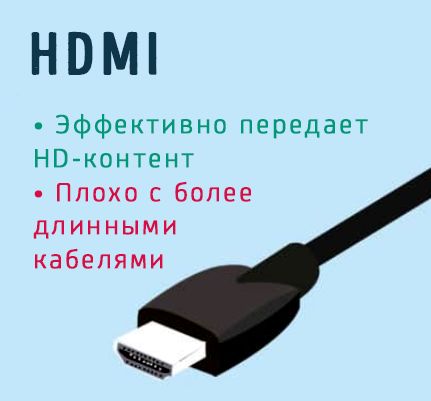
Мультимедийный интерфейс высокой четкости (HDMI). Этот цифровой интерфейс поддерживает как аудио, так и визуальные сигналы. Это один из наиболее распространенных портов для передачи видео и звука высокой четкости между устройствами по одному кабелю. Это хороший вариант для подключения выхода HD к дисплею HD, не влияя на изображения и видео с высоким разрешением.
С правильным монитором и портом для монитора вы можете удовлетворить несколько потребностей, чтобы максимизировать производительность на рабочем месте.
HDMI, способный передавать сигналы с использованием недорогих кабелей и очень удобный для пользователя, стал популярным выбором среди интерфейсных разъёмов. Сейчас это стандарт подключения компьютера к телевизору.
Однако, порты HDMI имеют свои недостатки, поэтому иногда лучше использовать другие варианты. Основным ограничением кабеля HDMI является длина (верхним пределом считается около 15 метров). Кроме того, они довольно громоздкие. По мере развития технологий мобильных устройств были изобретены уменьшенные версии кабелей HDMI, обычно называемые Micro или Mini, но стандартный размер довольно велик для современных кабелей.
Порт VGA
Один из самых старых портов – VGA. Запущенный IBM в 1987 году, этот порт для монитора на протяжении десятилетий был стандартным разъёмом для видеокарт, компьютерных мониторов, портативных компьютеров, проекторов и телевизоров высокой четкости.
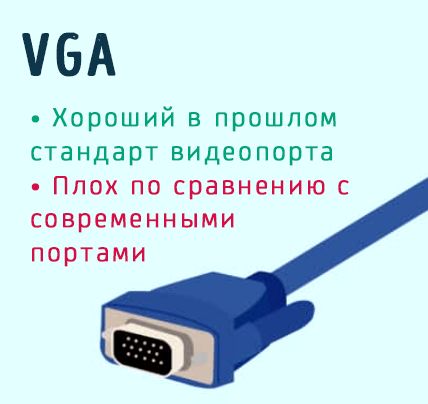
Порты VGA состоят из 15 контактов, с тремя рядами по пять контактов, они могут передавать видеосигналы RGBHV: красный, зеленый, синий, горизонтальную синхронизацию и вертикальную синхронизацию. Тем не менее, VGA ограничен передачей аналоговых сигналов, поэтому он обеспечивает более низкое разрешения на экранах. В последние годы он используется всё реже, так как его заменили более быстрые порты DVI и HDMI, которые обеспечивают более высокое качество.
Порт DisplayPort
DisplayPort (DP) – это интерфейс цифрового дисплея, который, в основном, используется для передачи видеосигналов на устройство отображения, такое как монитор компьютера. DisplayPort также поддерживает аудио и USB-сигналы. Порт имеет обратимую ориентацию, что делает его высокоэффективным и способным передавать большую мощность (до 100 Вт) по одному кабелю.
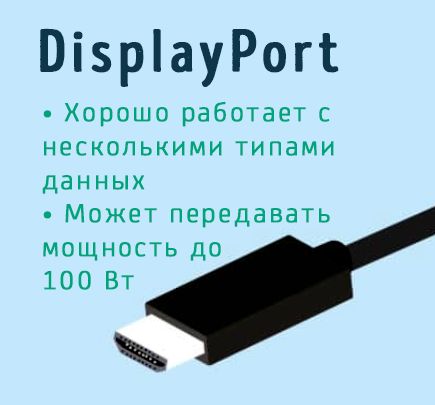
DisplayPort был разработан для замены VGA, DVI и FPD-link. С помощью адаптеров он также легко подключается к другим интерфейсам, таким как VGA, DVI и HDMI.
Поддерживая передачу как аудио-, так и видеосигналов, DisplayPort может сделать больше, чем когда-либо прежде. Это возможно благодаря гибким возможностям подключения.
Mini DisplayPort
Компактная урезанная версия популярного DisplayPort, Mini DisplayPort (MiniDP или MDP) – это цифровой аудиовизуальный интерфейс, разработанный Apple в октябре 2008 года. Описанный как «маленький порт, который имеет большое значение», эта мини-версия DisplayPort значительно меньше, чем её предшественники. Он даже меньше, чем порт mini DVI или USB. Этот передовой, компактный и универсальный порт был разработан как идеальное универсальное решение.
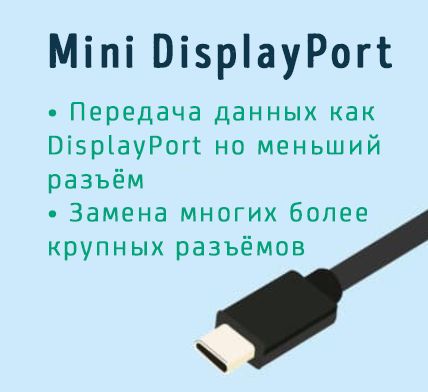
Он заменяет разъёмы, для которых требовалось несколько громоздких винтов, на чисто цифровое и очень эффективное подключение к внешним дисплеям.
Порт DVI
Цифровой визуальный интерфейс, или сокращенно DVI, представляет собой интерфейс видеодисплея, который был разработан как стандартный разъём для передачи видеосигналов на устройства отображения.
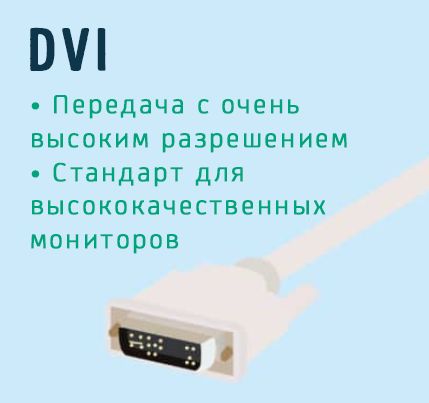
Способный передавать сигналы с разрешением до 2560×1600, он помог добиться максимального цифрового качества ЖК-мониторов с плоским экраном. Он был лучшим выбором для телевизоров высокой четкости и других высококачественных видеодисплеев для телевидения, фильмов и DVD, а также поддерживал как компьютерные мониторы, так и проекторы. В последние годы DVI вытесняется новыми цифровыми интерфейсами.
Порт USB-C
Возможно ли, чтобы один разъём стал окончательным решением и универсальным интерфейсом? С появлением порта Universal Serial Bus-C (USB-C) это, по-видимому, так.
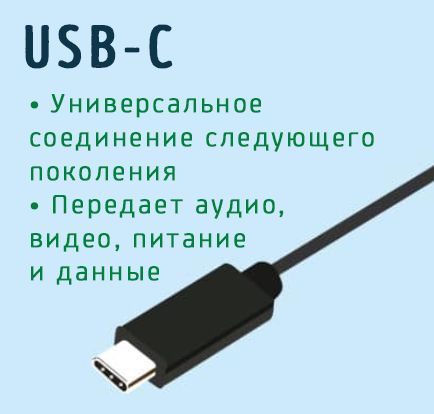
USB-C – это развитие системы разъёмов USB с 24 контактами, которая была разработана Форумом разработчиков USB в 2014 году. С тех пор он стал отраслевым стандартом разъёма для передачи данных и питания. Он может быть довольно компактным, но он невероятно мощный и может похвастаться множеством продвинутых функций.
USB-C известен как универсальный разъём. Это однокабельное решение, позволяющее передавать питание, аудио и видео по одному кабелю через один мощный порт.
Одна из его лучших особенностей – обратимая ориентация. Эта функция упрощает использование и устраняет необходимость в нескольких портах и кабелях. Это также позволяет легко подключить кабель к разъёму – больше не нужно пытаться найти правильную ориентацию.
По размеру он похож на порт USB Micro-B, но его меньшие размеры и совместимость сделали идеальным выбором для смартфонов.
USB-C обеспечивает большую скорость, чем его предшественники – он вдвое быстрее порта USB 3.0. Обладая мощностью до 100 Вт, USB-C также намного мощнее, чем более старые версии USB. Например, USB 2.0 может передавать всего 2,5 Вт мощности.
Проще говоря, он может питать небольшие устройства, такие как ваш смартфон, и более крупные устройства, такие как компьютеры и ноутбуки, которым обычно требуется 60 Вт мощности для полной зарядки. Кроме того, он двунаправленный, способен передавать и принимать мощность.
Благодаря своей универсальности, скорости и мощности, порт USB-C является популярным выбором для компьютерных мониторов, открывая возможности для повышения производительности и эффективности в офисе. С помощью одного мощного порта вы можете легко передавать питание, данные и видео, устраняя беспорядок, создаваемый несколькими кабелями и портами.
USB-C Thunderbolt
С добавлением аппаратного интерфейса Thunderbolt и без того высокопроизводительный USB-C обеспечивает ещё большую скорость. На сегодняшний день это самый универсальный и мощный разъём на современном рынке.
Совместимый с любой док-станцией, дисплеем или устройством передачи данных, Thunderbolt обеспечивает скорость USB-C до 40 Гбит/с – в 8 раз быстрее, чем порты, доступные на большинстве компьютеров сегодня. Кроме того, он значительно увеличивает мощность USB-C и качество изображения, позволяя передавать в 8 раз больше данных и повышает качество передаваемого изображения в 4 раза.
Какой тип порта лучше всего подходит для мониторов
Появление порта USB-C ясно указывает на то, что технологии быстро развиваются, становятся более эффективными, универсальными, мощными. Выбор подходящего порта для монитора по-прежнему зависит от ваших конкретных потребностей.

USB-C – действительно мощный порт, обладающий множеством конкретных преимуществ, а также совместимостью с другими портами. Тем не менее, DisplayPort, Mini DisplayPort, DVI, HDMI или VGA могут быть лучшим выбором в зависимости от того, чего вы пытаетесь достичь с помощью своего устройства.
Учитывая направление, в котором развиваются технологии, это удивительное время, когда мы, как потребители, должны адаптироваться к новым технологиям. Благодаря новым портам и множеству преимуществ, которые они предлагают, мы можем делать с нашими устройствами больше, чем когда-либо прежде. Возможности могут быть поистине безграничными.
Разъемы мониторов (VGA, DVI, HDMI, Display Port, USB Type-C). Какой кабель и переходник нужен для подключения монитора к ноутбуку или ПК
То ли дело раньше, есть один VGA везде: все просто и понятно 👌. Но со временем (после появления мониторов с высокими разрешениями), его возможностей стало недостаточно, и стали выходить новые интерфейсы.
Вообще, сейчас на мониторах чаще всего можно встретить интерфейсы DVI, Display Port или HDMI. Причем, они все в свою очередь подразделяются еще на несколько видов (если можно так сказать). Еще сложнее обстоит дело, если на мониторе одни интерфейсы, а на ПК совсем другие. Немудрено и запутаться.
В этой статье попробую «разобрать» весь этот клубок, и ответить на типовые и наиболее частые вопросы по этой проблеме.
И так, ближе к делу.
А вы знаете, что подключить дисплей можно без проводов по Wi-Fi (так называемое беспроводное проецирование на компьютер, со звуком).

Разъемы мониторов для подключения к компьютеру
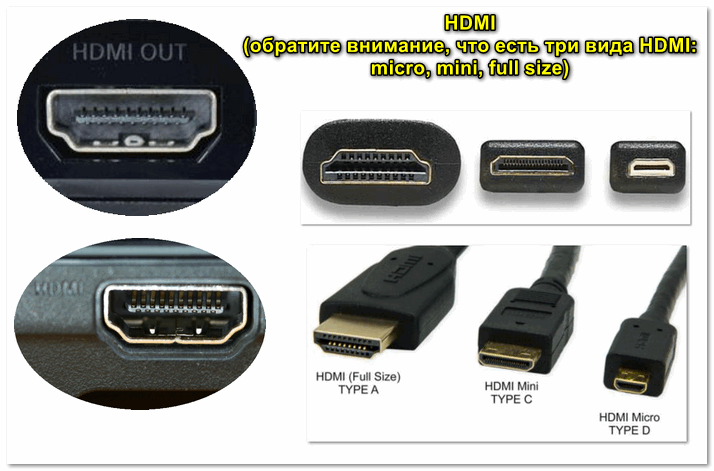
HDMI (представлены разные виды)
Один из самых востребованных и популярных интерфейсов на сегодняшний день. Встречается на подавляющем большинстве ноутбуков и компьютеров (также часто можно встретить на планшетах). Подходит для подключения мониторов, ТВ (и ТВ приставок), проекторов и пр. видео-техники.
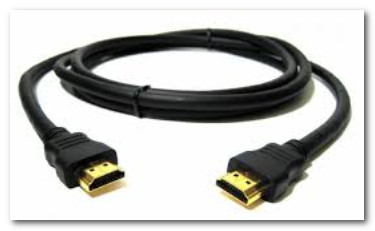
Классический HDMI кабель
Display Port
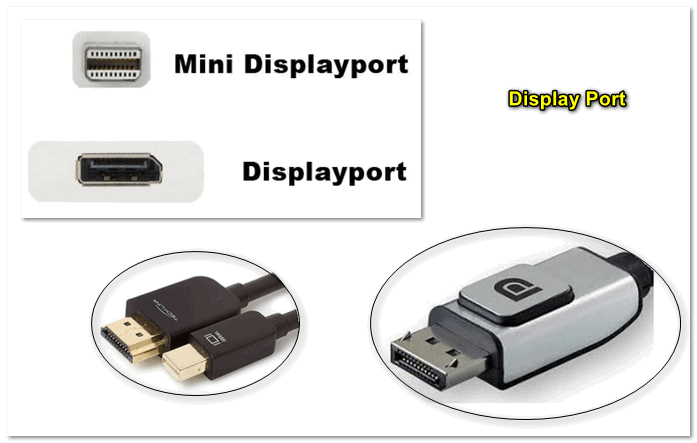
Display Port и Mini Display Port
Новый и достаточно быстро набирающий популярность интерфейс (конкурент HDMI). Позволяет подключать сразу несколько мониторов, поддерживает 4K разрешение, 3D изображение.
Есть два типоразмера: классический и Mini Display Port (на обычных ноутбуках и мониторах встречается первый вариант, см. фото выше 👆).
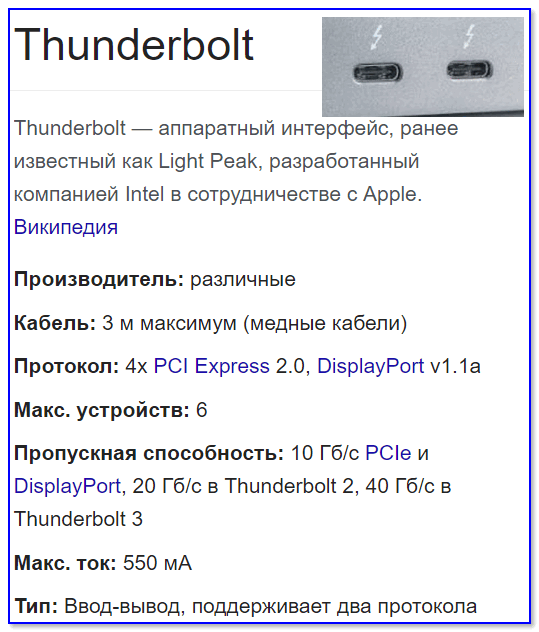
USB Type-С (Thunderbolt)
Очень и очень интересный интерфейс (активно начал развиваться буквально год назад)!
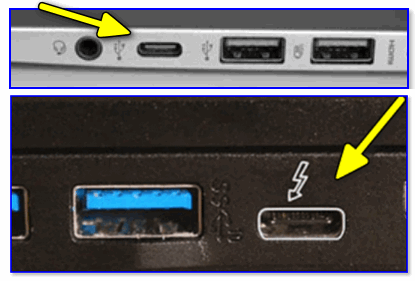
Кстати! Сразу хочу сделать небольшую ремарку — USB Type-С могут быть «разными»:

Этому интерфейсу уже почти 20 лет, а до сих пор пользуется широкой популярностью (вышел в 1999 г.). В свое время серьезно улучшил качество изображения на экране.
Максимальное разрешение равно 1920 х 1080 пикселям (однако, некоторые дорогие видеокарты могут передавать данные в двухканальном режиме (dual link) и разрешение может достигать 2560 х 1600 пикселей).
* Передача звука возможна, если у вас и видеокарта, и кабель (переходник), и сам монитор поддерживают цифровой стандарт DVI-D.
VGA (D-Sub)
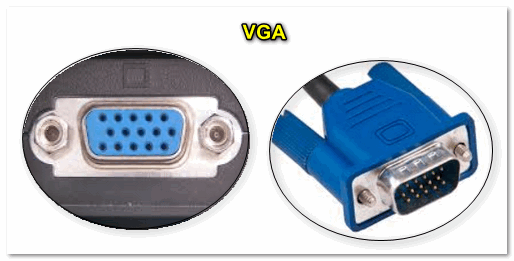
Этот стандарт был разработан уже в далеком 1987 г. Несмотря на это, до сих пор пользуется большой популярностью, используется в основном для простых проекторов, видео-приставок, небольших офисных мониторов (где не требуется высокое разрешение и очень качественное изображение).
Лично мое мнение : многие рано «хоронят» этот интерфейс, ведь благодаря сотням миллионам устройств, которые были выпущены за эти 30 лет, VGA «переживет» некоторые современные.
Популярные вопросы по подключению и выбору кабеля
Вариант 1: на мониторе и компьютере есть один и тот же интерфейс (HDMI или Display Port)
Пожалуй, это наиболее благоприятный вариант. В общем случае, достаточно купить стандартный HDMI кабель (например), подключить устройства с помощью него и включить их. Никакой дополнительной настройки не требуется: на монитор сразу же подается изображение.
Классический HDMI кабель
Важно!

При «горячем» подключение HDMI может сгореть порт! Как этого избежать, и что делать (если не работает монитор/ТВ по HDMI) рассказано в этой инструкции.
Вариант 2: на устройствах разные интерфейсы. Например, на ноутбуке HDMI, на мониторе VGA.
Этот вариант сложнее.
Здесь необходим помимо кабеля, купить специальный переходник (иногда стоимость таких переходников достигает 30% от нового монитора!). Лучше и кабель, и переходник покупать в комплекте (от одного производителя).
Также учтите, что старые ПК/ноутбуки с VGA/DVI разъемами могут просто не «выдать» картинку высокого разрешения, если вы к ним захотите подключить большой монитор/ТВ.

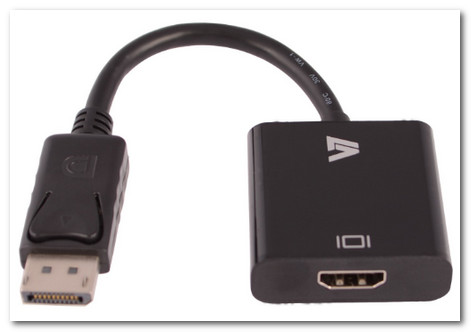
В продаже сейчас достаточно много переходников, которые обеспечивают взаимодействие разных интерфейсов между собой (VGA, Display Port, HDMI, DVI, USB Type-C).

Практически любой переходник можно заказать за «бесценок» в китайском онлайн-магазине
Как к ноутбуку подключить больше одного монитора
Довольно популярный вопрос.
Обычно у большинства ноутбуков есть только один порт HDMI (VGA), и, разумеется, подключить по нему можно только один дисплей. Для подключения второго дисплея — понадобиться спец. адаптер (своего рода аналог внешней видеокарты).
Подключается такой адаптер к обычному USB-порту: на выходе есть VGA и HDMI интерфейсы (см. фото 👇). Ссылку на инструкцию с более подробной настройкой оставляю ниже.
Как подключить два монитора к компьютеру (или ноутбуку) — см. инструкцию
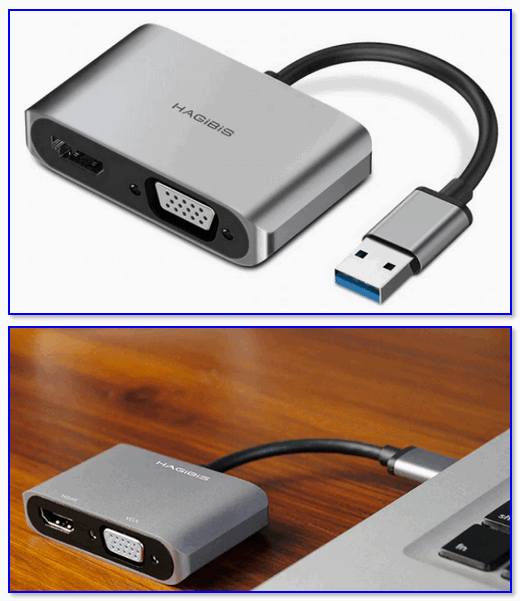
Внешний вид адаптера
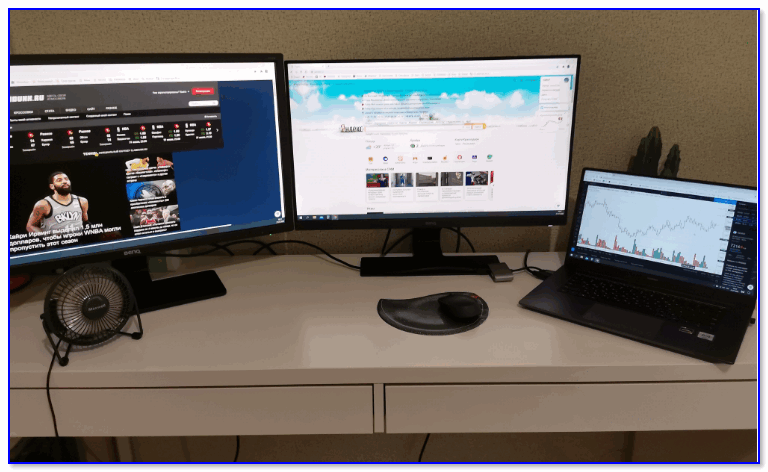
К ноутбуку подключено 2 монитора!
А что, если я возьму разные версии разъёма HDMI
Если имеется ввиду форм-фактор — т.е. Micro и классический размер разъемов, то, чтобы их соединить нужен спец. кабель (возможно, переходник).
Если речь идет о том, чтобы видеокарту, поддерживающую стандарт HDMI 1.4 (с 3D), скажем, подключить к монитору с HDMI 1.2 — то устройства будут работать по стандарту HDMI 1.2 (без поддержки 3D).
Важна ли длина кабеля? Какому интерфейсу отдать предпочтение?
Конечно, на длину влияет еще выбранный вами интерфейс. Скажем, интерфейс HDMI позволяет использовать кабель длиной до 10 метров (а с усилителем и до 25-30!). В то время, как тот же VGA — кабель, длиннее 3 м. может существенно «испортить» картинку.
Что насчет качества, то сегодня одну из лучших картинок обеспечивают HDMI и Display Port (разрешение вплоть до 4K, при одновременной передаче аудио-сигнала, и при практически полном отсутствии помех).
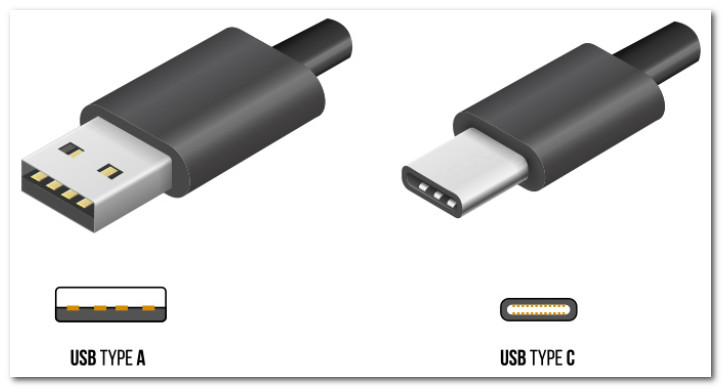
Классический USB и USB Type C
Позволяет на «горячую» подключать монитор к ПК, одновременно передается аудио- видео-сигналы. В некоторых случаях, даже дополнительного питания монитору не требуется — хватает питания от USB-порта.

Возможно, вам будет полезна статья о том, как правильно подключить монитор к ноутбуку (инструкция по шагам).
Как модно подключать монитор: VGA, DVI, HDMI, DisplayPort, USB Type-C, Thunderbolt 3


Содержание
Содержание
Да, именно “модно”, а не “можно”. Среди всех возможных способов выберем актуальные. Для этого придётся вспомнить и хорошо известные интерфейсы, и подробнее рассмотреть наиболее производительные и перспективные.
Важно отличать видеоинтерфейс от видеоразъёма. Во многих случаях их отождествляют. Интерфейс — это более широкое понятие чем разъём и кабель для подключения. Для одного интерфейса пригодны несколько разъёмов, совместимых по электрическим характеристикам. Более того, один и тот же порт, например, USB-C используется и для передачи данных по стандарту USB, и для трансляции видео по Thunderbolt 3.
А Вы ещё пользуетесь VGA?
VGA разработан компанией IBM в далёком 1987 году изначально для своих компьютеров, но получил в итоге повсеместное распространение. Это аналоговый интерфейс с раздельной передачей сигналов RGB, кадровой и строчной развёрток. Не взирая на его почтенный возраст, до сих пор встречается на мониторах, проекторах и другой технике. При этом Intel, AMD и другие крупные производители комплектующих давно отказались от поддержки VGA. Поэтому сейчас интерес представляют только преобразователи интерфейса в более современные. Среди разъёмов VGA 15-контактный разъём типа “D-sub” стал монополистом.

VGA обеспечивает передачу кадров с максимальным разрешением 2048*1500 и частотой 60 Гц. От разрешения зависит и допустимая максимальная длина кабеля. Поскольку интерфейс аналоговый, качество картинки сильно зависит от длины и качества кабеля, а также от условий его эксплуатации. Вибрации и другие воздействия могут вызвать помехи.
DVI. Отец цифровых видеоинтерфейсов
Аббревиатура DVI расшифровывается дословно как “цифровой визуальный интерфейс”. Это первый цифровой интерфейс, который стал широко применяться в мониторах и видеокартах. Определено три типа передачи данных, два режима работы и соответствующие им разъёмы.

DVI-A поддерживает только аналоговую передачу данных, DVI-D — только цифровую, а в DVI-I доступны оба варианта. Тот самый переходник DVI-VGA работает как раз благодаря наличию комбинированного типа DVI-I.
Более сложные адаптеры с цифро-аналоговым преобразователем позволят “подружить” VGA с DVI-D.
Таким образом можно подсоединить запылившийся монитор к современным видеокартам, на которых часто присутствует DVI-D.
Режимы Single-link и Dual-link определяют пропускную способность и соответствующее максимальное разрешение и частоту обновления экрана. Для Single-link это 1920×1200 (60 Гц) или 1920×1080 (75 Гц), а для Dual-link — 2560×1600 (60 Гц) или 2048×1536 (75 Гц). При этом битрейт интерфейса достигает 3.4 Гбит/с. Full HD можно передать по кабелю длиной до 10 метров.
HDMI. Мейнстрим передачи мультимедиа
HDMI — это следующий шаг эволюции цифровых интерфейсов после DVI-D. Он более компактный, быстрый и передаёт многоканальный цифровой звук. Существует три актуальных версии стандарта: 1.4, 2.0 и 2.1. Последняя версия была объявлена в конце 2017 года и постепенно интегрируется в новые продукты. В таблице представлены основные характеристики в зависимости от версии. Начиная с версии 2.0 появилась поддержка соотношения сторон 21:9 и нескольких видеопотоков.
| HDMI v. | Полоса пропускания, Гбит/с | Максимальное поддерживаемое разрешение | Максимальное разрешение при 60 fps | Максимальное разрешение при 120 fps | Параметры аудио (частота/количество каналов) |
| 1.4 | 10.2 | 2K (2560×1440) | 1536 кГц/32 | ||
| 2.1 | 48 | 10K (10240×4320) | 8K (7680×4320) | 4K (3840×2160) | 1536 кГц/32 |
Длина кабеля не указана в спецификации HDMI. Вместо этого устанавливаются критерии эффективности на основе адекватного уровня сигнала, и длина кабеля по сути определяется его качеством. На практике без использования репитеров она не превышает десяти метров.
Если нужно обеспечить стабильную картинку на больших расстояниях, то под оплёткой должно быть скрыто оптоволокно.
Выбор кабеля HDMI — важный аспект производительности вашей мультимедийной системы. Сертифицированные кабели имеют следующие обозначения:
Дополнение в обозначении “with Ethernet” указывает на возможность объединения устройств в сеть 100 Мбит/с.
Существуют три основных форм-фактора разъёма HDMI: стандартный (type А) и уменьшенные мини (type C) и микро (type D) для ноутбуков и других мобильных устройств.

Пара важных правил. Первое — никогда не соединять/отсоединять кабели на работающем оборудовании! Иначе может случиться “Хьюстон, у нас проблемы!” Второе — если кабель длинный (более 5 метров) и в нём есть усилители, то у провода есть направленность. Это означает, что один конец нужно подключать строго к источнику, а другой — строго к устройству вывода изображения. Обратите внимание на маркировку в виде стрелок или обозначения монитора на одном из разъёмов.

HDMI электрически совместим с DVI (DVI-D и DVI-I), поэтому проблем с переходом между этими интерфейсами нет. Также есть и адаптеры для VGA, где по аналогии с DVI трудится внутренний преобразователь в цифру.
DisplayPort. Пристегнитесь, взлетаем!
Разъём DisplayPort (DP) встречается практически на всех современных видеокартах и топовых мониторах.
Принципиальное отличие от HDMI — пакетная передача данных, расширяющая возможности упаковки нескольких потоков в один канал. Такой принцип используется в PCI-Express и USB.
Интерфейс был принят в 2006 году, с тех пор вышли версии 1.1-1.4, а в июне 2019 года объявлена спецификация 2.0. В последней планка полосы пропускания устанавливается на уровне 80 (!) Гбит/с. Устройства с новейшим DP на борту начнут появляться только к концу 2020 года, но это уже то будущее, что становится настоящим. При этом и версии 1.3-1.4 обладают впечатляющими характеристиками, превосходящими, например, HDMI 2.0. К одному порту можно подключить два монитора с разрешением 4K или четыре с 2K при 60 fps. В таблице приведены параметры для одного монитора.
| DP v. | Полоса пропускания, Гбит/с | Максимальное поддерживаемое разрешение | Максимальное разрешение при 60 fps | Максимальное разрешение при 120 fps | Параметры аудио (частота/количество каналов) |
| 1.2 | 21.6 | 5K (5120×2880) | 2K (2560×1440) | 768 кГц/8 | |
| 1.3 | 32.4 | 8K (7680×4320) | 5K (5120×2880) | 4K (3840×2160) | 768 кГц/8 |
| 1.4 | 32.4 | 8K (7680×4320) | 5K (5120×2880) | 4K (3840×2160) | 1536 кГц/32 |
| 2.0 | 80 | 16K (15360×8640) | 10K (10240×4320) | 5K (5120×2880) | не менее 1536 кГц/32 |
Кабели DP аналогично HDMI не имеют ограничения по длине в описании самого стандарта. Требования предъявляются к обеспечению гарантированной скорости передачи данных. В продаже большинство кабелей не более трёх метров в длину.
Это один из немногих технических параметров, в котором DP уступает HDMI. Вообще сравнение этих интерфейсов из области “кто круче — Сталлоне или Шварценеггер”, но его постоянно приводят. По факту, технически DP — более “продвинутый” и быстрый интерфейс, но за HDMI говорит гораздо более развитая экосистема. Чтобы подключить проектор, подойдёт HDMI-провод от Blu-Ray проигрывателя или другой домашней мультимедиа-техники. В этом сегменте HDMI встречается в разы чаще, а DP — удел мощных видеокарт и профессионального оборудования.
Спецификации DP определяют два вида разъёмов, отличающихся только размером: полноразмерный (DisplayPort) и мини (mini DisplayPort). MiniDP используется также для Thunderbolt 2, что позволяет через этот порт работать и с мониторами, и с внешними дисками.

DP поддерживает совместимость со всеми рассмотренными выше интерфейсами. Кабели и адаптеры заботливо штампуются производителями.
USB Type-C. Курс на универсальность
Как сказано в начале, один и тот же порт может оказаться не тем, чем кажется. USB Type-C предлагает три сценария использования: собственно, USB-хост, передача изображений (alternate mode) и Thunderbolt 3.

USB-хост подразумевает подключение только USB-устройств, таких как внешние накопители и периферия. Такой порт не умеет передавать изображения.
В режиме alternate mode USB Type-C передаёт “сторонние” сигналы, в том числе, DP. Это возможно по двустороннему кабелю USB Type-C, обеспечивая работу с монитором 8K при 60 fps. При чем по этому же кабелю можно получать питание и данные SuperSpeed USB.

Совместимые устройства приведены на официальном сайте DP. Но далеко в такой конфигурации в буквальном смысле не уедешь — длина кабеля не более одного метра.
Также можно подключить HDMI-дисплей через адаптер или по кабелю HDMI-USB Type-C. Для того, чтобы всё работало, нужно чтобы источник поддерживал alternate mode. Разобраться в этом — задача нетривиальная. Если это ясно и чётко не прописано в спецификации устройства, то лучше обратиться в поддержку производителя за разъяснением.

Гораздо проще разобраться с Thunderbolt 3. DP уже “упакован” в интерфейсе, поэтому к такому порту можно смело подключать совместимый монитор.
Оба сценария перспективны с точки зрения универсальности использования разъёма USB Type-C. Со временем функциональность этого порта в устройствах расширяется, и подключение дисплея выглядит всё менее экзотичным.
Подключай и властвуй!
Интерфейсы VGA и DVI ещё встречаются, и даже чаще чем дисковые и кнопочные телефоны, но от них уже веет нафталином. Актуальны HDMI, DisplayPort, Thunderbolt 3 и USB. Чем позднее версия стандартов, тем лучше. Если у вас самые высокие требования к качеству и частоте обновления картинки, то обратите внимание на DisplayPort. Если предполагаются длинные кабели, то смотрите в сторону HDMI. Хотите дополнительно подключать к монитору и телефон, и планшет, используя единственный в доме кабель? Есть варианты с USB и Thunderbolt 3.
Не забывайте и основную заповедь — проверять совместимость всех составных частей. В вашей мультимедийной системе их три: источник сигнала, кабель и сам монитор. Все они должны поддерживать выбранный интерфейс в определённой версии и с кабелем необходимой длины. Да пребудет с вами сила!