для чего обновлять виндовс
Для чего обновлять виндовс
Здравствуйте, друзья! Сегодня я бы хотел поговорить с вами об обновлениях для операционной системы Windows. Зачем нужны обновления Windows, какие задачи должны решать – именно в этом сейчас и будем разбираться. Если вы твердо для себя знаете, что нужно либо не нужно их ставить, то можете не тратить свое драгоценное время на этот пост. А если сомневаетесь и не знаете как поступить — добро пожаловать под кат, будет интересно! )
Что это такое? 
Еще со времен Windows XP в системе существует автоматическое обновление. За это отвечает специальная служба, которая с определенной периодичностью проверяет свежие обновления для системы на серверах компании Microsoft. Если они есть – либо предлагает вам их установить, либо устанавливает автоматически, в зависимости от настроек. Загрузка обновлений выполняется через интернет.
Зачем их надо устанавливать?
Обновления программного кода системы должны положительно влиять на ее работу. По идее, разработчики занимаются улучшением и оптимизацией различных процессов, которые протекают в системе. Как результат, должно улучшаться быстродействие, отзывчивость компьютера, должны исправляться различные «глюки» и ошибки. Так же в свежих версиях Windows обновления нередко приносят еще и новые возможности, в виде улучшенных средств диагностики неполадок, поддержку самого современного оборудования и добавление разных новых функций.
Почему от обновлений стоит отказаться?
Теперь, для объективности, несколько слов о минусах. И самых главный минус обновлений – это огромное разнообразие компьютерного оборудования. Разработчики системы не могут, даже при всем желании, выпускать обновления, которые бы работали одинаково хорошо у всех пользователей. На одну аппаратную конфигурацию обновления будут отлично устанавливаться и работать, а на другой – могут привести к полному отказу системы и критической ошибке BSOD при включении компьютера. Отсюда следует вывод: любые обновления для системы несут потенциальную угрозу его работы. Из-за «кривых» обнов компьютер может потерять в производительности, а в некоторых случаях может и вовсе перестать загружаться.
И как сделать правильный выбор? 
Мой совет на самом деле очень прост, устанавливайте обновления только в том случае, если они реально необходимы. Если для запуска какой-то игры или программы требуется какое-то обновление, то эти приложения обычно сами сообщат какое именно. Вы же сможете выборочно поставить только то, что нужно. Во всех остальных случаях работает главное правило админа: «работает – не лезь». Если ваш компьютер стабильно работает без глюков и зависаний, а все установленные программы шустро выполняют свои задачи – обновляться не нужно. Кто знает, повезет ли вам? Ведь обновления могут принести массу проблем, это риск «все испортить».
Думайте своей головой, до новых встреч 🙂
На правах автора хочу напомнить, что у нас есть группа вк и телеграм-чат, где можно пообщаться на компьютерную и сетевую тематику.
Зачем нужны обновления Windows и программ?
Все пользователи компьютерной техники сталкиваются с обновлениями операционной системы и программного обеспечения. И не важно, у вас настольный ПК или ноутбук, планшет или смартфон, Windows, Linux или Андроид, обновления периодически приходят везде.

Никто не любит ждать, пока обновится Windows
И каждый из нас задавался вопросом, нужны ли эти обновления или можно обойтись без них?
Зачем нужны обновления
Обновления могут решать две задачи:
Казалось бы, всё просто и всем нужно радоваться очередному обновлению, но не всё так гладко, как хотелось бы.
1. Обновления с добавлением новых функций
Разберёмся с преимуществами и недостатками обновлений, которые добавляют новые функции.
Преимущества:
Недостатки:
2. Обновления с исправлением ошибок и уязвимостей
Если от новых функций можно отказаться, то без исправления уязвимостей можно потерять не только все свои данные, но и деньги.
Пример обязательного обновления
В феврале 2019 года в новостях появилась информация, что в архиваторе WinRAR обнаружена уязвимость возрастом 19 лет, как только об этом стало известно, всего лишь за один месяц появилось более сотни эксплойтов, которые использовали эту уязвимость.
Все, кто не обновил программу до сих пор находятся под угрозой взлома, а это 500 млн пользователей!
Преимущества:
Недостатки:
Обновлять или не обновлять?
Из сравнения видно, что у обновлений недостатков даже больше, чем преимуществ, и может посетить мысль: «может вообще ничего не обновлять?»
Как показывает практика, не обновлять ОС и ПО можно только в трёх случаях:
Во всех же остальных случаях рекомендую обновлять Windows, Linux, Android и все программы.
Другие уроки из серии «Безопасность»:
Копирование запрещено, но можно делиться ссылками:
Windows 101: какие бывают обновления и что о них надо знать – часть 1
Шпаргалка с объяснениями для тех, кто хочет разобраться в работе центра обновлений, держать систему в актуальном состоянии и не ломать ее механизмы.
Центр обновлений с приходом Windows 10 обрел крайне негативную репутацию. Апдейты системы участились и подавляющее их количество носит принудительный характер. Практически каждое обновление Windows сопровождается большим количеством постов о том, как Microsoft в очередной раз что-то сломала. Это заставляет пользователей идти на весьма радикальные методы и насильственным путем блокировать обновления часто непредусмотренными Microsoft методами, что в свою очередь может вызывать другие проблемы
В современном мире без обновлений тяжело. История атаки вируса-вымогателя WannaCry в 2017 году показала, что Microsoft выпускает обновления не просто так. Вместе с тем никто не хочет тратить время и нервы на очередной софтверный ремонт компьютера. Чтобы страдать поменьше и держать систему в актуальном состоянии, не ломая ее при этом, собрал в этой статье несколько полезных ссылок и объяснений. Надеюсь, они помогут разобраться в принципе работы обновлений Windows 10, а также сделают установку апдейтов понятными и менее болезненными.
Примечание: в этой статье о теоретической части обновлений потребительских версий Windows 10 – Профессиональной и Домашней. Во второй части поговорим о настройке центра обновлений доступными способами.
На данный момент существует несколько видов обновлений Windows 10:
Теперь подробнее о каждом из них.
Большие обновления системы выходят дважды в год (Apple выпускает аналогичные обновления один в год). Они добавляют новые возможности и функции. Их устанавливать необязательно до тех пор, пока ваша версия операционной системы поддерживается. По мере приближения к концу жизненного цикла разработчики начинают принудительно обновлять пользователей конкретной версии до более свежого релиза.
Не все пользователи получают крупное обновление сразу же после его выхода (одно из главных различий между механизмами обновления Windows 10 и macOS). Обилие различных комбинаций программного обеспечения и компонентов компьютера заставляют Microsoft неспеша рассылать новые версии своеобразными «волнами». Для определения лучшей совместимости определенных конфигураций Microsoft использует машинное обучение, а также вручную разрешает или запрещает рассылку на конкретные устройства.
Крупные функциональные обновления приносят больше всего изменений и для оптимальной работы требуют обновлений драйверов оборудования (видеокарты, к примеру). Если вы не относитесь к пользователям, желающим получать все новое здесь и сейчас, воздерживайтесь от установки новых версий Windows на протяжении двух-трех месяцев после релиза. За это время разработчики выпустят оптимизированные драйверы, а Microsoft исправит основные баги и увеличит темпы распространения.
При ручной проверке наличия апдейтов крупные обновления не скачиваются автоматически – пользователю надо отдельно подтвердить свое желание перейти на новую версию.
Как долго устанавливается: зависит от мощности компьютера, скорости диска и Интернета. От 30-40 минут до бесконечности (грустно, но факт).
Можно ли откатиться: можно.
Ежемесячные обновлениявыходят каждый второй вторник месяца, отсюда и официальное название «Patch Tuesday». Изменения в этих апдейтах нацелены на исправление багов и улучшение безопасности операционной системы.
Мелкие обновления Windows носят характер накопительных. Это значит, что апдейт за какой-то конкретный месяц содержит в себе все изменения, внесенные в предыдущих ежемесячных обновлениях. В отличие от крупных обновлений, накопительные апдейты изменяют версию сборки после точки. К примеру, в 19041.123 ежемесячные обновления обозначены номером 123.
При ручной проверке наличия обновлений ежемесячные накопительные апдейты скачиваются автоматически и сразу, как только система их обнаруживает. Если пользователь не проверяет наличие обновлений вручную, система сама скачивает обновления вне активных часов (об этом в следующей статье) и устанавливает при следующей перезагрузке через день-два.
Как долго устанавливается: зависит от мощности компьютера, скорости диска и Интернета. От пары минуты до получаса.
Можно ли удалить установленное обновление: можно, но принудительные обновления все равно вернутся через некоторое время.
При ручной проверке центра обновлений нерегулярные апдейты не скачиваются автоматически. Как и в случае с функциональными обновлениями, пользователю надо подтвердить, что он хочет их установить. Если пользователь игнорирует нерегулярный апдейт, проделанные в нем изменения устанавливаются в обязательном порядке уже в составе обновления «Patch Tuesday» в следующем месяце.
Существуют также «обновления определений» – это маленькие апдейты, не требующие перезагрузки компьютера. Они содержат в себе новые сигнатуры для поддержания встроенного антивируса в актуальном состоянии. Обычному пользователю не стоит обращать на них внимание.
Как долго устанавливается: зависит от мощности компьютера, скорости диска и Интернета. От пары минуты до получаса.
Как установить: так же, как и накопительные обновления.
Можно ли удалить: можно.
Windows получает много обновлений, в потоке которых весьма легко запутаться. Если вы хотите быть в курсе того, какие обновления устанавливает компьютер и когда они появляются, вам пригодится несколько официальных ресурсов:
Версия Windows проверяется с помощью кнопок Win + R и команды winver. На экране появится небольше окно с подробностями об установленном релизе. Эту информацию можно посмотреть и в многих других уголках системы, но я не хочу перегружать материал подробными описаниями.
Список установленных обновлений проверяется в центре обновления Windows. Откройте Параметры с помощью комбинации клавиш Win + I, а затем откройте Обновления и безопасность – Центр обновлений – Просмотр журнала обновлений.
Журнал разделен на четыре категории: исправления (накопительные обновления), обновления драйверов, обновления определений (встроенный антивирус) и другие обновления.
Если вы нажмете на обновление, выделенное синим цветом, вас перекинет на сайт журнала обновлений, где можно посмотреть подробности об апдейте. Отсюда же можно удалить установленные обновления
В следующей части материала я расскажу, как поставить центр обновления на паузу предусмотренными для этого методами и как в целом сделать апдейты Windows менее инвазивными и назойливыми, чтобы не перезагружать компьютер прямо посреди рабочего дня для установки очередного обновления.
Windows 10: Стоит ли устанавливать «необязательное исправление»?
Не устанавливается автоматически
Данные обновления являются необязательными в Windows 10. Они исправляют проблемы стабильности и другие виды ошибок в Windows. Некоторые обновления этого типа включают опциональные драйверы для аппаратных компонентов устройства. Пользователь самостоятельно принимает решение — нужно ли устанавливать данные обновления или стоит их проигнорировать.
Что такое «Предварительный просмотр накопительного обновления»?
Одним из самых распространенных видов «необязательных исправлений» является «Предварительный просмотр накопительного обновления».
Microsoft выпускает накопительные обновления раз в месяц во «Вторник Патчей» (Patch Tuesday), второй вторник месяца. Данные виды обновлений включают большое количество исправлений в одном крупном пакете. Вместо того, чтобы постоянно выпускать мелкие обновления в течение месяца, Microsoft объединяет их в одно большое обновление.
Данный пакеты называются «накопительными», потому что они включает все исправления за предыдущие месяцы. Например, если вы не включали компьютер несколько месяцев, то вам достаточно будет установить накопительное обновление за последний месяц, чтобы получить все исправления, выпущенные в предыдущие месяцы. Это экономит время и исключает большое количество прерываний из-за перезагрузок.
Не все исправления резервируются для накопительного обновления. Например, важные обновления безопасности выпускаются незамедлительно, без дополнительного ожидания.
Ближе к концу месяца в Центре обновления Windows становится доступным «Предварительный просмотр накопительного обновления» (Microsoft обычно пропускает выпуск предварительных накопительных обновлений в конце декабря). Подобные обновления включает в себя все исправления, которые будут в обязательном порядке выпущены во «Вторник патчей».
Например, 30 ноября 2020 года компания Microsoft выпустила Обновление KB4586853 Preview для Windows 10, версия 20H2 и 2004. Если вы не установили данное обновление вручную, то ваш компьютер получит финальную версию накопительного обновления в следующий «Вторник Патчей», 8 декабря 2020 года.
Обновления «C» и «D»
Если вы знакомы с терминологией обновлений Windows, вы можете знать «Предварительный просмотр накопительного обновления» под другим именем. Microsoft называет эти обновления «C» и «D» в зависимости от того, выпускаются ли они на третьей или четвертой неделе каждого месяца.
Финальная версия накопительного обновления, выпущенная в следующем месяце, известна как «B» обновление, потому что она выходит во вторую неделю месяца.
Предварительные обновления делают вас тестировщиком
Слова «Предварительный просмотр» в названии обновления означают, что вы добровольно помогаете Microsoft протестировать обновление за счет его установки. Microsoft рассчитывает на то, что большое количество пользователей заметят обновление и решат его установить. Сама компания даже применяет термин «искатели» («seekers») в отношении пользователей, которые регулярно проверяют доступность обновлений в Центре обновления Windows и выбирают установку обновлений вручную.
Когда «искатели» устанавливают подобные обновления, Microsoft может проанализировать, вызывают ли они проблемы на различных ПК с Windows 10. Если будут обнаружены серьезные ошибки, то компания может приостановить доставку обновления и направить усилия на исправление проблем до того, как обновление станет доступно во «Вторник Патчей».
По своей сути обновления типа «Предварительный просмотр накопительного обновления» похожи на программу предварительной оценки Windows. Пользователи, которые хотят протестировать новые версии программного обеспечения, могут получить их раньше, в то время как остальные могут подождать.
Стоит ли устанавливать предварительные обновления?
Если у вас возникла проблема с компьютером, то установка необязательного обновления — это один из способов решить эту проблему на несколько недель раньше. Обычно обновления этого типа довольно надежны и намного более стабильны, чем ранние сборки Windows 10, предназначенные участников программы тестирования Windows Insider.
Если все работает хорошо изначально, и вы не хотите помочь Microsoft в тестировании, то устанавливать необязательные обновления качества не нужно. Если вы подождете несколько недель, ваш компьютер получит все тот же набор исправлений после дополнительного тестирования.
Как установить «необязательное исправление»
Чтобы проверить доступность необязательных обновлений качества, перейдите в приложение Параметры > Обновление и безопасность> Центр обновления Windows и нажмите кнопку «Проверить наличие обновлений». После этого Windows установит все обязательные обновления (включая обновления безопасности и обязательные накопительные обновления) автоматически.
Если доступно необязательное обновление качества, то вы увидите сообщение об этом под кнопкой «Проверить наличие обновлений» в разделе Доступно необязательное исправление. Нажмите «Загрузить и установить» для установки обновления на компьютер.
Вы также можете нажать на ссылку «Просмотреть необязательные обновления», чтобы увидеть все необязательные обновления, которые вы можете установить. Обычно этот список включает опциональные обновления драйверов, которые могут помочь, если у вас возникла проблема на вашем компьютере. Однако эта ссылка появится только в том случае, если для вашего ПК действительно доступны необязательные обновления.
Если у вас возникла проблема с обновлением, вы можете перейти в приложение Параметры > Обновление и безопасность> Центр обновления Windows> Просмотр журнала обновлений> Удалить обновления, чтобы удалить обновление с вашего устройства Windows 10.
Почему важно обновлять Windows и установленные в ней программы
Это вторая статья из цикла «Безопасность в Windows, не прилагая усилий». В первой статье мы разобрались с тем, где спрятаны рекомендации Microsoft, поговорили о роли кнопки «Да» в обеспечении безопасности системы и определили преимущества лицензионного программного обеспечения. Данный материал целиком посвящен одной из самых важных тем безопасной работы в Windows – своевременному обновлению операционной системы и приложений, которые в ней установлены.
Обновление сторонних программ
А «яву» я всегда отменяла, когда предлагали обновить. Думала, что это не нужно.
Владелица стильного ноутбука Sony
Программы время от времени обновляются, и это не всегда связано с безопасностью, но в первую очередь именно ради нее нужно их обновлять. Защиту операционной системы Windows могут компрометировать не только собственные уязвимости, но и сторонние программы, и я не случайно начинаю с них. Злоумышленники все более активно атакуют системы ничего не подозревающих пользователей через их браузеры, но при этом далеко не всегда уязвимость браузера является причиной успешной атаки. Нередко вредоносные программы проникают через «дыры» в плагинах и надстройках, например, проигрывателях и сторонних панелях.
Microsoft приводит очень интересную статистику в своем последнем отчете по безопасности (за вторую половину 2009 года). По данным компании, в операционных системах Windows Vista и Windows 7 при атаках через браузер 3/4 уязвимостей приходятся на сторонние программы (причем картину подпортила уязвимость в Windows Vista, т.к. в первой половине года на долю Microsoft приходилось лишь 15% уязвимостей).
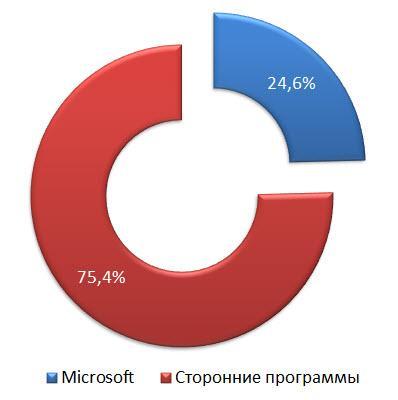
Рисунок 2 – Использование уязвимостей при атаках через браузер в Windows Vista и Windows 7 (данные Microsoft за вторую половину 2009 г)
В десятке наиболее активно эксплуатируемых через браузер уязвимостей три «дырки» принадлежат Microsoft, а семь – сторонним программам, но при этом чуть ли не половина всех атак приходятся на одну недоработку в Adobe Reader, который помимо нее отрядил еще две уязвимости в горячую десятку. А самое примечательное то, что в ней четыре уязвимости 2007 года, а одна – вообще 2006 года. Конечно, все они уже закрыты разработчиками.
Если данные Microsoft не внушают вам доверия, изучите сводки других компаний, работающих в сфере информационной безопасности. Так, аналитик лаборатории Касперского в отчете об информационных угрозах за первый квартал 2010 года, тоже приходит к выводу, что пользователи вовсе не спешат обновлять установленные программы, несмотря на доступность исправлений.
Рисунок 3 – Доступно обновление для Adobe Flash Player, не откладывайте его установку
К числу программ, которые необходимо своевременно обновлять, относятся:
И, конечно, нужно обновлять сами браузеры – все они имеют собственные возможности обновления, кроме Internet Explorer, который обновляется с помощью Windows Update.
Обновление операционной системы Windows и программ Microsoft
Того, кто не задумывается о далеких трудностях, поджидают близкие неприятности.
Конфуций
Обновление операционной системы – это не только установка исправлений и заплаток, но и переход на новую платформу. Windows Vista и Windows 7 лучше защищены, чем Windows XP, что находит подтверждение в цифрах.
Переход на Windows 7
В пользу перехода на новую операционную систему существуют разные аргументы, но безопасность – один из важнейших. Новые версии Windows учитывают опыт предыдущих систем, поэтому некоторые возможности атаки устраняются на конструктивном уровне. Так, немало крови выпили и еще продолжают пить вредоносные программы, которые переносятся на «флэшке» или карте памяти и при ее подключении скрытно выполняются с помощью файла autorun.inf, используя функцию автоматического запуска в Windows.
В Windows 7 наконец-то отключили автоматический запуск со съемных носителей, оставив только возможность автоматического воспроизведения (AutoPlay), хотя в русской версии операционной системы она все равно называется автозапуском.
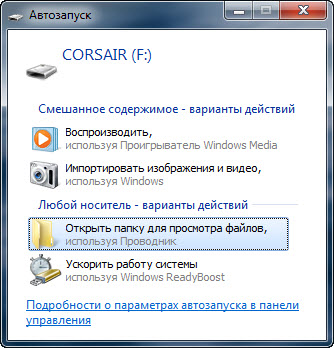
Рисунок 4 – В Windows 7 при подключении съемного носителя вы можете выбрать действие, но автоматического запуска программ не происходит
Автозапуск в Windows 7 сохранился только для оптических дисков (CD/DVD), на которых экономически невыгодно распространять вредоносные программы.
Microsoft подсчитывает уровень заражений операционных систем с помощью средства удаления вредоносных программ (MSRT), которое распространяется по каналу Windows Update, причем учитывается уровень пакета исправлений системы и ее архитектура.
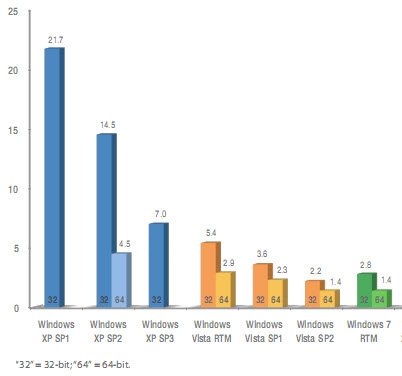
Понимать эти цифры нужно так, что MSRT за 1000 запусков на Windows XP SP3 обнаруживала и удаляла вредоносные программы на 7 компьютерах, а на Windows 7 RTM таких было в среднем лишь 4,2. Но любопытен также и расклад по архитектуре.
Так или иначе, чтобы обеспечить максимальную безопасность ОС Windows с минимальными усилиями, нужно переходить на 64-разрядную версию Windows 7 и, конечно, поддерживать ее в актуальном состоянии.
Установка обновлений с помощью Windows Update и Microsoft Update
В Windows 7 центр обновления Windows улучшился с точки зрения удобства и понятности использования, но его главное назначение осталось прежним. Он помогает поддерживать в актуальном состоянии систему и драйверы (сервис Windows Update) и программы Microsoft (сервис Microsoft Update).
Назначение обновлений
Обновления Windows и программ Microsoft можно поделить на две категории.
Рекомендация Microsoft по обновлению операционной системы и программ состоит в том, чтобы устанавливать все предлагаемые обновления автоматически. Именно этот способ загрузки и установки обновлений Windows 7 предлагает по умолчанию.
Рисунок 6 – Стандартные параметры установки важных и рекомендуемых обновлений в Windows 7
Обратите внимание, что не нужно ничего настраивать, чтобы обеспечить должный уровень безопасности, т.е. от вас не требуется никаких усилий. С помощью центра поддержки система лишь будет уведомлять вас о том, что обновления установлены.
Выборочная загрузка обновлений
Впрочем, не всегда нужна установка абсолютно всех обновлений, а также не исключено, что вы хотите контролировать процесс их загрузки и установки. В этом случае центр обновления Windows предлагает два варианта:
Например, если из пакета Microsoft Office установлены только Word, Excel и PowerPoint, необязательно загружать обновления фильтра нежелательной почты для Outlook или исправления OneNote. Такая тактика может быть оправдана для пользователей с узкими Интернет каналами или лимитированными тарифными планами. В этом случае можно избирательно подходить к загрузке исправлений, скрывая ненужные в центре обновления Windows. Однако необходимо учесть, что установив ранее не использовавшееся приложение Office, нужно сразу же загрузить скрытые обновления, т.к. система уже не будет о них напоминать.
Исходя из своего опыта, отмечу, что такой подход в итоге приводит к задержкам в установке обновлений. Ведь в тот момент, когда система уведомляет нас об их наличии, мы всегда заняты чем-то другим (а, возможно, еще и перезагружаться придется).
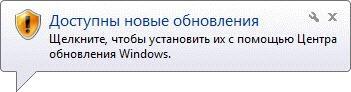
Отвлекаться на такую мелочь не хочется, поэтому установка откладывается «на потом». Но на протяжении этого времени системе и приложениям не обеспечивается необходимый уровень безопасности, поэтому нужно быть весьма дисциплинированным человеком, чтобы вовремя устанавливать обновления, о которых сообщает Windows. Не говоря уже о ежемесячных посещениях сайта Microsoft, чтобы выудить из бюллетеней безопасности ссылки на необходимые обновления. Поэтому проще всего устанавливать обновления автоматически, тем более что это не требует никаких усилий.
Дополнительные сведения вы найдете в материалах о центре обновления Windows 7 на OSZone.net.
Точки восстановления системы
Каким бы способом вы не обновляли Windows 7, система всегда создает точку восстановления перед установкой исправлений.
Это хорошая страховка на случай, если что-то пойдет не так, и нормальная работа Windows окажется нарушена. При самых худших раскладах система может перестать загружаться, и вернуть ее к жизни без точки восстановления будет весьма затруднительно. Если защита системы включена, вы всегда сможете загрузиться в среду восстановления Windows RE и откатиться на точку, созданную до возникновения проблемы.
Если наряду с Windows 7 у вас установлена Windows XP, точки восстановления новой системы будут пропадать при каждой загрузке старой. Обойти это можно, лишь сделав раздел с Windows 7 недоступным из Windows XP. Осуществляется это добавлением одного параметра в реестр или шифрованием раздела Windows 7 с помощью BitLocker, а подробные инструкции вы найдете в статье KB926185 базы знаний Microsoft.
Заключение
 Переход на новую платформу клиентских систем Microsoft означает работу в более безопасной среде. В Windows 7 уровень заражений значительно ниже, чем в Windows XP SP3, причем в 64-разрядной архитектуре реализованы дополнительные защитные меры. Чтобы обезопасить себя от современных угроз, необходимо поддерживать Windows 7 в актуальном состоянии, и для этого в системе предусмотрен механизм полностью автоматического обновления. Но его затруднительно использовать в нелицензионной системе, поэтому для обеспечения должного уровня безопасности приходится прилагать дополнительные усилия.
Какую бы операционную систему Microsoft вы не использовали, уязвимости сторонних программ несут не меньше риска, чем недоработки в защите Windows, поэтому не откладывайте обновление приложений и надстроек браузеров. Если этого не делать, то в Интернете далеко от домашней страницы не уйдешь, т.к. заразиться можно при просмотре документа в формате PDF или флэш ролика.
Большинство угроз домашним системам исходит из Интернета, a окном в него служит браузер. В последнее время популярность Internet Explorer неуклонно снижается, что отчасти вызвано сложившимся мнением о том, что его использование небезопасно. В следующей статье мы посмотрим, действительно ли это так.