для чего перепрошивать роутер
Как прошить роутер: пошаговая инструкция обновления прошивки
Посмотрев, статьи, который выводятся в поисковике по данному запросу – я просто пришёл в шок. Вроде бы обычная процедура, без каких-либо сложностей, написана так сложно и с кучей неточностей и чуши. В одной из статьей я встретил вот такую рекомендацию – «Обязательно надо отключить Wi-Fi на ноутбуке». Вопрос: «Зачем это нужно?».
В общем все статьи, который я видел или написаны дилетантами, ничего не понимающих в роутерах. Или под копирку списанные с ошибками и со скриншотами старых моделей, которых давно уже нет в продаже. Именно поэтому я решил написать более подробную и нормальную инструкцию – как правильно перепрошить свой роутер и поменять на нём ПО.
Сразу скажу, что большинство систем имеют возможность обновить перепрошивки в автономном режиме. То есть роутер сам в интернете ищет обновление на официальном сервере, скачивает его и устанавливает. Для этого надо просто зайти в администраторскую панель передатчика и нажать на соответствующую кнопку.
Но иногда при поиске происходит сбой или вылетает ошибка. В более редких случаях система сама не может найти обновление. Как прошить в таком случае? Тогда можно сделать это вручную. Скачать файл с сайта и установить новую систему. Об этом я и напишу в статье более подробно.
Для чего нужно обновлять систему?
Прошивка роутера зачастую улучшает работу системы, делает её более быстрой. Также это поможет от постоянных зависаний и сбоев в работе Wi-Fi сети. Например, он у вас постоянно вылетает или отваливается, а вам приходится его перегружать.
Например, у меня в системе при обновлении добавилась функция поддержки мобильного приложения. Теперь я могу иметь доступ к роутеру с любой точки мира за счет облачной технологии, которой не было ранее.
На некоторых моделях интернет начинает работать чуть быстрее, без потери пакетов с уменьшение отклика. А теперь я расскажу вам – как обновить прошивку интернет-центра в ручном режиме.
Подключение и вход в Web-интерфейс
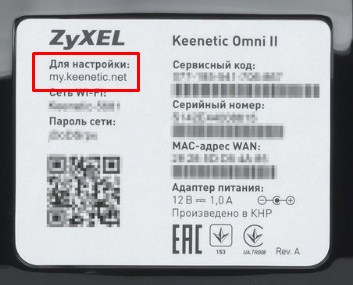
Наша задача подключиться к сети роутера. Это можно сделать как по кабелю, подключившись к LAN-порту аппарата. Так и по воздуху, подключившись к WiFi. После этого надо ввести адрес роутера. Если вы его не меняли, то стандартный IP или DNS находится на бумажке под корпусом маршрутизатора.

TP-Link
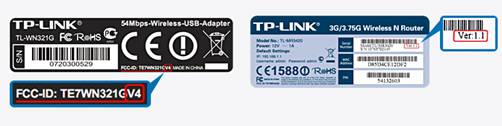
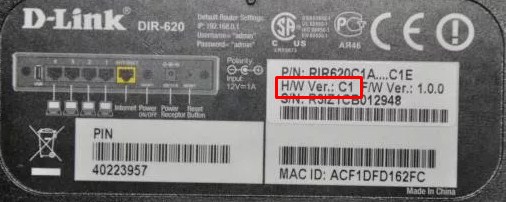
Для начала нам надо узнать нашу аппаратную версию, то есть под какой версией был выпущен роутер. Для этого разворачиваем его к верху пузом и смотрим на этикетку. Нужно посмотреть номер после буквы «V».
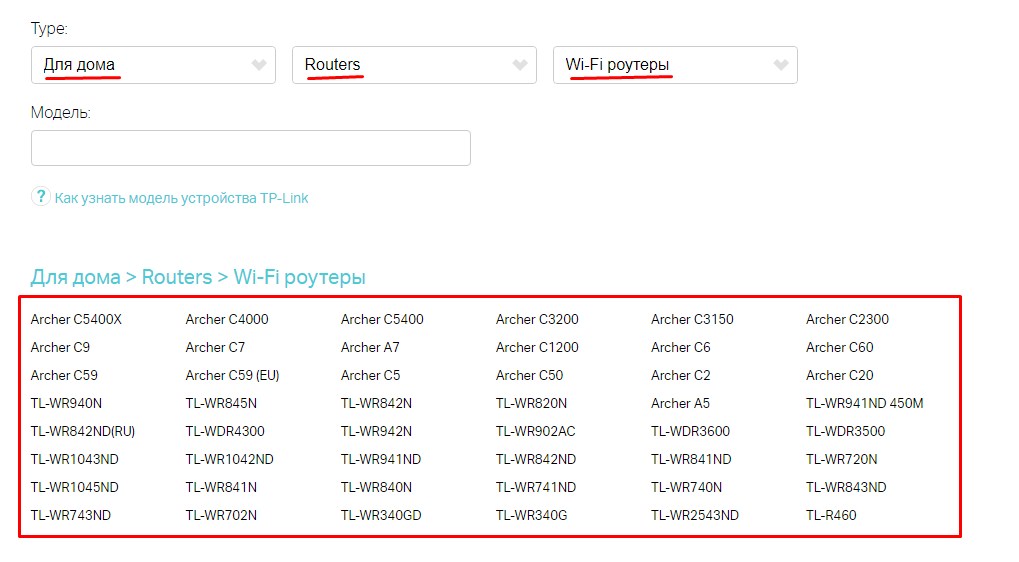
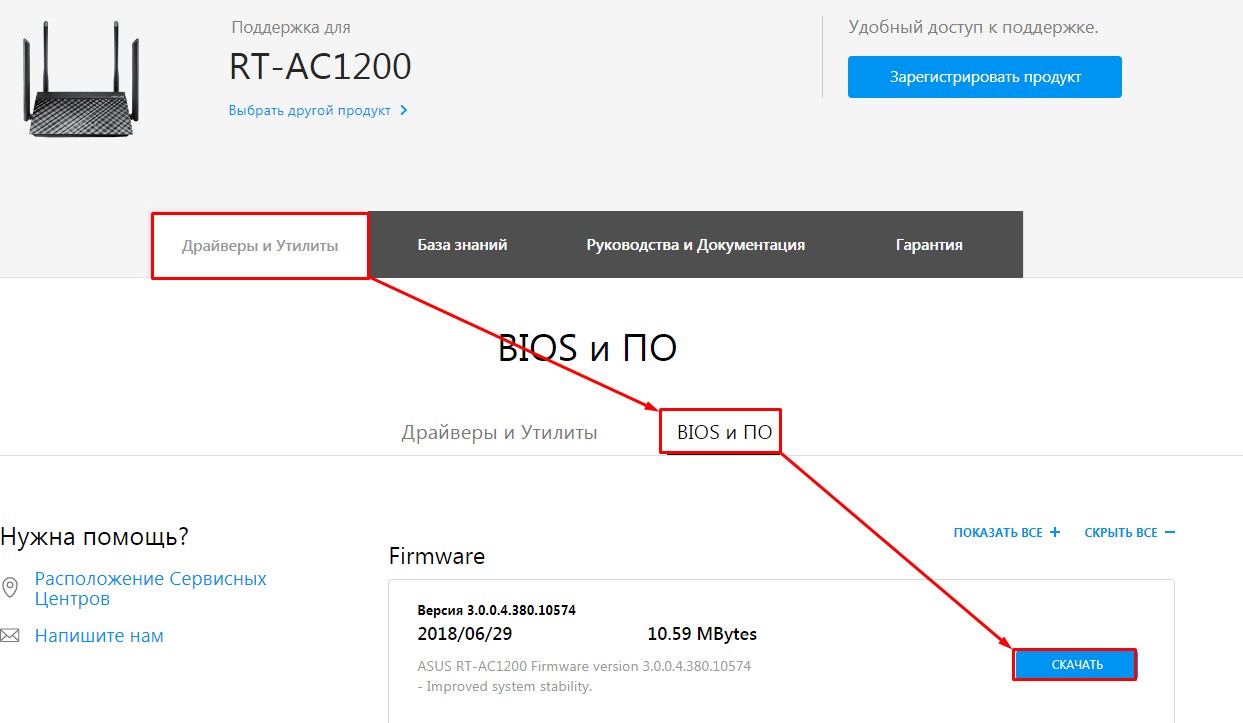
Выбираем: «Для дома» – «Routers» – «Wi-Fi роутеры». Теперь можете вписать модель роутера, но проще выбрать его из списка снизу.
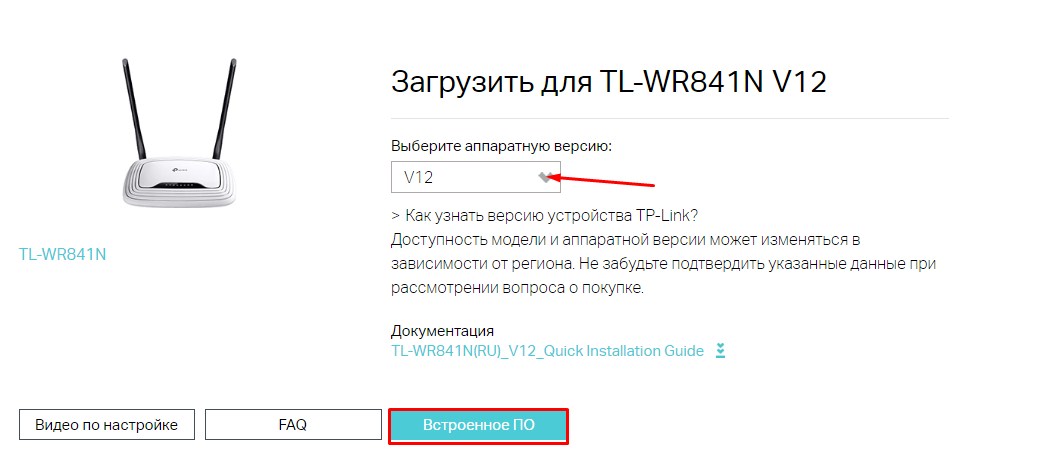
Выбираем аппаратную версию и жмём на кнопку «Встроенное ПО».

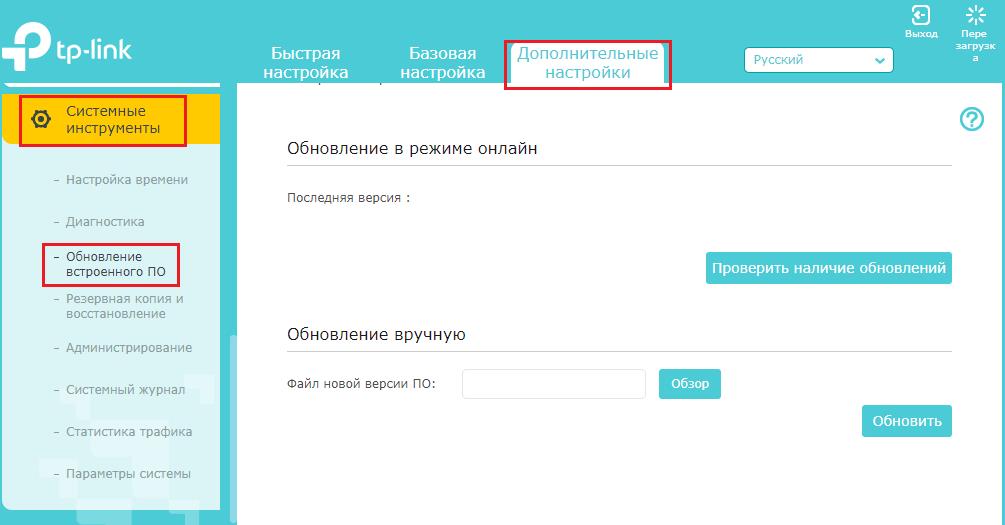
Нажимаем на кнопку скачки. Скачиваем файл на рабочий стол и разархивируем его. На новых прошивках заходим в: «Дополнительные настройки» – «Системные инструменты» – «Обновление встроенного ПО». После этого жмём «Обзор» и выбираем файл прошивки, который находился внутри архива.
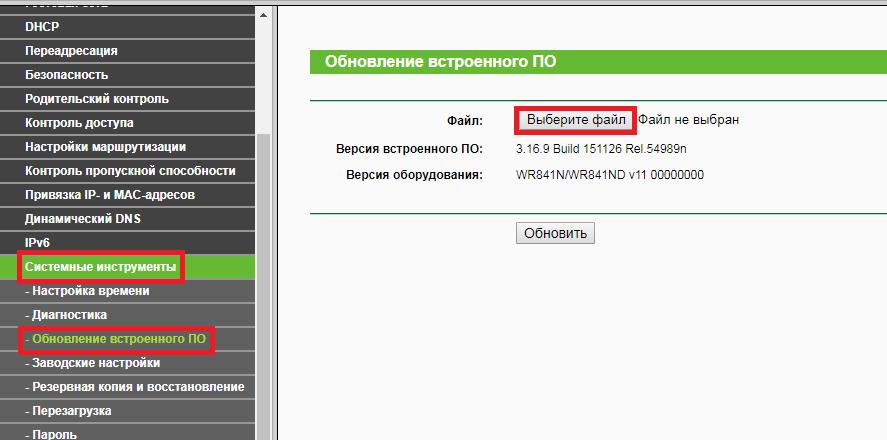
Для старых моделей заходим «Системные инструменты» – «Обновление встроенного ПО» – «Выберите файл». В самом конце жмём «Обновить».
D-Link
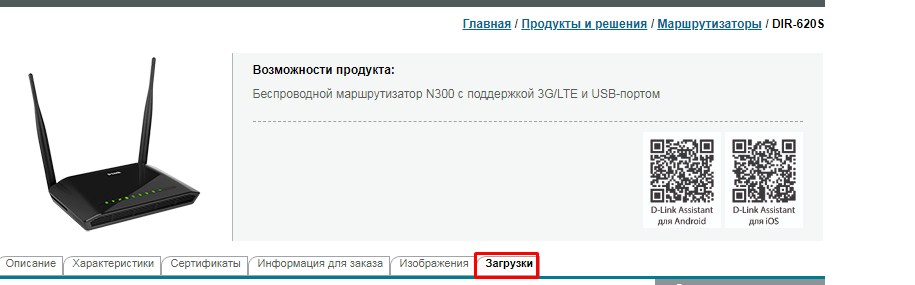
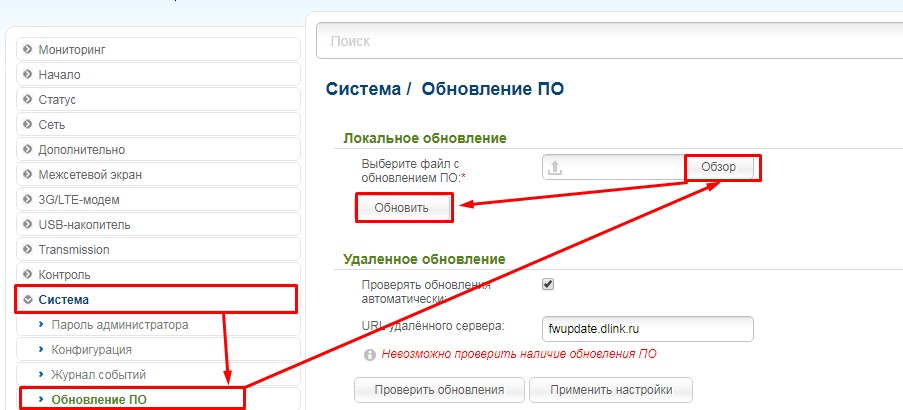
На классической прошивке заходим: «Система» – «Обновление ПО», жмём «Обзор», выбираем файл и жмём «Обновить». Вы также можете нажать на кнопку ниже «Проверить обновления».
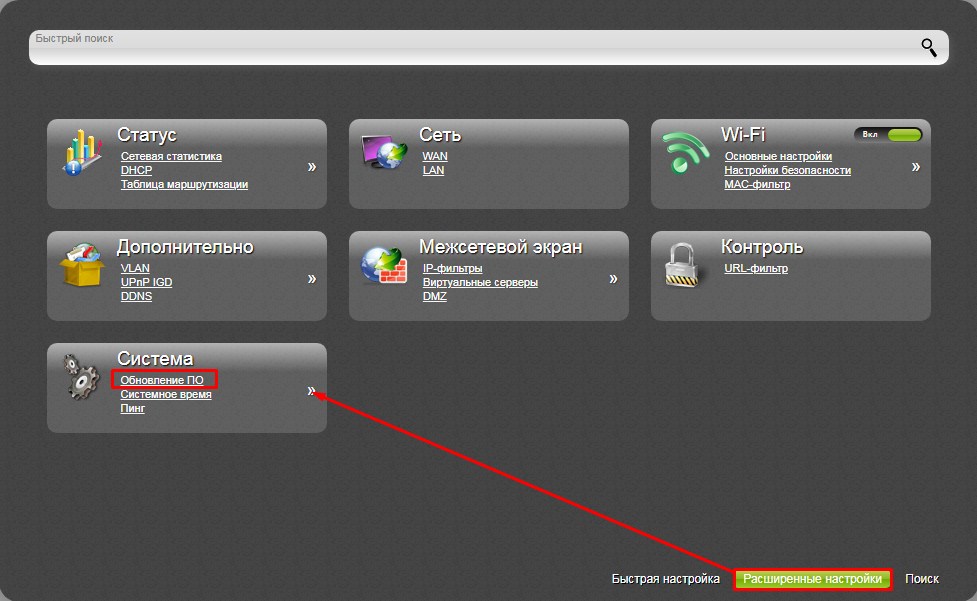
На новых аппаратах внизу выберите «Расширенные настройки», нажимаем один раз на стрелочку и выбираем «Обновление ПО». Далее «Обзор» и «Обновить».
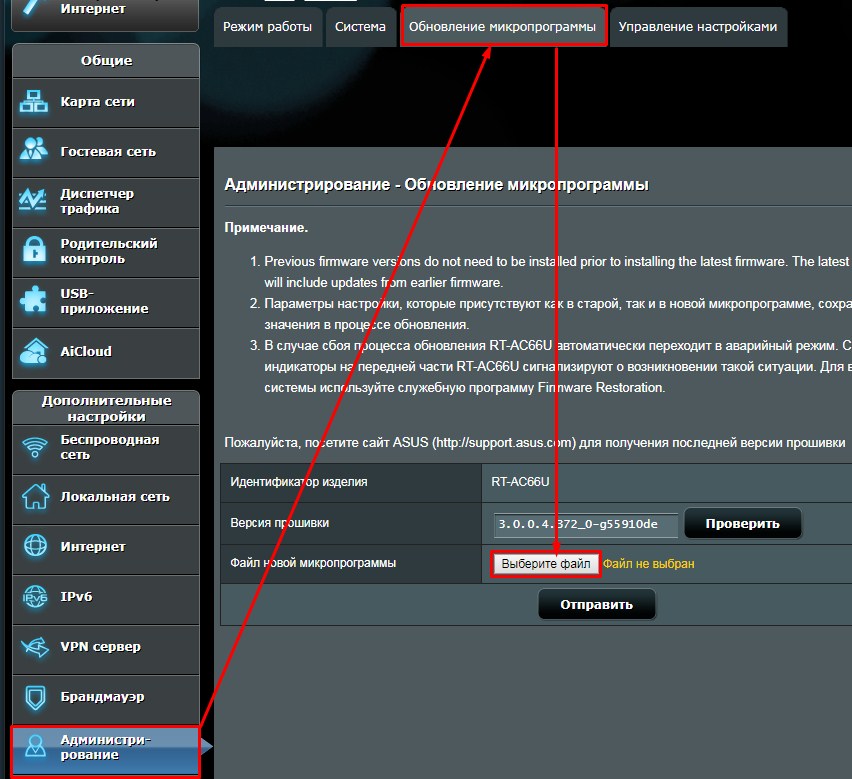
ZyXEL Keenetic
У некоторых есть аппаратная версия, а у некоторых её нет. Её нужно знать, чтобы не скачать не ту прошивку, которая может поломать ваш интернет-центр. Так что смотрим под корпус.
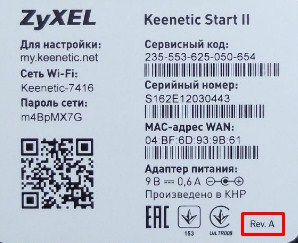
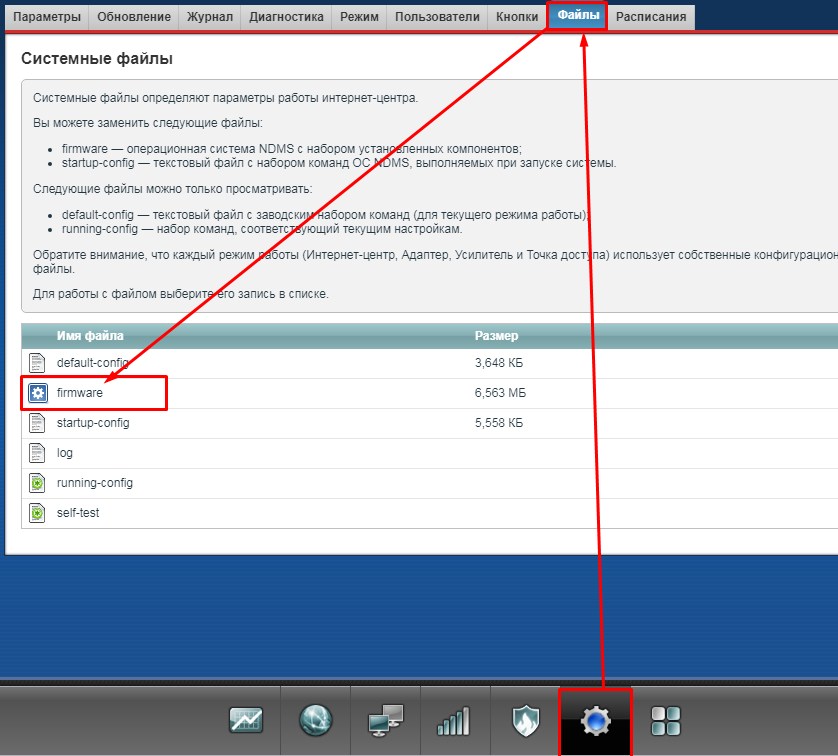
В маршрутизаторе выбираем в самом низу раздел «Система». Потом «Файлы» и нажимаем на «firmware». Далее выбираем файл прошивки с подобным названием, который был скачен ранее и загружаем его на аппарат. Данный способ помогает, когда вы видите ошибку обновления на главной странице, а передатчик отказывается делать обновление прошивки в автоматическом режиме.
Не заходит в роутер после перепрошивки
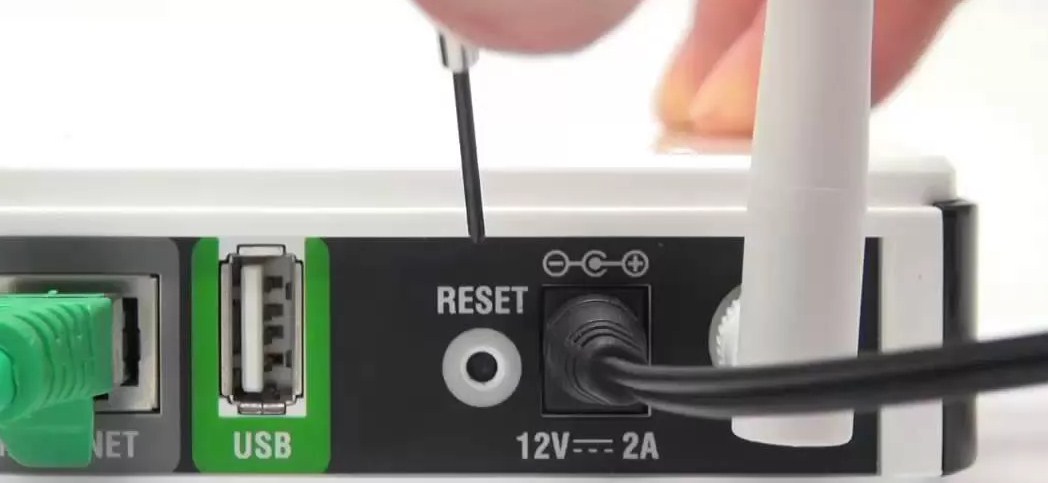
У меня такое было два раза. И даже не понятно почему, так как я скачивал прошивку с официального сайта. Тогда стоит сбросить заводские настройки и попробовать другие версии обновления ПО. Для этого находим сзади кнопку «RESET» или «СБРОС» и зажимаем её на 12 секунд, пока аппарат не станет мигать. После этого подождите пару минут, пока система не переустановится.
Как перепрошить Wi-Fi роутер? Краткое руководство
Прошивка роутера — это действительно страшные слова для многих пользователей, столкнувшихся с необходимостью данного действия впервые. На абсолютно всех Wi-Fi маршрутизаторах установлено определенное программное обеспечение, благодаря которому устройство функционирует должным образом, т.е. подключается к сети провайдера, производит раздачу Wi-Fi сигнала и тому подобное. Вы можете спросить: а зачем вообще выполнять обновление прошивки?
Обычно, пользователи прибегают к перепрошивке своего Wi-Fi маршрутизатора просто по той причине, что его производитель выпустил новую версию прошивки. Как правило, новая версиях ПО содержит в себе многочисленные улучшения, нововведения и исправление всевозможных ошибок или проблем, которые наблюдались на предыдущих версиях прошивки. Проще говоря, обновить прошивку Wi-Fi роутера — это как обновить операционную систему.
Помимо прочего, пользователям порой приходится прибегать к перепрошивке маршрутизатора из-за того, что тот стал вести себя крайне нестабильно, например, обрывать вещание Wi-Fi сигнала или и вовсе закрывать доступ к Интернету на некоторых устройствах. Перейдя на другую версию прошивки, даже на более старую, можно избавиться от этих проблем с роутером. Еще одна причина, по которой нужно прошивать роутер, — это последствия прошлой, не самой удачной попытки перепрошить устройство, но такие случаи требуют отдельного рассмотрения.
В данном материале мы рассмотрим с вами общий процесс обновления прошивки роутера на примере модели Netis wf2419e. Стоит заметить, что на каждом роутере обновление прошивки выглядит практически идентично, так что вы можете применять нижеизложенную информацию и к другим роутерам. Вы убедитесь, что прошивка Wi-Fi маршрутизатора — это крайне простой и, что не менее важно, быстрый процесс, занимающий от силы минут пять-десять.
Краткое руководство по обновлению прошивки Wi-Fi роутера

Итак, с чего бы нам с вами начать…Давайте начнем наше руководство с того, что вы как следует ознакомитесь со своим маршрутизатором: осмотрите его поверхность, запишите некоторую информацию, также не забудь посмотреть на поверхность коробки. Например, на роутерах компании TP-Link указывается версия аппаратного обеспечения, которая играет роль при перепрошивке. Ознакомились? Ок, тогда давайте посмотрим, что же вам нужно сделать.
Важные моменты во время прошивки
Обновление прошивки — процесс простой и быстрый, как мы уже неоднократно указали, но он все же требует от пользователя некоторой подготовки и дополнительных действий. Прежде всего, вам нужно понять следующее: прошивка роутера производится только при его подключении к компьютеру посредством LAN-кабеля! Верно, можно осуществить прошивку устройства и по Wi-Fi, но это крайне ненадежный метод, который может сделать из роутера буквально кирпич. Так что если задумали обновлять прошивку — только компьютер и только кабель!
Еще один важный момент — вы должны использовать прошивку, подходящую исключительно для вашего маршрутизатора. Если вы попытаетесь установить на него прошивку от другого устройства, то вы, наверняка, выведите его из строя. В крайнем случае, вам потребуется проводить крайне занудную процедуру по восстановлению работоспособности роутера, которая даже не обеспечит вам положительного результата.
Дальше — отключите во время процесса перепрошивки от роутера кабель своего провайдера. Конечно, перепрошивка может удачно завершиться и при подключенном кабеле, но огромное множество владельцев уведомляют, что это привело к крайне неприятным последствиям, который порой не удается исправить.
Вот, в принципе, и все, что вам требуется знать о предосторожностях при обновлении прошивки для маршрутизатора. Давайте теперь посмотрим непосредственно на сам процесс. Как уже было указано ранее, пример обновления прошивки мы будем рассматривать на бюджетной модели Netis WF2419. Итак, первое, что вам нужно сделать — это загрузить на свой компьютер корректную для роутера прошивку. В случае Netis — достаточно просто скачать последнюю версию для WF2419.
Процесс прошивки Wi-Fi роутера на примере Netis WF2419
Итак, давайте по порядку — зайдите на официальный сайт Netis и перейдите на страничку Поддержки. Далее перейдите в раздел загрузок и выберите нужную модель роутера. В нашем случае — это Netis WF2419, который находится в разделе однодиапазонных Wi-Fi роутеров.
Заметка: для этой модели роутера и его ее родственников выбирать версию аппаратного обеспечения нужды нет, но на других это может быть обязательной процедурой перед выбором прошивки. Чтобы определить версию аппаратного обеспечения, установленной на вашем роутере, вам нужно, как правило, просто посмотреть на нижнюю часть корпуса самого устройства.
Опуститесь немного ниже на странице — и вы увидите список всех выпущенных разработчиком версий прошивок для Netis WF2419. Рядом с каждой прошивкой можно почитать, чтобы было исправлено или добавлено в новую версию. В данном случае, выбирать версию ПО нам не придется. Просто нажмите на значок загрузки, после чего на вашем компьютере окажется архивный файл. Например, последняя на данный момент прошивка — V2.2.36123. Как только вы ее скачаете, вам нужно извлечь из архива файл под названием netis(WF2419)-V2.2.36123.bin(это файл прошивки).
Теперь самое главное — отключаем от Wi-Fi роутера кабель провайдера и подключаем его к компьютеру посредством сетевого кабеля. Далее открываем пользовательскую панель управления(адрес — 192.168.1.1) и переходим в продвинутые настройки Wi-Fi маршрутизатора. Теперь открываем вкладку Система и кликаем на подвкладку Обновление программного обеспечения. Все, что осталось сделать — это нажать на кнопку Обзор, выбрать прошивку, загруженную ранее, и кликнуть на кнопку Обновить. Далее в панели управления появится полоска прогрессии установки новой прошивки. По окончанию перепрошивки роутера возникнет сообщение об успешном завершении обновления ПО.
Загрузили прошивку — нажали пару кнопок. Многие пользователи думают, что перепрошивка роутера — это какой сверхусложненный процесс, требующий невероятно глубоких знаний в сфере сетевых технологий. Однако, данный процесс упрощен и автоматизирован до такой степени, что с ним справится даже «чайник». Вы все еще чувствуете себя некомфортно? Ок, давайте тогда посмотрим на этот процесс на другом роутере — TP-Link TL-WR841N.
Процесс прошивки Wi-Fi роурера на примере TP-Link TL-WR841N
Прошивка TP-Link TL-WR841N — и любого другого роутера — ничем не отличается от прошивки Netis WF2419. Единственное отличие, с которым вам придется столкнуться, — это сверка с аппаратным обеспечением роутера. Опять таки, как мы уже говорили, переверните свой роутер и посмотрите на доступную информацию на его нижней части(дне). Например, версия ПО нашего TL-WR841N соответствует V10. Все, что осталось сделать — это перейти на официальный сайт TP-Link и загрузить на свой компьютер нужную прошивку.
Пройдем на официальный сайт и перейдем в раздел с загрузками. Смотрим на список Wi-Fi маршрутизаторов — выбираем TL-WR841N. Обратите внимание на ниспадающее меню с выбором аппаратного обеспечения для роутера; модель роутера в наших руках имеет аппаратное обеспечение десятой версии. Следовательно, выбираем из ниспадающего меню V10 и нажимаем на кнопку Прошивка. На данный момент, последней версией прошивки является TL-WR841N_V10_151216_RU.
Готово. Как и в случае с предыдущим роутером, для обновления прошивки нужно, если так можно выразиться, подобрать нужные инструменты и нажать парочку кнопок. Такой же порядок действий применяется и в случае с другими роутерами. Мы еще раз настоятельно рекомендуем вам не выбрасывать из свои головы важные моменты, описанные в самом начале материала, а именно: подбор корректной прошивки, отключение кабеля провайдера с WAN-порта перед перепрошивкой, не пытаться обновить ПО через Wi-Fi. Ну и, разумеется, не отключайте питание от Wi-Fi маршрутизатора во время обновления прошивки, иначе вы, скорее всего, лишитесь устройства.
Стоит ли обновлять прошивку роутера?
Wi-Fi роутеры постоянно обновляются, и речь идет не только о самой аппаратуре. Выпускаются и новые версии ПО, которые позволяют улучшить работу устройства, закрыть ошибки, ранее допущенные разработчиками. В какой-то момент прошивка купленного маршрутизатора устареет, а на официальном сайте производителя выложат файл с новой. Стоит ли обновлять прошивку? Процедура может привести как к положительному результату, так и к отрицательному.
Коротко о прошивке
Прошивка – это микропрограмма, встроенная в энергонезависимую память роутера. Она отвечает за набор функций аппаратуры. От прошивки зависит передача сигнала, безопасность, шифрование, подключение к устройствам. Производители аппаратного обеспечения постоянно обновляют прошивки. Делается это по нескольким причинам:
В сети можно найти не только оригинальную прошивку, но и кастомизированную. Такой вариант микропрограммы создается не производителем, а энтузиастами. Он может как улучшить работу маршрутизатора, так и ухудшить. В любом случае, после установки кастома прекращается гарантия на устройство. Непроверенное ПО может иметь специально созданную уязвимость для передачи данных злоумышленникам. Лучше отказаться от непроверенных настроек и обновлять маршрутизатор только с официального сайта.
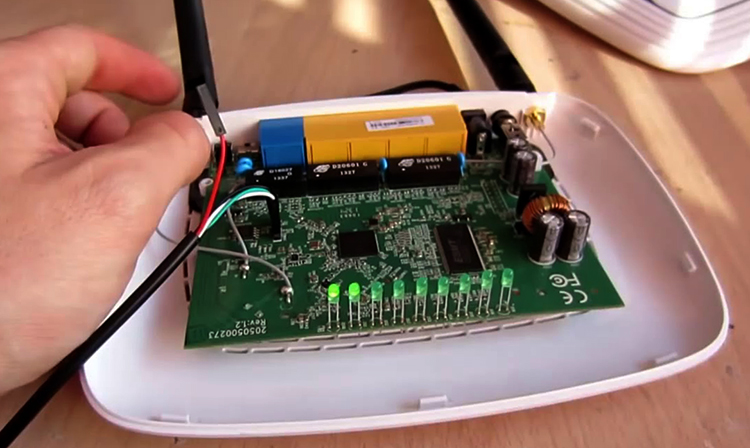
Плюсы новой прошивки
Положительные стороны обновления очевидны: оно помогает улучшить работу маршрутизатора со всех сторон. Безопасность, надежность, скорость – все эти показатели должны увеличиться.
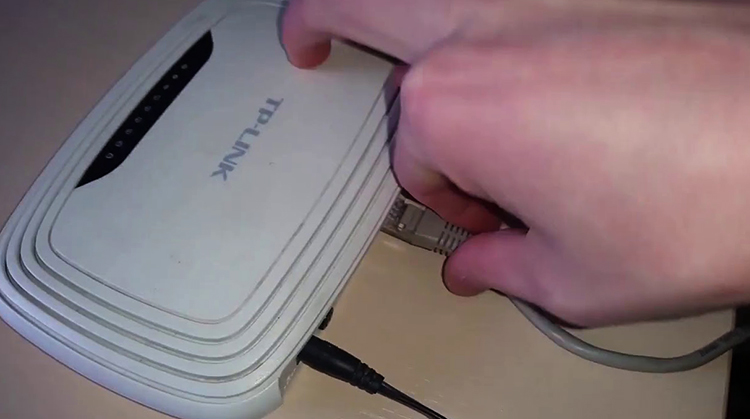
Минусы обновления
К сожалению, даже при обновлении прошивки через официальный сайт производителя существуют риски. Именно из-за них опытные специалисты говорят «То что работает, не тронь». Распространена ситуация, когда после изменения микропрограммы хорошо работавший маршрутизатор выходит из строя.
Стоит ли обновлять ПО?
Микропрограмму, ответственную за работу маршрутизатора, следует обновлять при наличии серьезных недостатков. Программисты рекомендуют задуматься об обновлении, если:
Перед перепрошивкой нужно проверить, не связаны ли проблемы с физическими характеристиками маршрутизатора или с недостатками интернет-кабеля. Для этого интернет-кабель следует подключить напрямую к ноутбуку или ПК. Если он работает корректно, проблема может крыться в следующих факторах:
Чтобы обновление прошло корректно, новую версию прошивки следует искать только на официальном сайте производителя. Ссылку на ПО оставляют в разделе конкретной модели, которую можно найти через строку поиска. Обычно программное обеспечение располагается в подпункте «Загрузки». После скачивания файла необходимо отключить Wi-Fi, вытащить интернет-кабель из роутера и из компьютера, затем соединить маршрутизатор и ПК при помощи сетевого кабеля. Только после этого можно переходить в настройки и запускать процесс обновления.
После окончания обновления обязательно нужно заново настроить маршрутизатор, ведь по умолчанию после сброса настроек логин и пароль будут «admin», что позволит легко подключиться к сети.
Что такое прошивка модема / роутера?
У мобильных операторов существуют тарифы, которые предназначены для использования только в смартфонах. Часто на таких тарифах, особенно на безлимитных, полностью заблокирована или частично ограничена раздача интернета по Wi-Fi.
Как правило, абонентская плата на подобных тарифах меньше, чем на безлимитных тарифах, которые предназначены для модемов и роутеров.
Как же использовать смартфонные тарифы с безлимитным интернетом в модеме?


Чтобы использовать смартфонные тарифы с безлимитным интернетом в модеме, необходима дополнительная настройка устройства – прошивка модема под смартфон.
Прошивка модема – это замена IMEI (идентификационного номера) устройства на IMEI смартфона и фиксация параметра TTL (с его помощью оператор контролирует раздачу трафика на другие устройства). Это делается для того, чтобы оператор думал, что симкарта работает в смартфоне и не раздает интернет по Wi-Fi.
На разных моделях модемов прошивка делается по-разному. Какие-то модемы прошиваются достаточно просто, какие-то прошить и вовсе нельзя.
Если вы решили сами заниматься настройкой оборудования, то вам в этом поможет форум 4PDA. На этом форуме вы найдете инструкции и подсказки по прошивке необходимого модема.
Если вы только собираете приобрести модем или роутер, то в нашем интернет-магазине вы можете приобрести устройство сразу с прошивкой под телефонные симкарты.
Стоит иметь в виду, что подобные прошивки – это хитрости по отношению к операторам, – поэтому операторы стараются бороться с использованием смартфонных симкарт в прошитых устройствах. Однако это получается у операторов крайне неэффективно – на новые ограничения всегда быстро находится способ обхода.
Большинство тарифов, которые предлагает наша компания, будут работать в любом модеме или роутере без дополнительной прошивки. В каталоге тарифов вы можете выбрать оптимальный для вас тариф, а если у вас есть какие-либо вопросы, наши менеджеры с удовольствием вам помогут определиться с выбором.
Как перепрошить роутер — пошаговая инструкция
С каждым днем интернет все более плотно закрепляется в нашей жизни. Поэтому качественный и быстрый доступ в сеть — это залог успеха. Но часто при подключении могут возникнуть проблемы и различные вопросы, которые всячески мешают достигнуть цели. Одной из них является сбой в прошивке роутера. При такой неисправности большинство владельцев своих устройств несут их в сервисный центр, однако перепрошить роутер можно и в домашних условиях.
Для чего это нужно?
Зачем роутеру нужно обновление программного обеспечения? Необходимость в перепрошивке устройства, как правило, вызвана следующими причинами:
Нужно отметить, что процесс обновления прошивки роутера практически идентичен на всех устройствах, независимо от марки производителя. Поэтому в данной статье будет рассмотрен общий ход действий, который необходимо выполнить для того, чтобы обновить прошивку роутера.
Поиск подходящей прошивки
В первую очередь необходимо определить модель роутера. Для этого нужно всего лишь перевернуть устройство. На нижней крышке корпуса будет присутствовать наклейка, на которой указана его модель, а также версия. Всю эту информацию нужно запомнить, она пригодится при выборе прошивки.
Где и как скачать прошивку для роутеров — видео:
Далее перейдем к непосредственному поиску прошивки, которых присутствует несколько вариантов:
На сайте производителя
На сайте своего интернет-провайдера
В последнее время большие компании, такие как Билайн или МТС, продают интернет-роутеры от имени своего бренда. Для таких моделей прошивка, как правило, создается отдельно. Находится она на сайте интернет-провайдера, аналогично предыдущему пункту, в разделе «Загрузки».
На сторонних интернет-ресурсах
Так же можно найти улучшенную или, так называемую, модифицированную прошивку. Для этого достаточно просто вбить в строке поиска модель роутера. Но никто не может дать гарантии, что файлы, которые попадут на компьютер не будут являться вирусом или вовсе не выведут роутер из строя при прошивке. Данный способ не рекомендуется использовать тем, кто занимается перепрошивкой впервые.
Подготовка устройства
Для того, чтобы обновить маршрутизатор необходимо отключить сетевой кабель провайдера, а также отключить Вай-Фай на всех устройствах, которые подключены к нему. Эти меры обезопасят устройство от возможных помех и вмешательств из вне.
Таким образом, устройство должно быть подключено только к электрической сети и компьютеру, с которого будет производиться обновление прошивки роутера.
ВАЖНО! Так как во время перепрошивки устройство несколько раз включается и выключается, то оно не может постоянно поддерживать одну Wi-Fi сеть. Именно поэтому прошивка производится только через сетевой кабель и не может быть произведена через Wi-Fi сеть.
Процесс обновления прошивки Wi-Fi роутера
Для начала необходимо перейти в веб-интерфейс самого роутера. Делается это довольно просто: все на той же задней крышке корпуса роутера присутствует еще одна наклейка, на которой содержатся данные, позволяющие попасть во внутренние настройки устройства.
Дополнительное видео по перепрошивке маршрутизатора:
Как правило, такие данные содержатся под заголовком «Default settings» (настройки по умолчанию), это означает, что данные настройки были предустановлены производителем по умолчанию. Под заголовком находятся IP адрес, а также логин и пароль для доступа к внутренним настройкам роутера.
IP адрес необходимо ввести в адресную строку браузера (стандартный 192.168.1.1 или 192.168.0.1). После чего запустится веб-интерфейс роутера и предложит ввести логин и пароль для доступа к настройкам (стандартные admin и admin).
После того, как доступ в настройки роутера получен, необходимо сделать точку восстановления. Для этого переходим во вкладку «Эксплуатация устройства» или «System Tools» и ищем там раздел «Backup and restore» или «Восстановление настроек». Далее нужно нажать на кнопку «Backup » и сохранить файл с текущими настройками в любое удобное место на жестком диске.
ВАЖНО! При любых манипуляциях с программным обеспечением рекомендуется создавать точку восстановления параметров. Делается это для того, чтобы, в случае возникновения непредвиденных ситуаций, восстановить уже имеющиеся настройки. Это может сэкономить вам не только нервы, время, но и деньги, которые могут быть потрачены на вызов специалиста интернет-провайдера.
Далее приступаем непосредственно к прошивке. Нужно снова перейти во вкладку «Эксплуатация устройства» или «System Tools» и найти там раздел «Firmware update» или «Обновление ПО». Выбираем файл новой прошивки, которая была скачена ранее, нажав кнопку «Выберите файл». После чего необходимо прошить роутер, подтвердив выбранные действия и дождаться окончания прошивки.
ВАЖНО! Никаких действий с роутером во время прошивки производить нельзя. Это может привести к сбою, во время которого старая прошивка будет удалена, а новая еще не установится. В таких случаях шансы восстановить устройство в домашних условиях будут очень малы.
После перепрошивки роутер перезагрузится и будет готов к дальнейшей настройке уже новой прошивки.
Восстановление предыдущих параметров работы
После удачного обновления маршрутизатора необходимо восстановить имеющиеся ранее настройки. Для этого как раз пригодится файл, который был создан ранее.
Необходимо войти в раздел «Backup and restore» и просто загрузить файл с предыдущими настройками, нажав кнопку «Restore».
Таким образом, процедура перепрошивки роутера довольно проста и не потребует большого количества времени, однако, производить ее нужно с определенной долей внимательности, поскольку неправильные действия могут привести к поломке устройства. После правильной перепрошивки роутера, устройство будет работать стабильно, быстро и без каких-либо сбоев, предоставляя заявленное производителем качество сигнала.