для чего почтовый сервер для локальной сети
Что такое почтовый сервер и для чего он нужен
Узнайте что такое почтовый сервер и как он работает: разобравшись в этих понятиях, вы сможете эффективно применять функционал электронной почты и настраивать ее под свои нужды, избавиться от «gmail», «yandex» и т.д., обеспечить безопасность и настройку анти-спама. В этой статье мы расскажем какие протоколы используются для пересылки электронных писем и способы создания сервера входящей почты.
Почтовый сервер и почтовый клиент — принцип работы
Прежде чем разбираться с принципом работы почтового сервера и клиента, необходимо выяснить, что обозначают эти понятия.
Почтовый сервер, сервер электронной почты, мейл-сервер — это агент импорта и экспорта сообщений, который предназначен для обслуживания почтовых сервисов компании. Под этим понятием подразумевается программно-аппаратный комплекс, основная задача которого — это надежное хранение и передача базы электронных сообщений.
Если говорить простым языком — это ПО, которое пересылает мейл-сообщения от одного ПК к другому. Самые распространенные это: Mail.ru, Gmail, Яндекс и т.д.
Почтовый клиент — это компьютерная программа, где происходят все процессы, связанные с корреспонденцией: создание, хранение, сортировка, удаление, редактирование и чтение (в браузере эту функцию выполняет web-интерфейс почты). Например: The Bat, Mailbird, TouchMail, Thunderbird и самый известный — Microsoft Outlook.
Преимущества почтового клиента
Основные параметры, которыми необходимо обладать почтовому серверу, это:
Итак, процесс работы сервиса электронной почты можно сравнить с обработкой писем в традиционной почте:
Ниже наглядно представлена работа сервера.

Почтовые протоколы
Для того, чтобы отправить или получить электронное письмо, используются почтовые протоколы: POP3, SMTP и IMAP4.
Серверы, которые используются для исходящей почты, называются MTA (Mail Transfer Agents). А для входящей — MDA (Mail Delivery Agents).
Сервер исходящей почты или что такое SMTP сервер
Сервис SMTP — это почтовый сервер, который поддерживает только экспорт электронного сообщения. Он не может изменять местоположения письма с сервера или регулировать работу ящика. Почтовый клиент отсылает SMTP-команды и принимает ответы с сервера. Его функции это:
Когда пользователь отсылает сообщение, оно попадает в хранилище (каталог) и находится там до тех пор, пока к нему не обратится получатель. Отправка сообщения происходит непосредственно с сервера отправителя на сервер адресата, при этом связь между SMTP-серверами осуществляется с помощью команд формирующих сессию связи. Количество операций не ограничивается.
Пример работы SMTP протокола:
Электронная почта может проходить несколько SMTP серверов, прежде чем попадет на email-ящик получателя.
Сервер входящей почты
Для импорта входящих электронных писем используются POP3 и IMAP протоколы.
Что такое POP3
POP3 — это протокол для импорта корреспонденции в электронном виде. При использовании протокола POP3 все электронные письма скачиваются пользователю на ПК и автоматически удаляются с сервера. Вся дальнейшая работа с письмами будет производиться только на персональном компьютере пользователя.
Сеанс работы с POP3-сервером идёт по следующему алгоритму:
По протоколу POP удобно работать, если email-ящиком пользуется лишь один человек с одного-единственного компьютера, а доступ в интернет ограничен или непостоянен.
Что такое IMAP
IMAP — протокол прикладного уровня для получения доступа к электронным сообщениям. Является аналогом POP3, с той лишь разницей, что imap mail работает непосредственно на сервере и позволяет получать возможность входа в электронную почту везде, независимо от территориального местоположения пользователя, и с любого устройства.
Читая сообщения электронной почты при использовании IMAP пользователь не скачивает и не сохраняет их на компьютере, а читает из службы электронной почты. Это позволяет получать доступ к письмам с любого устройства, независимо от месторасположения.
Сервер IMAP может находиться в четырёх состояниях
Помимо серверов входящей и исходящей почты, в обработке писем используется DNS (Domain Name System) сервис. Он обеспечивает работу системы доменных имен и преобразует IP-адреса в доменные имена и наоборот.
Корпоративная почта и виды ее создания
Корпоративная почта — это корреспонденция в электронном виде, которой пользуются, крупные фирмы и организации, имеющие деловую переписку. Ее главное отличие от личной — это сам адрес. Обычно, для корпоративной почты используют адреса формата: «manager@companyname.com».
На сегодняшний день, существует несколько вариантов создания корпоративной почты для своего предприятия. Выбирая метод, необходимо учитывать следующее:
Бесплатный email на базе почтовых сервисов
Этот способ является самым простым и быстрым. Он подразумевает регистрацию личного емейл-ящика на каком-либо бесплатном сервисе: Gmail.com, Yandex.ru, Ukr.net, Mail. ru и т.д. Такую почту регистрирует каждый сотрудник на себя.
Плюсы этого метода:
Но если расценивать этот способ в отношении целой организации, то минусов окажется довольно много:
Почта на основе домена
Этот метод заключается в регистрации почты, используя платные возможности и предложения все тех же почтовых сервисов, что и в бесплатном варианте. Однако выбирая платный пакет услуг «Почта на домене», вы приобретаете корпоративный email-ящик для вашего домена на специальных условиях. Такую услугу предоставляют Яндекс.Почта, Mail.ru и Google Workplace (G Suite).
Преимущества этого способа:
К недостаткам относят:
Создание бизнес-email, используя почтовый хостинг
Этот способ пользуется популярностью среди организаций, имеющих свой сайт, домен которого расположен на сервере конкретного хостинга. В данной ситуации у организации есть возможность размещать почтовые ящики, используя любые имена, и при этом указывать свой корпоративный адрес.
Достоинства этого способа:
К недостаткам этого метода можно отнести:
Персональный почтовый сервер
Самый трудоемкий и независимый способ — это размещение корпоративной почты на почтовом сервере, который принадлежит организации. Чтобы поднять универсальный почтовый сервер с web-интерфейсом (Postfix exim), понадобятся опыт в веб-администрировании Linux или Windows. Также для этого необходимо будет заказать VPS или арендовать целый сервер.
Затруднительность в реализации этого способа состоит в том, что потребуются определенные технические ресурсы и оборудование:
Несомненно это способ самый затратный, однако преимущества и открывающиеся возможности могут целиком компенсировать все вложения.
Несмотря на большое количество преимуществ, создание почтового сервиса имеет и некоторые минусы:
Чтобы выбрать наиболее оптимальное решение, создавая корпоративную почту, следует взвесить все за и против. Оценить объем поступаемой и отправляемой корреспонденции, штат сотрудников, бюджет и технические возможности компании.
Часто задаваемые вопросы
Что такое почтовый сервер?
Это компьютерная программа, которая обрабатывает электронную почту.
Как работает почтовый сервер?
Что такое протокол почтового сервера?
Для непрерывной и синхронизированной работы, все почтовые сервера подчиняются трем основным протоколам, которые отвечают за пересылку сообщений:
Что такое почтовый клиент?
Это программное приложение, которое позволяет взаимодействовать с разными почтовыми ящиками на одной платформе.
Виды электронной почты
Провайдерская — выделяется провайдером, которая предоставляет доступ в интернет пользователю.
Корпоративная почтовая служба — почтовый сервер в данной ситуации принадлежит организации, а почтовые ящики выделяются сотрудникам.
Коммерческая почтовая служба — предоставляются почтовые ящики за отдельную оплату. Деньги платятся именно за создание и поддержку почтового ящика.
Бесплатная почтовая служба — предоставляется возможность пользоваться всем желающим.
У многих пользователей или системных администраторов при взаимодействии с системами электронной почты появляются определенные затруднения. Это объясняется тем, что у почтового сервера более сложное устройство, чем у файловых, серверов терминалов или роутеров. Однако, разобравшись во всех нюансах работы электронной почты, легко можно определиться с выбором почты, настроить ее под свои нужды или нужды компании, для эффективной работы с корреспонденцией.
Что такое почтовый сервер
3 октября 2017 Опубликовано в разделах: Азбука терминов. 12440


Сервер электронной почты выступает в роли настоящего, привычного нам почтового отделения, обрабатывая байты, как бумажные послания в конвертах.
Чтобы отправить письмо другу, вы должны написать его содержание, указать email получателя и передать все данные по адресу вашего сервера электронных сообщений. Процесс отправки автоматизируется почтовым клиентом на компьютере или веб-интерфейсе. Сервер-отправитель производит необходимые расчёты и перенаправляет корреспонденцию на сервер получателя, где письмо попадает в ящик счастливого друга.

Что такое протокол почтового сервера
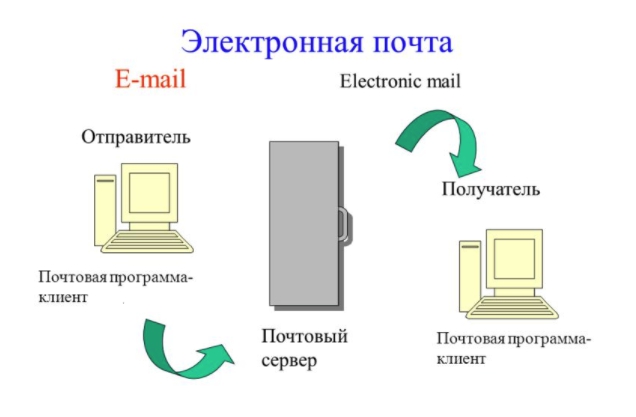
Оказывается, для бесперебойного и синхронного функционирования, все почтовые сервера в мире подчиняются трем основным протоколам работы,
Отправка почты SMTP Simple Mail Transfer Protocol
За отправку почты всегда отвечает протокол под название SMTP, первая версия которого была описана ещё в стандартах 1982 года. В 2008 был обновлен до версии ESMTP с расширенным функционалом. Классический порт доступа протокола: 25 TCP, в случае использования SSL оболочки порт меняется на 465 TCP.
Типичным примером работы SMTP протокола является следующая последовательность действий:
Получение и хранение почты POP3 Post Office Protocol 3
Рассмотрим шаблонный сеанс работы с POP3-сервером:
Расширенная работа с почтой IMAP Internet Message Access Protocol
Более сложный, комплексный и современный протокол работы с удалённым сервером почты. Появился в 1986 году, и существенно увеличился в объемах последнего издания 2003 года. Главное отличие от POP3 связи в том, что работа ведётся без пересылок всего содержания, вы находитесь прямо на сервере и редактируете информацию непосредственно там. Минусом протокола является невозможность работы с почтой при потере соединения с интернетом. Некоторые специалисты считают, что IMAP стал бы монополистом почтовых протоколов, если бы не его посредственная реализация функции отправки писем. Основной порт подключения: 143 TCP или 993 TCP при подключении через шифрованный SSL канал.
Сервер IMAP может находиться в четырёх состояниях
Собственный почтовый сервер
Рядовому пользователю достаточно почтовых сервисов Google, Яндекса и т. д. Но гораздо сложнее приходится администраторам порталов и фирм, для которых необходимо поднимать программное обеспечение почтовых пересылок. Ни одна компания не захочет получать заказы от клиентов под чужим доменным именем, а значит, приходит время создания собственного почтового узла. Вариантов тут несколько
Готовые решения
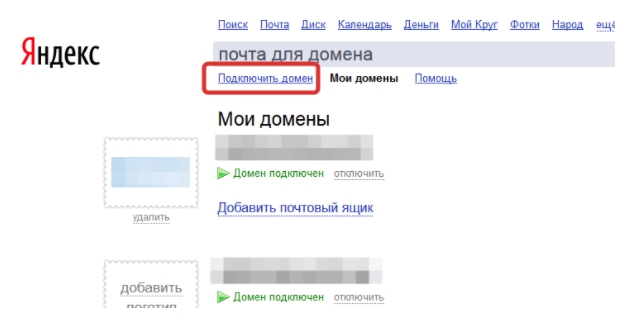
Яндекс и MAIL.ru предоставляют бесплатно услуги почтового провайдера для вашего домена. Это значит, что вы получаете почту по адресу mail@yourdomain.ru, точно так же было, если бы вы вручную создавали собственный почтовый сервер. Но заботы по обработке корреспонденции компания берёт на себя, предоставляя удобный веб-интерфейс и отдельные адреса для сотрудников.
Ещё одним плюсом является то, что адреса серверов корпоративных почтовых серверов всегда в доверии клиентов, а значит гораздо меньше шансов попасть в спам.
Самостоятельная настройка вручную
Это — сложный путь. Настраивать такой сервер самому долго. И обратиться в специальную компанию будет проще, а то и дешевле.
Для Windows Server классическим считается Microsoft Exchange Server. Полностью интегрируется в среду Windows, совместим по всем протоколам, быстродействующий и легкий в настройке

Профессионально владеем таргетированной рекламой в социальных сетях и инструментами для запуска успешной кампании:
– Умеем привлекать подписчиков.
– Выгодно продаем товары и услуги.
Почтовый сервер
В наше время трудно найти человека, который не пользовался бы электронной почтой. Бумажные письма уже никто не посылает, если только это не официальный документ, требующий распечатки в «твердой копии».
Другие виды переписки окончательно перешли в электронный вид. В отличие от бумажной почты, доставка электронной осуществляется в течение нескольких секунд, либо минут, если требуется передать присоединенный файл большого объема.
Сервис электронной почты появился задолго до того, как возник сам интернет, по крайней мере, в том виде, как мы используем его сегодня. Термин email (electronic mail) был введен еще в 60-е годы, однако стал широко использоваться в форме, близкой к сегодняшней, только с конца 70-х годов прошлого века.
Протоколы email-систем
Для электронной почты используются три основных протокола:
IMAP (Internet Mail Access Protocol) (англ. протокол доступа к почте интернет) используется при получении электронных писем. Он сохраняет письма на почтовом сервере получателя и, не загружая их на компьютер пользователя, обеспечивает их просмотр через интерфейс электронной почты. Это помогает экономить место в памяти компьютера пользователя, однако на почтовый сервер это налагает высокие требования к объему СХД.
POP (Post Office Protocol) также используется для входящих писем. Основное различие этих двух протоколов в том, что РОР загружает все тело письма в компьютер пользователя и удаляет письмо с почтового сервера после того, как пользователь открыл его в интерфейсе электронной почты. Для сервера это экономит объем СХД, однако пользователь должен регулярно следить за объемом своей почты и удалять «мусор». Впрочем, не вредно то же делать и в случае с почтовым сервером IMAP. Текущей версией этого протокола является POP3.
SMTP (Simple Mail Transfer Protocol) (англ. простой протокол передачи почты) используется для передачи электронных писем на почтовый сервер отправителя и затем на почтовый сервер получателя, где начинают работать протоколы РОР3 и / или IMAP.
Почтовый сервер
Почтовый сервер – это программное приложение, которое получает входящие электронные письма от местных пользователей (т. е. находящихся в том же домене), что и получатель, а также от удаленных пользователей (т. е. находящихся в другом домене), и посылает исходящие письма. Термин «местный» применительно к домену электронной почты не должен вводить в заблуждение. Например, пользователи почтового сервиса Google Mail могут находиться на разных континентах, но использовать один и тот же домен gmail.com, и поэтому относительно друг друга они – «местные» (local).
Физический (или виртуальный) компьютер, на котором установлено это программное приложение, также может называться почтовым сервером. На рисунке ниже показано именно такое значение термина «почтовый сервер» (mail server).

Работа почтового сервера (источник: interserver.net)
На рисунке показаны два вида почтового сервера. Те, которые используются для исходящей почты, называются MTA (Mail Transfer Agents). Серверы, предназначенные для входящих сообщений с использованием протоколов POP3/IMAP, называются MDA (Mail Delivery Agents).
Сервер DNS (Domain Name System) обеспечивает работу системы доменных имен. Он преобразует IP-адреса в доменные имена и наоборот. DNS используется, чтобы обнаруживать почтовый сервер другой стороны. По доменному имени сервера назначения сервер DNS определяет его IP-адрес и отправляет почту на указанный электронный ящик.
Эти серверы работают следующим образом:
Если при передаче сообщения происходит какая-то ошибка, то его передача откладывается. На каждом почтовом сервере образуется очередь из непринятых или неотосланных сообщений. Если при этом происходит заполнение доступного пространства хранения, то пользователь при попытке отправки сообщения может получить извещение о невозможности принятия сообщений почтовым сервером.
Webmail
Webmail – это email-аккаунт, доступный через веб-браузер службы электронной почты. Как правило, это бесплатные и доступные почтовые сервисы на сайтах популярных интернет-провайдеров, таких как Hotmail, Gmail, Yahoo, Яндекс, mail.ru и др. При этом программа-клиент на компьютере пользователя не устанавливается.
Webmail обеспечивает доступ пользователя к почте только при наличии интернет-подключения, то есть пользователь не может читать уже полученные сообщения, если он находится в режиме офлайн.
Некоторые провайдеры Webmail, например Google Mail, предоставляют возможность кастомизации адреса электронной почты так, чтобы он был неотличим от корпоративной (например, username@company.com, либо username@userfamilyname.com). Однако такой адрес электронной почты на DNS-сервере привязан к почтовому серверу Google Mail. Обычно такая услуга предоставляется за плату.
Cloud Mail
Многие облачные сервис-провайдеры предоставляют также услугу SaaS Cloud Exchange – облачный хостинг корпоративной электронной почты. Например, он может быть на базе Microsoft Exchange Server. Хостинг Exchange не требует никаких затрат на развертывание, обслуживание и администрирование. Все лицензии Microsoft обычно уже включены в стоимость. Облачный сервис MS Exchange обеспечивает полную поддержку Outlook, онлайн-доступ через браузер ПК и мобильных устройств, включая почту, календари, контакты, адресные книги, задачи и общие папки.
Как Webmail, так и Cloud Mail обычно предоставляют услугу автоматического сканирования входящих и исходящих писем на наличие вирусов и вредоносных программ, а также фильтрации спама. Кроме того, многие провайдеры, например Google Mail, также осуществляют категоризацию полезных почтовых рассылок, автоматически раскладывая их по папкам, например «Соцсети», «Промоакции» и пр. Это экономит время пользователя, в этом случае он получает в свой почтовый ящик только сообщения, необходимые для текущего бизнеса, и имеет возможность ознакомиться с интересующими его рассылками, выделив для этого специальное время.
Выбор оборудования для почтового сервера
При выборе сервера для почтового сервиса предприятия часто допускаются ошибки при расчете его конфигурации из-за неверных представлений о требованиях к ресурсам. Например, все возрастающее быстродействие компьютеров дает повод думать, что для почтового сервера непременно нужен компьютер самой последней и известной модели с наивысшими на данный момент характеристиками по быстродействию и с самым мощным процессором. Даже в том случае, если в организации требуется получать и отсылать не более нескольких тысяч писем в день.
Например, для компании, в которой работает не более 100 человек, можно ориентироваться на цифру 5000 писем в день. То есть не более 50 писем в день на пользователя: вряд ли кто-то посылает больше, если только он не занимается спам-рассылками. При восьмичасовом рабочем дне это означает, что в среднем почтовый сервер не будет обрабатывать больше 10 сообщений в минуту. То есть получается, что одно сообщение в несколько килобайт обрабатывается менее, чем за 6 секунд. Это очень приблизительная оценка, здесь не принимается во внимание то, что письма могут приходить «пачками» и иметь какие-то вложения, размер которых может исчисляться мегабайтами.
Для почтового сервера, который не выполняет операции сканирования контента (вирусы, спам, и т.п.), производительность обычно привязана не к быстродействию процессора, а к показателю IOPS для СХД, в частности ко времени поиска данных на жестком диске. Поэтому для почтового сервера очень важно качество и конфигурация контроллера ввода-вывода. Добавление мощности процессора не поможет решить задачу повышения производительности почтового сервера. В современных компьютерах скорость CPU обычно гораздо выше, чем показатель IOPS контроллера ввода-вывода, поэтому инвестировать в гигагерцы процессора в данном случае большого смысла нет. Для процессора с тактовой частотой в 1 ГГц обработка нескольких тысяч почтовых сообщений в минуту не составит большой проблемы.
Добавление функции сканирования контента немного увеличит нагрузку на процессор, но контроллер ввода-вывода также потребует большей производительности. Но опять же обработка нескольких писем в секунду не составит большой проблемы.
При этом не следует забывать, что сотрудники захотят читать свои письма на почтовом сервере, а не загружать их на свой компьютер. Для этого нужно дополнительное программное обеспечение. Но, как в случае с протоколами обработки сообщений POP3/IMAP, это также будет больше нагружать I/O-контроллер, чем процессор. При этом число пользователей сервера также не играет большой роли в отличие от режима их работы. Как часто пользователи проверяют свой почтовый ящик? Если 100 пользователей захотят делать это каждые 5 минут, то в среднем обращение к серверу будет происходить раз в три секунды. Проверка наличия новой почты займет доли секунды, что не будет создавать большой нагрузки.
Наконец, что касается объема дисковой СХД. Используя предыдущие исходные данные, можно дать следующие оценки: предположим, что:
Поэтому при 200-дневном рабочем годе для хранения такого объема сообщений на сервере потребуется примерно 80 Гбайт в год. Обычный жесткий диск объемом в 1 Тбайт обеспечит хранение писем для небольшой организации в 100 пользователей на более чем 10-летний срок, даже если ничего не удалять.
Такая оценка может показаться слишком грубой, однако более точные цифры дать затруднительно. Производительность оборудования зависит от множества факторов, поэтому какие-то конкретные цифры и диапазоны могут ввести в заблуждение. Необходимо использовать реалистичные оценки каждой конкретной ситуации, но одно можно сказать определенно: в большинстве случаев не стоит покупать для почтового сервера самую мощную машину, если только не стоит цель потратить выделенный ИТ-бюджет, чтобы на следующий год его не уменьшили. Однако не стоит вдаваться в другую крайность и ставить для почты самый «завалящий» сервер. Даже если производительность старой машины может показаться достаточной, ее компоненты могут быть изношены, гарантия может быть истекшей, а ПО – устаревшим.
Настраиваем домашний почтовый сервер и уходим с «бесплатной» почты
С каждым годом рекламы в интернете становится все больше, а подают ее с каждым разом все навязчивее. Дошло уже до почты: реклама в интерфейсе почтового ящика выглядит как первое непрочитанное письмо, которое машинально хочется открыть. Я не против рекламы, особенно когда она в тему и не сбивает с толку. Но маскировать её под непрочитанное письмо ‒ это перебор. Чувствуется, что следующим шагом рекламу начнут вставлять прямо в тело письма.
Мы уже привыкли, что наша активность в интернете анализируется для подсовывания релевантной рекламы. Но там нет персональных данных в чистом виде: есть пользователь-1 с такими-то привычками, есть пользователь-2 с другими привычками, пользователь-3, 4, 5 и т.д.
Совсем другое дело почта. Обработка почты ‒ это зачастую обработка персональных данных. Все что вы покупаете ‒ квитанции приходят к вам на почту, какими сервисами вы пользуетесь ‒ регистрационные данные и отчеты приходят к вам на почту, купили билеты в отпуск ‒ все данные о вашей поездке у вас в почте. А почта у вас где?
Проблема в том, что вся почта обрабатывается, плюс нет гарантий, что не будет случаев злоупотребления. А реклама в почте ‒ это просто вишенка на торте. Так что если вы неугомонный параноик, то вам давно пора отказаться от «бесплатной» почты.
Но отказаться не так то просто:
Можно завести ящик на другом почтовом сервисе, но там тоже не будет никаких гарантий отсутствия обработки писем.
Можно арендовать виртуальный сервер в интернете и настроить его как почтовый сервер, но без физического доступа ваши письма никогда не станут только вашими.
Можно сделать почту на каком-нибудь зашифрованном protonmail’e, но по этой же причине он стал так популярен у мошенников, что был заблокирован в этой стране.
В голове остается один вариант ‒ делать почтовый сервер прямо дома. Идея на первый взгляд смешная, но если разобраться, то можно получить довольно интересный результат с некоторыми дополнительными бонусами для всей домашней сети. Что у меня из этого вышло ‒ читайте далее.
Домашний сервер
Очевидно, что для почтового сервера нам нужен комп или его аналог, который будет доступен извне 24/7. Можно было бы посмотреть в сторону чего-нибудь компактного и маломощного типа Raspberry Pi, но т.к. мне нужен задел на будущее для других домашних систем, то я отдал предпочтение полноценному компу. На комп устанавливается гипервизор VMWare ESXi, а на нем уже живут виртуальные машины с необходимыми функциями и в том числе почтовый сервер. Такой подход дает дополнительную гибкость при проведении экспериментов и распределении ресурсов, а в случае чего виртуальные машины можно легко перенести на другое железо. Если нет особых требований к скорости работы, то для компа можно взять обычный HDD, т.к. от разделов подкачки виртуальных машин б/ушный SSD может быстро деградировать. Либо делать виртуальные машины без swap. Либо ставить два диска: основной диск виртуальной машины живет на SSD, а раздел подкачки на HDD. Компьютер я выбрал HP ProDesk 600 G2 SFF с процессором i5-6500: компактный корпус, достаточно низкое энергопотребление и ESXi на него устанавливается как родной. Все это хозяйство в режиме простоя потребляет 25 Вт, под нагрузкой 40-45 Вт. В частных объявлениях такой комп вполне реально найти за вменяемые деньги.
ESXi устанавливается со всеми настройками по умолчанию, затем сетевому интерфейсу присваивается статический IP. Более подробно и с картинками см. здесь.
Связь, электричество, бэкапы
Дома, в отличие от датацентра возможны перебои электричества, поэтому нужен ИБП с батареей на несколько часов работы сервера и роутера. От этого же электричества зависит работа оборудования внутридомового провайдера, поэтому ИБП для домашнего сервера не решает проблему отключения провайдерского оборудования и интернета вместе с электричеством. Получается, что на домашний роутер должно быть заведено два провайдера: основной (например, по витой паре или оптике) и резервный (через LTE модем). В разных роутерах процесс настройки выглядит по разному, но суть не меняется. Для резервного интернет-канала я взял LTE модем Huawei E3372-320. Свисток хорош тем, что есть в свободной продаже в разлоченном виде и он оснащен разъемами для внешних антенн, что в некоторых ситуациях может сильно улучшить качество связи.
Однако, с двумя провайдерами у вас будет два разных серых IP адреса, а почтовому серверу нужно нормальное доменное имя и по хорошему белый IP. Выход из ситуации у меня такой: арендуется виртуальный сервер (VPS) за границей, на нем настраивается VPN-сервер, а на почтовом сервере настраивается туннель до VPS. Кроме того, туннель можно поднять прямо с домашнего роутера (если он умеет) и таким образом ликвидируется сразу два зайца: мы получаем статический белый IP не зависящий от локальных провайдеров, а после тюнинга маршрутизации на роутере ‒ централизованный обход блокировок Роскомпозора для всех устройств домашней сети. Схема получается примерно такая:

Будет не очень весело, если жесткий диск домашнего сервера неожиданно накроется вместе со всей почтой. Поэтому необходимость бэкапов сервера даже не обсуждается. О настройке бэкапов поговорим в конце статьи.
Условные обозначения
В статье будут содержаться примеры конфигурации, в которых вам потребуется заменить некоторые значения на свои:
Hostname (имя компьютера) почтового сервера ‒ mail
IP адрес VPS сервера ‒ 1.2.3.4
Локальная домашняя сеть 192.168.1.0 с маской /24 (255.255.255.0) и шлюзом 192.168.1.1
IP адрес почтового сервера в локальной сети ‒ 192.168.1.3
Внутри VPN тунеля IP адрес VPN сервера 192.168.77.1, IP адрес VPN клиента 192.168.77.3
Арендуем VPS, настраиваем VPN сервер
Есть куча разных VPS провайдеров, я выбрал vps2day.com, потому что они не просят персональные данные при регистрации, платить можно криптой, можно выбрать страну, где разместить сервер. Для целей VPN будет достаточно VPS в базовой конфигурации, который обойдется в 5 €/месяц. Сперва я зарегистрировал почтовый ящик на protonmail’e, а затем на него оформил аккаунт в vps2day, закинул крипту и арендовал VPS. В качестве ОС я выбрал Debian 10, через несколько минут после оформления аренды на почту приходит отбойник с IP адресом сервера и учетными данными для SSH подключения.
В качестве решения для VPN я выбрал Wireguard, но для установки на Debian 10 надо добавить его репозиторий в apt:
Создаем каталог для файлов конфигурации (если его вдруг нет), назначаем права доступа туда, переходим в него и генерируем закрытый и открытый ключи:
На выходе получим два файла: privatekey с закрытым ключом и publickey с открытым ключом. Создаем файл конфигурации /etc/wireguard/wg0.conf вида:
Чуть позже мы дополним этот файл, а пока едем дальше.
Регистрация домена, настройка DNS
В редакторе DNS зоны нужно добавить «А» запись с именем mail и с указанием на внешний IP нашего почтового сервера, коим будет являться арендованный VPS:
Запись «MX» с приоритетом 10 и указанием на mail.example.com:
Запись «TXT» с SPF v=spf1 ip4:1.2.3.4 mx
Запись «TXT» DMARC v=DMARC1; p=reject; adkim=s; aspf=s; pct=100; :
Создание виртуальной машины
На ESXi создаем виртуальную машину (ВМ). Диск почтового сервера будем шифровать, поэтому нужно учесть один нюанс. По умолчанию гипервизор создает swap файл, равный размеру оперативной памяти виртуальной машины в каталоге ВМ. Таким образом есть вероятность, что ключ шифрования диска, хранимый в памяти ВМ во время работы окажется в swap файле на гипервизоре, что совсем не здорово. Чтобы этого не случилось, в настройках виртуальной машины нужно зарезервировать всю отведенную под ВМ оперативную память, тогда swap файл будет нулевой длины.
Установка системы и начальная конфигурация
В гостевой ОС вполне можно отказаться от раздела подкачки, особенно если назначить ВМ достаточное количество оперативки, а datastore гипервизора находится на SSD. Я взял Debian 10, процесс установки полностью стандартный за исключением разметки диска. Имя сервера задаем mail, домен example.com. Система ставится в минимальной конфигурации. В разметке дисков я сделал первый раздел под /boot и второй раздел с шифрованием:
Для применения изменений выполняем команду (не забываем здесь заменить название сетевого интерфейса на свое):
IPv6 я тоже отключаю, для этого в конец файла /etc/sysctl.conf добавляю строку:
Чтобы параметр применился выполняем команду:
Проверить, отключился ли IPv6 довольно легко. Для этого нужно просмотреть вывод нижеследующей команды на наличие ipv6 адресов:
Устанавливаем ssh и wget:
Коннектимся к серверу по ssh и едем дальше.
Настройка VPN подключения
Устанавливаем wireguard на почтовом сервере так же как это делали на VPS несколькими шагами выше:
Создаем файл конфигурации /etc/wireguard/wg0.conf следующего содержания:
Теперь идем по SSH на VPS сервер и в файл конфигурации /etc/wireguard/wg0.conf добавляем:
Не забываем сделать файл исполняемым командой chmod +x /etc/network/if-up.d/firewall
На VPS сервере запускаем wireguard:
Возвращаемся на почтовый сервер и запускаем wireguard там:

Настройка почтового сервера
В интернете есть пара отличных гайдов по развертыванию почтового сервера на Debian: e-mail caramel и ispmail. Основная сложность настройки заключается в том, что нужно правильным образом сконфигурировать довольно много файлов и нигде не накосячить. Нужно настроить Apache, PostgreSQL, Postfix, Dovecot, rspamd, sieve, сгенерировать SSL сертификаты и DKIM, выставить права. Со знанием дела весь процесс занимает несколько часов, а у новичков может легко занять пару дней и не факт что все получится с первого раза.
По гайду «e-mail caramel» на выходе получается почтовый сервер с IMAP протоколом для клиентов с обязательным шифрованием STARTTLS и Nextcloud’ом в качестве webmail. Сервер убирает из писем мета-теги User-Agent и Received. Учет почтовых пользователей ведется в БД.
Чтобы не заниматься курением конфигов, а результат был предсказуем ‒ я сделал скрипт, который автоматизирует 90% всего процесса из вышеупомянутого гайда с некоторыми отличиями:
Я не хочу ставить на почтовый сервер ресурсоемкий Nextcloud, вместо него я буду использовать Rainloop
Подрежем еще несколько мета-тегов: X-Mailer, X-Originating-IP, X-PHP-Originating-Script, Mime-Version. При этом в оригинальном гайде фильтрация конфигурируется в master.cf, а у меня в main.cf
Скрипт устанавливает необходимые пакеты, конфигурирует apache, БД, конфигурирует почтовые службы и на выходе получается практически готовый к употреблению почтовый сервер. При этом я пока не стал включать в скрипт генерирование SSL и DKIM, сделаем это руками чуть ниже.
Скрипт пока не тестировался на корректность работы при многократном запуске. Если почтовый сервер у вас развернут как виртуальная машина, то перед выполнением лучше сделать снапшот ВМ.
Скачиваем и распаковываем скрипт:
Всего в каталоге 3 файла:
Генерирование сертификатов, завершение настройки
Генерируем SSL сертификат командой. Не забываем заменить example.com на свой домен:
Генерируем DKIM. В команде ниже вместе example.com ‒ ваш домен, а вместо 20210121 можно взять текущую дату (ггггммдд):
Результатом выполнения команды будет такой текст:
В файл /etc/rspamd/dkim_selectors.map нужно добавить дату, чтобы получилось примерно так:
Идем в редактор DNS зоны у регистратора, добавляем запись «TXT» с именем 20210121._domainkey и значением v=DKIM1; k=rsa; p=. Дата в имени у вас будет своя, параметры перечисляются без двойных кавычек. Примерно так:
Тут есть нюанс. По умолчанию длина ТХТ записи может быть до 255 символов, а т.к. мы сгенерировали 2048 битный DKIM ключ, то его длина выходит за это ограничение и если вы внимательно посмотрите на результат генерации ключа, параметр p разбит на два, каждый из которых в своих двойных кавычках. Если регистратор поддерживает ТХТ записи большей длины, то две части можно просто схлопнуть, убрав кавычки. У GoDaddy, например, максимальная длина TXT записи 1024 символа. А если регистратор не поддерживает больше 255 символов, то ключ записывается в две ТХТ записи. Или можно сгенерировать более короткий ключ на 1024 бита.
И 4 вложенных параметра, начинающихся на «-o». Двойной пробел перед ними нужно сохранить. Последний параметр, возможно нужно будет просто дописать. На всякий случай в архиве со скриптом приложен готовый к употреблению файл master.cf. Должно получиться так:
Теперь заведем первый почтовый ящик. Для этого нужно воспользоваться скриптом mailuser-addnew.sh. Нужно будет ввести короткое имя (слово до @example.com), доменное имя (сам example.com) и пароль два раза. После этого можно попробовать настроить любой почтовый клиент используя созданную учетную запись.
В качестве примера пусть будет oleg@example.com. Для настройки почтового клиента набор параметров будет таким: почтовый адрес oleg@example.com, имя пользователя для IMAP и для SMTP так же oleg@example.com, сервер входящей почты IMAP mail.example.com, исходящей почты тоже mail.example.com, способ подключения везде STARTTLS.
Для проверки корректности настройки DKIM и SPF, можно воспользоваться ресурсом https://dkimvalidator.com, отправив туда тестовое письмо и посмотрев отчет. Все проверки должны быть в статусе pass (пройдено).
Устанавливаем Rainloop webmail
Все необходимые php модули для Rainloop уже были установлены скриптом. Скачиваем актуальную версию проекта, распаковываем, задаем права, включаем vhost на веб-сервере:
Далее добавляем наш почтовый сервер. Идем в раздел Domains, отключаем все прочие почтовые сервера и жмем по кнопке Add Domain:
Вводим параметры нашего домена и жмем Add:
Дополнительно в закладке Login можно так же указать домен:
Теперь можно пробовать заходить в webmail https://mail.example.com используя короткое имя пользователя (без @example.com):
Интерфейс выглядит лаконично, работает быстро, есть возможность настроить внешний вид под себя.
phpPgAdmin
В БД mail_server есть три основные таблицы: alias, sharedmail_boxes, users. Все пользователи с хешами паролей хранятся в users. С помощью таблицы alias можно сделать псевдонимы к уже существующим почтовым ящикам, а с помощью таблицы shared_mailboxes можно сделать доступ к определенным ящикам для нескольких людей. Вход в phpPgAdmin по адресу http://локальный-ip-адрес-сервера/phppgadmin с логином postgres и паролем, который был сгенерирован скриптом.
Если нет нужды ковырять таблицы, то можно отключить сайт с phpPgAdmin вообще:
Бэкапы
Так как почтовый сервер я делал для себя и очень ограниченного круга людей, то много пространства серверу не нужно, емкость всего диска 20 Гб. Схема резервного копирования такая: один раз бэкапится виртуальная машина почтового сервера целиком, чтобы случае чего не настраивать сервер заново. А во вне делается бэкап почтового каталога. Естественно все бэкапы шифруем. Для копий каталога отлично подойдет VPS, у которого целых 25 Гб пространства, бэкапить буду с помощью restic. Но прежде надо настроить ssh подключение до VPS по сертификату.
На почтовом сервере генерируем RSA ключ, на все вопросы мастера просто жмем Enter:
Копируем открытый ключ на VPS:
Создаем репозиторий (копии будут храниться на VPS в каталоге /mnt/mserv-bkp ):
Выполнение команды может занять несколько минут, в конце попросят придумать пароль для шифрования репозитория. Чтобы автоматизировать процесс создания резервных копий, создадим файл с переменными /root/.restic следующего содержания:
Попробуем выполнить резервное копирование почтового каталога:
Проверяем, что в репозитории что-то появилось:
Если есть наш только что созданный снапшот, то двигаемся дальше. Создаем файл /etc/root/restic с содержимым:
Делаем его исполняемым:
И добавляем в /etc/crontab на запуск раз в сутки:
Заключение
Теперь настройку почтового сервера можно считать полностью завершенной.
Как видно, владение своим почтовым сервером стоит некоторых денег. Цена складывается из оплаты регистрации домена, аренды VPS, оплаты второго провайдера дома и в конце концов электричества. В моем случае получается в районе 950 ₽ в месяц за всё. С другой стороны резервный интернет канал и VPN будут полезны для всей домашней сети, но об этом мы поговорим в следующий раз.
Спасибо, что дочитали. Комментарии, вопросы, замечания и пожелания приветствуются!