для чего подключить вебвизор
«Вебвизор» в «Яндекс.Метрике»: зачем он нужен и как его настроить
Чтобы понять клиента, нужно взглянуть на продукт его глазами. Один из самых простых способов это сделать — настроить «Вебвизор» для своего сайта.


«Вебвизор» — это один из бесплатных инструментов, встроенный в сервис «Яндекс.Метрика». Он нужен для того, чтобы наблюдать за поведением пользователей во время посещения сайта и записывать видео их действий на сайте.
С помощью этой функции можно отследить:

Пишет про дизайн и маркетинг в Skillbox. С 2011 по 2017 год писала про бизнес в деловые СМИ, соучредитель агентства копирайтинга «Абзац».
Что можно узнать с помощью «Вебвизора»
«Вебвизор» позволяет записывать до 150 тысяч визитов в сутки — даже для крупного проекта этого достаточно, чтобы найти закономерности в поведении пользователей и оценить юзабилити. Если посетителей будет больше, система не просто запишет первые 150 тысяч, а сделает релевантную выборку.
Ролики хранятся 15 дней и воспроизводятся во встроенном плеере. Изучив их, вы сможете прояснить для себя:
С помощью «Вебвизора» можно также собрать статистику:
Технические требования
Перед тем как начать работать с «Вебвизором», убедитесь, что на вашем сайте используется кодировка UTF-8, а в HTML-верстке нет дефектов. Если в структуре встречается много незакрытых или неправильно вложенных тегов, запись может не включиться или сработать некорректно. Разработчики пишут, что с мелкими дефектами «Вебвизор», скорее всего, справится, но лучше перестраховаться.
У «Яндекс.Метрики» есть две версии инструмента: основной «Вебвизор 1.0» и «Вебвизор 2.0», который находится на стадии бета-тестирования и пока еще активен не у всех пользователей. Новая версия даёт больше возможностей: записывает переключения между вкладками, фиксирует элементы со сторонних сервисов (например, рекламные блоки), наглядно показывает, как выглядит сайт с мобильного устройства, и указывает время, когда пользователь бездействует.
При этом «Вебвизор 2.0» не записывает элементы, которые отображаются с помощью iframe> и canvas>.
Как установить «Вебвизор»
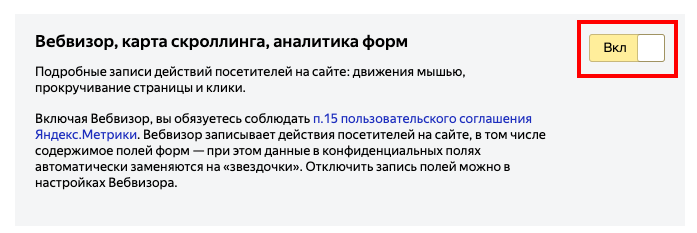
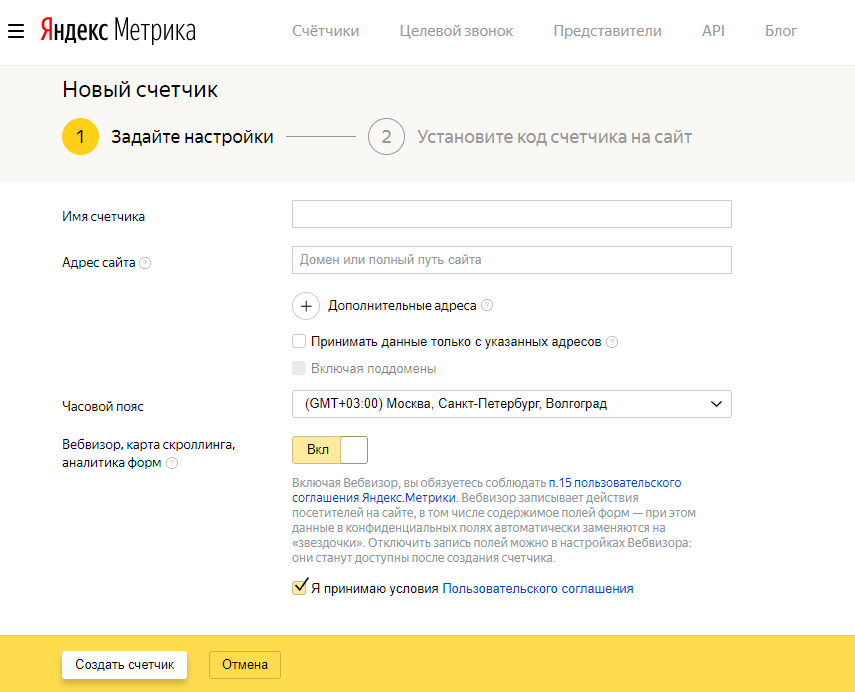
Запись включается в настройках счетчика «Яндекс.Метрики». Для этого нужно активировать опцию «Вебвизор, карта скроллинга, аналитика форм» и сохранить изменения. После обновлённый код счетчика вставляется на все страницы сайта.
Как настроить запись
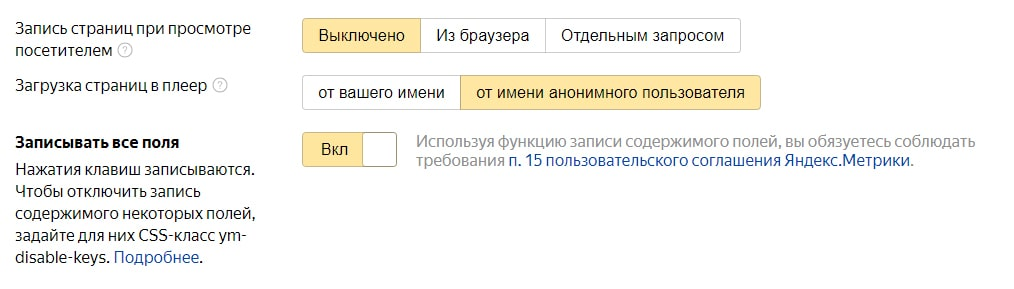
По умолчанию инструмент будет фиксировать всё содержимое сайта (но можно указать адреса отдельных страниц) и закрывать звездочками поля с конфиденциальными данными пользователей. Что именно оставить приватным, система распознает автоматически. Если отключить в настройках опцию «Записывать все поля», «Вебвизор» перестанет сохранять их содержимое.
При необходимости можно открыть доступ к отдельным формам для заполнения. Для этого включите опцию записи, а затем в HTML-разметке «Яндекс.Метрики» задайте CSS-класс ym-record-keys тем полям, которые хотите оставить. Это может пригодиться, если вы считаете, что алгоритм спрятал важную информацию по ошибке. Чтобы скрыть определённые поля, используйте CSS-класс ym-disable-keys.
. Классы применяются именно к ним.

Яндекс в своих руководствах советует не злоупотреблять этой возможностью — в некоторых случаях вы рискуете нарушить закон. К примеру, оформляя покупку, пользователь может написать свои фамилию, имя и адрес, а затем передумать и не сделать заказ. В этом случае вы сохраните у себя личные данные человека, который не успел дать на это согласие.
Записывать действия можно в двух режимах: от вашего имени и от имени анонимного пользователя. Во втором случае вы получите более полную информацию: интерфейс будет выглядеть так, как видит его посетитель-новичок, который никогда не регистрировался на сайте.
Зачем нужны фильтры
У «Вебвизора» большой набор фильтров, поэтому вы можете просматривать и анализировать только те визиты, которые кажутся наиболее важными. Ещё настройки позволяют составлять комбинации из условий.
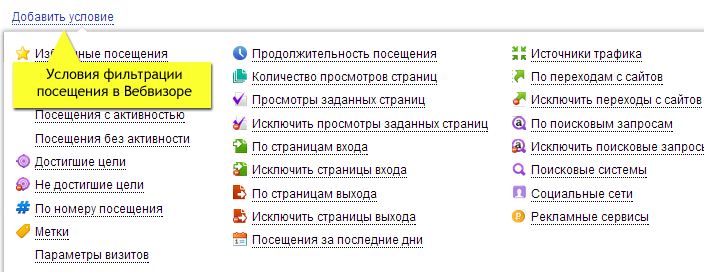
Если недавно вы запустили рекламную кампанию, можно отдельно просмотреть, как вели себя пользователи, которые пришли именно благодаря платному трафику. Здесь же пригодится фильтр по региону: если его применить, станет ясно, как сработали объявления в разных городах.
Также вы можете задавать цели и фильтровать визиты относительно их. Это позволит посмотреть, к примеру, что делали пользователи, которые так и не положили товар в корзину.
Чтобы данные были более «чистыми», сделайте так, чтобы «Вебвизор» не записывал ваши действия. Для этого в меню «Фильтры» установите галочку в графе «Не учитывать мои визиты». Если у компании большой штат, лучше создать фильтр по IP и исключить из записи один статичный адрес или целый диапазон.
Заключение
Пользователи воспринимают интерфейс сайта иначе, чем его владельцы и создатели. «Вебвизор» нужен именно для того, чтобы понять, с какими сложностями и проблемами сталкиваются посетители, найти проблемы в навигации и юзабилити, решить их и в конечном итоге повысить конверсию.
Чтобы данные «Вебвизора» были полезными, нужно анализировать их и принимать на основе этой информации верные решения. На курсе «Интернет-маркетолог от Ingate» есть отдельные модули, посвящённые веб-аналитике и юзабилити. Изучив их, вы научитесь настраивать «Яндекс.Метрику» и Google Analytics, работать с данными, выявлять с их помощью «узкие места» и исправлять ошибки.
Вебвизор Яндекс.Метрики: видеонаблюдение на сайте
Вебвизор — это инструмент, который записывает действия посетителей вашего сайта и показывает вам их в формате видео. Рекомендуем использовать его в паре с тепловыми картами, и, конечно же, не забываем про основные отчеты.
Что полезного дает инструмент:
Сразу предупредим, что для просмотра видеозаписей понадобится больше времени, чем для изучения стандартного отчета, поэтому запаситесь терпением.
Как подключить Вебвизор. Настройка вебвизора
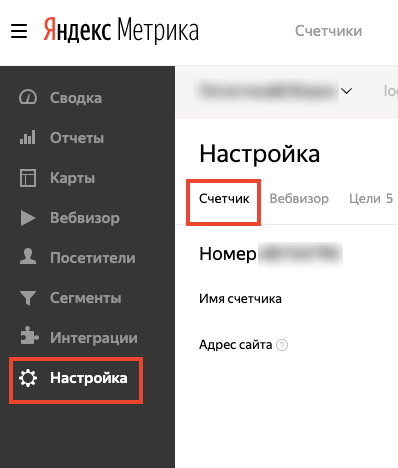
Подключается Вебвизор в разделе «Настройка»:
Во вкладке «Счетчик» кликните по кнопке «вкл» в блоке «Вебвизор, карта скроллинга, аналитика форм» и сохраните изменения:
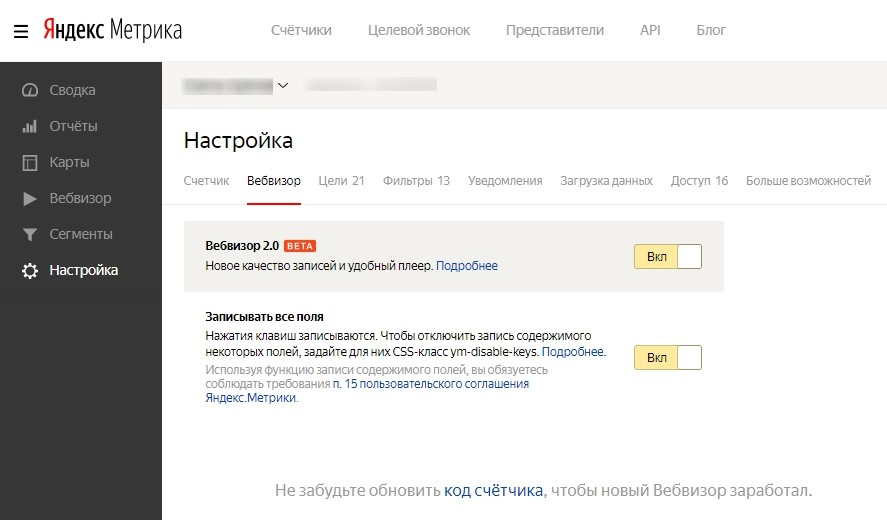
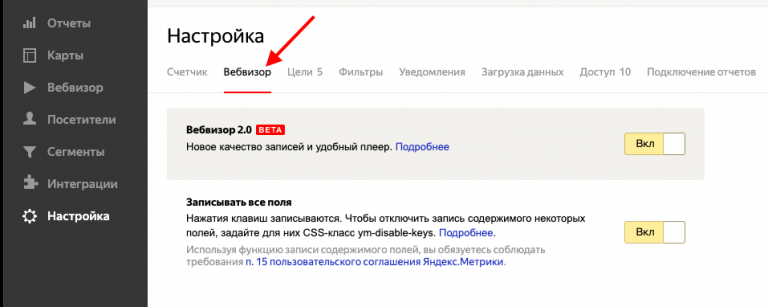
Убедитесь, что во вкладке «Вебвизор» включены все настройки:
Вебвизор 2.0 — последняя версия инструмента, запущенная в 2017 году. Рекомендуем выбирать именно ее, так как она собирает больше данных.
Записывать все поля — по умолчанию инструмент записывает содержимое полей форм, кроме паролей (они указываются символами «*»). Также полезная функция, чтобы проанализировать, как именно пользователи заполняют формы, какие трудности возникают.
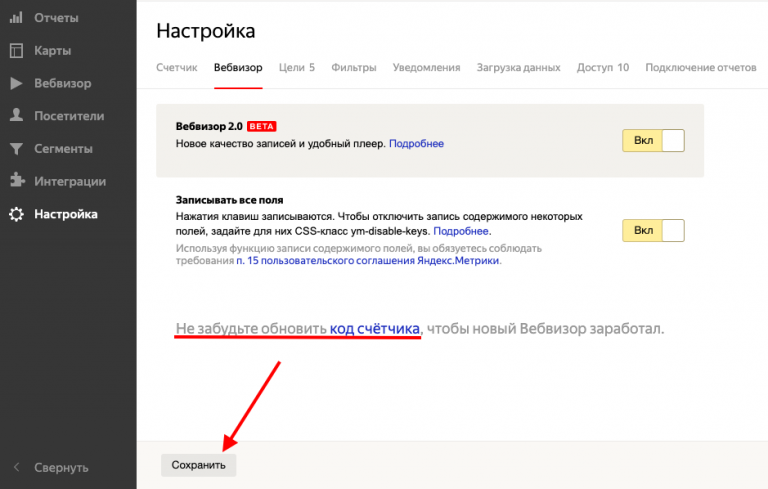
Обновите код счетчика на всех страницах сайта.
Вебвизор записывает до 150 000 посещений в день (если посещаемость сайта выше, то равномерно в течение суток) и хранит их не более 15 дней, включая текущий. И чтобы инструмент собирал информацию корректно, рекомендуем использовать кодировку UTF-8.
Как видите, настройка не занимает много времени, но требует подключения технических специалистов. На всякий случай ловите ссылку на полную инструкцию по установке и настройке счетчика Яндекс.Метрики.
Обзор функций Вебвизора
Продолжаем использовать демо-аккаунт для разбора отчетов и инструментов. Если еще не настроили счетчик для своего сайта, то присоединяйтесь.
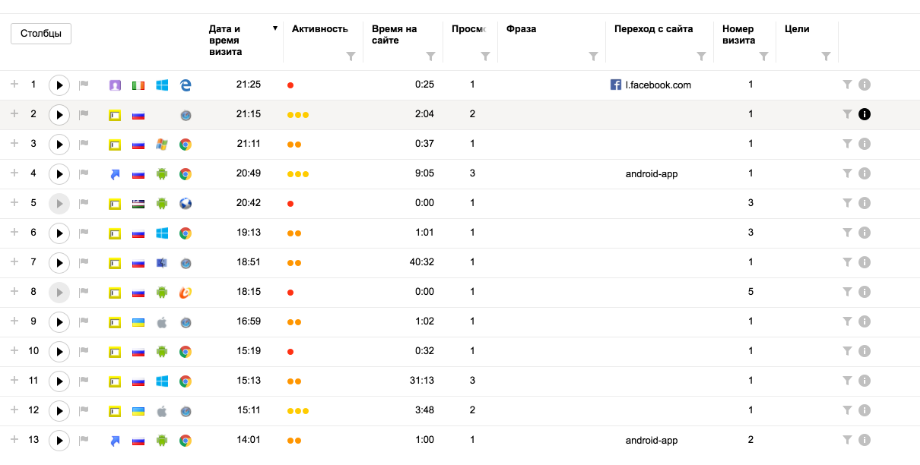
Вебвизор можно найти в соответствующем разделе главного меню Яндекс.Метрики, выглядит он следующим образом:
В верхнем меню можно задать временной диапазон и стандартные параметры сегментации.
В таблице показан список видеозаписей, и по каждой собрана следующая информация:
Набор данных можно настраивать. Для этого необходимо кликнуть по кнопке «Настроить столбцы» в левом верхнем углу таблицы:
Чтобы воспроизвести видео, необходимо нажать по соответствующей иконке запуска для любой строки таблицы:
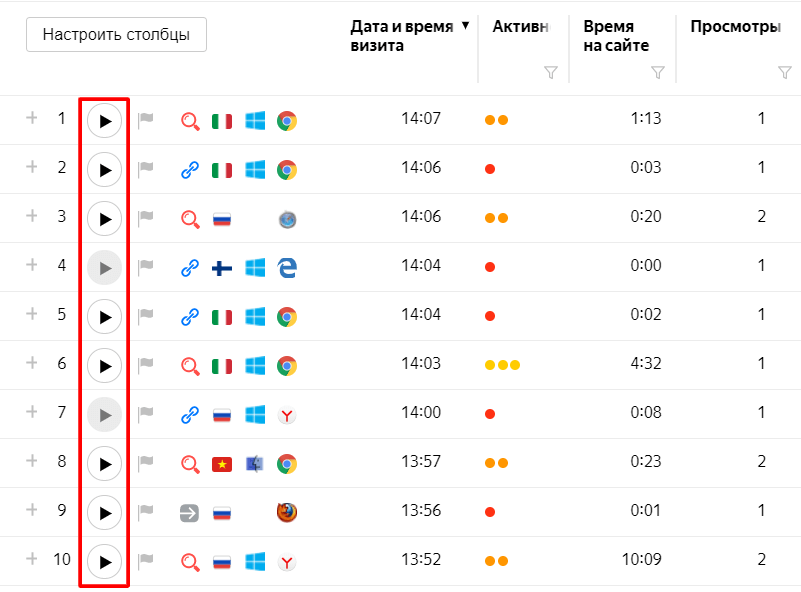
Дополнительные действия, которые можно выполнять с каждой записью:
Знак «+»: если пользователь просматривал несколько страниц за визит, то после клика по этой кнопке откроется список видео для каждой страницы:
Есть возможность добавить в избранное на случай, если вам нужно отложить видео (но напоминаем, что данные хранятся 15 дней):

Кнопка выбора фильтра на основе выбранного параметра пользователя. Поможет быстрее найти необходимый параметр:
Предоставление информации о визите в виде карточки:
Воспроизведем одно из видео. В отдельной вкладке браузера по аналогии с Youtube видим экран с видео и меню под ним.
В меню маркерами отмечаются переходы между страницами, клики и достижения целей. «Волнами» показана активность пользователя за общее время визита. Дополнительно отображаются основные параметры визита. Можно регулировать скорость воспроизведения и добавлять комментарии к видео (иконка звездочки в правом нижнем углу).
На самом видео линией показывается движение курсора пользователя, а точками —клики:
Как проводить анализ с помощью Вебвизора
Вебвизор несет в себе большую пользу для бизнеса, но его нужно правильно использовать.
Не имеет смысла смотреть все записи подряд. Во-первых, записей может быть слишком много, и вы чисто физически не сможете просмотреть все. Во-вторых, записи, как и любые данные для анализа, желательно сначала сегментировать. Сегментация позволит анализировать только тот трафик, который интересен бизнесу в данный момент.
Для начала посмотрите, как ведут себя пользователи по проблемным источникам трафика.
Например, из других отчетов вы узнали, что по рекламному трафику из Google Ads большой процент отказов. Соответственно сегментируем список (проще всего через кнопку «Готовые сегменты» выбрать параметр «Рекламный трафик») и получается значительно меньше записей для анализа:
Далее продолжаем делить видео на группы, смотря по несколько записей из каждой. Основные параметры, с которых можно начать:
Далее можно посмотреть, корректно ли отображается информация на мобильных устройствах пользователей (также кликнув по кнопке «Готовые сегменты» выбираем отображение мобильного трафика):
Недавно добавили новую страницу на сайт или сделали редизайн? Стоит изучить, как пользователи реагируют на изменения в интерфейсе. Для этого выбираем параметр «Просмотр URL» и указываем нужную страницу или группу страниц:
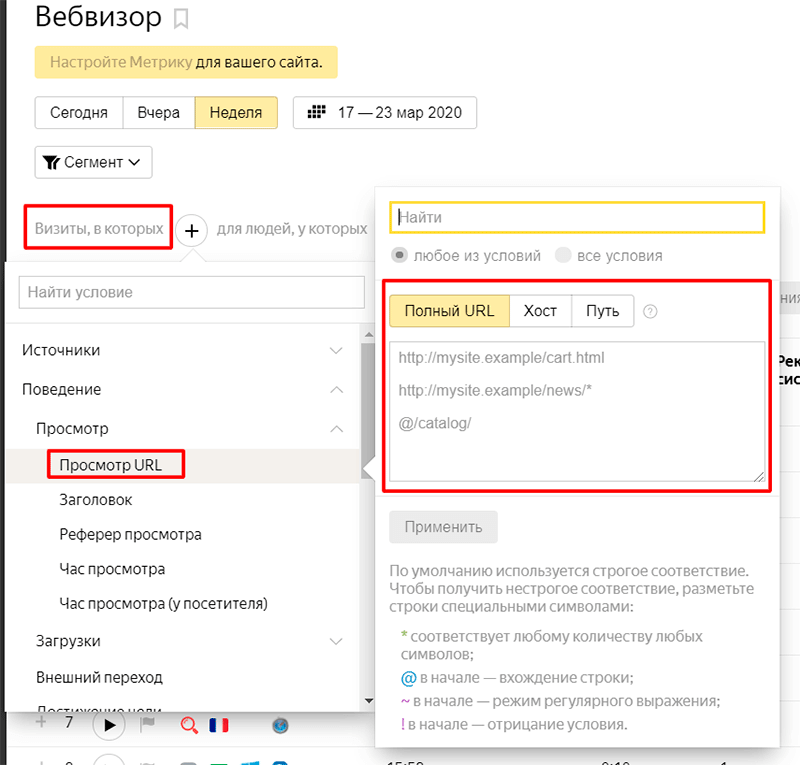
Изучаем процессы на сайте: оформление заказа (от добавления в корзину до отправки данных формы), заполнение формы, работы с калькулятором и т.д. Это поможет понять, на каком шаге уходят пользователи и почему не доходят до конца. Дополнительно рекомендуем для таких процессов настроить составные цели, чтобы, помимо видеоматериалов, у вас также были статистические данные по каждому шагу.
Смотрим реакцию на рекламу. Нужно изучить страницы со всплывающими окнами и баннерами, отследить, кликают ли пользователи по ним, выполняют ли целевые действия или быстро закрывают. Эта информация помогает дополнительно оценить привлекательность предложений.
И это только основные причины заглянуть в Вебвизор Яндекс.Метрики. Со временем у вас сформируется свой алгоритм анализа и понимание основных шаблонов поведения пользователей на вашем сайте.
Аналоги Вебвизора
Яндекс.Метрика в целом ориентирована на русскоязычную аудиторию и может некорректно работать на сайтах, размещенных на зарубежных серверах. В Google Analytics аналогичных инструментов пока нет.
В качестве аналога предлагаем воспользоваться таким сервисом, как FullStory, который, помимо функций Вебвизора может формировать общие рекомендации. У сервиса есть демоверсия и бесплатный тариф, который позволяет записывать до 1 000 визитов в месяц.
Подобные услуги также предоставляют следующие компании: Hotjar, Crazy Egg, PTengine. У каждого из них есть демоверсия.
Вывод
Если у вас небольшой трафик на сайт, то стоит просматривать все видео. И не пытаться сразу охватить все задачи. Возьмите для начала список целей выше и постепенно пройдитесь по ним. В итоге по каждому из пунктов у вас получится набор идей что изменить на сайте.
Нужна помощь в анализе данных Вебвизора — пишите. Мы проведем анализ данных Вебвизора, найдем неочевидные проблемы с юзабилити и подскажем, как их устранить.
Что такое вебвизор

Создайте рассылку в конструкторе за 15 минут. Отправляйте до 1500 писем в месяц бесплатно.
 Отправить рассылку
Вебвизор — это бесплатный инструмент Яндекс. Метрики, который помогает анализировать поведение пользователей на страницах сайта. Действия фиксируются сервисом в виде краткого описания и видеофайла, поэтому маркетологи могут наблюдать за активностью посетителей сайта от начала и до конца визита.
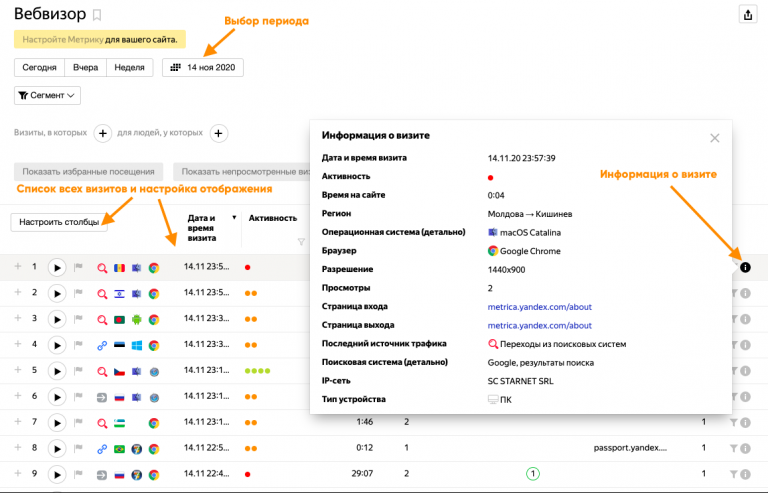
Сервис хранит информацию обо всех визитах за последние 14 дней
Основная цель просмотра вебвизора — повышение конверсии страниц. Маркетологи обращаются к сервису, чтобы решить следующие задачи:
Возможности вебвизора для маркетолога
Для каждого визита пользователя на сайт Вебвизор записывает несколько персональных характеристик. Все их можно условно разделить на информацию о визите и информацию о поведении пользователя.
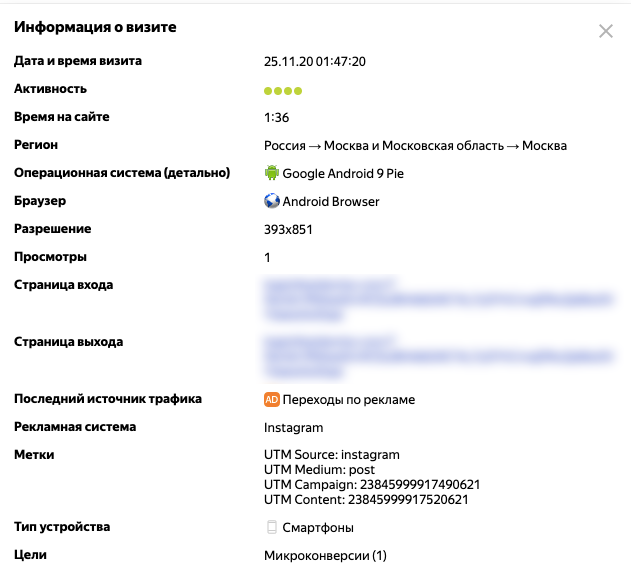
Информация о визите каждого посещения состоит из 10 характеристик
Информация о визите. Сервис хранит текстовую информацию о визите всех пользователей за последние 14 дней:
Информация о поведении. Видеозапись посещения показывает действия пользователя на сайте:

Запись посещения фиксирует поведение и действия пользователя
Как установить вебвизор
Перед установкой вебвизора маркетологу важно запомнить:
1. Для установки перейдите в Настройки Яндекс. Метрики, вкладка счётчик.
2. Проверьте, чтобы тумблер «Вебвизора, карты скроллинга и аналитики форм» был включен.
3. Теперь перейдите на вкладку «Вебвизор» и установите включенным Вебвизор 2.0. Отличие от версии по умолчанию в том, что в записи фиксируется именно тот контент, который видит пользователь: динамический контент сайта, переключение между вкладками, бездействие на странице, отображение контента на смартфонах.
4. Сохраните изменения и обновите код счётчика на сайте, чтобы изменения вступили в силу.
После того, как все действия завершены, сервис Вебвизор станет доступным. Перейти в него можно из левого меню Яндекс. Метрики.
Сервис может отключиться, если не просматривать записи последние 6 месяцев. Для возобновления работы зайдите снова в настройки Метрики и активируйте инструмент.
О технических нюансах установки сервиса, таких как настройка и запрещение записи, читайте в Справке Яндекс. Метрики.
Как пользоваться вебвизором
Анализировать данные визитов эффективнее не по отдельности, а по отфильтрованным сегментам. Например, посетители с мобильных устройств, визиты с контекстной рекламы, группа визитов по количеству просмотров. Все метрики для анализа перечислены в начале статьи.

Сервис «Вебвизор» доступен по ссылке в левом меню Яндекс. Метрики
Чтобы сделать сегментацию по одному или нескольким признакам визита, выберите нужный параметр в таблице записей визитов.
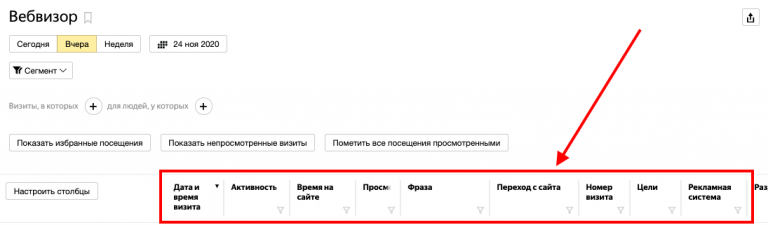
Если необходимого параметра в таблице нет, его можно добавить по кнопке «Настроить столбцы»
Данные можно отфильтровать, нажав на название столбца или выбрав условия показа визитов по кнопке-воронке рядом. Визиты будут отфильтрованы, и можно начинать анализировать и просматривать посещения. Подробнее о просмотре записей визитов читайте в справке.
Разберём несколько задач, которые маркетолог может решить с помощью вебвизора:
На этапе заполнения форм обратной связи или подписки у пользователя могут возникнуть затруднения: не отображается текст, кнопка не помещается в экран телефона и др. Если обнаружить такие пробелы и исправить их, конверсия сайта увеличится.
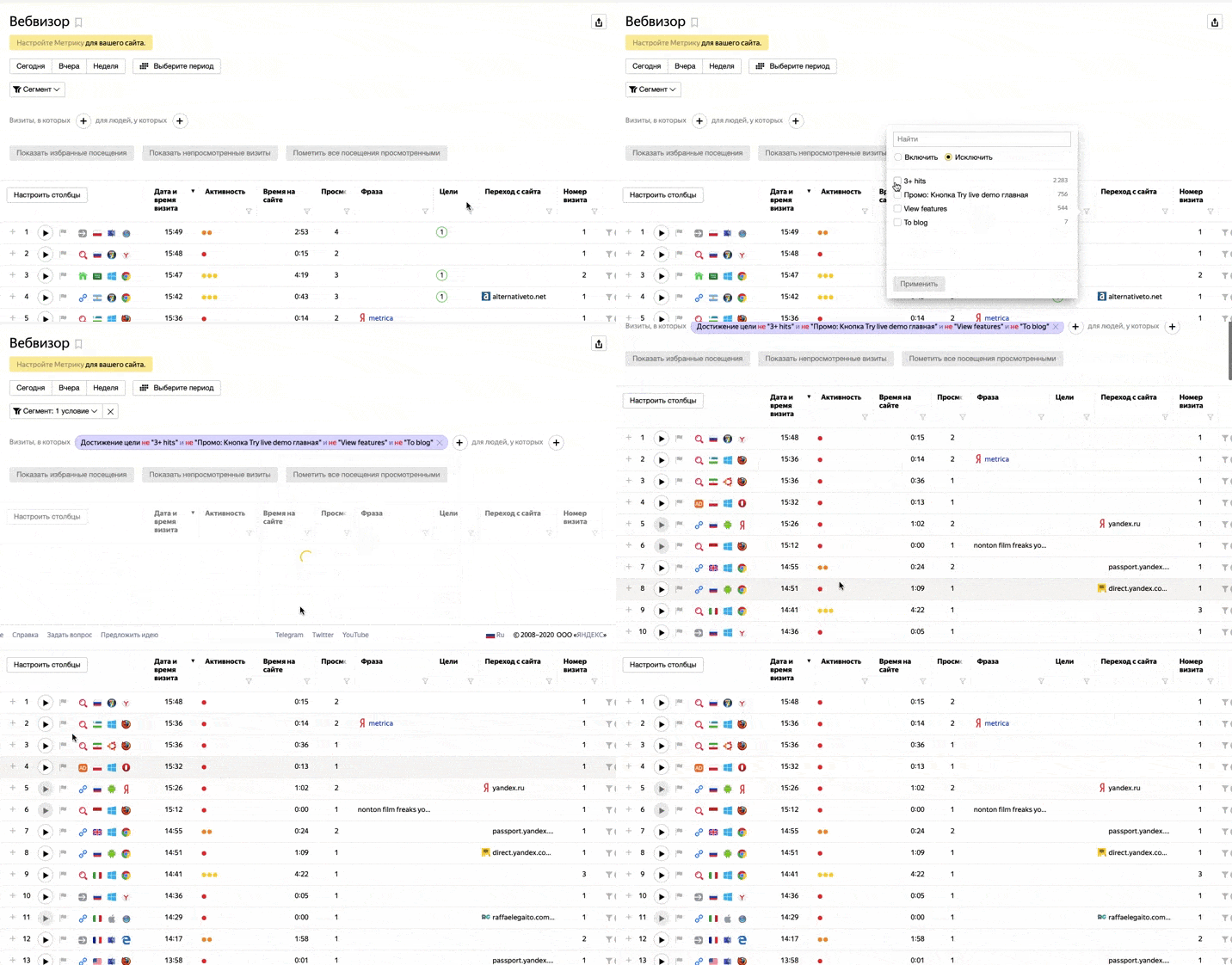
Исключаем визиты с достижением целевого действия и выборочно просматриваем посещения
После значимых изменений на сайте, настройте цель на посещение пользователем обновлённой страницы. Фильтрация этой цели в вебвизоре позволит просмотреть визиты и оценить реакцию пользователей на изменения.
Если пользователь несколько раз перечитывает текст на странице, чтобы понять суть, или у него возникают трудности при заполнении форм, время его сеанса увеличивается. Поэтому отфильтровав визиты по времени на сайте, можно выявить проблемы в интерфейсе и контент, на котором пользователь задерживается при скролле.
Чтобы обнаружить проблемы, сравните показатели отказов и время на сайте для разных сегментов. Например, ПК и смартфоны. Если визиты с определенной характеристикой отличаются отказами, отфильтруйте посетителей с этого устройства и выборочно посмотрите записи.
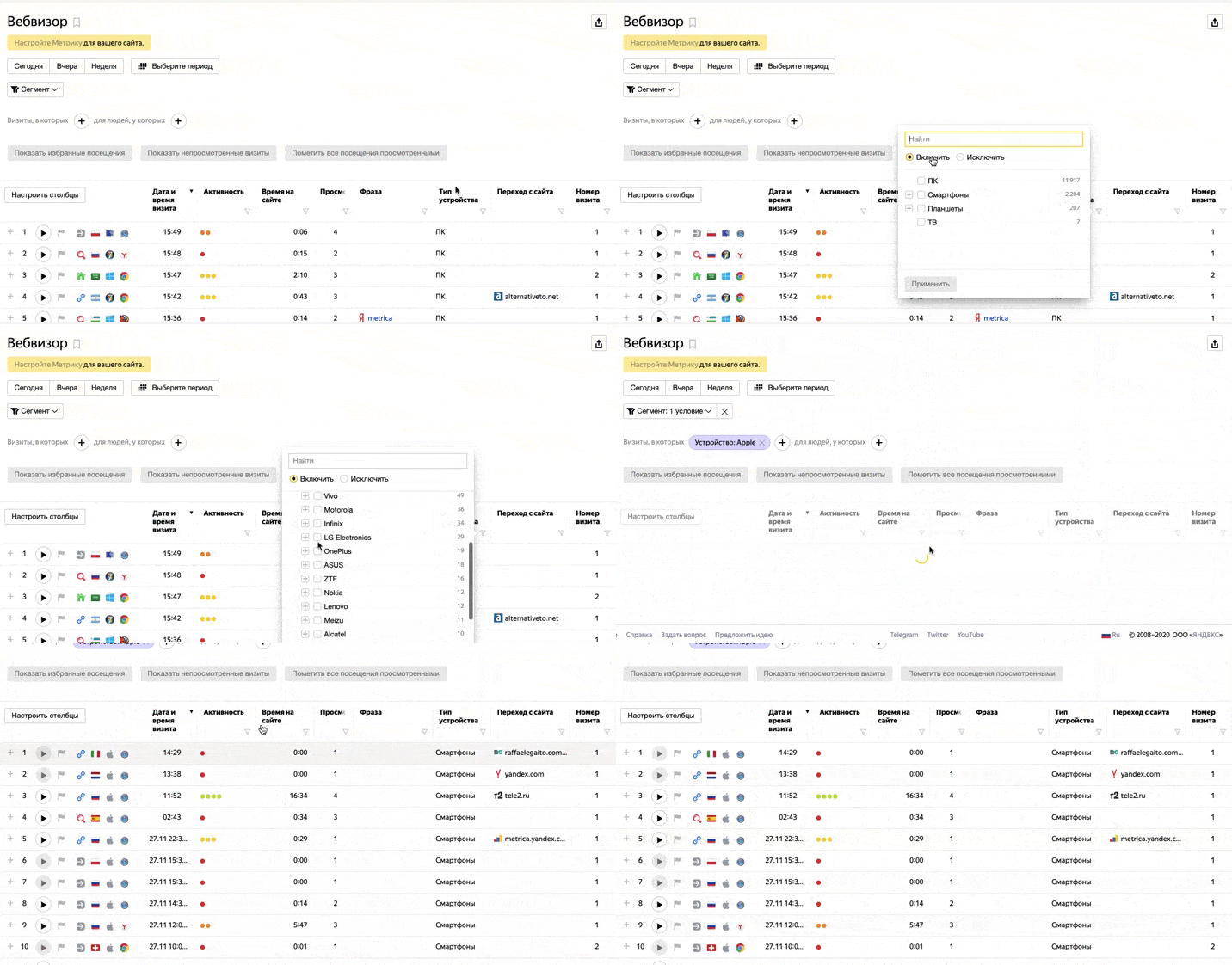
Фильтрацию по устройствам добавьте с помощью кнопки «Настроить столбцы»
Как настроить Яндекс Вебвизор


Вебвизор — это удобный инструмент Яндекса, его применяют для анализа активности на сайте, поведения и предпочтений аудитории. Вебвизор помогает оптимизировать работу, скорректировать ошибки и недочеты, возникающие при работе с сайтом.
Что такое вебвизор
Если вам или вашим веб-аналитикам недостаточно сухих чисел и графиков, правильным решением станет настройка Вебвизора в Яндекс.Метрике. Это инструмент, который наглядно показывает поведение каждого пользователя на сайте. Не предоставляет только статистику и описание действий, а буквально транслирует запись сеанса. Администратор в кабинете аналитики может воочию наблюдать, что делал посетитель на его сайте каждую секунду своего пребывания на нём.

Настройка вебвизора нужен для того, чтобы понять, каким образом улучшить пользовательский опыт взаимодействия с сайтом, а следовательно, прибыль или другую выгоду, получаемую от посетителей. Проследив путь пользователя, аналитик может выявить слабые места сайта с точки зрения юзабилити.
Возможности вебвизора для маркетолога
Вебвизор — незаменимый помощник для маркетолога, он дает понять:
Кроме того, сервис отображает время посещения сайта, географию клиентов.
Как настроить вебвизор
Как можно догадаться, раньше работала другая версия вебвизора в Яндекс Метрике — у него было несколько настроек записи, из которых необходимо было выбирать. В новой версии опциональность заменили полной функциональностью. Теперь он по умолчанию записывает весь контент, видимый пользователем — в том числе, динамически подгружаемый на самом сайте и поставляемый партнёрами в реальном времени. Например, баннеры контекстной рекламы.
Стоит помнить о ряде требований и ограничений, которые касаются работы данного инструмента:

Как пользоваться Яндекс Вебвизором
С помощью первого фильтра задаётся временной промежуток, за который отображаются посещения. Выбор невелик: как упоминалось выше, максимальный период — 15 дней, но, возможно, возникнет необходимость проанализировать сеансы за более малый отрезок времени.
Далее указывается сегмент пользователей. По умолчанию вам доступна сегментация по новым и вернувшимся пользователям, по источнику трафика, отказам и типу устройств. Это только самые объемлющие сегменты, верхний уровень. Вы можете создать собственные сегменты в соответствующем разделе на основе любых доступных параметров пользователей и посещений. Это могут быть довольно узкие категории вроде:
В зависимости от поставленной цели, количество параметров ограничено только возможностями Яндекс.Метрики.
Столбцы с данными отображают любые показатели на ваше усмотрение, но по умолчанию вы видите следующие:
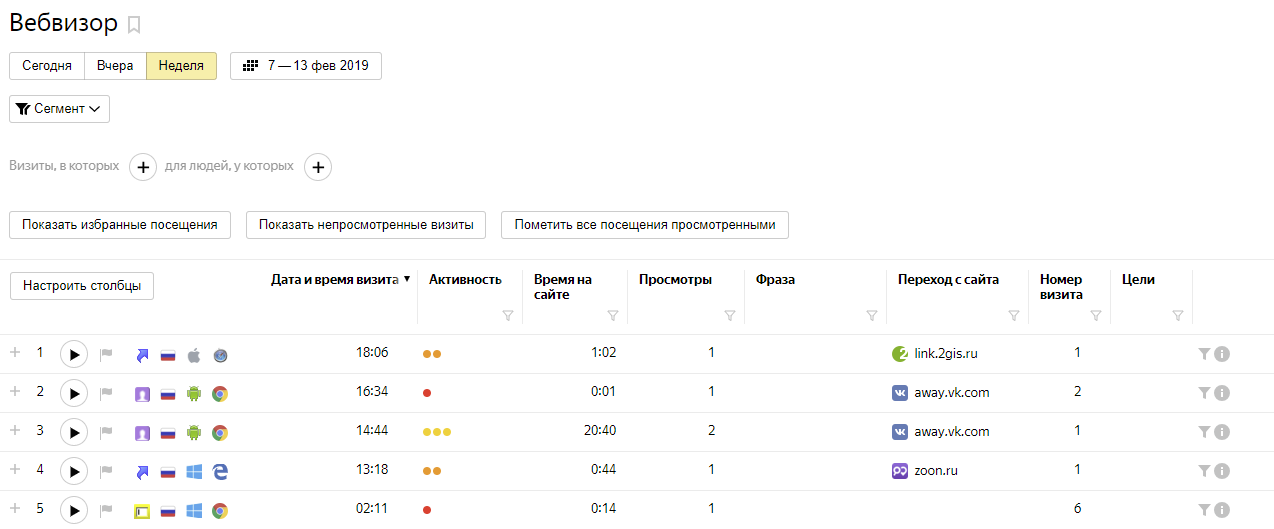
Задав настройки пользователей, чьи визиты вы хотите отследить, можно приступать непосредственно к просмотру записей. Для этого нажмите кнопку запуска.
Откроется окно, в котором запустится запись сеанса — ровно то, что видел посетитель во время визита. В нём отображаются все прокрутки, клики, выделения, ввод текста.
В комплексе с вебвизором задачу визуальной аналитики поведения пользователей решают ещё несколько инструментов.
Карта ссылок
На странице цветами отмечаются ссылки в зависимости от интенсивности переходов по ним. Чем ярче ссылка в красном спектре, тем она популярнее.
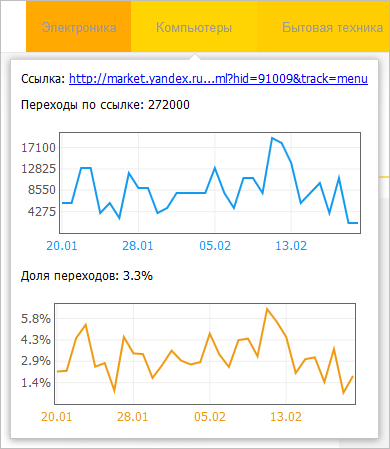
Окно данных отражает непосредственно ссылку, количество и график переходов по ней, а также долю ссылки в числе всех переходов.
С помощью поля для ввода можно отобразить результаты не отдельно взятой страницы, а каталога. Это делается путём подстановки специальных символов:
* — служит в качестве замены произовального количества любых знаков.
— обозначает начало регулярного выражения.
Карта кликов
Работает по аналогии с картой ссылок, но подсвечивает каждую область кликов на странице — даже если это не ссылка и не интерактивный элемент.
В фильтрах предусмотрено несколько режимов отображения карты — области кликов выделяются с помощью цветов, прозрачности, наличия на карте.
Так же, как и в случае с картой ссылок, доступна статистика по каталогу страниц путём использования регулярных выражений.
Карта скроллинга
В данном режиме области страницы подсвечены согласно длительности их отображения на экране пользователей.
Характер подсветки может регулироваться с помощью цветов и прозрачности.
Чем меньше времени пользователи задерживались на каком-то участке, тем он тусклее.
Аналитика форм
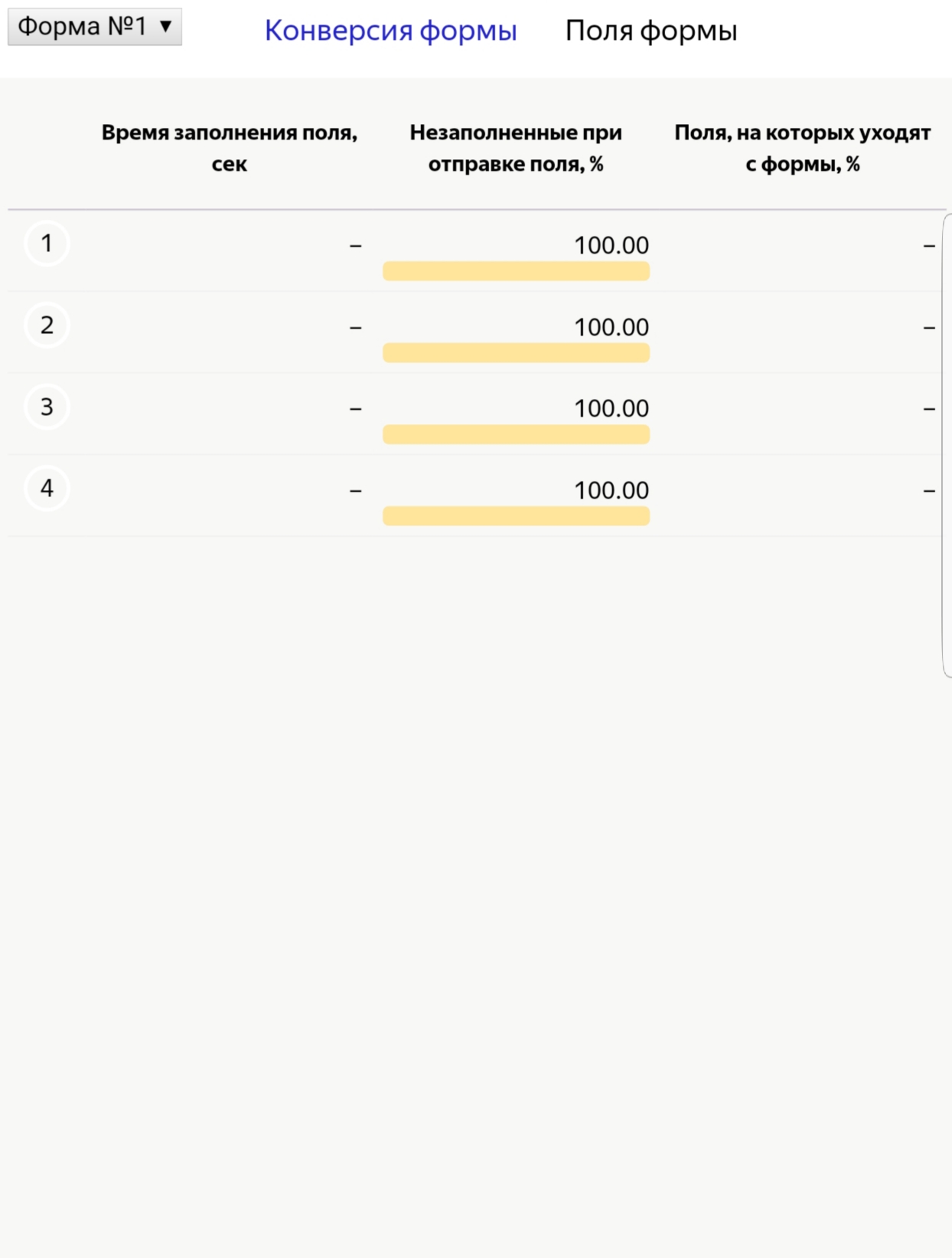
Если на вашем сайте имеются формы, вы можете измерять их конверсию по отдельности и отслеживать заполнение их пользователями.
Доступно два режима:
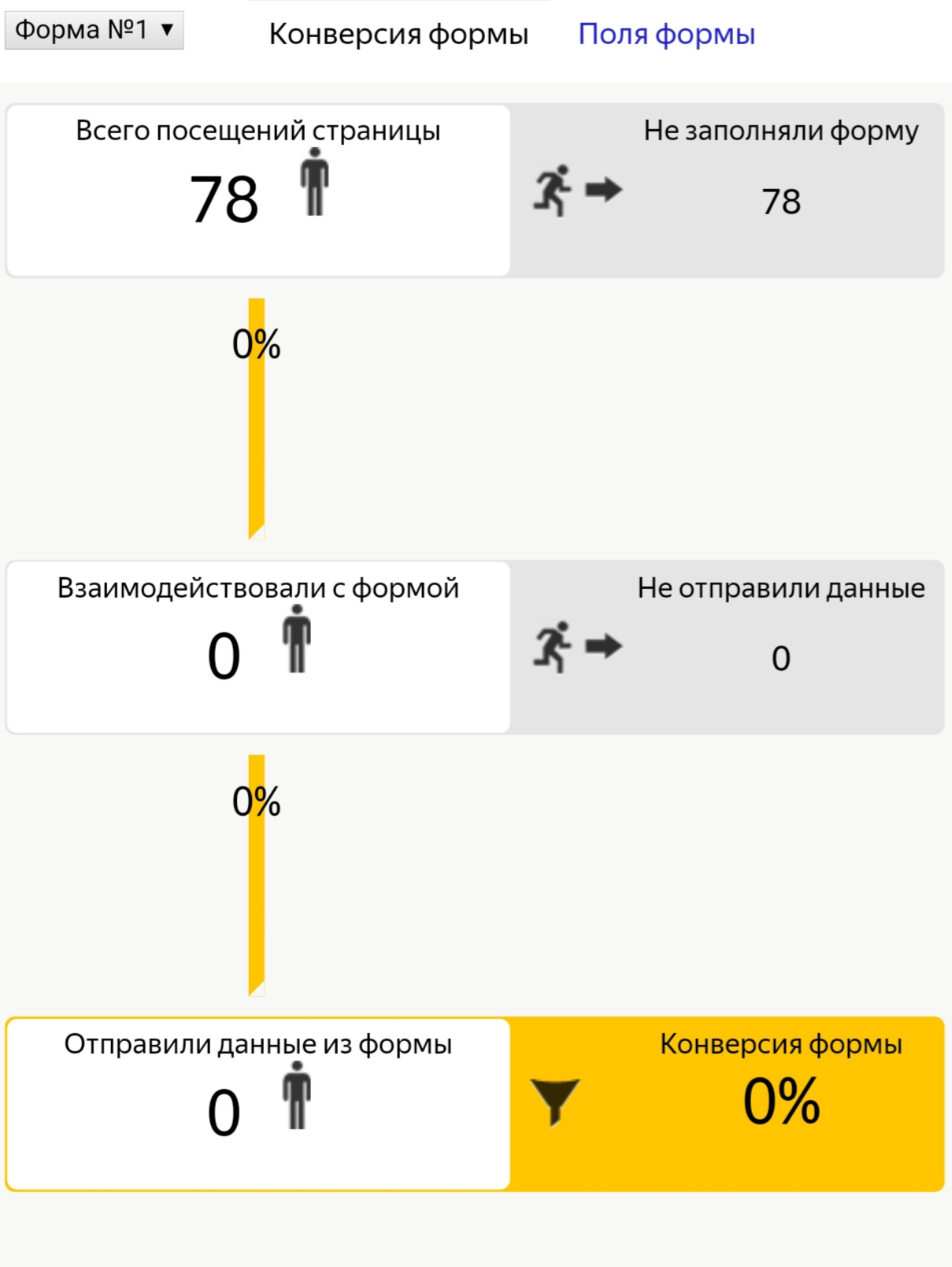
В этом отображении представлена воронка: какая доля пользователей заполнила форму и отправила данные. Все этапы имеют свою конверсию, которая представлена графически, в числах и в процентах.
Для каждого поля формы фиксируется время заполнения и частота, с которой пользователи его пропускают.
Необходимо помнить, что вебвизор записывает не более 150 тысяч посещений в день и только часть заполненных форм.
Как улучшить сайт с помощью вебвизора и карт
Сквозная аналитика дает информацию по лидам с устройств и браузеров. Если вы видите, что по какому-то из устройств или браузера конверсия в лид сильно ниже, то имеет смысл проверить поведение.
Сквозная аналитика

Примеры использования инструмента
Данные Вебвизора используют для разных целей, например:

Решение проблем с работой Вебвизора
Из-за технических сбоев и неправильных действий пользователей иногда с работой Вебвизора могут быть проблемы.
Не работает Яндекс Вебвизор
Это может происходить по причинам, когда:
Если в ходе работы возникают другие проблемы, то за их решением стоит обратиться в службу поддержки. Специалисты Яндекса найдут причины неполадок и помогут их устранить.
В Вебвизоре нет данных, соответствующих условиям отчета
Проблема появляется, когда пользователь настраивает в одном отчете целевые визиты клиентов, которые используют определенную операционную систему. Если за две недели их не появилось, возникнет ошибка.
Также с проблемой можно столкнуться, когда программа предоставляет некорректные данные по посещениям, так как записывает только 150 тысяч визитов за сутки и не предоставляет статистику свыше этого показателя.
Что делать, если перестал работать Вебвизор
Вебвизор предоставляет пользователям определенный функционал без оплаты. Это приводит к тому, что Яндексу необходимо обрабатывать огромные объемы информации одновременно для всех сайтов, на которых установлена Метрика. Это провоцирует появление краткосрочных сбоев. В результате, иногда сервис может не работать от пары минут до нескольких часов, пока программисты не приведут его в рабочее состояние. Но паниковать не стоит, это часть нормального функционирования сервиса. При ожидании начала работы свыше 3 часов стоит обратиться с запросом в техподдержку.
Аналог для зарубежных проектов
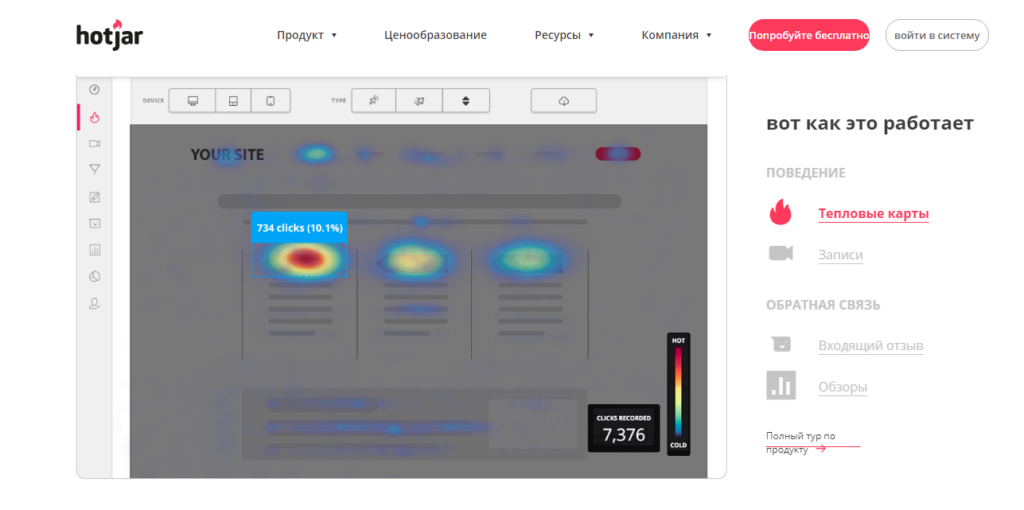
Яндекс.Метрика и Вебвизор применяются не для всех ресурсов. Для зарубежных проектов есть аналоговые сервисы со схожим функционалом. Например, Hotjar, который подходит для начинающих компаний. Он предоставляет возможность бесплатно просматривать до 2000 визитов в сутки.
Заключение
Вебвизор — важный инструмент для маркетологов, который помогает в объективной оценке пользовательского интереса. Чтобы данные приложения были полезными, нужно постоянно их анализировать и использовать для коррекции работы сайта, устранения потенциальных проблем. Это поможет обеспечить клиентам комфортный поиск информации, благодаря чему посетители будут задерживаться на сайте дольше и внимательнее его изучать.