для чего предназначен файловый сервер
Зачем нужен домашний файловый сервер (NAS) — максимально просто
Меня почти каждый раз на мой вопрос, включать ли в проект файловый сервер, спрашивают, что это такое, и зачем он нужен. Обычно я отвечаю, что если нет понимания того, что это такое, то он и не нужен. Но всё же постараюсь как можно подробнее описать его преимущества, так как штука очень полезная, но надо уметь его использовать.
Файловый сервер (он же NAS, Network Area Storage) — это отдельное устройство размером от небольшой коробочки (вроде толстой книги) до системного блока компьютера. Он представляет собой специализированный компьютер, выполняющий задачу хранения данных на установленных в нём жестких дисках, одном или нескольких.
Вот достаточно недорогой, компактный и популярный файловый сервер Western Digital на 2 жестких диска.

Его можно поставить на полку, убрать в тумбу с техникой или поставить в слаботочный шкаф. Внутри у него два обычный 3.5-дюймовых (либо ноутбучных 2.5-дюймовых) жестких диска, на передней панели индикация их наличия и корректной работы. Сзади порт USB и порт для подключения к локальной сети. Подключение к локальной сети обязательно для файлового сервера. В этой модели для установки жестких дисков нужно снять корпус устройства и поставить внутрь диск на специальные крепления.
Вот более профессиональный файловый сервер Synology Rack Station для установки в 19-дюймовый слаботочный шкаф.

Это модель уже на 4 жестких диска, они могут доставаться с помощью салазок с передней панели.
Вообще, есть модели файловых серверов на количество дисков от 1 до 16.
Также серверы отличаются (кроме количества дисков и размера) мощностью встроенного процессора и количеством оперативной памяти. Эти параметры влияют на то, насколько быстро сможет работать сервер, особенно под большой нагрузкой.
У NAS может быть HDMI выход, тогда его можно будет использовать в качестве медиаплеера, установив рядом с телевизором.
Для примера настройки возьму маленький 1-дисковый сервер Synology. Он, кстати, стоит порядка 11 тысяч рублей. Подключаю его к локальной сети и к розетке.

Спереди индикаторы работы, сети и наличия диска.

Внутрь сервера устанавливается жёсткий диск SATA. В эту модель ноутбучный жесткий диск поставить можно, но он не будет там нормально держаться, диск может выпасть легко. Разве что для теста можете так сделать.
На сервер захожу через браузер по IP адресу, ввожу логин и пароль. Панель администрирования у него очень удобная и красивая.
У всех серверов Synology одинаковый интерфейс. Настроек громадное количество. Можно работать с файлами на сервере прямо из интерфейса. Прошивка периодически обновляется сама или вручную. Можно создавать разных пользователей с разными правами доступа.
Можно устанавливать приложения из специального магазина. Среди самых необходимых программы для просмотра разных файлов и программа для работы с торрентами. Торренты действительно очень удобные, можно передавать программе торрент-файлы, она будет их скачивать на сервер. Можно загружать не только торренты, но и обычные файлы по ссылкам.
Работать с сервером можно не только из локальной сети, но и удалённо, для этого есть поддержка различных сервисов удалённого доступа. Есть приложение для смартфонов.
Для полноценной работы с сервером задаём его сетевое имя, и он отображается в перечне устройств локальной сети. Вот так выглядит в Windows:

Устройство NAS_Synology — это как раз наш сервер. Для входа на него потребуется ввести логин и пароль, пользователи создаются через панель администратора. Можно настроить доступ разных пользователей к разным папкам, то есть, введя свои логин и пароль мы видим только те папки, к которым разрешён доступ. Можно давать права только на просмотр, можно на просмотр и запись. Что угодно можно. Вот я захожу через обычный Проводник и вижу файлы на сервере.

Чем файловый сервер принципиально отличается от внешнего жесткого диска, который подключается по USB?
Зачем используется файловый сервер?
Разумеется, если у вас все данные синхронизируются с облачным сервером, которому вы полностью доверяете, а перебоев с интернетом нет, то файловый сервер и не нужен. Но часто может быть очень полезен.
Кстати, телевизоры со SmartTV умеют воспроизводить видеофайлы, хранящиеся на сервере, а аудиосистемы типа Sonos могут играть оттуда музыку.
Чем хуже переносного жесткого диска? Во-первых, нужно немного повозиться с настройкой, во-вторых, несколько дороже, в-третьих, неудобно брать с собой. Он для стационарной установки.
Для нормальной работы с файловым сервером нужна качественная гигабитная локальная сеть, так что выбирайте хороший роутер.
Никак специально подключать телевизор к файловому серверу не нужно. Важно, чтоб телевизор был подключен к компьютерной сети квартиры (к роутеру) и NAS был к ней подключен. Тогда телевизор увидит NAS, и они будут совместно работать.
140,716 просмотров всего, 92 просмотров сегодня
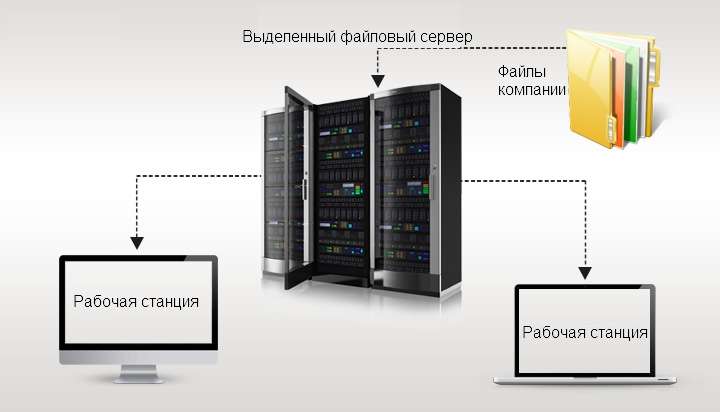
В вычислительной технике файловый сервер – это компьютер, подсоединенный к сети и имеющий диски совместного пользования. На них могут храниться файлы с различной информацией (текстовые, графические, музыкальные, видео). Рабочие станции имеют доступ к дискам коллективного пользования файлового сервера по компьютерной сети.
Термин «сервер» подчеркивает роль машины в клиент-серверной архитектуре, где клиентами являются рабочие станции, использующие память сервера. Как правило, файл-сервер не выполняет заданий с вычислениями и не запускает программы по требованию клиентов. Он предназначен в основном для хранения и предоставления данных, в то время как вычисления выполняются рабочими станциями.
 Вам будет интересно: Как выбрать мышку для ноутбука: виды, необходимые требования, подключение и настройка
Файловые серверы, как правило, применяются в офисах и школах, где пользователи используют локальную сеть для подсоединения к ним своих клиентских компьютеров.
Аппаратная и программная часть сервера

 Вам будет интересно: Передатчики HDMI: обзор, характеристики, подключение и работа
В общем случае под сервером понимается как компьютер, выполняющий дополнительные функции по обеспечению работы других компьютеров сети, так и программное обеспечение, установленное на данном компьютере. Машина, используемая в качестве сервера, должна иметь определенные характеристики. В первую очередь это касается производительности и емкости дисков. Сервером данный компьютер становится именно благодаря программной части. В зависимости от установленных на сервер приложений он может выполнять разные функции.
Определение и назначение
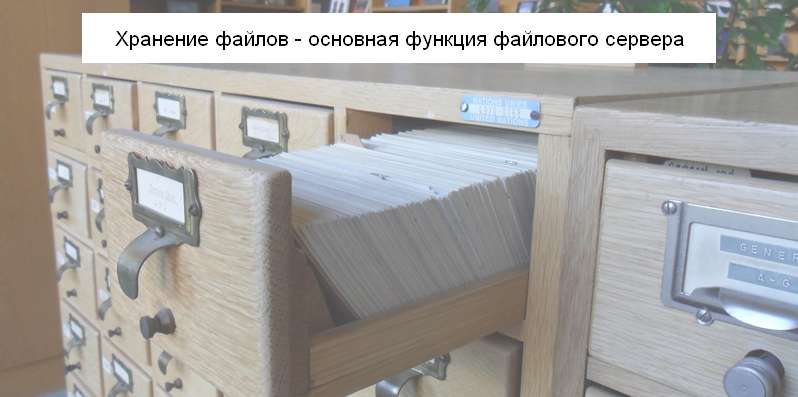
Как следует из названия, файловый сервер – это сервер, предоставляющий доступ к файлам. Он работает как центральное запоминающее устройство, предназначенное для хранения информации, к которой может осуществляться доступ множеством систем. В основном файловые серверы предназначены для использования в сетях различных компаний, но они также могут применяться в школах, небольших организациях и даже в домашних сетях.
 Вам будет интересно: Видеокарта GeForce GTX 680 Gigabyte [GV-N680OC-2GD]: описание, характеристики, комплектация
В качестве файловых серверов в домашних сетях могут использоваться обычные персональные компьютеры. На них хранятся файлы, помещенные в папки, открытые для совместного использования различными пользователями.
Типы файловых серверов
Файловый сервер может быть выделенным или невыделенным. Выделенный сервер предназначен для использования только в качестве файлового сервера. К нему подсоединены рабочие станции, которые могут считывать и записывать файлы и базы данных.
Кроме того, файловые серверы могут классифицироваться по способу доступа. Доступ к сетевым серверам часто осуществляется с помощью протокола передачи файлов (FTP) или протокола передачи гипертекстовых сообщений (HTTP). Не следует путать сетевые серверы с веб-серверами, которые часто предлагают динамический контент в дополнение к статическим файлам. Доступ к файловому серверу в локальной сети обычно осуществляется с помощью протокола удаленного доступа к файлам и сетевым ресурсам SMB/CIFS (Windows и UNIX-подобные системы) или протокола сетевого доступа к файловым системам NFS (UNIX-подобные системы).
Серверы баз данных предоставляют доступ к базам данных общего пользования через драйвер устройства хранения базы данных. Они не могут считаться файловыми серверами, так как в них может применяться функция блокировки записей.
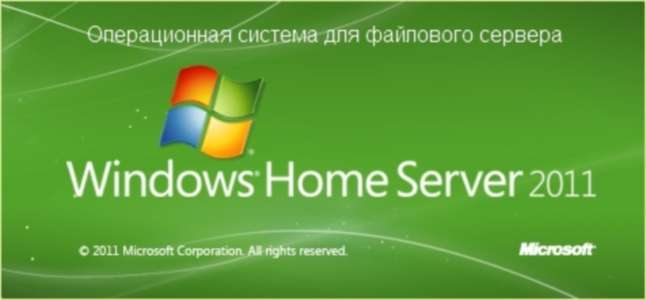
В качестве операционной системы для сетевого файлового сервера наиболее популярна операционная система (ОС) Linux. Это обусловлено экономическими соображениями и стабильностью данной системы. Кроме того, могут применяться ОС Windows и Unix.
Выбор типа файлового сервера в компании определяется объемом информации и количеством пользователей.
Структура файлового сервера
Работа с файловым сервером в организации характеризуется повышенными требованиями к объему памяти, скорости доступа, возможности восстановления данных, простоте управления, безопасности и стоимости. Кроме того, на функционирование файловых серверов оказывают влияние постоянно изменяющиеся внешние условия, в которых новые аппаратные средства и технологии быстро заменяют устаревшее оборудование. При этом, чтобы обеспечить устойчивую работу, новые устройства должны быть совместимы со старыми.
В организации, как правило, в качестве файлового сервера выступает выделенный сервер, предназначенный для хранения данных, необходимых для функционирования компании.
Для управления пропускной способностью, предельными нагрузками и временем отклика разработчики применяют теорию обслуживания. Это позволяет им правильно комбинировать аппаратные и программные средства, чтобы отвечать на запросы различного уровня важности. Серверы также могут использовать схему балансировки динамической нагрузки для распределения запросов между различными аппаратными устройствами.
В качестве памяти в серверах в основном используются жесткие диски, но могут применяться твердотельные накопители и накопители на магнитной ленте.
Хранение файлов
Так как главная функция файлового сервера – это хранение данных, развитие технологий в этом направлении заключается в использовании множества жестких дисков в качестве единого целого, формировании дискового массива. Дисковый массив обычно имеет кеш-память (временное запоминающее устройство, работающее быстрее магнитных дисков). Функции дискового массива файлового сервера такие же, как и у избыточного массива независимых дисков (RAID-массива). Уровень доступности данных он повышает с помощью избыточных компонентов, отличающихся от RAID-массива, – источников питания. Дисковые массивы могут объединяться в сети хранения данных (NAS).
Сетевой дисковый массив (NAS)
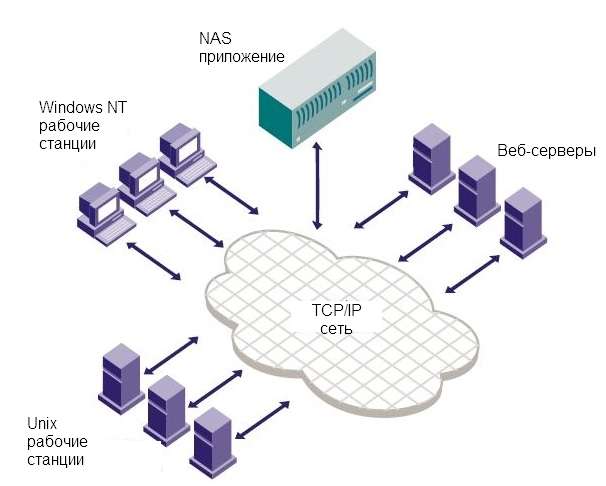
Сетевой дисковый массив – пятиуровневое хранилище данных, подсоединенное к компьютерной сети, предоставляющей доступ неоднородной группе клиентов.
NAS-устройство отличается от файловых серверов тем, что представляет собой специализированный компьютер, построенный специально для хранения файлов. В свою очередь, файловый сервер – это сервер, реализующийся в основном на компьютерах общего назначения, имеющих множество разных функций, в том числе и хранение файлов. Другими словами, практически любой компьютер можно использовать как файловый сервер.
В последние годы популярность NAS-устройств стремительно растет. Они предлагают использовать традиционные способы обмена файлами между множеством компьютеров. Преимущества сетевых дисковых массивов перед файловыми серверами заключаются в более быстром доступе к данным, простом администрировании и простой конфигурации.
Безопасность информации
Защищенный файловый сервер позволяет ограничивать доступ к файлам специальным пользователям или группам. В больших организациях данная функция возлагается на службы каталогов, такие как Active Directory в ОС компании Microsoft или eDirectory в ОС компании Novell.
Данные серверы работают в иерархической компьютерной среде, которая обращается с пользователями, компьютерами, приложениями и файлами как с различными, но родственными объектами сети, и предоставляет доступ на основании полномочий пользователей или групп. В большинстве случаев служба каталогов управляет большим количеством серверов, в крупных организациях количество серверов может составлять несколько сотен.
Конфигурирование файл-серверов
Рассматриваемые нами серверы могут конфигурироваться множеством способов. Например, при настройке параметров домашней сети сервер файлов автоматически разрешает доступ всем компьютерам локальной сети. При настройке параметров сети в интересах бизнес-компании, в которой важна безопасность, для доступа к серверу клиентские системы должны зарегистрироваться. Другие устройства предоставляют доступ только определенным компьютерам по MAC-адресу или IP-адресу.
Интернет-серверы, предоставляющие доступ к файлам по Сети, часто требуют от пользователей перед загрузкой файлов зарегистрироваться по протоколу передачи файлов FTP.
Особенности обмена файлами компьютера клиента с сервером
Как создать файловый сервер на шесть HDD на основе старого компьютера


Содержание
Содержание
Современный жесткий диск потребляет около пяти ватт при обычной работе и до 10-15 ватт при старте. И вот, когда количество жестких дисков у меня достигло восьми штук, я понял что нужно собирать для них отдельный файловый сервер.
Для чего нужен файловый сервер
Читатель может задаться вопросом — а что же я храню на таком количестве жестких дисков? В основном домашний фото- и видеоархив с дублированием, огромную коллекцию аудиокниг, бэкапы и разную файловую ерунду, которая есть на каждом компьютере.
Конечно, можно поставить парочку больших жестких дисков на 6-8 терабайт в компьютер или NAS для этих же целей, и это будет компактно, энергоэффективно, но и цена такого решения будет намного выше.

Как раз мои домашние списали в утиль старенький компьютер на основе трехъядерного Phenom первого поколения, материнской платы Asus M3N78-VM, четырех гигабайт оперативной памяти, блока питания Corsair VS550 мощностью 550 Вт и корпуса Asus TA-668. Из этих комплектующих я и решил собирать файловый сервер.

Сразу уточню, почему я называю его «файловый сервер«, а не «самосборный NAS«. Я собираюсь пока использовать его в виде локальной сети между двумя системниками без выхода в домашнюю сеть и интернет, поэтому называть его NAS пока рановато.
В будущем доукомплектую его уже имеющейся Wi-Fi платой и буду экспериментировать и настраивать, а пока мне хватит простого файлового сервера.
Требования к серверу
Требования будут довольны серьезны:
Реализация
Сразу скажу, что не все пункты удалось выполнить, но в целом задумка удалась. Но обо всем по порядку.
Корпус Asus TA-668 довольно простой и устаревший, но сделан качественно, весь металл завальцован по краям, а многочисленные штамповки дают прочность. Штатно можно установить четыре внутренних устройства 3.5″ и одно внешнее.
Плохо то, что пространства для кабель менеджмента практически нет и пучок проводов придется оставлять болтающимся в центре корпуса, что будет выглядеть очень неприглядно.

Размещение жестких дисков
Сначала я думал, что один из жестких дисков можно будет установить во внешний отсек для FDD, но это не удалось, диск не влез. Зато очень много места в отсеках 5.25″, чем я и воспользуюсь.
На скорую руку я собрал салазки из старого dvd-привода и корзины для жестких дисков от старенького корпуса, которые позволят установить пару HDD в отсек для DVD-приводов.

Спереди крепится вентилятор 92 мм.

Кстати, подобные салазки продаются в магазинах, их необязательно «колхозить» самому.
Итого, я смогу установить как минимум шесть жестких дисков. Еще остается много свободного места внизу-сзади корпуса, туда можно дополнительно установить пару жестких дисков в салазках, ведь дискретной видеокарты не будет, так как мне хватит пока и встроенной GeForce 8200.
Но я «уперся» в провода блока питания. У Corsair VS550 всего четыре SATA разъема, причем два из них расположены на ветках с двумя разъмами molex, что крайне неудобно в моем случае.
Как выход, можно использовать переходники питания molex-SATA, но не всегда у них бывает хороший и надежный контакт. Используя такие переходники, сразу поджимайте контакты питания поплотнее (иголкой) и выбирайте такие, где провода не слишком длиннные.
Идеально было бы сделать «кастомные» провода с четырьмя разъемами питания SATA на один провод, припаявшись к проводам molex, но я не рискнул пускать «под нож» блок питания, не опробовав предварительно в работе файловый сервер.
При попытке установить семь жестких дисков вот таким способом, я понял, что хоть работать это и будет, но подключать и отключать диски и кабели передачи данных SATA будет просто мучительно. Да и такая «вязанка проводов» вполне может сработать как пружина и нарушить и без того слабый контакт в «data» SATA разъемах.

В результате я остановился на шести накопителях, но в будущем возможно спаяю нормальные провода, достану корзину для жестких дисков от старого корпуса, и будет возможно установить в сервер и семь-восемь HDD.
Проблема дисков объемом более 2 ТБ и старых материнских плат
Кстати, на материнской плате есть пять SATA разъемов и один eSATA, но у меня есть дискретный PCI-E контроллер на два SATA устройства, что позволит не тянуть провод в eSATA порт на задней панели компьютера.
Сразу расскажу об одной проблеме, с которой вы можете столкнуться при построении файлового сервера на столь старой материнской плате, как Asus M3N78-VM.
При сборке я воткнул пару своих дисков на три терабайта в материнскую плату, и она правильно опознала (на первый взгляд) жесткие диски и запустилась. Однако я совсем забыл о проблеме дисков объемом более 2 ТБ и старых материнских плат.
При загрузке сервера были видны все файлы на диске, но были ошибки доступа к ним, похожие на недостаток прав NTFS в «безопасности» и постоянно запускался CHKDSK, пытаясь «исправить» ошибки.
Я решил — «пусть исправит», и оставил компьютер с включенным CHKDSK. В результате на диске осталось около 800 ГБ данных, а 2 ТБ пропало, именно так и видит ОС большой диск на старой материнской плате — доступно в районе 800 ГБ файлов и все.
К счастью, мой сторонний контроллер поддерживал диски объемом 3 ТБ и выше, и при подключении больших дисков к нему, «проверка диска» из под Windows исправила все ошибки и вернула файлы на место.
Помните об это проблеме и будьте осторожны! При покупке сторонних контроллеров уточняйте поддержку больших жестких дисков.

Я покупал свой контроллер пару лет назад, сейчас в DNS по Москве доступен вот такой, подороже.
Гигабитная сеть
Почему я сразу отказался от подключения файлового сервера в домашнюю сеть и интернет со скоростью в 100 мегабит, а подключил его в локальную сеть с основным компьютером на 1 гигабит? Все дело в объемах данных, которые придется гонять между компьютером и сервером.
100-мегабитная сеть даст в идеале всего около 12 мегабайт в секунду, что очень мало для видеофайлов на несколько гигабайт. А вот гигабитная сеть даст уже почти 120 Мб/сек, что близко к скорости копирования между дисками.
Реализовать ее очень просто, достаточно соединить порты сетевых плат на компьютерах, они давно гигабитные даже на дешевых материнских платах. А в компьютер, которому нужен будет обычный доступ в интернет, вставляем недорогую сетевую плату. Главное, учитывайте, что разъем PCI уже отмирает, и в новых материнских платах его уже попросту нет. Поэтому лучше берите сетевую плату PCI-E.
Выбор операционной системы для сервера
Тут есть простор для выбора, можно поставить и одну из многочисленных версий Linux, даже просто на флешку, чтобы не занимать SATA порт на материнской плате отдельным накопителем. Можно установить специальную ОС для NAS, например EasyNAS или FreeNAS.
Но я выбрал старый добрый Windows 7 для простоты настройки, и так как этот компьютер будет иногда использоваться как медиапроигрыватель для фильмов и видео и запускать шахматы, Heroes of Might and Magic III и прочие старые игры. Так как выхода в интернет не будет, ОС я поставил без обновлений и антивирусов.

Теперь о том, где же эта Windows 7 будет установлена. Как вариант, можно установить ее на один из HDD с данными, в отдельный раздел, и это будет работоспособно (я проверял).
Но я решил установить ее на отдельный диск, «гулять так гулять», плюс ничто не будет тормозить работу сервера. Я нашел под нее старенький HDD на 250 ГБ. Хватит и самого дешевого SATA диска на 80 ГБ, которые продаются на барахолках за 100-200 рублей.
Проблемы при сборке
Файлсервер я сразу начал настраивать на как можно более тихую работу и поставил вентиляторы на вдув и выдув на обороты менее 1000 в минуту, но столкнулся с сильным перегревом южного моста материнской платы (MCP). Даже в простое температура уходила за 60 градусов.

Проблема была решена установкой дополнительного вентилятора на 80 мм на обдув чипсета. Asus M3N78-VM умеет управлять всеми вентиляторами в зависимости от температуры, поэтому я настроил их старт с 6 вольт. В плане шума стало сразу лучше, ведь эти вентиляторы расположены в глубине корпуса.
А на MCP температура сразу упала на 20 градусов даже под стресс тестом.

И самый шумный из вентиляторов я дополнительно «придушил» переменным резистором от Zalman.

Также я дополнительно поставил тихоходный 120 мм кулер на обдув четырех нижних дисков. Шума он не прибавит, а несколько градусов сбивает. Воздух этот кулер будет брать из перфорации на боковой стенке.

Температурный режим жестких дисков
Температура всех HDD порадовала, даже тех, что обдуваются одним вентилятором 92 мм сверху. За счет чего такие низкие температуры? Во-первых, при таком расположении жестких дисков — вдоль, между стенок корпуса, без отдельных корзин под каждый диск, создается эффект «аэродинамической трубы» — воздух легко и быстро проходит вдоль всей поверхности диска, не распыляясь об корзину или не уходя вбок.

Во-вторых, ход воздуха в корпусе идет эффективно, снизу вверх и без застойных зон, боковой вентилятор на 120 мм и вентилятор на чипсете очень помогают.
Я использовал эти же жесткие диски в корпусе Zalman, где они стояли поперечно, в корзинах, и при такой же температуре в комнате (26 градусов) их температуры были на 3-6 градусов выше.
Функционирование без клавиатуры, мыши и монитора
Я поставил файловый сервер в нишу «горки», за телевизором 43″, где его не видно и практически не слышно, подведя к нему кабель питания и LAN кабель.
В биосе я настроил параметр Restore on ac power loss как Power On. Теперь компьютер включается автоматически при появлении электричества в розетке. Я щелкаю кнопкой сетевого фильтра 220 В, и он включается. О выключении напишу ниже.
Сначала я думал, что придется настроить в BIOS и поведение ПК при отсутствии клавиатуры, но он запускается и без нее, лишь давая один дополнительный сигнал через PC Speaker.
Теперь при включении через минуту в сетевом окружении появляется сервер и его диски.

При копировании скорости немного не дотягивают до 120 Мб/сек, но вполне меня устраивают.

Удаленное управление
Удаленное управление удалось организовать очень просто, средствами Windows, включив в настройках сервера «Разрешение подключения удаленного помощника».
Теперь по щелчку значка сервера в папке «Сеть» появляется пункт «Подключение к удаленному рабочему столу». И при выборе этого пункта мы через 10 секунд оказываемся на рабочем столе сервера, полностью управляя им.


Удаленное выключение
Как оказалось, сервер невозможно выключить через меню «Пуск» при удаленном управлении, в меню просто отсутствуют пункты «перезагрузить» и «выключить», но эта проблема легко решается созданием ярлыка на рабочем столе сервера, с прописанным путем:
Этот ярлык теперь работает как кнопка выключения.

Выводы
Как видите, сделать свой файловый сервер на основе старого компьютера совсем не трудно. У меня ушло около двух дней, да и то большая часть времени ушла на решение «проблемы больших дисков» на старой материнской плате.
Я не стал подробно останавливаться на сетевых настройках, так как слабо разбираюсь в них. Но связать в сеть основной ПК и сервер у меня получилось практически методом тыка и при небольшом «гуглении».
Конечно, внутри он выглядит очень колхозно, но главное, что железо не греется и не шумит. После полной обкатки файл-сервера можно будет сделать и нормальные, компактные провода питания SATA. Также на очереди оснащение его платой Wi-Fi и превращение в полноценный NAS.