для чего предназначен google drive
Более эффективная совместная работа благодаря Google Диску
Посмотрите видео о том, как Диск может помочь вам и вашим коллегам быстрее решать поставленные задачи
Доступ к облачным приложениям для совместной работы
Документы
Вы можете работать над документами вместе с коллегами или посторонними пользователями, предоставив им доступ к одному источнику данных. Комментарии и задачи обеспечивают удобство работы с контентом.
Таблицы
Диск упростит вам и вашим коллегам процесс принятия совместных решений. Это стало возможным благодаря функциям анализа, визуализации и передачи данных с помощью таблиц.
Презентации
Расскажите с помощью наглядных презентаций о том, чего достигла ваша команда. Используя шаблоны и подсказки, вы быстро создадите заготовку презентации, а затем сможете ее редактировать вместе с коллегами: в Google Презентациях это делать удобно, потому что каждый работает с актуальной версией документа.
Интеграция с имеющимися инструментами
Microsoft Office
Для совместной работы над файлами Microsoft Office вам не нужно преобразовывать их в другие форматы. Благодаря функции совместного редактирования файлов Office в реальном времени над ними могут одновременно работать несколько пользователей. При этом не возникнет никаких проблем, связанных с разными версиями файлов.
Другие инструменты
Кроме того, Диск совместим с десятками популярных инструментов и приложений других разработчиков, таких как Adobe, Atlassian, DocuSign, Salesforce и Slack.
Больше 100 типов файлов
Помимо Документов, Таблиц, Презентаций и Microsoft Office, Диск поддерживает файлы более чем 100 типов, включая PDF, CAD и т. д.
Больше возможностей благодаря технологиям поиска и искусственного интеллекта
Google Поиск
Поскольку на Диске реализована эффективная и точная технология поиска, с которой вы работаете постоянно, вы с коллегами можете быстро находить наиболее подходящие материалы.
Раздел «Важные»
Функция «Важные» использует технологии искусственного интеллекта, чтобы определять, что именно вас интересует, и показывать вам наиболее релевантные результаты. Благодаря этому вы будете тратить на поиск нужных материалов до 50 % меньше времени.
Анализ данных
Функция «Анализ данных» помогает создавать контент быстрее и эффективнее. Чтобы находить и добавлять контент, рекомендованный для ваших файлов, достаточно задавать вопросы, связанные с данными.
Дополнительные функции
Клиент Google Диска
Клиент Google Диска позволяет работать на компьютере с файлами, расположенными в облаке, благодаря чему освобождается место на локальном диске и не снижается пропускная способность сети. Все изменения, вносимые вами и вашими коллегами, автоматически сохраняются и синхронизируются, так что в вашем распоряжении всегда будет последняя версия файла.
Общие диски
При работе с общими дисками пользователи могут хранить, находить и открывать файлы, к которым им предоставлен доступ. Файлы на общем диске принадлежат не отдельным пользователям, а их группам, что гарантирует доступ к нужным материалам.
Защита от потери данных
Вы можете запрещать участникам группы делиться конфиденциальными данными с пользователями, не входящими в нее. Диск может сканировать файлы на наличие конфиденциальной информации и блокировать доступ к ним для любых пользователей за пределами организации.
Офлайн-доступ
Работать с файлами Документов, Таблиц и Презентаций можно даже офлайн. При этом все внесенные вами изменения будут автоматически синхронизированы, как только установится интернет-соединение.
Как работать с Google Drive

Поговорим о Google Drive. Разберемся, как функционирует этот сервис, что он умеет, зачем нужен и чем отличается от других инструментов для совместной работы.
Как работает Google Drive
Google Drive («Гугл Драйв») — это не просто облачное хранилище компании Google, а большой набор инструментов для совместного редактирования документов и обмена файлами.
Принцип работы Google Drive мало отличается от такового в Dropbox или в iCloud Drive. Это жесткий диск, при этом не особо вместительный жесткий диск, но зато доступный с любого устройства и в любой момент времени, когда есть выход в интернет.
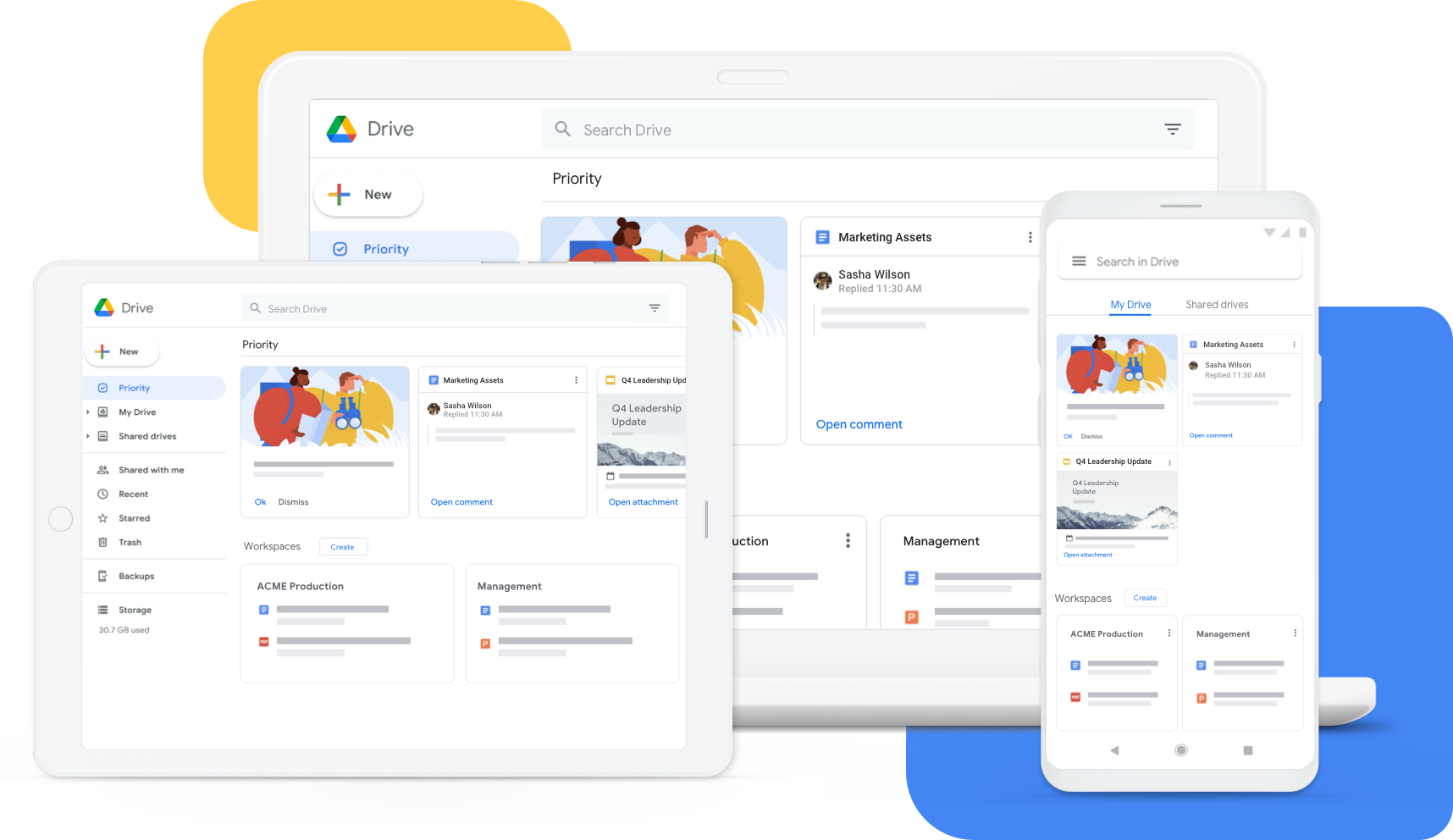
Google Drive, как и его конкуренты, поддерживает много различных форматов файлов, включая офисные документы всех сортов (таблицы, презентации) и медиафайлы (видеоролики, mp3-композиции).
«Облако Гугл» используют по-разному: кто-то перемещает файлы между гаджетами, кто-то создает на нем резервные копии данных, но чаще всего он используется для совместной работы в виде аналога Microsoft Office.
Основные приложения Google Drive
Google Drive состоит из компонентов-приложений. Каждое из них позволяет совместно работать над каким-либо проектом.
Google Docs — самое популярное приложение, аналог Microsoft Word с возможностью совместно оформлять текст, оставлять комментарии, проверять грамматическую составляющую и т.п.
Google Sheets — аналог Microsoft Excel, но менее функциональный. Подходит для базового планирования и расчета бюджета.
Google Slides — аналог Microsoft PowerPoint. Позволяет создавать красочные презентации прямо в браузере.
Google Forms — инструмент для создания опросников. Отлично подходит для проведения масштабных исследований и получения обратной связи от клиентов.
Google Drawings — то же, что и Google Docs, только не для букв, а для рисунков. Далеко не ProCreate или Фотошоп, но тоже достаточно удобный инструмент для рисования в команде.
Google Sites — служба быстрой разработки веб-сайтов для тех, кто не обладает познаниями в области верстки и программирования.
Google Keep — мультиплатформенная утилита для создания заметок в браузере и на мобильных устройствах.
Google My Maps — утилита для создания собственных карт прямо в браузере.
Google Jamboard — инструмент для совместной работы над мультфильмами.
Основные функции Google Drive
У Google Drive много сценариев использования, но в первую очередь речь идет о хранении файлов. По умолчанию Google дарит клиентам 15 Гбайт пространства, разрешает использовать их безвозмездно и хранить на диске все что угодно.
Второй популярный сценарий использования — совместная работа. Люди часто делятся документами из Google Drive друг с другом. Иногда редактируют их вместе, а иногда просто отправляют ссылку на свой диск, чтобы поделиться файлами с другими.
Как использовать Google Drive?
Чтобы начать работу в Диске, понадобится только учетная запись Google. Ее можно за пару минут создать в любом сервисе корпорации, пройдя несложную процедуру регистрации.
После регистрации нужно зайти на официальный сайт сервиса и выбрать одно из доступных приложений.
Сразу отмечу, что не все приложения доступны на главной странице. Для перехода в Google Drawings, Google Keep или Google Sites придется воспользоваться формой для создания файлов в Гугл Диске, прямыми ссылками на сервисы или поисковиком.
Загрузка и создание файлов
Чтобы отправить на диск уже существующий файл, нужно:
Открыть Google Диск. 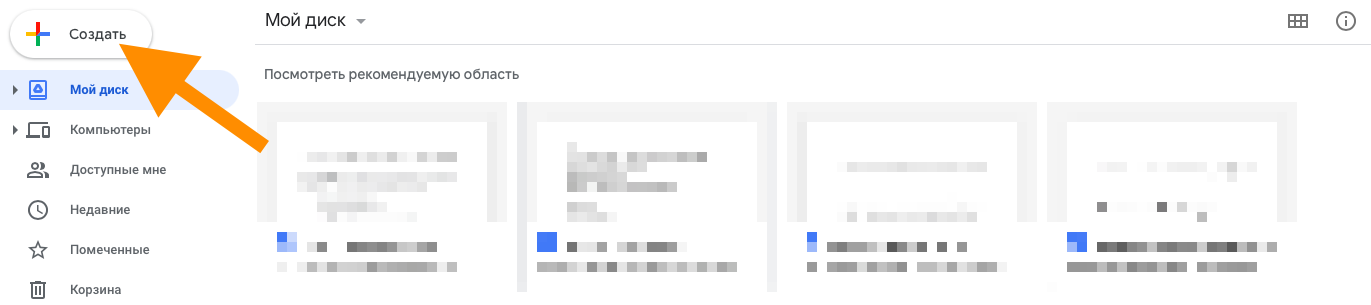
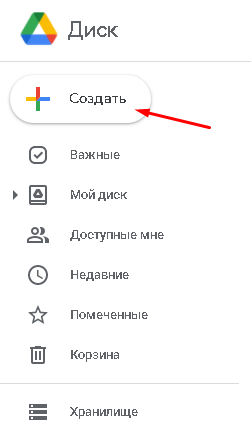
Нажать на кнопку «Создать». 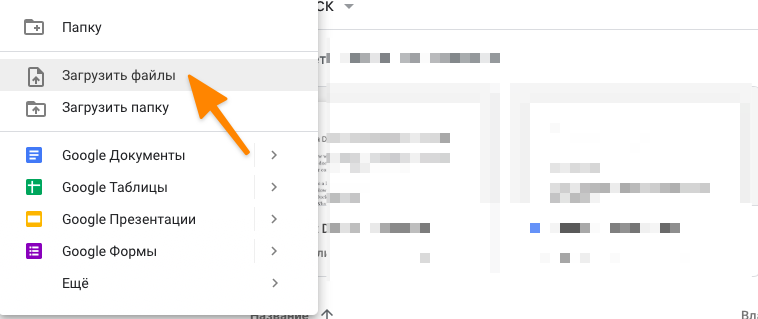
Из выпавшего списка выбрать пункт «Загрузить файлы» или «Загрузить папку».
Затем выбрать файл или папку, которую нужно загрузить в облачное хранилище. 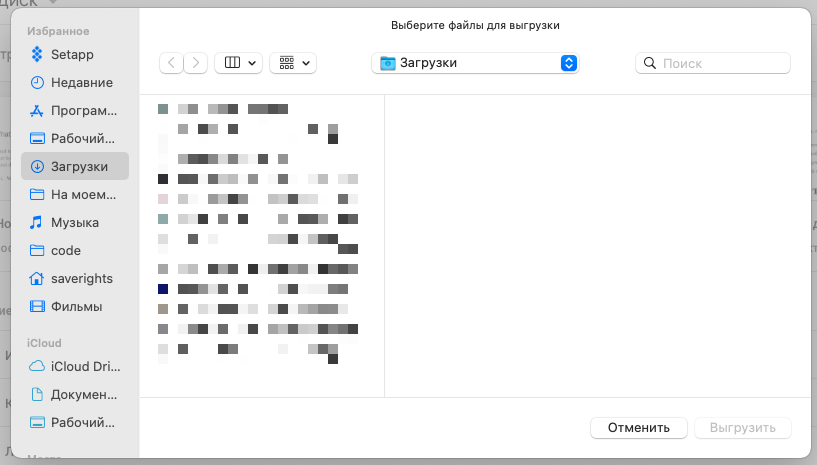
Для создания файлов нужно проделать почти то же, только вместо пунктов «Загрузить файлы» или «Загрузить папку» надо выбрать одно из приложений Google Drive.
Часть приложений скрывается за кнопкой «Еще», а для доступа к Google Keep нужно напрямую заходить на официальный сайт заметочника.
Организация документов и папок
Процесс организации документов на Гугл Диске почти не отличается от аналогичного на локальном диске. Те же папки, те же инструменты, поддержка Drag & Drop для перемещения файлов с помощью мыши и т.п.
Чтобы закинуть файл в папку, нужно просто потянуть его на эту директорию. Чтобы переименовать файл или пометить его как избранный, нужно кликнуть по нему правой кнопкой мыши, а потом выбрать нужный пункт из контекстного меню.
Совместная работа
В Google Drive можно буквально в два клика предоставить доступ к документу, над которым вы работаете, другим пользователям: на проверку, для ознакомления или для совместного редактирования.
Нужно открыть документ, которым вы хотите поделиться.
Нажать на кнопку «Настройки доступа» в верхнем правом углу. 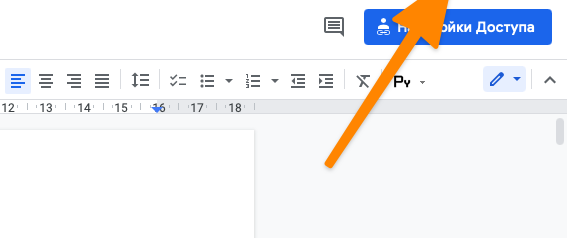
Затем кликнуть по кнопке «Изменить», чтобы сгенерировать ссылку на документ и поменять уровень доступа. 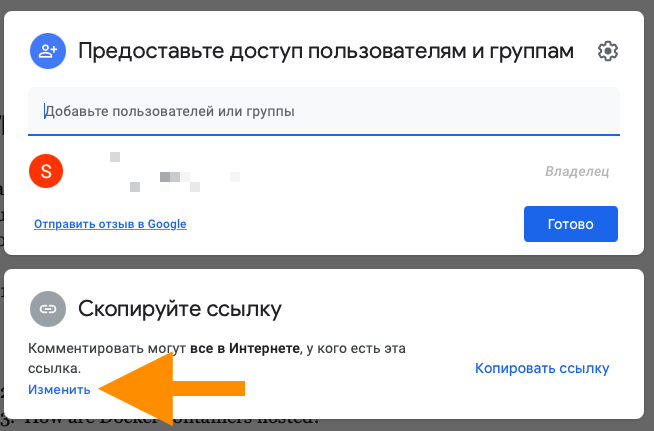
После этого нужно нажать на кнопку «Скопировать ссылку» и предоставить ее нужному человеку. 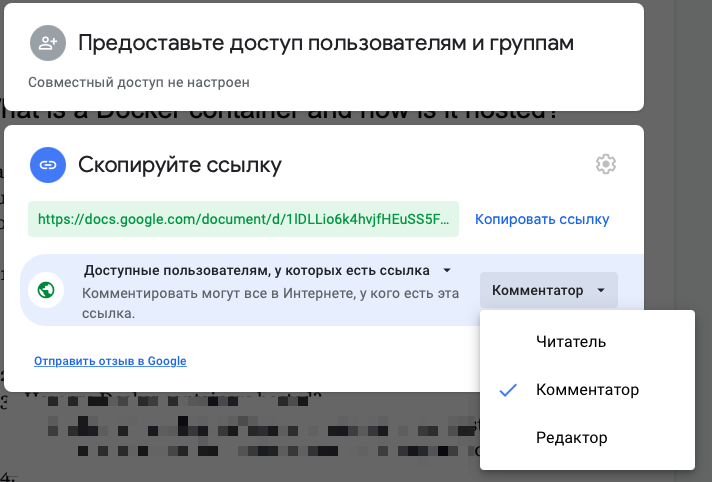
Как можно получить доступ к Google Drive?
Обычно Google Drive используют на компьютере и заходят на него через соответствующий веб-сайт. Но не все знают, что Google Drive можно использовать на разных устройствах в виде приложения.
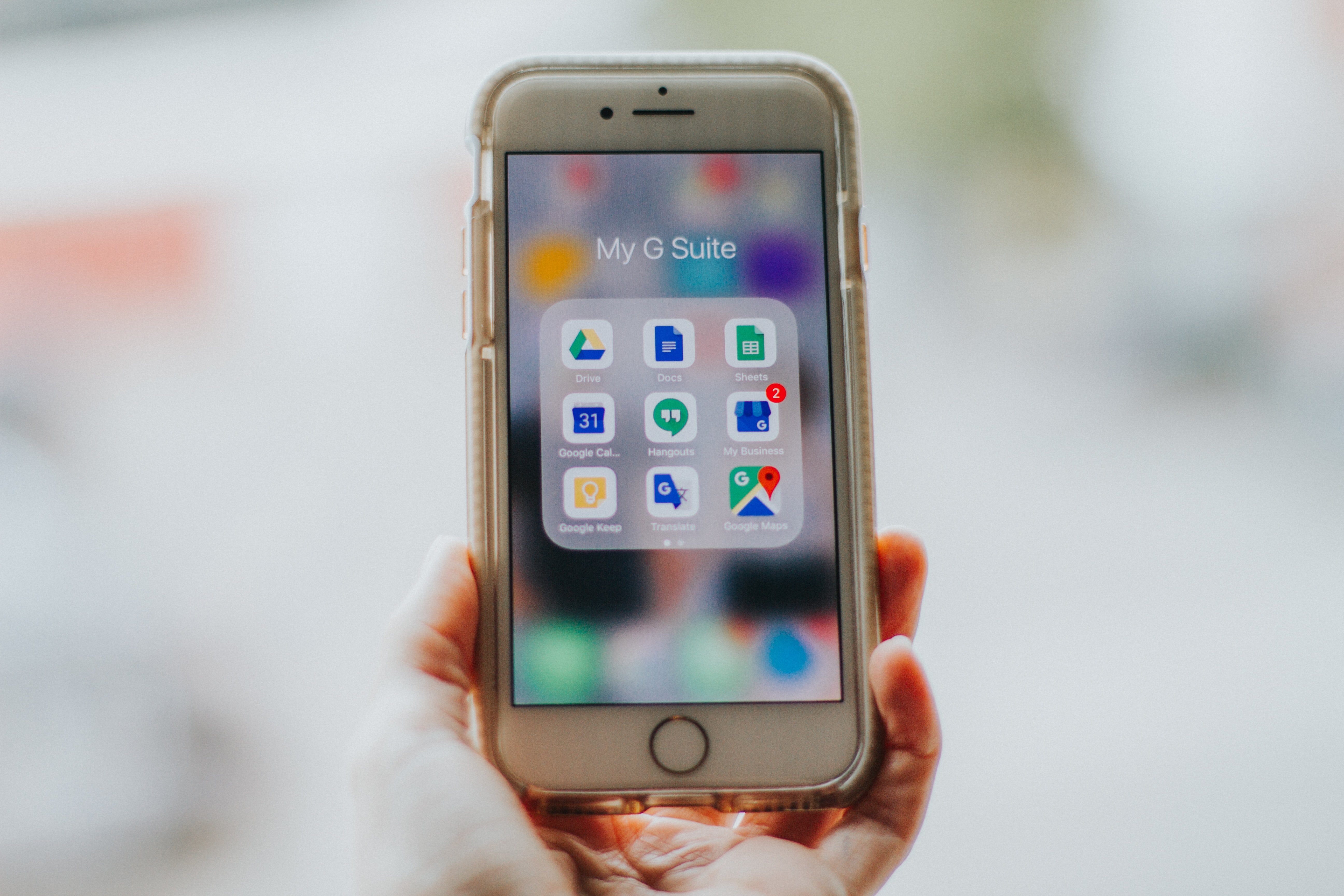
Google разработала официальные приложения для Docs, Slides, Sheets и Keep, так что этими сервисами можно пользоваться на смартфоне без необходимости заходить на сайт и пользоваться веб-интерфейсом, который на мобильных устройствах всегда реализован не очень качественно.
Второй вариант — подключение диска напрямую к программам Explorer и Finder. Это приложения, отвечающие за работу с файлами в Windows и macOS соответственно. У Google есть утилита Backup & Sync для обеих систем. Достаточно скачать ее, установить и ввести данные своей учетной записи. На компьютере тут же появится папка, в которой хранятся все ваши документы из Google Drive, и эта папка синхронизируется в обе стороны.
Дополнительные советы по работе с Google Drive
Помимо базовых функций, в Google Drive есть ряд неочевидных, но полезных возможностей.
Например, сервис тесно интегрирован в Gmail. Прямо из почтового клиента Google можно выбирать файлы с онлайн-диска и отправлять их своим собеседникам. Это удобнее, чем сначала скачивать файл на компьютер, а только потом подгружать его в письмо.
Даже если вы скачали утилиту Backup & Sync вы все равно можете пользоваться документами из Google Drive даже без интернета. Для этого нужно:
Перейти в настройки диска.
Поставить галочку напротив строки «Офлайн-доступ».

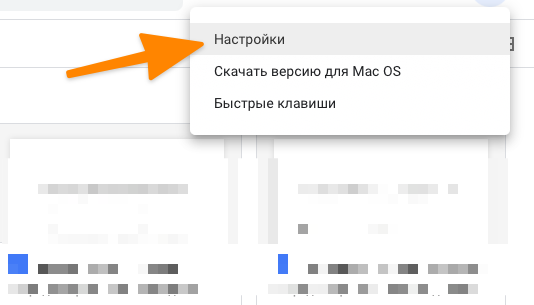
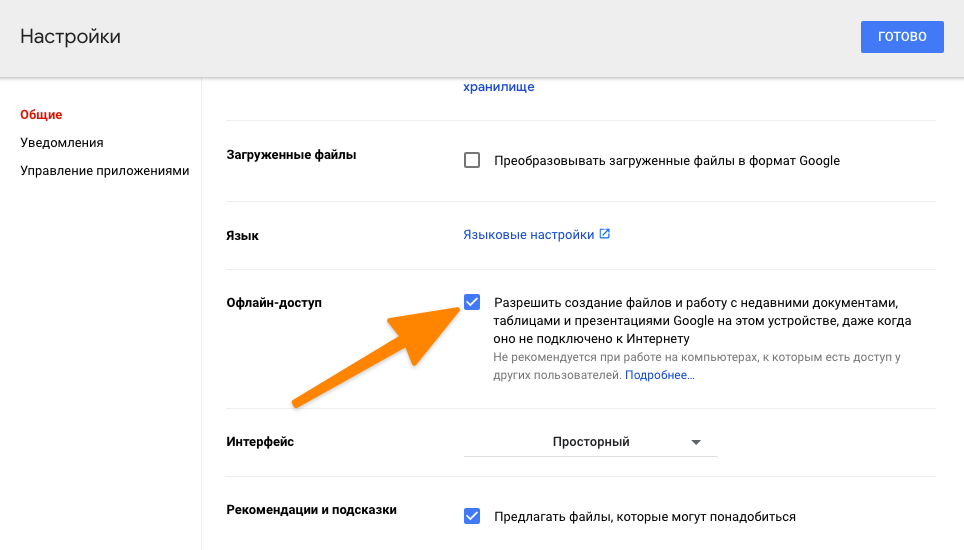
Правда, эта опция доступна не во всех браузерах. Скорее всего, придется скачать Google Chrome.
Дополнительные приложения и сервисы для работы с Google Drive
Помимо собственных сервисов и приложений, Google предлагает дополнительные инструменты от сторонних разработчиков.
К примеру, можно скачать аддоны, которые позволят преобразовывать файлы в форматы, недоступные по умолчанию. Все аддоны доступны в магазине Chrome Web Store.
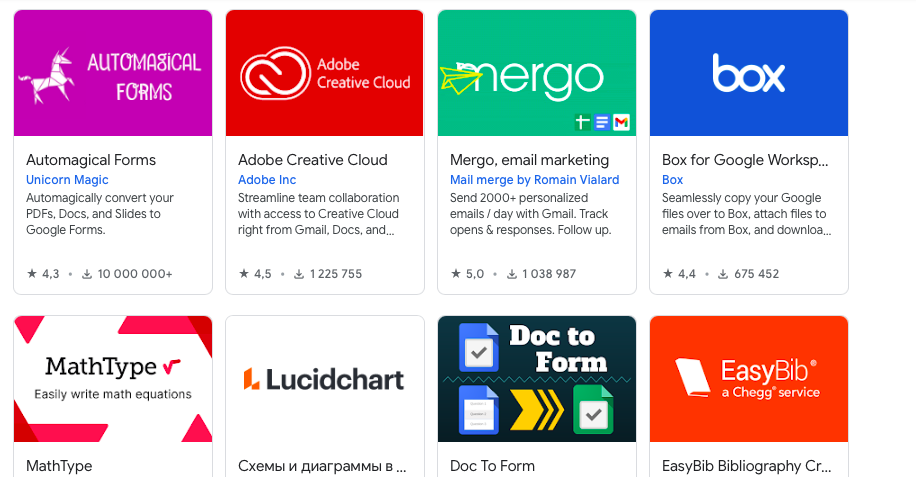
Также Google Drive можно интегрировать в другие популярные приложения. Есть версия онлайн-хранилища для Trello, Slack, Evernote и множества других программ, часто использующихся в бизнес-среде. Обычно об их существовании можно узнать непосредственно на сайте разработчика программы.
Вместо заключения
Как видите, Google Drive — это не просто надежное хранилище данных в интернете, а огромная экосистема инструментов для совместной онлайн-работы. Удобная, кроссплатформенная и бесплатная. И начать работать с ней действительно легко – нужен только профиль Google и современный браузер.
Google Drive: что это и как им пользоваться?
Сегодня мы поговорим о уникальной в своем роде системе: хранилище для данных, в котором есть множество полезных опций. Google Drive, что это: это сервис, предназначенный для облачного хранения данных и синхронизации их между разными устройствами. Каждый пользователь получает в свое распоряжение бесплатное хранилище объемом в 15 Гб, которое в любой момент можно увеличить, подключив платную подписку. На данный момент доступны расширения до 100 Гб, 200 Гб, 2 Тб, 10 Тб, 20 Тб и 30 Тб.

Дополним информацию о том, что такое Google Drive: благодаря интеграции с виртуальным офисом, сервис является универсальным средством для совместного и самостоятельного редактирования текстовых файлов, таблиц, презентаций и проч. Файлы, с которыми ведется работа с помощью инструментов виртуального офиса, автоматически сохраняются на Диск. Дополнительно можно подключить автоматическое сохранение сюда всех фотографий, загруженных пользователем в Google Фото.
Об использовании Google Drive
Давайте рассмотрим детальнее, что такое Гугл Диск и как им пользоваться. Как мы уже сказали, это “облако”, интегрированное с виртуальным офисом. Сервис не требует создания отдельного профиля или рабочего кабинета: как только вы зарегистрировали почтовый ящик в Google, вы автоматически получаете аккаунт * в этой поисковой системе и доступ к Диску со всем его функционалом.
Чтобы начать пользоваться Google диском, просто перейдите по ссылке на страницу сервиса. Если у вас уже есть ящик в этой поисковой системе, используйте его адрес и пароль в качестве авторизационных данных. Нет ящика — переходите по этой же ссылке, только после “Перейти к Google Диску” выберите “Создать аккаунт”.

* По сути одно и то же. Если вы начнете не с почты, а с создания аккаунта в системе, то все равно будете перенаправлены на форму регистрации почтового ящика.
Краткое руководство
Полное руководство по работе с Google Drive в рамках одной статьи привести невозможно, поэтому мы ограничимся самыми основными опциями. Инструкции, как пользоваться Гугл Диском — в таблице ниже.
| Действие | Как сделать |
| Загрузить в хранилище новые файлы или папку, создать новый документ или папку. | Кнопка “+Создать”. Нажмите на нее и выберите нужное действие. |
| Продолжить начатую работу с документом | Недавние документы находятся в панели быстрого доступа в верхней части экрана. Прочие файлы располагаются ниже, в порядки от самых новых к более старым. Также вы можете найти файл по ключевым словам через внутренний поиск. |
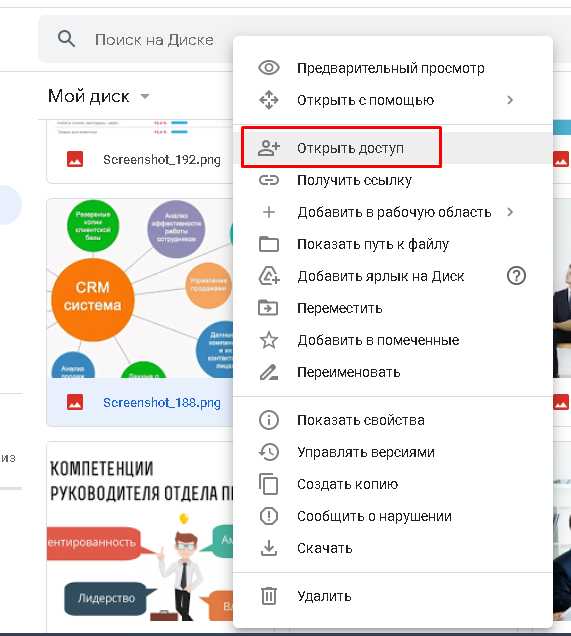
| Предоставить доступ к папке или файлу другому человеку | Отметьте нажатием или кликом нужный объект, затем “Открыть доступ”. Выберите и активируйте нужный вариант доступа. |
| Работать без подключения к интернету | Подключить функцию “Работа в офлайн-режиме”. В Web-версии кнопка находится в верхней части экрана, справа. В мобильной — на панели меню. |
Как пользоваться Гугл Диском на Андроиде и Айфоне отдельно мы писать не будем — приведенное выше описание может использоваться и для мобильных приложений.
На каких устройствах можно пользоваться сервисом
Пользоваться Гугл Диском на компьютере можно следующим образом:
Скачать приложения вы можете на этой странице. Здесь есть переходы ко всем описанным версиям. Можете также, просто скачать, нажав на кнопку и скачать Drive с нашего сайта.
Какие возможности дает этот сервис
Основное про Гугл Диск — что это за программа и как ею пользоваться — мы рассказали выше. А теперь рассмотрим, какие возможности открываются перед пользователями системы:
Надеемся, мы сполна ответили на вопрос “зачем нужен Google Drive?”
От себя добавим, что Drive — это очень удобно. А еще разобраться в системе сможет любой человек, даже не представляющий себе, что такое Гугл Диск: функционал логичный, для каждого объекта можно вызвать мини-меню со списком доступных действий.
Google Drive: что это и как с ним работать

Облачные хранилища облегчают работу с данными, редактирование и хранение. Такие сервисы удобнее внешних носителей, благодаря мгновенному доступу к информации без использования дополнительного оборудования. С помощью них можно хранить огромные объемы информации в одном месте, структурируя их и разделяя по собственным критериям. О том, как пользоваться Гугл Диском, одним из популярных облачных сервисов – читайте в статье.

Что такое Google Drive
Гугл Диск – это сервис для хранения данных, редактирования и их синхронизации с другими файлами. До появления сервиса главным приложением для хранения данных были Гугл Документы. Однако новый вариант оказался рациональнее и функциональнее.
Преимущества использования Гугл Диска
У сервиса есть много положительных сторон, выделяющихся среди остальных облачных хранилищ.
Простой и безопасный доступ к контенту
Файлы и папки в Google Drive хранятся на сервере и передаются другим пользователям. Разработан функционал для настройки совместного доступа для редактирования документов с компьютера или смартфона.
Интеграция с приложениями и инструментами
Платформа полностью объединена с приложениями Google. Для работы с файлами Microsoft Office не надо преобразовывать формат. Сервис поддерживает более 100 типов файлов, включая распространенные PDF, CAD и др.
Совместимость с облачными приложениями
Быстрое решение задач
Рабочие задачи решаются быстро благодаря внедрению удобных функциональных возможностей. Сервис поддерживает высокую скорость поиска через специальную строку.
Совместимость с любыми устройствами
Google Drive работает на любых платформах, что упрощает пользователям доступ – работать с файлами можно на компьютере, смартфоне или планшете.
Сколько пространства предоставляется
После регистрации на почте Google пользователи получают доступ к хранилищу данных и фиксированный объем в 15 Гб. Увеличение объема хранилища доступно на платном тарифе – 100 Гб, 200 Гб, максимальный объем хранения данных составляет 30 Тб.
Для чего можно использовать Гугл Диск
Платформа хранит пользовательские файлы: документы, таблицы, презентации, фотографии и т.д. Это удобная платформа для редактирования и совместной работы над текстовыми и графическими материалами.
Использование в бизнесе
Как создать Гугл Диск
Сервер работает в двух форматах: на компьютере или на смартфоне.
На компьютере
Для создания облачного хранилища зарегистрируйте почтовый ящик в системе Google. Вы попадете в Google Drive, если кликните на квадратик в правом верхнем углу и выберите «Диск».
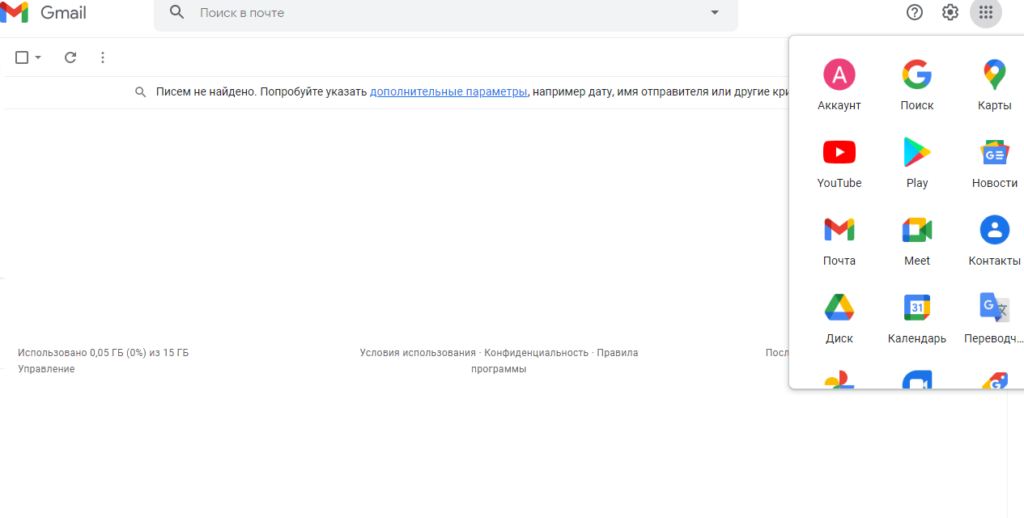
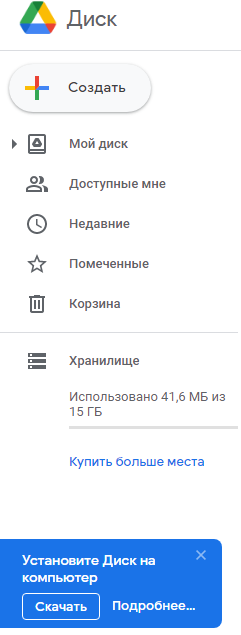
После этого Google предложит установить диск на компьютер. С сервером можно работать и из браузера без скачивания.
На телефоне
Чтобы создать личный кабинет на телефоне или планшете, скачайте приложение из App Store или Play Market. После скачивания приложение автоматически предложит слияние с аккаунтом Google.
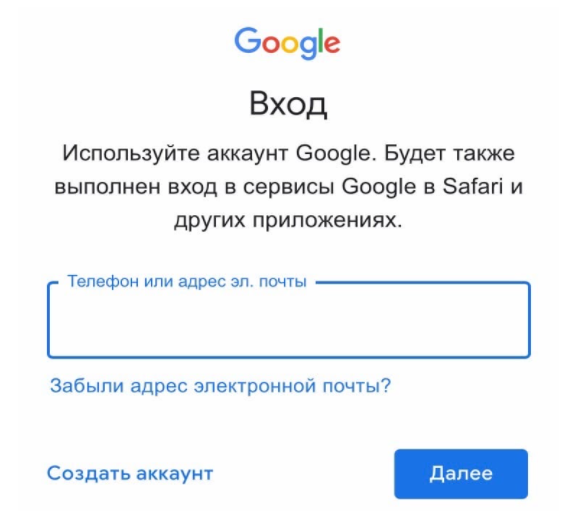
После введения логина и пароля вы войдете в аккаунт, где хранятся ваши файлы. Каждый файл доступен для редактирования. Изменения моментально отображаются на всех устройствах. Главное условие для синхронной работы — наличие работающего интернета.
Как пользоваться Гугл Диском
После открытия Google Drive в десктопной версии появляются все хранимые файлы и строка поиска.

Поиск позволяет быстро находить документы по названию. Это удобно, если пользователь хранит большой объем информации в одном месте.
Слева находится кнопка «Создать» для загрузки файлов. В мобильной версии при клике на цветной «+» появится аналогичное меню. В нем представлены следующие возможности.
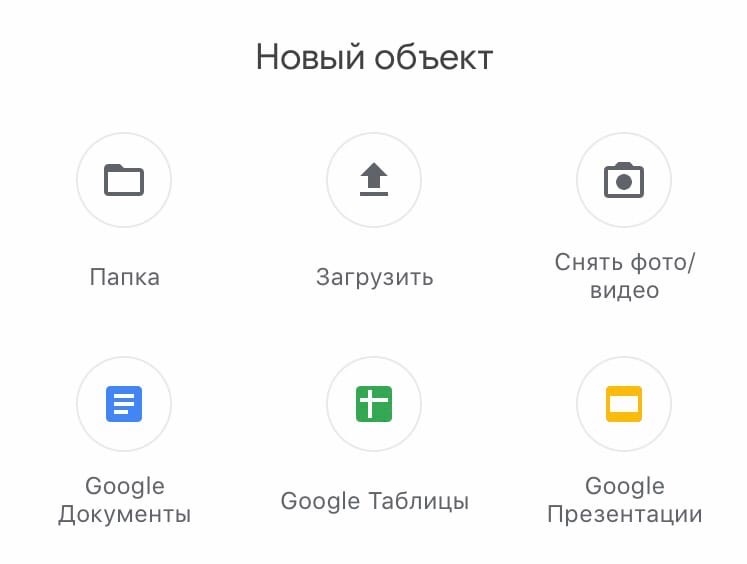
Интерфейс сервиса понятный и доступный для новичков, так как подписи и инструкции помогают быстро разобраться с функционалом.
Как создать папку на Гугл Диске
Для создания папки выберите раздел «Создать» и кликните на «Папку». В открывшемся окне придумайте название для новой папки. После можно добавить в нее имеющиеся файлы или создать новые.
Как загрузить файл на Гугл Диск
Чтобы поместить файлы в хранилище, выберите меню «Создать» и далее «Загрузить файлы». Выберите нужный документ и кликайте «Открыть». Так файл попадает в рабочую область и становится доступен для редактирования.
Как настроить совместный доступ
Чтобы организовать совместную работу над проектом, выберите необходимый файл и правой кнопкой мыши перейдите в раздел «Открыть доступ». В окошке введите адреса электронной почты тех пользователей, кому необходимо редактировать документ. Затем скопируйте ссылку и отправьте пользователям для входа.
Аналоги
Среди программ с аналогичным функционалом выделяют:
Их объединяет схожая функция – хранение и редактирование данных, собранных в одном месте.
Заключение
Google Drive – надежный и востребованный способ хранения информации. Функционал обеспечивает быстрый поиск нужных файлов и совместный доступ. Это облегчает работу, позволяя собрать все необходимые данные на одной площадке.
Что такое Google Drive. А вы используете Гугл Диск?
Приветствую, друзья! Что-то давно я не писал про облака. Не находите? А тут как раз на одном блоге интересную тему в комментариях подняли.
Вот есть, Бросайкоробка и ЯндексДиск, а еще есть ГуглДиск (по правильному GoogleDrive, но мне лень переключаться, так что путь будет так) и SkyDrive. Да есть еще некоторые известные облака, но не о том речь. А речь, собственно, в чём кардинальное различие этих сервисов. Никогда не задумывались? А зря, потому как различия есть.
Так что, вот такой темой я и продолжу свой сериал “Какие облака бывают?” Сегодня поговорим о ГуглДиск. Что он? Кто он? И для чего он?
Если подходить формально, то ГуглДиск – это облачный сервис хранения данных. Но с некоторыми отличиями, от той же Бросайкоробки или Ядиска.
Например, при регистрации данного сервиса пользователь приобретает только 5Гб и ни байтом больше. Любой другой объем только за деньги. Никакие лайки и друзья-рефералы не помогут.
Подождите-подождите, не так все грустно. У ГуглДиска масса других возможностей, точнее он “заточен” под другое использование, на мой взгляд. Но, давайте по порядку…
Установка
По-моему, облако от Гоши – самый не напряжный сервис, в плане регистрации и настройки.
Все что потребуется вам для регистрации, так это почтовый ящик от Gmail. Как только вы зарегистрируете почту, автоматически вам дядя Гоша подарит облачное хранилище на 5Гб.
Осталось только установить клиент для компьютера и можно пользоваться. Вот и вся установка. Довольно просто и незамысловато.
Использование
В использовании ГуглДиска нет ничего сложного и каких-то различий в плане хранения данных от других облаков не увидел.
Публикация
Правда поделиться файлом с друзьями также просто, как в ЯДиске или Бросайкоробке не получиться. Для этого потребуются недюжинные усилия.
С начала необходимо ГуглДиск открыть в браузере, затем выбрав нужный файл, нажать на него правой кнопкой мыши и выбрать пункт Совместный доступ.
Откроется окно с вариантами публикации.
Публиковаться можно по разному, но в один клик, как в ЯДиске, поделиться с друзьями не получиться.
Синхронизация
Можно еще настроить синхронизацию для определенных папок или файлов. Для этого необходимо, опять же, открыть Гугл Диск в браузере и нажать кнопку Загрузить.
Далее выбираете, что хотите загрузить. Заметьте, можно загружать раздельно: или файл, или папку.
В итоге, загруженные данные будут синхронизироваться автоматически при любом изменении в папках или файлах.
Несколько странная синхронизация получается, ну да ладно. Может я чего не знаю, тогда прошу высказываться в комментариях.
Кардинальные различия
Без сомнения им можно пользоваться и как обыкновенным облаком, но все-таки заточен Гугл Диск не под хранение данных, а именно под работу с ними.
У Гугла раньше был такой сервис Google Docs, ну вы знаете наверное, так вот, Google Drive – это преемник Google Docs. Гугловцы решили совместить мобильный офис и облачное хранилище данных. И надо сказать, у них не плохо получилось.
Довольно серьезный функционал получился. Причем, можно работать с данными различного толка. От текстовых документов, таблиц и презентаций, до редакторов изображений и программ для создания скриптов и чертежей.
Обратите внимание на интересную строку “Подключить другие приложения”. При нажатии на эту ссылку, доблестный Хром выдаст вам большой перечень приложений, с помощью которых вы с можете очень увеличить функционал Гугл Диска.
Создание новых документов
Создание новых файлов происходит по кнопке “Создать”. Нажимаете на нее и видите перечень возможных документов.
У меня, например, дополнительно установлено приложения для проектирования, организации файлов и написания скриптов. Что будет у вас, выбирайте сами.
Каждый новый документ открывается в новом окне и автоматически сохраняется на Гугл Диске.
Отличная штука у Гугл Диска – это формы. Аналогов данной функции вы не найдете ни в одном мобильном офисе и пакете офисных программ. С их помощью можно создавать различные опросные листы и вопросники.
Пример такой формы вы можете посмотреть здесь. Я даже у Шакина видел опросник сделанный с помощью форм Гугл Диск.
О! Самое главное-то, для нашего блоггерского собрата я и забыл. Любой документ созданный в Google Docs можно добавить в блог.
Вставка документов в блог (сайт)
Заходите в меню файл, выбираете пункт Опубликовать
В следующем окне менять ничего не надо. При первичной публикации вас Гугл спросит “Вы точно хотите поделиться этим файлом?”. Нажмите Да и увидите такое окно.
Ну а дальше дело техники. Копируете код и вставляете в нужное место на блоге или сайте. Удобно, правда?
Совместный доступ
Есть еще интересная возможность, не всем нужная, но интересная.
В Гугл Диске есть такая штука, как одновременная работа с одним и тем же документом в реальном времени.
То есть, например, существует какой-то документ. Допустим, текст статьи, которую я написал. Данный документ храниться у меня на Гугл Диске. Я хочу, чтобы кто-нибудь прочитал и оценил мой опус. Можно, конечно скинуть на почту и дождаться результатов. Но это не наш метод. Мы ж не ищем легких путей, поэтому открываем документ в Гугл Докс и заходим в меню Файл. Ищем пункт Отправить соавторам.
Далее необходимо добавить адрес того кто будет читать документ и присвоить ему права доступа.
Таким образом, мы можем одновременно в режиме реального времени изменять один и тот же документ.
Заключение
Конечно, Гугл Диск не полноценная замена тому же Microsoft Office или подобным пакетам. Попробовал поработать с серьезными таблицами, так оказалось там ограничение в 400 строк, да и функционал сильно ограничен, по сравнению с Excel.
Но все эти ограничения с лихвой покрываются мобильностью и облачностью. Причем все созданные файлы автоматически сохраняются в Гугл Диск. В том числе, и все документы созданные в дополнительных приложениях.
Ну что ж, подведем итоги.
Плюсы Google Drive
Минусы Google Drive
При всех вышеописанных вкусностях есть и минусы
Засим, позвольте откланяться. Всем удачи!
P.S. Все вышесказанное – это мое видение данного сервиса или, как говорят, ИМХО.
У вас есть что добавить? Тогда, жду в комментариях!
Кстати, у вы знаете русскую транскрипцию аббревиатуры ИМХО? Вот, что говорит Википедия:
А я тут еще на одном специализированном форуме встретил такую расшифровку:
ИМХО́ – “Имею мнение, хрен оспоришь”
В прошлом занимался руководством организации по монтажу сложного технологического оборудования и трубопроводов.
Сегодня разработчик WordPress и WooCommerce. Пишу плагины, разрабатываю сайты, собираю ножи.
Являюсь автором и ведущим проекта Финты WordPress.
Следить за разработкой можно на GitHub и WP.org






Привет. Гугл докс юзаем именно для совместного доступа. Гугл диск неохота, я пока на Яндексе — не люблю распыляться…
А вот вставкой в блог не занимались..немного непоянтно, что дает. Т.е я могу таблицу вставить?
Привет-привет.
А как вы юзаете ГуглДокс без ГуглДиска?
Да, в принципе вставить можно и таблицу и текстовый файл и презентации. Вот только зачем, не знаю. Хотя формы и презентации вполне можно. Я же, кстати, в статье про навигацию вставлял.
Да помню про голосование..
Я гугл диск так по привычке называю 
А тут недавно писали, что Диск, Gmail и Google + объединят и пользователям будет доступно до 15 Гб места для хранения. Вот куда к примеру на Gmail 10 Гб места под письма? Я лучше для файлов или фоток эти гигабайты использую. Только вот написать-то написали, а у меня до сих пор 5 Гб висит. Гугл Докс использую иногда и аналогичный ему Zoho Writer. Когда лень Libre Office открывать — уж очень долго думает он.
Ну, если формально подходить, то 15Гб и сейчас доступно. Они для ГуглДиска дают 5Гб, а для ГуглФото — 10Гб. Вот и получается 15.
По новым «правилам» Гугл, все сервисы действительно объединяются, и общий объем будет 15ГБ. Т.е., если пользователь забьет этот объем полностью музыкой или фильмами (к примеру) на «Диске», то на Гугл Фото места не будет, как и на Gmail.
Артем, насколько я знаю, на почту дается 10 Гб и на фото и диск вместе взятые еще 5. Вот интересно, а когда они все же объединят.
Артем, вот цитата с оф блога So instead of having 10 GB for Gmail and another 5 GB for Drive and Google+ Photos, you’ll now get 15 GB of unified storage for free to use as you like between Drive, Gmail, and Google+ Photos.
М-да, был не прав. Исправлюсь…
Вот что значит читать официальные блоги компаний 
Да уж, официальные сайты — рулят! Только там можно найти достоверную инфу
Да, я всегда стараюсь читать официальное, несмотря на то, что многие интересующие меня сайты на инглише
не помню, что, что-то они обещали, как было разделение почты и диска, так и осталось…они бы рассылку мощную делали
Так во всех компьютерных изданиях об этом трубили. Вот к примеру _http://www.ferra.ru/ru/techlife/news/2013/05/14/Google-15-GB-Drive-Gmail/. Но я не вижу изменений пока…
хммм….даже я был бы не против
Так куда тебе. У тебя ведь Яндекс Диск…
У меня тоже Яндекс Диск в приоритетах
ЯД хорош для хранения документов и фоток, ну еще музыку в облаке послушать. Я искала для себя сервис, где можно не только музыку альбомами слушать, но еще и фильмы без загрузки на комп смотреть. Вроде нашла такой
Артем, вот теперь вы внесли ясность в мою голову по поводу Гугл.Диска. Сам им ещё не пользовался, но зато теперь буду знать для каких он целей предназначен. Спасибо за информацию!
Приветствую, Александр! Рад, что смог помочь внести ясность.
Да без проблем, Людмила. Присмотритесь по-внимательнее к этому сервису. Отличная штука.
Людмила, а я пользуюсь несколькими хранилищами по 50 Гб — Мега, Бокс ком и АДрайв.
Ой, а у меня уже много добра скопилось — одни подшивки журналов в pdf чего стоят. Буду потихоньку в облака переносить
Привет)
Я даже один год покупал у них доп место (20 Гб вроде)
Но после выхода Яндекс Диска отказался. Да и потом СкайДрайв допилили наконец.
И ты прав в том, что Гугл Докс не дают полноценной замены тому же Экселю.
Я готов мириться с ограничениями веб-версии, но там уж совсем все плохо.
Привет! Конечно не полноценная замена, например, файлы в формате xlsx или docx не понимает совсем. Открывает их просмотрщиком, а потом приходиться конвертить в формат ГуглДокс.
Но тут вопрос в другом, а нужна ли такая замена? Полноценно работать с большими таблицами онлайн себе дороже. У меня таблицы бывают на 1000 строк и если слетит инет мне придется все по новой делать? Да и под вопросом остается конфиденциальность…
Так что, онлайн-офис — это по быстрому что-то сделать: письмо там написать или небольшую табличку сделать, опять же формы — удобная штука.
А я иногда статьи там пишу. И там ведь оффлайн-режим есть для тех, кто боится, что инет отрубится
Ну да, как вариант. Диссертацию написать не получиться, а вот статьи запросто.
Уж лучше Гугл Докс чем Windows блокнот
Как вариант Гугл Драйв можно использовать на чужом компе — не на всех оказывается Word имеется
а мне мой антивирус Avast предлагал 5 гб еще на гугл диске…
Приветствую! Это как это? Аваст гиги от ГуглДиска раздает?
Да.Я обновила версию и Avast предложил…
Прикольно! Надо по-пробовать… Спасибо за информацию.
А у меня почему-то при обновлении — не предложил…. 
При установке Аваста вновь мне тоже не предложил… Может он один раз только предлагает?)
Даже за 5 Гб не установлю Аваст
А я и без гигов его пользую — вполне довольна!
Я тоже без гигов пользуюсь. Раньше была довольна- он автоматически обновлялся всегда. А в последние 2 раза установила версию на 30 дней и теперь опять через 30 дней надо устанавливать. Жесть! Никто не знает может версия не та?
Дак, раньше у вас, наверняка, стояла бесплатная версия, а сейчас платную поставили, вот она и кричит, что через 30 дней действие программы закончиться
Нет, бесплатная версия тоже может так кричать. Надо просто пройти регистрацию — и всё — год можно пользоваться спокойно!
У меня стоял Аваст, долго не могла понять почему мне инет по вай-фаю на другие устройства не раздать. Погуглила — оказывается такая проблема не только у меня была. Снесла его, поставила другой антивирус и все заработало
Привет! А я-то все по старинке: ЯндексДиск — и тот едва у меня прижился. По мне — так это очень крутой функционал, мне столько не надо. Даже не могу представить, зачем бы я стала пользоваться тем же Офисом! Хотя, наверное, не глупые же люди это придумали — значит, востребованная вещь. *mda*
Привет-привет! Давно не заходила…
Крутой функционал — это смотря с чем сравнивать, у того же SkyDrive функционал поинтереснее будет. А чего это ты по старинке? Облаками совсем не пользуешься, ну кроме ЯДиска?
Не-а, мне как-то не надо *nea* Важные документы под подушкой лежат, фильмы и музыку проще скачать, чем где-то хранить, фотки пока внешнем жестком диске умещаются, домашнее видео мы не любители снимать. Что мне там хранить?
Не заходила-не заходила… Знаешь же, чем занимаюсь. Ну да, результатов пока не особо — но Web-Кошка ДУМАЕТ… *dash*
Это когда один комп, а я вот и на работе и дома предпочитаю одну и ту же музыку слушать и с одними и теми же документами работать. Для чего завел на бросайкоробке отдельные папки. Очень удобно…
А я еще один сервис откопала. Сейчас статью про него пишу. Тоже неплохая вещица.
Чей-то я смотрю облака размножаться стали как кролики. Не успеваешь за ними… *crazy*
Они хоть зарабатывают на этом? Ведь конкуренция такая. А вообще будущее за Яндекс и Гугл Диском. Потому что они свои облака к почте прикрутили.
Нда, вполне возможно. И на каждой почте можно открыть диск.
Так почт-то раз-два и обчелся. Mail ru не в счет Вообще несерьезный сервис
Я Mail использую только для подписок на блоги и комменты
Кстати, насчет хранения фоток. Если у вас их большое кол-во, и вы любите хранить их в облаках — тогда бегом на Flickr, там новым пользователям выдают место 1Tb. Реально террабайт
Ну вот, Александр взял и запалил классный сервис
Я тоже в новостях читала про их подарочек. Интересно, а это временно?
Да какая разница. Сейчас если идти, то подарок будет.
На самом деле дают терабайт… Но сервис больше смахивает на Инстаграм или ПинИт, чем на облако. Так, на первый взгляд…
Артём, и чем это грозит?
Да ничем не грозит, просто специальный сервис для хранения фотографий в высоком разрешении. Типа ЯндексФото, только гораздо удобнее
Терабайт фоток в оригинальном разрешении — это мега-круто. Уже пользуюсь!
Хороший обзор сервиса. Спасибо. Каждый может выбрать для себя то, что ему более подходит.
Я на облака пока не перешла, информация на флэшках. Надо пересматривать предпочтения. В путешествиях все флэшки возить с собой не приходится.
Спасибо, Тамара за отзыв. В наши дни надо и флешками и облаками пользоваться, одно другим подменяя, главное при этом не запутаться, что где храниться….
Везде есть «но»… Надо заводить ещё одну флэшку, чтобы держать там данные, в какой флэшке и на каком облаке что находится
А можно просто поставить Марс Нотебук 
Это программа электронный блокнот, типа Зеленого слона, но оффлайн.
Артём!Всё же лучше вид комментариев одним полотном, большой простынёй.Путает постраничная навигация. Время отнимает.
А зря что ли, я опрос проводил…
Полотном реально удобнее. Так что, специально для тебя Тамара и остальных читателей сделал полотно
*clapping*
Вот это дело! Так просто замечательно! *thank_you*
Скачивала бесплатную) с сайта Avast
Странно-странно, хотя Аваст сам по себе странный товарищ… Я платными антивирями пользуюсь, так что ничего подсказать не могу, к сожалению…
А какими платными антивирусами пользуетесь,если не секрет?
Не секрет. На работе Norton Internet Security, а дома Касперский и Доктор Веб
Думаю уже на Касперского переходить…)А то техника плохо стала защищаться!
Антивирусы — такая вещь, за которую проще один раз в год заплатить и забыть про то, что есть вирусы. Не панацея, конечно, но очень близко к ней…
Кстати, у Касперского есть акция, если не ошибаюсь с Яндексом — на полгода дают бесплатную подписку, а потом платишь значительно меньше…
Я как раз такой сейчас себе поставила. Потом опять Винду переставлю и снова его бесплатно скачаю шутка
на что подписка, не поняла?)
Хе-хе, когда писал думал о другом, звиняйте, не специально.
Не подписка, а программа предоставляется бесплатно на полгода.
Нашла акцию совместную. Только не очень поняла эта версия для Windows 7 подходит для установки?
Хм, должна подходить, там вообще проблем никаких. Скачиваете, устанавливаете и все работает….
«Требуется Windows XP и выше». Windows 7 насколько я понимаю выше?
Ну не совсем уж намного Между ними всеми охаянная Vista только
понятно). Значит подходит!Спасибо большое. )Возможно вы спасли мой ноутбук от очередной гибели…
Совместный доступ — удобная штука при работе с клиентами, когда заказчик присылают ТЗ и можно корректировки совместно вносить, схемки рисовать и т.д.
Поначалу я шарахался от него, а сейчас оценил возможности)
А мы с моим заказчиком стали использовать общую папку на Яндекс Диске — я закинула статью в папку и она почти сразу у него в компе, ему оповещение приходит, что в папочке что-то поменялось. Удобно однако
Не, Юля, тут немного другое. Здесь именно одновременная работа с одним и тем же файлом в реальном времени
Привет, Артем! Отличная расшифровка ИМХО́ – “Имею мнение, хрен оспоришь”. Мне понравилось!
Привет Валентина!
Мне такая расшифровка тоже больше нравиться, так как отражает суть аббревиатуры.
Я уже слышала где-то такую расшифровку и помню, что тоже была в восторге от неё!
Я, кстати, часто использую эту аббреввиатуру, когда выражаю своё мнение.
Так же поступаю, когда заканчиваются синонимы на фразу «по моему» или «на мой взгляд», остается только ИМХО
Я ещё не увидел необходимости в пользовании подобными сервисами, поэтому не особо вникаю в них…
Кстати, зря, облако на смартфонах тоже работают и этим достигается полная мобильность.
УРА! Заработали 15 Гигов!
А как ты это определила?
А ты зайди вот сюда https://ww w.google.com/settings/storage/summary/?hl=ru и посмотри Только пробел нужно убрать *clapping*
Ха! Они таки объединили в общую кучу свои сервисы! Молодцы!
А можно ли здесь объединить форму с презентацией? Чтобы человек заходил для скачивания файла, и тут ему необходимо заполнить форму, а уже потом перекидывает на закачку?
Приветствую, Татьяна! Рад видеть на блоге.
В принципе возможно, но вставлять придется не форму опроса, а ссылку на нее. А дальше уже возможно в форму опроса воткнуть ссылку. Но если все это нужно для сайта, то это делается с помощью php
Здравствуйте. Я хотела бы уточнить. Ведь ни Яндекс диск, ни Гугл диск по факту не являются облачными хранилищами, они являются лиши средствами синхронизации. Если удалить с компьютера папки, скопированные на «облако», то они удалятся и оттуда. Так что эти облачные хранилища не экономят место на жестком диске.
Приветствую, Ирина! Как-то странно получается, а что тогда облачное хранилище? У Dropbox и Box принцип работы тот же — имеется синхронизация между облаком и компьютером и при удалении файлов с компьютера, файлы удаляются и из облака…
Да, я имела ввиду все «облака». Лично я использую их для того, чтобы передать кому-либо большой файл или папку, по почте это невозможно. Заметила, что на Яндек диск (бывший Яндекс народ) загрузка идёт быстрее, чем на Гугл диск.
Думаю, что скоро появятся настоящие хранилища на удалённых серверах, привязанные только к E-mail.
Так как размер облаков не большой, то и применяют их в основном для передачи файлов. Хотя мне не понравилось как передает Яндекс, не говоря уже о гугл диск. Субъективно конечно, но на мой взгляд Бросайкоробка пошустрее все делает.
Даже если и появятся такие хранилища, то чем они будут отличаться от существующих? Думаю ничем, ведь тем же яндексдиском можно пользоваться и без установки клиента на компьютер. Закидываете файлы через браузер и так же раздаете. Хотя, черт его знает, может я и не прав…
Чем будут отличаться?
Сейчас в стадии разработки новые IT-технологии, рассматривается вопрос о полной замене всех существующих накопителей на облачные хранилища, то есть, никаких HDD и SSD, никаких флэшек, DVD и т.д., пользователь будет платить только за место хранения всех баз на удалённых серверах.
В общем, тотальный контроль за пользователями.
Ну в плане тотального контроля, может и придумают что-нибудь, но как без винчестера компьютеры будут работать? Систему-то куда ставить?
Вот то, что могут начать делать прошивки в БИОС с каким-нибудь облачным контролем, это наверняка придумают. Но в России это еще не скоро будет, не настолько еще у нас быстрый интернет развит.
Здравствуйте Артем!
Если я сделаю веб-публикацию в Интернете, некоторому файлу из своего Google Дискав (меню файл—Опубликовать в Интернете).
То есть, сделаю его, в принципе всем доступным. Но, кажется, без ссылки, практически невозможно выйти на эту веб-страницу на просторах Интернета?.
Как, в этом случае я, и другие люди, смогут найти этот файл на просторах Интернета? Похоже, его практически невозможно будет найти без ссылки. Но ведь всем не рассылают ссылки, даже если публикация должна быть доступна всем?! Какой тогда смысл в операции Опубликовать в Интернете?
И, примерно такой же вопрос: какой смысл в операции Совместный доступ—Доступный всем в Интернете, если без ссылки, на него никто не выйдет?
Последний, 3-й вопрос: А, чем же отличаются, меж собой операции Опубликовать в Интернете и Совместный доступ—Доступный всем в Интернете, если цели у них одинаковые и обе не помогают, если не прислать ссылку на публикуемый файл? Может это одна операция с разными названиями? С уважением к Вам! Михаил
Приветствую, Михаил! Нет, это разные операции. Да в каждой из них требуется ссылка, но Опубликовать в Интернете — у вас будет ссылка на копию документа доступного только для просмотра. Например, можно так публиковать свои фото или нарисованные картинки для критики допустим. Это еще похоже на ссылку для скачивания в Я.Диске, но эта ссылка открывается в браузере.
А Совместный доступ — это уже именно доступ для редактирования файла. Например, так можно давать нескольким людям доступ к файлу и они все могут этот документ редактировать.
Так что, это разные операции. С уважением, Артем.
Спасибо Артем!
Вы подтвердили мое предположение, что без ссылки, практически невозможно найти в Интернете файл или папку. Но. зачем тогда в в разделе Настройка доступа, имеются отдельные операции: Доступно всем, у кого есть ссылка и (просто) Доступно всем (без упоминания о ссылках). Зачем, если, без ссылки, практически невозможно выйти на файл, сделанный, просто, доступным всем?
И, еще, я сегодня обратил внимание, что в этом же разделе есть операция По приглашению.
По смыслу слов, это что-то похожее на Доступно всем у кого есть ссылка. Но, раз сделали отдельным пунктом, значит есть и отличия. Чем отличается?
Приветствую, Михаил! Прошу прощения за долгий ответ.
Как я понял, при выборе разных вариантов (доступно всем и тд) будут формироваться разные варианты ссылок. Ну, например, вы хотите опубликовать документ в социальных сетях и в этом случае вы можете выставить таким образом уровень доступа к публикуемому документу, ели выставите «По приглашению» то данный доумент смогут открыть только приглашенные люди, а если «Доступно всем», то любой человек сможет открыть документ.
Вот что пишет сам гуглдикс «Предположим, вы нарисовали афишу в формате документа Google, сделали его «личным» и открыли доступ нескольким пользователям. Перед началом мероприятия вы опубликовали афишу в Интернете и разместили ссылку на нескольких веб-сайтах. Просмотреть опубликованную версию сможет любой, кто увидит ссылку. Но исходный документ будет доступен только тем, у кого непосредственно есть доступ на чтение или редактирование.»
Кстати, вот что бы своими словами не говорить, цитирую
Уровень видимости «Всем, кому дано разрешение» рекомендуется для личных документов (например, для списка контактов или резюме). Он также подойдет, если вы хотите открыть доступ к файлу для небольшого круга людей. Например, вы, ваши друзья и члены вашей семьи могут вместе работать над письмом или налоговой декларацией.
Настройка Всем, у кого есть ссылка рекомендуется в тех случаях, когда доступ к информации необходимо предоставить широкому кругу лиц, при этом содержимое документа не является конфиденциальным. Например, если вы преподаете в вузе и хотите предоставить студентам учебную программу и список литературы, вы можете создать документ, включив в него эту информацию, установить для него параметр доступности «Пользователи, у которых есть ссылка» и разослать студентам ссылку на этот документ.
Настройка Всем в Интернете рекомендуется, когда необходимо широко распространить какую-либо информацию. Например, можно создать афишу концерта, сохранить ее как общедоступный документ и опубликовать ссылку на нее в своем блоге.
Так что я был прав, ко всему прочему результаты общей публикации еще и в поиск попадают.
Спасибо Артем! Получается, я, не даром задался этим вопросом. Как я понял, Доступно всем – это не абсолютно всем. А, только тем, кто зайдет на некоторый сайт или блог, и увидит там ссылку на текстовый или другой файл ( так называемый Доступный всем) направленный туда владельцем некоторого диска.
Разрешите, еще, поделиться мыслями:
Много неясностей и много вопросов по Гугл-Драйв, вообще и по Настройке доступа, в частности у нас новичков, возникает из-за того, что в руководствах, материалы излагаются недостаточно полно и систематически.
К примеру, про настройки доступа и ссылки, обычно говорят в разделе Настройка Доступа. Коротко, не очень ясно и, даже отрывочно (не полно), материал излагается в Настройке доступа. Возможно, это связано с тем, что человек, в первую очередь, излагает то и делает упор, на том, что сам понял.
На мой взгляд, для большей ясности, материал этот нужно излагать в двух разделах: Настройка доступа и Получение и Отправка ссылок или файлов (с большей подробностью).
Они, несколько, переплетены, но, все же, лучше иметь отдельный раздел Получение и отправка ссылок. Потому, что есть несколько видов отправки ссылок, файлов, по их назначению и способам отправки. И, все их нужно описать. И, для всех панелей, которые мы видим на своих дисках:
Общий доступ; Отправить соавторам, Опубликовать в Интернете; Поделиться; Прикрепить к электронной почте. По всем этим панелям объяснить, как отправляются ссылки и файлы.
Возможно, это большая работа, длинный текст. Но, уже, план этого текста многое объяснил бы.
Мне, так было бы ясней. И, думаю, что не только мне. А, от того, что кратко, скомкано, отрывочно – возникает много неясностей и вопросов. И, кстати, нигде не говорится, что после нажатия на кнопку Готов (Сохранить), в панели Настройка доступа, вместо этой кнопки, появляется кнопка Отправить ссылку. А, это немаловажно!
Прошу Вас, Артем, воспринять этот текст, как доброжелательную критику. Критика эта касается не только Вас, но и всех материалов, которые я читал в Интернете по Гугл-Драйв. Для себя, я тоже придумал критическое замечание: меньше разлагольствуй о теории и больше занимайся практической работой в Гугл-драйве. Еще раз, спасибо, за Ваши пояснения. Михаил.
Приветствую, Михаил! Критику принимаю. В свое оправдание только скажу, что это все же просто обзор возможностей, а не подробный мануал. Но критику принимаю и учту на будущее. Спасибо!