для чего предназначен перекрестный запрос
Для чего предназначен перекрестный запрос
Тест по теме субд ms Access с ответами
Правильный вариант ответа отмечен знаком +
1. Какое расширение имеет файл СУБД Access?
2. Когда приложение MS Access создает файл для работы с приложением?
+ В начале работы с документом.
– При закрытии документа.
– В заданное пользователем время.
– Только после сохранения документа.
3. Основными объектами СУБД MS Access являются:
+ таблицы, формы, запросы, отчеты.
– формы, таблицы, строки, отчеты.
– отчеты, таблицы, формы.
– Формы, таблицы, запросы, выборки.
4. Основным объектом базы данных СУБД Access является:
5. Запросы в СУБД Access предназначены для:
– поиска и сортировки данных.
– добавления и просмотра данных.
+ поиска, сортировки, добавления и удаления, обновления записей.
– для редактирования данных в таблице.
6. Отчет в СУБД Access предназначен для:
+ вывода данных на печать.
– ввода и редактирования данных.
– создания команд для автоматизации работы.
7. Сколько знаков может быть в текстовом поле?
8. Мастер подстановок в СУБД MS Access используется:
– для создания нового поля в таблице.
– для создания новых таблиц.
+ для добавления значений полей из других таблиц или фиксированного списка данных.
– для ввода или вывода выражений.
9. Какие типы данных используются в СУБД MS Access для хранения больших объемов текста?
тест 10. Какие типы данных используются в СУБД MS Access для хранения графических объектов?
12. В поле OLE СУБД Access можно разместить:
+ изображение или лист MS Excel.
– большие фрагменты текста.
13. В режиме конструктора таблицы СУБД Access можно:
+ создавать таблицу, добавляя поля и устанавливая для них значений и свойства
– создавать подстановки значений.
14. Объектом субд ms access не является:
+ ничего из вышеперечисленного.
15. Назовите основные виды запросов в СУБД MS Access.
– На выборку, с параметрами, SQL.
– На выборку, с параметром, перекрестные.
+ На выборку, с параметрами, на изменение, пер5кресные и SQL.
– На выборку, перекрестные, на изменение.
16. Форма в СУБД Access предназначена для:
– удобства ввода данных в БД.
+ удобства ввода и просмотра данных таблицы.
– создания документов для печати.
– изменения готовой базы данных.
17. Условие, по которому происходит поиск и отбор записей, размещенных в таблице, называется:
18. Структура таблицы определяется с помощью трех колонок. Укажите лишнюю колонку.
19. Столбец в СУДБ называется:
тест_20. Типом полей СУБД Access не является:
21. В СУБД Access допустимы типы полей записей:
– гиперссылка, телефонный, логический.
– вложение, подстановка, текст.
– число, изображение, гиперссылка
+ счетчик, денежная единица, мастер подстановок.
22. Основные типы форм в СУБД Access:
– табличная, простая, ленточная.
+ обычная, ленточная, табличная.
– табличная, линейная, обычная.
– ленточная и табличная.
23. Для какого поля необходимо заполнить следующую форму:
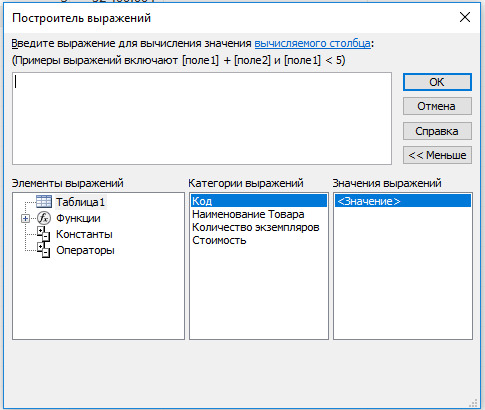
24. К основным свойства полей таблицы БД относят:
+ имя, тип, размер, формат, подпись, значение по умолчанию, условие на значение.
– имя, тип, длинна, формат, заголовок.
– имя, тип, заголовок, условие на значение и значение по умолчанию.
– формат, размер, тип, имя, подпись.
25. Заголовок столбца таблицы для поля определяет:
+ имя поля или подпись.
26. Какой тип данных необходимо выбрать для ввода номеров телефонов NNN-NN-NN?
27. Для чего предназначено окно «Схема данных»?
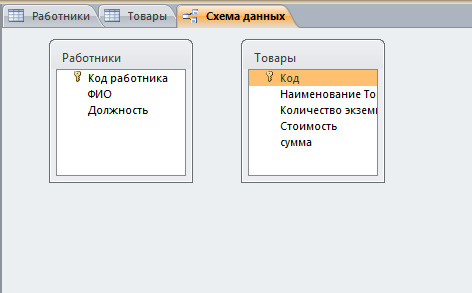
– Для просмотра таблиц.
– Для редактирования записей.
– Для создания связей между запросами и формами.
+ Для создания связей между таблицами.
28. Какой тип связи необходимо установить, если одной записи в таблице А может соответствовать несколько записей в таблице В, а одной записи в таблице В — несколько записей в таблице А?
29. Какому требованию должны соответствовать ключевые поля?
– Должны быть типа «Счетчик».
– Должны содержать вложение.
+ Не должны повторяться.
– Должны быть типа MEМО.
тест№ 30. Между какими объектами устанавливаются связи?
31. Каково назначение ключевого поля?
– Создание новых таблиц.
+ Создание связей между таблицами.
32. Для хранения данных в СУБД Аccess используется:
33. Для чего предназначено диалоговое окно «Добавить таблицу» в окне «Схема данных»?
+ Для выбора таблиц, с которыми устанавливаются связи.
– Для создания формы.
– Для создания запроса.
– Для удаления записей из таблицы.
34. Что называют первичным ключом таблицы?
– Строку таблицы, содержащую уникальную информацию.
– Столбец таблицы, содержащий неуникальную информацию.
+ Совокупность поле таблицы, которые однозначно определяют каждую запись.
– Столбец таблицы, содержащий уникальную информацию.
35. В каком режиме формы можно добавить элементы управления?
– В режиме автоформы.
+ В режиме конструктора.
36. Режим таблицы субд ms access позволяет:
– вносить и редактировать данные в таблице.
+ создавать таблицу и редактировать ее, вносить данные.
– создавать таблицы, формировать отчеты и запросы.
– создавать таблицы и формы.
37. В СУБД MS Access отчеты создаются на вкладе «Создание» с помощью кнопки:
38. Выделяют следующие способы создания таблиц в СУБД Access:
– В виде представления таблицы аналогично работе в табличном редакторе.
– С помощью службы Access и дополнительного компонента SharePoint.
– С помощью конструктора вручную.
+ Все варианты верны.
39. В режиме таблицы СУБД MS Access нельзя:
– Удалять и добавлять поля.
– Настраивать свойства поля.
+ Верный вариант отсутствует.
40тест. Для чего предназначен перекрестный запрос?
+ Для создания итоговой таблицы.
– Для вывода данных, соответствующих условию отбора.
– Для внесения изменений в несколько таблиц.
41. Создание индексов для поля с каким типом данных не допускается при фильтрации данных:
42. Макросы в СУБД MS Access используются для:
– ввода и редактирования данных.
43. Компонент SharePoint можно использовать для:
– создания базы данных на компьютере.
+ создания веб-приложений баз данных.
– построения диаграмм на основе базы данных.
– создание резервной копии базы данных.
44. Какие данные можно экспортировать в документ MS Word из MS Access?
+ Таблицу, запрос, форму и отчет.
45. Экспорт и импорт данных можно выполнить на вкладке:
– Работа с базами данных
46. Диаграмма в СУБД MS Access может быть построена при помощи:
– Команды «Диаграммы» на вкладке «Создание».
– С помощью команды «Мастер диаграмм» на вкладке «Главная».
+ С помощью выбора в контекстном меню при нажатии на таблицу правой кнопки мыши «Сводная диаграмма».
– С помощью команды «Мастер диаграмм» на вкладке «Работа с базами данных».
MS Access. Работа с данными при помощи запросов
Понятие запроса. Основные типы запросов
Создание запросов в режиме конструктора
Вычисления в запросах
Параметрические запросы
Перекрестный запрос
Запрос на изменение
Запросы в СУБД Access
Запрос — объект базы данных, который используется для извлечения информации из одной или нескольких таблиц или для выполнения определенных действий с данными.
По способу формирования запросы можно разделить на два вида:
В действительности любой запрос в Microsoft Access реализуется с помощью языка SQL. И хотя большинство запросов можно создавать в режиме конструктора, используя возможности запроса по образцу, каждый созданный запрос хранится в виде инструкции SQL. При создании запроса по образцу Microsoft Access автоматически формирует соответствующий SQL-запрос. Можно просмотреть инструкцию SQL для существующего запроса и внести в нее изменения. В этом случае автоматически будет обновляться определение соответствующего запроса по образцу в режиме конструктора.
По результатам действий и особенностям выполнения запросы можно разделить следующим образом:
Создание запросов в режиме конструктора
Для создания запросов по образцу используется режим конструктора. После определения таблиц (или запросов), на основе которых будет создаваться новый запрос, он будет открыт в режиме конструктора. Окно конструктора запросов состоит из двух частей.

В верхней части окна находятся списки полей тex таблиц или запросов, на основе которых строится данный запрос, в нижней части окна располагается бланк запроса.
Каждая строка бланка запроса выполняет определенную функцию:
Первым шагом построения запроса является выбор полей. Необходимые поля можно выбрать несколькими способами:
Иногда требуется включить в запрос все поля исходной таблицы. Для этого необходимо сделать двойной щелчок мышыо по строке заголовка соответствующего списка полей, выделяя таким образом сразу все поля, и перенести их одновременно в бланк запроса. При этом каждое поле будет помещено в отдельный столбец. Можно воспользоваться другим способом. В начале каждого списка полей, приведенных в верхней полонине окна, находится символ *, который означает «все поля». Для того чтобы включить в запрос все поля таблицы, можно просто перенести * в бланк запроса. В этом случае имя поля в бланке запроса будет содержать имя таблицы, за которым следует точка, а затем — символ * (например, Заказы.*), что означает выбор всех полей исходной таблицы.
У метода переноса * есть одно существенное достоинство. Если в структуре исходной таблицы производятся какие-либо изменения, например, добавляется новое поле, запрос будет автоматически изменен (при использовании первого способа запрос выбирает только те поля, которые были перенесены в бланк запроса. Однако если необходимо определить условие отбора, придется дополнительно добавить отдельные поля в бланк запроса, а чтобы они дважды не включались в выберу снять для соответствующих полей флажки Вывод на экран.
При выполнении запроса в качестве заголовков столбца динамической таблицы используются имена выбранных полей. Для переименования поля в результирующей динамической таблице необходимо установить текстовый курсор перед именем поля в строке Поле бланка запроса и ввести новое имя с двоеточием. В результате получится следующая конструкция: Новое имя: Старое имя поля.
Обычно Microsoft Access выводит записи в том порядке, в каком они выбираются из базы данных. Можно изменить последовательность вывода данных, определив ее порядок в строке Сортировка. При сортировке по нескольким полям порядок обработки полей определяется их положением в бланке запроса: сначала сортируются значения в крайнем левом поле и далее слева направо.
По умолчанию Microsoft Access выводит все поля, вклкюченные в бланк запроса. Если поле используется только для оп ределения условия выбора данных, для него необходимо снять флажок в строке Вывод на экран, щелкнув мышью в соотвествующей ячейке.
Выражение, которое указывает, какие записи необходимо включить в динамическую таблицу при выполнении запроса вводится в строку Условие отбора для поля, по которому это условие необходимо проверить. Для задания условий отбора можно использовать операторы меньше ( ), больше или равно (>=), не равно (<>), равно (=), Like (выбор по маске), Between (между), In (в интервале), And (и), Or (или) и другие, а также имена обьектов, константы и функции.
Завершение ввода условия выполняется нажатием клавиши Enter или просто переходом к другой ячейке бланка запроса с помощью клавиш управления курсором или мыши. Мicrosoft Access проводит синтаксический анализ заданного выражения. Например, если было введено значение текстового поля то это выражение будет представлено в кавычках. Если выражение не содержит никакого оператора, Microsoft Access будет исходить из того, что подразумевается оператор = или Like.
Допускается использование нескольких условий отбора, которые можно задать как для разных полей, так и для одного поля. Для создания сложных условий выбора данных используются логические операторы And и Or. Если условия отбора связаны оператором And, запись выбирается только в случае выполнения всех условий. Если же условия отбора связаны оператором Or, запись выбирается при выполнении хотя бы одного из всех условий. При определении нескольких условий отбора, связанных оператором And, для различных полей необходимо просто задать условие в строке Условие отбора для каждого из полей, образующих критерий выбора данных. Если же при определении нескольких условий поместить их в различные строки — строку Условие отбора и строку или — Microsoft Acces будет использовать Or-связь. В результате условия, расположенные в одной строке, связываются оператором And, в разных строках — оператором Or.
Т.о., при формировании условия отбора в запросах могут использоваться:
Подстановочные символы:
Улучшение наглядности сводных данных с помощью перекрестного запроса
Если вы хотите сделать сводные данные в Access более простыми для понимания, используйте перекрестный запрос. Он вычисляет сумму, среднее или результаты другой агрегатной функции, а затем группирует их с использованием двух наборов значений — сбоку и сверху таблицы. На ленте откройте вкладку Создание, а затем в группе Запросы нажмите кнопку Мастер запросов. В диалоговом окне Новый запрос дважды щелкните Перекрестный запрос.
Если в одном из наборов заголовков содержатся значения дат, мастер позволяет сгруппировать записи по стандартным интервалам, например по месяцам или кварталам.
В этой статье
Примечание: Перекрестные запросы недоступны в веб-приложениях Access, а в веб-базах данных поддерживаются только частично: их не могут использовать веб-объекты.
Общие сведения
Перекрестный запрос — это разновидность запроса на выборку. При выполнении перекрестного запроса результаты отображаются в таблице, структура которой отличается от других типов таблиц.
Результаты перекрестных запросов нагляднее, чем у обычных запросов на выборку с теми же данными (см. рисунок ниже).
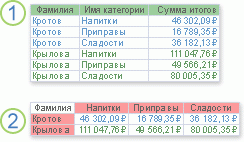
1. Этот запрос на выборку группирует сводные данные вертикально по сотрудникам и категориям.
2. С помощью перекрестного запроса можно отобразить те же данные, но они группируются как по горизонтали, так и по вертикали. Это позволяет сделать таблицу более компактной и наглядной.
При создании перекрестного запроса необходимо указать, какие поля содержат заголовки строк, какие — заголовки столбцов, а какие — значения, по которым вычисляются сводные данные. При задании заголовков столбцов и суммируемых значений можно использовать только одно поле. При задании заголовков строк можно использовать до трех полей.
Для определения суммируемых значений и заголовков строк и столбцов можно также использовать выражения. Дополнительные сведения см. в статье Агрегатные функции SQL.
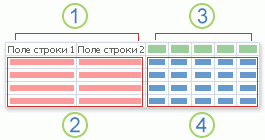
1. Эта часть содержит один, два или три столбца с заголовками строк. Имена полей, используемых в качестве заголовков строк, показаны в верхней строке этих столбцов.
2. Здесь показаны заголовки строк. Число строк в перекрестной таблице может быстро возрасти, если использовать более одного поля заголовков строк, поскольку отображаются все комбинации заголовков строк.
3. В столбцах с этой стороны содержатся заголовки столбцов и сводные значения. Обратите внимание на то, что имя поля заголовков столбцов не отображается в таблице.
4. Здесь показаны сводные значения.
Способы создания перекрестных запросов
С помощью мастера перекрестных запросов. Использование мастера перекрестных запросов — обычно наиболее простой и быстрый способ создать такой запрос. Большая часть работы при этом выполняется автоматически, однако некоторые возможности недоступны.
У мастера есть три преимущества:
Простота использования. Для создания перекрестного запроса требуется лишь запустить мастер, а затем ответить на ряд вопросов, следуя инструкциям.
Возможность автоматически группировать даты по интервалам. Если есть поле со значениями дат или времени, которое вы используете для заголовков столбцов, с помощью мастера можно сгруппировать даты по интервалам, таким как месяцы или кварталы.
Совет: Если вы хотите использовать значения из такого поля в качестве заголовков столбцов, но при этом нужно сгруппировать даты по интервалам, недоступным в мастере (например, по финансовым годам или двухлетним периодам), не используйте его для создания запроса. Вместо этого создайте перекрестный запрос в конструкторе и задайте интервалы с помощью выражения.
Возможность использовать мастер в качестве отправной точки. Вы можете создать с помощью мастера базовый перекрестный запрос, а затем точно настроить его структуру в конструкторе.
Тем не менее с помощью мастера невозможно сделать следующее:
использовать больше одной таблицы или одного запроса в качестве источника записей;
использовать для создания полей выражение;
добавить запрос на ввод параметров;
задать список фиксированных значений, которые будут использоваться в качестве заголовков столбцов.
На последнем этапе в мастере можно перейти в конструктор и настроить запрос более точно. Благодаря этому вы можете добавить элементы, недоступные в мастере, например дополнительные источники записей.
С помощью конструктора. В конструкторе можно более точно настроить структуру запроса. В этом режиме доступны возможности, отсутствующие в мастере.
Создавать перекрестный запрос в конструкторе рекомендуется в следующих случаях:
У вас есть больше контроля над процессом. Мастер принимает некоторые решения за вас.
в качестве источника записей необходимо использовать более одной таблицы или одного запроса;
требуется запрашивать ввод параметров;
в качестве полей запроса нужно использовать выражения;
необходимо задать набор фиксированных значений, которые будут использоваться в качестве заголовков столбцов;
вы хотите попрактиковаться в использовании бланка запроса.
Написание запроса SQL представлении При этом перекрестный запрос можно написать SQL представлении. Однако в представлении «Параметры» невозможно указать SQL данных. Если вы хотите использовать параметр в перекрестных запросах, необходимо указать тип данных параметра, внося изменения в запрос в конструкторе.
Совет: Помните, что при создании перекрестных запросов необязательно ограничиваться одним способом. Например, всегда можно создать запрос с помощью мастера, а затем изменить его структуру в конструкторе.
Создание перекрестного запроса с помощью мастера
Для использования мастера необходимо использовать одну таблицу или один запрос в качестве источника записей для перекрестного запроса. Если данные, которые вы хотите включить, содержатся в нескольких таблицах, сначала создайте запрос на выборку, возвращающий их. Дополнительные сведения о создании запросов на выборки см. в разделе «См. также».
В этом примере мы создадим перекрестный запрос, использующий таблицу «Товары» из примера базы данных «Борей». Мы хотим отобразить количество товаров в каждой категории для всех поставщиков.
На вкладке Создание в группе Запросы нажмите кнопку Мастер запросов.
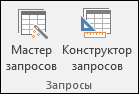
В диалоговом окне Новый запрос выберите пункт Перекрестный запроси нажмите кнопку ОК.
Будет запущен мастер создания перекрестных запросов.
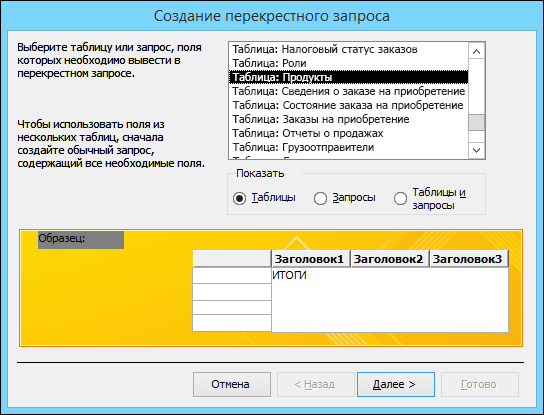
На первой странице мастера выберите таблицу или запрос, которые вы хотите использовать для создания перекрестного запроса. В данном примере выберите таблицу Товары, а затем нажмите кнопку Далее.
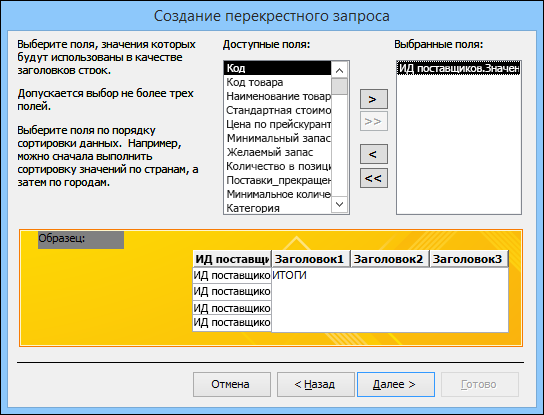
На следующей странице выберите поле, содержащее значения, которые требуется использовать в качестве заголовков строк. В качестве источников заголовков строк можно выбрать до трех полей, однако чем меньше используется заголовков строк, тем легче будет изучать перекрестную таблицу. Если для формирования заголовков строк используется несколько полей, то порядок их выбора определяет, как будут по умолчанию сортироваться результаты.
В данном примере выберите ИДы поставщиков.Value и нажмите кнопку с символом >. Обратите внимание на то, что Access отображает имя поля в левой части окна предварительного просмотра запроса внизу диалогового окна. Нажмите кнопку Далее, чтобы продолжить.
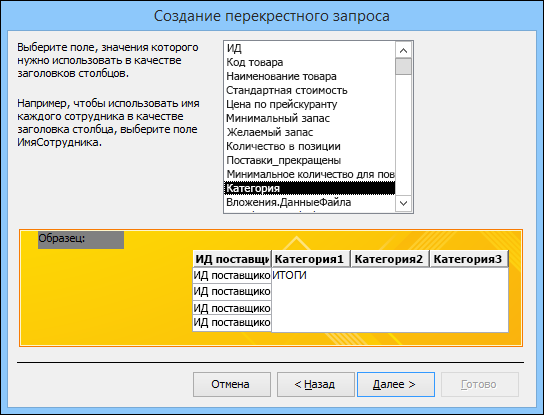
На следующей странице выберите поле, содержащее значения, которые требуется использовать в качестве заголовков столбцов. Обычно следует выбирать поле, содержащее меньше значений, чтобы результаты было удобно читать. Например, использовать поле с небольшим количеством возможных значениями (такое как пол) обычно предпочтительнее, чем поле, которое может содержать множество различных значений (такое как возраст).
Если поле, выбранное для создания заголовков столбцов, содержит данные типа «Дата/время», мастер выполнит дополнительное действие, предложив указать способ группировки дат по интервалам, например по месяцам или кварталам.
В этом примере выберите категорию и обратите внимание на то, что в верхней части окна предварительного просмотра запроса в нижней части диалоговых окна отображаются имена категорий. Нажмите кнопку Далее, чтобы продолжить.
Если для заголовков столбцов выбрано поле типа «Дата/время», на следующей странице мастера будет предложено задать интервал для группировки дат. Возможные варианты: Год, Квартал, Месяц, Дата и Дата/время. Если поле, выбранное для формирования заголовков столбцов, не относится к типу «Дата/время», эта страница мастера пропускается.
На следующей странице выберите поле и функцию для расчета сводных значений. Набор доступных функций зависит от типа данных поля.
На той же странице установите или снимите флажок Да, чтобы соответственно включить в запрос или исключить из него итоговые значения по строкам.
Если итоги строк включены, в перекрестный запрос добавляется заголовок строки, в котором используются те же поле и функция, что и для значения поля. При включении итога по строке вставляется дополнительный столбец, содержащий сводные данные по остальным столбцам. Например, если перекрестный запрос вычисляет средний возраст по расположению и полу (с использованием заголовков столбцов, определяемых полом), в дополнительном столбце будет рассчитываться средний возраст по расположению независимо от пола.
В данном примере выберите ИД в области Поля и Число в области Функции, чтобы подсчитать количество товаров для каждого сочетания поставщика и категории. Не снимайте флажок Да. Access создаст столбец, в котором суммируется число товаров каждого поставщика. Нажмите кнопку Далее, чтобы продолжить.
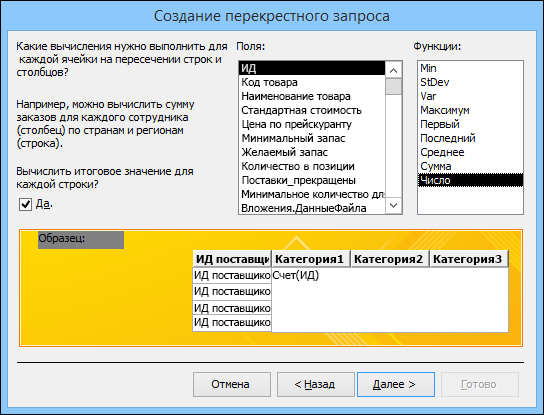
На последней странице мастера введите имя запроса и укажите, требуется ли просмотреть результаты или изменить структуру запроса.
Функцию, используемую для получения итогов по строкам, можно изменить, отредактировав перекрестный запрос в режиме конструктора.
Если вы использовали таблицу «Товары» из базы данных «Борей», перекрестный запрос отобразит список поставщиков в виде строк, названия категорий продуктов в виде столбцов, а количество товаров на их пересечении.
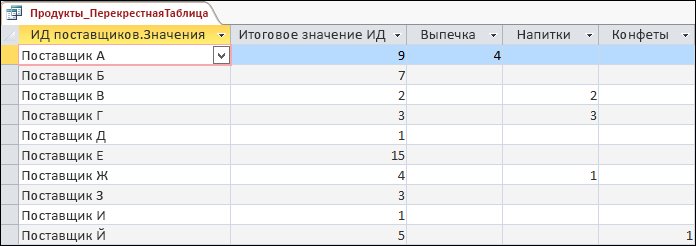
В конструкторе для создания перекрестного запроса можно использовать сколько угодно источников записей (таблиц и запросов). Однако вы можете сделать ее простой, создав запрос на выборку, возвращающий все нужные данные, а затем используя его в качестве только источника записей для перекрестного запроса. Дополнительные сведения о создании запросов на выборки см. в разделе «См. также».
При построении перекрестного запроса в режиме конструктора используются строки бланка запроса Всего и Перекрестная таблица, в которых указывается, какие значения поля станут заголовками столбцов, какие — заголовками строк, а какие будут использоваться для вычисления суммы, среднего, количества или других расчетов.
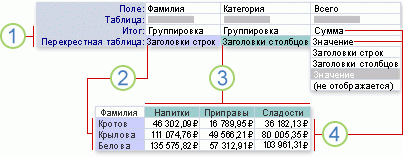
1. Значения в этих строках определяют, является ли поле заголовком строки, заголовком столбца или сводным значением.
2. Этот параметр задает отображение значений поля в виде заголовков строк.
3. Этот параметр задает отображение значений поля в виде заголовков столбцов.
4. Эти параметры задают получение сводных значений.
На вкладке Создание в группе Запросы нажмите кнопку Конструктор запросов.
В диалоговом окне Добавление таблицы дважды щелкните каждую таблицу или запрос, которые необходимо использовать в качестве источников записей.
Если используется несколько источников записей, убедитесь, что таблицы или запросы соединены по общим полям. Дополнительные сведения о присоединении к таблицам и запросам см. в разделе «См. также».
Закройте диалоговое окно Добавление таблицы.
На вкладке Конструктор в группе Тип запроса щелкните элемент Перекрестная таблица.
В окне конструктора запроса дважды щелкните каждое поле, которое необходимо использовать как источник заголовков строк. Можно выбрать до трех полей для создания заголовков строк.
В бланке запроса в строке Перекрестная таблица для каждого поля заголовков строк выберите значение Заголовки строк.
Можно ввести выражение в строке Условие отбора, чтобы ограничить число результатов для этого поля. Можно также использовать строку Сортировка, чтобы указать порядок сортировки для поля.
В окне конструктора запросов дважды щелкните поле, которое необходимо использовать в качестве источника заголовков столбцов. Для этого можно выбрать только одно поле.
В бланке запроса в строке Перекрестная таблица для поля заголовков столбцов выберите значение Заголовки столбцов.
Можно ввести выражение в строке Условие отбора, чтобы ограничить число результатов для поля заголовков столбцов. Однако использование условного выражения для поля заголовков столбцов не ограничивает число столбцов, возвращаемых перекрестным запросом. Ограничения касаются того, какие столбцы могут содержать данные. Предположим, например, что имеется поле заголовков столбцов с тремя возможными значениями: красный, зеленый и синий. Если к полю заголовков столбцов применить условие =’синий’, в перекрестной таблице останутся столбцы «Красный» и «Зеленый», но только столбец «Синий» будет содержать данные.
Чтобы ограничить набор значений, отображаемых в качестве заголовков столбцов, можно задать список фиксированных значений с помощью свойства запроса Заголовки столбцов. Дополнительные сведения см. в следующем разделе.
В окне конструктора запроса дважды щелкните поле, которое необходимо использовать для расчета сводных значений. Для расчета сводных значений можно выбрать только одно поле.
В бланке запроса в строке Всего для поля сводных значений выберите статистическую функцию, с помощью которой следует вычислять значения.
В строке Перекрестная таблица для поля сводных значений выберите элемент Значение.
Задавать условия отбора или выполнять сортировку по полю сводных значений нельзя.
На вкладке Конструктор в группе Результаты нажмите кнопку Выполнить.
Задание фиксированных значений для заголовков столбцов
Чтобы задать фиксированные значения для использования в заголовках столбцов, можно воспользоваться свойством запроса Заголовки столбцов.
Откройте перекрестный запрос в режиме конструктора.
Если окно свойств не открыто, откройте его, нажав клавишу F4.
Убедитесь, что в окне свойств над вкладкой Общие указано Возможен выбор: Свойства запроса. В противном случае щелкните в пустом месте над бланком запроса.
В окне свойств на вкладке Общие в строке свойства Заголовки столбцов введите через запятую значения, которые следует использовать в качестве заголовков столбцов.
В заголовках столбцов запрещается использовать некоторые символы (например, большинство знаков препинания). Если такие символы будут вводиться в списке значений, каждый из них будет автоматически заменяться символом подчеркивания (_).
Синтаксис SQL для перекрестного запроса
Перекрестный запрос можно задать в SQL как инструкцию TRANSFORM. Для инструкций TRANSFORM используется следующий синтаксис:
Инструкция TRANSFORM состоит из следующих элементов:
Агрегатная функция SQL, обрабатывающая выбранные данные.
Поле или выражение, которое нужно использовать для создания заголовков столбцов в наборе результатов запроса.
Фиксированные значения, используемые для создания заголовков столбцов.
SQL не ограничивает количество таблиц или запросов, которые можно использовать в качестве источников записей для перекрестного запроса. Однако вы можете сделать ее проще, создав запрос на выборку, возвращающий все данные, которые вы хотите использовать в перекрестный запрос, а затем используя его в качестве источника записей. Дополнительные сведения о создании запросов на выборки см. в разделе «См. также».
На вкладке Создать в группе Другое нажмите кнопку Конструктор запросов.
Закройте диалоговое окно Добавление таблицы.
На вкладке Конструктор в группе Результаты нажмите кнопку Режим и выберите пункт Режим SQL.
На вкладке объекта SQL введите или вставьте следующий код:
В первой строке, после инструкции TRANSFORM, введите выражение для расчета сводных значений, например Sum([Кол-во]).
Если в качестве источника записей используется больше одной таблицы или одного запроса, укажите имя таблицы или запроса как часть имени каждого поля, например Sum([Расходы].[Кол-во]).
Во второй строке, после инструкции SELECT, введите список полей или выражений полей, которые требуется использовать в качестве заголовков строк. Элементы списка отделяются друг от друга запятыми, например: [Бюджет].[ ИД_отдела ], [Расходы].[Тип].
В третьей строке, после инструкции FROM, перечислите таблицы или запросы, которые нужно использовать в качестве источников записей, например Бюджет, Расходы.
В четвертой строке, после инструкции GROUP BY, укажите те же поля, что и в предложении SELECT на шаге 6.
В пятой строке, после инструкции PIVOT, введите имя поля или выражение, которое требуется использовать для заголовков столбцов, например PIVOT [Бюджет].[Го д].
Для настройки порядка сортировки в перекрестном запросе в режиме SQL используется предложение ORDER BY.
Вставьте строку между предложениями GROUP BY и PIVOT.
В новой строке введите ORDER BY, а затем — пробел.
Далее введите имя поля или выражение, по которому нужно выполнить сортировку, например ORDER BY [Расходы].[ Класс_расходов ].
По умолчанию предложение ORDER BY сортирует значения по возрастанию. Если нужно выполнить сортировку по убыванию, введите DESC после имени поля или выражения.
Если требуется выполнить сортировку еще по одному полю или выражению, введите запятую, а затем укажите имя этого поля или выражение. Сортировка будет выполнена в порядке, в котором поля или выражения указаны в предложении ORDER BY.
В конце предложения PIVOT в представлении SQL перекрестного запроса введите IN, а затем в скобках укажите через запятую значения, которые должны стать заголовками столбцов. Например, если ввести IN (2007, 2008, 2009, 2010), будут заданы четыре заголовка столбцов: 2007, 2008, 2009, 2010.
Если ввести фиксированное значение, не соответствующее значению из поля сводной таблицы, оно станет заголовком пустого столбца.
Вставьте новую строку после предложения FROM в представлении SQL перекрестного запроса.
Введите WHERE, а затем — условие для поля.
Если требуется применить дополнительные условия, расширьте предложение WHERE с помощью операторов AND и OR. Используя скобки, вы также можете объединить условия в логические группы.
Иногда вместо того, чтобы использовать для заголовков строк или столбцов все значения поля, требуется сгруппировать их в диапазоны, которые затем будут применены в качестве заголовков. Предположим, что в качестве заголовков столбцов используются значения поля «Возраст». Вместо того чтобы создавать столбец для каждого значения возраста, может быть удобнее разбить данные по диапазонам возрастов.
Для создания диапазонов, выступающих в качестве заголовков строк или столбцов, можно использовать функцию IIf.
Совет: Если требуется создать интервалы для значений типа «Дата/время», рекомендуется воспользоваться мастером создания перекрестных запросов. Он позволяет объединить даты в интервалы Год, Квартал, Месяц, Дата или Дата/время. Если ни один из этих интервалов не подходит, создайте перекрестный запрос в режиме конструктора, а затем с помощью метода, описанного в данном разделе, создайте нужные интервалы.
Откройте перекрестный запрос в режиме конструктора.
В бланке запроса в строке Поле щелкните правой кнопкой мыши пустой столбец и выберите в контекстном меню пункт Масштаб.
В поле Масштаб введите псевдоним поля и двоеточие ( :).
В скобках после IIf введите выражение сравнения, определяющее первый диапазон значений поля.
Предположим, например, что создаются диапазоны для поля «Возраст», причем каждый диапазон должен охватывать двадцать лет. Выражением сравнения для первого диапазона будет [Возраст] [Возраст] «0-20 лет».
После имени диапазона введите запятую (вне кавычек) и выполните одно из указанных ниже действий.
Чтобы создать другой диапазон, введите IIf() и повторите действия 5, 6 и 7.
Для последнего диапазона введите только имя.
Например, полное выражение IIf с вложенными подвыражениями, разбивающее поле «Возраст» на двадцатилетние диапазоны, может выглядеть следующим образом (разрывы строк добавлены для наглядности):
Примечание: Процедура вычисления выражения в Access будет прекращена при обнаружении первой же инструкции IIf, результатом вычисления которой окажется «истина». Нижние границы диапазонов задавать необязательно, поскольку любое значение, меньшее нижней границы данного диапазона, уже дало бы результат «истина».
В бланке запроса в строке Всего выберите вариант Группировка.
В строке Перекрестная таблица укажите, как следует использовать диапазоны: как заголовки строк или как заголовки столбцов. Помните, что можно задать от одного до трех заголовков строк и один заголовок столбца.
В перекрестный запрос можно включить предложение ввести данные, которое будет выводиться при выполнении запроса. Предположим, например, что используется несколько заголовков строк, в том числе «Страна/регион». Чтобы не выводить данные по всем странам и регионам, можно определить предложение ввести имя и отобразить данные в зависимости от значения, введенного пользователем.
Предложение ввести параметр можно добавить для любого поля заголовков строк.
Примечание: Вы также можете добавить запрос параметров для поля заголовка столбца, но это не помешает отображению столбцов.
Откройте перекрестный запрос в режиме конструктора.
В строке Условие отбора для поля заголовков строк, для которого требуется запросить у пользователя данные, введите текст вопроса в квадратных скобках. Этот текст будет отображаться в качестве приглашения при выполнении запроса.
Например, если ввести вопрос [Какая страна (регион)?] в строке Условие отбора, то при выполнении запроса откроется диалоговое окно, содержащее этот вопрос («Какая страна (регион)?»), поле ввода и кнопку ОК.
Совет: Чтобы сделать параметр более гибким, добавьте к выражению подстановочные знаки с помощью оператора Like. Например, вместо [Какая страна или регион?] в качестве критерия можно использовать like [Какая страна или регион?] &»*», чтобы параметр совпадал с диапазоном входных данных. Использование оператора Like не изменяет вид предложения ввести параметр.
На вкладке Конструктор в группе Показать или скрыть нажмите кнопку Параметры.
В диалоговом окне Параметры запроса в столбце Параметр введите то же приглашение, которое было задано в строке Условие отбора. Введите квадратные скобки, но не добавляйте подстановочные знаки и оператор Like.
В столбце Тип данных выберите тип данных параметра. Он должен соответствовать типу данных поля заголовков строк.
Если поле, используемое в перекрестном запросе для расчета сводных значений, содержит пустые значения, они пропускаются всеми статистическими функциями. В некоторых функциях это может отразиться на результате. Например, при расчете среднего все значения складываются и сумма делится на количество значений. Однако если поле содержит пустые значения, они не будут учтены в общем количестве значений.
В некоторых случаях удобнее заменить пустые значения нулями, чтобы они учитывались в групповых вычислениях. Для замены пустых значений нулями можно использовать функцию Nz.
Синтаксис функции Nz
Функция Nz имеет аргументы, указанные ниже.
Обязательный аргумент. Переменная, имеющая тип данных Variant.
Необязательный аргумент (если он используется не в запросе) типа Variant. Значение Variant, которое обеспечивает возвращаемую величину, если аргумент variant имеет значение Null. Этот аргумент позволяет вернуть значение, отличное от нуля или пустой строки.
Примечание: Если функция Nz используется в выражении запроса без аргумента Значение_если_null , в результате выполнения этой функции для полей, содержащих пустые значения, будет возвращена пустая строка.
В бланке запроса, открытого в режиме конструктора, щелкните поле Значение правой кнопкой мыши.
Выберите в контекстном меню команду Масштаб.
В поле Масштаб заключите имя поля или выражение в скобки и введите перед скобками Nz.
Например, при использовании функции Nz в поле «Потерянные часы» для замены пустых значений нулями законченное выражение будет выглядеть следующим образом:
Не усложняйте запросы без необходимости. С ростом числа комбинаций строк перекрестные запросы становится все труднее читать. Не используйте больше заголовков строк, чем необходимо.
Не забывайте о возможности поэтапного создания перекрестных запросов. Не ограничивайтесь одними таблицами. Часто бывает удобнее сначала построить итоговый запрос, а затем использовать его как источник записей для перекрестного запроса.
Будьте внимательны при выборе поля заголовков столбцов. Перекрестные таблицы удобнее изучать, когда число столбцов сравнительно невелико. Определив, какие поля следует использовать в качестве заголовков, выберите поле с минимальным числом различающихся значений, которые станут заголовками столбцов. Например, если в запросе вычисляется значение в зависимости от возраста и пола, рекомендуется в качестве заголовков столбцов использовать значения пола, а не возраста, поскольку значений последнего гораздо больше.
Используйте вложенный запрос в предложении WHERE. В перекрестном запросе можно использовать вложенный запрос как часть предложения WHERE.