для чего предназначена мышь
Определение мыши в информатике? Какое назначение мыши компьютера?
Содержание:
Без клавиатуры и мыши за компьютером работать сложно. Первая применяется преимущественно для ввода информации, вторая – для управления в операционной системе, приложениях и играх через графический интерфейс. Разберёмся с назначением мыши компьютера, названием и функциями её кнопок. Ознакомимся с возможностями и настройками устройства.
Компьютерная мышь: что это в информатике
Манипулятор типа мышь – это координатное периферийное устройство для управления компьютером: взаимодействия с графическими элементами на дисплее монитора. Позволяет путешествовать по иерархии каталогов, перетаскивать объекты, выбирать инструменты, открывать меню. Она упрощает работу с текстом, файловыми менеджерами, редакторами, разнообразными панелями инструментов. Без мыши тяжело просматривать фотографии и страницы, которые не помещаются на экран.
На портативных устройствах мышку заменяют сенсорные дисплеи, тачпады, трекболы.
Образом мыши на экране является курсор – небольшая направленная стрелочка, повторяющая движения манипулятора по ровной гладкой поверхности. Обычно в качестве последней используется специальный коврик. Манипулятор считывает собственные перемещения по поверхности множество раз в секунду и отправляет полученные сведения драйверу. Он обрабатывает полученную информацию и осуществляет соответствующие передвижения курсора – это основная форма указателя мыши.
Принципы работы
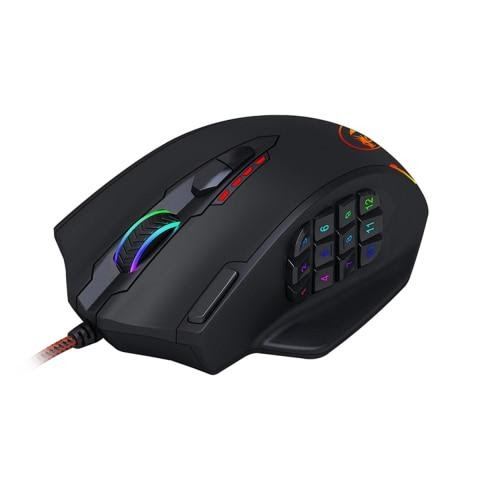
На некоторых моделях колесо нажимается, выполняя функцию прокрутки страницы в обоих направлениях. Иногда оно отклоняется влево-вправо. На игровых мышках встречаются дополнительные программируемые кнопки, например, двойные или тройные нажатия, изменение чувствительности.
Рассмотрим, какие существуют приемы работы с мышью. Корпус устройства сверху обхватывается рукой так, чтобы указательный и средний пальцы лежали на ЛКМ и ПКМ соответственно. Большой палец, безымянный и мизинец располагаются по бокам корпуса.
Мышь помещается на компьютерный коврик, лежащий на ровной поверхности. Рука медленно передвигает устройство по поверхности, курсор на экране повторяет её передвижения. Если тот дошел до края дисплея, руку следует поднять и переместить в центр коврика. Рука от локтя до запястья должна лежать на столе полностью, двигаться – только запястье.
Действие кнопок
Объекты перемещаются следующим образом: после размещения над ними курсора зажимается ЛКМ, и элемент перетаскивается по рабочему пространству. Это применимо и для файла в Проводнике, и для кисти в графическом редакторе. Перемещение объектов с зажатой ПКМ называется специальным перемещением.
Двойной щелчок мыши левой кнопкой используется для: открытия каталога под курсором или запуска файла, выделения слова в текстовом редакторе или иных действий, зависящих от функциональности программы, игры.
Иногда расположенный под курсором объект становится активным, и с ним можно проводить манипуляции, например, набирать текст или обрабатывать посредством изменения параметров в меню, панели или с помощью горячих клавиш.
Щелчок правой кнопкой мыши применяется для вызова контекстных (дополнительных, выпадающих) меню. Обычно это окошко с перечнем действий, которые можно выполнить над выделенным объектом или группой.
Для пролистывания содержимого страницы вниз колесо вращается на себя, вверх – от себя. Если есть средняя кнопка – колесо нажимается – его зажатие позволит пролистывать странички в любой плоскости.
Функция протягивания поможет изменять размеры окон, форм и прочих графических элементов.
Настройки
Параметрами мыши можно управлять через одноимённый элемент Панели управления. В основном окне инвертируется назначение клавиш: левая выполняет функции правой и наоборот. Это удобно для левшей и людей, у которых правая рука временно неработоспособная. Здесь также изменяется скорость двойного щелчка. Если не получается приноровиться открывать папки, снизьте её – перетащите ползунок на несколько позиций левее.
Во вкладке «Указатели» изменяется вид курсора в различных ситуациях.
Вкладка «Параметры указателя» позволяет:
В разделе «Колесико» изменяется чувствительность прокрутки по обоим направлениям.
Разновидности
Оптические мыши требуют перемещения манипулятора по специальной поверхности расчерченной крестиком, ромбиками. Устройства второго поколения – оснащаются видеокамерой с подсветкой.
Тесты
Как ещё называются левая и правая кнопки мыши?
Какие действия позволяет выполнять мышь?
Компьютерная мышь: характеристики устройства
Компьютерная мышь – периферийное устройство, назначение которого координировать положение графического указателя (курсора) в визуальном интерфейсе операционной системы, а также, обеспечить контроль над процессами за счет посыла специальных команд управления.
Основные характеристики
Предлагаю рассмотреть, следующие параметры компьютерной мыши: тип устройства и интерфейс подключения.
Тип мыши
По типу, компьютерные мыши подразделяются на гироскопические и оптические. Большее распространение получили оптические мыши, которые также делятся на светодиодные и лазерные.
Гироскопическая мышь — оснащена специальным датчиком, он и определяет положение устройства в пространстве. Плюс, подобные манипуляторы не нуждаются в рабочей поверхности.
Принцип работы светодиодной оптической мыши заключаются в следующем. Светодиоды, подсвечивают поверхность, которую фотографирует и анализирует процессор обработки изображений. Анализ последовательных снимков, и позволяет определить направление перемещения указателя, а также его скорость.
Лазерная оптическая мышь, для подсветки поверхности, использует лазер, который позволяет принимающему фотоэлементу получать более качественные снимки, что повышает точность позиционирования курсора.
Минус мышек, оснащенных оптической системой, заключается в том, что они могут нестабильно работать на прозрачных, зеркальных и полированных поверхностях.
Интерфейс подключения
По способу подключения, компьютерные мыши разделяются на проводные и беспроводные.
При проводном подключении используется USB-интерфейс или же PS/2, который является устаревшим. Главным неудобством, в использовании устройства с PS/2-интерфейсом, было то, что при переподключении мыши компьютер нуждался в перезагрузке. USB-интерфейс напротив отличается тем, что поддерживает режим «горячей» замены.
Беспроводной интерфейс можно разделить на два типа: Bluetooth-соединение и радиоканал. Как правило, в комплекте с беспроводной мышкой идет адаптер (приемник), который подключается к компьютеру через USB. Данный адаптер поддерживает связь с передатчиком мыши через Bluetooth-соединение, либо через радиоканал. Bluetooth-соединение имеет ограничение до 10 метров, чего нельзя сказать о радиоканале, где расстояние в разы может превышать дистанцию Bluetooth-соединения.
Дополнительные клавиши
Не стоит забывать о том, что современные компьютерные мышки могут обладать не только стандартным набором клавиш (левая, правая и колесо прокрутки), но и иметь дополнительные кнопки, которым можно назначать определенные функции. Наибольшим числом кнопок обладают «геймерские» мыши.
О том, какую компьютерную мышь стоит выбрать, исходя из специфики своей работы, можно прочитать здесь.
Что такое компьютерная мышь, для чего она нужна и как ее настроить для управления стационарным компьютером и ноутбуком
Всем привет! Сегодня будем говорить о том что такое компьютерная мышь, для чего она нужна и как ее настроить перед работой. Расмотрим как осуществлять управление компьютером с помощью мыши. А также на случай выхода ее из строя или ее отсутствия я научу вас как управлять стационарным компьютером и ноутбуком без мышки.
Об этом устройстве и его видах я уже немного рассказывал. И если вы это пропустили, то рекомендую сначала ознакомиться с этой статьей: Из чего состоит персональный компьютер.
Ознакомились? Тогда начнем!
Что такое компьютерная мышь
Компьютерной мышью называется устройство, подключаемое к персональному компьютеру и предназначенное для управления курсором на экране вашего монитора, а также для подачи различных команд компьютеру для выполнения определенных действий.
Управление осуществляется за счет передвижения ее по поверхности, на которой она находится, нажатия кнопок, располагающихся на верхней поверхности устройства и прокрутки колесика которое, как правило, располагается между кнопками управления.
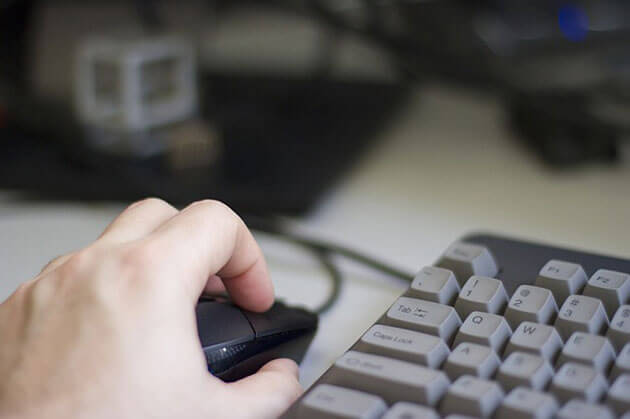
Управление компьютерной мышкой человеком
Но существуют такие устройства, которые не нужно передвигать по поверхности стола для этого сверху располагается дополнительное колесико, с помощью которого и осуществляется управление курсором.
Нужна она для выполнения многочисленных команд пользователем при работе за компьютером.
Настройка перед работой
Как правило настройка по умолчанию устраивает большинство пользователей ПК. В том числе и меня. Я ни разу в своей жизни не пользовался настройками мыши.
Но бывают случаи когда просто необходимо изменить настройки. Например, если вы левша, то вам лучше поменять функции кнопок между собой.
Или вам очень надо изменить скорость передвижения курсора, его внешний вид, скорость выполнения двойного щелчка и.т.д
А с помощью настроек это легко сделать.
Для начала нам нужно открыть панель управления. И способ, который я покажу подойдет для всех версий Windows.
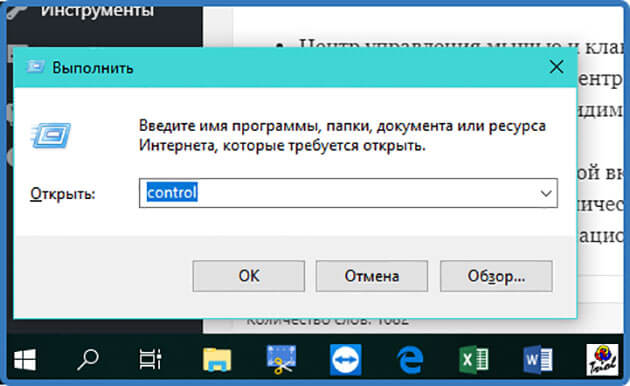
Вход в панель управления через программу Выполнить
Нам откроется панель управления. Далее ее переводим в режим отображения значков. И ищем иконку с изображением мыши. Наводим на нее курсор и кликаем левой кнопкой мыши.
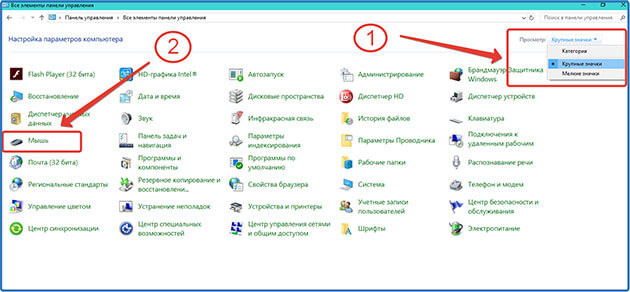
Панель управления. Категория крупные значки.
И нам открывается окно настроек.
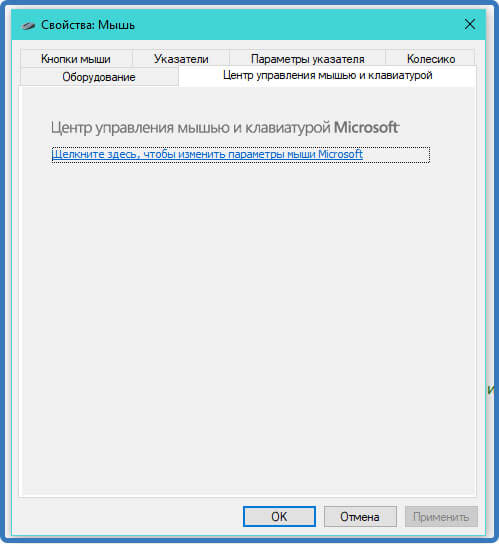
Окно настроек свойств мыши
В разных версиях виндовс оно немного отличается, но сами настройки остаются те же.
Как видно на скриншоте окно состоит из вкладок, которые включают в себя следующие настройки:
Устанавливая свои значения для сохранения не забывайте нажимать «Применить»
И помните настройки в любое время можно изменить.
Управление компьютером с помощью мыши
Для начала рассмотрим какие действия можно выполнять кнопками и колесиком прокрутки:
Выполняя различные действия курсор на экране монитора может видоизменяться в зависимости от того в какой среде, вы работаете.
И я для вас приготовил картинку с описанием этих видоизменений.
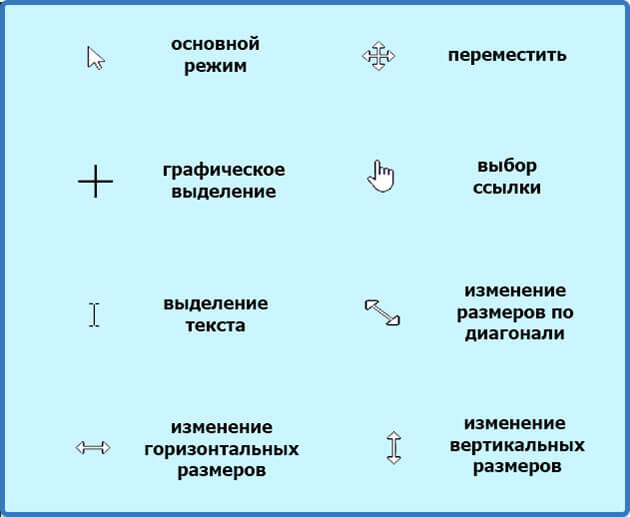
Иконки видоизменения курсора.
Работа с окнами
Я думаю, все знают, что в виндовс состоит из окон, а окна подразделяются на виды в зависимости от тех задач, которые предстоит выполнить.
Если так сложилось уважаемые читатели что вы об этом не знаете но хотите узнать подробней, то рекомендую прочитать подробную статью об этом здесь.
Так вот с помощью мыши в окнах можно выполнить следующие действия:
И в зависимости от вида окна выполнить ряд определенных действий, которые мы рассмотрим ниже
Работа с документами
При работе с документами можно выполнить следующие действия с текстом и картинками:
Работа с файлами и папками
Работа с программами
При работе в ПК нам встречаются различные виды компьютерных программ.
И в зависимости от программы здесь могут быть использованы все вышеперечисленные действия.
Как управлять компьютером без мышки
При управление компьютером может возникнуть ситуация, когда мышка может выйти из строя.
И возникает естественный вопрос: Что делать?
Не спешите впадать в панику. Разработчики все продумали.
Управление компьютером без мыши для windows 7 и windows 10 осуществляется путем переключения ее функций на клавиши компьютерной клавиатуры.
А именно на дополнительный цифровой блок.
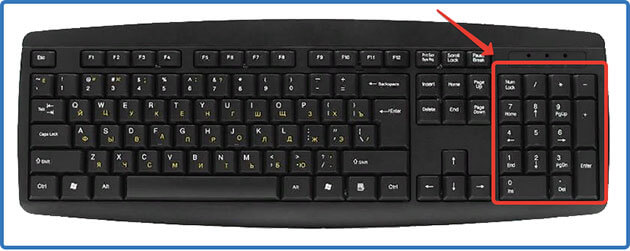
Компьютерная клавиатура. Дополнительный цифровой блок.
Если у вас на клавиатуре отсутствует этот блок, то управлять ПК без мыши вы не сможете.
Так что внимательно осмотрите свою «клаву» и если у нее нет этого блока, то на всякий случай приобретите новую или запасную мышь.
Переключаются функции последовательным нажатием сочетания клавиш Alt (слева) + Shift (слева) + Num Lock удерживая их до звукового сигнала и появление на мониторе предупреждения и последующего нажатия «Да» клавишей Enter.
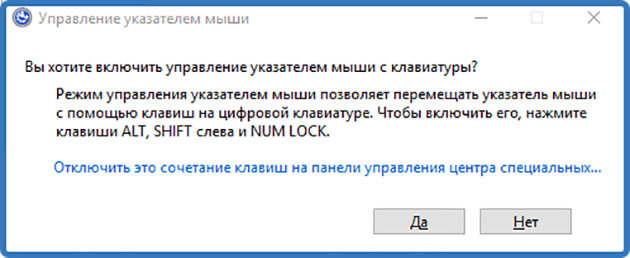
Окно управления указателем мыши
Все теперь смело управляйте курсором мыши с помощью клавиатуры.
А вот какие клавиши за что отвечают:
Для того чтобы отключить этот режим нажмите еще раз сочетание клавиш Alt (слева) + Shift (слева) + Num Lock
Вообще существует множество сочетаний клавиш, которые можно использовать при управлении компьютером без помощи мыши.
А вот что это за клавиши, какие функции они выполняют и где их посмотреть вы можете узнать из статьи: Компьютерная клавиатура в разделе «горячие клавиши»
Как управлять ноутбуком без помощи мышки
Для управления ноутбуком без мыши есть два варианта:
С помощью тачпада
Тачпад – так называется встроенное в панель ноутбука прямоугольное устройство рядом с клавиатурой выполняющее функции компьютерной мыши.
Для работы с ним каких-то специальных навыков не требуется.
Передвижение курсором осуществляется с помощью лёгкого касания пальцами поверхности тачпада.
Также имеются две встроенные кнопки идентичные по функциям с кнопками обычной компьютерной мыши.
Клавишами дополнительного цифрового блока
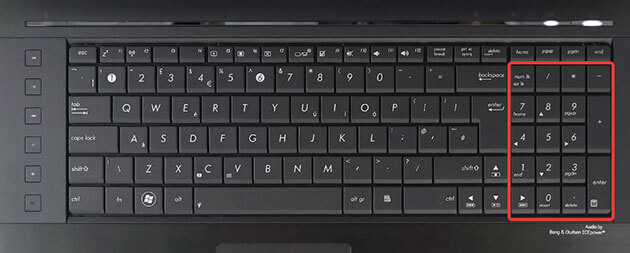
Клавиатура ноутбука. Дополнительный цифровой блок.
Управление курсором производится идентично как с управлением простого компьютера.
Этот метод я подробно описал ранее в этой статье. Так что не поленитесь и прокрутите колесико мыши до нужного раздела этой статьи.
Но есть укороченные клавиатуры ноутбуков. Блок на них находится среди буквенных клавиш и включается он с помощью клавиш Fn + F11 (подойдет не для всех ноутбуков).
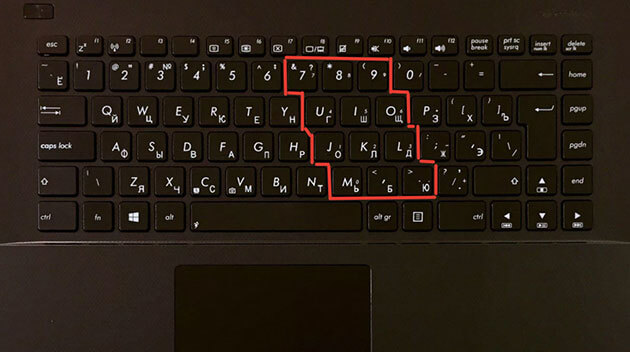
Укороченная клавиатура ноутбука. Клавиши управления курсором мыши.
Заключение
Понравилась статья? Поделитесь ей в социальных сетях – это лучшая благодарность с вашей стороны.
Остались вопросы? Не стесняйтесь задавайте их в комментариях. Я с удовольствием на них отвечу.
Помните – написав комментарий вы автоматически становитесь участником конкурса комментаторов на моем блоге.
И не забудьте подписаться на обновления блога чтобы не пропустить следующие статьи.
Компьютерная мышь — что это?
Компьютерная мышка является весьма необходимым устройством ввода данных, с ней удобно работать. Не все до конца понимают, что это такое, как с ней работать, а главное, какие разновидности можно увидеть на прилавках магазинов. Разберёмся с этими вопросами.
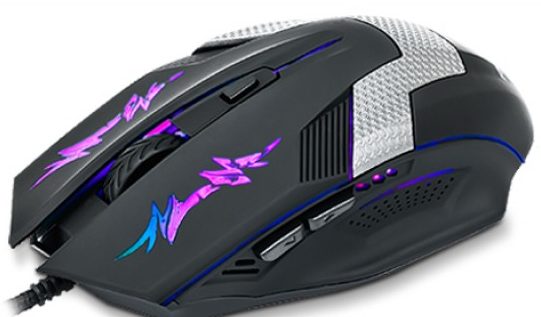
Что это такое?
Компьютерная мышь — это манипулятор при помощи которого происходит трансформация движений в управляющий сигнал. Простыми словами, движения, которые вы осуществляете мышью преобразовываются в сигналы, которые воспринимает и распознаёт ПК. Для современного пользователя этот манипулятор является неотъемлемой частью компьютера. Если вам необходимо скопировать документы, выделить какой-то участок текста, перенести документы из одной папки в другую, мышка станет лучшим помощником.
Из чего состоит
Состоит манипулятор из:
СПРАВКА. Такое устройство предусмотрено в большинстве моделей компьютерных мышек.
Виды компьютерных мышек
Данное устройство за время существования видоизменялось и совершенствовалось. Сегодня это удобная в использовании мышка, которая моментально откликается на действия человека. Для различных целей специалисты рекомендуют подбирать различные типы компьютерных мышек, ведь от вашего выбора в итоге будет зависеть удобство эксплуатации, а также ваш результат работы. Некоторые из них подходят для игр, другие для работы, создания чертежей и другое. На прилавках магазинов вы сможете найти такие разновидности компьютерных мышек:
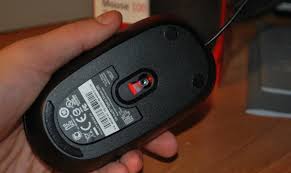
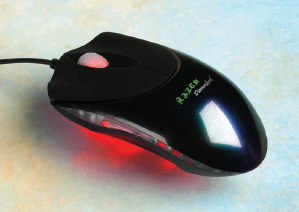
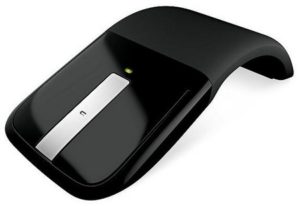
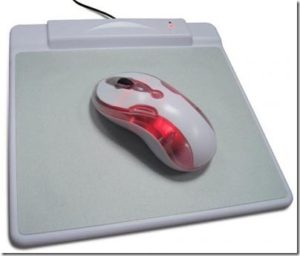
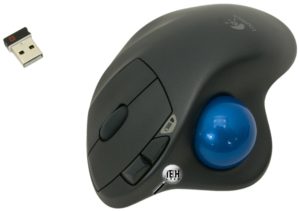
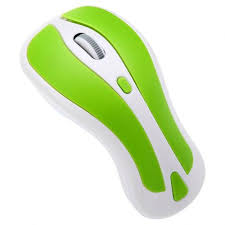
Помимо этого, компьютерные манипуляторы разделяются по методу подключения:
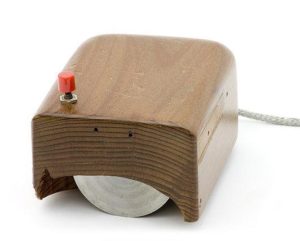
Первая компьютерная мышь
За многие годы совершенствования компьютерная мышка изменялась и в современном исполнении она приобрела весьма удобную для работы форму. Первая модель была изготовлена из дерева. Под корпусом располагалась пара дисков-колесиков. Кнопка была всего одна, а провод располагался под запястьем человека, который пользовался манипулятором.
СПРАВКА. При наклоне и раскачивании манипулятора можно было рисовать ровные линии в вертикальном и горизонтальном расположении.
Основные характеристики
Ориентируясь на главные параметры выбора, вы сможете понимать, какая мышка вам подходит, следовательно, у вас не должно возникнуть никаких сложностей при выборе новой модели. К основным параметрам выбора можно отнести следующие:
СПРАВКА. При интенсивной работе мышкой, как часто бывает в играх, увеличивается расход энергии в аккумуляторах или батарейках, а следовательно, вам чаще необходимо будет их заменять.
для чего предназначена компьютерная мышка?
Современные мыши оптические. Проводные мыши обычно подключаются к разъемам USB или PS/2.
Устаревшие механические мыши подключались к последовательному (Com) порту.
Беспроводные мыши используют радио или оптическую связь.
Вот одно из достижений «мышестроения»

Track Ball Mouse Numerical Keypad Hub совмещает в себе, пожалуй, все самое необходимое для пользователя портативного ноутбука: компьютерную мышь с колесом прокрутки, трекбол, цифровую клавиатуру и два порта USB 2.0. Соединение с компьютером осуществляется по интерфейсу USB.
http://news.ferra.ru/hard/2009/12/10/93675/
Компью́терная мышь — координатное устройство для управления курсором и отдачи различных команд компьютеру. Управление курсором осуществляется путём перемещения мыши по поверхности стола или коврика для мыши. Клавиши и колёсико мыши вызывают определённые действия, например: активация указанного объекта, вызов контекстного меню, вертикальная прокрутка веб-страниц и электронных документов.
Получила широкое распространение в связи с появлением графического интерфейса пользователя на персональных компьютерах. Помимо мышек, встречаются другие устройства ввода аналогичного назначения: трекболы, тачпады, графические планшеты, сенсорные экраны.