для чего предназначены элементы управления на форме
Элементы управления формы 1С
Поведение каждого типа элементов управления по умолчанию задано платформой, однако может корректироваться разработчиком.
Для обычных форм элементы управления настраиваются только конфигуратором, а для управляемых возможны определенные корректировки элементов в режиме 1С:Предприятие.
В элементах управления данные не хранятся!
Разделители являются специальными элементами, с помощью которых возможно перераспределение пространства формы без изменения ее размеров.
Платформа в режиме 1С:Предприятие для управляемых форм самостоятельно добавляет эти элементы в форму.
При построении обычных форм используются вертикальные и горизонтальные разделители.
Элемент управления Разделитель позволяет пользователю менять пространство формы, сдвигая ее части. Разделитель может быть как с отображением, так и невидимый.
Наличие разделителя должно интуитивно угадываться при работе с формой, поэтому ближайшие от разделителя по направлениям его передвижения элементы управления размещаются вплотную к нему, таким образом визуально предполагая его расположение:
Разделитель обладает способностью «захватываться» мышью и перемещаться внутри формы в ее пределах с учетом возможности расположения других элементов и ориентации разделителя.
Таким образом, элемент управления «Разделитель» позволяет перераспределять внутреннее пространство формы, изменяя размеры расположенных в ней элементов управления, привязанных к разделителю. Размеры самой формы при этом не меняются.
Команды формы редактируются в списке. Разработчик имеет возможность:
Для добавления команды в виде кнопки:
На закладках «Стандартные команды» и «Глобальные команды» разработчику предоставляются списки команд, генерируемых платформой и доступных для использования в данной форме. Их свойства изменять нельзя, можно только добавлять их в форму.
С помощью мыши разработчик может перетащить команду в командный интерфейс формы (платформа автоматически нарисует кнопку). Также можно перетащить команду и прямо в дерево элементов, если нужно, например, отобразить эту команду в виде кнопки, расположенной в форме (платформа автоматически нарисует кнопку).
Для кнопки можно определить процедуру-обработчик для события «Нажатие»; тем самым кнопка программируется для выполнения некого стандартного действия:
В качестве обработчика события «Нажатие» элемента управления «Кнопка» может быть выбрано:
Глобальную процедуру инициировать напрямую по кнопке нельзя.
Поясняющая информация на элементе управления «Кнопка» может быть представлена в виде:
Элементы формы
Элементы формы предназначены для отображения и редактирования данных в форме. Также как и сама форма, элементы связаны с данными при помощи реквизитов формы:
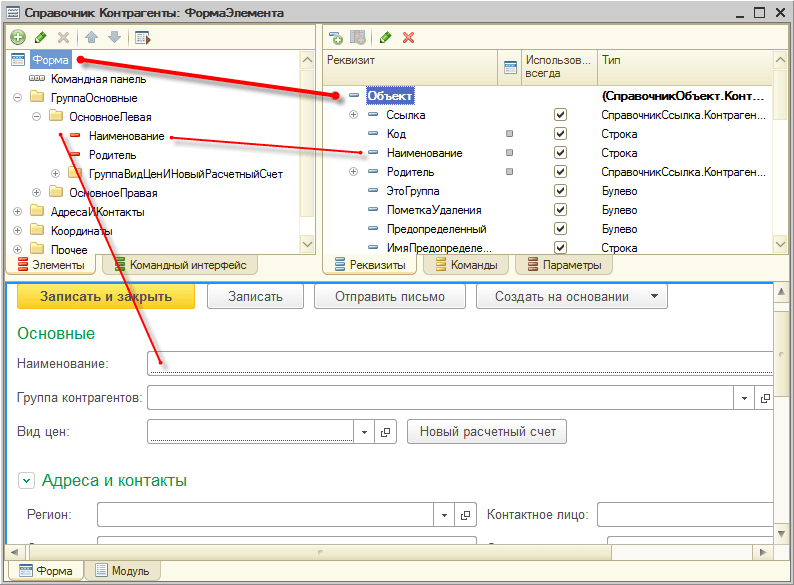
Поведение элементов, определяемое данными
Благодаря этой связи у пользователя появляется возможность изменять данные, описанные в реквизитах формы. Кроме этого, связь элементов управления с данными определяет и поведение самих элементов управления.
Например, если элемент поле ввода, связать с данными, имеющими тип Строка, то оно будет иметь следующий вид:

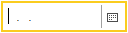
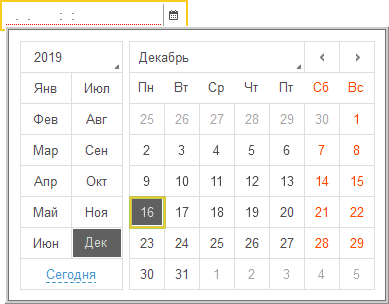
Если же поле ввода связать с данными, имеющими тип Дата, то внешний вид поля ввода изменится: появятся символы разделителей даты и дополнительная кнопка выбора:
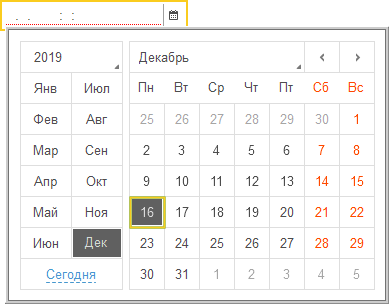
При нажатии на кнопку выбора будет открываться окно календаря, позволяющее выбирать нужную дату нажатием мыши:
Если же поле ввода связать с каким-либо объектом прикладного решения, то у него появятся две дополнительные кнопки: кнопка просмотра и кнопка открытия, имеющая уже другую пиктограмму, т. к. предназначена для выбора нужного объекта прикладного решения из формы списка:

Элементы, ориентированные на бизнес-задачи
Поля ввода
Элементы, используемые в формах 1С:Предприятия, ориентированы на выполнение бизнес-задач. Например, поле ввода может иметь ряд дополнительных кнопок: выбора из списка, выбора, очистки, регулирования и открытия. Кроме этого, у поля ввода существует режим автоотметки незаполненного (подчеркивание красным пунктиром), который позволяет выделять поля, обязательные для заполнения пользователем:

Действия, выполняемые при нажатии дополнительных кнопок поля ввода, могут быть различными, в зависимости от типа данных, которые отображаются в этом поле; при этом кнопка выбора будет иметь разные пиктограммы:
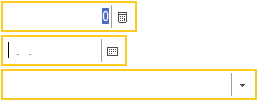
Например, для поля ввода, содержащего число, нажатие на кнопку выбора будет приводить к открытию калькулятора:
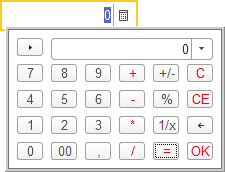
А для поля ввода, содержащего дату, нажатие той же самой кнопки будет приводить к открытию календаря:
Редактирование в одном элементе любых типов данных
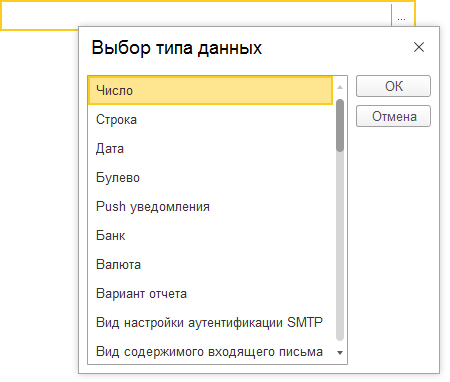
Поскольку платформа 1С:Предприятия допускает хранение в полях базы данных различного типа, элементы управления также обеспечивают ввод и редактирование различных типов данных в одном элементе. Например, если в поле ввода могут быть введены данные различных типов, то при нажатии на кнопку выбора система откроет специальное окно для выбора типа данных, которые будут содержаться в этом поле:
Динамические списки
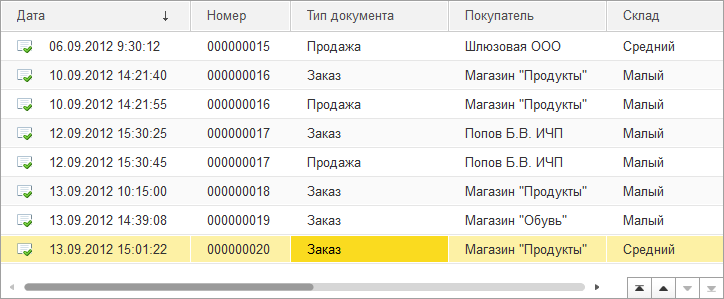
Элемент формы Таблица позволяет отображать и редактировать динамические списки, содержащие информацию из базы данных. Такие списки могут быть отсортированы простым нажатием мыши на заголовке нужной колонки и поддерживают различные варианты фильтрации и возможность интерактивного управления расположением колонок. Подробнее…
Автоматическое изменение расположения и размеров элементов формы при изменении размеров окна
В платформе 1С:Предприятия 8 реализован механизм автоматического изменения расположения и размеров элементов, который обеспечивает автоматическое выравнивание всех элементов управления, поддерживает разделители внутри окна и тем самым позволяет при разработке формы для объекта не заботиться о том, как она будет отображаться при изменениях размеров окон.
Общие сведения об элементах управления
В этой статье описаны различные типы элементов управления, доступных в Access. Элементы управления — это части формы или отчета, которые используются для ввода, изменения или отображения данных.
Типы управления
Вот список типов управления, которые можно использовать в классических базах данных Access.
Используйте текстовые поля для отображения текстовых полей, чисел, дат, времени и полей memo. Текстовое поле можно связать с одним из полей в таблице или запросе. Если вы разрешили обновление текстового поля, связанного с полем, можно изменить значение поля в таблице или запросе, введите новое значение в текстовое поле. Вы также можете использовать текстовое поле для отображения вычисляемой информации.
Используйте элементы управления меткой, содержащие фиксированный текст. По умолчанию элементы управления, которые могут отображать данные, автоматически прикреплены к элементу управления «Метка». Эта команда используется для создания автономных меток заголовков и инструкций для формы.
Используйте элементы управления кнопками для активации макроса или Visual Basic макроса. Можно также указать адрес гиперссылки, который будет запускать Access при нажатии кнопки.
С помощью элементов управления вкладками можно создать на форме ряд страниц вкладок. Каждая страница может содержать ряд других элементов управления для отображения информации. Набор вкладок работает так же, как многие диалоговые окна вариантов или окна свойств в Access. Когда пользователь щелкает другую вкладку, Access отображает элементы управления, содержащиеся на ней.
Используйте параметр «Ссылка/гиперссылка», чтобы добавить гиперссылки в поле управления наклейками на бланке формы. Эта гиперссылка может содержать URL-адрес, который указывает на расположение в Интернете, локальной интрасети или на локальном диске. Оно также может использовать имя файла UNC, чтобы указать на файл на сервере в локальной сети или на локальных дисках компьютера. Ссылка может наказать на файл, который является веб-страницей или даже другим объектом в текущей базе данных. При нажатии этой кнопки в группе «Элементы управления» на ленте открывается диалоговое окно «Вставка гиперссылки».
Используйте веб-браузер для отображения содержимого веб-страниц непосредственно в форме. С помощью веб-браузера можно отобразить, например, карту адреса из таблицы. Его можно привязать к полю в источнике записей формы, используя свойство «Данные». Обратите внимание на то, что в разделе «Подробности» непрерывной формы нельзя использовать связанный веб-браузер.
Элементы управления веб-браузером доступны в Access 2010 и более новых версиях.
С помощью навигационного управления можно легко переходить к различным формам и отчетам в базе данных. Навигационное управление обеспечивает интерфейс, аналогичный интерфейсу веб-сайтов с кнопками и вкладками для навигации по веб-сайту. Обратите внимание на то, что в разделе «Подробности» непрерывной формы нельзя использовать навигационный контроль.
Элементы управления навигацией доступны в Access 2010 и более новых версиях.
С помощью групп вариантов можно использовать один или несколько кнопок, кнопок и флажков. (Описание этих элементов управления см. далее в этой таблице.) Каждой кнопке или квадратику, включаемой в группу, можно назначить отдельное числовые значения. Если в группе несколько кнопок или квадратов, можно выбрать только одну кнопку или квадратику, а значение, назначенное этой кнопке или квадратику, станет значением группы вариантов. Если вы неправильно нажали одно и то же значение для более чем одной кнопки или флажка, то при нажатии любой из них будут выделены все кнопки или флажки с одинаковым значением. Вы можете выбрать одну из кнопок или флажков в группе в качестве значения по умолчанию для группы. При привязке группы вариантов к полю в основном запросе или таблице можно установить новое значение в поле, настроив кнопку или квадратику в группе.
Разрыв страницы можно использовать для разных страниц много страниц.
Поле со списком используется для хранения списка возможных значений и редактируемого текстового окна. Чтобы создать список, можно ввести значения для свойства «Источник строк» в поле со списком. Вы также можете указать таблицу или запрос в качестве источника значений в списке. Access отобразит выбранное значение в текстовом поле. Если щелкнуть стрелку справа от поле со списком, Access отобразит значения в списке. Выберите новое значение в списке, чтобы сбросить его. Если поле со списком привязать к полю в таблице или запросе, его можно изменить, выбрав новое значение в списке. Если поле со списком привязать к полю с несколькими значениями, access отобразит список с флажками, позволяющими пользователю выбрать несколько значений. Вы можете привязать несколько столбцов к списку, а также скрыть один или несколько столбцов в списке, установив для ширины столбца 0. Фактическое значение в этом столбце можно связать со скрытым столбцом. При закрытии списка из нескольких столбцов Access отображает значение в первом столбце, ширина которого превышает 0. При его отображике в Access отображаются все столбцы, не шириной в ширину.
Для улучшения внешнего вида формы или отчета используйте линию.
Список содержит список возможных значений для этого списка. Чтобы создать список, можно ввести значения в свойстве «Источник строк» списка. Вы также можете указать таблицу или запрос в качестве источника значений в списке. Списки всегда открыты, а Access выделяет выбранное в нем значение. Вы выбираете новое значение в списке, чтобы сбросить значение в этом списке. Если список привязать к полю в таблице или запросе, можно изменить его значение, выбрав новое значение в списке. Если список привязать к полю с несколькими значениями, Access отобразит список с флажками, чтобы разрешить пользователю выбирать несколько значений. Вы можете привязать несколько столбцов к списку, а также скрыть один или несколько столбцов в списке, установив для ширины столбца 0. Фактическое значение в этом столбце можно связать со скрытым столбцом. Access отобразит все столбцы, не ширину ячеок в пределах задаваемой ширины. Если список является непустим, можно разрешить пользователю выбирать в нем несколько значений (список, также называемый списком с множественным выбором).
С помощью прямоугольника можно добавить к форме заполненные или пустые прямоугольники, чтобы улучшить ее внешний вид. Например, с помощью этого средства можно визуально сгруппизировать различные элементы управления.
Unbound Object Frame
С помощью неподдержки фрейма объекта можно добавить объект из другого приложения, поддерживающие связывание и embedding (OLE). Объект становится частью формы, а не данными из таблицы или запроса. Для улучшения формы можно добавлять рисунки, звуки, диаграммы и слайды. Если объект является диаграммой, можно указать запрос в качестве источника данных диаграммы, а также связать отображение диаграммы с текущей записью в форме по одному или несколько значений полей.
С помощью управления вложения привяжете его к полю вложения в данных. Его можно использовать, например, для отображения рисунка или вложения других файлов. В представлении формы этот поле представляет диалоговое окно «Управление вложениями», в котором можно вложение, удаление и просмотр нескольких файлов вложений, сохраненных в поле.
Подчиненная форм/подчиненная формы
С помощью подчиненной формы или отчета можно встраить другую форму или отчет в текущую форму. Подчиненную форму или ветвь можно использовать для показа данных из таблицы или запроса, связанного с данными в основной форме. Access сохраняет связь между основной и подчиненной формами или в подчиненном подчиненном для вас виде.
Рамка связанного объекта
Используйте связанную рамку объекта для отображения и изменения поля объекта OLE из данных. Access может отображать большинство рисунков и графиков непосредственно в форме. Для других объектов Access отображает значок приложения, в котором он был создан. Например, если это звуковой объект, созданный в звуковых записях Windows, на форме будет значок динамика.
С помощью этого управления можно разместить статическое изображение в форме. Изменить рисунок в форме невозможно, но Access сохраняет его в формате, который очень эффективн для скорости и размера приложения. Если вы хотите использовать рисунок в качестве фона формы, можно настроить ее свойство Picture (Рисунок).
С помощью диаграммы можно добавить диаграмму на сетку формы. При нажатии этой кнопки и размещении в форме этого средства запускается мастер диаграмм, в котором вы сможете сделать все необходимое для создания диаграммы.
Чтобы открыть ActiveX, в котором показаны все ActiveX, установленные в системе, используйте кнопку ActiveX элементов управления. Вы можете выбрать один из элементов управления и нажать кнопку ОК, чтобы добавить его на бланк формы. Не все ActiveX работают с Access.
Связывание с помощью элементов управления
Элементы управления могут быть связанными, ненадежами или вычисляться.
Связанный элемент управления. Это элемент управления, источником данных для которого служит поле в таблице или запросе. Связанные элементы управления используются для отображения значений, полученных из полей базы данных. Значениями могут быть текст, даты, числа, логические значения, изображения или графики. Например, текстовое поле с фамилией сотрудника может получать эти сведения из поля «Фамилия» в таблице «Сотрудники».
Свободный элемент управления. Свободными называются элементы управления, которые не имеют источника данных (такого как поле или выражение). Для отображения сведений, рисунков, линий или прямоугольников используются элементы управления. Например, метка с названием формы является свободным элементом управления.
Вычисляемый элемент управления. Это элемент управления, источником данных для которого является выражение, а не поле. Вы указываете значение, которое хотите использовать в качестве источника данных для элемента управления, определив выражение. Выражение может быть сочетанием операторов (таких как = и + ), имен элементов управления и полей, функций, возвращающих одно значение, и констант. Например, следующее выражение вычисляет цену товара с 25-процентной скидкой путем умножения значения в поле «Цена за единицу» на постоянное значение (0,75).
= [Цена за единицу] * 0,75
Выражение может использовать данные из поля в таблице или запросе формы или отчета либо данные из другого управления в форме или отчете.
Примечание: Вычисления также можно выполнять в таблицах путем добавления вычисляемого поля или в запросы путем ввода выражения в строку «Поле» сетки запроса. После этого формы и отчеты можно привязать к этим таблицам или запросам, а вычисления появятся в формах или отчетах, не создав вычисляемую форму.
При создании формы или отчета, возможно, эффективнее сначала добавить и расположить все связанные элементы управления, особенно если они составляют большую часть элементов управления объекта. После этого вы можете добавить незаполненые и вычисляемые элементы управления с помощью инструментов в группе «Элементы управления» на вкладке «Конструктор» в представлениях «Макет» и «Конструктор».
Элемент управления связывается с полем путем определения поля, из которого он получает данные. Вы можете создать поле, привязанное к выбранному полю, перетащив его из области «Список полей» в форму или отчет. В области Список полей отображаются поля базовой таблицы или запроса формы. Чтобы отобразить область «Список полей», откройте объект в макете или конструкторе, а затем на вкладке «Конструктор» в группе «Инструменты» нажмите кнопку «Добавить поля». Если дважды щелкнуть поле в области «Список полей», Access добавит в объект соответствующий тип соответствующего поля.
Кроме того, вы можете привязать поле к полю, введя его имя в сам объект (если он открыт в конструкторе) или в поле свойства «Control Source» на его листе свойств. Страница свойств определяет характеристики элемента управления, например его имя, источник данных и формат. Чтобы отобразить или скрыть лист свойств, нажмите F4.
Связанные элементы управления рекомендуется создавать с помощью области Список полей по двум причинам:
Access автоматически добавляет в присоединенную метку элемента управления имя поля (или подпись, определенную для него в базовой таблице или запросе), поэтому вам не придется вводить в нее данные самостоятельно.
Access автоматически задает ряд свойств элемента управления на основе свойств поля в базовой таблице или запросе (таких как Формат, Число десятичных знаков и Маска ввода).
Если вы уже создали свободный элемент управления и хотите связать его с полем, укажите имя такого поля в поле свойства Данные элемента управления. Для получения дополнительных сведений о свойстве Данные поместите курсор в раскрывающийся список свойств и нажмите клавишу F1.
Обзор форм, элементов управления формы и ActiveX элементов управления на сайте
Важно: Это средство недоступно в Office на компьютерах под управлением Windows RT. Хотите узнать, какую версию Office используете?
 Благодаря формам, а также многочисленным элементам управления и объектам, которые можно в них добавить, значительно упрощается ввод данных в листы и улучшается их внешний вид. Вы также можете делать это самостоятельно, и вам почти или совсем не потребуется код Microsoft Visual Basic для приложений (VBA).
Форма листа и шаблон Excel — это не одно и то же. Шаблон — это предварительно отформатированный файл, который служит отправной точкой для создания книги с требуемым оформлением. Форма содержит элементы управления, такие как поля и раскрывающиеся списки, упрощающие ввод и изменение данных для использующих ваш лист. Дополнительные информацию о шаблонах, которые можно скачать, см. в Excel шаблонов.
Общие сведения о формах
Форма (печатная или веб-версия) — это документ со стандартной структурой и форматированием, который упрощает сбор, у упорядочение и редактирование сведений.
Печатаемая форма содержит инструкции, форматирование, наклейки и пустые пробелы для ввода и ввода данных. Для создания печатных Excel и Excel шаблонов.
Веб-формы содержат те же функции, что и печатные формы. Кроме того, веб-формы содержат элементы управления. Элементы управления — это объекты, которые отображают данные или упрощают ввод или изменение данных, выполнение действия или выбор данных. Как правило, элементы управления упрощают работу с формой. Примерами часто используемых элементов управления являются списки, переключатели и кнопки. Элементы управления также могут запускать назначенные им макросы и реагировать на события, например щелчки мышью, путем выполнения кода Visual Basic для приложений (VBA).
Создавать печатные Excel веб-формы можно несколькими способами.
Типы форм Excel
В Excel можно создавать формы нескольких типов: формы данных, листы с элементами управления формы и ActiveX, а также пользовательские формы VBA. Каждый из этих типов формы можно использовать по отдельности или сочетать с другими типами для создания нужного решения.
Форма данных
форма данных предоставляет удобный способ ввода или отображения одной строки данных из диапазона или таблицы, не требующий применения горизонтальной прокрутки. Использовать форму данных может быть проще, чем перемещаться между столбцами, которых слишком много для одновременного отображения на экране. Форму данных можно применять тогда, когда достаточно простой формы с текстовыми полями, в качестве подписей которых используются заголовки столбцов, и когда не требуются сложные или пользовательские возможности, например списки и счетчики.
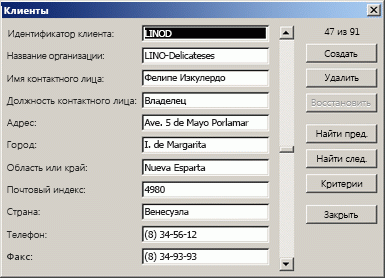 Excel может автоматически создать встроенную форму данных для диапазон или таблица. Такая форма представляет собой диалоговое окно, в котором все заголовки столбцов отображаются в виде подписей. Каждой подписи соответствует текстовое поле, в которое можно вводить данные для столбца (максимальное количество столбцов — 32). В форме данных можно вводить новые строки, находить строки путем навигации или (на основе содержимого ячейки) обновлять строки и удалять их. Если ячейка содержит формула, ее результат отображается в форме данных, но саму формулу в форме данных изменить нельзя.
Лист с формой и элементами ActiveX
Этот тип формы позволяет вводить и просматривать данные в сетке. Кроме того, на Excel уже встроены некоторые функции, похожие на элементы управления, такие как приметки и проверка данных. Ячейки напоминают текстовые поля, которые можно вводить и форматированием различными способами. Ячейки часто используются в качестве подписей, и благодаря регулировке высоты и ширины ячеек, а также объединению ячеек можно настроить поведение таблицы как простую форму для ввода данных. Другие функции управления, такие как приметки к ячейкам, гиперссылки, фоновые изображения, проверка данных, условное форматирование, внедренные диаграммы и автофайл, могут привести к работе с таблицами как к расширенным формам.
Для большей гибкости вы можете добавлять элементы управления и другие объекты-рисунки полотно на полотно, а также объединять и координировать их с ячейками. Например, с помощью списка можно упростить выбор элементов в списке. Кроме того, можно упростить ввод номера с помощью счетчика.
Элементы управления и объекты хранятся на полотне, и поэтому их можно отображать и просматривать одновременно со связанным текстом, не зависящим от границ строк и столбцов, без изменения макета сетки или таблицы данных на листе. В большинстве случаев многие из этих элементов управления можно также связать с ячейками на листе, а для их нормальной работы не требуется создавать код VBA. Можно задать свойства, определяющие, является ли элемент управления свободно перемещаемым или перемещается и изменяет размеры вместе с ячейкой. Например, может потребоваться, чтобы флажок перемещался вместе со связанной ячейкой при сортировке диапазона. С другой стороны, если нужно, чтобы список всегда отображался в одном и том же месте, нежелательно, чтобы он перемещался вместе с ячейкой.
В Excel поддерживаются два типа элементов управления: элементы управления форм и элементы ActiveX. Кроме этих наборов элементов управления, вы также можете добавлять объекты из средств рисования, такие как автофигуры, объект WordArt, графические элементы SmartArt или текстовые поля.
В следующих разделах более подробно описываются элементы управления и средства рисования, а также работа с ними.
Элементы управления формы
Элементы управления формы появились в Excel раньше всего и поддерживаются в предыдущих выпусках Excel (начиная с версии 5.0). Их также можно использовать на листах макросов XLM.
Элементы управления формы используются, если вы хотите легко ссылаться на данные ячеок и взаимодействовать с ними, не используя код VBA, а также добавлять их на листы диаграмм. Например, после добавления элемента управления «список» на лист и связывания его с ячейкой можно вернуть числовые значения для текущего положения выбранного элемента управления. Затем можно использовать это число в сочетании с функцией ИНДЕКС для выбора различных элементов в списке.
С помощью элементов управления формы можно также выполнять макросы. Можно назначить элементу управления существующий макрос либо создать или записать новый. Когда пользователь формы щелкает элемент управления, запускается макрос.
Однако эти элементы управления невозможно добавить в пользовательские формы, использовать для управления событиями или изменить для запуска веб-сценариев на веб-страницах.