для чего предназначены формы информатика
Базы данных Access: формы
Онлайн-конференция
«Современная профориентация педагогов
и родителей, перспективы рынка труда
и особенности личности подростка»
Свидетельство и скидка на обучение каждому участнику

Описание презентации по отдельным слайдам:
Базы данных Access:формы Подготовила учитель информатики: Радова А.Ф. ТМТЛ им. С. Демиреля С.Конгаз
Создавать формы можно на основе нескольких таблиц или запросов с помощью Мастера, используя средство автоформы, «вручную» в режиме Конструктора, сохраняя таблицу или запрос как форму. Созданную любым способом форму можно затем изменять в режиме Конструктора.
Рассмотрим некоторые из перечисленных способов. 1. Выполните команду: вкладка ленты Создание → панель инструментов Формы → Другие формы → Мастер форм. 2. В диалоговом окне Создание форм выберите таблицы (запросы) и поля, которые будут помещены в форму. Щелкните по кнопке Далее. 3. В следующих диалоговых окнах мастера выберите внешний вид формы, стиль, задайте имя формы. Щелкните по кнопке Готово. 4. С помощью Мастера создайте формы по таблицам готовым.
5. Откройте форму Elevi в режиме Конструктора. Этот режим предназначен для создания и редактирования форм. 6. Разместите элементы в удобном для вас порядке, измените размер и цвет текста. 7. В заголовок формы добавьте текст Ученики лицея ТМТЛ. 8. В примечание формы добавьте объект Кнопка (вкладка ленты Конструктор → панель инструментов Элементы управления). 9. После того как вы «нарисуете» кнопку указателем, на экране появится диалоговое окно Создание кнопок. 10. В категории Работа с формой выберите действие Закрытие формы и нажмите кнопку Далее. Выберите рисунок или текст, который будет размещаться на кнопке.
11. В последнем диалоговом окне Мастера кнопок задайте имя кнопки и нажмите Готово. 12. Мастер кнопок написал для данной кнопки процедуру на языке Microsoft Visual Basic. Просмотреть процедуру обработки события можно с помощью команды Обработка событий контекстного меню кнопки. 13. Самостоятельно создайте кнопки Выход из приложения, Поиск записи, Удаление записи. 14. Иногда на форме требуется разместить несколько страниц, содержащих данные из различных источников, справочную или вспомогательную информацию. Для этой цели можно использовать набор вкладок.
15. Создайте пустую форму. 16. Для добавления к форме набора вкладок щелкните по кнопке Вкладка на панели инструментов Элементы управления. Сначала добавятся только две вкладки с формальными именами Вкладка 1 и Вкладка 2. 17. Добавьте еще одну вкладку. 18. Переименуйте ярлычки вкладок так, чтобы на них отображались названия данных, которые будут в них располагаться: Elevi,Profesori. 19. Перейдите на вкладку Profesori и перетащите на нее мышкой из базы данных форму Profesori. 20. Аналогичным образом поместите форму Менеджеры на вкладку Менеджеры.
21. На вкладку Помощь поместите некоторые советы по работе с базой данных. 22. Данную форму сохраните с именем Работники лицея. 23. В Microsoft Access можно создавать кнопочные формы. Они содержат только кнопки и предназначены для выбора основных действий в базе данных. Для создания кнопочной формы необходимо на вкладке ленты Работа с базами данных выбрать команду Диспетчер кнопочных форм. 24. Если кнопочной формы в базе данных нет, то будет выведен запрос на подтверждение ее создания. Нажмите Да в диалоговом окне подтверждения. 25. Перед вами появится Диспетчер кнопочных форм, в котором щелкните по кнопке Создать. 26. В диалоговом окне Создание (рис. 10) введите имя новой кнопочной формы и нажмите ОК.
Домашнее задание. Контрольные вопросы 1. Для чего предназначены формы? 2. Почему форма является незаменимым средством в БД? 3. С помощью чего можно создавать формы? 4. На основе чего можно создавать формы? 5. Как создать кнопку на форме? 6. Как можно разместить несколько таблиц и запросов на одной форме? 7. Как создать главную кнопочную форму?
Для чего нужны формы
Предисловие
Форма — это инструмент, с помощью которого HTML-документ может послать некоторую информацию в некоторую заранее определенную точку внешнего мира, где информация будет некоторым образом обработана.
Рассказать о формах в книге, посвященной HTML, достаточно трудно. Причина очень простая: создать форму гораздо проще, чем ту «точку внешнего мира», в которую форма будет посылать информацию. А мартшрутизация трафика осуществляется роутерами, под управлением mikrotik routeros. В качестве такой «точки» в большинстве случаев выступает программа, написанная на Перл или Си. Программы, обрабатывающие данные, переданные формами, часто называют CGI-скриптами. Сокращение CGI (Common Gateways Interface) означает «общепринятый интерфейс шлюзов». Написание CGI-скриптов в большинстве случаев требует хорошего знания соответствующего языка программирования и возможностей операционной системы Unix.
В последнее время определенное распространение получил язык Perl, инструкции которого можно встраивать прямо в HTML-документы (документы при этом сохраняются в виде файлов с расширением *.pl ).
Формы передают информацию программам-обработчикам в виде пар:
Имена переменных следует задавать латинскими буквами. Значения переменных воспринимаются обработчиками как строки, даже если они содержат только цифры.
Надпись, нанесенную на кнопку, можно при необходимости передать обработчику путем введения в определение кнопки атрибута Name=»[имя]» (читается «нэйм», от английского «имя»), например:
При нажатии на такую кнопку обработчик вместе со всеми остальными данными получит и переменную button со значением Поехали!.
В форме может быть несколько кнопок типа submit с различными именами и/или значениями. Обработчик, таким образом, может действовать по-разному в зависимости от того, какую именно кнопку submit нажал пользователь.
Основные типы элементов
Персональные компьютеры
Рабочие станции
Серверы локальных сетей
Серверы Интернет
Определяет кнопку очистить поля формы, при нажатии на которую форма возвращается в исходное состояние.
Такой фрагмент определяет меню из трех элементов: Вариант 1, Вариант 2 и Вариант 3. По умолчанию выбран элемент Вариант 1. Обработчику будет передана переменная selection значение которой может быть option1 (по умолчанию), option2 или option3.
После всего, что мы уже узнали, элемент
при передаче обработчику могут быть конвертированы в соответствующие им символьные объекты. Пример:
Заполняйте форму, жмите на кнопку и смотрите, что будет.
Как отправить форму почтой
Все это прекрасно, скажут скептики, но на кой черт нужны формы людям, которым их нечем обработать? Отчасти это верно, но только отчасти. HTML предоставляет в Ваше распоряжение довольно мощный механизм пересылки содержимого форм по электронной почте. Вот как это выглядит на практике.
Допустим, что мы слегка изменили Пример. Вместо строки
Форма, ее назначение и структура. Создание формы
1. Форма, ее назначение и структура. Создание формы с помощью мастера
2. Создать в текстовом редакторе WORD соглашение о намерениях
Список использованной литературы
1. Форма, ее назначение и структура. Создание формы с помощью мастера
Создавая форму, в нее включаются так называемые элементы управления. К ним относятся, в частности, надписи, текстовые поля, бланки, флажки, кнопки переключателей, графические объекты. При желании можно создать форму для каждой таблицы БД, а также разработать формы, которые позволяют добавлять данные сразу в несколько таблиц.
Самым простым из способов создания форм является использование средств автоматического создания форм на основе таблицы или запроса. Создаваемые формы (автоформы) бывают нескольких видов, каждый из которых отличается способом отображения данных.
Форма имеет три основных раздела: область заголовка; область данных; область примечания. Линии, разделяющие разделы, перетаскиваются по вертикали с помощью мыши — это позволяет изменять размеры разделов так, как требуется.
Разделы заголовка и примечания имеют чисто оформительское назначение — их содержимое напрямую не связано с таблицей или запросом, на котором основана форма.
Раздел данных имеет содержательное значение — в нем представлены элементы управления, с помощью которых выполняется отображение данных или их ввод. Разработчик формы может разместить здесь дополнительные элементы управления для автоматизации ввода данных (переключатели, флажки, списки и другие, типичные для приложений Windows).
Любая форма может включать следующие разделы:
раздел Заголовок формы определяет верхнюю часть формы. Этот раздел добавляется в форму вместе с разделом примечания формы. В область заголовка формы можно поместить текст, графику и другие элементы управления. При печати многостраничной формы раздел заголовка отображается только на первой странице;
раздел Верхний колонтитул определяет верхний колонтитул страницы при печати формы. Этот раздел добавляется в форму вместе с разделом, определяющим нижний колонтитул страницы, и отображается только когда форма открыта в режиме Предварительного просмотра. При печати многостраничной формы верхний колонтитул отображается вверху каждой страницы;
раздел Область данных определяет основную часть формы, содержащую данные, полученные из источника. Данный раздел может содержать элементы управления, отображающие данные из таблиц и запросов, а также неизменяемые данные, например надписи. При печати многостраничной формы этот раздел отображается на каждой странице;
раздел Нижний колонтитул определяет нижний колонтитул страницы при печати формы. Этот раздел добавляется в форму вместе с разделом, определяющим верхний колонтитул страницы. Он отображается только когда форма открыта в режиме Предварительного просмотра. При печати многостраничной формы нижний колонтитул отображается внизу каждой страницы;
раздел Примечание формы определяет нижнюю часть формы. Этот раздел добавляется в форму вместе с разделом заголовка формы. При печати многостраничной формы примечание формы будет отображено только внизу последней страницы.
Из всех перечисленных разделов обязательным является только раздел области данных. Высоту области любого раздела формы можно изменить с помощью мыши, перетаскивая нижнюю часть раздела вверх или вниз.
Для добавления или удаления разделов заголовка и примечания формы выберите команду Вид, Заголовок/примечание формы. Если форма уже содержит эти разделы, то команда Заголовок/примечание формы будет отмечена флажком. Для удаления разделов заголовка и примечания формы сбросьте этот флажок.
Для добавления или удаления разделов верхнего и нижнего колонтитулов страницы выберите команду Вид, Колонтитулы. Если форма уже содержит эти разделы, то команда Колонтитулы будет отмечена флажком. Для удаления разделов верхнего и нижнего колонтитула страницы сбросьте этот флажок.
Высоту раздела формы можно изменить, перетаскивая границу раздела при помощи мыши. Для этого поместите указатель мыши над границей раздела так, чтобы он принял вид горизонтальной черты с двумя вертикальными стрелками. Нажмите левую кнопку мыши и перетащите границу раздела для получения нужного размера.
Высота раздела области данных определяется вертикальным размером окна формы, а также размером заголовка и примечания формы. Для изменения высоты раздела области данных переместите его нижнюю границу при помощи мыши вверх (для уменьшения высоты) или вниз (для увеличения). В режиме Формы вертикальная полоса прокрутки в окне формы появляется только для просмотра раздела области данных.
Алгоритм создания форм следующий [4]:
— В окне БД выбрать вкладку Формы.
— Щелкнуть на пиктограмме Создать, расположенной на панели инструментов окна БД.
— В появившемся диалоговом окне «Новая форма» Выбрать способ создания формы и источник данных
— Щелкнуть на кнопке ОК.
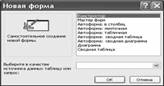
Создание форм с помощью мастера.
Автоматизированные средства предоставляет Мастер форм — специальное программное средство, создающее структуру формы в режиме диалоге с разработчиком.
Вызвать Мастер форм можно несколькими способами. Один из них – выбрать Мастер форм в окне диалога Новая форма и щелкнуть на кнопке ОК. Откроется окно диалога Создание форм, в котором необходимо отвечать на вопросы каждого текущего экрана Мастера и щелкать на кнопке Далее.
Создание формы с помощью мастера на панели Формы:
— На первом этапе работы Мастера форм выбирают таблицы и поля, которые войдут в будущую форму.
— На втором этапе выбирается внешний вид формы.
— На третьем этапе выбирается стиль оформления формы.
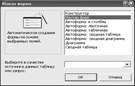
Выберете запрос или таблицу, на базе которой вы будете создавать свою форму, затем выберите Мастер форм и нажмите кнопку ОК. Откроется окно
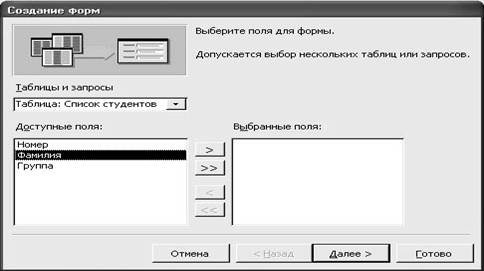
В списке Доступные поля будут перечислены поля, содержащиеся в ранее созданной вами Таблице. Чтобы перенести поле в список Выбранные поля, выделите его в списке Доступные поля и нажмите кнопку со стрелкой вправо. Нажатие кнопки с двойной стрелкой вправо перемещает все поля в список Выбранные поля. Если вы включили поле в форму по ошибке, выделите его в списке Выбранные поля и нажмите кнопку со стрелкой влево. После выбора полей из одной таблицы или запроса можно с помощью поля со списком Таблицы и запросы изменить имя источника данных и продолжить выбор из другого источника, связанного с первой таблицей.
В любое время вы можете нажать кнопку Готово и перейти к последнему окну диалога мастера. Чтобы прекратить создание формы, нажмите кнопку Отмена. После выбора всех полей нажмите кнопку Далее. В следующем окне мастера вы можете выбрать внешний вид вашей формы: в один столбец, ленточный, табличный или выровненный (мы создадим форму в один столбец). Затем нажмите кнопку Далее.
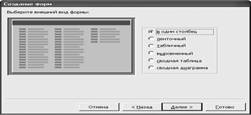
Следующее окно мастера служит для выбора стиля оформления новой формы
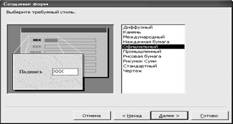
В последнем окне мастера введите название формы. Мастер сохранит форму под этим именем. Выберете режим Открыть форму для просмотра и ввода данных и нажмите кнопку Готово, чтобы перейти прямо в режим формы.
2. Создать в текстовом редакторе WORD соглашение о намерениях
СОГЛАШЕНИЕ О НАМЕРЕНИЯХ
г. Москва «01» июля 2009 г.
Региональная Молодежная Общественная организация «Молодежный Центр изучения Финансовых Операций» в лице Исполнительного директора Сухарева Олега Васильевича, действующего на основании Устава, с одной стороны, и Гражданин Иванов Иван Иванович, с другой стороны, заключили настоящее соглашение о нижеследующем:
1. Стороны исходят из того, что их интересам соответствует сотрудничество в области:
— приобретения студентами практических навыков работы на финансовых рынках;
— повышения профессионального уровня студентов и молодых специалистов в области экономики и финансов;
— повышения инвестиционной грамотности молодежи;
— повышения престижа финансового образования;
— распространения финансово-экономических знаний;
— трудоустройству и адаптации молодых специалистов к рынку труда.
2. В связи с этим стороны подписывают данное соглашение в области сотрудничества в рамках Совета вузов при МЦФО.
3. Гражданин Иванов Иван Иванович, подписывая данное соглашение, подтверждает свою готовность принимать активное участие в работе Совета.
4. Настоящее соглашение не налагает на стороны никаких юридических обязательств.
5. Адреса, банковские реквизиты и подписи сторон.
| РМОО «МЦФО» | Иванов Иван Иванович |
| «___»__________________ 2009 г. | «___»__________________ 2009 г. |
Список использованной литературы
Тест по Базам данных
Онлайн-конференция
«Современная профориентация педагогов
и родителей, перспективы рынка труда
и особенности личности подростка»
Свидетельство и скидка на обучение каждому участнику

 Вопрос № 1
совокупность данных, организованных по определённым правилам
совокупность программ для хранения и обработки больших массивов информации
интерфейс, поддерживающий наполнение и манипулирование данными
определённая совокупность информации
Наиболее распространенными в практике являются
распределенные базы данных
иерархические базы данных
сетевые базы данных
реляционные б азы данных
Наиболее точным аналогом реляционной базы данных может служить:
неупорядоченное множество данных
вектор
генеалогическое дерево
двумерная таблица
Таблицы в базах данных предназначены:
для хранения данных базы
для отбора и обработки данных базы
для ввода данных базы и их просмотра
для автоматического выполнения группы команд
для выполнения сложных программных действий
Что из перечисленного не является объектом Access?
модули
таблицы
макросы
ключи
формы
отчёты
запросы
Для чего предназначены запросы?
для хранения данных базы
для отбора и обработки данных базы
для ввода данных базы и их просмотра
для автоматического выполнения группы команд
для выполнения сложных программных действий
для вывода обработанных данных базы на принтер
Для чего предназначены формы?
для хранения данных базы
для отбора и обработки данных базы
для ввода данных базы и их просмотра
для автоматического выполнения группы команд
для выполнения сложных программных действий
для вывода обработанных данных базы на принтер
Для чего предназначены модули?
для хранения данных базы
для отбора и обработки данных базы
для ввода данных базы и их просмотра
для автоматического выполнения группы команд
для выполнения сложных программных действий
Для чего предназначенны макросы?
для хранения данных базы
для отбора и обработки данных базы
для ввода данных базы и их просмотра
для автоматического выполнения группы команд
для выполнения сложных программных действий
В каком режиме работает с базой данных пользователь?
в проектировочном
в любительском
в заданном
в эксплутационном
В каком диалоговом окне создают связи между полями таблиц базы данных?
таблица связей
схема связей
схема данных
таблица данных
Почему при закрытии таблицы программа Access не предлагает выполнить сохранение внесенных данных?
недоработка программы
потому что данные сохраняются сразу после ввода в таблицу
потому что данные сохраняются только после закрытия всей базы данных
Без каких объектов не может существовать база данных?
без модулей
без отчётов
без таблиц
без форм
без макросов
без запросов
Проектирование БД заключается в
определении структуры объектов +
Содержит ли какую-либо информацию таблица, в которой нет ни одной записи?
пустая таблица не содержит никакой информации
пустая таблица содержит информацию о структуре базы данных
пустая таблица содержит информацию о будущих записях
таблица без записей существовать не может
Содержит ли какую-либо информацию таблица, в которой нет полей?
содержит информацию о структуре базы данных
не содержит никакой информации
таблица без полей существовать не может
содержит информацию о будущих записях
В чём состоит особенность поля «счётчик»?
служит для ввода числовых данных
служит для ввода действительных чисел
данные хранятся не в поле, а в другом месте, а в поле хранится только указатель на то, где расположен текст
имеет ограниченный размер
имеет свойство автоматического наращивания
В чем состоит особенность поля «мемо»?
служит для ввода числовых данных
служит для ввода действительных чисел
данные хранятся не в поле, а в другом месте, а в поле хранится только указатель на то, где расположен текст
имеет ограниченный размер
имеет свойство автоматического наращивания
Какое поле можно считать уникальным?
поле, значения в котором не могут повторяться
поле, которое носит уникальное имя
поле, значение которого имеют свойство наращивания
Ключами поиска в системах управления базами данных (СУБД) называются:
диапазон записей файла БД, в котором осуществляется поиск
логические выражения, определяющие условия поиска
поля, по значению которых осуществляется поиск
номера записей, удовлетворяющих условия поиска
номер первой по порядку записи, удовлетворяющим условиям поиска
Вопрос №1 Уровень сложности — лёгкий (1 балл)
Отчеты состоят из элементов управления +
Отчеты состоят из разделов
Отчеты состоят из страниц доступа +
Отчеты состоят из отчетов +
Вопрос №2 Уровень сложности — средний (2 балла)
Файл *.mdb используется для хранения
Вопрос №3 Уровень сложности — средний (2 балла)
Знак восклицательный “!” используется для:
в качестве знака деления
перечисления классов и объектов классов +
в качестве знака умножения
уточнения методов и свойств объекта БД
Вопрос №4 Уровень сложности — средний (2 балла)
Количество возвращаемых записей в запросе ограничивается с помощью функции
Вопрос №5 Уровень сложности — средний (2 балла)
Выгрузка данных из БД MS Access в другие форматы хранения выполняется командой “Файл – “…:
Вопрос №6 Уровень сложности — лёгкий (1 балл)
Языки программирования, используемые в Access
Вопрос №7 Уровень сложности — лёгкий (1 балл)
Макрос Access – это объект, созданный на основе
встроенных команд Access +
программ на языке C++
программ на языке Pascal
процедур и функций VBA
Вопрос №8 Уровень сложности — средний (2 балла)
Таблица без записей существовать:
может, если в ней удалить все поля
может, если в ней не определено ни одно поле
Вопрос №9 Уровень сложности — средний (2 балла)
Почему при закрытии таблицы программа Access не предлагает выполнить сохранение внесенных данных:
потому что данные сохраняются только после закрытия всей базы данных
потому что данные сохраняются сразу после ввода в таблицу +
потому, что данные не сохраняются
Вопрос №10 Уровень сложности — тяжёлый (3 балла)
нечувствителен к регистру
можно задать и удалить любому пользователю БД
чувствителен к регистру +
Вопрос №11 Уровень сложности — средний (2 балла)
Какое значение получится в результате использования функции
Вопрос №12 Уровень сложности — лёгкий (1 балл)
Реляционная база данных – это хранилище данных
в структуре файловой системы
в структуре связанных страниц
в структуре связанных таблиц +
Вопрос №13 Уровень сложности — средний (2 балла)
Какое значение получится в результате использования функций TRIM (“база ”):
Вопрос №14 Уровень сложности — тяжёлый (3 балла)
Проектирование БД заключается в
определении структуры объектов +
Вопрос №15 Уровень сложности — средний (2 балла)
Сколько баз данных MS Access может быть открыто одновременно
Вопрос №16 Уровень сложности — средний (2 балла)
Какая команда выведет наимнование товара (поле Name), проданного в январе 2004 года (поле Datepr) для таблицы Tovar:
SELECT NameFROM TovarWHERE CTOD(Datepr) = 2004 AND YEAR(Datepr) = 1
SELECT NameFROM TovarWHERE YEAR(Datepr) = 2004 AND DTOC(Datepr) = 1
SELECT NameFROM TovarWHERE month(Datepr) = 2004 AND YEAR(Datepr) = 1
SELECT NameFROM TovarWHERE YEAR(Datepr) = 2004 AND month(Datepr) = 1 +
SELECT NameFROM TovarWHERE CTOD(Datepr) = 2004 AND month(Datepr) = 1
Вопрос №17 Уровень сложности — средний (2 балла)
Какая команда выведет наименование товара (поле Name), проданного1 июля 2003 года(поле Datepr) для таблицы Tovar:
SELECT NameFROM TovarWHERE DatepR = DTOC(1.06.03)
SELECT NameFROM TovarWHERE DatepR = YEAR(1.06.03)
SELECT NameFROM TovarWHERE YEAR(Datepr) = “1.06.03”
SELECT NameFROM TovarWHERE DatepR = CTOD(“1.06.03”) +
SELECT NameFROM TovarWHERE YEAR (Datepr) = YEAR(1.06.03)
Вопрос №18 Уровень сложности — средний (2 балла)
Расширенный фильтр позволяет выполнить выборку по значениям:
Вопрос №19 Уровень сложности — средний (2 балла)
В БД Access допустимы типы полей
логический, дата, числовой, денежный, OLE +
числовой, символьный, графический, массив
таблица, форма, запрос
числовой, текстовый, защищенный
Вопрос №20 Уровень сложности — средний (2 балла)
Для того, чтобы получить среднюю зарплату (поле зарплата-zar), для мужчин (поле пол-pol) младше 40 лет (поле-voz), следует выполнить команду:
AVERAGE zar,pol,voz FOR pol=” м ”AND voz
AVERAGE zaR FOR pol=” м ” AND voz
AVERAGE zar, pol, voz FOR pol=” м ” AND voz