для чего служит окно properties
Окно Properties в Visual Studio

Окно Properties позволяет группировать свойства или сортировать их по алфавиту. Это окно имеет встроенные редакторы для многих системных типов, таких как цвета, шрифты, якоря и стыковки, которые вызываются, когда вы щелкаете на столбце значений изменяемых свойств. Когда вы выбираете свойство его имя подсвечивается, а в левой области сетки свойств появляется его описание.
Для веб- и WPF-приложений набор свойств в окне Properties сохраняется в виде файлов разметки с расширением *.aspx или *.xaml соответственно. Как и в проектировщике форм Windows, в окне Properties отображаются только те свойства, которые постоянно хранятся в файле разметки.
Окно Properties предлагает средства для подключения обработчиков событий в виде кнопки со значком молнии в правом верхнем углу.
Расширение окна Properties
В проектах Window Forms система Visual Studio 2013 выделяет свойства, подлежащие изменению, полужирным шрифтом. У вас должен был возникнуть вопрос: откуда система Visual Studio 2013 знает, каким должно быть значение по умолчанию? Ответ заключается в том, что когда окно Properties просматривает объект, чтобы определить, какие свойства должны отражаться в сетке свойств, она перебирает большое количество атрибутов проекта. Эти атрибуты можно использовать для управления отображением свойств, выбора редактора, который должен использоваться для изменения значений, а также для выбора значения, заданного по умолчанию.
Для того чтобы показать, как можно использовать эти атрибуты для создания своих собственных компонентов, начнем с добавления простого элемента управления WPF, унаследованного от Button и имеющего одно автоматическое свойство:
Давайте добавим этот элемент в окно MainWindow.xaml:
На рисунке ниже показано новое свойство Description в окне Properties. Чтобы быстрее его найти среди других свойств, я воспользовался поиском:

Атрибут Browsable
По умолчанию в сетке свойств отображаются все открытые свойства. Однако вы можете явно управлять его поведением, добавив атрибут Browsable (из пространства имен System.ComponentModel). Если вы установите это свойство равным false, то оно не будет показано в сетке свойств.
Атрибут DisplayName
Атрибут DisplayName вполне очевиден: он позволяет изменять имя свойства. В данном случае мы можем изменить имя свойства, которое появится в сетке свойств с Description на «Описание элемента управления»:

Атрибут Description
Кроме возможности задавать имя свойства по своему усмотрению, целесообразно также предоставлять описание, которое должно появляться в нижней части окна Properties, когда выбирается соответствующее свойство. Это гарантирует, что пользователи компонента знают его свойства.
Атрибут Category
По умолчанию любое видимое свойство размещается в группе Miscellaneous, если окно Properties имеет сгруппированное представление. Используя атрибут Category, вы сможете разместить ваше свойство в любой из существующих групп, таких как Appearance или Data, или в новой группе, если укажете имя группы, которой еще нет.
Атрибут DefaultValue
Система Visual Studio 2013 выделяет свойства, которые были изменены по сравнению со своим начальным значением или значением, заданным по умолчанию. Атрибут DefaultValue определяет, как система Visual Studio 2013 выполняет поиск значений, заданных по умолчанию для указанного свойства.
В данном случае, если значение свойства Description установлено равным » «, система Visual Studio 2013 удаляет строку кода, которая устанавливает это свойство. Если вы изменили это свойство и хотите вернуть его первоначальное значение, щелкните правой кнопкой мыши в окне Properties и выполните команду Reset в контекстном меню.
Следует подчеркнуть, что атрибут DefaultValue не устанавливает начальное значение вашего свойства. Если вы задаете атрибут DefaultValue, то рекомендуется одновременно установить начальное значение точно так же, как и в предшествующем коде.
Атрибут AmbientValue
Как и атрибут DefaultValue, атрибут AmbientValue используется для того, чтобы служить индикатором для системы Visual Studio 2013, когда она не должна добавлять код в файл проектировщика. К сожалению, при работе со свойствами зависимости невозможно жестко задать в коде значение, с которым следует сравнивать текущее значение, поскольку оно зависит от значения, заданного в источнике свойств. Из-за этого, когда вы определяете атрибут AmbientValue, вы поручаете проектировщику искать функцию ShouldSerializePropertyName. В данном случае эта функция называется ShouldSerializeDescription, и этот метод вызывается для того, чтобы определить, следует ли хранить текущее значение свойства в исходном файле проектировщика.
Когда вы создаете элемент управления с данным свойством, начальное значение должно быть установлено равным константе DefaultDescription, но в проектировщике вы можете увидеть значение, соответствующее значению Parent.Text.
Кто разбирается в визуал байсике??
# Для чего служит окно “Properties”?
* A. Для отображения свойств выбранного объекта
* B. Для изменения свойств выбранного объекта
* C. Для отображения списка файлов в проекте
* D. Для отображения списка форм в проекте
* E. Для показа макета проекта
# Как сохранить новый проект?
# Как отобразить окно свойств, если оно не видно в рабочей среде?
# Какие файлы записываются на диск при сохранении проекта?
* A. Файл проекта
* B. Файл процедур
* C. Файл программного кода
* D. Файл формы
# Что из перечисленного является объектом?
* A. Форма
* B. Кнопка
* C. Процедура
* D. Любой элемент из окна инструментов
# Как сохранить форму в проекте?
# Какое расширение получает файл проекта при сохранении его на диске?
* A. frm
* B. bas
* C. vbp
* D. com
* E. doc
* F. exe
# Как создать новый проект?
# Для чего служит вкладка Existing окна New Project?
* A. Для сохранения проекта на диске
* B. Для добавления новых форм в проект
* C. Для быстрого поиска существующих файлов проектов
* D. Для открытия окна кода
# Что такое проект в Visual Basic?
* A. Набор файлов различных форматов
* B. Программа на языке Visual Basic
* C. Набор окон рабочей среды
* D. Алгоритм выполнения программы
# Что отображается в окне проекта?
* A. Структура проекта
* B. Список файлов, входящих в проект
* C. Перечень свойств проекта
* D. Модель размещения объектов в проекте
* E. Список инструментов, которые можно использовать в проекте
# Как добавить в проект новую форму?
# Какое расширение получает файл формы при сохранении его на диске?
# Сколько форм может содержать проект?
* A. Одну
* B. Три
* C. Сколько угодно
* D. Зависит от ресурсов компьютера
* E. Десять
# Что из перечисленного может являться событием объекта?
* A. Изменение программного кода
* B. Открытие и закрытие формы
* C. Щелчок по кнопке
* D. Изменение шрифта
* E. Изменение размера объекта
* F. Добавление формы
# Для чего предназначено окно «Toolbox»?
* A. Для отображения свойств выбранного объекта
* B. Для выбора объектов и размещения их на форме
* C. Для изменения свойств выбранного объекта
* D. Для показа макета проекта
* E. Для отображения списка файлов в проекте
# Для чего служит окно “Properties”?
* A. Для отображения свойств выбранного объекта
* B. Для изменения свойств выбранного объекта
# Какие файлы записываются на диск при сохранении проекта?
* A. Файл проекта
* C. Файл программного кода
* D. Файл формы
# Что из перечисленного является объектом?
* D. Любой элемент из окна инструментов
# Какое расширение получает файл проекта при сохранении его на диске?
* C. vbp
# Для чего служит вкладка Existing окна New Project?
* C. Для быстрого поиска существующих файлов проектов
# Что такое проект в Visual Basic?
* B. Программа на языке Visual Basic
* C. Набор окон рабочей среды
# Что отображается в окне проекта?
* D. Модель размещения объектов в проекте
# Какое расширение получает файл формы при сохранении его на диске?
* C. *.frm
# Сколько форм может содержать проект?
* C. Сколько угодно
# Что из перечисленного может являться событием объекта?
* C. Щелчок по кнопке
# Для чего предназначено окно «Toolbox»?
* A. Для отображения свойств выбранного объекта
* C. Для изменения свойств выбранного объекта
Окно «Свойства»
В этом окне можно просматривать и изменять свойства времени разработки и события выбранных объектов, которые находятся в редакторах и конструкторах. Кроме того, в окне Свойства можно редактировать и просматривать свойства файлов, проектов и решений. Окно Свойства можно открыть из меню Вид. Кроме того, его можно открыть, нажав клавишу F4 или введя слово Свойства в поле поиска.
В окне Свойства в зависимости от особенностей конкретного свойства могут отображаться различные типы изменяемых полей. В число таких изменяемых полей входят текстовые поля, раскрывающиеся списки и ссылки на диалоговые окна специализированного редактора. Свойства, выделенные серым цветом, доступны только для чтения.
Список элементов пользовательского интерфейса
Имя объекта
Приводит список выбранных объектов. Отображаются только объекты активного редактора или конструктора. При выборе нескольких объектов отображаются только свойства, общие для всех выбранных объектов.
По категориям
Перечисляются все свойства и их значения для выбранного объекта по категориям. Чтобы сократить количество отображаемых свойств, можно свернуть категорию. При развертывании или свертывании категории слева от ее имени отображается знак «плюс» (+) или «минус» (-). Категории перечислены в алфавитном порядке.
По алфавиту
Все свойства и события для выбранных объектов, доступные при проектировании, сортируются по алфавиту. Чтобы изменить активное свойство, щелкните ячейку справа от него и внесите изменения.
Страницы свойств
Открывает диалоговое окно Страницы свойств или Конструктор проектов для выбранного элемента. Окно «Страницы свойств» отображает подмножество, аналогичное набору или подмножеству свойств, доступных в окне Свойства. Эта кнопка позволяет просматривать и изменять свойства, связанные с активной конфигурацией вашего проекта.
Свойства
Перечисляются свойства объекта. Многие объекты включают события, которые можно просматривать с помощью окна Свойства.
Сортировка по источнику свойства
Группирует свойства по источнику, такому как наследование, примененные стили и привязки. Доступно только при редактировании XAML-файлов в конструкторе.
События
Отображает события для объекта.
Элемент управления Свойства на панели инструментов доступен только в том случае, если конструктор форм или элементов управления активен в контексте проекта Visual C#. При редактировании XAML-файлов события отображаются на отдельной вкладке окна свойств.
Сообщения
Открывает список всех сообщений Windows. Позволяет добавлять или удалять указанные функции обработчика для сообщений, предоставленных для выбранного класса.
Элемент управления Свойства на панели инструментов доступен только тогда, когда в контексте проекта Visual C++ активно окно Представление классов.
Переопределения
Открывает список всех виртуальных функций для выбранного класса и позволяет добавлять или удалять функции переопределения.
Элемент управления Свойства на панели инструментов доступен только тогда, когда в контексте проекта Visual C++ активно окно Представление классов.
Панель описания
Отображает тип и краткое описание свойства. Описание свойства можно отключить с помощью команды «Описание» в контекстном меню.
Элемент управления Свойства на панели инструментов недоступен при редактировании XAML-файлов в конструкторе.
Представление эскизов
Открывает визуальное представление выбранного элемента при редактировании XAML-файлов в конструкторе.
Поиск
Предоставляет функцию поиска для свойств и событий при редактировании XAML-файлов в конструкторе. Поле поиска реагирует на поиск частично введенных слов и обновляет результаты поиска по мере ввода.
Разработка теста по информатике для учащихся 10 классов по теме «Visual Basic»
Ключи к тесту по теме « Visual Basic »
1) Показатели, характеризующие объект – это …
2) Основой языка Visual Basic являются …
Верно все перечисленное
3) Какое окно НЕ входит в интегрированную среду VB?
4) Какой из компонентов меню содержит команды, предназначенные для редактирования?
Edit b) File c) Run d) Debug
5) Добавить новый объект можно с помощью меню …
6) Для чего служит окно “Properties”?
Для отображения свойств выбранного объекта
Для отображения списка файлов в проекте
Для отображения списка форм в проекте
Для показа макета проекта
7) Что означает команда Toolbox?
8) Какой спецификации командной кнопки не существует?
Фигурная кнопка с надписью
Обычная кнопка с надписью
Квадратная кнопка с внешней надписью, иногда с надписью
Круглая кнопка с внешней надписью
9) Что такое объект?
Совокупность методов и свойств.
Действие, которое может быть выполнено
Изменение состояния в ответ на какое-нибудь действие
Совокупность, характеризующаяся общностью методов или свойств
10) Как отобразить окно свойств, если оно не видно в рабочей среде?
Меню «View» — «Toolbox»
Меню «View» — «Properties Window»
Меню «View» — «Form Layout Window»
Меню «View» — «Project Explorer»
11) Что такое событие?
Совокупность методов и свойств
Действие, которое может быть выполнено
Изменение состояния в ответ на какое-нибудь действие
Совокупность, характеризующаяся общностью методов или свойств
12) Как создать новый проект?
При запуске VB в окне New Project выбрать «Standard EXE»
Меню «View» — «Project Window» — «New»
Меню «Project» — «Add Project»
Меню «Project»- «New Project» — выбрать «Standard EXE»
13) Какое расширение получает файл формы при сохранении его на диске?
14) Что из перечисленного не является объектом?
Любой элемент из окна инструментов
15) Что такое проект в Visual Basic?
Набор файлов различных форматов
Программа на языке Visual Basic
Набор окон рабочей среды
Алгоритм выполнения программы
16) Для активизации какой-либо операции (выполнения команды) лучше использовать:
17) Какое свойство нужно использовать для изменения имени формы?
18) Какой объект лучше использовать, чтобы сделать пояснение к рисунку:
19) Для чего предназначено окно «Toolbox»?
Для отображения свойств выбранного объекта
Для выбора объектов и размещения их на форме
Для изменения свойств выбранного объекта
Для показа макета проекта
Для отображения списка файлов в проекте
20) Какое свойство используется для изменения типа границ?
21) Какое расширение получает файл проекта после компиляции с целью получения исполняемого файла программы?
22) В каких единицах измеряется высота и ширина формы?
1) Для чего используются команды меню Run?
Управления запуском приложения
Удаление проекта из группы проектов
Соединение двух проектов
Создание группы проектов
2) Каждый объект в Visual Basic имеет: …
Верно все перечисленное
3) Отображает свойства текущего объекта (формы или элементов управления: кнопок, списков, переключателей) …
4) Если необходимо сохранить проект в другом файле, то используют команду …
5) Что означает Remove Project?
Удаление проекта из группы проектов
Управление запуском приложения
Соединение двух проектов
Создание группы проектов
6) Какие файлы НЕ записываются на диск при сохранении проекта?
Файл программного кода
Совокупность методов и свойств
Действие, которое может быть выполнено
Изменение состояния в ответ на какое-нибудь действие
Совокупность, характеризующаяся общностью методов или свойств
Совокупность методов и свойств
Действие, которое может быть выполнено
Изменение состояния в ответ на какое-нибудь действие
Совокупность, характеризующаяся общностью методов или свойств
9) Как сохранить новый проект?
Меню «File» — » Save Forml As»
Меню «File» — » Save Project As»
Кнопка «Save Forml » на панели инструментов
Меню «Project» — «Save Project As»
10) Какое расширение получает файл проекта при сохранении его на диске?
frm b) bas c) vbp d) com e) exe
11) Что из перечисленного может являться событием объекта?
Изменение программного кода
Открытие и закрытие формы
Изменение размера объекта
12) Как сохранить форму в проекте?
Меню «File» — «Save Project As»
Меню «File» — «Save Forml As»
Кнопка «Save Project» на панели инструментов
Меню «Project» — «Save Forml As»
Меню «Project» — «Save Project 1 As»
13) Что отображается в окне проекта?
Список файлов, входящих в проект
Перечень свойств проекта
Модель размещения объектов в проекте
Список инструментов, которые можно использовать в проекте
14) Сколько форм может содержать проект?
Зависит от ресурсов компьютера
15) Какое расширение имеет файл стандартных модулей?
16) Назначение элемента Label
Используется для вывода различных подписей
Поле, заполняемое текстовой информацией
Активизирует какую-то операцию (вызывает выполнение команды)
Определяет область экрана для ввода или вывода текстовой информации
17) Какое свойство необходимо изменить для изменения заголовка окна?
BorderStyle b) Caption c) Enabled d) FontName e) Name
18) В каких единицах измеряется размер шрифта?
Пункт b ) Сантиметр c ) Дюйм d ) Твип e ) Миллиметр
19) Для сохранения проекта, необходимо:
Сохранить программный модуль
Сохранить программный модуль и форму
Можно не сохранять
20) Какое окно НЕ входит в интегрированную среду VB?
21) Visual Basic — это:
Система объектно — ориентированного программирования
22) Какой объект лучше использовать, чтобы сделать пояснение к рисунку:

Курс повышения квалификации
Дистанционное обучение как современный формат преподавания

Курс профессиональной переподготовки
Информатика: теория и методика преподавания в образовательной организации

Курс повышения квалификации
Современные педтехнологии в деятельности учителя
Ищем педагогов в команду «Инфоурок»

Уважаемые коллеги! Предлагаю вам два варианта тестов с ключами по информатике для учащихся 10 классов естественно-математического направления по теме « Visual Basic ». Тест рассчитан для определения уровня теоретических знаний и практических навыков по основным разделам «Основы Visual Basic », «Классы, методы Visual Basic », «Создание и сохранение проектов, форм», «Единицы изменения шрифта», «Описания переменной». Материал с некоторыми изменениями взят с сайта «Учитель программирования. ru ». Буду рада, если этот материал поможет моим коллегам в работе.
Номер материала: 517673
Не нашли то что искали?
Оставьте свой комментарий
Авторизуйтесь, чтобы задавать вопросы.

Путин поручил не считать выплаты за классное руководство в средней зарплате
Время чтения: 1 минута
Рособрнадзор объявил сроки и формат ЕГЭ
Время чтения: 1 минута
Учителям предлагают 1,5 миллиона рублей за переезд в Златоуст
Время чтения: 1 минута
В России утвердили новый порядок формирования федерального перечня учебников
Время чтения: 1 минута
Онлайн-конференция о профориентации и перспективах рынка труда
Время чтения: 3 минуты
НИУ ВШЭ откроет первую в России магистратуру по управлению низкоуглеродным развитием
Время чтения: 2 минуты
Подарочные сертификаты
Ответственность за разрешение любых спорных моментов, касающихся самих материалов и их содержания, берут на себя пользователи, разместившие материал на сайте. Однако администрация сайта готова оказать всяческую поддержку в решении любых вопросов, связанных с работой и содержанием сайта. Если Вы заметили, что на данном сайте незаконно используются материалы, сообщите об этом администрации сайта через форму обратной связи.
Все материалы, размещенные на сайте, созданы авторами сайта либо размещены пользователями сайта и представлены на сайте исключительно для ознакомления. Авторские права на материалы принадлежат их законным авторам. Частичное или полное копирование материалов сайта без письменного разрешения администрации сайта запрещено! Мнение администрации может не совпадать с точкой зрения авторов.
Окно Properties — управление свойствами


Выделите кнопку и посмотрите на окно Properties. Теперь в нем отображаются ее свойства.
Свойства элементов управления могут быть отображены в двух разных представлениях. Первое – это алфавитный список (вкладка Alphabetic ) второе – отображение по категориям ( Categorized ). Начинающим обычно удобнее пользоваться видом свойств объекта по категориям (рис. 3.5.). Объединение сходных свойств в группы позволяет легче разбираться с их предназначением.
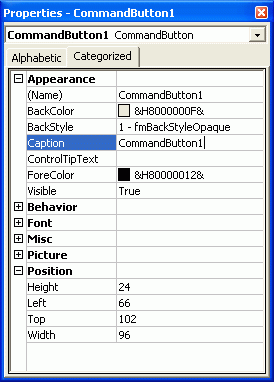
Рис. 3.5. Вид свойств кнопки по категориям
На вкладке Categorized свойства объектов объединены в группы. Для удобства группы можно сворачивать и разворачивать. Давайте рассмотрим особенности различных групп, отображаемых в этом окне.
У форм есть группа свойств Scrolling (Скроллинг) — свойства этой группы управляют прокруткой формы.
Давайте рассмотрим свойства, общие для практически всех объектов — форм, различных элементов управления.