для чего служит панель задач
Что такое панель задач: где она находится, и какие элементы в себя включает
Здравствуйте, уважаемые читатели. Продолжаем с вами изучение компьютера. И сегодня я отвечу вам на часто задаваемый вопрос новичками, которые только начали свой путь в этом направлении.
И вопрос этот звучит так: Что такое панель задач и где она находится? Но я думаю, что с этим вопросом будет уместно разобрать также основные ее настройки и элементы.
Я уже затрагивал в одной из статей эту тему, но думаю, что информация в ней неполная, так как основной вопрос в той статье звучал так: Рабочий стол Windows: что это такое и как его настроить. А панель задач можно отнести к его элементам.
Давайте не будем отвлекаться от сегодняшней темы и приступим
И прежде чем начать хочу сказать, что для владельцев ноутбуков, у которых установлена виндовс эта статья будет также актуальной. Так как панель задач на стационарных ПК и ноутбуках практически ничем не отличаются.
Что это такое
Начнем с определения.
Панель задач (taskbar) – это элемент интерфейса, который играет важную роль в управлении компьютером. После загрузки операционной системы по умолчанию располагается внизу рабочего стола.
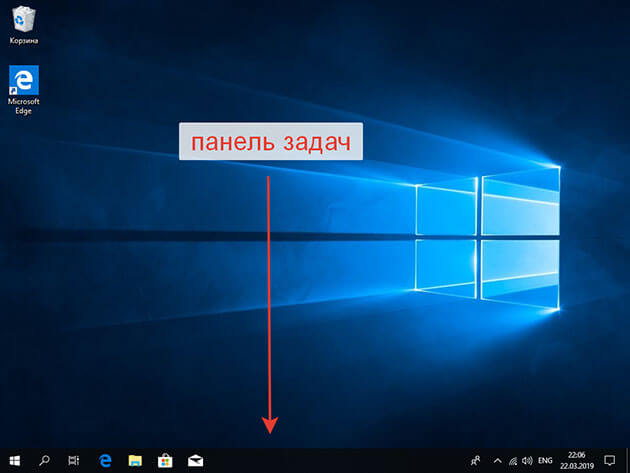
Используется в основном для быстрого запуска нужных программ и дальнейшего слежения за ними.
А также можно осуществлять следующие действия:
Через кнопку меню «Пуск» можно получить доступ не только к запуску программ, но и ко всем настройкам вашего ПК
К сведению. Первая версия этой панели была представлена корпорацией Майкрософт в 1995 году.
Как настроить
К ее настройкам можно попасть двумя способами:
Через персонализацию
Для доступа к персонализации наводим на пустое место рабочего стола курсор мыши и нажимаем правую кнопку.
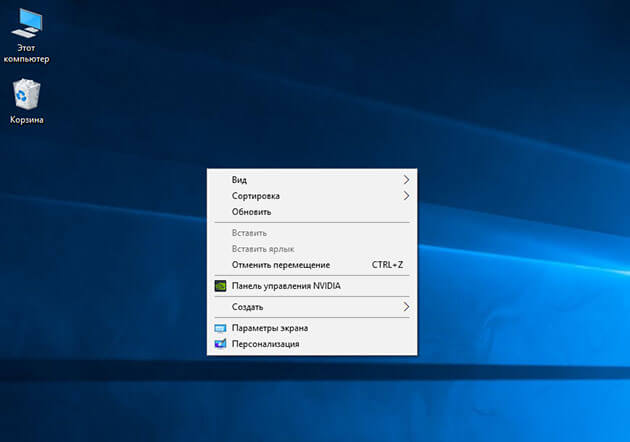
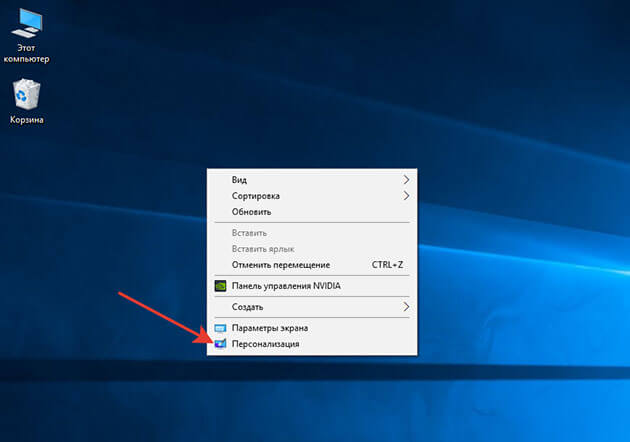
В появившемся меню выбираем «персонализация»
В открывшемся окне с левой стороны ищем «панель задач» и жмем на нее.
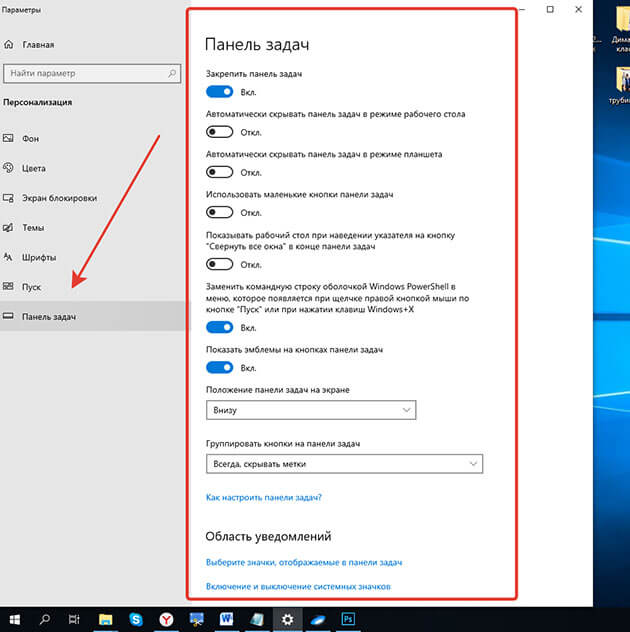
В открывшемся списке настраиваем этот элемент интерфейса под свои нужды.
Давайте всё-таки рассмотрим основные моменты:
1 Закрепить панель задач. Если выключить это параметр то можно наведя на границу панели курсор мыши, расширить ее, тем самым увеличить ее площадь.
2 Скрывать панель задач. При включенном параметре она появляется только при наведении на нее мыши. При выключенном параметре ее видно всегда.
3 Автоматически скрывать … Этот параметр актуален для планшетов.
4 Использовать маленькие кнопки. Здесь все понятно уменьшает размер кнопок находящихся на панели.
5 Показывать рабочий стол. Тут кому как нравится, у меня он выключен.
6 Заменить командную строку оболочкой Windows PowerShell … Если вы не являетесь IT-специалистом то она вам не к чему. Оставьте ее как есть.
7 Показать эмблемы на кнопках панели задач. Здесь я думаю тоже все понятно. Внимание! Данный параметр не работает при включенной настройке «Использовать маленькие кнопки»
8 Положение панели задач на экране. Есть четыре варианта настройки. Внизу (устанавливается по умолчанию), вверху, справа и слева. Ставьте как вам удобнее. У меня установлено снизу.
9 Группировка кнопок на панели задач. Включает или выключает названия рядом с иконками программ. Здесь тоже как вам нравится. У меня включено «Всегда скрывать метки»
10 Дальше идет ссылка на инструкцию по пользованию от производителей.
11 Потом идут настройки области уведомлений. О них мы поговорим чуть ниже. Так что читайте статью до конца.
12 Ниже показаны параметры для тех, у кого установлено несколько дисплеев.
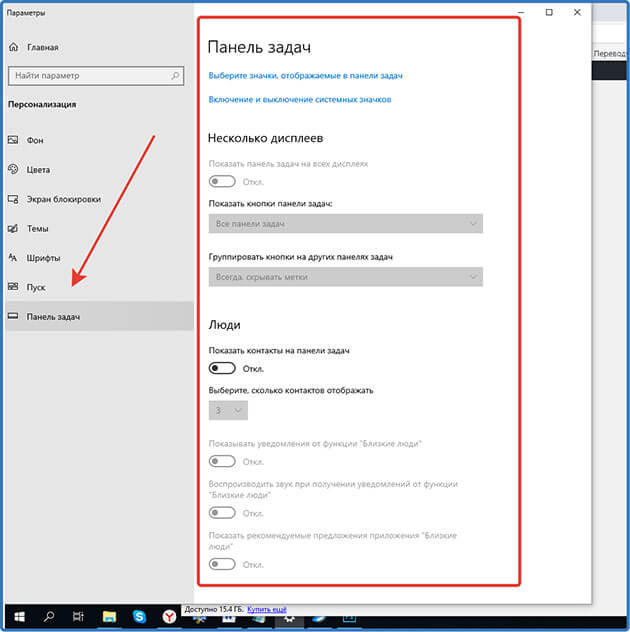
13 При включении параметра «Люди» появится значок, нажав на который откроется область, где можно закрепить ваши контакты из скайпа или электронной почты.
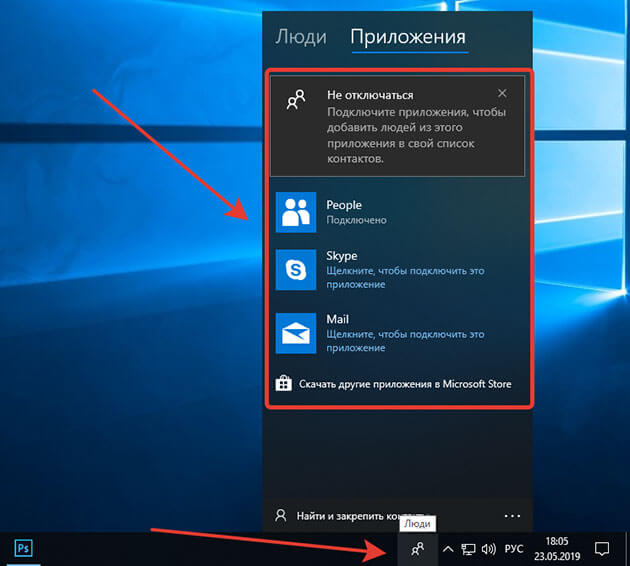
У меня настройка выключена, так как она мне не нужна. Но вы можете попробовать.
В этих параметрах нет ничего сложного. Устанавливаем нужный параметр, смотрим, что получилось если не подходит, то возвращаем предыдущий вариант или выбираем следующий.
Если у вас вдруг возникнут сложности с настройками, пишите о них в комментариях, будем разбираться.
Через контекстное меню
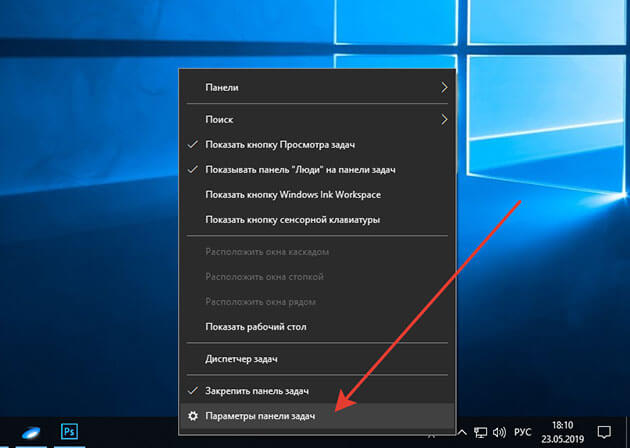
Второй вариант немного проще вызываем контекстное меню, наведя мышью на свободную область самой панели и в самом низу выбираем «Параметры панели задач» и попадаем в тоже окно, что и в первом варианте.
С настройками, думаю все понятно, давайте теперь рассмотрим, из каких элементов она состоит, и как их настраивать.
Из каких элементов состоит
И так давайте рассмотрим основные элементы панели для Windows 10.
Внимание! Большинство из них присутствуют и в Windows 7. Можете сами убедиться, посмотрев скриншот.
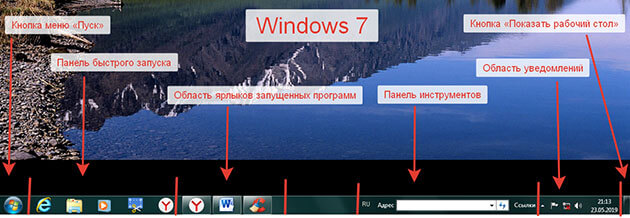
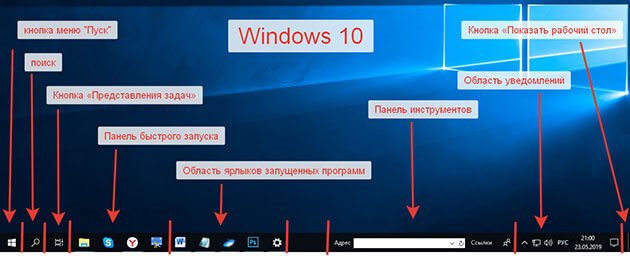
Как видно на скриншоте панель задач включает в себя следующие элементы:
Давайте рассмотрим каждый из них подробнее
Кнопка меню «Пуск»
При нажатии на нее открывает меню «Пуск», которое, несомненно, можно назвать главным в Windows.
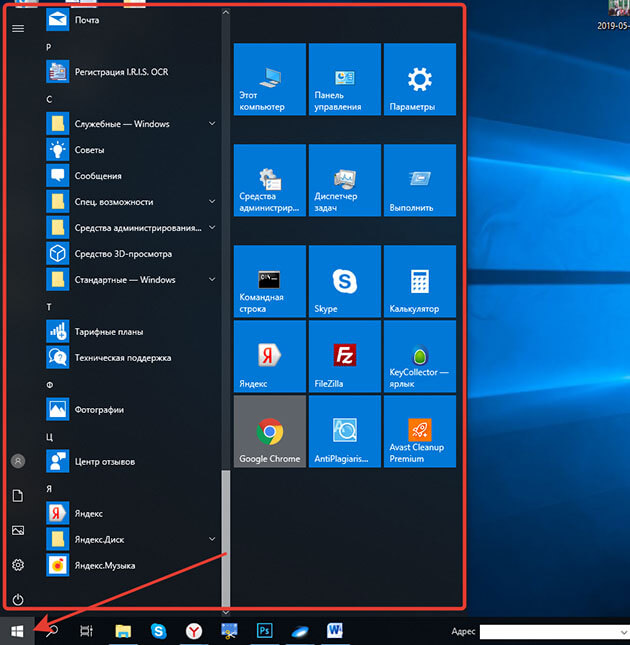
Так как с помощью него мы получаем не только доступ к программам, но и к настройкам самой операционной системы.
Нажав на кнопку «Пуск» правой кнопкой мыши откроется список ссылок для перехода к различным настройкам, а также здесь можно завершить работу или выйти из системы.
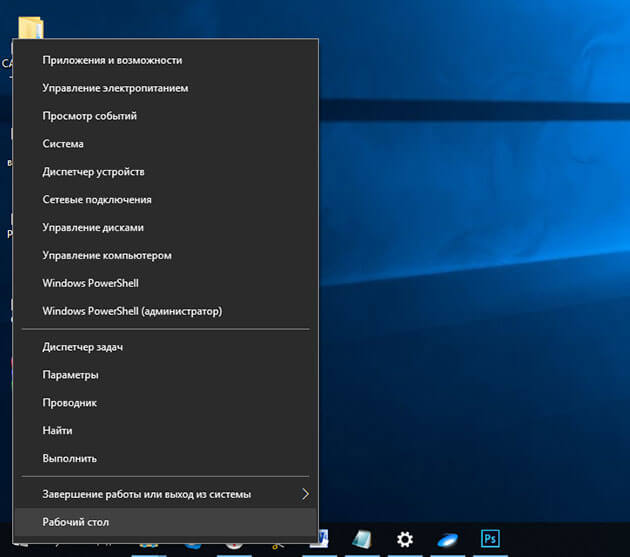
Основные же возможности и функции данного меню мы с вами рассмотрим в отдельной статье, так как они довольно таки обширны.
Если не хотите пропустить подписывайтесь на обновления. Как это сделать, можно узнать из статьи «Как подписаться на обновления блога»
Поиск
Осуществляет поиск на компьютере приложений, файлов, настроек, а также возможен поиск результатов в интернете.
При нажатии на изображение увеличительного стекла откроется небольшое окно, где есть поле для ввода текста.
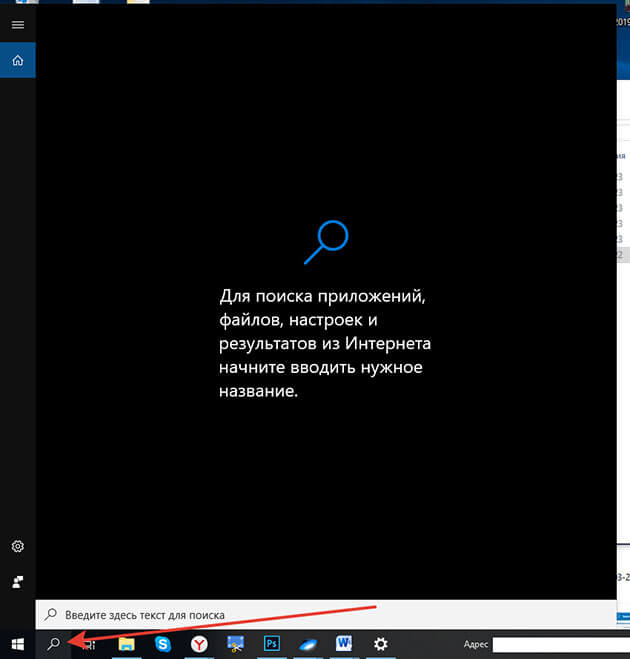
Пишите, что надо найти и вам высвечиваются результаты поиска.
Вот небольшой пример я ввел слово «панель». На скриншоте показаны результаты.

Кнопка «Представления задач»
Нажав на нее, открывается небольшое окно, в котором показывается запущенные на данный момент приложения.
А в самом верху можно создать несколько рабочих столов для выполнения различных задач.
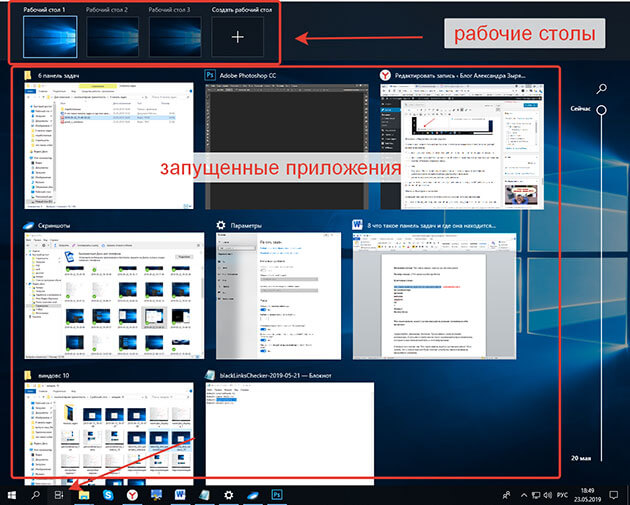
Это фишка создана для удобства одновременной работы в нескольких приложениях, не позволяя пользователю путаться в открытых окнах.
Панель быстрого запуска
Предназначена для быстрого запуска программ ярлыки, которых закреплены.
Для того чтобы закрепить ярлык нужной программы надо курсором мыши навести на нужную программу и нажать правую кнопку мыши. В появившемся меню выбрать «Закрепить на панели задач»
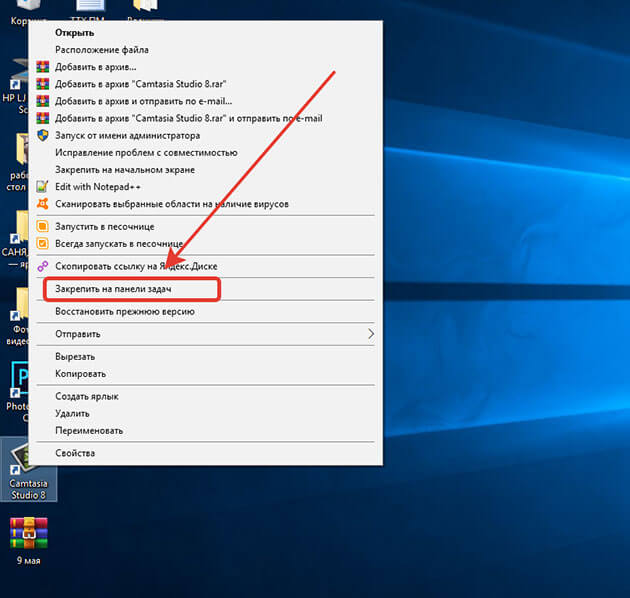
Также вы можете закрепить любую программу из меню «пуск»
Нажимаем меню «Пуск» наводим на нужную программу курсором мыши и нажимаем правой кнопкой. В открывшемся окошке жмем «дополнительно» и выбираем «Закрепить на панели задач»
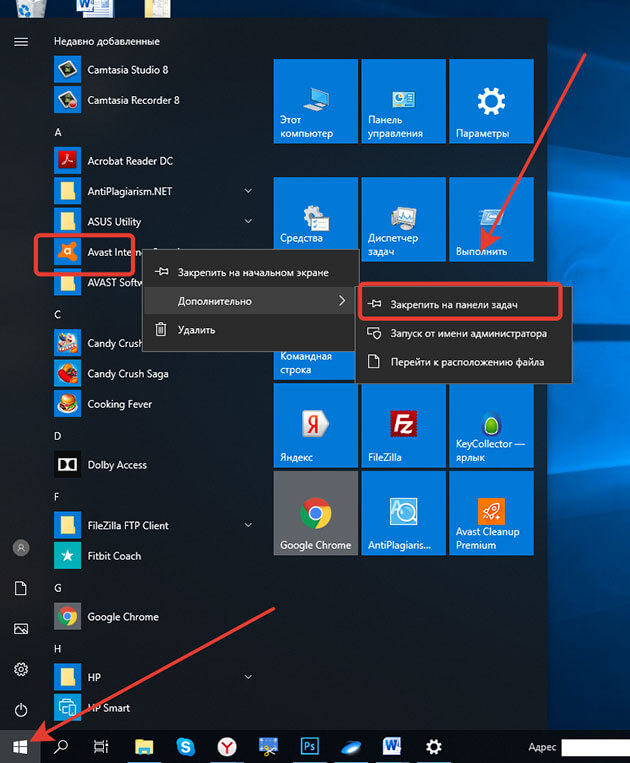
Вот так все просто.
Область ярлыков запущенных программ
В данной области отображаются ярлыки запущенных программ и приложений.
Для того чтобы не перепутать с программами закрепленными на панели ярлыки запущенных помечаются снизу полосками.

Панель инструментов
Кроме панели быстрого доступа, которая установлена уже по умолчанию, можно добавить и другие называемые «инструменты»
Добавляются они через контекстное меню, как его вызвать я описывал в этой статье, выше смотрите пункт «Как настроить»
В контекстном меню в самом верху наводим курсор мыши на «панели».
Справа или слева откроется дополнительное окошко, где есть список уже созданных панелей.
А также с помощью нижнего пункта вы можете создать любую другую панель, которая вам нужна.
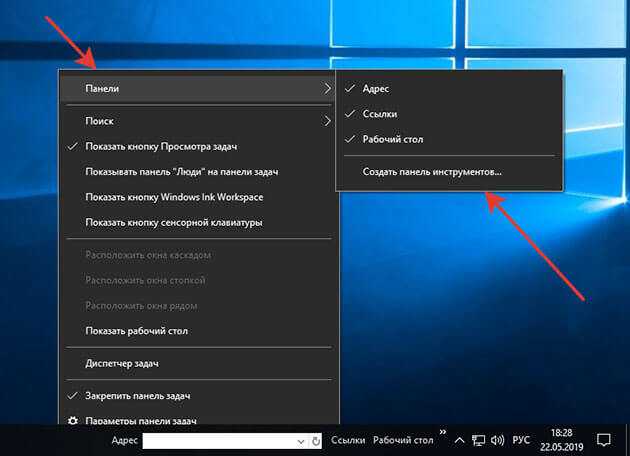
Добавляются и убираются панели инструментов наведением на них курсором мыши и нажатием левой кнопки.
Лично я считаю, что они бесполезны и поэтому я их полностью выключаю.
Область уведомлений
Данную область еще называют «Системным треем» но это неофициальное название и многие его просто не знают.
В области уведомлений находится:
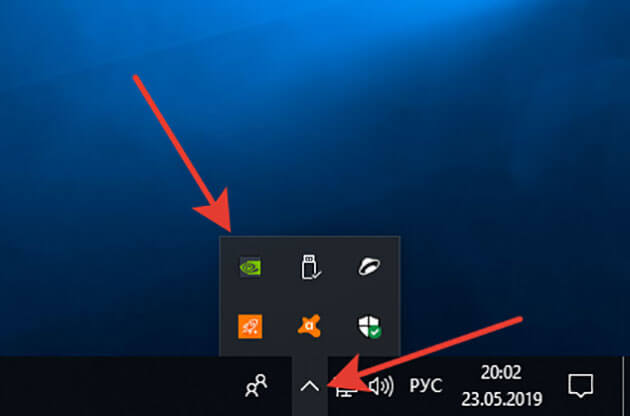
1 Изображение стрелочки «вверх», при нажатии которой отображаются значки программ запущенных в фоновом режиме.
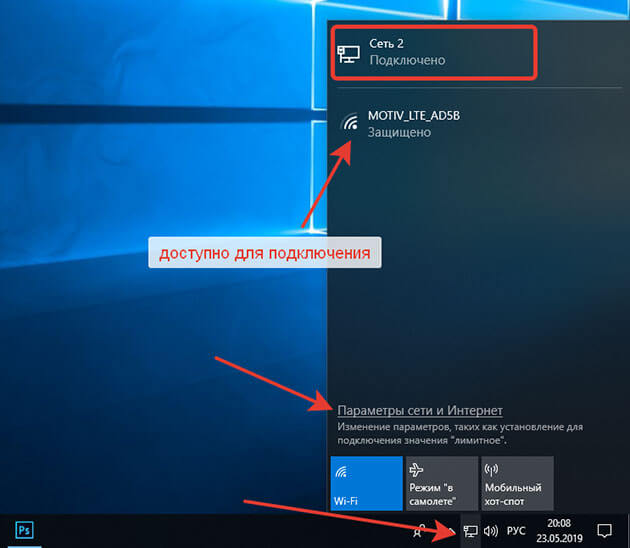
2 Значок, который показывает, подключен или не подключен компьютер к интернету.
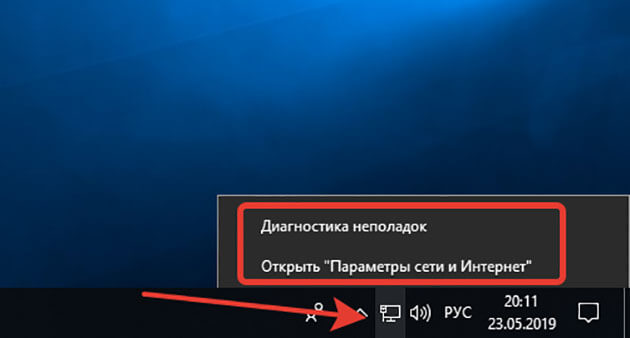
При нажатии на него правой кнопкой мыши можно произвести диагностику неполадок подключения и открыть окно, где можно настроить параметры сети и интернет.
3 Значок небольшого динамика, при нажатии на который, показывается какое устройство подключено к компьютеру для воспроизведения звука, а также ползунковый регулятор звука этого устройства.
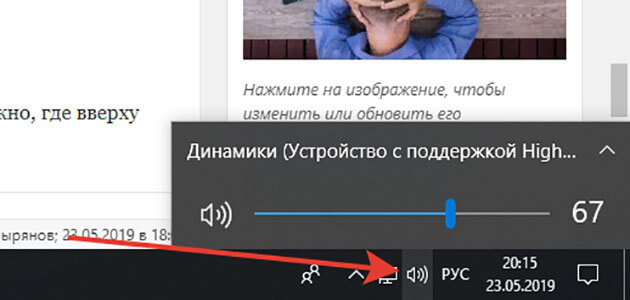
Здесь же можно поменять устройство (если только вы точно уверены название указанного устройства не совпадает с подключенным ) и настроить громкость.
А при нажатии на него правой кнопкой мыши откроется меню, через которое можно перейти к различным настройкам, а также провести диагностику неполадок.
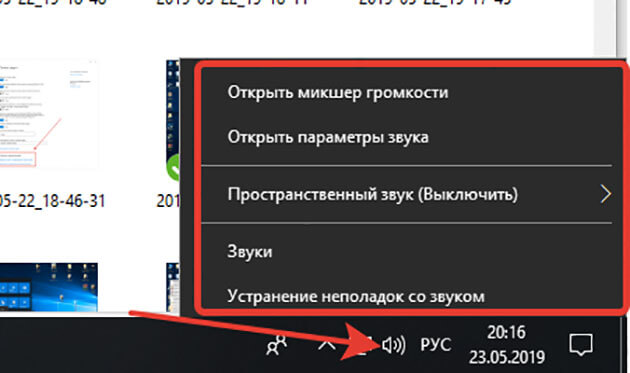
4 Языковая панель. Показывает, какой язык в данный момент включен для ввода. Здесь также можно настроить через нажатие на иконку.

5 Системный значок «Часы». Здесь отображается текущие дата и время. При нажатии на значок открывается календарь.
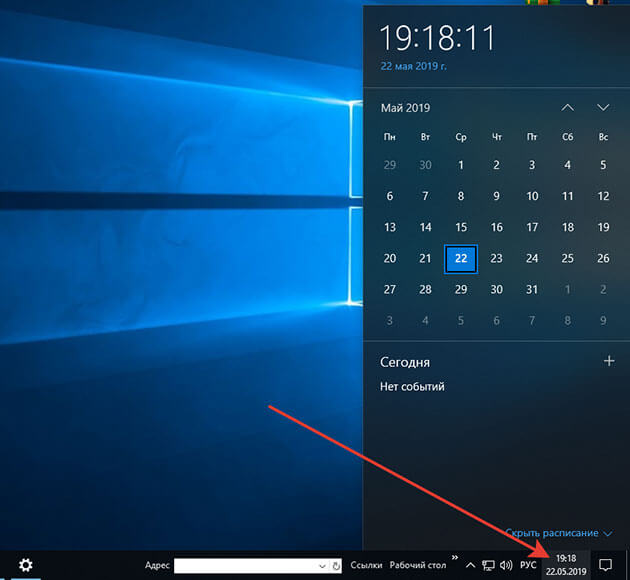
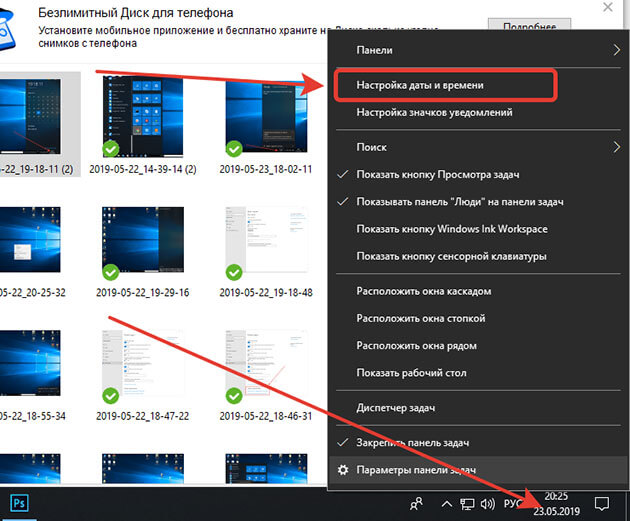
Для выставления нужного значения наводим на значок курсор мыши, и жмем правой кнопкой. В появившемся меню выбрать «Настройка даты и времени»
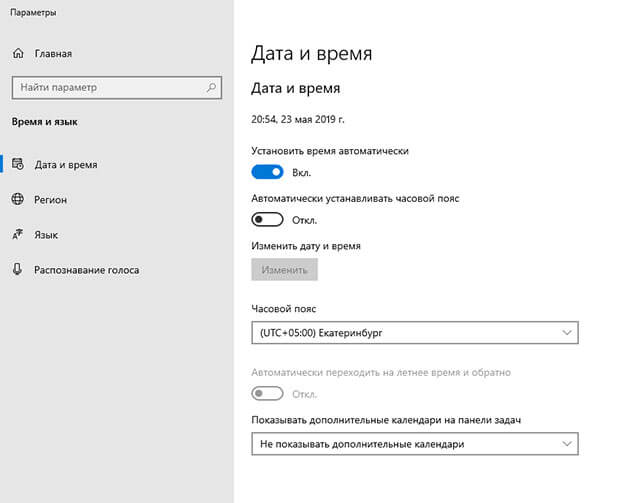
После этого откроется окно с настройками.
6 Значок уведомлений, при нажатии на который открывается небольшое окно, где вверху отображаются уведомления системы.
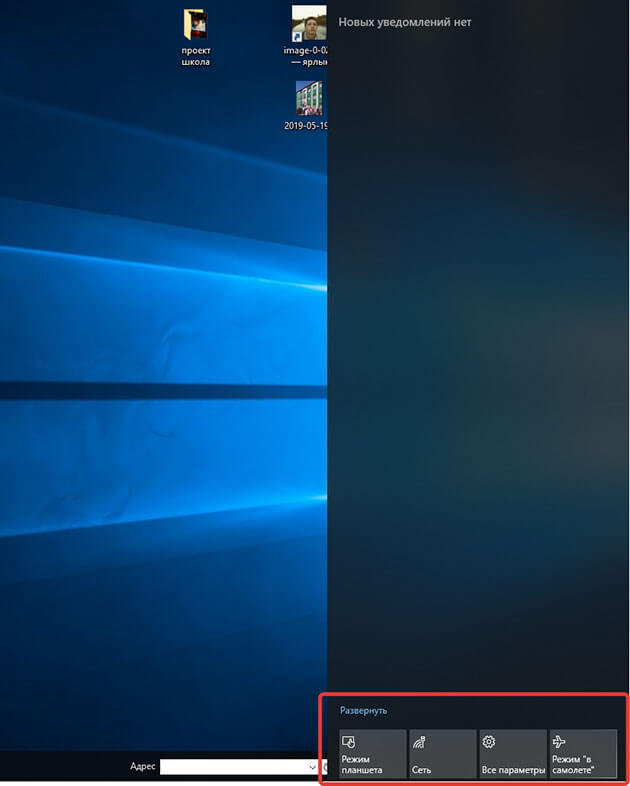
А снизу доступны некоторые настройки:
Можно включить или выключить режим планшета
При нажатии на значок сети откроется окно, где показано, к какой сети подключен ПК и какие доступны для подключения.
А также можно перейти по ссылке к основным настройкам сети. Включить режим «В самолёте»
Или перейти к основным параметрам Windows.
А при нажатии правой кнопкой мыши откроется окошко с настройками самих уведомлений.
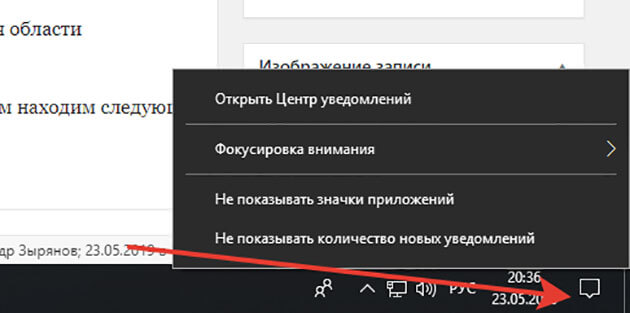
7 Кнопка «Свернуть все окна»
Нажимая ее, сворачиваются все открытые окна, тем самым открывая нам рабочий стол. Так что некоторые пользователи ее так и называют «Показать рабочий стол».

Осталось нам разобрать две настройки, которые предназначены именно для области уведомлений.
Через контекстное меню переходим в «параметры панели задач» и там и там находим следующие пункты:
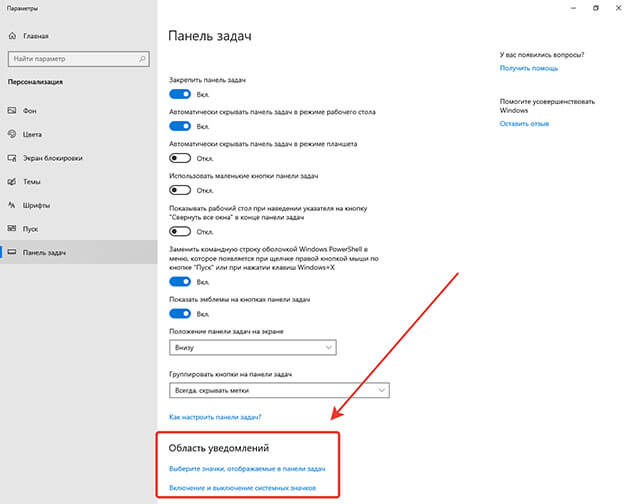
Нажимаем на первую и выбираем, какие именно значки программ будут отображаться в области уведомлений
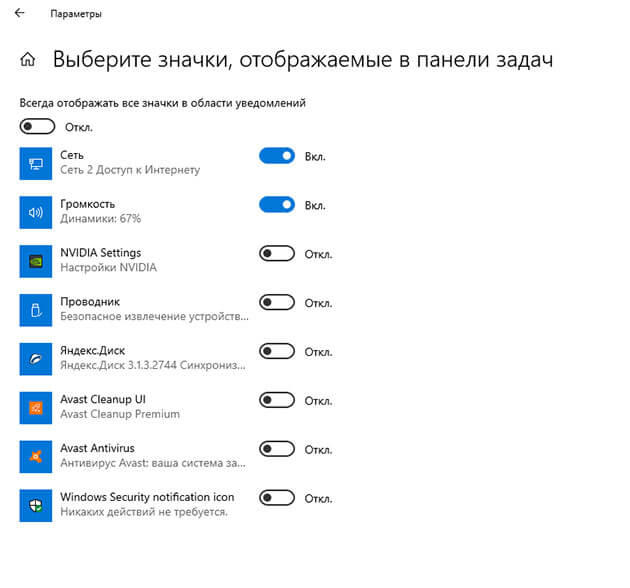
Переходим по второй ссылке и настраиваем отображение системных значков.

Внимание! Значок питание можно активировать только на ноутбуках и планшетах он оповещает о оставшемся заряде батареи.
Настраивайте панель задач под ваши запросы и пользуйтесь с удовольствием.
На сегодня все. Остались вопросы задайте их в комментариях к статье.
Заключение
Надеюсь, уважаемые читатели, что мои статьи помогают вам осваивать компьютер. И с каждой статьей вы становитесь более уверенным пользователем. Тем самым открывая для себя новый мир возможностей.
На этом сегодня все! Понравилась статья? Поделитесь ей своими друзьями в социальных сетях.
А также напоминаю, что на блоге проводится конкурс «Удачливый комментатор» с денежными призами. Принимайте участие и выигрывайте.
Подписывайтесь на обновления и не пропустите статьи с полезной информацией. Всем пока!
Национальная библиотека им. Н. Э. Баумана
Bauman National Library
Персональные инструменты
Панель задач (Операционные Системы)
 | |
| Разработчики: | Microsoft Corporation, Acorn Computers, Amiga Corporation, Commodore International, Hyperion Entertainment |
|---|---|
| Выпущена: | 20 November 1985 года ; 36 years ago ( 1985-11-20 ) |
| Состояние разработки: | Active |
| Операционная система: | Windows, Linux, Mac OS, Amiga OS |
| Локализация: | Языков доступно: 76 |
| Тип ПО: | элемент интерфейса ОС |
| Веб-сайт | << #property:P856>> |
Содержание
Первые реализации
Windows 1.0

В 1985 году увидела свет Windows 1.0 (см. рисунок 1), она имеет горизонтальную панель внизу, где отображались запущенные программы, представленные значками. Окно могло быть скрыто двойным нажатием на заголовок окна, перемещением окна в свободную ячейку панели или с помощью команды в меню. Скрытое окно восстанавливается двойным щелчком по значку или перетаскиванием значка из панели. Панель имеет несколько слотов для значков и расширяется вертикально, была способна вместить множество иконок. Цвет панели задач зависел от цвета фона, однако его можно было настроить. Окна программы не могут перекрывать панель, если она не будет максимальной.
Кнопка «Пуск» не появлялась в этих ранних реализациях панели задач и была введена только в Windows 95 и более поздних версиях Windows Chicago.
Arthur
Еще одна ранняя реализация может быть замечена в операционной системе Arthur от Acorn Computers. Он называется панелью значков (см. рисунок 2) и остается неотъемлемой частью операционной системы RISC (приемник Arthur). На панели значков хранятся значки, которые представляют собой смонтированные диски и RAM-диски, запущенные приложения и системные утилиты. Эти значки имеют свои контекстно-зависимые меню и поддерживают поведение перетаскивания.
Amiga
В Amiga была представлена третья версия панели задач, которую она сохранила до настоящего времени. Например, AmiDOCK, возникший как сторонняя утилита, был интегрирован в Amiga OS с версии 3.9. Amiga OSпредставила различные сторонние реализации концепции панели задач, и это наследование присутствует и у его преемников. Например, AmiDock, возникшей в качестве сторонней утилиты, был затем интегрирован в AmigaOS 3.9 и AmigaOS 4.0. AROS операционная система имеет свою версию Amistart, поставляемую с операционной системой и свободно устанавливающую пользователями, в то время как MorphOS была оснащена утилитой дока, как и в AmigaOS или Mac OS X.
Реализация панели задач в различных ОС
Панель задач в Microsoft Windows

Настройки по умолчанию для панели задач в Microsoft Windows (см. рисунок 3) поместили его в нижней части экрана и представляет из себя слева направо: кнопку меню Пуск, панель быстрого запуска, иконки приложений и область уведомлений. Панель быстрого запуска была добавлена с Windows Desktop Update и не включена по умолчанию в Windows XP. Windows 7 удалила функцию быстрого запуска в пользу закрепления приложений на панели задач. В Windows 8 и Windows Server 2012, точка доступа находится в левом нижнем углу экрана заменяется на кнопку Start, хотя это изменение вернулось в Windows 8.1 и Windows Server 2012 R2.
С выпуском Windows XP Microsoft изменила поведение панели задач, чтобы воспользоваться законом Фиттса, удалив границу пикселей вокруг кнопки «Пуск», которая не активировала меню, позволяя активировать меню, нажав прямо в углу экран.
Панель задач включает в себя (не обязательно, что все компоненты будут включены):
Автоматически скрывать Панель задач. При установленном флажке Панель задач будет прятаться, освобождая место для Рабочего стола. Чтобы Панель задач появилась, необходимо подвести курсор мыши к тому краю экрана, где находится Панель задач.
Отображать Панель задач поверх остальных окон. Желательно установить этот флажок, т.к., в противном случае, чтобы увидеть панель задач придется сворачивать все открытые окна.
Группировать сходные значки Панели задач. Установка «на любителя». При установленном значке все окна одного приложения группируются в одну группу и для их просмотра необходим дополнительный щелчок мышью. Такой способ организации разумно рассмотреть, если пользователь часто работает с большим количеством однородных документов.
Отображать панель быстрого запуска. На этой панели отображаются наиболее часто используемые приложения. Значки, расположенные на этой панели всегда доступны, следовательно, программу можно открыть в любой момент всего одним щелчком мыши.
Отображать часы. Удобно всегда «под рукой» текущее значение времени, поэтому, установите этот флажок.
Скрывать неиспользуемые значки. Освобождает пространство Панели задач, если программа, ассоциируемая со значком, давно не использовалась. Этот элемент можно дополнительно настроить, нажав кнопку «Настроить».
Область быстрого запуска
Область быстрого запуска находится рядом с кнопкой Пуск и предназначена для быстрого запуска часто используемых приложений. По умолчанию в область быстрого запуска обычно помещается:
Для удаления значка надо щелкнуть на нем правой кнопкой мыши и выбрать пункт меню «Удалить». Значок также можно перетащить в любое другое место, например, на Рабочий стол.
Область открытых приложений
Область открытых приложений следует за областью быстрого запуска и занимает наибольшую площадь Панели задач. В этой области отображаются кнопки открытых в данный момент окон.
Если не открыто ни одного окна, то область открытых приложений остается пустой. По мере наполнения области кнопками открытых окон, размеры самих кнопок уменьшаются. Если установлен соответствующий флажок в настройках Панели задач, то кнопки окон одинаковых приложений группируются в одну кнопку. Если кнопок становится так много, что они не помещаются в область открытых приложений, то формируется вторая страница области открытых приложений.
Область уведомлений или трей
Область уведомлений или трей на рисунке находится правее стрелочки. Трей располагается в нижнем правом углу Рабочего стола, или у правого края Панели задач.
Языковая панель
mac OS

В mac OS в качестве панели задач используется Finder (см. рисунок 4). Данная панель полностью ориентированна на приложения. С помощью одного клика по иконке приложения, расположенной в панели задач, можно запустить данное приложение. Также с помощью панели задач можно вызвать меню. Свёрнутое приложение может быть скрыто в Dock-панель, в секции справа. Корзина также находится на Dock-панели, и используется для удаления файлов и приложений. Например, перемещение части текста в корзину перемещает удалённую часть текста в корзину.
Finder — это первая программа, которую видит пользователь после загрузки mac. Ее окно открывается автоматически и не сворачивается при использовании других программ. Интерфейс Finder представляет собой рабочий стол со строкой меню в верхней части экрана. Для отображения содержимого mac iCloud Drive и других устройств хранения данных используются окна и значки. Программа Finder называется так потому, что с ее помощью можно найти и упорядочить все свои файлы.
Dock — это удобное место для хранения часто используемых объектов. Вы можете добавлять и удалять объекты из панели Dock, делать из крупнее и мельче. Можно даже полностью скрыть панель с экрана.
Папки, размещенные в Dock, называются стеками. По умолчанию Dock содержит стек Загрузки. Подробную информацию см. в разделе Открыть документ или загруженный файл из стека.
Красная метка на значке в панели Dock означает, что Вам нужно предпринять одно или несколько действий в программе или в Системных настройках. Например, красная метка на значке Mail в панели Dock означает, что у Вас есть новые письма.
Открытие объектов из Dock:
Можно также выполнять различные действия программ: нажмите и удерживайте значок программы в Dock или нажмите значок программы, удерживая клавишу Control.
Добавление или удаление объектов Dock:
Удаление объектов с компьютера mac:
Сочетания клавиш для Dock:
GNOME

В GNOME 3 панель была перемещена в GNOME Shell (см. рисунок 5), который состоит из панели сверху, содержащей кнопку Активность слева, часов в центре и панель уведомлений справа. GNOME Shell не содержит традиционную панель управления и окно не может быть скрыто; пользователь может управлять окнами, рабочими столами и запускать приложения (либо с помощью панели на краю экрана, либо с помощью поиска) из Главного меню. В GNOME 3.8 был представлен Классический режим, где были представлены элементы из GNOME 2 в GNOME Shell с помощью расширений. Панель снизу обычно используется для вывода на экран часов и области уведомлений, панель сверху позволяет переключаться между рабочими столами ruen, окнами и кнопка скрытия всех приложений. Панель также может содержать виджеты, названные апплетами. Также там могут располагаться ярлыки приложений, поиск и прочее. Это всё может быть перемещено, удалено или настроено.
В KDE 3 и более ранних версиях панель задач включалась с помощью программы Kicker, которая показывала панели, содержащие апплеты. Апплеты могли быть полностью переработаны, например, панель уведомлений может быть убрана с панели. Панель может быть перемещена наверх и другие стороны экрана. Существует возможность изменять высоту или ширину панели задач от 24 до 256 пикселей. Также могут быть добавлены дополнительные панели, которые могли располагаться в другом месте, например, одна панель слева, а другая — справа (одна закреплённая, а другая скрывающаяся). Начиная с Plasma (KDE), панель реализована с помощью виджетов.

В новой версии KDE используется панель задач Plasma (см. рисунок 6). Панель задач предоставляет простой доступ к выполняющимся приложениям. Обычно этот виджет находится посередине панели. Если окно одного из приложений закрыто другими окнами или свёрнуто, его можно открыть, щёлкнув на соответствующем элементе на панели задач.
Виджет панели задач
Панель задач является виджетом Plasma, поэтому её можно расположить в любом месте рабочего стола или на любой панели. Например, можно создать новую панель вверху экрана и добавить на неё панель задач, либо разместить панель задач на рабочем столе. Можно даже иметь несколько панелей задач в разных местах.
Всякий раз, когда вы запускаете приложение, вы увидите новую вкладку в Диспетчере задач, в которой отображается значок приложения и заголовок открытого окна.
Если вы нажмете на вкладку, соответствующую активному окну, то это окно будет сведено к минимуму. Если все еще есть окна, которые не были сведены к минимуму, то самые последние из них станут активными. Если вы нажмете на вкладку свернутого окна, она будет отображаться перед всеми другими окнами, и она станет активной. Если вы нажмете на вкладку окна, которое отображается за другими окнами, оно будет перенесено перед всеми другими окнами, и оно станет активным.
Вы также можете щелкнуть правой кнопкой мыши вкладку, чтобы вызвать контекстное меню. Это дает вам несколько вариантов. Например, вы можете установить, на каких виртуальных экранах отображаются окна, и вы можете закрыть окно.
Если у вас открыто много окон, вкладки могут быть сгруппированы. В этом случае вы увидите число с небольшой стрелкой вверху в правой части вкладки. Нажав на такую вкладку, вы увидите список вкладок для отдельных окон, которые вы можете использовать так же, как и обычные вкладки «Диспетчер задач». Щелчок правой кнопкой мыши по группе дает вам возможность закрыть все окна в этой группе. [4]