для чего сохранить страницу как
 Всем доброго времени!
Несмотря на то, что в каждом браузере можно быстро создавать закладки на понравившиеся страницы, тем не менее, порой очень необходимо сохранить нужную веб-страничку в PDF (хотя бы потому, что эта страница со временем с сайта может быть удалена или отредактирована 👌).
К тому же информацию из PDF-формата можно легко читать на самых разных устройствах (его поддерживают все ридеры без исключения), можно редактировать в Word, передавать другим пользователям.
Да и сама страница, со временем не разъедется, не изменится ее форматирование и оформление. В общем, полезная и нужная вещь!
В этой статье рассмотрю несколько способов, как это можно быстро и легко сделать. Собственно, приступим к делу.
Незаменимые программы для чтения PDF-файлов — см. мою подборку

3 способа сохранения веб-страницы в DPF
👉 С помощью печати в браузере
Будем считать, что вы нашли очень интересный и нужный материал, который непременно необходимо сохранить к себе. Рассмотрю действия по порядку.
1) Какой бы не был у вас браузер (Chrome, Opera, Edge, Firefox и др.), нажмите сочетание кнопок Ctrl+P (это сочетание означает распечатку страницы). Также эта функция доступна в меню браузеров.
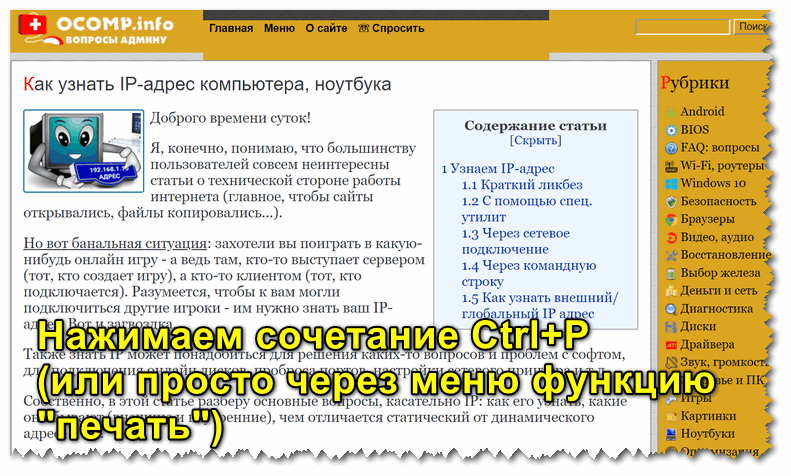
Нашли веб-страницу, которую нужно сохранить
См. пару скриншотов ниже. 👇
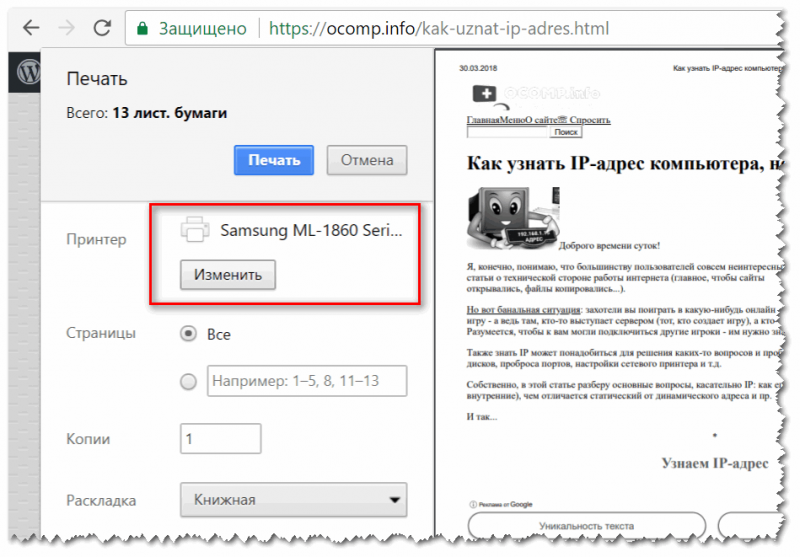
Изменяем принтер на сохранение в PDF
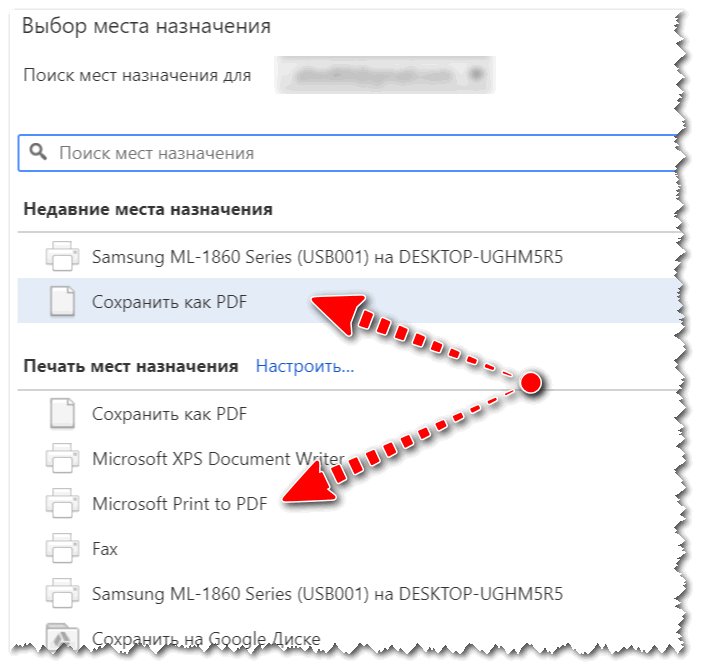
Microsoft Print to PDF
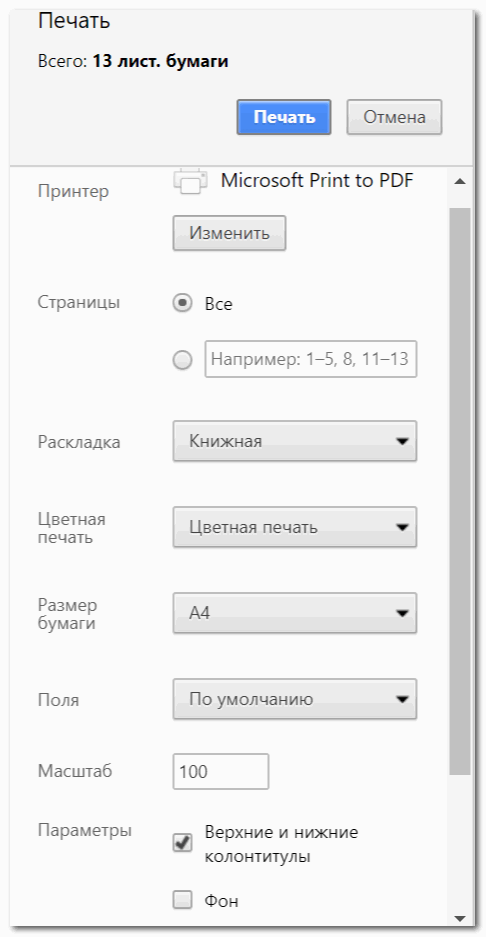
Задаем основные настройки
4) Далее укажите место на диске, где вы хотите сохранить файл, задайте ему имя.
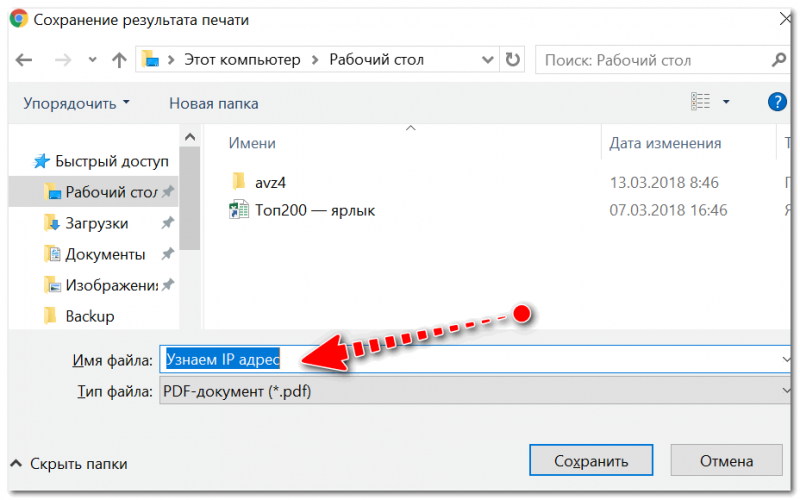
Задаем расположение и имя файла
Собственно, на этом задача выполнена. Теперь полученный PDF можно открыть в Word, Adobe PDF Reader, и сотнях других программ, поддерживающих данный формат.

Задача выполнена, файл сохранен
👉 С помощью спец. расширений
Для большинства популярных браузеров сейчас есть куча различных дополнений и расширений, позволяющая сохранять понравившиеся странички как в облачные хранилища, так и в PDF файлы на жестком диске.
Небольшое дополнение для Firefox, Opera, Chrome, позволяющие в 1 клик мышкой сохранить веб-страницу полностью на жесткий диск!
Отмечу, что после нажатия по значку PDF Mage — текущая страничка просто скачивается в формате PDF к вам в папку загрузки. Удобнее придумать просто нельзя.
После установки расширения в меню у вас будет небольшой значок. Найдя интересную страницу, просто щелкните по нему левой кнопкой мышки.

Так выглядит значок PDF Mage на панели в Chrome
Далее вы увидите сообщение, что начато сохранение страницы. Теперь можете вообще перейти на другую вкладку из быть о ней.
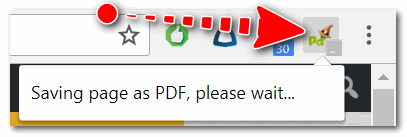
Начало сохранение веб-странички
Буквально через мгновение, браузер сам автоматически начнет загружать файл в формате PDF. Собственно, делается все без лишних телодвижений, быстро и удобно!
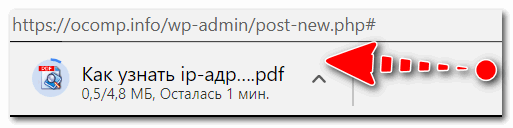
Загрузка странички в формате PDF
В общем, рекомендую к использованию!
👉 С помощью онлайн сервисов
В сети также есть множество интернет-сервисов, позволяющих быстро сохранить любые странички в сети в PDF. Суть работы примерно следующая: вы вставляете в спец. строку URL-адрес странички, которую вам нужно сохранить.
Далее жмете кнопку генерации PDF файла. Через некоторое время получаете ссылку на загрузку своего PDF.
Пользоваться, конечно, можно, но на мой скромный взгляд — всё это утомительно и годится для временного использования. Например, у вас есть «проблемы» с браузером или Windows, попалась какая-то «странная» страница, которая не хочет сохраняться предыдущими способами.
И так, самые популярные из сервисов подобного рода:
На этом у меня пока всё.
Как сохранить страницу сайта
В этом уроке я покажу вам, как сохранить страницу сайта, то есть отправить ее к себе на компьютер. Делается этого для того, чтобы можно было открыть ее без интернета, а также сбросить на флешку, записать на диск. Этот способ сохранения подходит для всех популярных программ: Google Chrome, Yandex, Opera, Mozilla Firefox, Internet Explorer.
Как сохранить страницу из интернета в компьютер
Главное навести курсор туда, где нет никаких картинок, кнопок и рекламы.
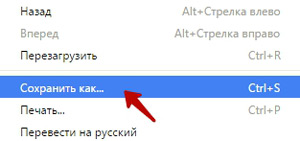
Должен появиться примерно такой список, из которого выбираем пункт «Сохранить как…» или «Сохранить страницу как…».
Если такого пункта вы у себя не находите или список вообще не открывается, нажмите комбинацию клавиш Ctrl+S (зажмите клавишу Ctrl на клавиатуре компьютера, затем английскую букву S, после чего отпустите обе клавиши).
Например, я хочу записать ее в Локальный диск D своего компьютера в папку «Статьи». Значит, в окошке с левой стороны выбираю диск D.

Выбор места на компьютере
И внутри открываю нужную мне папку – щелкаю по ней два раза левой кнопкой мышки.

Выбор нужной папки

Изменение названия и сохранение
После этого страница закачивается на компьютер. Длится это обычно несколько секунд. Искать ее нужно будет в том месте, которое выбирали в пункте 2.
Как правило, страницы из интернета сохраняются на компьютер вместе с папками.

Сохраненная страница сайта
Получается немного неудобно, особенно, если нужно сохранить несколько страниц. Для каждой из них будет создана отдельная папка, которая не используется, но и удалить ее нельзя.
Как сохранить страницу сайта в PDF
Этот способ хорош тем, что на компьютер сохраняется только один файл, без папки. Но для его открытия должна быть установлена специальная программа для чтения pdf файлов. Это популярный формат, поэтому часто такая программа уже есть.
Инструкция по сохранению


В браузерах Mozilla Firefox и Internet Explorer окошко выглядит иначе. Но принцип тот же: из списка с принтерами нужно выбрать тот пункт, в котором будет аббревиатура «PDF».

Ну, а дальше в окошке выбираем место в компьютере, куда нужно записать файл, и нажимаем «Сохранить». То есть выполняем пункты 2 и 3 первой инструкции.
Ни первый, ни второй способ не приводит к идеальному результату. Бывает, страница выглядит немного кривоватой или записывается вместе с рекламой и другими ненужностями. Лично мне это не мешает, но бывают случаи, когда нужно получить «чистый» результат. Тогда следует сохранять по-другому – копировать в Ворд и там править. Научиться этому можно по ссылке.
А еще есть такая штука как «Закладки». Это что-то вроде записной книжки в самом браузере (программе для интернета). Туда можно очень быстро записать любую страницу, но открываться она будет только при наличии интернета. Подробнее об этом читайте здесь.
«Прочту потом»: трудная судьба оффлайновой коллекции интернет-страничек
Есть виды софта, без которого одни люди жить не могут, а другие даже не представляют, что такое существует и кому-то вообще нужно. Для меня долгие годы такой программой был Macropool WebResearch, позволявший сохранять, читать и организовывать интернет-страницы в некое подобие оффлайновой библиотеки. Уверен, многие из читателей прекрасно обходятся коллекцией ссылок или комбинацией браузера и папки с набором сохранённых документов. Мне же хотелось бы иметь возможность хотя бы отмечать документы как «прочитанные» или «избранные», быстро переходить от одного текста к другому и не зависеть от доступности интернета или конкретного сайта. Бывает, что читать есть время ровно тогда, когда интернета нет (в дороге, например), да и ссылки, к сожалению, нередко оказываются недолговечными.
Видимо, примерно на таких людей и рассчитывали авторы WebResearch. Эта программа была нашпигована самыми разнообразными функциями: каталогизация по разделам и по тегам, редактирование заметок, всевозможные виды экспорта/импорта и так далее. Однако примерно к 2013 году проект перестал обновляться, а затем прекратил существование и сайт разработчика. Ещё несколько лет мне удавалось кататься на этой лошадке, но сначала отвалились браузерные плагины (доступные только для тогдашних версий IE и FireFox), а затем и современные сайты перестали нормально отображаться в просмотрщике на основе старого IE-движка.

Главное окно WebResearch, PC Week/RE №17 (575)
Дорога разочарований
Как только стало ясно, что замены не избежать, я в фоновом режиме взялся за поиск приличного аналога. Мне казалось, особых сложностей здесь не будет, поскольку желания мои крайне скромны. Я был готов обойтись лишь малым подмножеством средств WebResearch, включающим в себя:
К моему удивлению, ничего похожего мне найти так и не удалось, хотя я честно излазил интернет вдоль и поперёк и внимательно изучил с десяток подходящих по аннотации программ (за исключением Evernote, где похожая по описанию функциональность доступна только по подписке). На сегодняшний день хоть как-то удовлетворяют моим пожеланиям разве что проекты TagSpaces и myBase. Их изучение, вообще говоря, представляет определённый культурологический интерес.
TagSpaces — это такой вот «стильный-модный-молодёжный» органайзер на Electron с красивым сайтом, адаптивной вёрсткой и, конечно, тёмной темой, куда ж без неё. При этом злосчастное оглавление коллекции c модными закруглёнными значками занимает половину экрана, вмещая при этом штук двадцать элементов максимум, а базовые штуки вроде поддержки горячих клавиш или рендеринга просматриваемого документа пишутся по остаточному принципу. В итоге документы отображаются криво, а работа с коллекцией превращается в скучный и трудоёмкий комплекс упражнений с мышью.
Его антипод myBase родом из конца девяностых: здесь помимо чисто функционального интерфейса мы имеем крайне богатый набор настроек и функций. Однако в качестве окна просмотра здесь выступает всё тот же браузер на основе старого IE (что уже делает чтение затруднительным), а все документы хранятся в монолитной базе данных. Если её положить в папку Dropbox, например (других способов синхронизации с другими устройствами всё равно нет), то при малейшем изменении коллекции приходится дожидаться закачивания на сервер сотен мегабайт информации.
Поворотный момент
Вероятно, дальнейшее содержание заметки читателю представляется очевидным: сейчас нам предложат собственный велосипед, который, конечно, окажется на голову выше любого существующего аналога. Как бы да, но не совсем. Я действительно не выдержал мытарств с myBase и TagSpaces и набросал собственный менеджер документов, ссылку на который приведу ближе к концу. Однако этот мелкий проект для личных нужд сам по себе не заслуживал бы отдельной статьи; я пишу в большей степени потому, что мне показалось интересным поделиться опытом, полученным в процессе работы, и целым рядом неприятных сюрпризов, на которые я никак не рассчитывал.
Цели и задачи
Начну с того, что у меня сейчас довольно напряжённая жизнь, и времени на полноценные хобби-проекты попросту нет. Поэтому с самого начала я решил, что готов лепить свой инструмент из любых компонентов, которые попадутся под руку, если это позволит ускорить дело. Кроме того, я пока что берусь реализовать лишь абсолютный минимум функциональности, без которого обойтись никак нельзя.
Формат данных и сохранение страниц
В каком виде хранить веб-страницы на диске? С учётом ранее сформулированных требований мне казалось, что выбор невелик: либо формат сохранения «веб-страница полностью», то есть основной HTML файл и папка со связанными ресурсами, либо формат MHTML. Первый вариант мне сразу показался менее предпочтительным: невелика радость иметь на диске помойку из кучи файлов, из которых понадобится извлекать значимые документы, фильтровать лишнее при поиске и следить за целостностью при копировании. Когда я пытался работать с TagSpaces, мне пришлось пересохранить все свои документы так, чтобы имя папки с ресурсами начиналось с точки: тогда система распознавала их как «скрытые» и не отображала.
Эта проблема скрыта из виду в myBase, поскольку всё хранится в базе данных, но в моём случае принцип простоты взял верх: очень хотелось хранить всё в виде обычных файлов на диске, чтобы не пришлось заниматься реализацией рутинных операций вроде копирования, переименования, удаления и синхронизации.
Формат MHTML переживает не лучшие свои времена. Простой способ сохранять MHTML был выброшен из Chrome этим летом, и я вот даже не знаю, в чём теперь предполагается хранить страницы? Понятно, что возможность пока что никуда не делась, есть сторонние расширения, но в целом это какой-то нехороший признак. Кроме того, сохранение в формате MHTML не поддерживается в Chromium Embedded Framework, что тоже не прибавляет оптимизма.
Параллельно я стал искать простой способ сохранения страниц из браузера в указанную папку. В итоге обе проблемы удалось разрешить малой кровью: я наткнулся на замечательный проект SingleFile, умеющий сохранять содержимое веб-страницы в отдельном независимом HTML-файле. Делается это путём преобразования всех связанных ресурсов в формат base64 и внедрения непосредственно в HTML. Конечно, при этом размер файла растёт, да и содержимое выглядит несколько замусоренным, но в целом подход мне показался надёжным и простым, и я остановился на нём.
SingleFile поставляется как в виде браузерного расширения, так и в виде приложения командной строки. Сейчас я просто пользуюсь расширением: это достаточно удобно, если не считать того, что надо вручную выбирать целевую папку для сохранения. В будущем, вероятно, постараюсь доработать приложение, чтобы упростить этот процесс. Для вызова стороннего приложения из Chrome можно использовать расширение External Application Button — это ещё одно моё полезное открытие. Кстати, приложение уже принесло пользу: с его помощью я сконвертировал коллекцию папок и файлов из TagSpaces в набор самостоятельных HTML-документов.
Хлопоты с GUI и браузером
Мне показалось, что для всевозможных простых операций с файлами и строками хорошо подходит Python, а поскольку в одном из моих рабочих проектов используется wxWidgets, выбор wxPython в качестве основного фреймворка выглядел логичным.
Далее, насмотревшись на косяки с отображением страниц в других программах, я сделал для себя вывод, что единственный надёжный способ справиться с ними — это внедрить в программу визуализатор на основе современного браузера, то есть Chrome или Firefox.
Должен признаться, что в последний раз мне приходилось заниматься чем-либо подобным лет 15 назад, и я не ожидал никаких подвохов. Оказалось, что «просто шлёпнуть браузер на форму» нельзя: как-то вот человечество не сумело надёжно и универсально справиться с этой задачей. Какой-нибудь listbox или кнопку на форму можно поместить в любом GUI-фреймворке, да ещё и сгенерировать кроссплатформенный код, и мне казалось, что в 2019 году отображение HTML тоже должно было быть повсеместно решённой проблемой.
Оказалось, что в wxWidgets, например, стандартный компонент «браузер» является кроссплатформенной обёрткой над системно-зависимым «браузером», который в случае Windows, например, означает Internet Explorer 7, причём ситуация в Windows Forms ничуть не лучше, и версии свежее IE9 доступны только при помощи нетривиальных манипуляций с реестром. Как видите, не я один занимался последние 15 лет другими делами — здесь тоже с места ничего не сдвинулось.
Дальше передо мной стоял выбор: менять фреймворк или искать альтернативный компонент для браузера. Поколебавшись, я решил попробовать сначала второй путь и достаточно быстро наткнулся на проект CEF Python: Python bindings for Chromium Embedded Framework, предназначенный ровно для задачи встраивания Chromium в приложения на Python.
Оцените ситуацию: Python является одним из самых популярных языков программирования в мире, Chrome — по сути монополист на рынке браузеров. При этом CEF Python фактически поддерживается энергией одного парня, сил и здоровья ему. Неужели это больше никому не нужно.
Впрочем, мне CEF Python в итоге не помог: хотя даже базовый пример интеграции с wxWidgets из репозитория проекта откровенно глючит, я попробовал повозиться с ним подольше, но так и не смог решить все возникающие проблемы. Даже не буду углубляться в тему, вряд ли она того заслуживает.
Я изучил подробнее компоненты на основе Chromium Embedded Framework и в итоге решил попробовать версию для C#. Поскольку работаю я почти всё время с Windows, перспектива отказаться от кроссплатформенности меня, в общем, не особенно смущала.
После некоторой неизбежной возни на старте дело пошло гораздо быстрее: связка CefSharp и Windows Forms оказалась выигрышной, и мне удалось без особых проблем решить большинство поставленных технических задач.
О неиспробованном
В приложение на C# можно попробовать внедрить и FireFox, используя компонент Geckofx, но я про него ничего сказать не могу. Стандартный браузерный компонент фреймворка Qt под названием QWebEngineView основан на Chromium, так что, вероятно, будет работать не хуже CefSharp.
У любителей Qt может возникнуть соблазн откомментировать: мол, брал бы Qt, не имел бы проблем. Возможно, что так оно и есть, но и wxWidgets можно считать если не первой, то второй опцией при выборе GUI фреймворка для приложений на Python или C++. И по моему скромному мнению уж такая вещь как браузер должна встраиваться в любой более-менее развитый GUI фреймворк без плясок с бубном.
WebLibrary
Вернёмся, однако, к моему приложению с рабочим названием WebLibrary. На сегодняшний день выглядит оно (барабанная дробь) вот так:
Помимо чистого и лаконичного интерфейса здесь реализованы лишь самые наибазовые функции:
Это всё может показаться тривиальной функциональностью, но вот, скажем, сохранение размеров колонок в TagSpaces всё ещё не поддерживается — видимо, у авторов другие приоритеты.
Статус (прочитано/избранное) попросту хранится в имени файла (прочитанный файл doc.html переименовывается в doc
В планах ещё доработать простые вещи вроде перемещения и удаления файлов, а также реализовать пометки произвольными тегами. Если кто захочет помочь — буду только рад.
Выводы
Самые разные. Как я сказал с самого начала, удивительно, насколько инструментарий одного человека может отличаться от инструментария другого. Для меня пользоваться средством вроде WebResearch естественно, и я ощущал почти физический дискомфорт от его отсутствия. При этом, судя по всему, единомышленников у меня немного, иначе бы проблем с поиском аналогов не возникло бы. С другой стороны, аналогичные случаи происходят и с куда более меинстримным софтом: например, Microsoft не собирается обновлять десктопную версию OneNote, так что я вынужден пользоваться версией 2016 года, и рано или поздно придётся с неё тоже куда-то переезжать.
Ещё удивительно то, насколько непросто ориентироваться в нынешнем ландшафте библиотек и фреймворков. Мне по долгу службы редко приходится писать десктопные приложения от начала до конца, и я предполагал, что для моей задачи (одно окно, три компонента, тривиальные взаимодействия) подойдёт буквально любой инструмент для любого языка программирования. Вот прямо берём что угодно и в течение нескольких дней делаем.
Оказалось, что реальность куда менее благожелательна, и нарваться на проблему можно просто на ровном месте. Скажем, есть у меня два splitter-а, с помощью которых можно растянуть окно браузера. Так вот, восстановить их позиции после загрузки в wxWidgets крайне непросто, поскольку система выставляет их в позиции по умолчанию практически после всех доступных мне событий, и приходится заниматься всяческим хакерством, чтобы добиться нужного. Вот кто бы предполагал?
С другой стороны, видно, что в Windows Forms всё заточено под «бизнес-интерфейсы». Практически всё, что требовалось, оказалось доступно из коробки: и сохранение/восстановление настроек приложения, и удобный интерфейс компонентов (скажем, не ожидал, что у компонента TreeView можно запросить полный путь от корня до любого дочернего элемента в виде строки), и нетривиальные средства вроде отслеживателя изменений содержимого папки.
В любом случае время потрачено не зря, а результат можно признать удовлетворительным, так чего же ещё желать от жизни, верно?
Как сохранить веб-страницу
Всем, кто посещает наш сайт, здравствуйте. Сегодня мы с вами поговорим о том, как сохранить веб –страницу определенного ресурса. В интернете много полезной информации, а вот свободного времени у многих людей для ознакомления с ней просто не хватает. Можно, конечно, занести полезную страницу в закладки и потом при удобном случае вернуться к ней для просмотра. Однако, открыть закладку сможете при наличии интернета. А если, предположим, вам нужно лететь в другой город самолетом или ехать поездом, то тогда могут возникнуть перебои со связью, и вы не сможете открыть страницу сайта с полезной для вас информацией.
В таком случае, заранее сохраните все веб-страницы, которые вы хотите просмотреть в дороге, затем скопировать на флэшку. И в спокойной обстановке, не переживая за качество связи, просмотреть всю информацию.
Для сохранения веб-страниц можно использовать несколько способов. Мы рассмотрим основные из них.
Cохранение веб-страницы в word
Данный способ, пожалуй, самый простой. Для этого вам нужно иметь текстовый редактор Word от компании Microsoft. Выделяем статью или ее фрагмент, копируем, нажимая для этого сочетание клавиш Ctrl + C, открываем Word и при помощи клавиш Ctrl + V вставляем в документ Word. Если вам нужно выделить не весь текст страницы, а лишь несколько абзацев в разных местах веб-страницы, то воспользуйтесь нехитрым приемом, который мы описывали в этой статье.
Затем не забываем сохранить (Ctrl + S) в нужное место: на внешний диск, флэшку, или в мобильное устройство.
Как сохранить веб-страницу в html
Этот способ сохранения веб-страницы позволяет сохранить данные в файле формата html. Это очень удобно: файл с подобным форматом откроет любой браузер. В качестве примера мы рассмотрим процесс сохранения главной страницы нашего сайта. Для того, чтобы сохранить выбранную страницу, щелкните по ней правой кнопкой мыши на ней и выберите «Сохранить как…»
Перед вами откроется окно Проводника, в котором вы указываете в какой папке будет сохранятся веб-страница. В примере мы просто на рабочем столе создаем папку «сохраненные сайты»
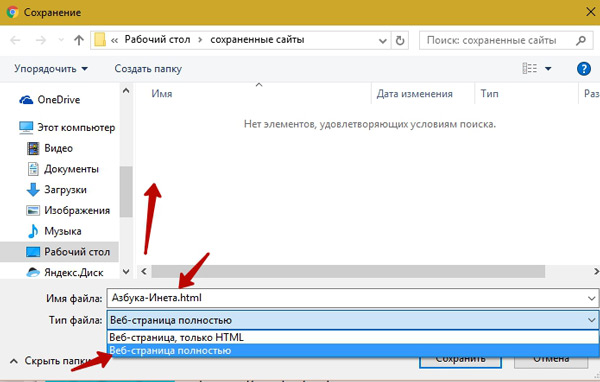
Далее указываем имя файла страницы. По умолчанию подставляется заголовок страницы, но вы можете задать свое имя файла.
Тип файла. Здесь вы выбираете тот тип, который вам нужен. Рассмотрим их различия. При выборе типа «Веб-страница полностью» будет сохранена не только веб-страница, но и все изображения, скрипты, стили. Все они будут хранится в отдельной одноименной папке.

В этом случае при открытии файла Азбука-инета.html все стили, изображения и скрипты будут подгружаться из этой папки. Это удобно, когда у вас нет доступа в интернет.
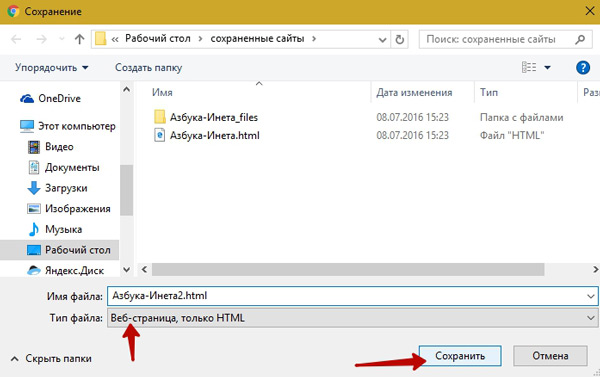
Если же вы будете выбирать тип «веб-страница, только HTML», то при открытии такого файла все данные (изображения, стили), будут подгружаться с интернета. При отсутствии интернета у вас на экране будет просто не отформатированный текст. Поэтому сохранять в этом типе файл нужно тогда, когда вы знаете, что у вас будет подключение к всемирной сети.
Как сохранить веб-страницу в pdf
Файл в формате PDF избавляет вас думать будет ли интернет или нет. Веб-страница, сохраненная в этом формате доступна в любом месте. Открыть такой файл можно почти любым браузером как на компьютере, так и на планшете, смартфоне.
Для того, чтобы сохранить веб-страницу в формате PDF, снова воспользуемся правой кнопкой мыши на странице сайта и из контекстного меню выбираем пункт «Печать»
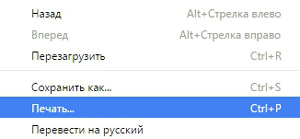
Или же применив сочетание клавиш Ctrl + P
Откроется окно настроек печати
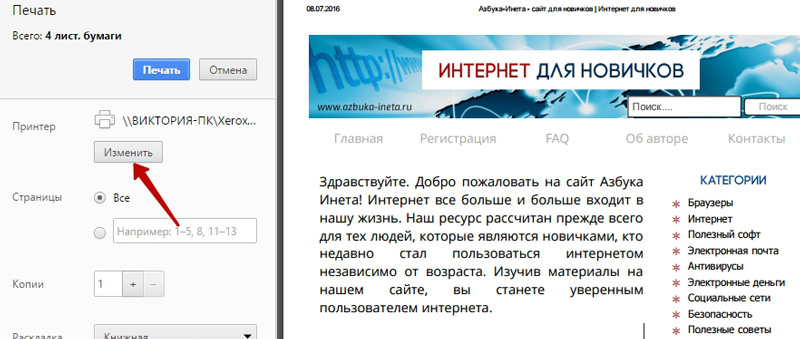
Справа видно, как будет печататься страница в формате А4, слева настройки печати. Нам же не нужно печатать страницу, поэтому нажимаем на кнопочку «Изменить».
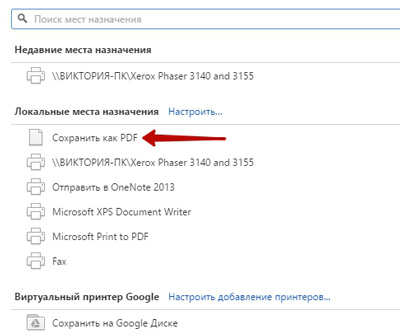
В новом окне представлены различные действия: сохранить страницу на Google Disk, выбрать принтер для печати и, что нам нужно, «Сохранить как PDF». Нажимаем на нее.
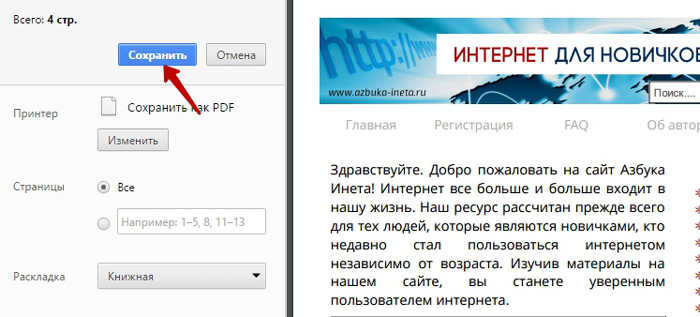
Мы возвращаемся к предыдущему окну и теперь появилась кнопка «Сохранить». Ее и жмем.
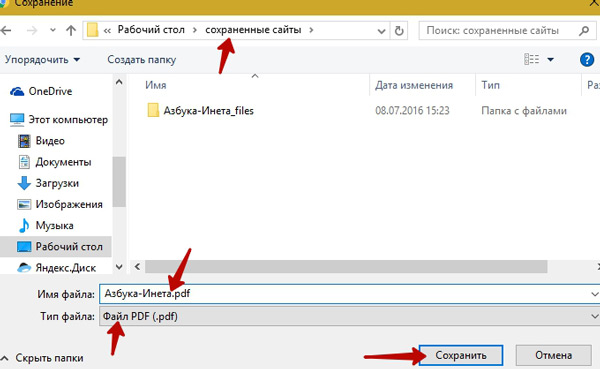
Далее уже знакомые действия: указываем папку, куда будем сохранять, задаем имя файла, нажимаем «Сохранить». Все, наша страница сохранена в формате PDF. Теперь ее можно просмотреть даже в отсутствии интернета и переслать по почте вашим друзьям, коллегам по работе.
Сохранить веб-страницу в заметку Evernote
Данный способ дает возможность быстро сохранить всю страницу или фрагмент в заметку программы Evernote. Для этого нам потребуется сама программа и расширение для браузера Google Chrome «Evernote Web Clipper». О том, что это за программа, для чего она предназначена, где ее скачать, вы узнаете из наших статей (первая часть, вторая часть). А о том, как сохранить страницу с помощью Evernote Web Clipper, смотрите третью часть. Обращаю ваше внимание, раньше это расширение было доступна на официальном сайте программы Evernote, теперь ее можно взять бесплатно в интернет-магазине Google Chrome по адресу https://chrome.google.com/webstore/search/evernote%20web%20clipper?hl=ru
На этом, позвольте, и закончить. Сегодня мы с вами рассмотрели несколько способов как сохранить web-страницу. Поделитесь в комментариях, как вы сохраняете веб-страницы и сохраняете ли вообще.
До новых встреч! Прекрасного летнего настроения!
Когда тебе приходится туго, есть два варианта: покориться или пройти сквозь огонь.
Если вам понравилась наша статья, поделитесь с вашими друзьями.