для чего создали файловые менеджеры
Для чего создали файловые менеджеры
Практична робота до предмету Інформатика 4 клас.
Тест: Файловая система
Вопрос №1: Укажите правильный порядок действий при копировании файла из одной папки в другую.
Укажите порядок следования вариантов ответа:
Вопрос №2: Для чего создали файловые менеджеры?
Выберите один из вариантов ответа:
• Для удобства хранения и поиска файлов
• Для того, что бы создавать файлы
• Для удобства создания файлов
Вопрос №3: Укажите основные элементы файловой системы
Выберите несколько вариантов ответа:
• Папка
• Файл
• Корзина
• Диск
• Пуск
Выберите один из вариантов ответа:
• Total Commander
• Проводник
• Файловик
Выберите один из вариантов ответа:
• Полное имя файла
• Имя файла
• Расширение файла
Вопрос №6: На каком диске хранится файл D:\info.doc?
Выберите один из вариантов ответа:
Вопрос №7: В какой папке(каталоге) хранится файл контроша.doc если полное имя файла:
D:\8 класс\Иванов Иван\Контрольная работа\контроша.doc
Выберите один из вариантов ответа:
• В папке Иванов Иван
• В папке Контрольная работа
• В папке 8 класс
• На диске D:
Выберите один из вариантов ответа:
• Этот файл расширен, т. е. увеличен в размере
• В нем хранится какой то рисунок
• В нем хранится какой то текст
Надіслано вчителем інформатики Спеціалізованої школи № 252 Оболонського району м. Києва Житинською О.І.
Планування з інформатики, підручники та книги онлайн, курси та завдання з інформатики для 4 класу скачати
Тест по теме «Файловая система»
Вопрос №1 : Укажите правильный порядок действий при копировании файла из одной папки в другую.
Укажите порядок следования вариантов ответа:
Открыть папку, в которой находится файл
Открыть папку, в которую нужно скопировать файл
Вопрос №2 : Для чего создали файловые менеджеры?
Выберите один из вариантов ответа:
Для удобства хранения и поиска файлов
Для того, что бы создавать файлы
Для удобства создания файлов
Вопрос №3 : Укажите основные элементы файловой системы
Выберите несколько вариантов ответа:
Выберите один из вариантов ответа:
Выберите один из вариантов ответа:
Вопрос №6 : На каком диске хранится файл D:\info.doc?
Выберите один из вариантов ответа:
Вопрос №7 : В какой папке(каталоге) хранится файл контроша.doc если полное имя файла:
D:\8 класс\Иванов Иван\Контрольная работа\контроша.doc
Выберите один из вариантов ответа:
В папке Иванов Иван
В папке Контрольная работа
Выберите один из вариантов ответа:
Этот файл расширен, т. е. увеличен в размере
В нем хранится какой то рисунок
В нем хранится какой то текст

Курс повышения квалификации
Дистанционное обучение как современный формат преподавания
Курс профессиональной переподготовки
Информатика: теория и методика преподавания в образовательной организации
Курс повышения квалификации
Современные педтехнологии в деятельности учителя
Ищем педагогов в команду «Инфоурок»

Номер материала: ДБ-1621303
Не нашли то что искали?
Вам будут интересны эти курсы:
Оставьте свой комментарий
Авторизуйтесь, чтобы задавать вопросы.

В Петербурге школьникам разрешили уйти на каникулы с 25 декабря
Время чтения: 2 минуты
Учителям предлагают 1,5 миллиона рублей за переезд в Златоуст
Время чтения: 1 минута
В Москве новогодние каникулы в школах могут начаться с 27 декабря
Время чтения: 1 минута
Путин поручил не считать выплаты за классное руководство в средней зарплате
Время чтения: 1 минута
В России утвердили новый порядок формирования федерального перечня учебников
Время чтения: 1 минута
Школьников Улан-Удэ перевели на удаленку из-за гриппа и ОРВИ
Время чтения: 1 минута
Подарочные сертификаты
Ответственность за разрешение любых спорных моментов, касающихся самих материалов и их содержания, берут на себя пользователи, разместившие материал на сайте. Однако администрация сайта готова оказать всяческую поддержку в решении любых вопросов, связанных с работой и содержанием сайта. Если Вы заметили, что на данном сайте незаконно используются материалы, сообщите об этом администрации сайта через форму обратной связи.
Все материалы, размещенные на сайте, созданы авторами сайта либо размещены пользователями сайта и представлены на сайте исключительно для ознакомления. Авторские права на материалы принадлежат их законным авторам. Частичное или полное копирование материалов сайта без письменного разрешения администрации сайта запрещено! Мнение администрации может не совпадать с точкой зрения авторов.
Файловый менеджер инструмент профессионального пользователя
Среди различных программ, используемых при работе на персональном компьютере, файловые менеджеры занимают особое место. Для многих пользователей они стали незаменимым инструментом, объединяющим в себе ряд полезных утилит и позволяющим эффективно организовать работу с различными файлами и всевозможными документами. Файловый менеджер Фрегат, рассматриваемый в статье, представляет собой весьма удачный пример грамотного сочетания гибкости и функциональных возможностей, соответствующих потребностям современного пользователя. Для сравнения приводится краткий обзор двух других широко известных программ этого класса FAR manager и Total Commander.
Файловые менеджеры
 айловые менеджеры это класс программ, служащих для всевозможной работы с файлами, включая поддержку таких операций, как создание, редактирование, копирование и удаление, для обеспечения гибкого и удобного запуска других программ, предназначенных для работы с этими файлами. Нередко они сопровождаются дополнительными утилитами, облегчающими жизнь пользователя. Для многих пользователей любимый файловый менеджер зачастую выступает в роли оболочки, заменяя часть стандартных средств работы с файлами, имеющихся в операционной системе.
Знаменитый Norton Commander, избавивший пользователей от необходимости работать с операционной системой MS-DOS через командную строку, со своим гениальным двух-панельным интерфейсом на долгие годы занял место в их сердцах. Впоследствии в состав MS-DOS была включена оболочка DOS Shell, однако она не завоевала популярность у пользователей.
На смену Norton Commander’у пришел не менее известный Dos Navigator, который можно уверенно назвать первым профессиональным файловым менеджером. Новая программа позволила одновременно открывать несколько файловых панелей и текстовых файлов, имела удобные клавиатурные сокращения и мощный текстовый редактор. В файловом менеджере появилось несколько полезных утилит, в том числе калькулятор, телефонная книжка и даже CD-проигрыватель.
Однако Dos Navigator был написан под DOS, и переносить его на платформу Win32 разработчики не стали. Выпущенный же для Windows Norton Commander особой популярностью не пользовался. Немало файловых менеджеров, появившихся после Dos Navigator’а, претендовало на его лавры на звание лучшего файлового менеджера. Но одни при всех своих преимуществах работали в текстовом режиме, другие были ненадежны в работе, интерфейс третьих был недостаточно гибким и удобным.
Надо отметить, что за последние годы изменилась и потребность в подобных программах. Если раньше файловые менеджеры были чуть ли не единственной возможностью удобно работать с операционной системой, то постепенно, благодаря стараниям Microsoft, большинству пользователей оказалось достаточно тех средств, которые доступны в Windows. Другая же часть пользователей, потребности которой продолжали возрастать, стала, наоборот, предъявлять новые, повышенные требования к функционалу и внешнему виду файловых менеджеров.
Файловый менеджер Фрегат, который будет рассмотрен ниже, является хорошим примером широкой функциональности и гибкости, обеспечиваемой его богатыми возможностями в плане настройки и конфигурирования.
Frigate 3
 стория третьего Фрегата (http://www.frigate3.com/) начинается с 2002 года, с выхода первой публичной версии файлового менеджера. Программа развивала концепцию, использованную разработчиками в предыдущих версиях, но разрабатывалась практически с нуля, с учетом недостатков, выявленных в процессе ее поддержки.
Новая модульная архитектура, основанная на технологии ActiveX, позволила сделать Фрегат по-настоящему модульным, благодаря чему практически любая часть системы, за исключением некоторого ядра, работает независимо и может быть при необходимости отключена. Подобный подход к архитектуре программы положительно сказался на ее производительности и надежности.
Фрегат имеет современный интерфейс (рис. 1), легко поддающийся настройке. Программа поддерживает цветовые схемы, позволяющие практически полностью изменить ее внешний вид, чтобы добиться максимальной комфортности и эффективности работы. Файловый менеджер имеет многоязычный интерфейс с поддержкой 10 языков, в числе которых есть русский.
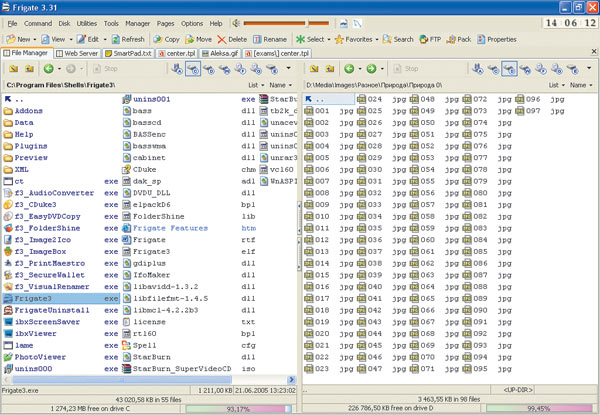
Рис. 1. Файловый менеджер Фрегат
Программа поддерживает концепцию закладок и позволяет открыть нескольких файловых панелей, окон редактирования и просмотра файлов и переключаться между ними с помощью мыши и горячих клавиш.
Файловые операции осуществляются в фоновом режиме. Имеется специальная очередь копирования, которая позволяет организовывать соответствующие операции так, чтобы они начинались только после завершения других.
Основное преимущество и достоинство Фрегата заключается в тесной интеграции всех его модулей и дополнительных утилит, за счет чего удается добиться высокой эффективности и удобства работы. Пользователь, не переключаясь с клавиатуры на мышь, может выполнить практически любое действие, поскольку фокус все время остается в программе, что способствует повышению производительности труда.
Идеология плагинов, расширяющих возможности Фрегата, состоит в реализации некоторой минимальной разумной функциональности, необходимой большинству пользователей. При этом лишь вместо нескольких из них требуется использовать более мощные внешние программы.
По сути, Фрегат является не просто файловым менеджером, а целым офисом, обладающим массой возможностей и способным заменить десятки других программ. В состав профессиональной комплектации входит более 25 модулей и разных плагинов, а также ряд других операций, которые поддерживаются ядром программы. Рассмотрим основные возможности программы.
Файловые функции
Фрегат поддерживает работу с 11 распространенными архиваторами: ARJ, ACE, JAR, CAB, HA, LHA, RAR, PKZIP, ZOO, LIM и HYP. Работа с ними осуществляется прозрачно для пользователей и внешне почти ничем не отличается от операций с обычными файлами и директориями.
Модуль сравнения и слияния текстовых файлов позволяет легко увидеть, чем различаются два текстовых файла и какие изменения в них вносились, а с помощью синхронизации директорий можно отследить и обработать изменения сразу у группы файлов.
Утилита множественного переименования файлов позволяет осуществлять массовую операцию по изменению имен файлов. Можно удалить часть имени, добавить дату, создать пронумерованный список или поменять расширение.
Встроенная консоль дает возможность удобно работать с командной строкой. Поддерживаются поиск и возможность удобной работы с помощью горячих клавиш и контекстного меню с буфером обмена.
Менеджер размеров поможет быстро оценить заполненность жесткого диска или другого носителя. С помощью графиков и таблиц можно не только найти пропавшее свободное место, но и решить, как следует разбить файлы при копировании на другие носители.
Работа с изображениями является сильной стороной Фрегата, которую по достоинству оценят те, кто часто имеет дело с графическими файлами. Программа поддерживает работу с файлами в форматах BMP, JPG, ICO, TIF, TIFF, PNG, WMF, EMF, PCX, TGA и GIF. Встроенный просмотр изображений (рис. 2) позволяет «листать» изображения, находящиеся в текущей директории, масштабировать, поворачивать на 90° и отражать относительно любой из осей.
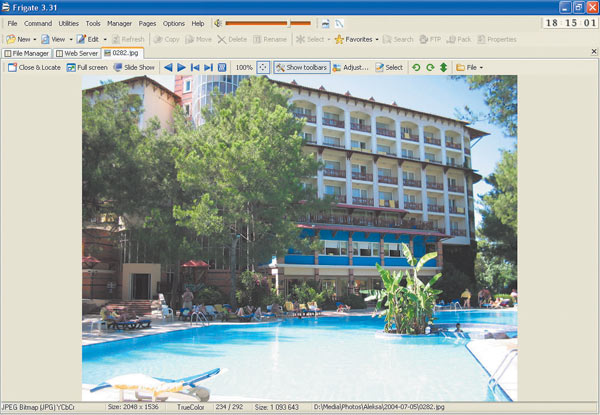
Рис. 2. Встроенный просмотр изображений
Режим просмотра миниатюр (рис. 3) обеспечивает быстрый предварительный просмотр большого объема изображений на одной файловой панели в виде эскизов картинок.
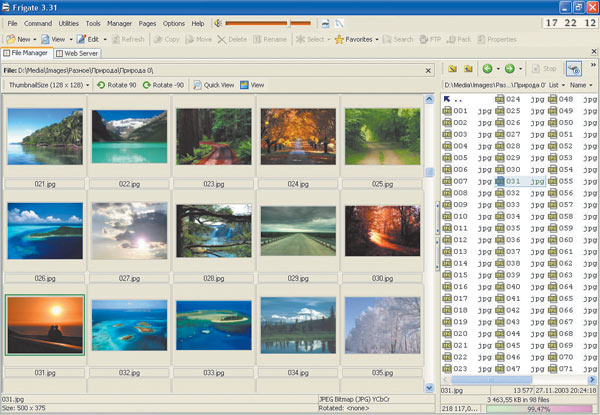
Рис. 3. Режим просмотра миниатюр
FAR manager
FAR Manager (http://www.farmanager.com/) был создан Евгением Рошалем, автором известного архиватора WinRar. Первоначальная идея написать консольный RAR для Win32 наподобие RAR-DOS трансформировалась в решение создать полноценный файловый менеджер.
FAR позволяет выполнять большинство необходимых действий: просматривать файлы и каталоги, редактировать, копировать и переименовывать файлы, имеет удобные функции настройки пользовательских меню и обладает рядом других полезных возможностей.
Программа имеет средства для поиска файлов, быстрого перехода к определенным каталогам по горячим клавишам, функцию создания «текстовых снимков экрана». Кроме того, есть возможность создавать клавиатурные макрокоманды для переопределения стандартных клавиш FAR или создания новых.
Несмотря на свой текстовый внешний вид (см. рисунок), схожий с Dos Navigator’ом, FAR является 32-разрядным приложением и поддерживает работу с файловой системой NTFS. FAR Manager имеет многоязычный интерфейс и позволяет менять свой внешний вид с помощью редактируемых цветовых схем. Помимо этого поддерживаются цветовое выделение и группы сортировки файлов. С июня 2000 года разработкой FAR Manager занимается группа FAR Group, но ее автор Евгений Рошаль продолжает следить за проектом.
В программе поддерживается работа с архивами большинства известных форматов: ARJ, ZIP, JAR, AIN, UC2, HA, LZH, TAR, GZIP, Z, BZIP и, конечно же, RAR, автором которого является Евгений Рошал. Кроме того, программа позволяет работать с CAB-архивами Microsoft.
Как и многие другие файловые менеджеры, FAR дает возможность переключаться между собственными открытыми окнами, что позволяет одновременно использоватьи открытые панели, и окна для решения разных задач. Однако такие файловые операции, как, например, копирование, выполняются не в фоновом режиме и полностью блокируют работу программы.
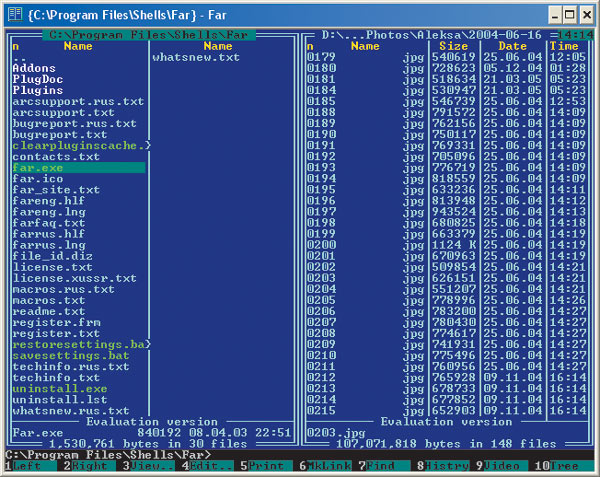
FAR позволяет работать с локальной сетью и сетевыми дисками, имеет неплохой FTP-клиент. В числе встроенных модулей: временная панель, список системных процессов, редактор системного реестра, инструмент, позволяющий изменять регистры букв в названиях групп файлов.
Помимо встроенных модулей, у программы существует множество дополнительных плагинов, подключаемых через набор специальных интерфейсов Plugins API. Так, существуют модули, позволяющие автоматически выделять на панели файлы, имена которых находятся в буфере обмена, подсвечивать синтаксис в исходных текстах, проверять орфографию и управлять WinAmp’ом. Часть модулей, таких как работа с локальной сетью и FTP-серверами, а также редактирование системного реестра, включена в стандартную поставку FAR. На одном только сайте http://plugring.farmanager.com/ можно найти информацию о более чем 600 плагинах, расширяющих функциональные возможности программы.
Именно наличие большого числа дополнительных модулей является определяющим фактором для многих пользователей, продолжающих использовать FAR Manager. Но следует обратить внимание на то, что в последние несколько лет программа практически не развивается и даже ее автор признает, что нынешняя функциональность его вполне устраивает и что он не представляет себе, что еще реально необходимого можно было бы реализовать в базовых модулях.
Текстовый редактор
По своим функциональным возможностям встроенный текстовый редактор (рис. 4) не уступает многим известным аналогам. Он поддерживает проверку орфографии, основанную на словарях Microsoft Office, быстрые шаблоны для вставки повторяющихся фрагментов текста, выделение вертикальных блоков, имеет полезные функции вроде изменения регистра букв и, конечно же, подсветку синтаксиса. С программой поставляется 35 цветовых схем, в которые входит поддержка различных синтаксисов от AWK, PHP, C и SQL и до HTML и CSS. При необходимости в специальном редакторе можно создать свою собственную схему.
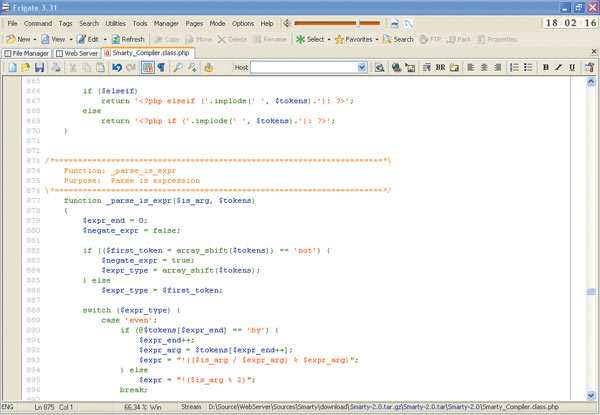
Рис. 4. Текстовый редактор с подсветкой синтаксиса
Редактор поддерживает несколько дополнительных раскладок таких сред и программ, как Windows, Borland, Visual Studio, Brief и Epsilon, и позволяет работать с текстовыми файлами форматов Windows, UNIX и Mac. В стандартной конфигурации поддерживаются следующие кодировки: Windows 1251, DOS, KOI8-R, Mac, ISO и Unicode.
Интернет и локальная сеть
Встроенный Интернет-браузер позволяет просматривать сайты и локальные HTML-файлы без помощи внешних программ. При отображении страниц используется движок Internet Explorer.
Фрегат обладает полным набором инструментов для работы с локальной сетью. С его помощью можно работать с доступными сетевыми ресурсами, копировать, создавать, редактировать и удалять файлы. Имеются дополнительные утилиты, в числе которых работа с сетевыми дисками и поиск компьютера в локальной сети.
Файловый менеджер содержит встроенный FTP-клиент. Работа с ним осуществляется прозрачно для пользователя и мало чем отличается от работы с локальными дисками. Поддерживается режим «passive mode», часто используемый FTP-серверами, а также безопасная работа через SSL и по протоколу SFTP.
Утилиты
Быстрый блокнот, по сути, представляет собой простой текстовый редактор с той лишь разницей, что запускается он посредством специальной комбинации клавиш. Может использоваться для хранения временных заметок или в качестве временного редактора.
Встроенный калькулятор выручит в тех ситуациях, когда требуется что-то быстро посчитать. Для удобства разряды в числах можно разделять пробелами, а в качестве разделителя между целой и дробной частью в десятичных дробях поддерживаются и запятая, и точка.
Менеджер автозапуска утилита, позволяющая управлять автозапуском программ. Может пригодиться как для того, чтобы убедиться, что при запуске Windows не загружается ничего лишнего, так и при необходимости вручную добавить нужную программу.
Структурный блокнот (рис. 5) это инструмент для хранения разных записей или упорядочивания задач. Представление списка рубрик в виде дерева позволяет удобно группировать и легко перемещаться по записям. Каждую заметку можно отредактировать в редакторе, поддерживающем изображения, форматирование текста и цветовое выделение.
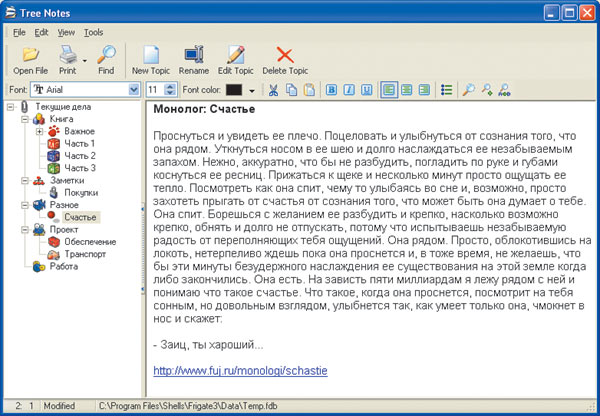
Рис. 5. Структурный блокнот
Еще одним полезным инструментом является конвертор картинок, при помощи которого можно не только изменить формат изображения, но и его размер. Утилита поддерживает работу с восемью наиболее распространенными графическими форматами.
Фрегат содержит встроенные аудио- и видеопроигрыватели. Конечно, они не такие мощные, как некоторые программы, но вполне подойдут для того, чтобы найти нужный медиафайл, не вызывая для каждого кандидата внешнюю программу.
Дополнительные утилиты
 сайта Фрегата можно скачать Frigate 3 Extension Pack, который содержит девять дополнительных программ, еще больше расширяющих его функциональные возможности. После его установки в меню файлового менеджера появляется пункт Tools, обеспечивающий удобный запуск данных инструментов.
Утилита Image2Ico предназначена для создания и редактирования иконок.
С помощью ImageBox можно создать слайд-шоу или презентацию из изображений и музыкальных файлов.
Программа CDuke позволяет записывать CD- и DVD-диски и имеет оптимизированный интерфейс для разных типов дисков. Так, например, при формировании диска с фотографиями (рис. 6) стандартный список файлов заменяется на миниатюры изображений.
Программа EasyDVDCopy позволяет копировать DVD-фильмы.
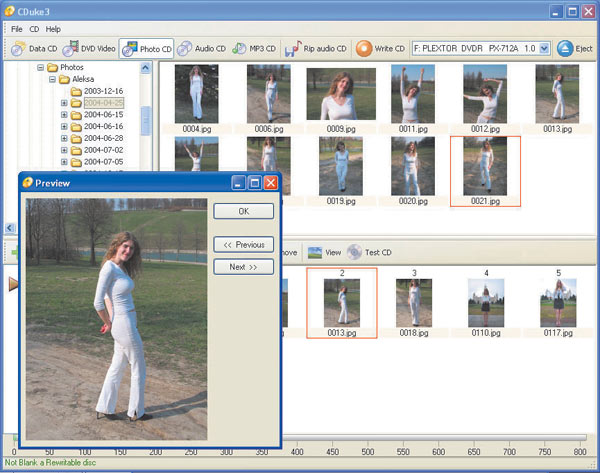
Рис. 6. Подготовка Photo CD в CDuke
Утилита SecureWallet предназначена для хранения паролей и другой персональной информации, такой как серийные номера к программам и данные кредитных карт.
Программа VisualRenamer позволяет переименовывать группы файлов и папок.
Модуль PrintMaestro незаменим для тех, кому надо быстро напечатать или перевести структуру директорий и их содержание в PDF- или HTML-файлы.
Утилита FolderShine позволяет легко присвоить иконки наиболее важным папкам. В комплект входит более 200 красивых, профессионально выполненных иконок.
Программа AudioConverter предназначена для конвертирования музыкальных файлов.
Total Commander
До 2003 года Total Commander (http://www.ghisler.com/) выпускался под именем Windows Commander. Изменить имя программы летом 2002 года Кристиана Гислера, автора этого файлового менеджера, мягко попросили адвокаты, представляющие владельца торговой марки «Windows». Новое название «Total Commander» было выбрано вместе с юристом и также было зарегистрировано как торговая марка.
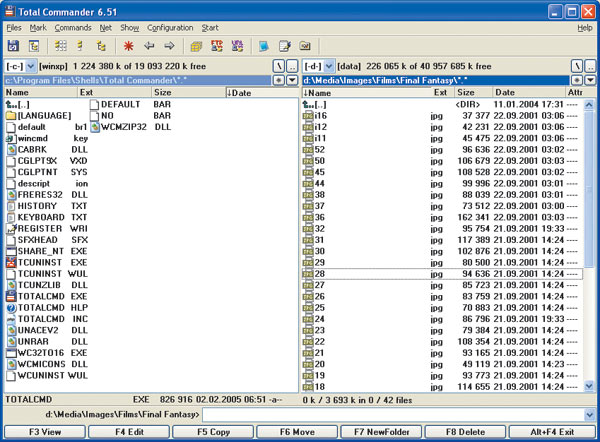
Total Commander имеет классический двухпанельный интерфейс (см. рисунок) и поддерживает работу с файлами, имена которых заданы в Unicode и содержат символы, встречающиеся в национальных алфавитах. Программа умеет работать с архивами следующих форматов: ZIP, RAR, TAR, ARJ, UC2, GZ, LHA, ACE и TGZ, часть из которых требует внешнего архиватора или дополнительного модуля.
Программа имеет многоязычный интерфейс. В стандартной поставке представлены языковые файлы для 14 языков, в числе которых русского, к сожалению, нет. Total Commander поддерживает технологию плагинов, позволяющих расширять его функциональные возможности. Только на русскоязычном сайте (http://www.wincmd.ru/), посвященном этому файловому менеджеру, опубликовано около 300 дополнительных модулей.
Файловый менеджер поддерживает закладки, в каждой из которых можно открыть нужную директорию, но, в отличие, например, от Фрегата, в котором закладка объединяет в себе полный файловый менеджер (с обеими панелями), закладки в Total Commander отрываются над каждой панелью по отдельности.
Менеджер фоновых операций позволяет ставить операции копирования или перемещения в очередь и дает возможность назначать этим процессам ограничение по скорости.
Контентные плагины связаны с настраиваемыми колонками, которые отображаются в панелях файлового менеджера. Данный тип плагинов предназначен для извлечения информации из разных типов файлов и ее отображения в колонках. Например, для списка аудиофайлов можно отображать извлекаемую из ID3-тэгов информацию, такую как название композиции и ее продолжительность.
Архиваторные плагины первоначально задумывались для поддержки тех архивов в Total Commander, которые он не поддерживает в стандартной поставке. Так, например, реализована поддержка 7ZIP, CAB и BZIP2. Но впоследствии начали появляться плагины, имеющие несколько другое назначение: например, плагин AVI дает возможность просматривать видеофайлы как последовательность изображений и позволяет извлекать их.
Другая разновидность плагинов это файловые плагины. К ним относятся такие модули расширения, как WinCE, обеспечивающий доступ к PocketPC, а также плагин SFTP для создания защищенных FTP-соединений, работающих через протокол SSH2.
Удобство двух последних типов плагинов заключается в том, что они встраиваются в интерфейс файлового менеджера, в полном объеме, задействуя при этом его возможности.
Плагины просмотра позволяют пользователям открывать и просматривать в Total Commander’е разные файлы и документы. Например, плагин Office сделал возможным просмотр документов Word и Excel через конверторы Microsoft, а IEView использует движок Internet Explorer для отображения HTML-документов и ряда других файлов.
Плагин Imagine предназначен для просмотра графики. Через контекстное меню над просматриваемым изображением доступны такие операции, как поворот, отражение, изменение цветовой гаммы. Результаты можно тут же сохранить. Кроме того, поддерживаются анимированные GIF-файлы.
Кому-то может показаться невероятным, что файловый менеджер подобного уровня не имеет собственного текстового редактора, но это так. По умолчанию при нажатии F4 на текстовом файле запускается обычный блокнот. Конечно, для редактирования файлов можно использовать любой текстовый редактор, но это уже запуск внешней программы со всеми вытекающими отсюда недостатками. Альтернативным вариантом является установка плагина hpg_ed, предназначенного для редактирования текстовых файлов. В нем реализована настраиваемая подсветка синтаксиса, закладки, поддержка файлов больших размеров и ряд других функциональных возможностей.
Следует отметить, что плагины просмотра запускаются как внешние программы в виде отдельного окна и приложения на панели задач. При этом Total Commander теряет фокус клавиатуры, и вернуться к основному окну программы или переключиться на другую закладку по Ctrl+Tab уже не удается. Подобное поведение можно считать недостатком данного файлового менеджера, так как оно не соответствует концепции многооконных приложений и вынуждает использовать в работе мышь.
Заключение
 онечно, в рамках одной статьи невозможно охватить весь функционал Фрегата. Наряду с описанными возможностями этот файловый менеджер имеет собственный RTF-редактор, просмотр файлов Microsoft Excel, позволяет копировать имена выделенных файлов в буфер обмена. Кроме того, он дает возможность вычислять контрольные суммы файлов, осуществлять экспорт и импорт структуры директорий, предоставляет быстрый доступ к папкам и имеет массу других возможностей.
Необходимо отметить, что в развитии файловых менеджеров наметилась четкая тенденция. Созданные изначально для того, чтобы заменить командную строку, они на данный момент превратились в весьма сложные программные комплексы, обладающие функционалом, расширяемым посредством плагинов и дополнительных модулей.
Можно с уверенностью утверждать, что файловые менеджеры сегодня превратились в важный инструмент профессиональных пользователей, обеспечивающий высокую эффективность работы. А какую конкретно программу этого класса использовать, каждый пользователь решает сам. Одним важнее тесная интеграция всех модулей в удобном современном интерфейсе, другим наличие дополнительных плагинов на все случаи жизни.