для чего требуются диаграммы
WEBURSITET.RU
Онлайн-курсы профессиональной разработки ПО
Зачем нужны диаграммы?
При обсуждении статьи о самых главных диаграммах в фейсбуке мне задали вопрос: «Зачем вообще описывать деятельность в виде диаграммы? Или более общим образом — зачем нужно моделировать? А то это выпало из статьи, как типа очевидное (а на самом деле нет)».
Вопрос о том, зачем вообще нужно моделировать, мы пока оставим открытым. Очень уж он всеобъемлющ. По большому счёту, всю нашу разумную (и не только разумную) деятельность можно свести к моделированию.
А вопрос о диаграммах я позволю себе переформулировать так, как я его понял: зачем нужно визуальное моделирование при разработке ПО?
У нас есть всего два основных способа моделирования абстрактных объектов (в отличие от объектов физических): 1) текстовое описание и 2) графическое изображение. У каждого из них есть свои недостатки и преимущества.
Мы используем визуальное моделирование в ситуациях, в которых преимущества изображений перевешивают их недостатки.
, рисунок позволяет создавать и поддерживать единый образ при размышлениях, то есть в процессе анализа и проектирования. Рисуя диаграмму, мы свободно используем пространство, создавая произвольные связи между любыми объектами. С линейным текстом это делать намного сложнее.
При этом картинки позволяют лучше концентрироваться. С помощью диаграммы мы можем держать в фокусе внимания все интересующие нас аспекты модели, а переключение между разными объектами занимает доли секунды. Поэтому мы можем сосредоточиться на нужных в данный момент деталях, не боясь потерять остальные.
, диаграммы — это эффективное средство обмена информацией при обсуждении. Не зря на известном графике эффективности коммуникаций побеждает способ «два человека у доски».
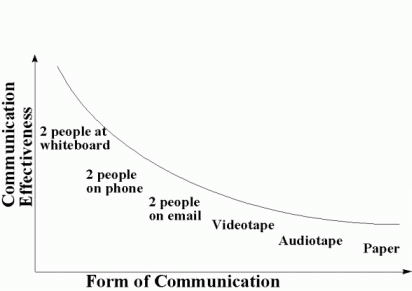
Диаграммы компактны, места для них надо сравнительно немного (в отличие от линейного текста и таблиц). Рисовать получается намного быстрее, чем писать текст. Рисовать можно совместно. В результате обсуждения с визуализацией у всех участников формируется единая, понятная всем модель с минимумом разночтений. В общем, если вы до сих пор не рисуете при обсуждениях, начинайте прямо со следующей встречи.
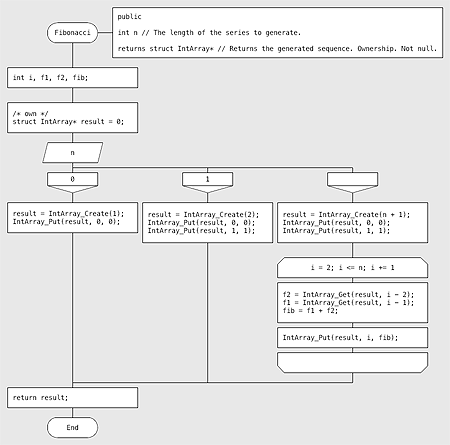
Программа на визуальном языке ДРАКОН (картинка из википедии).
Попытки заменить текстовые языки программирования визуальными предпринимаются с того самого момента, когда у компьютеров появился первый графический интерфейс. Но тут как раз недостатки диаграмм начинают перевешивать их достоинства: текст оказывается более гибким, универсальным и быстрым способом моделирования (хотя фанаты языка UML готовы с этим поспорить).
Но визуальное программирование успешно обходит традиционные языки с флангов: проигрывая им в универсальности, оно завоёвывает всё новые и новые области там, где уже победила специализация. Если программирование нужно выполнять в рамках сравнительно узкой, чётко очерченной модели, то визуализация этой модели позволяет частично или полностью отказаться от привычного «кодирования». А это, в свою очередь, позволяет передать функции программиста широкому кругу пользователей с минимальной подготовкой.
Пользователи банковской системы могут описывать работы с документами с помощью графического языка, программируя тем самым поведение АБС. Пользователи видеоредакторов программируют порядок обработки видео и звука разными фильтрами, просто указывая последовательность их применения на диаграмме. Примеров очень много, и с каждым днём их всё больше.
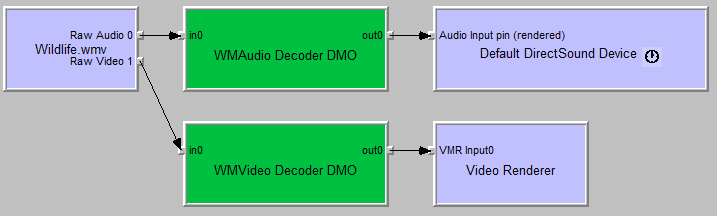
Граф фильтров DirectShow, описывающий порядок обработки файла wmv
Я описал четыре основных ситуации именно в таком порядке не случайно. Каждый следующий случай требует более формального подхода к моделированию по сравнению с предыдущим.
Моделируя только для себя, вы можете использовать произвольные фигуры и символы: главное, чтобы они были понятны лично вам.
Рисуя диаграмму в процессе обсуждения с другими людьми, вы должны использовать хотя бы минимальные соглашения о назначении отдельных фигур, стрелок, цветов или символов: вам уже нужен некоторый язык.
При документировании нужно следовать некоторой формальной нотации. Вы не знаете заранее, кто будет читать вашу диаграмму, и вам нужно полагаться на стандарт, чтобы быть уверенным, что читатель поймёт её правильно.
Если же вы используете диаграммы для программирования, то нужно строго соблюдать все требования нотации. У цифровых машин нет интуиции, они исполняют в точности те инструкции, которые вы им даёте. Ошибка в использовании нотации приводит к ошибке в программируемом поведении.
Язык UML претендует на то, чтобы закрыть все четыре ниши, что довольно часто приводит к недоразумениям. Но это тема для отдельной статьи, а может, и не одной.
Какую диаграмму использовать?
С приходом технологий в каждый дом, появлением новых каналов для рекламы, программатика и прочих умных штук, позволяющих захватить внимание людей, растёт и количество данных, которые приходится анализировать маркетологам. Мы решили напомнить вам про один из наших замечательных инструментов Power BI. Представляем вам первую статью из серии от наших друзей из CoMagic.

Передаю слово автору.
Почему на примере Power BI
Допустим, есть данные из разных систем за 2017 и 2016 год, анализ которых поможет ответить на следующие вопросы:

8 популярных диаграмм для сравнения
Линейчатые и круговые диаграммы, а также гистограммы отлично подходят для сравнения эффективности рекламных каналов и разных типов обращений. Напомним их основные виды:
Чтобы построить диаграмму, нажимаем иконку на панели VISUALIZATION, выбираем таблицу в разделе FIELDS и отмечаем, каким образом столбцы таблицы необходимо отобразить.
Чтобы узнать, какие каналы рекламы приносят больше всего обращений, строим линейчатую диаграмму с накоплением (stacked bar chart).
На диаграмме хорошо видно не только общее число звонков, заявок и чатов, но и вклад каждого отдельного канала. Включая и отключая столбцы, сравниваем эффективность каналов попарно или смотрим роль каждого канала в отдельности. В Excel для этого пришлось бы строить отдельные диаграммы.
Совет: с помощью drag-and-drop перетягивайте поля из любой таблицы в область любой диаграммы, добавляя нужные данные при необходимости.
Сравнить распределение всех обращений по типам в разных периодах, например, в 2017 и 2016 году, поможет гистограмма с накоплением (stacked columns chart).
Какой год был более продуктивным с точки зрения обращений видно невооруженным глазом:
Совет: добавьте на диаграмму линию со значением планового числа обращений. Для этого нажмите на значок лупы с графиком внутри на панели визуализаций и зайдите в поле Constant line.
Чтобы сравнить по двум годам число звонков, чатов и заявок, удобнее использовать диаграмму с группировкой.
В отличие от диаграммы с накоплением линейчатая диаграмма с группировкой (clustered bar chart) поможет определить, насколько сильно изменилось число обращений разных типов в двух периодах. Чтобы «повернуть» диаграмму из столбцовой в линейчатую, в таблице с данными поменяем местами столбцы и строки. Годы должны располагаться в столбцах, а обращения в строках.
Гистограмма с группировкой (clustered column chart) – еще один вид диаграммы для сравнения большого числа данных по множеству категорий. Мы используем этот тип для сравнения рекламных каналов в каждом месяце 2016 по числу звонков.
Совет: чтобы сделать сортировку по одному из полей, нажмите «More options» в правом углу окна диаграммы. Так можно быстро определить, в какие месяцы через Instagram или любой другой канал приходило больше всего звонков.
Нормированные диаграммы (линейчатая (stacked bar chart) и гистограмма (stacked column chart) используются, когда необходимо представить данные в процентах. Эту же задачу выполняет кольцевая (donut chart) и круговая диаграммы (pie chart). Нормированные можно использовать для сравнения показателей в нескольких периодах, а круговые – только в одном.
Диаграммы отличаются и восприятием информации. Если сомневаетесь, какая диаграмма подойдет, – постройте все и выберите лучшую. В легенде можно представить данные в процентах, абсолютных величинах, указать только название категорий или полную информацию, как в нашем примере с кольцевой диаграммой.
Сравним структуру звонков по их качественным параметрам с помощью нормированных диаграмм.
Совет: легенда любой диаграммы кликабельна. Чтобы подсветить одну из категорий, просто кликните на нее.
Для выявления канала, который принес максимальное количество обращений в 2016, подойдут круговая или кольцевая диаграмма.
Совет: чтобы перестроить диаграмму по конкретному виду обращений, добавьте срез и выберите в таблице на панеле FIELDS столбец Тип обращений. Нажмите на звонки, заявки или чаты, чтобы диаграмма перестроилась на новых данных.
Польза Power BI
Для маркетолога это возможность отслеживать эффективность рекламных каналов в режиме реального времени. Прежде всего, речь идет о контекстной рекламе. Посетители, которые пришли на сайт по рекламе, звонят в компанию, пишут в чат или оставляют заявки на сайте. Специалисты хотят знать конверсию в обращения, а затем и в сделки. Данные о посещениях, кликах на объявления, расходах на рекламу, а также всех обращениях поступают из нескольких источников: рекламных и аналитических систем, сервиса коллтрекинга, соцсетей, CRM. Power BI поможет обработать и представить эти данные.
Начать работать в Power BI, на самом деле, не так сложно. Нужно только импортировать данные из привычных сервисов, таких как Google Analytics, Яндекс.Метрика или CoMagic, создать простые таблицы и визуализировать их. А кликабельные элементы и фильтры поспособствуют удобству аналитики и сравнения.
Общие сведения о диаграммах и графиках
Типы диаграмм
В Excel встроено довольно большое количество различных типов диаграмм под наиболее часто встречающиеся ситуации:
Подготовка исходных данных
Перед тем как создать диаграмму необходимо подготовить данные для диаграммы, что в общем-то не требует особых усилий. Данные должны располагаться в правильно построенной отдельной таблице с заголовками строк и столбцов. Лучше расположить данные сразу в правильном порядке(если речь о периодах, то хронология должна быть сохранена: январь, февраль, март и т.д. Даты не должны идти вразброс). Как правило Периоды располагаются в столбцах, а сами данные в строках. Однако, как уже я описывал выше, различные типы диаграмм служат для различных целей и расположение данных для некоторых типов может быть иным.
Для построения диаграммы необходимо выделить диапазон ячеек, для которых будет построена диаграмма. Чтобы отобразить на диаграмме названия столбцов и строк, необходимо их тоже включить в выделенный диапазон ячеек: 
После вставки диаграммы на листе рядом появляется плавающая вкладка для работы с диаграммами, на которой можно изменить некоторые параметры созданной диаграммы, включая её тип: 
Для тех, кого мучает ностальгия или по каким-то иным соображениям привыкли работать именно с листами диаграмм, то в Excel 2007 и выше это делается так:
Удаление диаграмм
Для удаления диаграммы достаточно выделить области диаграммы щелчком левой кнопки мыши и нажать на клавиатуре Del.
Статья помогла? Поделись ссылкой с друзьями!
Что такое диаграммы, для чего они нужны и как строить диаграммы в Excel 2010?
Диаграммы нужны для того, чтобы наглядно представить числовые данные. Одно дело рассказать словами, что в классе из 20 человек 3 отличника, 10 хорошистов, а остальные — троечники и двоечники. И совсем другое — нарисовать красивую картинку. Мы подробно рассмотрим работу с диаграммами, потому что они сильно облегчают восприятие информации.
Кнопкой  в группе Диаграммы откройте окно Вставка диаграммы (рис. 4.19).

Рис. 4.19. Вставка диаграммы
В левой части этого окна приведен список видов диаграмм, а в правой — перечень возможных диаграмм в рамках каждого вида. Самые распространенные виды диаграмм вынесены из этого окна отдельными кнопками на ленту. Начнем с простого. Самая простая диаграмма — круговая. Рассмотрим подробнее пример с учениками в классе. Например, вот такой класс (рис. 4.20).

Рис. 4.20. Успеваемость в классе
В нем учатся 3 отличника, 20 хорошистов и 8 троечников. Чтобы изобразить эти данные в виде круговой диаграммы, выделите нарисованную таблицу и выберите этот вид диаграммы в окне, показанном на рис. 4.19, или нажмите кнопку Круговая на ленте. Я выбрала такой вид (рис. 4.21).

Рис. 4.21. Виды круговых диаграмм
И получила то, что показано на рис. 4.22. Диаграмма появляется в небольшом окошке. Это окно вы можете увеличить (уменьшить), просто растягивая его рамку. Можете перемещать диаграмму по листу, «схватив» мышкой за центр окна.
Обратите внимание, что опять появилось новая группа вкладок — Работа с диаграммами, которая содержит три вкладки: Конструктор, Макет и Формат. Эти вкладки доступны только тогда, когда выделена диаграмма. Как только вы перейдете к введению новых данных, вкладки пропадут с ленты.
На рис. 4.22 открыта вкладка Конструктор, и я сразу хочу обратить ваше внимание на группу Расположение и на единственную кнопку в этой группе.

Рис. 4.22. Построенная диаграмма
Если вы нажмете кнопку Переместить диаграмму, то увидите такое окно (рис. 4.23).

Рис. 4.23. Куда поместить диаграмму?
Как видите, вы можете оставить диаграмму на листе, на котором находится ваша таблица, а можете определить ее на новый лист. Как вам будет удобнее. Хотите посмотреть, как перестраивается диаграмма? Поменяйте числа в ячейках второй строки таблицы — диаграмма будет автоматически перестраиваться, основываясь на новых числах.
Посмотрите, возле диаграммы есть слова Отличники, Хорошисты и Троечники, а также маленькие разноцветные квадратики рядом с ними. Они показывают, каким цветом данная категория обозначена на диаграмме. Такое описание называется легендой. Легенда будет меняться, если вы будете вводить другой текст в первую строку таблицы.
Диаграммы нужны еще и для того, чтобы наглядно показывать зависимость одной величины от другой. Для этого существуют двухмерные диаграммы с двумя осями. Быстро вспоминаем математику за пятый класс: ось Х по горизонтали, ось Y по вертикали.
Например, посадили мы на даче фасоль и каждый день бегаем измерять высоту ростка. Выясняем, что на 5-й день росток был 10 см, на 10-й день — 20 см, а на 15-й день — 30 см. И теперь нам нужно наглядно показать зависимость высоты ростка от количества прошедших дней.
Сейчас мы с вами рассмотрим точечную диаграмму. Она лучше всего подходит для случая, когда по осям Х и Y откладываются числа. Вводим данные, приведенные выше, в таблицу, выделяем их и вставляем диаграмму (рис. 4.24).

Рис. 4.24. Точечная диаграммаРис. 4.24. Точечная диаграмма
Как обычно, появилось несколько дополнительных вкладок. На рис. 4.24 открыта вкладка Макет, ее и рассмотрим. Только не по порядку.
Подписи диаграммы
Данная группа позволяет подписать все величины и оси.

Рис. 4.25. Название диаграммы

Рис. 4.26. Название осей

Рис. 4.27. Моя диаграмма с легендой
Оси диаграммы
В этой группе есть такие команды.
А теперь о других группах вкладки Макет.
Я напомню, что мы рассмотрели случай, когда нужно показать зависимость одной величины от другой, причем и одна и вторая величина выражается числом. Я описала точечную диаграмму, а можно было еще использовать пузырьковую, там вместо точки на графике большой пузырек.
А теперь представьте, что у вас не один росток, а два. И вы хотите нарисовать два графика. Для начала, конечно, нужно вбить новые данные в таблицу (рис. 4.28).

Рис. 4.28. Увеличенная таблица
И, казалось бы, самый очевидный вариант для того, чтобы программа нарисовала новые графики, — выделить новую таблицу и попросить нарисовать новую диаграмму. Но… может получиться совсем не то, что хотелось. Вернемся к вкладке Конструктор группы вкладок Работа с диаграммами. В группе Данные нажмите кнопку Выбрать данные, появится окно (рис. 4.29).
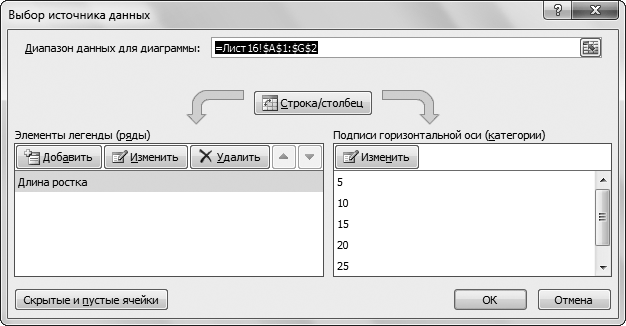
Рис. 4.29. Добавляем данные в диаграмму
Это очень важная кнопка. С помощью этого окна вы можете указать, что именно откладывать по горизонтальной, а что по вертикальной оси. Нам нужно добавить еще один график, то есть еще один ряд или еще одну легенду (так они называются в программе).
Значит, в левой части окна щелкаем на кнопке Добавить (рис. 4.30).
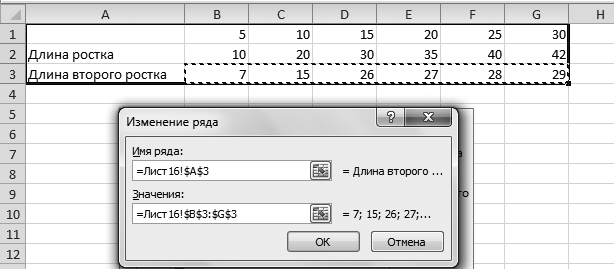
Рис. 4.30. Выбор данных для таблицы
В появившееся окно не нужно вбивать данные вручную, достаточно выделить нужные ячейки или диапазон ячеек в таблице. Имя нового ряда — Длина второго ростка. Абсолютный адрес ячейки вы видите в поле Имя ряда. В поле Значения — диапазон ячеек, содержащих числа в третьей строке. Жмите ОК. (Помните, мы говорили о том, как сделать так, чтобы на графике появилась легенда? Именно с помощью окна Выбор источника данных вы можете определить, в какой ячейке будет имя ряда.)
После этого окно Выбор источника данных будет выглядеть, как показано на рис. 4.31.

Рис. 4.31. Измененные параметры в окне Выбор источника данных
Теперь можно изменить данные рядов (графиков), удалить любой график, добавить еще один график. В правой части окна (см. рис. 4.31) вы можете поменять данные, которые откладываются по оси Х. Сейчас по оси Х у нас откладываются данные, расположенные в первой строке. Если захотите, чтобы на их месте были другие данные, жмите кнопку Изменить в правой части, которая называется Подписи горизонтальной оси. Итак, рассматриваем новую диаграмму (рис. 4.32).

Рис. 4.32. Новая диаграмма
У нас теперь два графика и две легенды — Длина ростка и Длина второго ростка. На вкладке Макет в группе Подписи я нажала кнопку Таблица данных. И эта таблица высветилась на экране.
У кнопки Таблица данных есть меню. Вы сможете задать, показывать таблицу данных с ключами легенды или без них. Разница заключается в том, что рядом с легендой в таблице появится кусочек графика. Сразу будет видно, что Длина ростка — красный график, а Длина второго ростка — синий. Я это изобразила на рис. 4.32. Вам придется верить мне на слово или ждать, когда компьютерные самоучители будут делать с цветными иллюстрациями.
Хочу обратить ваше внимание еще на один тип графика — График с накоплением. Вы можете выбрать его в группе График в окне, которое появляется при нажатии кнопки Изменить тип диаграммы в группе Тип вкладки Конструктор. Посмотрите на рис. 4.33. Первая строка и соответственно первый график — зарплата. Чья-то зарплата в условных тугриках. Вторая строка таблицы — доходы вне зарплаты в тех же тугриках.

Рис. 4.33. График с накоплением
Первый график будет просто показывать зарплату. А вот второй будет графиком с накоплением, он будет отображать сумму первого и второго графиков, то есть программа сама нарисует суммарный доход. Чтобы не возникало лишних вопросов, с помощью кнопки Выбрать данные я изменила имя ряда второго графика. Оно находится в ячейке А3, и поэтому график называется Общий доход.
В диаграммах с накоплением каждая следующая линия (фигура) — это сумма всех предыдущих. Естественно, применять такие диаграммы можно только там, где нужно просуммировать несколько диаграмм.
Следующий тип диаграммы — гистограмма. Ее очень удобно использовать, когда нужно что-то с чем-то сравнивать. В гистограмме можно «включить» третье измерение, сделать ее объемной. Например, смотрите, как можно сделать в нашем случае, чтобы сравнить длину первого и второго ростков (рис. 4.34).

Рис. 4.34. Гистограмма: простая (а) и объемная (б)
Наглядно. Просто. В легенде виден цвет столбца, который отвечает за каждый росток. Вы можете менять стиль гистограммы — она может быть объемной, пирамидальной, цилиндрической, с накоплением, с группировкой… Вернемся к вкладке Конструктор. Отдельно хочу рассказать о кнопке Строка/столбец группы Данные. Она меняет местами строки и столбцы в таблице Exсel, в которую вы ввели данные для диаграммы. Рассмотрим пример. На диаграмме на рис. 4.35 показан рост троих детей — Маши, Миши и Паши.

Рис. 4.35. Гистограмма роста детей
В легенде показано, какого цвета столбик отвечает за какого ребенка. Обратите внимание: у нас трое детей и четыре месяца, в течение которых им мерили рост. Основной параметр — месяц. Он показан на горизонтальной оси. Названия строк отложены по оси Х, названия столбцов указаны в легенде. При нажатии кнопки столбцы и строки в таблице меняются местами (рис. 4.36). Теперь названия столбцов отложены по оси Х, а названия строк будут записаны в легенде.

Рис. 4.36. «Перевернутая» гистограмма роста детей
Сейчас в легенде подписан не ребенок, а месяц. Три ребенка «отложены» по горизонтальной оси, и на каждого ребенка отведено по четыре столбика. Каждый столбик соответствует месяцу — цвет виден в легенде. Основной параметр в данном случае — ребенок.
Если у вас еще не совсем зашел ум за разум, то предлагаю вам рассмотреть вкладки для работы с диаграммами дальше самостоятельно. Там остались группы Макеты диаграмм и Стили диаграмм на вкладке Конструктор, а также вкладка Формат. Они предназначены для украшения. Я надеюсь, что понятно объяснила основные приемы работы с диаграммами, и если вам придется с ними столкнуться, вы не испугаетесь, а успешно справитесь со всеми трудностями.