для чего в группе нужны теги битрикс 24
Теги персонализации в CRM-формах

Зачем нужны теги персонализации
Теги персонализации размещаются в CRM-форме. Когда клиент откроет форму по персональной ссылке, вместо тегов он увидит свои имя и фамилию. Личное обращение покажет клиенту, что он важен для вас. Это отличный инструмент для увеличения лояльности к компании.
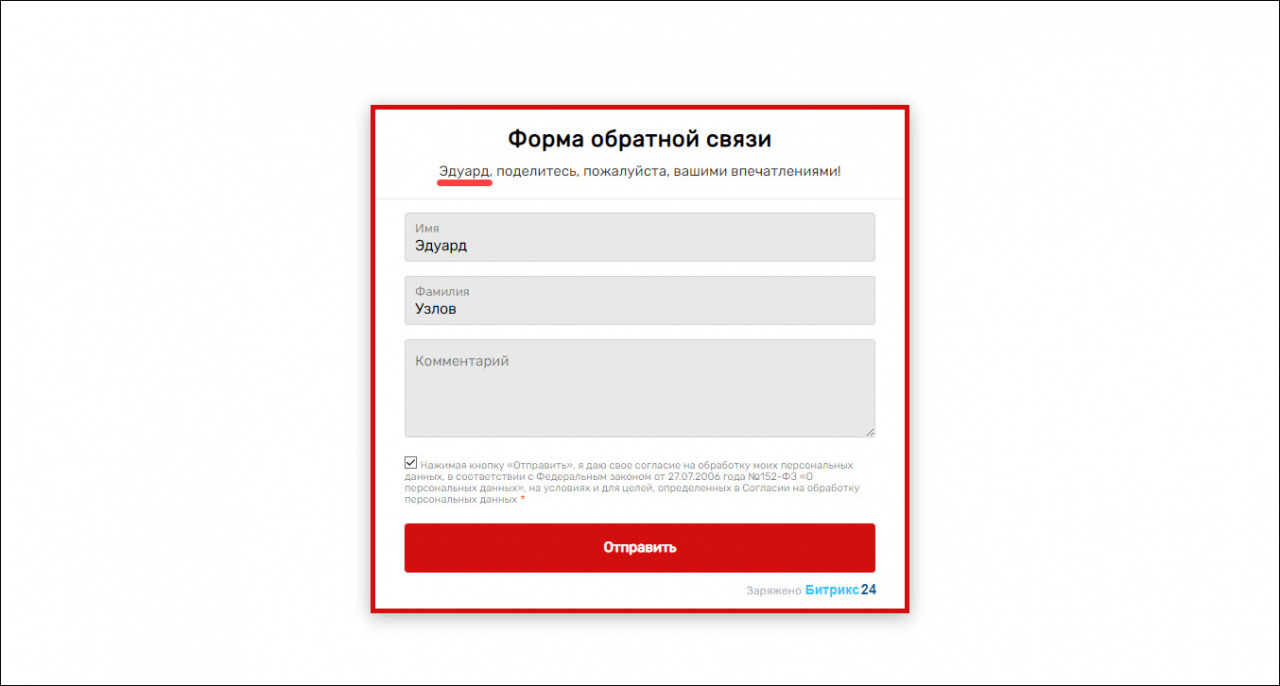
Теги персонализации можно использовать в заголовке и подзаголовке формы. Поддерживаются следующие теги: Имя, Фамилия, Название компании, Отчество, Телефон, Email.
Как использовать теги персонализации
Перейдите в CRM-форму, откройте раздел Заголовок и кнопка.
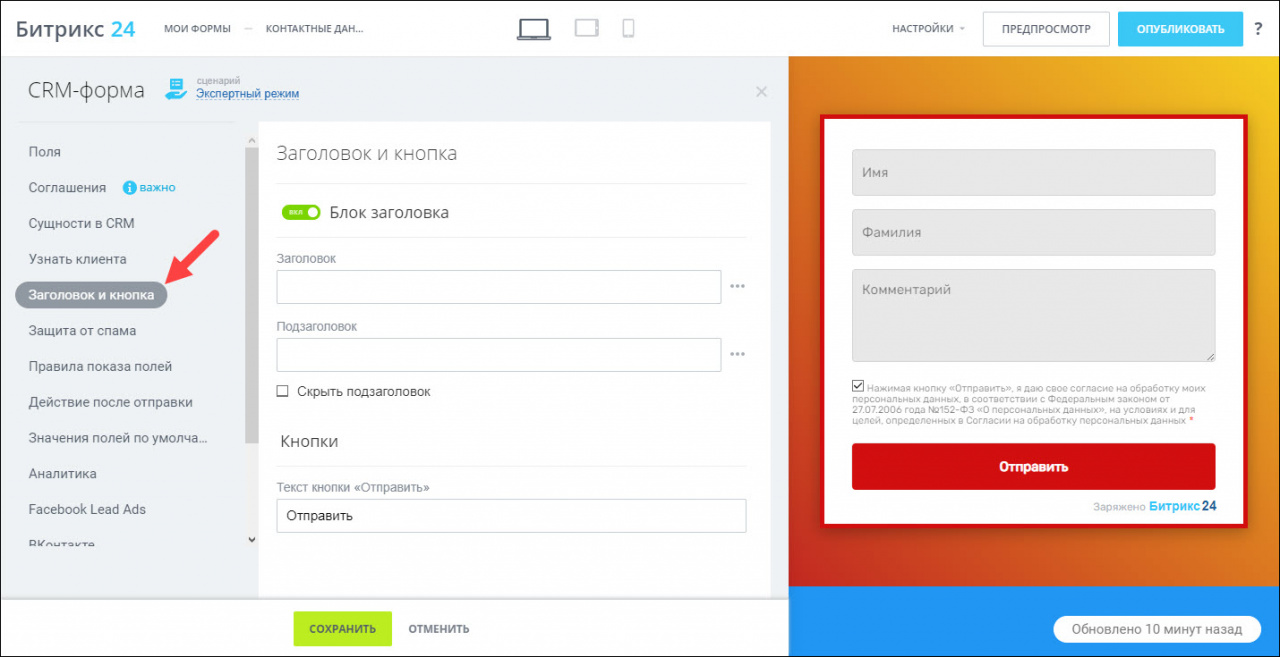
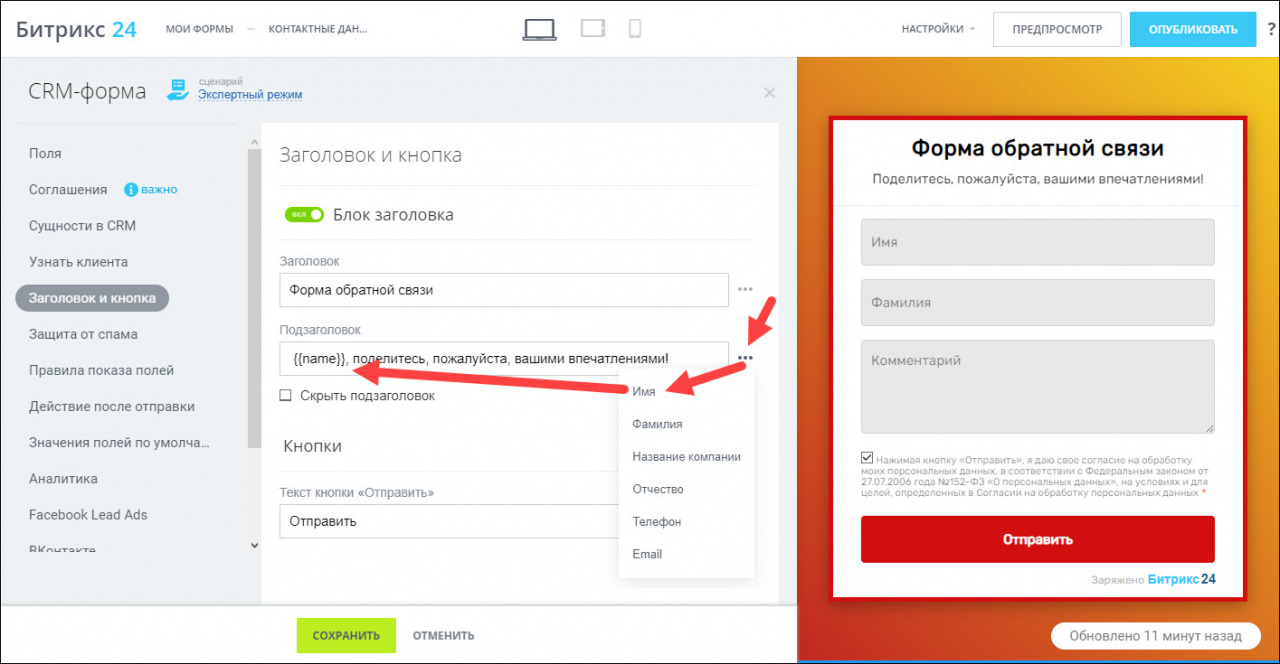
Напишите текст в заголовке или подзаголовке формы, а затем добавьте тег. Для этого нажмите . рядом с полем, затем сохраните изменения.
В CRM создайте робота, который отправит клиентам письмо со ссылкой на форму, и напишите небольшой сопроводительный текст.
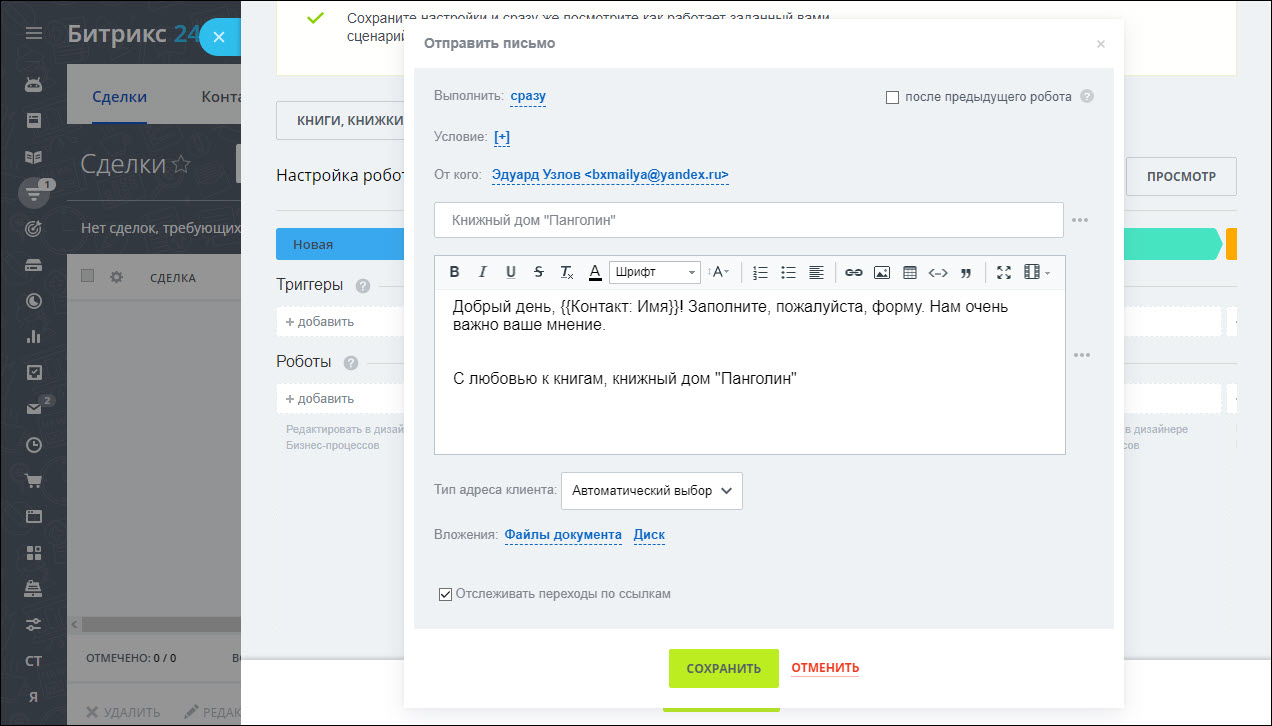
Добавьте в текст ссылку на форму. В списке значений выберите Персонализированные CRM-формы и нужную форму. Сохраните изменения.
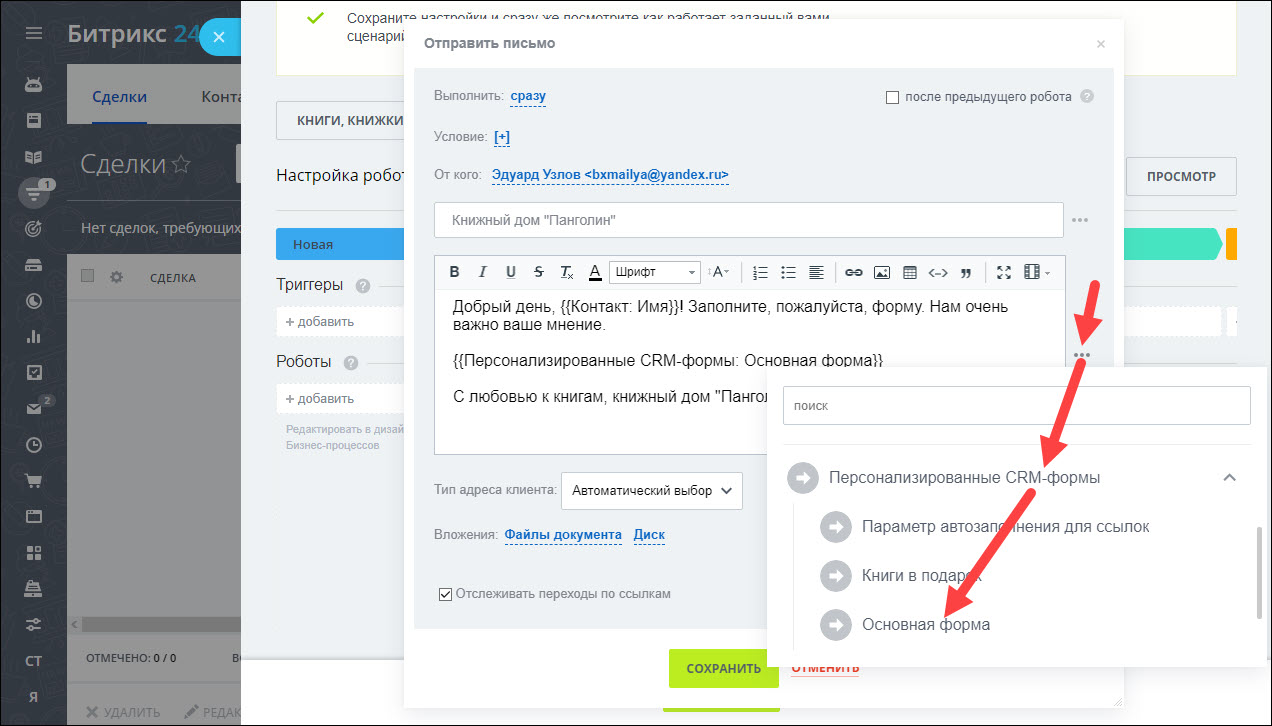
Передвиньте сделку на стадию с роботом. Он отправит клиенту письмо со ссылкой на форму.
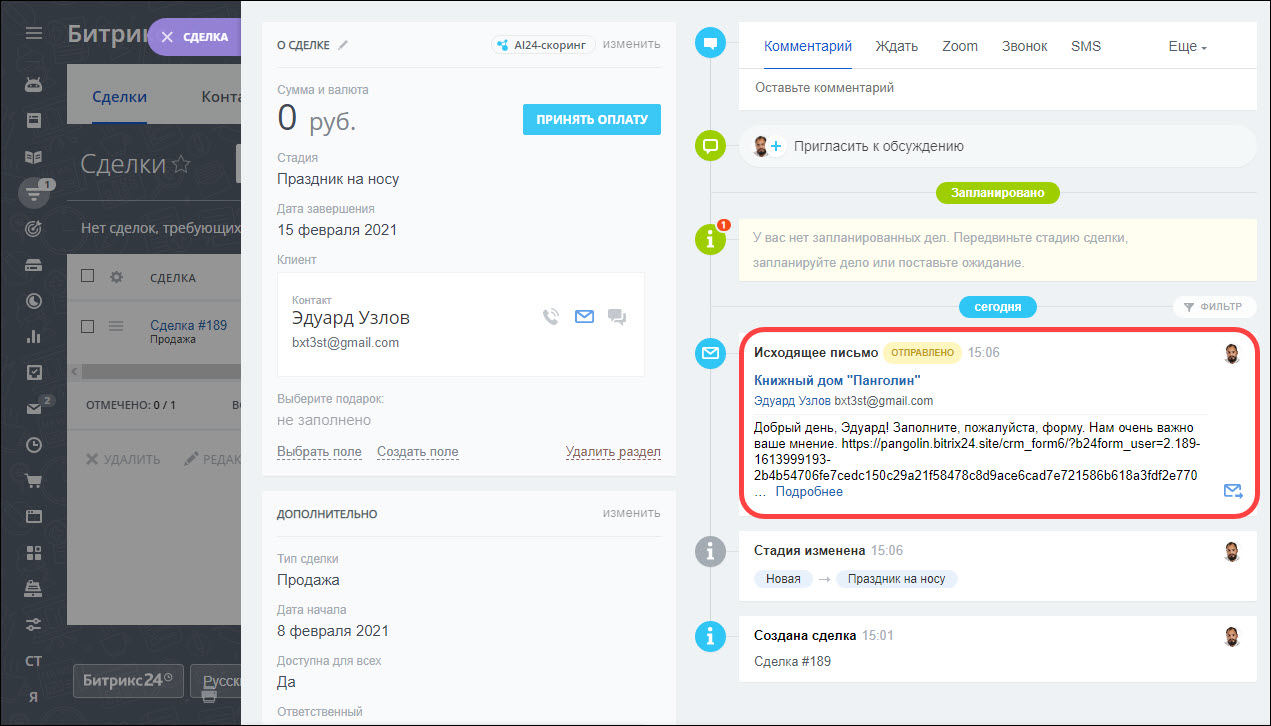
Клиент перейдёт по ссылке и увидит форму, в которой указано его имя в подзаголовке.
Создание группы или проекта

Группы (проекты) помогают сгруппировать все данные, задачи, файлы, сообщения, встречи в одном месте. Вы всегда сможете просмотреть, какие действия и задачи были выполнены в той или иной группе.
Группы (проекты) позволяют работать внутри определенного коллектива, группы людей, т.е. все действия внутри группы (проекта), доступны только ее участникам, другие сотрудники не будут иметь к ним доступ.
Как создать группу (проект)?
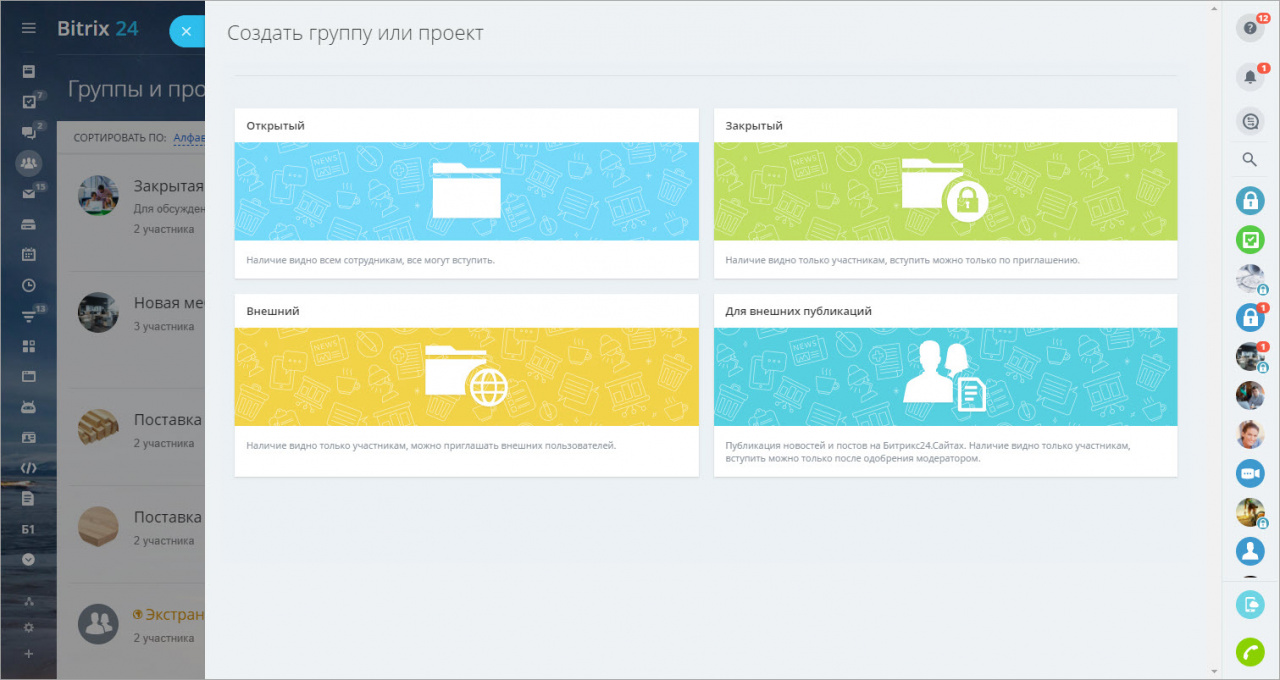
Создать группу или проект легко – нажать на одноименную кнопку в правой части раздела Группы, далее выбрать, что вы хотите создать.
В слайдере создания/редактирования группы (проекта) вы можете изменить: название группы (проекта), краткое описание, изображение, владельца (руководителя проекта) и модераторов группы (помощника руководителя проекта).
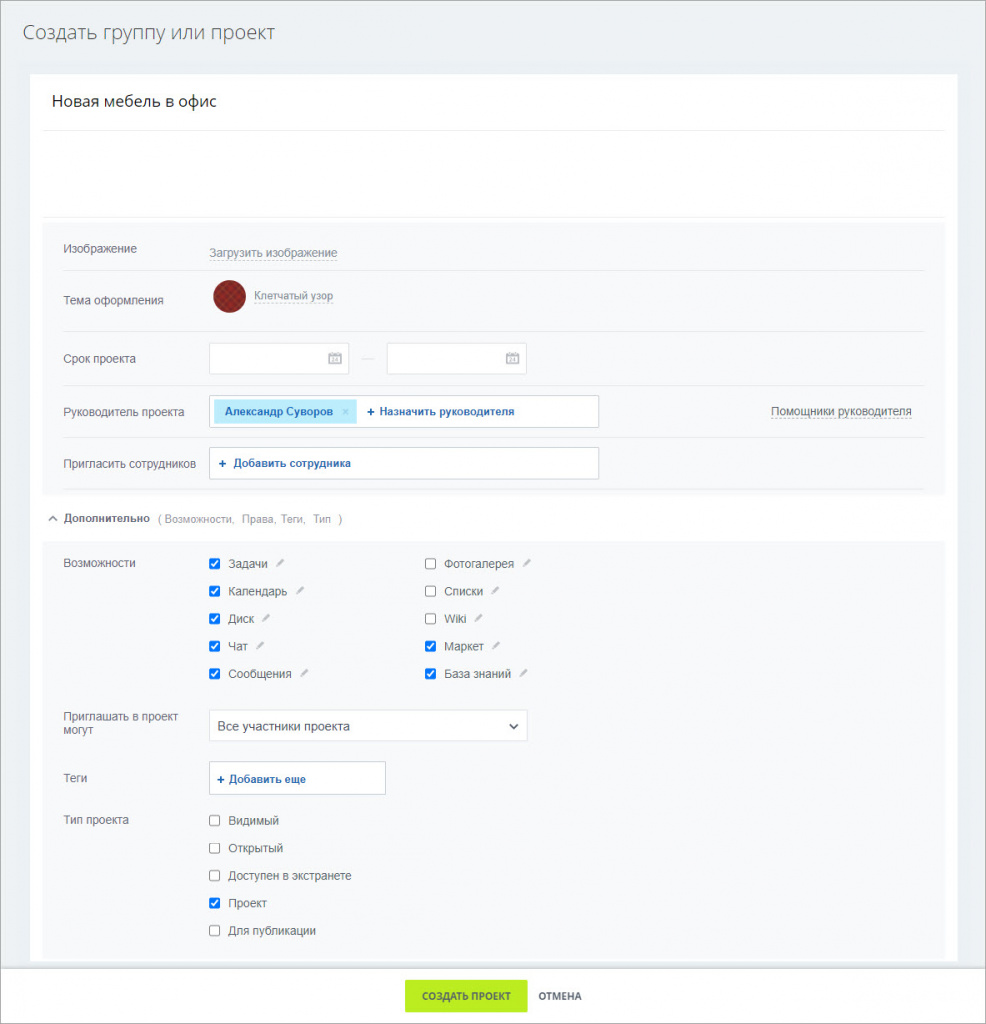
Здесь же в секции Дополнительно доступны:
Чтобы изменить эти настройки в существующей группе или проекте, в правом меню Действия выберите пункт Редактировать группу (проект).
Чем отличается группа от проекта?
По сути, проект – это частный случай группы, у которой есть определенные сроки начала и конца проекта.
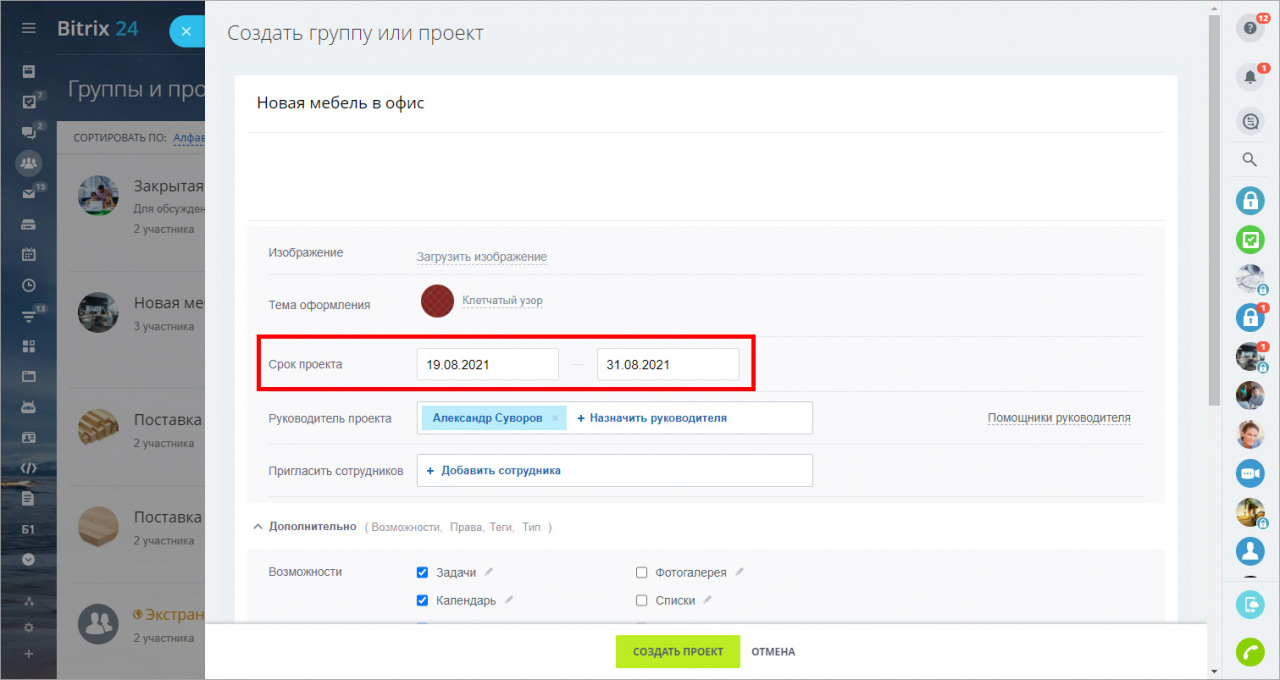
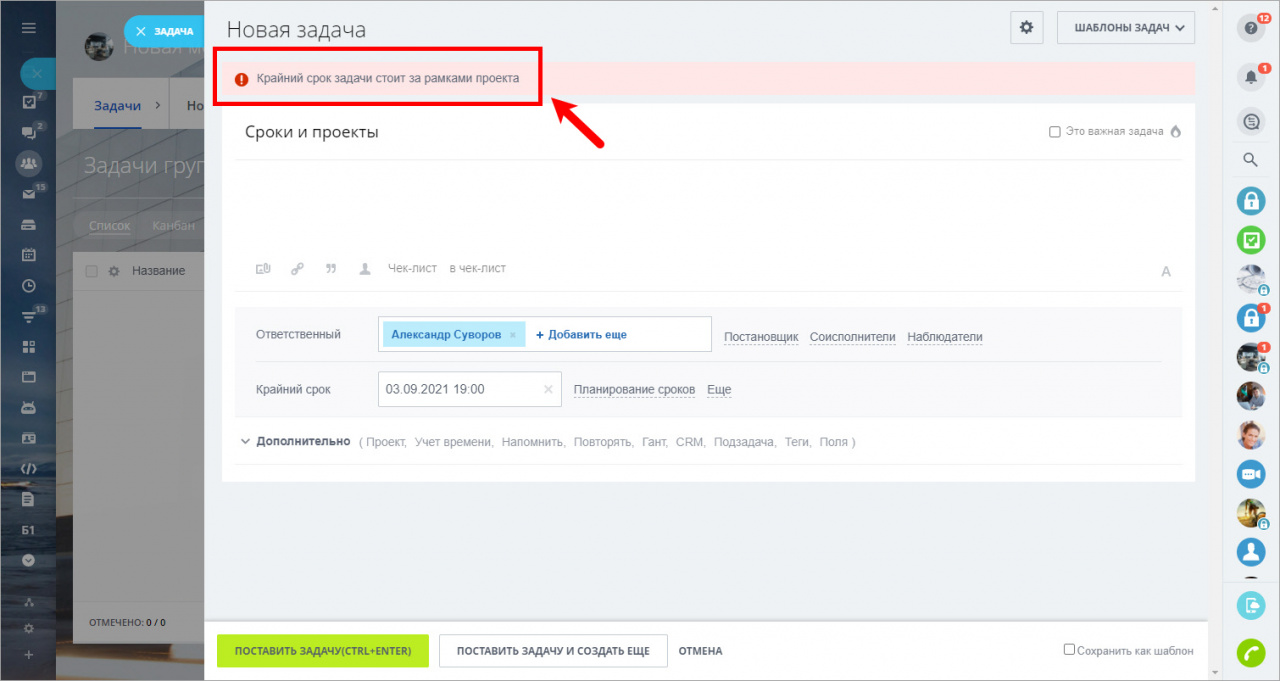
Основное отличие проекта от группы – это связь сроков проекта и сроков задач. Сроки задачи проекта нельзя ставить и изменять вне сроков проекта.
Проекты имеют все те возможности, которые имеют группы – Сообщения, Фотогалерея, Календарь, Задачи, Диск, Поиск, Чат, Списки, Wiki, База знаний.
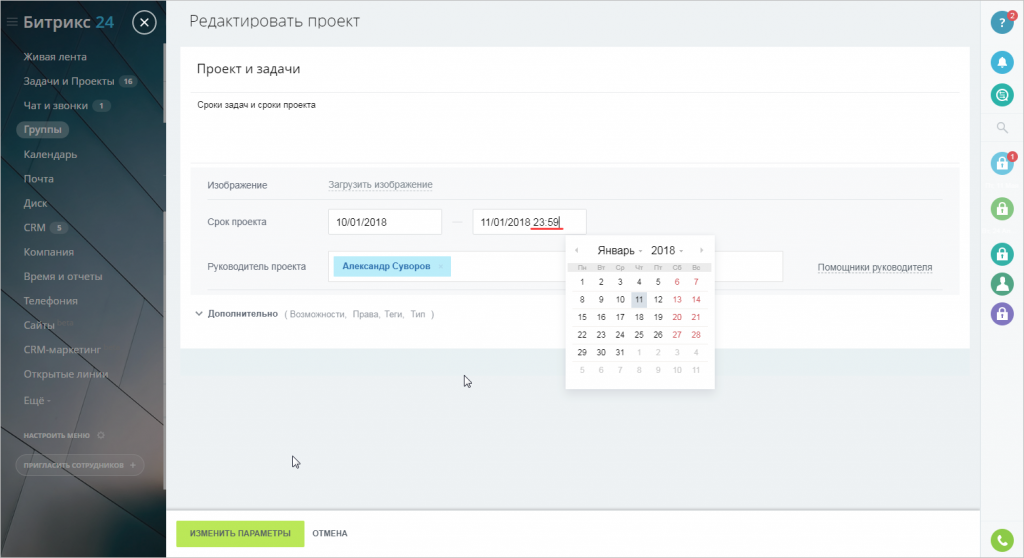
Как перевести группу в проект и обратно?
Группу в любое время можно перевести в проект – в правом меню выберите Действия > Редактировать группу (проект). Затем в Дополнительно поставить галочку на Проект и ввести сроки.

Аналогичным образом можно перевести проект в группу.
Как пригласить сотрудников в группу (проект)?
Это можно сделать как при создании группы (проекта), указав участников из структуры компании, так и в уже созданной группе:
Чтобы пригласить, нужно открыть группу, в меню Действия выбрать Участники, далее выбрать нужное действие – Пригласить пользователей:
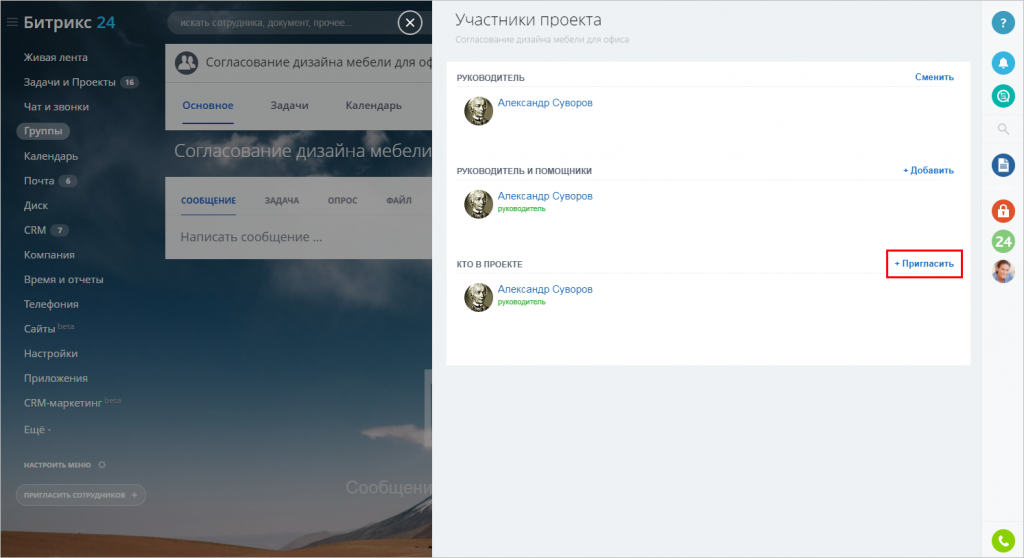
Здесь же можно сменить владельца (руководителя), модератора (помощника) или исключить пользователя из группы (проекта).
Приглашенным сотрудникам придет уведомление-запрос на вступление.
Чтобы посмотреть отосланные приглашения, нужно выбрать пункт меню Действия > Приглашения в группу (проект):

Здесь же можно отменить непринятые приглашения – выделите приглашения и нажмите кнопку Отменить приглашения.
Чтобы управлять заявками на вступление в группу (проект), нужно выбрать пункт меню Действия > Входящие запросы:
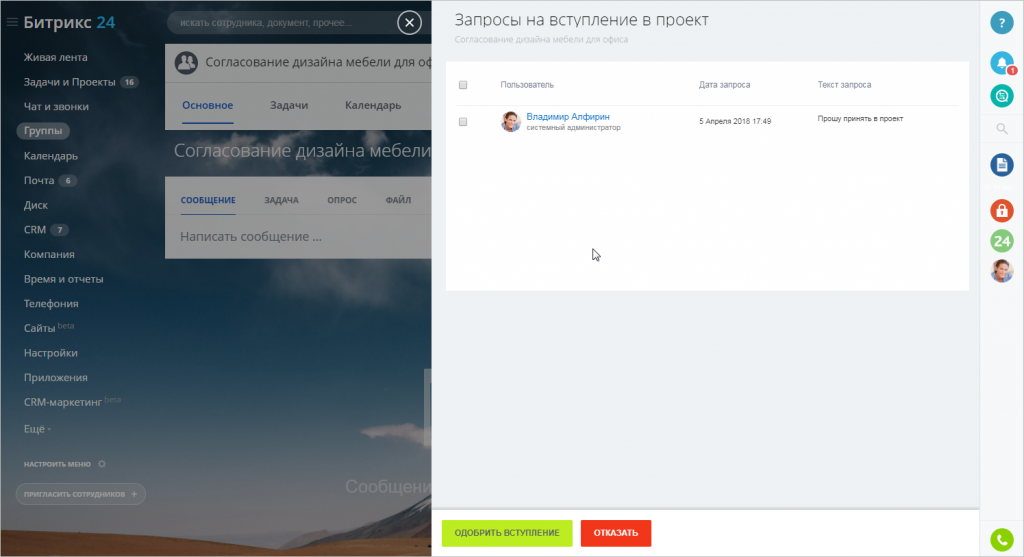
Выделите заявки от сотрудников и нажмите кнопку Одобрить вступление или Отказать.
Кто может создавать группы (проекты)?
Создавать группы и проекты в облачной версии Битрикс24 может любой сотрудник компании.
В коробочной версии Битрикс24 право на создание групп и проектов регулируется в административном интерфейсе во вкладке Группы профиля пользователя – для этого служит группа прав Могут создавать рабочие группы.
Число групп и проектов в Битрикс24 неограниченно.
Категории и теги Wiki в Битрикс 24
Отправим материал вам на:
Категории
Категории создаются при создании (редактировании) страниц (кнопка Указать категорию) и выводятся под текстом страницы. Ссылка Категории отображается под текстом страницы независимо от того добавлена ли конкретная страница в какую либо категорию. По этой ссылке можно перейти к общему списку категорий.

Если страница категории не создана, она будет высвечиваться красной ссылкой, как и в случае с обычными страницами. Для создания страницы категории необходимо кликнуть по красной ссылке, а затем воспользоваться ссылкой Создать в тексте под панелью (а не кнопкой Создать на Контекстной панели страницы!).

Создавая страницу категории можно задать какая категория будет для нее старшей. Для этого воспользуйтесь кнопкой  Указать категорию.
Если ошибочно был назначен неверный порядок иерархии, подчиненность можно сменить. Для этого нужно сначала отвязать одну категорию от другой, а потом только задавать новые отношения иерархии.
Для удаления категории нужно вручную удалить текст [[Категория:_название категории_]] с wiki-страницы.
Теги добавляются при редактировании страницы. При этом появляется список уже использованных в системе тегов с указанием числа страниц с выбранным тегом.
Категории и теги Wiki

Категории
Категории создаются при создании (редактировании) страниц (кнопка Указать категорию) и выводятся под текстом страницы. Ссылка Категории отображается под текстом страницы независимо от того добавлена ли конкретная страница в какую либо категорию. По этой ссылке можно перейти к общему списку категорий.
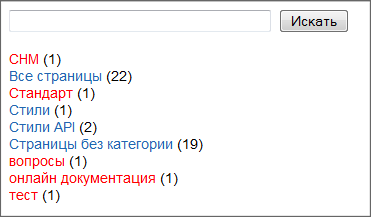
Если страница категории не создана, она будет высвечиваться красной ссылкой, как и в случае с обычными страницами. Для создания страницы категории необходимо кликнуть по красной ссылке, а затем воспользоваться ссылкой Создать в тексте под панелью (а не кнопкой Создать на Контекстной панели страницы!).
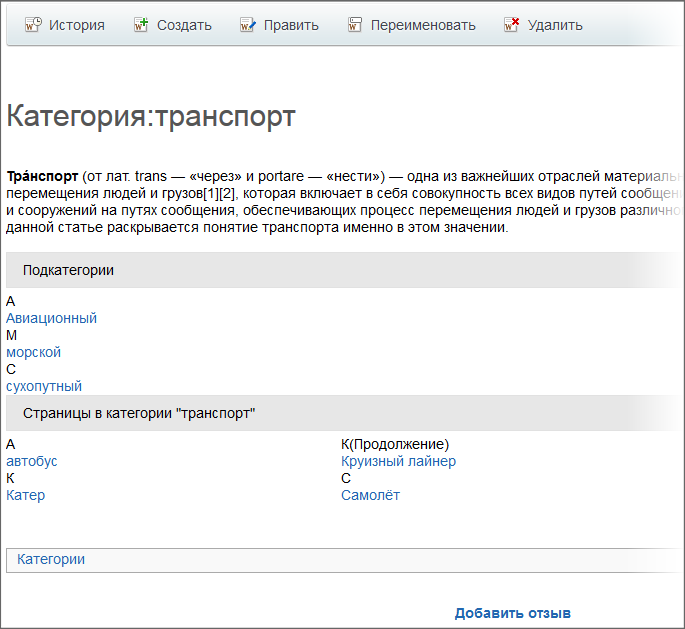
Создавая страницу категории можно задать какая категория будет для нее старшей. Для этого воспользуйтесь кнопкой  Указать категорию.
Если ошибочно был назначен неверный порядок иерархии, подчиненность можно сменить. Для этого нужно сначала отвязать одну категорию от другой, а потом только задавать новые отношения иерархии.
Для удаления категории нужно вручную удалить текст [[Категория:_название категории_]] с wiki-страницы.
Теги добавляются при редактировании страницы. При этом появляется список уже использованных в системе тегов с указанием числа страниц с выбранным тегом.
Задачи и проекты в Битрикс24
Рассмотрим новый инструмент «Эффективность», который позволяет объективно оценить работу каждого сотрудника в компании за определенный период. Как это сделать? Нужно проанализировать следующие показатели.
Этот показатель можно использовать для построения KPI сотрудника или отдела. Также «Средняя эффективность» выводится в пункт «Руковожу», который виден руководителям в наглядной форме – можно сравнить эффективность работы каждого подчиненного. Опция доступна во всех тарифах.
Работа с задачами
Прежде чем рассматривать управление задачами и проектами, отметим, что в «Битрикс24» теперь можно легко менять темы оформления на свое усмотрение: использовать любые картинки (например, тематические, посвященные празднику, картинки-логотипы), личные фотографии и даже видеофайлы.
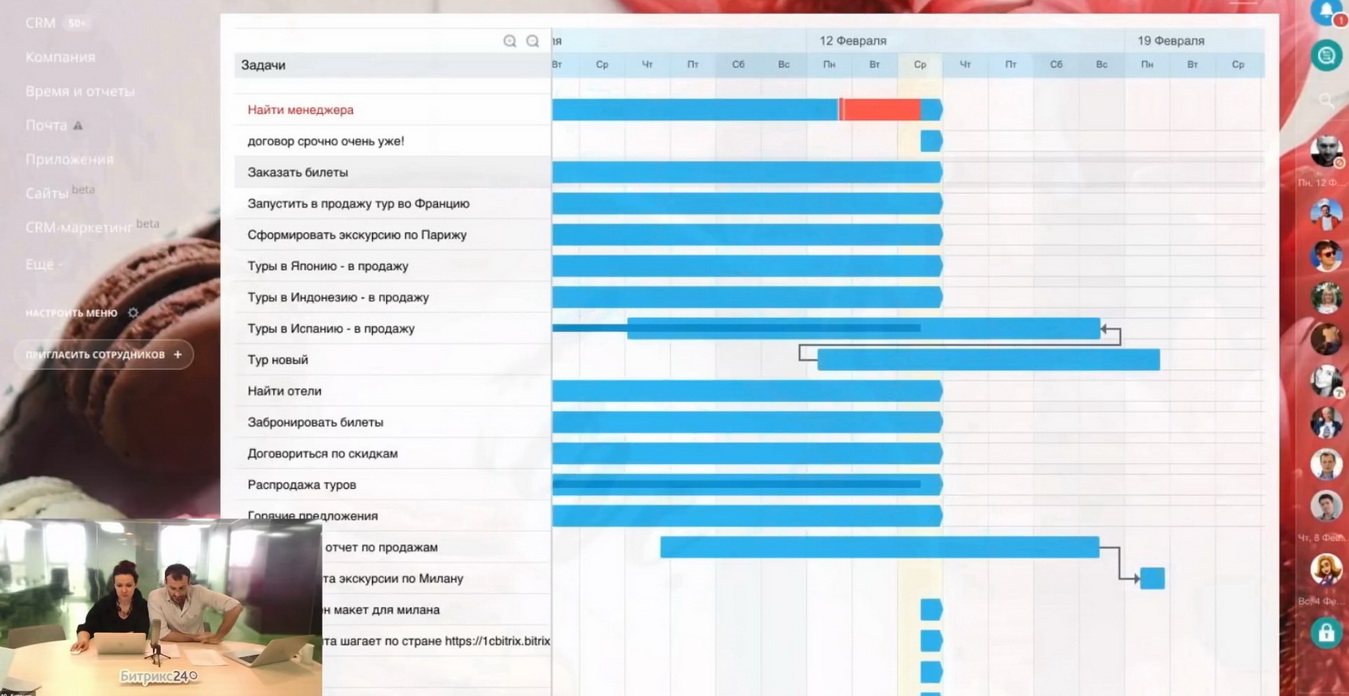
Итак, что такое работа с задачами и как это все выглядит в «Битрикс24». В рамках вебинара инструмент рассмотрен на примере самого популярного тарифа «Компания». Чтобы посмотреть все возможности управления проектами и задачами в режиме онлайн, следует включить демо-режим.
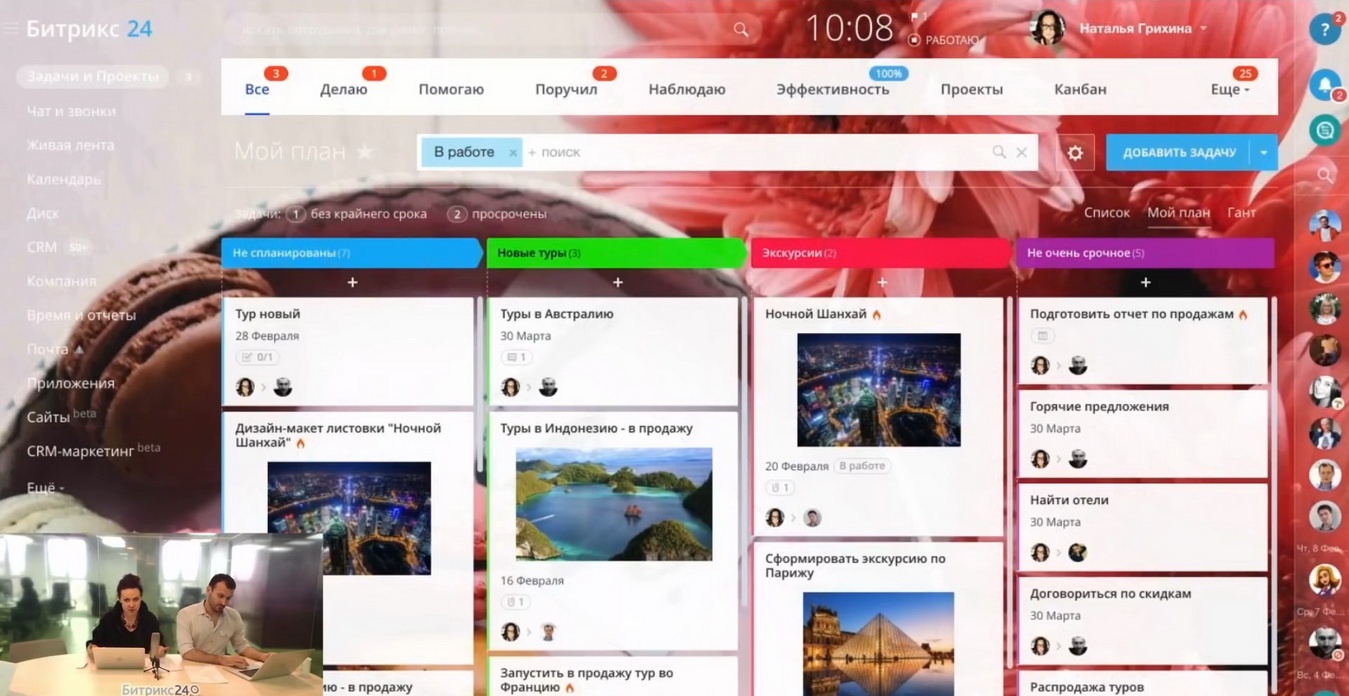
При создании «Битрикс24» по умолчанию открыт режим «Список» – следует перейти в режим «Мой план». Для удобства работы все задачи в «Битрикс24» делятся по ролям: постановщик, ответственный (один), соисполнитель (задача для таких сотрудников будет видна в CRM в пункте «Помогаю») и наблюдатели. У каждой роли находятся красные цифры – счетчики, которые говорят о том, что задача требует внимания (простроченные, не просмотренные, требующие контроля, без срока и т.д.).
В списке задач есть фильтр и поиск. Фильтр можно собрать по своему усмотрению и добавить необходимые поля. Поиск помогает найти нужную информацию, например, посмотреть все задачи для определенного сотрудника или по конкретному направлению.
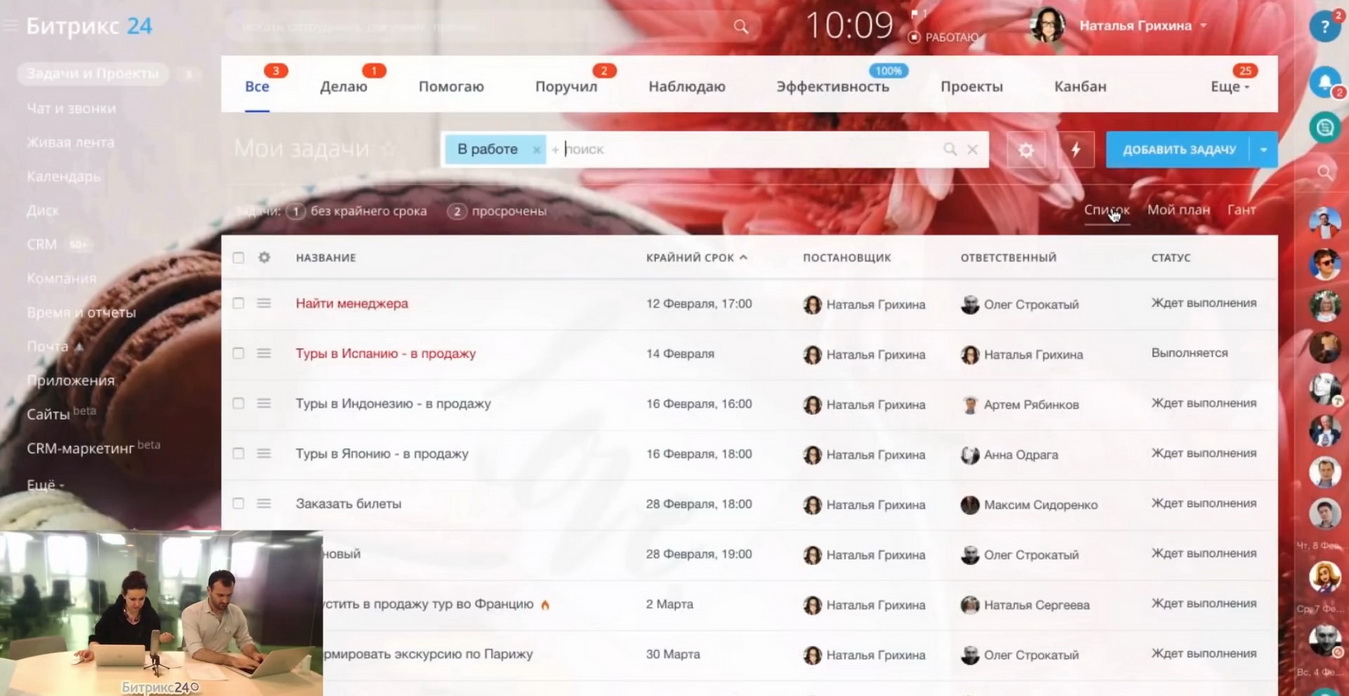
Этапы создания задач
Чтобы добавить задачу, следует перейти в режим «Канбан» и нажать на синюю кнопку «Добавить задачу» либо сделать это из меню.
Открывается новая задача. Что можно заполнить в форме:
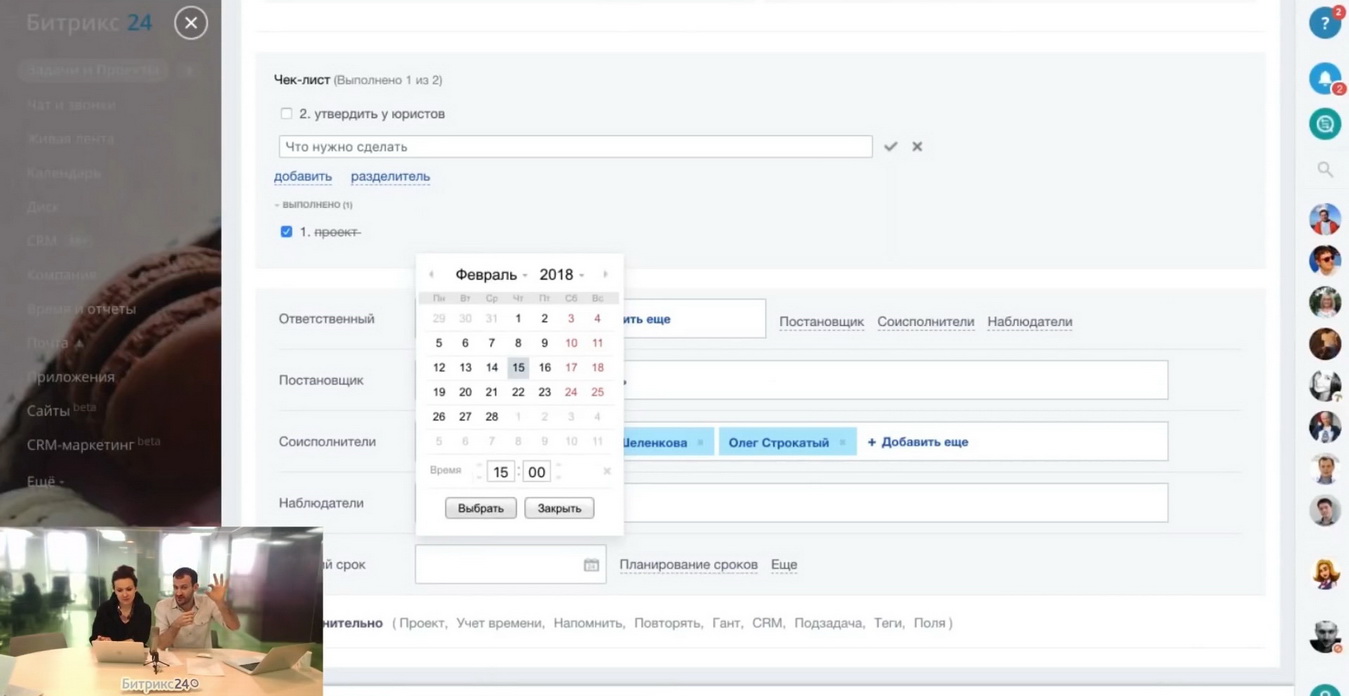
Этапы создания задач
При планировании времени можно использовать дополнительные настройки, отметив нужный пункт галочкой:
Отметить дополнительные настройки:
После сохранения внесенных изменений задача появится в «Канбане». Когда исполнитель начинает работу в задаче, постановщик получает соответствующее уведомление.
Поставить задачу и назначить ответственных может специалист, обладающий правами администратора (руководство). Штатный работник может поставить задачу только самому себе.
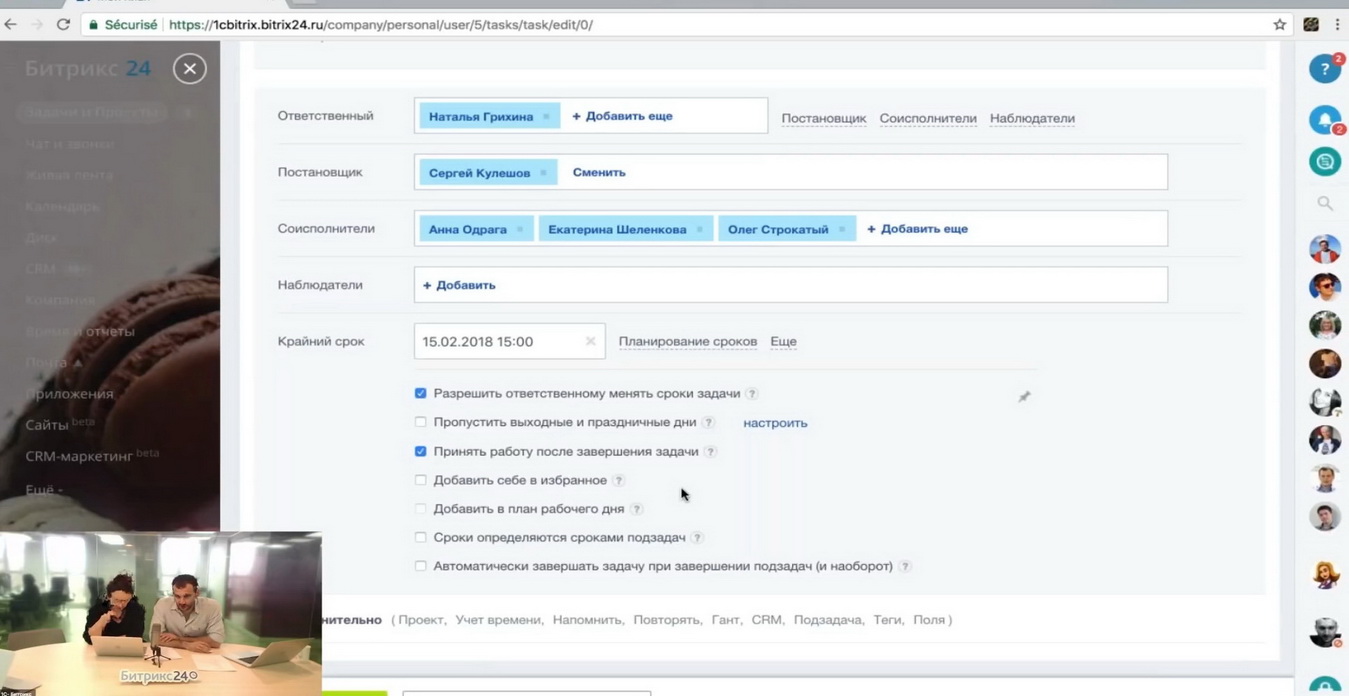
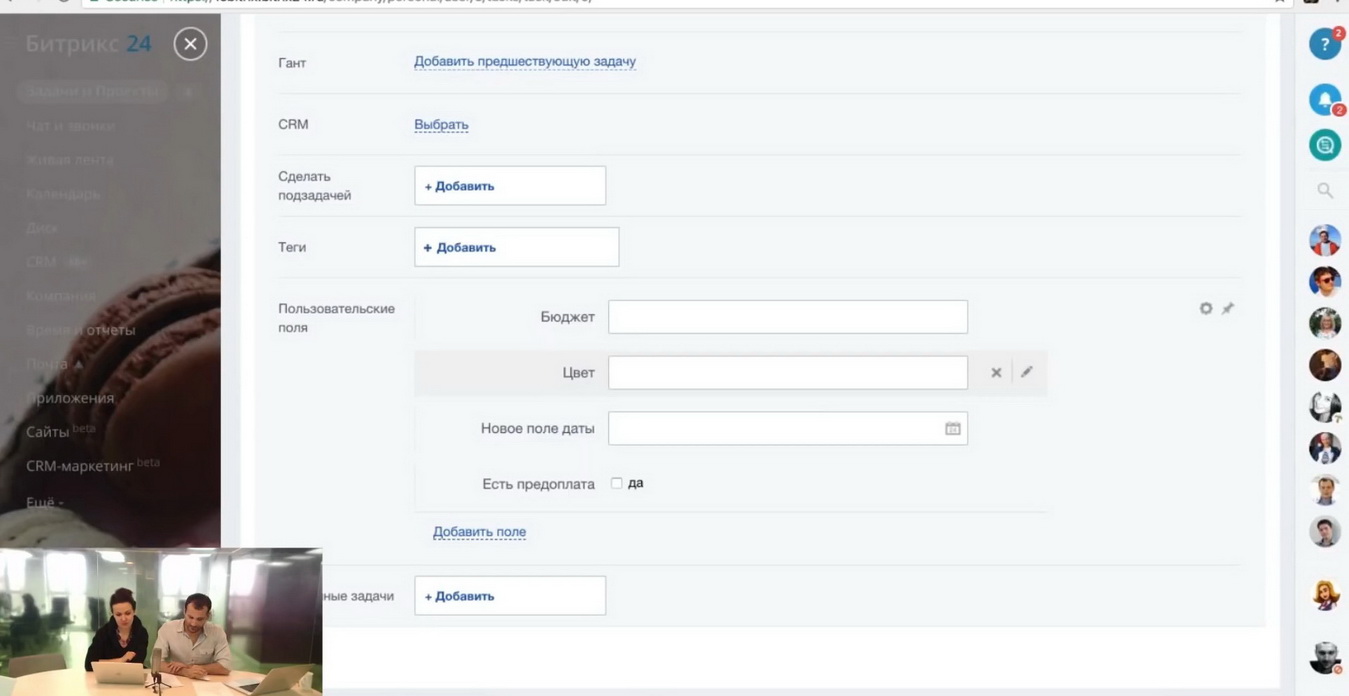
Как поставить задачу специалисту, которого нет в системе «Битрикс24», не приглашая его на портал?
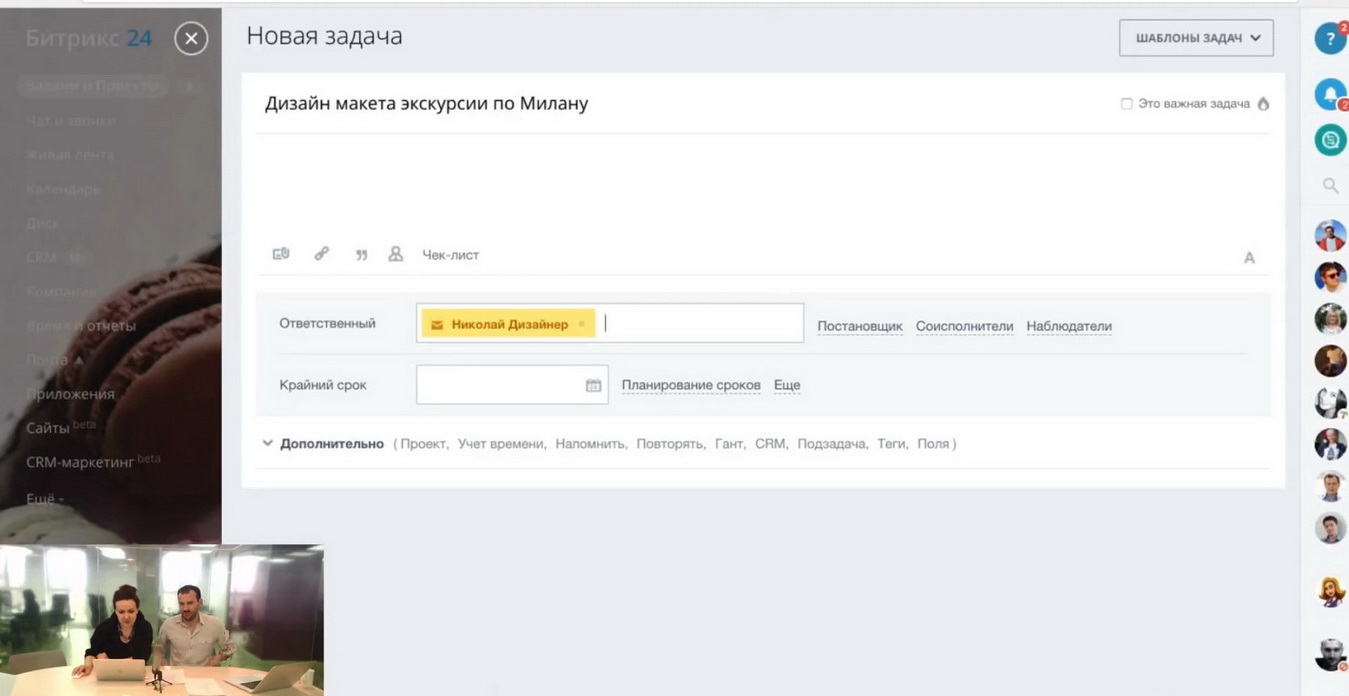
Откуда еще можно поставить задачу?
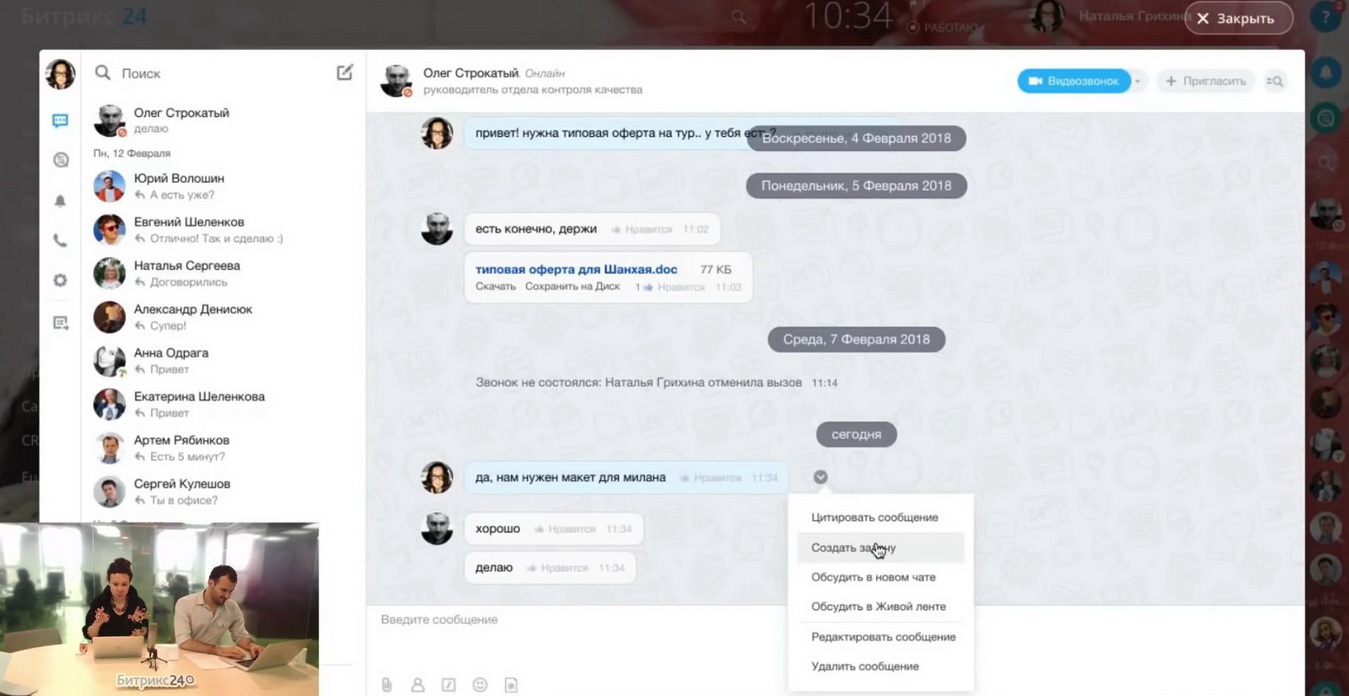
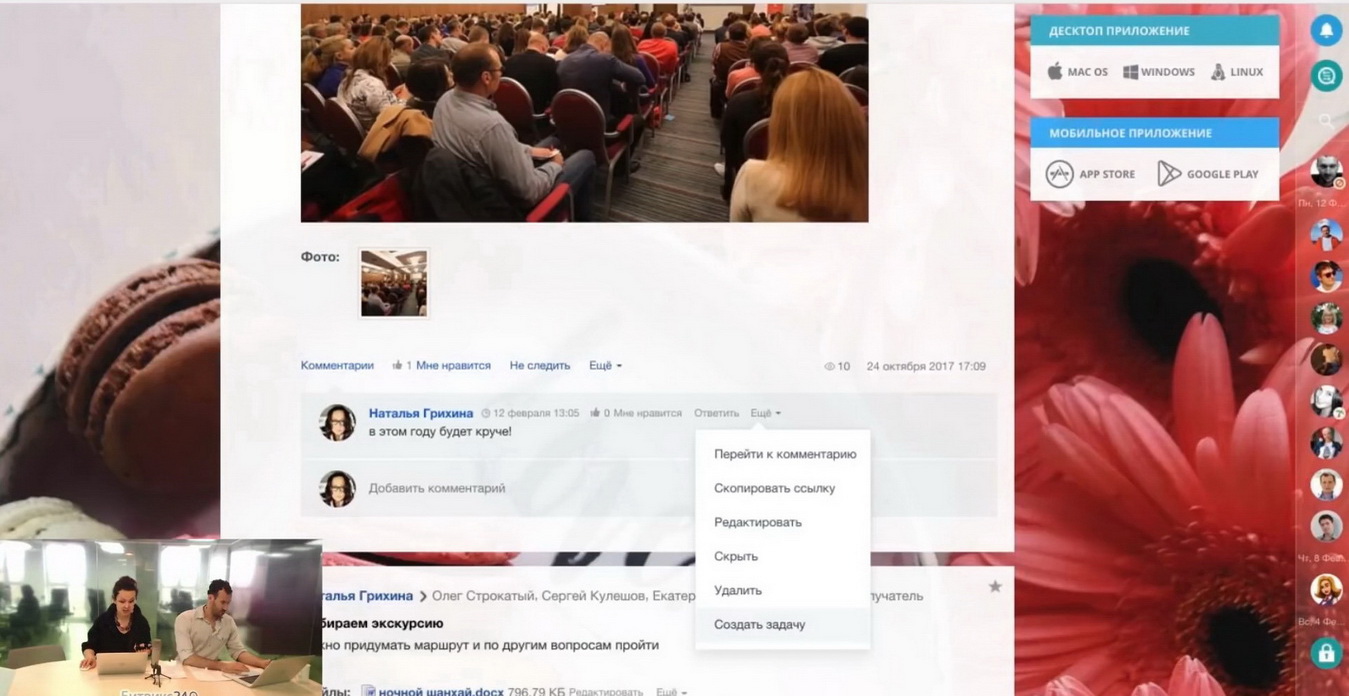
Режимы работы с задачами
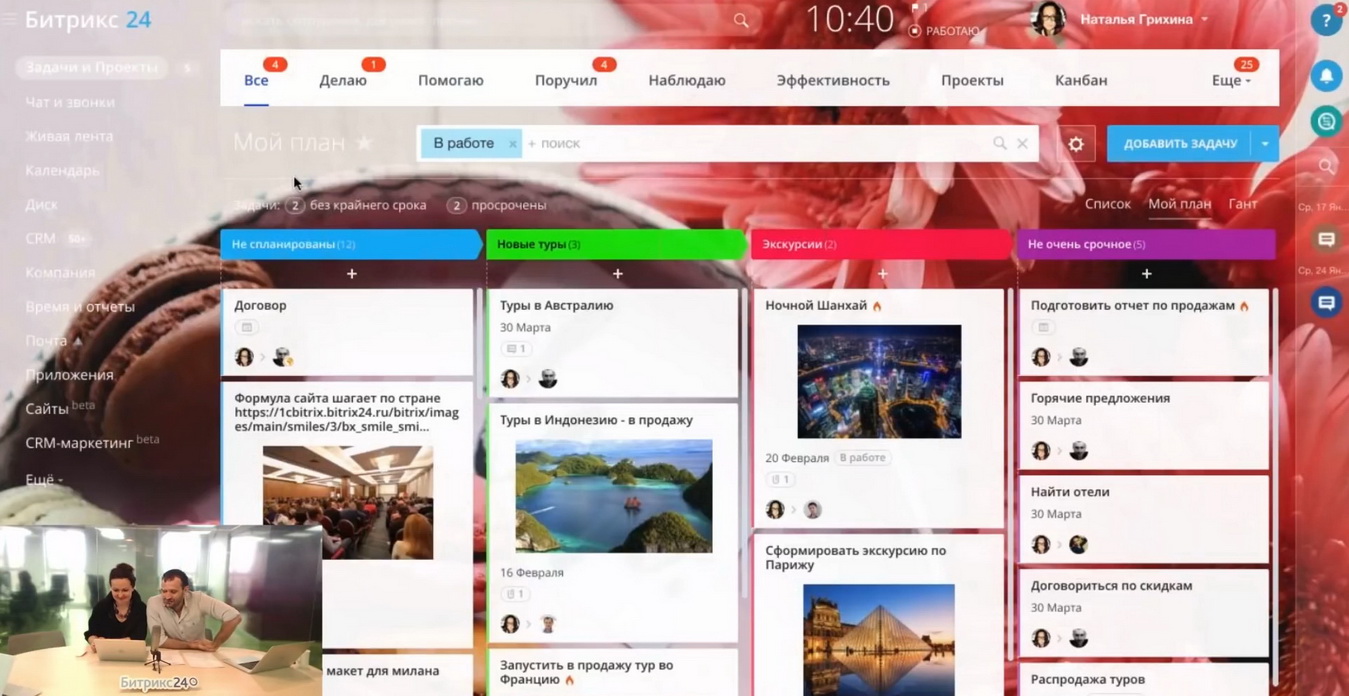
Чем отличается «Мой план» от «Канбана»?
Шаблоны задач
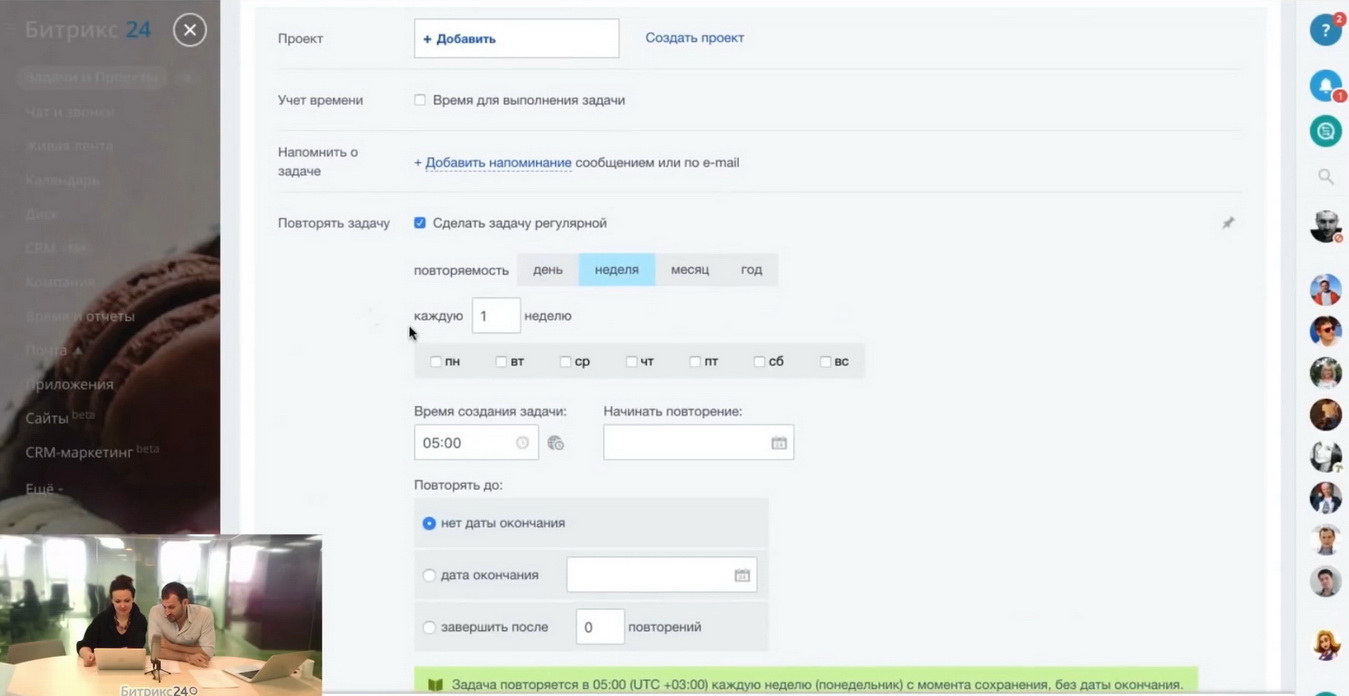
Шаблоны актуальны для повторяющихся задач, например, еженедельных отчетов. После настройки шаблона задачи будут ставиться автоматически в заданный период времени. Как это сделать?
Шаблон создан – его можно отредактировать, например, добавить картинку или описание. При необходимости повторяемость можно снять или просто удалить эту задачу.
Также шаблоны актуальны для сложных, объемных работ. Чтобы не набирать эту информацию вручную, можно создать шаблон с базовыми данными.
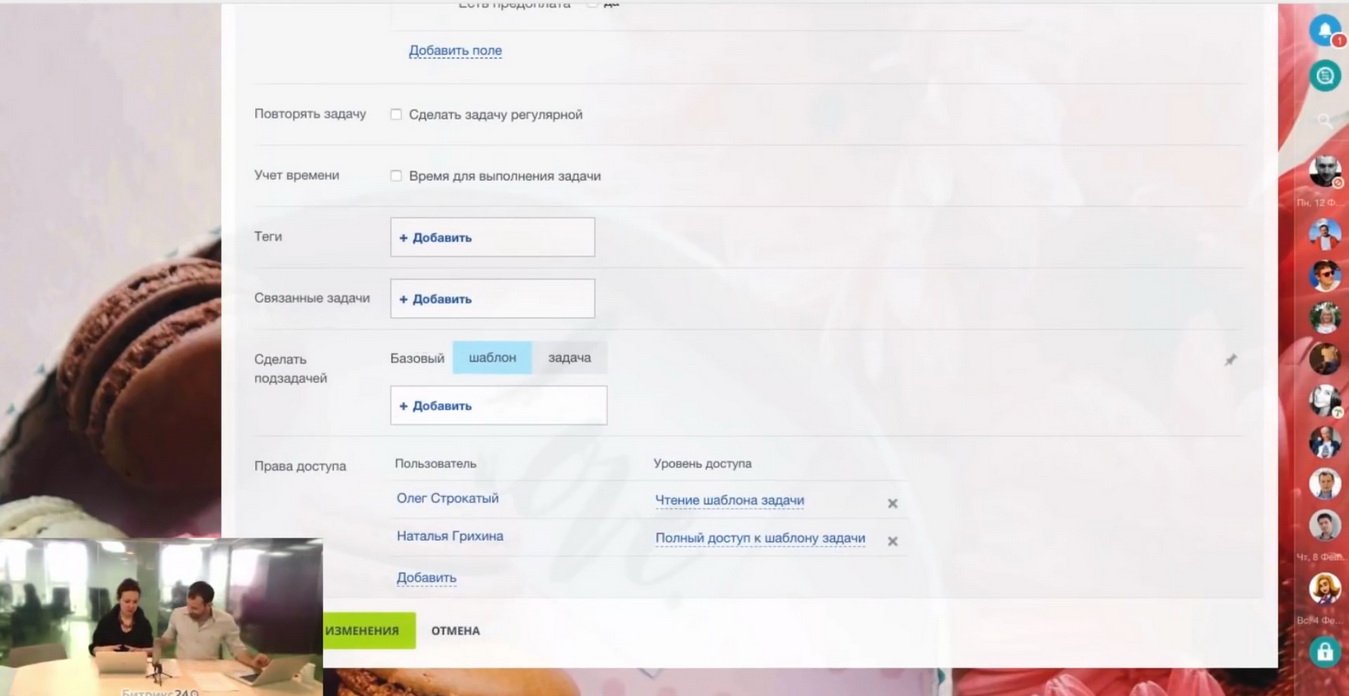
У шаблонов могут быть подзадачи. Например, если есть объемная задача с подзадачами в системе CRM, по каждой из которых назначается свой ответственный. Если создать такой шаблон заранее, нет необходимости повторять его при каждой аналогичной задаче.
Шаблонами можно делиться и выставлять на них права:
Критерии отбора отображения показателей счетчиков
Увидеть счетчик можно, зайдя в любую роль по задаче. Ниже счетчика есть легенда, что включено в него. Не всегда это просроченные задачи – это могут быть бессрочные, не просмотренные, не принятые задачи, т.е. после контроля выполнения задачи счетчик поменяется.
Возможности связи любой задачи с системой CRM
Любую задачу можно связать с СРМ: при создании указать, с чем именно она связана в системе управления взаимоотношениями с клиентами. Скоро с CRM можно будет связать и проект.
Доступности различных функций задач и проектов в разных тарифах.
Чтобы посмотреть, что включено в каждый тариф, следует перейти в раздел «Мой тариф», в пункт «Расширенные тарифы» – в подробной таблице описаны все возможности «Битрикс24» по конкретным тарифным планам и разделам «Бизнес-процессы» «Задачи и проекты», CRM, и т.д.
Например, связанность между задачами в диаграмме Ганта и обмен шаблонами есть только на платных тарифах, пользовательские поля – в тарифах «Команда» и «Компания».