для чего в некоторых поисковых системах используется расширенный поиск
Операторы расширенного поиска для Google, Яндекс и Bing. Путеводитель
Сразу ли вы находите в поисковике то, что ищите? Операторы расширенного поиска позволяют эффективно использовать всё, что движок знает о конкретной теме.
Эти уловки определенно могут сэкономить ваше время, особенно если вы проводите какой-либо анализ конкурентов или SEO-исследование.

Вы начнёте искать как профи, если узнаете следующее:
Что такое операторы поисковых систем?
Операторы поиска – это префикс или дополнение к запросу в Яндекс, Google, Bing или другом поисковике, ограничивающее набор результатов. Они работают как настраиваемые фильтры.
Страница результатов, которую вы получаете, предоставляет результаты, которые отличаются от результатов обычного поиска.
Пример 1: “советы по расширенному поиску”
Одной из распространенных операций является использование кавычек (“) для соответствия точной фразе. Таким образом, поиск “советы по расширенному поиску” (с кавычками) находит только страницы, в которых эти слова объединены в фразу.
Дублированный контент является проблемой для SEO. Поэтому используйте поиск с точным соответствием, чтобы найти все сайты, которые скопировали ваш контент.
Почему я должен использовать поисковый оператор?
Специалисты по поисковому маркетингу регулярно используют операторы поиска для фильтрации результатов из поисковой системы.
Эти продвинутые навыки поиска позволяют легко:
Когда вы освоитесь с некоторыми из этих команд, вы сможете найти то, что ищете, гораздо быстрее.
Как я могу использовать операторы расширенного поиска?
Вы вводите операторы поиска в строке поиска вместе с обычным запросом, но с некоторыми изменениями.
Обязательно введите оператор рядом с текстом запроса без пробела.
Пример 2: site:bruceclay.comsiloing
Префикс site: позволяет находить контент на определенном веб-сайте. В этом примере site: сообщает поисковой системе, что вы хотите просмотреть определенный домен, bruceclay.com – это домен, а siloing – это тема, которая вас интересует.
Ваши результаты будут выглядеть примерно так, как на скриншоте ниже. Google нашел 363 страницы о силосовании на BruceClay.com:

Пример 3. Часто бывает полезно найти более длинную фразу на определенном веб-сайте. Вы можете объединить операторы site: и “” вот так, например:

Найдено 157 страниц. Без кавычек запрос выдал бы слишком много результатов. Движок найдет страницы о “voice” или “search” – а это почти все страницы нашего сайта!
Документация операторов поиска Яндекс, Google и Bing
Каждая поисковая система имеет собственный набор операторов расширенного поиска. Вот официальная документация от трех основных поисковых систем для вашей справки:
Список операторов расширенного поиска для SEO (шпаргалка)
В таблице ниже вы найдете операторы, которые мы обычно используем SEO-исследованиях. (Это не полный список.)
| Bing | Яндекс | Результат | |
|---|---|---|---|
| cache: | Показывает версию веб-страницы из кеша Google. | ||
| contains: | Находит веб-страницы, которые содержат ссылки на файлы определенного типа (например, PDF, MP3). Эта функция уникальна для Bing. | ||
| domain: | Поиск по страницам, расположенным на заданном домене. | ||
| ext: | ext: | Возвращает только веб-страницы с указанным расширением файла (например, htm). | |
| filetype: | filetype: | Находит результаты только одного типа (например, PDF). | |
| info: | Представляет некоторую информацию, имеющуюся в Bing, о веб-странице, например о связанных страницах сайта, внешних страницах, посвященных веб-странице, и связанных результатах. | ||
| intext: | Показывает страницы, которые содержат определенное слово в своем тексте. | ||
| intitle: | intitle: | title: | Находит страницы, содержащие определенное слово как часть индексированного тега заголовка. |
| allintitle: | Находит страницы, которые включают в себя все слова запроса как часть индексированного тега заголовка. | ||
| inurl: | url: | Находит страницы, которые включают определенное ключевое слово в свои проиндексированные URL-адреса. | |
| allinurl: | Также может использоваться для поиска страниц, URL-адреса которых содержат все указанные слова. | ||
| related: | related: | Находит веб-страницы, похожие на указанную веб-страницу. | |
| site: | site: | site: | Ограничивает поиск страницами в пределах определенного домена и всех его поддоменов. |
| * | * | * | Действует как подстановочный знак, который может заменить любое слово или фразу. Пример: самый высокий * в мире. В Яндексе одна звездочка-одно слово. В Google звездочка заменяет любое количество слов. |
| – | – | – | Исключает результаты, содержащие слово после знака минус. Поместите эту операцию в конце вашего поискового запроса. |
| ” “ | ” ” | ” ” | Находит экземпляры точного текста в кавычках везде, где он появляется в индексе поисковой системы. |
Операторы поиска, используемые в SEO-исследованиях
Здесь я расскажу больше о способах использования поисковых команд для исследования SEO. В приведенных ниже примерах поисковый запрос выделен курсивом.
Анализ конкурентов
Пример 4: related:bruceclay.com
Оператор related: дает вам представление о контенте конкурента.
Ниже вы найдете небольшую подборку того, что Google считает схожим. Затем вы можете проанализировать их показатели SEO – в том числе количество слов, использование ключевых слов, метаданные и входящие ссылки, чтобы вы могли сделать свою страницу равную конкурентам, а затем и лучше.
Пример 5: allintitle:seo blog
Этот запрос показывает веб-страницы, в заголовках метаданных которых есть и «SEO», и «blog». Мы могли бы использовать это, чтобы найти конкурирующие блоги.
Операторы поиска allintitle: и intitle: позволяют находить страницы по ключевым словам в тегах заголовков.
Аналогично, команды allinurl: и inurl: позволяют идентифицировать конкурентов, которые используют ключевые слова в URL-адресах. (Обратите внимание, что на момент написания, команда intitle: работала как в поиске Google, так и в поиске Bing, но allintitle:, allinurl: и inurl: работают только в Google.)
Пример 6: cache:https://www.bruceclay.com/seo/
Команда cache: показывает вам кэшированную версию страницы поисковой системы. Это позволяет проверить, как поисковая система на самом деле видит вашу страницу.
Кэш показывает, какое содержимое страницы поисковая система считает релевантным для извлечения, что делает этот поисковый оператор Google полезным инструментом диагностики SEO.
Поиск информации о конкретной странице или сайте
Пример 7: info:competitorsite.com
Использование команды info: в Bing дает вам результаты, которые выглядят как совокупность этих операторов расширенного поиска. Это оператор все-в-одном для доступа к различным локальным и внешним результатам веб-сайта.
Примечание: Google упразднил оператор info: в 2017 году.
Обнаружение проблем с индексацией
Ваш сайт должен быть в индексе поисковой системы. Это основа для SEO.
Пример 8: site:yourdomain.com
Команда site: показывает, сколько страниц проиндексировала поисковая система. Хотя общее число результатов является лишь приблизительным, это быстрый способ выяснить, есть ли у вас проблема с индексацией – в индексе находится слишком мало или слишком много страниц.
Пример 9: site:yourdomain.com/blog/*
Укажите определенную подпапку вашего сайта, чтобы увидеть, сколько страниц она содержит. Например, добавление подстановочного знака * находит все страницы, находящиеся в /blog/.
Помощь с обслуживанием сайта
Наряду с SEO-исследованиями, вы можете использовать продвинутые методы поиска, чтобы упростить обслуживание сайта.
Пример 10: site:yourdomain.com contains:pdf
Оператор поиска Bingcontains: дает вам мощный инструмент для поиска ссылок на сайте, которые указывают на файл определенного типа. Например, приведенный выше запрос позволяет вам найти каждую страницу вашего сайта, на которой есть ссылка на файл PDF.
Дальнейшего уточнения результатов
Вы также можете использовать знак минус (-) перед командой поиска. Вышеприведенный пример находит веб-страницы с вашим ключевым словом в теге title, исключая те, которые находятся на вашем собственном сайте. Это уменьшает беспорядок при проведении исследований конкурентов.
Вам понравилось эта статья?
У нас много советов по поисковому маркетингу. Не забудьте изучить большой мануал по SEO продвижению сайтов своими руками.
Узнайте больше о том, как улучшить SEO или PPC вашего сайта, подписавшись на наш блог.
Расширенный поиск Яндекс и Google
Здравствуйте. Сегодня, наверное, не встретишь человека, который не воспользовался бы услугами поисковых систем. Мы постоянно что-то ищем, делаем запросы по конкретной тематике. Для этого вводим свой поисковый запрос в строку поиска Яндекса или Google (эти системы наиболее популярны у нас, на территории России) и поисковик выдает результаты поиска, список ресурсов, подходящих под наш запрос. Мы выбираем сайт, на котором мы надеемся найти нужную информацию и переходим на него.
Чаще всего этого бывает достаточно, но иногда нужно найти информацию по определенным параметрам. Для этого и существуют функции расширенного поиска.
Расширенный поиск Яндекса
Для того, чтобы к нашему запросу применить фильтр расширенного поиска, нажмите на кнопку справа от поисковой строки.
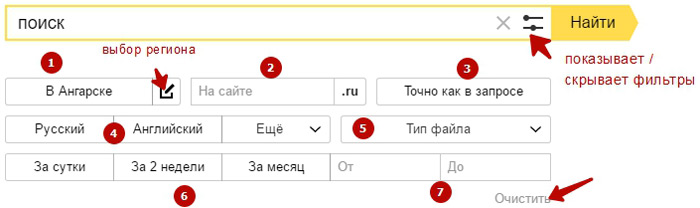
Перед нами откроется панель фильтров, где мы сможем выставить свои параметры поиска. Рассмотрим их поподробней.
1 Регион – По умолчанию выставляется регион пользователя. Выбрав этот пункт фильтра (выделенные помечаются желтым цветом), поиск будет ограничен по сайтам, относящихся к данному региону. Для смены региона нажмите соответствующую кнопку справа от названия вашего города / субъекта.
2 На сайте. Если вам нужны результаты поиска с конкретного сайта, укажите его адрес в это поле.
3 Точно как в запросе. При использовании данного фильтра результаты поиска будут содержать ту форму слова (слов), как в самом запросе. Порядок слов в результатах может быть любым.
Этот параметр соответствует оператору запроса «!». Более подробно что это такое мы поговорим в следующей статье.
4 Язык. Тут все просто. Ограничение поиска по определенному языку. Можно выбрать несколько языков. Для выбора дополнительных языков нажмите кнопку «Еще»
5 Тип файла. Данный фильтр позволяет найти документ с указанным расширением файла. Для выбора расширения файла нажмите на «тип файла». Вам будет предоставлены наиболее популярные расширения документов.
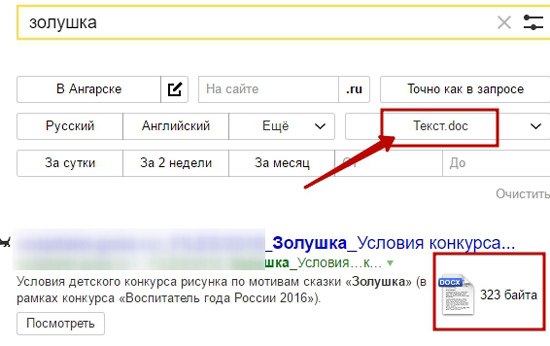
6 Дата. Этот параметр отбирает документы по дате обновления. Можно воспользоваться предложенными интервалами времени или же указать свой в полях «От» и «До» (7).
Для сброса сразу всех фильтров, нажмите «Очистить»
Примечание. При выборе одного или несколько фильтров поиска, результаты будут обновлены автоматически. Однако, если вы укажите адрес сайта (фильтр «на сайте»), данные поиска обновляться после того, как вы нажмете кнопку «Искать».
Расширенный поиск Google
Поисковая система Google также предоставляет возможность расширить поиск по параметрам.
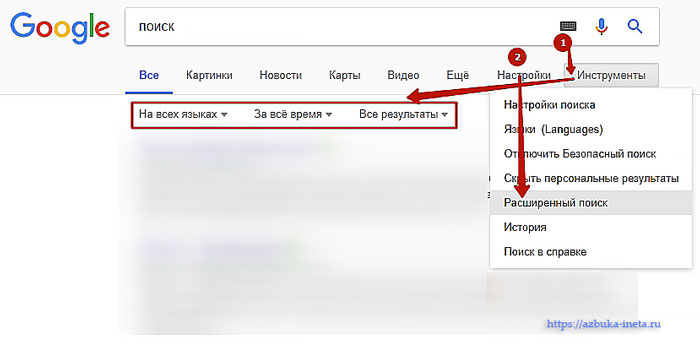
После того как были выведены данные поиска по нашему запросу, можно задать некоторые фильтры для получения более точного результата. Нажимаем на ссылку «Инструменты поиска» и указываем на каком языке должны быть, за какое время и нужно ли точное соответствие запросу.
Если этих данных недостаточно, то переходим в расширенный поиск. Для этого нажмите на значок шестеренки и в выпадающем меню выберите нужный пункт. Кроме того, здесь можно включить / отключить безопасный поиск, вызвать Историю посещений, указать языки, настройки поиска.
После того как мы попали на страницу расширенного поиска, мы видим многие нам уже знакомые фильтры (параметры) поиска.
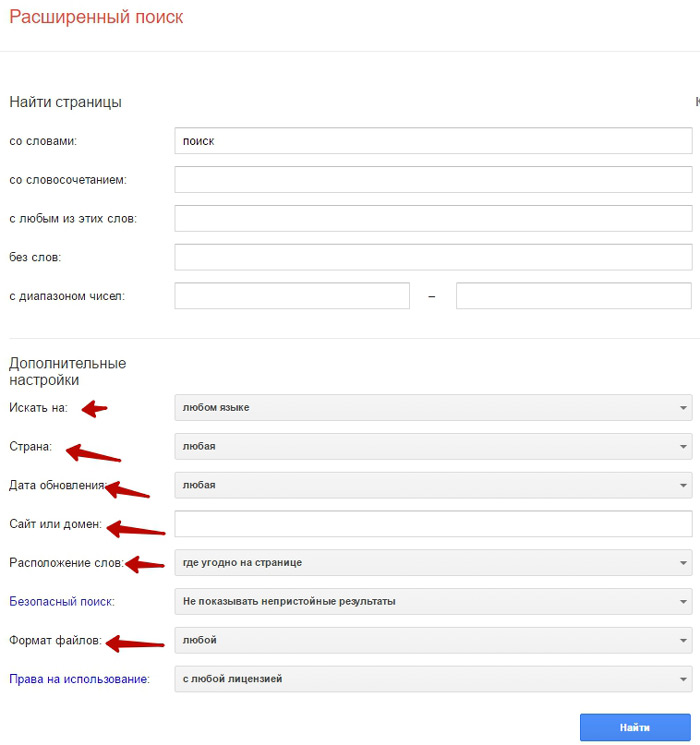
Заполняем нужные поля под ваши параметры и нажимаем «Найти».
На этом, пожалуй, на сегодня все. Если вы используете расширенный поиск поисковых систем, поделитесь об этом в комментариях. До новых встреч. Всем удачи и хорошего настроения.
Мать должна подумать дважды — один раз за себя, другой — за своего ребёнка.
Если вам понравилась наша статья, поделитесь с вашими друзьями.
Удобно ли искать в Гугле — фильтры, расширенный поиск и операторы помогающие быстро гуглить
Здравствуйте, уважаемые читатели блога KtoNaNovenkogo.ru. Вот уже много лет я являюсь приверженцем поисковой системы Яндекс (написал даже в свое время опус про настройку главной страницы и историю Яндекса), но это скорее сила привычки или некоторая косность, нежели осознано принятое решение, ибо искать в Гугле ничуть не хуже, а может быть даже и лучше. Все, конечно же, зависит от качества работы самого алгоритма, оценить которую, и уж тем более полноценно сравнить, не так то уж и просто. Но такой задачи в этой статье я перед собой и не ставлю.

В отличии от Яндекса, у Google главная страница девственно чиста и весь его «мощный» функционал сосредоточен на странице с результатами поиска. Выражен он в наборе фильтров, которые можно накладывать на поисковую выдачу, чтобы получить наиболее релевантные запросу ответы. Приятно, что гуглить можно по всему миру путем автоматического перевода вашего запроса на десятки других языков, а потом обратного перевода на русский полученного ответа (заголовка статьи и ее фрагмента, который еще часто называют сниппетом).
В арсенале Google еще имеются такие инструменты, как традиционный расширенный поиск, история вводимых запросов и посещенных страниц, а так же набор операторов, которые могут быть иногда полезны. Есть у него и калькуляторы разных величин, валют и прочие информеры. Что примечательно, существует возможность полноценного поиска картинок по загруженному изображению. В общем, давайте взглянем на все это моими глазами (махрового яндексоида).
Инструменты в поисковой выдаче — фильтры и параметры
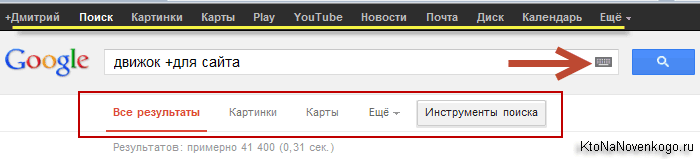
Давайте сначала пробежимся по инструментам, которые помогают конкретизировать область поиска в самой выдаче, а потом уже перейдем к операторам и расширенным возможностям. Обратите внимание, что в конце самой адресной строки будет расположена иконка виртуальной клавиатуры, позволяющая вводить запросы на тех языках, для которых не предназначена ваша клавиатура.
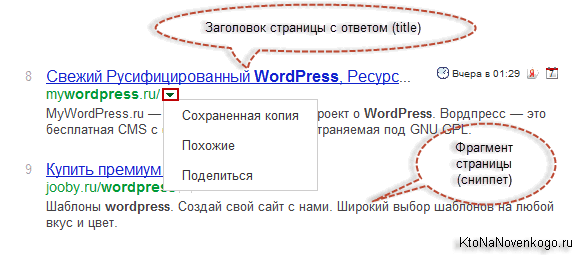
Страница с результатами (другими словами — выдача) будет включать в себя по умолчанию ссылки на десять страниц разных сайтов, для которых будет указан заголовок (title), фрагмент текста, взятый с этой страницы (его еще иногда называют сниппет), а так же Url адрес, в конце которого будет расположена стрелочка направленная вниз.
Нажав на нее, вы получите возможность просмотреть сохраненную копию этого документа прямо из базы Google (может помочь при временной недоступности сайта, блокировке его из-за заражения вирусом или удалении с него данной информации), а так же поделиться ссылкой на нее в социальной сети Google+ и найти похожие на этот сайты (два последних действа опциональны, но просмотр сохраненки будет доступен всегда):
Итак, чуть выше строки запроса расположен список других сервисов Google (самореклама), которыми вы при желании можете воспользоваться. А вот уже под строкой поиска будет расположена любопытная панель, позволяющая фильтровать результаты. Она будет немного отличаться для разных областей поиска (все результаты, по картинкам, по блогам и т.п.), но суть ее меняться не будет — предоставить вам максимум удобства и возможностей фильтрации:
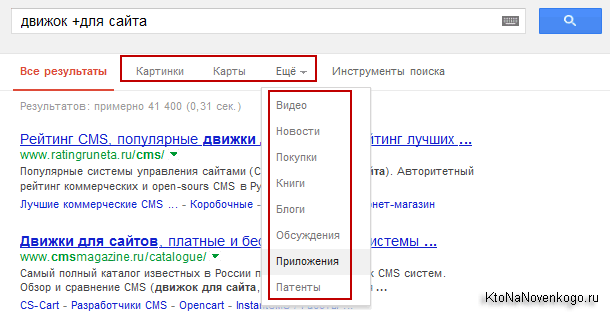
По умолчанию вам показываются все результаты, но вы вольны ограничить поиск только картинками, картами, блогами, новостями, форумами, видео (по ю-тубу), книгам, покупкам и приложениям. Для этого служат две последующие кнопки и выпадающий список кнопки «Еще»:
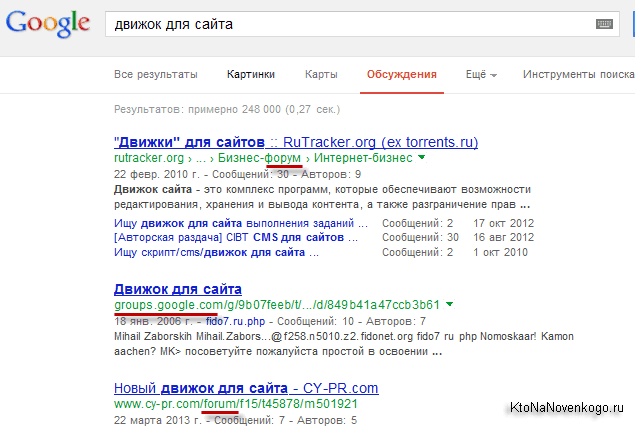
Для примера давайте ограничим область поиска одними лишь форумами, выбрав из выпадающего списка пункт «Обсуждения». Работает довольно таки четко:
Этот набор кнопок будет неизменен для всех областей гугления, чтобы всегда можно было переключаться между ними. А вот выпадающее меню кнопки «Инструменты поиска» будет изменяться в зависимости от того, где вы ищите нужную вам информацию — везде, в картинках, в видео или еще где-то.
Так, например, при выборе «Все результаты» мы получим такую картину маслом:

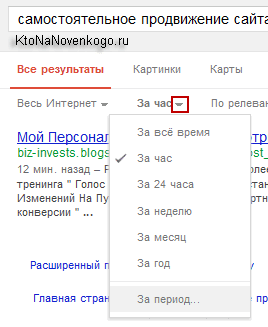
Каждая из появившихся кнопок имеет свой выпадающий список с новыми возможностями и фильтрами.
Из первого списка «Весь интернет» вы можете выбрать:
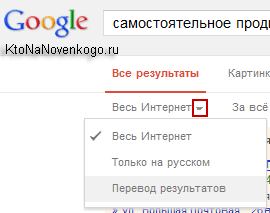
Из второго списка «За время» можно будет выбрать степень свежести поисковой выдачи — появившиеся в индексе Google документы, соответствующие данному запросу за последний час, день, неделю, месяц, год, ну, или за произвольный интервал, заданный вами самостоятельно при выборе пункта «За период». На самом деле, прикольный инструмент и применений ему можно найти массу:
Третий список «По релевантности» имеет всего два возможных варианта — собственно, по релевантности (читайте про то, как осуществляется ранжирование и определение релевантности документов в поисковых системах), а так же по дате попадания в индекс. Наверное, нет смысла использовать второй вариант, ибо ранжирование по релевантности — это идеальный вариант, а по дате можно будет поставить фильтр описанным выше способом.
Четвертый набор параметров «По результату» имеет несколько подпунктов:
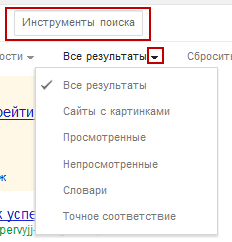
Ну, и последняя кнопка панели «Инструменты поиска» позволяет вам подкорректировать ваше местоположение, если он было определено неправильно. Оно будет учитываться в предлагаемых вам результатах поиска, хотя, всегда можете написать, например, пиццерия название вашей улицы и увидите сайты близлежащих к вам изготовителей пицц.
Давайте теперь немного поговорим за поиск по картинкам от Google, а точнее посмотрим на изменившиеся инструменты:

Примечательно, что в адресной строке теперь появилась иконка с фотоаппаратом, нажав на которую вы получите возможность загрузить пример своего изображения, чтобы был осуществлен поиск похожих на него. Ну, а в панели инструментов у нас теперь появились фильтры по размеру изображений, их цвету, типу (лица, фото, клипарты, анимации и т.д.) и времени попадания в индекс этой поисковой системы. Кнопка «Еще» поможет вам автоматически отсортировать изображения по темам или добавить на них информацию о размере.
Данный поисковик, как впрочем и большинство остальных поисковых систем интернета, имеет свой:
Калькулятор (понимает запросы вида 2-(345*3)+cos(14) )
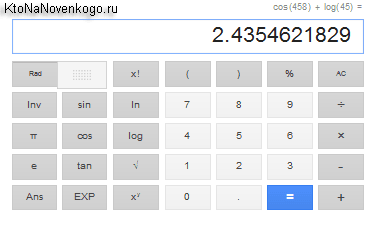
Правда до Нигма-математики ему еще, конечно же, далеко.
Приколы Гугла — doodle (дудлы) и странные запросы
Doodle (дудл) — это измененный логотип компании, который может появляться как на всех сайтах в мире, так и только для определенных стран. Его появление, как правило, соответствует какому-либо событию и за всю историю этой поисковой системы этих самых дудлов сменилось великое множество. Все те, что когда либо красовались в интернете, вы можете посмотреть на странице поиска по Дудлам (отсортировано по годам и странам).

Ведут они свою историю начиная с 1998 года, когда основатели поисковика отправились в путешествие и в знак этого изменили логотип, дорисовав на заднем фоне человечка:

Их разработкой занимается специальная команда художников, но так же устраиваются конкурсы на лучший Doodle среди детей с возможностью его попадания на главную страницу самой популярной поисковой системы в мире, ну, и призы какие-то тоже предусмотрены.

Есть и другие приколы в Гугле, которые можно узреть введя в поисковую строку следующие запросы:
Как искать в Google (гуглить) используя операторы
Конечно же, поисковики сейчас уже не те, что были десять лет назад и даже не обладая соответствующими навыками (без знаний операторов и применения фильтров) можно с большой долей вероятности получить ответ на волнующий вас вопрос. Но иногда бывают ситуации, когда результаты поиска никак не могут удовлетворить ваши потребности. Чаще всего причиной является неправильная формулировка запроса. Искать нужно тоже уметь.
Многие и не задумываются, как именно формируют запросы. Например, у меня совсем недавно отказала материнская плата и взамен ей была куплена новая. История банальная, но в моем случае я даже в Биос зайти не мог — выдавалась надпись на англицком и через десяток секунд компьютер сам выключался. Я решил обратиться к поиску и ввел примерно такой запрос: как войти в биос «название производителя материнской платы».
Находясь в это время на взводе (это была уже вторая «мать» в моем компьютерном хозяйстве, которая приказала долго жить в течении последних двух дней) я особо и не думал о том, что хотел именно увидеть в ответе на свой запрос. А зря, ибо правильный поиск, что в Гугле, что в Яндексе заключается, зачастую, в формировании запроса из частей возможных ответов.
Достаточно было набрать текст выдаваемого компьютером сообщения в кавычках и марку производителя материнской платы, как ответ был моментально найден и все очень быстро встало на свои места (кроме расшатанных нервов). В противном случае гуглить можно было бы долго и, вполне возможно, безрезультатно. Поисковые системы не обладают интеллектом, а следовательно его должны по максимуму прикладывать те, кто ищет у них ответ на свой вопрос.
В общем-то, за годы гугления все мы уже обладаем определенными навыками. Например, упомянутые выше кавычки, в которые заключается весь или только часть запроса, позволяют находить лишь те результаты, где этот фрагмент встречается именно в такой последовательности слов и таких же словоформах.
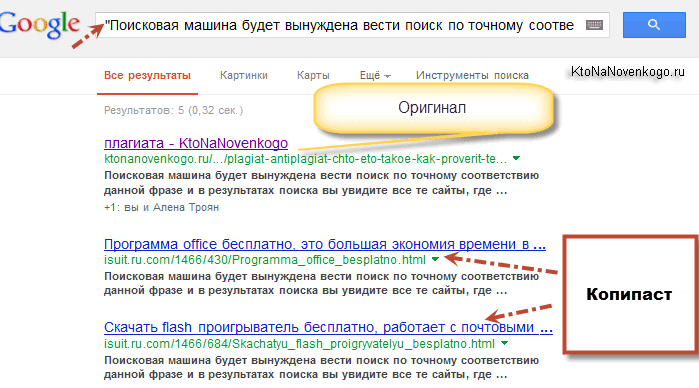
Этот способ можно использовать для поиска плагиата или другими словами — проверки своих текстов на уникальность, чтобы попытаться защитить свои авторские права на эти материалы и попытаться принудить плагиаторов к удалению скопированных статей.
Для этого скопируйте фрагмент любого своего текста с сайта (предложение средних размеров и вставьте его в поисковую строку Гугла или Яндекса окружив кавычками. Поисковая машина будет вынуждена искать по точному соответствию данной фразе и в результатах поиска вы увидите все те сайты, где встречается это предложение (ваш и ваших плагиаторов — читайте про превентивные меры борьбы с копипастом):
По умолчанию, при вводе слов запроса в поисковую строку Google между ними проставляется невидимый знак логического «И», т.е. будут искаться документы, где все эти слова встречаются в тех или иных словоформах. Однако, иногда могут понадобиться и другие операторы, которые реализуют, например, логическое отрицание «НЕ» или вариации в виде оператора «ИЛИ». Ну, или еще что-нибудь специфическое.
Оператор «НЕ» (минус проставленные без пробела перед словом) может понадобиться, когда ваш запрос является неоднозначным (например, одно единственное слово омоним — лук, замок, ручки и т.д.) и поиску непонятно, что именно вы хотели увидеть в результатах, поэтому он вам насует всего этого, а вы уж сами потом копайтесь и разбирайтесь. Однако, добавив слова-исключения можно отсечь все изначально лишнее.
Или, например, ищите вы обзор какой-нибудь железки, но постоянно натыкаетесь в результатах на сайты, которые эти самые железки пытаются вам продать. В этом случае можно будет попробовать дописать слова-исключения, к которым нужно будет без пробела добавить знак минуса. Например, как:
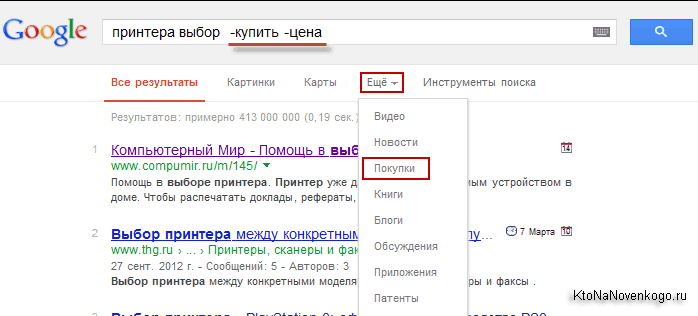
Если стоит противоположная задача (купить железку), то можно будет воспользоваться фильтром в результатах поиска «Еще» — «Покупки». В этом случае, в сниппетах будут приведены цены на интересующий вас товар, чтобы можно было быстрее провести «маркетинговое исследование» даже не заходя на эти сайты. Сервис, однако. Хотя, у Яндекса есть Маркет, к которому я довольно сильно прикипел.
Оператор «ИЛИ» (проставляется с помощью OR отделенного от слов пробелами) может понадобиться, если одно из слов запроса имеет несколько вполне устраивающих вас вариантов. Так же может применяться к целым фразам, если их взять в кавычки:
Как то я писал про бесплатный инструмент МегаИндекса, помогающий оценить видимости сайта в поисковой выдачи Яндекс и Гугла. Там, кроме позиций в этих самых поисковиках по различным частотным запросам, можно прикинуть и примерную стоимость продвижения по данному запросу. Интересен способ определения этой стоимости, ибо по высказываниям разработчика для этого использовался именно оператор «ИЛИ».
Бралась пара запросов и анализировалась выдача по этой паре заключенной в кавычки и разделенной OR. Каких ответов в Топе было больше, тот запрос и является более конкурентным. Зная стоимость продвижения по сотням запросов с помощью несложной для компьютера математики можно сделать аппроксимацию (это что?) на оставшиеся тысячи. Поиск нам в помощь.
Если вы сами не в состоянии вспомнить все слова, которые могли бы стоять через OR в вашем запросе, то никто не мешает переложить эту работу на плечи Гугла. Просто ставите перед эти словом без пробела тильду
и все. В результатах такого поиска повысится вероятность нахождения синонимов данного слова, которые Google наковыряет по своему словарю.
Описанными способами мы расширяли количество возможных результатов удовлетворяющих введенному запросу. Кроме этого, Google само собой уже довольно давно понимает морфологию русского языка и предлагает посмотреть результаты со словами запроса в других словоформах.
Однако, может возникнуть ситуация, когда вас интересует именно введенная в поисковую строку словоформа. В этом случае можно будет отключить для такого слова учет морфологии — либо заключив его в кавычки, либо поставит перед ним знак плюс + без пробела:
Гугл, равно как и Яндекс, не учитывает встречающиеся в запросах знаки препинания, восклицательные и вопросительные знаки, а так же равнодушен к регистру вводимых символов, поэтому просто забейте на это при формировании запросов. Раньше поисковики так же игнорировали для упрощения и некоторые так называемые «стоп-слова», например, предлоги, частицы, союзы (другими словами — служебные части речи), а так же одиночно стоящие цифры, буквы или другие знаки.
Чтобы принудительно заставить искать именно с учетом таких слов, нужно было заключить их в кавычки или же поставить перед таким стоп-словом знак плюс + без пробела справа, но с пробелом слева. Однако, мощности Google на данный момент практически безграничны и он старается учитывать все, ну или почти все. Но тем не менее даже сейчас это может быть не лишним и поможет сузить круг поиска в некоторых случаях:
Очень удобным мне кажется оператор SITE, который позволяет гуглить исключительно по документам с одного единственного сайта. Вот, например, у меня установлен скрипт поиск Гугла по сайту. У кого то может стоять аналогичный поиск по сайту от Яндекса. И это замечательно, ибо существенно облегчает жизнь пользователям. Но так бывает далеко не всегда и вот тут нам поможет оператор SITE, ну или расширенный поиск, где тоже можно будет ограничить область изысканий:
Можно ограничиться и доменной зоной:
А можно и, наоборот, убрать из результатов назойливый ресурс, поставив минус без пробела перед оператором SITE:
Есть еще пара операторов позволяющих так или иначе использовать УРЛ сайта. Это LINK, который должен, по идее, отображать все обратные ссылки указанного в нем сайта или какой-то его отдельной страницы, но на деле это далеко не так. В результатах вы увидите, как правило, лишь малую толику ссылочной массы сайта. Можете проверить это на своем ресурсе, введя запрос с оператором LINK ( link:ktonanovenkogo.ru ) и посмотрев обратные ссылки в панели для вебмастеров от Google.
Оператор related позволяет найти похожие сайты на тот, чье доменное имя будет в нем указано:
Ну и, конечно же, имеет место быть оператор звездочка *, которым можно, например, заменить забытое слово в крылатой фразе заключенной в кавычки, ну, или отыскать все конторы по продвижению сайтов, находящиеся вне доменной зоны RU (если такое кому-то придет в голову):
Расширенный поиск, история и настройки результатов
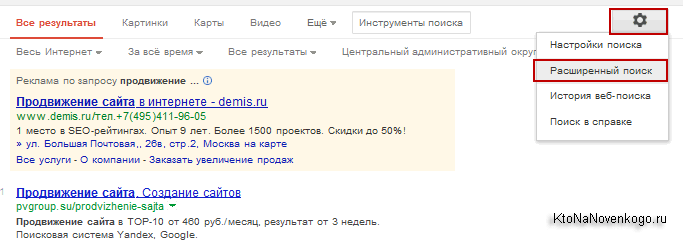
Многим возиться с операторами не очень нравится, но зато может прийтись по душе расширенный поиск Google, который позволит сделать все тоже самое, но в гораздо более наглядном виде (правда, нужно будет мышью покликать). Добраться до него можно будет щелкнув по иконке с шестеренкой, расположенной в правом верхнем углу окна поисковой выдачи:
В первой части расширенной формы вам предлагают без использования операторов осуществить поиск по фразе заключенной в кавычке, поиск с учетом нескольких равнозначных слов (оператор OR), искать с учетом минус-слов, ну, и еще использовать диапазон цифровых значений:
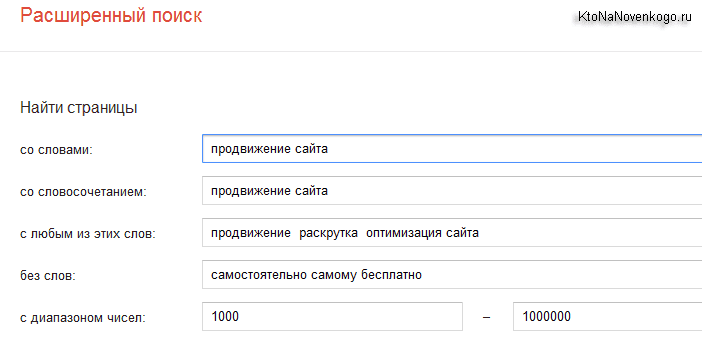
В адресной строке все это безобразие будет потом выглядеть так:
Получился перебор, но зато это довольно наглядно. Кстати, я забыл упомянуть еще один оператор применяемый в Google — возможность задать диапазон значений с помощью добавления двух точек подряд между цифрами. Например, запрос может выглядеть так:
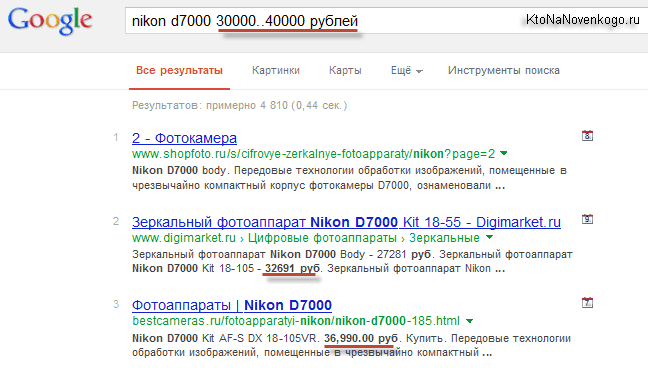
Если хотите задать только начальный или конечный предел, то оставьте только одно число слева или справа от двух точек.
Есть еще блок дополнительных настроек расширенного поиска в Гугле:
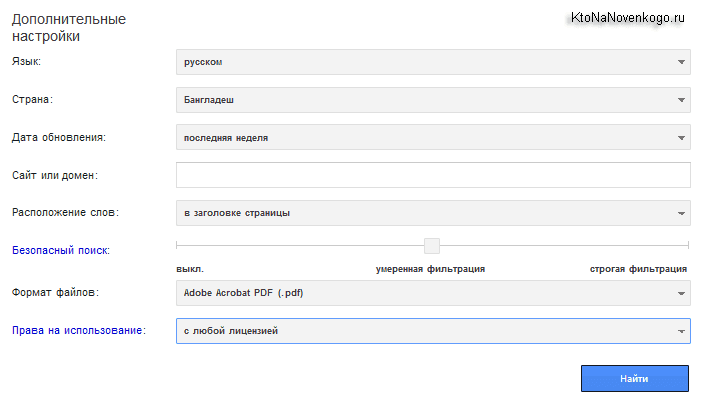
Здесь вы можете выбрать:
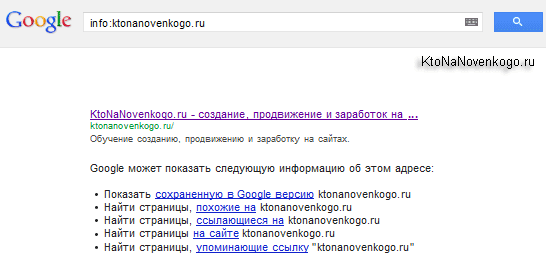
Да, есть еще оператор INFO, который предоставит ссылки на некоторую информацию по указанному в нем домену:
Кроме этого в Google существует такое понятие, как история веб-поиска. Собственно, такое же понятие существует и в Яндексе (читайте про то, как посмотреть историю в Яндексе). Наверное, все поисковики собирают и хранят данные о том, что именно мы в них искали, на какие страницы переходили и т.п. Им это надо для построения индивидуальной выдачи, предоставлении наиболее подходящих подсказок при вводе запроса. Всегда ведь проще понять что именно вы хотели нагуглить, если знать историю того, что натворили раньше.
Так вот, «великий и ужасный» позволяет все это дело не только отключить в настройках (по умолчанию, запись истории, естественно, включена), но и позволяет эту самую историю просмотреть, выбрав из контекстного меню шестеренки соответствующий пункт:
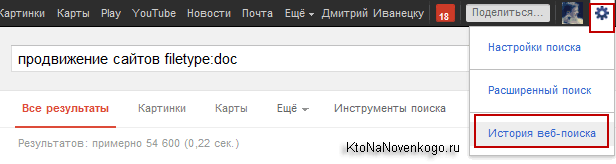
Доступна она будет вам только после входа в свой Гугл аккаунт, ибо это персональная информация. Лично я там ничего для себя интересного не нашел, но не спешу ее отключать в настройках (на странице Истории соответствующий пункт из меню шестеренки), ибо в обвесе поисковой выдачи (фильтрах) имеется возможность гуглить только по посещенным страницам, что бывает весьма удобно. К тому же, может возникнуть ситуация, когда нужный сайт не попал в закладки браузера, а эта самая история поможет вам восстановить ход событий и снова его для себя открыть.
Теперь, собственно, про настройки Google поиска. Открываются они из меню шестеренки, расположенной в верхнем правом углу экрана и включают в себя совсем не много пунктов:
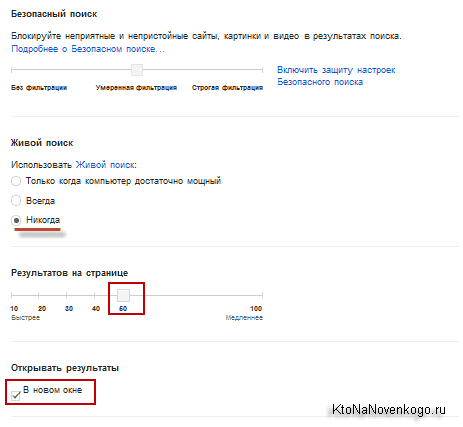
Ну, про безопасный поиск, я думаю, объяснять будет излишним — все зависит от того, что именно вы ищите (и имеется ли доступ к компьютеру у ваших отпрысков). А вот живой поиск Гугла представляет из себя довольно таки занимательную штуку — по мере ввода запроса вам предлагают не только подсказки, но сразу начинают формировать поисковую выдачу. В любом случае, щелкать по кнопке «Искать» или Enter на клавиатуре вам уже не придется.
Однако, это налагает некоторые ограничения — результатов в выдаче не может быть более 10, что лично меня не совсем устраивает (маловато будет). Да и сама суета в окне выдачи при вводе запроса меня несколько раздражает, поэтому живой поиск я отключил. Другое дело, галочка «В новом окне», которая позволяет сайтам из выдачи открываться в новой вкладке браузера, позволяя ее потом просто закрыть и вернуться в выдачу для просмотра следующего шедевра.
Удачи вам! До скорых встреч на страницах блога KtoNaNovenkogo.ru
Комментарии и отзывы (8)
Вас не утомляет писать такое огромное количество информации!Я Ваш постоянный читатель и каждая статья мне все больше и больше нравиться 🙂
Да уж, давно читаю этот блог, великолепный проект. Дмитрий готовит отличный контент. Да вот вижу серьезные проблемы поисковиками уже как месяц.
Очень обидно, что такие классные проекты попадают под санкции. Проблема еще не установлена? Что пишут Платоны?
«Перевод результатов от Google— уникальная вещь, позволяющая перевести набранный вами на русском запрос на другие языки знакомые Гуглу, а затем осуществить перевод полученных ответов обратно на русский.»
А кто-то знает, почему данную функцию Гугл на днях отключил? Такое ощущение, что он этим действием от всего мира отрезал, так как бороздить буржуйские сайты весьма интересно, информация более актуальна.
Добрый день, уважаемый авто блога ktonanovenkogo.ru!
Я Ваш постоянный читатель, который можно сказать воспитывал свои знания на публикациях на сайте.
Несколько недель назад я начал изучать ваши страницы, проверять известными сервисами, смотреть лично и пришел к выводу. Как же так Вы писали об одном, а свои статьи оформляете совсем по другому и еще при этом попадаете в топ?
Например: мета кейвордс — отсутсвуют иногда, теги h1-h6 используються не в полном объеме (h2 в лучшем случаи h3), плотность выделенных слов зашкаливает, слишком большие сниппеты, большие тайтлы, и т.п. Как же Вам удается попасть в топ?
Пример статьи: https://ktonanovenkogo.ru/seo/search/seo-chto-eto-takoe-seo-optimizaciya-prodvizhenie-sajta-dlya-nachinayushhix.html
Или секрет в бек-ссылках и покупных статьях? Или поведенческие факторы?
Надеюсь на ответ, спасибо.
Ваш читатель, Дмитрий. Украина.
successprofit: Здравствуйте! Спасибо, а я то думал, что у меня, как раз, все плохо. Надеюсь, что со стороны виднее лучше.
Убралась очень нужная ссылка в результатах поиска. Вот пример на картинке выше поиск «движки для сайта» выдало с рутрекера несколько результатов.Раньше в этом блоке была ссылочка «ещё результаты с этого сайта» и по ней уже результаты запроса только по рутркеру. А теперь её нет.