Чтобы форматировать текст вики-страницы, используются специальные символы — элементы разметки. С помощью разметки можно выделить текст полужирным шрифтом или курсивом, добавить на страницу заголовки и списки, вставить ссылки, изображения, таблицы и так далее.
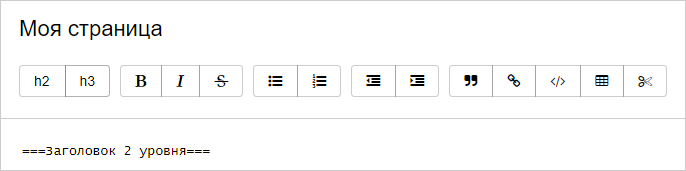
Вы можете добавлять элементы разметки на страницу с помощью панели форматирования или вводить символы разметки с клавиатуры. Результат можно увидеть справа на панели просмотра.
Панель форматирования
Чтобы добавить в текст часто используемые элементы форматирования, используйте панель в верхней части страницы.
Существует два способа работы с панелью форматирования:
Чтобы добавить в текст элемент разметки, поставьте курсор в нужную позицию и нажмите кнопку на панели форматирования. В тексте появится шаблон разметки, добавьте в него ваш текст.
Чтобы отменить форматирование текста, удалите символы разметки вручную.
Элементы разметки
Yandex Wiki поддерживает разметку Markdown с дополнительными элементами форматирования, которых нет в стандартном синтаксисе Markdown.
В этом разделе приведены часто используемые элементы форматирования. Полный перечень поддерживаемых элементов см. в разделе Разметка Markdown.
Элемент
Разметка
Результат
Заголовки
Горизонтальная линия
Полужирный текст
Курсив
Подчеркнутый текст
Зачеркнутый текст
Выделенный текст
red / крас / красный ;
green / зел / зеленый ;
grey / gray / сер / серый ;
yellow / жел / желтый ;
Элемент
Разметка
Результат
Заголовки
Горизонтальная линия
Полужирный текст
Курсив
Подчеркнутый текст
Зачеркнутый текст
Выделенный текст
red / крас / красный ;
green / зел / зеленый ;
grey / gray / сер / серый ;
yellow / жел / желтый ;
Форматировать текст страницы
Чтобы форматировать текст вики-страницы, используются специальные символы — элементы разметки. С помощью разметки можно выделить текст полужирным шрифтом или курсивом, добавить на страницу заголовки и списки, вставить ссылки, изображения, таблицы и так далее.
Вы можете добавлять элементы разметки на страницу с помощью панели форматирования или вводить символы разметки с клавиатуры. Результат можно увидеть справа на панели просмотра.
Панель форматирования
Чтобы добавить в текст часто используемые элементы форматирования, используйте панель в верхней части страницы.
Существует два способа работы с панелью форматирования:
Чтобы добавить в текст элемент разметки, поставьте курсор в нужную позицию и нажмите кнопку на панели форматирования. В тексте появится шаблон разметки, добавьте в него ваш текст.
Чтобы отменить форматирование текста, удалите символы разметки вручную.
Элементы разметки
Yandex Wiki поддерживает разметку Markdown с дополнительными элементами форматирования, которых нет в стандартном синтаксисе Markdown.
В этом разделе приведены часто используемые элементы форматирования. Полный перечень поддерживаемых элементов см. в разделе Разметка Markdown.
Визуальный редактор позволяет быстро и легко отредактировать страницу, причём в процессе редактирования страница будет выглядеть так же, как на момент её публикации. Чтобы начать редактирование, нажмите «Править» в верхней части любой страницы вики.
Общий вид Визуального редактора.
Содержание
Использование
Работа с текстом
С помощью панели редактирования вверху страницы вы можете форматировать текст. Например,
Если в вашем браузере подключён модуль проверки правописания, то слова с грамматическими ошибками в окне редактирования будут подчёркиваться волнистой линией.
Работа со страницей
Ссылки
Чтобы отредактировать существующую ссылку, просто кликнете по ней в области редактирования.
Чтобы удалить ссылку, также кликнете по ней и нажмите на изображение корзины.
Медиафайлы
Чтобы добавить на страницу изображения или видеофайлы (а также аудиофайлы), используйте кнопки в меню редактирования.
С помощью кнопки «Медиафайл» вы можете добавить одно изображение (видео, аудиофайл) на страницу вики. Вы можете искать файл, которые ранее был загружен на вики, или загрузить файл со своего устройства.
Поиск файла на вики.
После загрузки или выбора файла вы можете добавить к вашему файлу подпись, которая будет отображаться вместе с ним на странице, а с помощью вкладки «Дополнительно» выбрать различные параметры отображения файла, включая обтекание текстом, вид изображения, размеры изображения.
Изображение может быть изменено в любой момент в режиме редактирования. Просто наведите курсор мыши на изображение и выберите «Править», и появится то же всплывающее окно. Размер изображения можно изменить, потянув за угол изображения в редакторе.
Чтобы загрузить несколько изображений одновременно, нажмите «Загрузка файлов» . В открывшемся окне вы можете загрузить сразу несколько файлов, выбрав их на своём устройстве или перетащив.
Нажав на крестик рядом с названием файла, можно удалить файл из списка перед загрузкой, если вы случайно выбрали неправильный файл. Чтобы удалить все файлы из списка перед загрузкой, нажмите «Очистить список».
После завершения загрузки файлов нажмите «Вставить всё», чтобы добавить файлы на страницу вики. Вам придётся отредактировать каждый файл отдельно, если вы хотите добавить подпись, изменить размер и другие параметры.
Примечания
В визуальном редакторе можно добавлять примечания/сноски без необходимости использовать вики-текст. Для этого выберите соответствующую опцию на панели редактирования.
В открывшемся окне введите текст примечания. Вы также можете воспользоваться уже имеющимся примечанием. Для этого нажмите на кнопку «Повторное использование» и выберите нужное примечание. После ввода примечания нажмите кнопку «Вставить». Чтобы отредактировать уже вставленную сноску, просто кликните на неё и в появившемся окне нажмите кнопку «Править».
Чтобы добавить на страницу список примечаний, нажмите на кнопку «Вставить» и выберите пункт «Список примечаний».
Меню «Вставить»
С помощью этого меню вы можете добавить на страницу вики:
Дополнительные инструменты
Меню с дополнительными инструментами
В правой части панели с инструментами редактирования находится меню с дополнительными инструментами. Оно обозначено шестерёнкой. С его помощью можно:
Служебные страницы
Меню со служебными страницами
В правой части панели с инструментами редактирования находится меню в виде трёх горизонтальных черточек, с помощью которого можно перейти на некоторые служебные страницы. Будьте внимательны, при нажатии на ссылки вы выйдите из редактирования страницы.
Сохранение правок
Внизу страницы есть следующие опции, которые можно выбрать перед сохранением страницы или ваших правок:
Нажав «Отмена», вы покинете страницу без сохранения своих правок.
Редактор исходного кода
Переключение в режим исходного кода.
В визуальном редакторе можно переключиться в режим редактирования в исходном коде. При этом вы будете видеть текст на странице в формате викитекста. Кнопка перехода в исходный код находится в выпадающем меню в верхней части экрана, над панелью с инструментами редактирования. Кликнете по стрелочке рядом с надписью «Визуальный редактор» и выберете «Редактирование вики-текста».
Общий вид Визуального редактора в режиме исходного кода.
В режиме исходного кода есть следующие дополнительные функции:
В режиме исходного кода отсутствуют следующие функции:
Личные настройки
Участники могут выбрать Визуальный редактор для редактирования статей на всех википроектах. Для этого вам нужно перейти на страницу личных настроек на вкладку «Редактирование». Вы можете выбрать одну из следующих опций:
Для чего в панели редактирования wiki страниц нужна эта кнопка
Современные сайты наполняются содержанием с помощью специального программного обеспечения: CMS.
Для кого этот курс?
Курс Контент-менеджер адресован тем, кто работает с содержанием сайта: наполнение, изменение текста, загрузка и размещение картинок и так далее.
У нас часто спрашивают, сколько нужно заплатить
Ещё у нас есть Академия 1С-Битрикс, где можно обучиться на платной основе на курсах нашей компании либо наших партнёров.
Баллы опыта
уроке.
Практика и тесты
При изучении курса рекомендуется повторять описываемые действия на демонстрационной версии сайта, установленной локально или в Виртуальной лаборатории.
После изучения курса пройдите тесты на сертификацию. При успешной сдаче последовательности тестов со страницы Моё обучение скачайте сертификат об успешном прохождении курса в формате PDF.
Для преподавания оффлайн
Если данный курс берётся в качестве основы для оффлайного преподавания, то рекомендуемая продолжительность: 2 дня (16 академических часов).
Если нет интернета
Скачать материалы курса в формате EPUB. Файлы формата EPUB Чем открыть файл на Android: EPUB Reader CoolReader FBReader Moon+ Reader eBoox
iPhone: FBReader CoolReader iBook Bookmate
Windows: Calibre FBReader Icecream Ebook Reader Плагины для браузеров: EpuBReader – для Firefox Readium – для Google Chrome
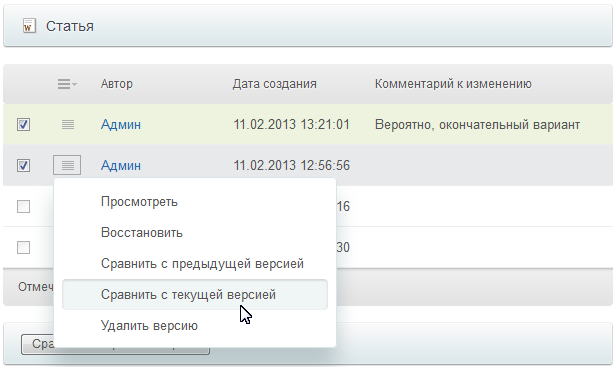
Если в системе установлен модуль Бизнес-процессы, то возможно ведение истории изменений и сравнение версий страниц. Список всех текущих версий можно просмотреть по кнопке История.
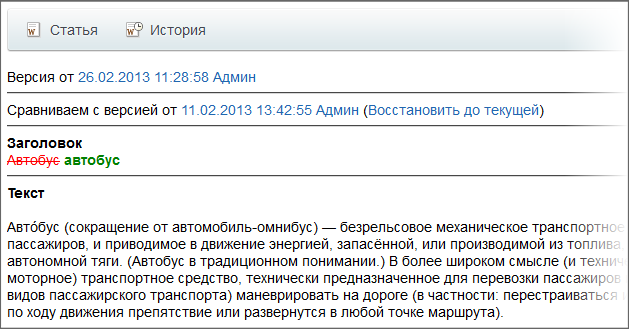
Можно выбрать любые две версии и сравнить их между собой. При сравнении красным цветом отобразится то что удалено из старой версии в сравнении с новой, а зеленым, что добавлено в новую версию в сравнении со старой.
Ссылка Восстановить до текущей позволит более раннюю версию сделать текущей версией.
Если над документом работает одновременно несколько человек, то на сайте отобразится версия, законченная последней. Все остальные версии будут сохранены в истории.
Редактирование страницы
Для редактирования страницы необходимо воспользоваться кнопкой Править. По этой кнопке откроется форма правки, аналогичная форме создания страницы. Изменения вступят в силу сразу после опубликования исправленной страницы.
При правке страницы можно добавить комментарий к конкретной версии. Этот комментарий будет отображён в списке изменений.
Введение в Wiki-редактирование — Introduction to the Wiki-editing
Содержание
Об этих правилах
Данный документ описывает общие методы работы с системой MediaWiki, используемой в качестве технологической платформы Энциклопедии.
Данный документ отвечает на вопрос «как сделать».
Вопросы «почему» и «зачем» освещены в Полном своде правил Энциклопедии: Правила Энциклопедии.
Страницы обсуждений
Страницы обсуждений предназначены для комментирования и обсуждения статей. Каждая статья имеет свою собственную страницу обсуждений.
Чтобы добавить комментарий к странице, необходимо:
Более подробная информация о создании обсуждений приведена в статье Help:Talk pages/ru.
Создание новых страниц
Перед созданием страницы необходимо убедиться, что по данной теме уже не создана страница.
Создание страниц напрямую через URL допустимо только если затем будут добавлены ссылки на эту страницу с других страниц. В противном случае эта страница окажется «потерянной» в wiki.
Дополнительная информация по созданию новых статей приведена в Документации Mediawiki по созданию новых статей.
Использование категорий
Из-за проблемы «процентного кодирования» нелатинских символов в URL, механизм категорий в Энциклопедии не используется для пользовательской навигации и поиска информации.
Категориям в Энциклопедии отводится вспомогательная техническая роль.
Категории, в которые включена страница, как правило, перечислены в нижнем колонтитуле страницы. Щелчок по категории ведёт к просмотру страницы заголовков страниц, которые отнесены к данной категории. Таким образом, категории являются тегом (меткой) для страниц, с помощью которого возможно просмотреть тематически связанные страницы.
Для добавления страницы в категорию необходимо добавить ссылку [[Category:''Имя_Категории'']] в конце страницы.
В Энциклопедии крайне не рекомендуется ручное категоризирование страниц. На каждой странице помещается шаблон подвала, в котором уже указана необходимая категория. Подробнее: (Разраб.) Инструкция. Шаблоны, общие для всех национальных языковых страниц.
Категория уже должна существовать. В противном случае будет создана новая категория, оторванная от общей структуры категорий wiki.
Не нужно создавать дубликаты категорий по одной теме. Имена категорий должны быть уникальными. В противном случае станет весьма затруднительно использовать систему категорий для поиска информации в wiki.
Возможно использовать шаблоны для добавления общих категорий для больших групп страниц, и это является предпочтительным. Более того, при изменении шаблона (добавлении/удалении категории в шаблоне) соответствующим образом изменится страница, на которой он задействован — категория будет добавлена/удалена.
Шаблоны
Добавление нового шаблона документов
Если в шаблоне предусмотрен вывод какого-либо текста (кроме названий продуктов и торговых марок), то в имени шаблона также должна присутствовать базовая страница языка, как об этом говорилось выше.
Если шаблон не выводит текст, и, без каких-либо изменений, может задействоваться на разных национальных страницах, то код языка в его имени опускается.
В именах шаблонов (URL) не действует запрет на использование заглавных букв, как на прочих страницах Энциклопедии, поскольку эти URL используются только внутри кода статей.
Список существующих шаблонов документации
Имя шаблона
Где использовать
Пример использования
Template:Documentation/hbar
Используется для рисования горизонтальных баров, для простых гистограмм
Issue 123456
Template:HeaderBlock
Оформительский шаблон.
Предназначен для оформления самых важных ссылок в виде подобия кнопки. << HeaderBlock |[[RU]] >>
Template:*TOC
Несколько видов оглавлений, основанных на Template:MasterTOC, используемых в руководствах.
См. например, Basic Guide TOC
Template:MasterTOC
Это базовый шаблон для создания оглавлений. Для использования нужно кликнуть на имени шаблона.
Изображения и графика
Вот основные правила для картинок.
Перед вставкой в статью картинку необходимо загрузить на сервер. Для этого на боковой панели существует ссылка «Загрузить файл» в разделе инструменты. На странице описания картинки необходимо кратко сформулировать, что содержится на ней, а также акцентировать внимание на авторских правах на изображение, если это необходимо.
Загруженные картинки размещаются на странице с помощью следующего тега:
Если не указаны положение и размер, то изображение будет расположено справа в виде маленькой картинки.
Расстановка ссылок
Хотя окно редактирования предлагает помощь в создании внутренних и внешних ссылок, рекомендуется просмотреть MediaWiki страницу помощи по ссылкам для лучшего понимания того, как ссылки работают в Wiki.
Возможно, также будет полезной страница помощи MediaWiki примеры ссылок (en).
При создании текста ссылки необходимо следовать руководству по стилю using links (en).
Основные работы по редактированию
Редактирование возможно только после входа под своим именем. Редактировать можно сразу всю страницу, щёлкнув по вкладке править на самом верху. Но обычно удобнее редактировать отдельные разделы страницы, щёлкнув по ссылке [править] справа от заголовка раздела. При редактировании, просьба соблюдать принятые стили оформления (en) в целях обеспечения единства стилей всех статей. Перед сохранением изменений, рекомендуется использовать кнопку «Предварительный просмотр».
Исправление несоответствующей действительности, неточной или устаревшей информации
Информация, не являющаяся актуальной, обычно отмечается одним из следующих знаков:
<< OutDated |RU >>
Эта метка означает, что статья устарела и информация из неё актуальна только для предыдущих версий офиса.
Эта статья нуждается в помощи:
Если статья частично устарела или содержит неточную информацию, эта метка будет знаком просьбы о помощи в редактировании.
Эта статья должна быть проверена на точность и соответствие стилю.
Набор страниц, отмеченных таким знаком, может быть найден по ссылке Страницы, требующие доработки на главной странице Wiki\RU.
Выбрав страницу для редактирования, необходимо:
Удобно работать в двух вкладках браузера: одна вкладка — для чтения описанных инструкций, вторая — для редактирования.
Исправление незначительных ошибок и опечаток
Исправление картинок и снимков экрана
Для редактирования графики в Wiki необходимо щёлкнуть правой кнопкой мыши по картинке и выбрать пункт Сохранить изображение как…. После редактирования картинки на своем компьютере нужно вернуться на страницу Wiki, щёлкнуть по картинке и на странице описания изображения выбрать пункт Загрузить новую версию этого файла.
Чтобы загрузить новую версию снимка экрана, нужно щёлкнуть на соответствующий снимок экрана Wiki и выбрать пункт Загрузить новую версию этого файла на странице описания изображения.
Стилевые и языковые исправления
Статьи, требующие стилевых и языковых исправлений, можно узнать по следующим меткам:
 в верхней части любой страницы вики.


 в меню редактирования.
 вы можете добавить одно изображение (видео, аудиофайл) на страницу вики. Вы можете искать файл, которые ранее был загружен на вики, или загрузить файл со своего устройства.


 . В открывшемся окне вы можете загрузить сразу несколько файлов, выбрав их на своём устройстве или перетащив.


 уроке.
 Скачать материалы курса в формате EPUB. Файлы формата EPUB Чем открыть файл на


 Эта статья нуждается в помощи:
 Эта статья должна быть проверена на точность и соответствие стилю.