для чего зернистость на фотографии
Как пофиксить зернистость
Работаем в Photoshop и Lightroom. Зернистые фотографии часто выглядят по-особенному эстетично, если вы предпочитаете винтажный вид. Но в большинстве случаев шум изображения обычно приводит к ухудшению качества снимка, и соответственно, восприятия зрителем.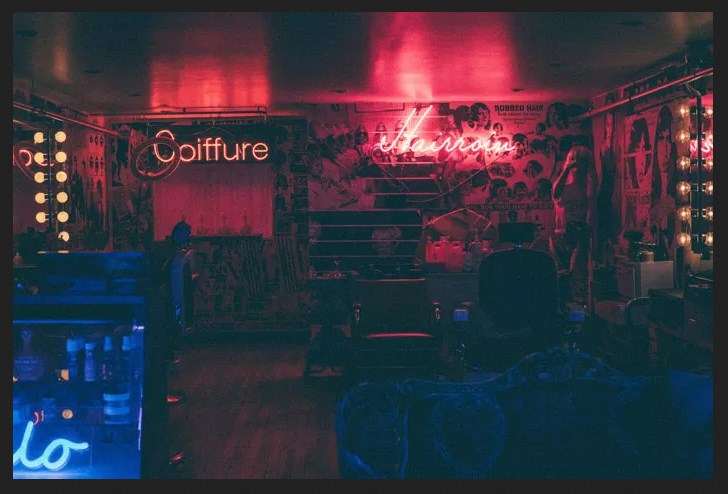
Что такое зернистость?
В свое время значения ISO варьировались от ISO 25 до ISO 3200. ISO 25 имеет наименьшее количество серебра, что делает его идеальным для использования при ярком дневном свете. Между тем, более высокие диапазоны, такие как 3200, имеют более значительные части серебра, которые позволяют ему захватывать низкие уровни света.
Большое количество серебра облегчает использование фотопленки в условиях низкой освещенности. Но в то же время они также создают зернистость, или шум на фотографиях.
Насколько важно ISO?
Помните, как количество серебра на пленке влияет на размер зерна в изображении? Во многих отношениях подобное явление происходит с цифровыми камерами.
В наши дни системы цифровых камер все еще используют ISO. Но вместо того, чтобы использовать частицы серебра, теперь у них есть датчик света, который помогает захватывать свет.
При более низком значении ISO, например 100 или 200, зернистость будет минимальной. И так же, как с пленкой, при ISO 3200 зернистость будет достаточно заметной.
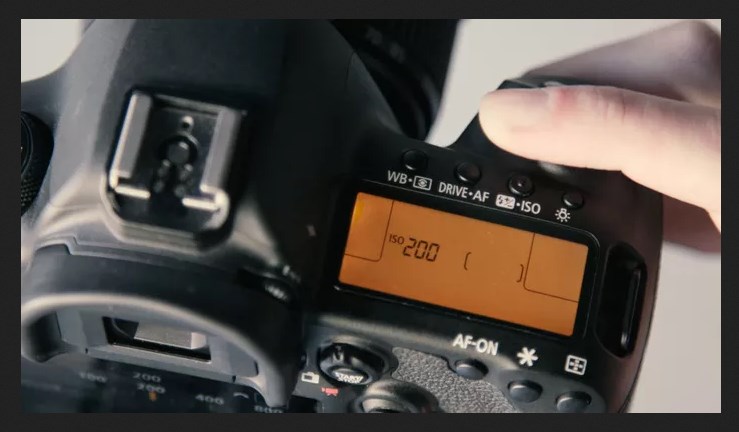
Стоит отметить, что цифровые камеры имеют лучшую светочувствительность, чем их предшественники. Но, как и у их пленочных аналогов, высокий порог ISO по-прежнему вызывает много шума.
Почему цифровые камеры также страдают от зернистости?
Зернистые пятна на цифровых фотографиях часто называют цифровым шумом. Есть много причин, почему этот шум проникает в цифровые изображения. Однако все эти проблемы сводятся к тому, как цифровой датчик усиливает принимаемые им световые сигналы. Объяснить, почему вы получаете зернистые фотографии, немного сложно. Но мы постараемся.
Цифровой шум
Датчик преобразует свет в электричество. А в темных условиях ему приходится усиливать эти сигналы, чтобы создать правильную экспозицию. В процессе создаются зернистые фотографии из-за цифрового шума.
Существует несколько популярных способов исправления зернистых изображений без уменьшения шума в Photoshop.
Установите для камеры низкий ISO
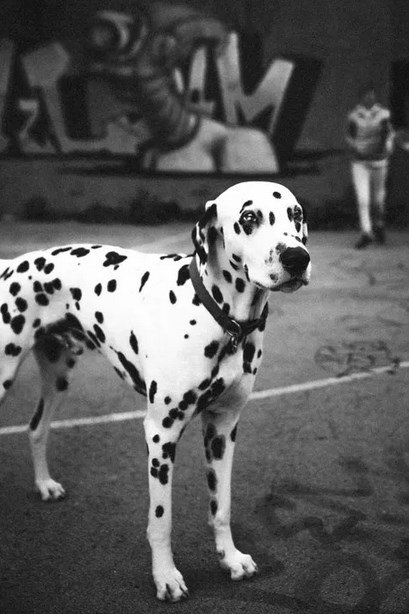
Всегда рекомендуется держать ISO как можно ближе к 100. Конечно, будут времена, когда вам придется фотографировать внутри помещения, и понадобится более высокий ISO. Сначала измените диафрагму, а затем скорость затвора (максимум 1/60 без штатива), чтобы поддерживать низкий уровень ISO.
Если вы оказались в ситуации слабого освещения, вы также можете использовать различные способы для усиления света. Например, искать яркие области для фотографирования, а не оставаться в плохо освещенных местах, или же настроить камеру для замера на светлых участках изображения.
Работайте с большим количеством света
А что если вы окажетесь в зоне с минимальным освещением? Подумайте об использовании вспышки. В портретной и студийной фотографии можно использовать отражатель для осветления темных областей.
Но как насчет концертной фотографии, где использование вспышки или отражателей бессмысленно? В этом случае вам придется довольствоваться доступными источниками света. Честно говоря, это один из тех случаев, когда нужно работать с высоким ISO и зернистыми фотографиями. Чтобы решить эту проблему без шумоподавления в Photoshop, перейдем к следующему способу.
Переэкспонирование изображений
Чтобы исправить зернистые фотографии, нужно немного переэкспонировать изображение. Одного стопа должно быть достаточно. Это минимизирует зерно на этапе последующей обработки. Когда вы увеличите экспозицию, это также уменьшит цифровой шум.
Если вы хотите попробовать этот метод, избегайте переэкспонирования с использованием высокого ISO. Как уже упоминалось выше, это только увеличит шум на изображениях. Лучше уменьшить выдержку или открыть больше диафрагму.
Просто помните, что если вы засветите изображения, то потеряете много деталей, которые не сможете вернуть в постобработке. И если установите медленную скорость затвора, можете получить размытие при движении, поэтому будьте очень осторожны при применении этого метода.
Включите шумоподавление камеры
Многие современные камеры теперь имеют встроенное шумоподавление, чтобы помочь исправить зернистые фотографии, не прибегая к редактированию.
Каждая камера имеет свой способ, позволяющий получить доступ к шумоподавлению. В большинстве случаев вы можете найти нужное в меню.
Камеры также часто предлагают различные уровни шумоподавления для исправления зернистых фотографий. Вы можете установить его на низкий, средний или высокий.
Рекомендуется использовать только низкий или средний. Установка этой функции на высокий уровень может потенциально снизить детализацию изображений.
Используйте RAW вместо JPEG
Подавление шума работает только с фотографиями в формате JPEG и не всегда практично, если вы хотите устранить шум. Так что если вы хотите иметь больше контроля, лучше отключить его и использовать RAW. Выбор RAW позволит лучше контролировать шум в Photoshop или Lightroom.
И когда все методы, которые мы только что упомянули, не срабатывают, тогда вы можете использовать RAW для плавного уменьшения шума в Photoshop.
Как исправить зернистые фотографии в фотошопе?
В изображении, которое мы будем использовать, зернистость очень отвлекает и снижает качество.
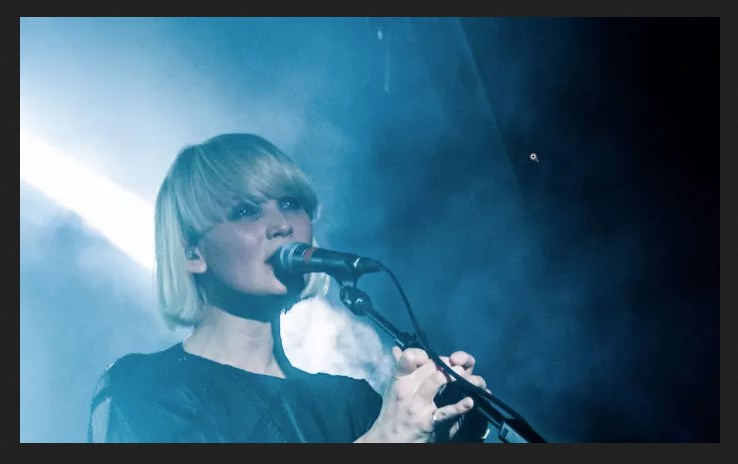
В Фотошопе для уменьшения шума перейдите в Filter> Noise> Photoshop.
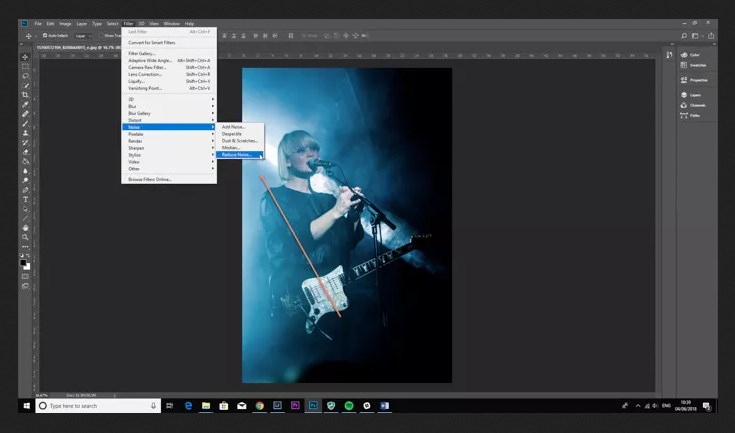
Во всплывающем окне Reduce Noise (Уменьшить шум) вы увидите Strength (Сила), Preserve Details (Сохранить детали), Reduce Color Noise (Уменьшить цветовой шум) и Sharpen Details (Резкость деталей).
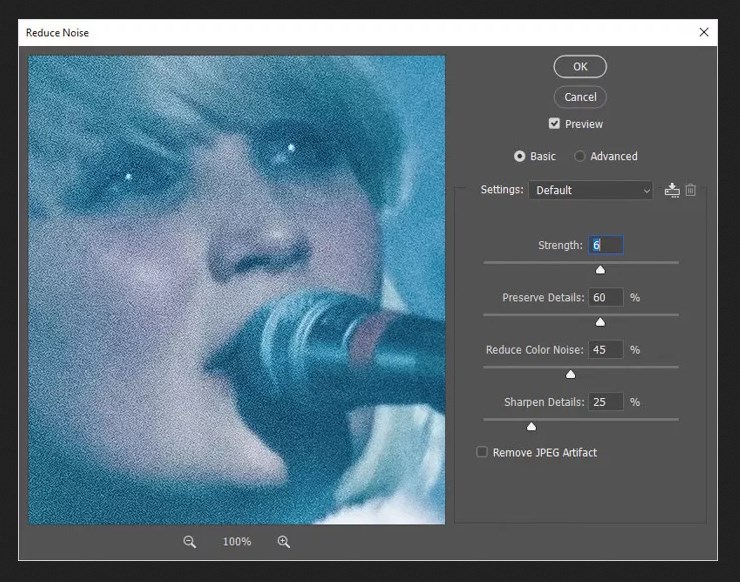
Отрегулируйте три ползунка. Как вы можете видеть, фотограф увеличил Strength с 6 до 10, уменьшил Color Noise до 100% и вытащил Sharpen Details до 0%.
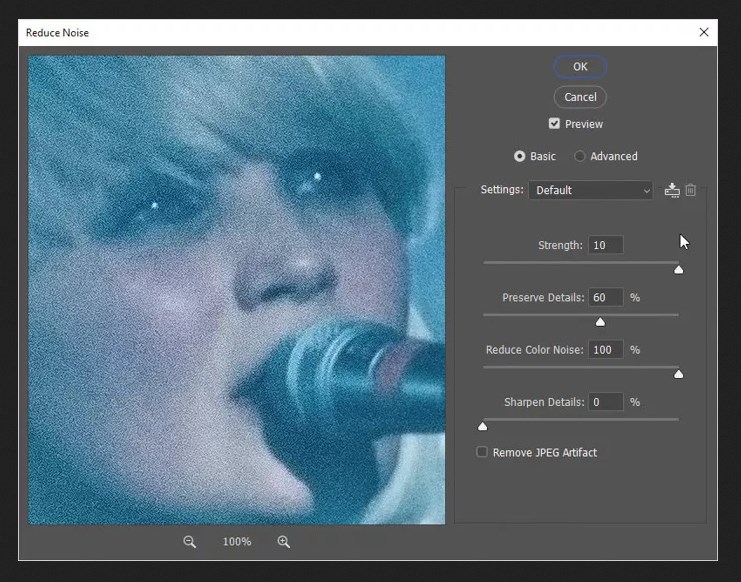
Вот изображение после шумоподавления. Вам нужно нажать Remove JPEG Artifact (Удалить JPEG артефакт) для превью.
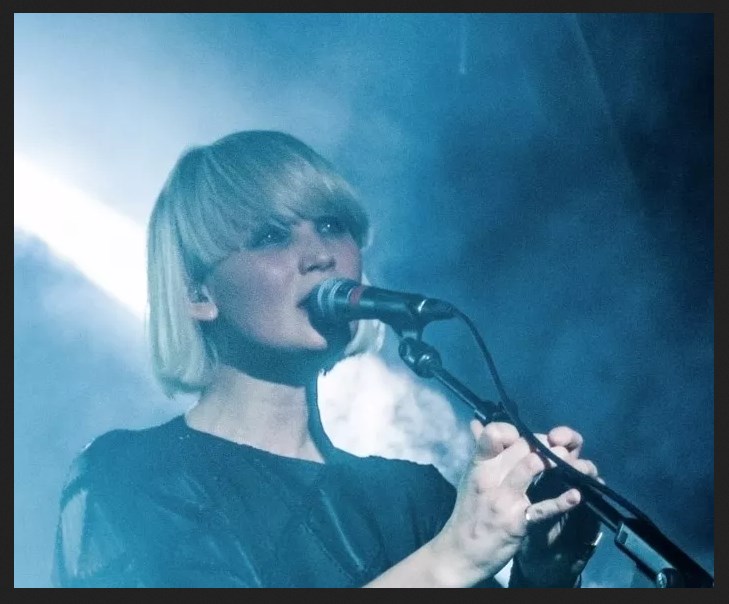
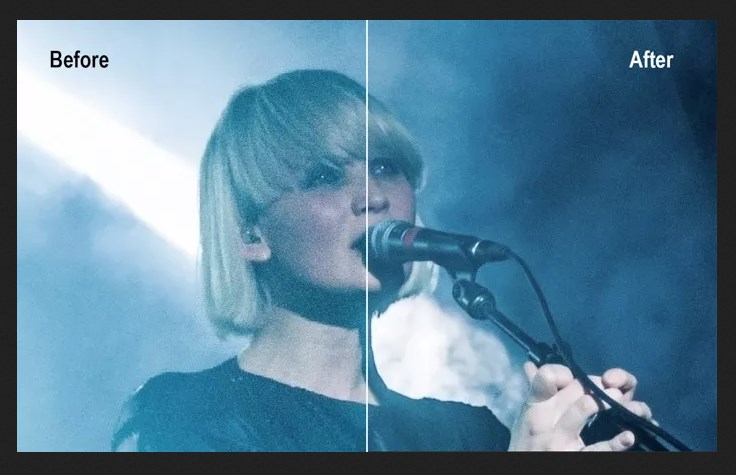
Ниже изображение до и после уменьшения шума в Photoshop.
Как исправить зернистые фотографии в Lightroom?
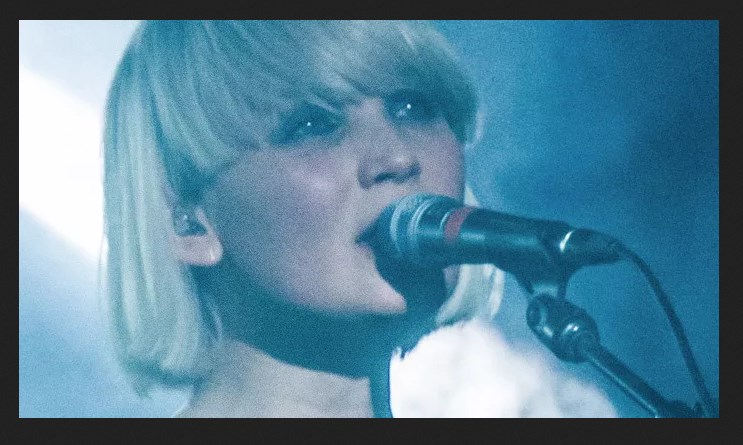
Мы будем использовать одно и то же изображение, чтобы увидеть, насколько Lightroom отличается от Photoshop.
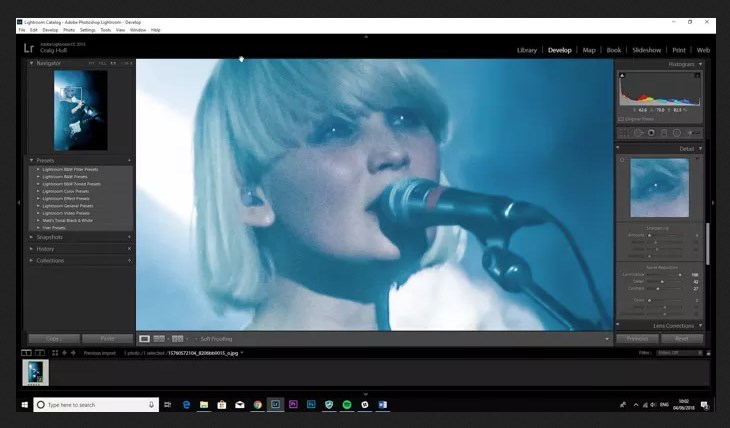
Сначала откройте изображение в Lightroom. Перейдите к модулю «Разработка».
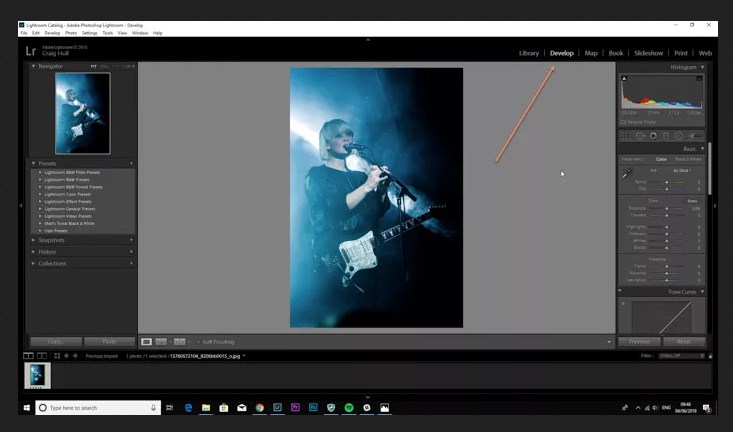
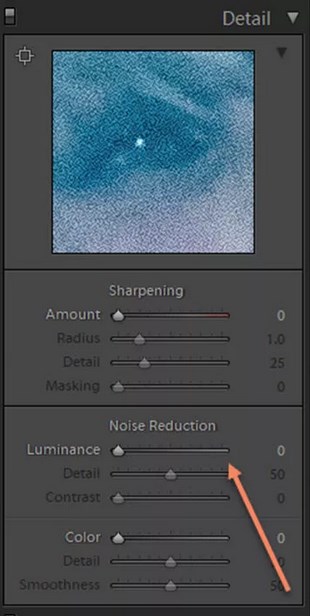
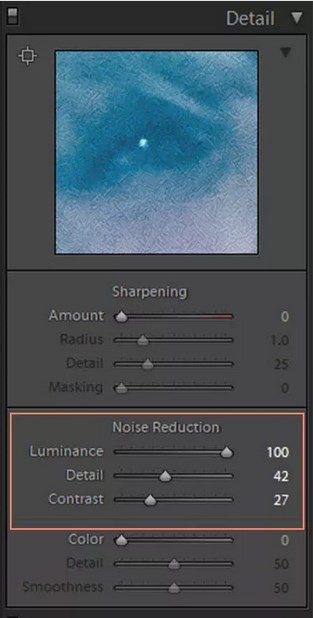
Переместите ползунок Luminance (Яркость) вправо, используя окно предварительного просмотра выше, чтобы увидеть, как оно влияет на ваше изображение.
Фотограф установил 100%, чтобы показать вам, как Luminance меняет ваше изображение, уменьшая зернистость на пиксельном изображении. «Детализация» уменьшена с 50 до 42, чтобы придать изображению более плавный вид, а контрастность возросла до 27.
Ниже окончательное изображение после удаления большей части зерна.
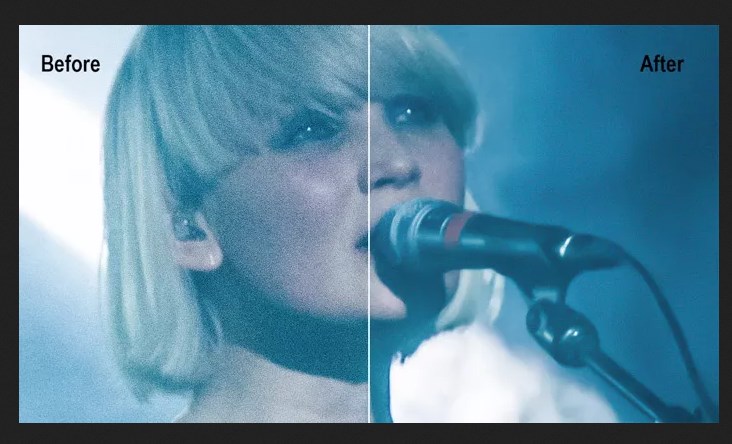
Здесь вы можете увидеть до и после цифрового шумоподавления. Изображение все еще не без зернистости, но оно менее заметно.
Обратите внимание, что когда дело доходит до концертных фотографий, зерно невозможно будет исправить вообще. Хотя было бы справедливо сказать, что цифровой шум может даже помочь придать изображению атмосферу.
Заключение
Два разных способа ретуши фотографий для исправления зернистых фотографий. Помните, что вы не можете полностью уничтожить зерно. Но есть множество способов минимизировать это без Photoshop.
Видеоканал Фотогора
Вы можете оставить свой комментарий к данной статье
Стандарты качества в стоковой фотографии. Часть 4: Шумы
При неблагоприятном освещении фотографы повышают светочувствительность ISO, чтобы уловить больше света. Например, предположим, вы фотографируете с рук на улице объективом tele 400мм при диафрагме f/8 или f/10. Для правильной экспозиции потребуется короткая выдержка. Однако для правильной экспозиции не всегда возможно использовать желаемую выдержку 1/800 или 1/1000 при светочувствительности ISO 100. Итак, приходится повышать ISO, чтобы уловить достаточно света.
Увеличение значения ISO увеличивает количество электричества, проходящего через сенсор фотоаппарата, позволяя ему воспринимать больше света. Но от этого сенсор больше нагревается. Именно это повышение температуры сенсора вызывает искажение цветов пикселя, или цифровой шум. Искаженные цвета пикселей проявляются как пестрые точки в более темных частях снимка. Чем выше светочувствительность ISO, тем больше нагревается сенсор, и тем выше возможный уровень шума.
Шум может также появиться и при обработке фотографий. Редактирование кривых и контраста недоэкспонированного снимка может привести к появлению шума даже при использовании низкой ISO.
Определенное количество шума снимку не вредит. Если речь идет о незначительной зернистости, шум необязательно считается серьезной технической ошибкой.
Искажение цветов пикселя
Шум становится серьезной проблемой, когда цвета пикселя сильно искажены. Такой шум затрудняет работу со снимком, особенно если его требуется репродуцировать и печатать. Нежелательная цветовая гамма сильного шума наносит серьезный ущерб офсетной печати.
Примеры неприемлемого шума:


Данные снимки – яркие примеры неприемлемого шума. Для наглядности мы взяли фотографии с утрированным уровнем шума. Как вы заметили, речь идет не просто о зернистости или пестрых точках, цвета на снимке сильно искажены. Именно это искажение цветов – признак сильного, неприемлемого шума. Хотя и меньшее количество шума может испортить снимок, теперь вы имеете представление об искажении цветов, о котором идет речь.
По мере развития технологии цифровых фотоаппаратов и программного обеспечения (RAW-конвертеров, например), шум становится все менее острой проблемой.
Не бойтесь увеличивать ISO для получения правильной выдержки. Выдержка – это ваша основная задача. Стандартный современный фотоаппарат без проблем воспроизведет уличный дневной свет при ISO 400.
Если все же на вашем снимке присутствует шум, хорошенько рассмотрите фотографию в 100 процентом масштабе, чтобы решить, требуется ли устранить шум, можно ли его обработать или просто оставить, как есть.
Устранение шума: шумоподавление
Шум можно устранить. Однако необходимо быть очень осторожным. Существует множество программ и дополнений к графическим редакторам, которые позволяют устранить шум или снизить его уровень, но при неосторожном использовании они могут нанести намного больший ущерб снимку, чем сам шум.
Программы для шумоподавления могут серьезно повредить детали снимка. Если вы плохо знакомы с работой подобной программы, вы можете испортить фотографию, сделав ее еще хуже, чем до редактирования. Неумелое снижение шума на этом снимке привело к потере контуров, сделав снимок размытым, «пластиковым» и нечетким.
Большинство RAW-конвертеров включают приложения для снижения шума, которые, как правило, дают лучшие результаты. Снимайте в RAW-формате и подходите к подавлению шума с осторожностью.
Вот пример снимка, сделанного при ISO 2500, с высоким уровнем шума:

Если вы решили попытаться устранить шум с помощью RAW-редактора, существуют два основных способа:
Снижениеяркостногошума (Luminance Noise Reduction):

При снижении яркостного шума мы устраняем острые вариации яркости. Этот способ может быть достаточно радикальным. Например, в случае снимка, показанного ранее, снижение яркостного шума привело к потере деталей и структуры изображения.
Снижениецветовогошума (Chrominance Noise-Reduction):

При снижении цветового шума мы устраняем острые вариации цвета. Этот способ значительно мягче. В то время как снижение яркостного шума приводит к слишком размытому изображению, снижение цветового шума дает более зернистый эффект. Хотя в данном случае этот способ не позволил полностью устранить изначальное искажение цвета, оставив зернистые пятна на снимке.

В последнем снимке мы использовали оба способа, чтобы мягко снизить уровень шума, в то же время сохраняя детали и четкость.
И не забывайте, что всегда можно просто уменьшить разрешение изображения. Это поможет снизить уровень шума, а использовать максимальное количество пикселей, которое дает ваш фотоаппарат, не всегда необходимо.
Обработка шума: черно-белое изображение
Как мы уже говорили ранее, самый большой вред, который шум наносит снимку – это мелкие цветные пятнышки, те самые зеленые и фиолетовые точки. Это искажение цветов может сделать изображение непригодным для коммерческого использования или офсетной печати.
Для черно-белой фотографии шум не представляет собой такую большую проблему. Поэтому снимок, испорченный высоким уровнем шума, можно спасти, конвертировав его в черно-белый. Более того, если вы фотографируете при плохом освещении и предполагаете, что на фотографии будет много шума, делайте черно-белый снимок.

Это 100% масштаб фотографии неба, сделанной матрицей 10мп. После конвертации фотографии в черно-белый пейзаж с помощью программы NIK на изображении появилась зернистость как на старых пленочных фотографиях, которая, однако, не портит снимок, а придает ему выразительность. Это неплохая фотография.
Обработка шума: зернистость
Шум и зернистость – не одно и то же. Когда мы говорим о зернистости, мы говорим о текстуре пленочных фотографий. Вкратце, пленка содержит крошечные кристаллы солей галогенидов серебра, которые являются светочувствительным элементом. После проявки пленки эти кристаллы оставляют зернистую текстуру. В черно-белых пленках присутствуют микроскопические нити, которые оставляют реальную зернистость на бумаге. В цветных пленках помимо серебра во время проявки формируются сгустки краски. Серебро затем удаляется с пленки с помощью химикатов, оставляя только цветное изображение. Именно эти маленькие сгустки краски называют зернистостью цветной пленки, хотя, строго говоря, зернистостью они не являются.
Чем более чувствительна пленка (эквивалент более высокой ISO в цифровых фотоаппаратах), тем более крупные остатки серебра и сгустки краски, и тем чаще они образуют мелкие хаотичные скопления, становясь более заметными для невооруженного глаза.

Это 100% разворот отлично отсканированного негатива. Разрешение фотографии 8000 пикселей, достаточно для использования изображения в любых целях. Это неплохая фотография.
Зернистость – одна и эстетических особенностей пленочных фотографий. Во многих цифровых редакторах есть фильтры и опции для имитации зернистости пленки. Зернистость и цифровой шум – это не одно и то же. Хотя осторожное применение пленочной зернистости может замаскировать неравномерные цветные точки с помощью красивой, равномерной текстуры.
Четких и простых правил применения данного способа нет, основным ориентиром служит конечный результат, а если перестараться, пострадает качество изображения. Начните обработку RAW файла, работайте медленно и осторожно, и внимательно следите, когда увеличение зернистости начинает скорее вредить снимку, чем делать его лучше. Чрезмерное применение искусственной пленочной зернистости может придать снимку чересчур обработанный, неестественный вид.

Это 100% разворот очень красивой и великолепно использованной зернистости. Учитывая, что фотография была сделана матрицей 21мп, вполне уместно применение подобной однотонной зернистости, чтобы подчеркнуть настроение более художественных снимков. Это неплохая фотография.
Оставить, как есть: приемлемый шум
Если цифровой шум не искажает цвета, обладает ровной текстурой и сочетается с общей композицией снимка, создавая красивое изображение, его не обязательно устранять, он может даже выглядеть красиво. Если у шума равномерная красивая текстура, не стоит беспокоиться. Сохраняйте критический подход и честность. Подходите к вопросу осмотрительно, избегайте искажения цветов, но не бойтесь небольшого количества шума.
Статья написана по материалам фотобанка iStockPhoto, фотографии авторов Gremlin.
Последнее изменение: 17 октября 2019 в 16:18.
Если вы чувствуете себя беспомощным при съемке фотографий в шуме, пора узнать больше о том, как исправить зернистые фотографии. В статье объясняются причины появления зернистости фотографий и способы устранения проблемы. В этом посте вы можете найти способы исправить зернистые фотографии для iPhone или цифровых зеркальных камер. Это должно быть полезно при съемке фотографий или постобработке.

Часть 1: Что делает фотографии зернистыми
Когда вы увеличиваете фотографии, сделанные на вашем iPhone, вы наверняка можете обнаружить некоторый шум зернистости. Даже если вы используете несколько зеркальных фотоаппаратов, шум изображения все еще существует. Вот несколько причин, по которым фотографии получаются зернистыми. Вместо того, чтобы убирать зернистые фотографии, вы можете уделить особое внимание перед съемкой. Только учтите, что предупредить намного проще, чем исправить.
1. Высокое ISO
Обычно чем выше ISO, тем выше количество зерна. Но все же есть трюк, чтобы справиться с зернистыми фотографиями при высоких ISO. Вы можете немного переэкспонировать фотографию в своей камере во время съемки, и тогда зернистость резко уменьшится.

2. Низкая освещенность
Если при съемке фотографий недостаточно света, фотографии становятся зернистыми. Просто воспользуйтесь дополнительными инструментами, такими как световой барьер, чтобы не получить зернистых фотографий. Когда часть ярче, она должна быть более четкой и качественной.

3. Медленная выдержка.

4. Окружающая среда
Окружающая среда также может вызывать зернистость и шум на изображениях, особенно в жаркой среде. Он влияет на сенсор камеры, чтобы уловить больше шума с зернистостью. Темнота, снег и погодные условия также влияют на зернистость изображения и другие шумы.

5. Камера или смартфон
Когда вы сравниваете результат для одного и того же материала, снятого смартфоном и камерой DSLR, вы можете обнаружить большее количество зерна для смартфона. Для камеры DSLR есть лучший и больший чувствительный датчик.

6. Постобработка
Чрезмерная постобработка приводит к зернистости фотографии, например, при преобразовании фотографий в другой формат и чрезмерной настройке. Что касается случая, вы можете исправить зернистые фотографии, используя программное обеспечение для шумоподавления.
Часть 2: Как исправить зернистые фотографии для постобработки
Обычно зернистая фотография может быть вызвана одной или несколькими вышеуказанными причинами. Чтобы удалить крупинки с фото, вам нужно только скачать WidsMob Denoise. Вот несколько отличных функций, которые вы должны знать о программном обеспечении шумоподавления.
1. Исправьте зернистые фотографии, шумное изображение, пиксельные изображения, Артефакты JPEG и другие фотографии несовершенства.
2. Поддержка исправления как пейзажных, так и портретных изображений за несколько кликов.
3. Просмотрите мгновенные эффекты в режиме «До / После», чтобы сравнить исходную зернистую фотографию и исходную.
4. Обеспечьте исключительную детализацию, выдающуюся Качество изображения и отличительный естественный вид.
Шаг 1. Загрузите и установите последнюю версию WidsMob Denoise. После этого вы можете запустить программу шумоподавления и нажать кнопку «Импорт», чтобы загрузить изображения.
Шаг 2. Прежде чем исправлять зернистые фотографии, вы можете включить режим до / после. Отрегулируйте параметр Chrominance, чтобы исправить зернистые фотографии, связанные с шумом Chrominance.

Шаг 3: сбалансируйте яркость и резкость, чтобы получить наилучший результат. Если вы установите высокий уровень яркости, фотография может стать размытой. Что касается случая, резкость должна быть выбором для баланса.
Советы: Когда на фотографии есть портрет, вы можете найти функцию «Смягчить кожу» в нижней части пользовательского интерфейса.

Шаг 4. Сохраните отретушированные фотографии на свой компьютер или поделитесь фотографиями на веб-сайте в социальных сетях. Конечно, вы можете сделать подавление шума в пакетном процессе.
Заключение
Чтобы избежать появления зернистости на фотографиях, вы можете подготовиться или запомнить несколько важных советов. Из-за того, что работать с зернистыми фотографиями сложно, ретушь фотографий должна стать важным уроком, который вы должны знать. Даже если есть зернистое или нечеткое изображение, вы можете использовать полезное программное обеспечение для шумоподавления, чтобы легко исправить зернистые фотографии.
Как снизить шум на фотографиях в Lightroom
Как правило, слово “шум” наиболее часто используется для описания звука, зачастую громкого и вызывающего раздражение или другую негативную реакцию. Но иногда шумом подразумевается не только звуковое искажение, мешающее передаче сигнала или информации.
В области фотографии словом шум обозначается зернистость и ложная передача цвета на изображении, что зачастую приводит к потере деталей и искажению цветопередачи.
Шум – это те же самые электронные помехи, которые вы наблюдаете на экране телевизора, слышите по радио или во время телефонного разговора. В камерах такой шум представляется чем-то вроде гранул песка, которые по мере увеличения помех сами увеличиваются в размере, цветовых вариациях и становятся все более беспорядочными. В большинстве случаев, хорошие камеры способны вполне удовлетворительно смягчить шум, а камеры с полнокадровыми матрицами справляются с этой задачей лучше всего.
Шум на фотографиях увеличивается по мере увеличения значения ISO или при удлинении выдержки, поскольку тогда увеличивается так называемое соотношение сигнал-шум. Пытаясь заполучить больше фото-информации, мы усиливаем сигнал, но это неизбежно приводит к погрешностям в передаче (соответственно к появлению шума).

Это изображение ярко иллюстрирует появление крапинок и зерен ошибочных цветов, наличие такого рода шума распространено при использовании больших значений ISO, т.е. когда мы пытаемся сделать изображение светлее и ярче. ISO 3200 на EOS 1D Mark IV.
Возможность камеры уменьшать шум охватывает несколько различных аспектов: размер светочувствительного сенсора, технологии, цифровой процессор, программное обеспечение и вклад самого фотографа (настройки камеры и пр.). Чтобы изначально создавать фотографии с минимальным количеством шума, необходимо ознакомиться со всеми факторами, влияющими на их появление.
Уменьшение шума
Функция подавления шума, грубо говоря, очищает сигнал, полученный камерой. Алгоритмы шумоподавления стараются устранить различные виды помех, которые на фотографиях выражаются в виде шумов.

Даже после незначительного уменьшения шума наблюдается заметное улучшение общего вида картинки. Были убраны ложные цвета, зернистость стала более равномерной, а также была увеличена детализация.

Снимок кольца, сделанный с использованием дневного света и светодиода на низкой мощности, чтобы добавить сверкание. Настройки камеры: 1/100sec, f/8.0, ISO 3200, 100mm macro. В программе Lightroom была применена функция подавления шума.
Совсем избавиться от шума невозможно, поскольку сигнал не может быть идеально чистым. Подавление шума не эквивалентно его полному устранению. Кроме того, чрезмерное использование функции шумоподавления может привести к потере качества изображения. Поэтому без фанатизма всегда подбирайте наиболее оптимальные значения, не влияющие на качество фотографии.

При чрезмерном шумоподавлении теряются как детали, так и резкость изображения.
Как и в отношении камеры, подавление шума во время постобработки является, по сути, балансировкой между изначальными возможностями камеры, возможностями используемого программного обеспечения и пользовательскими настройками.
Функция подавления шума в Lightroom
В модуле Develop в программе Adobe Photoshop Lightroom вы найдете раздел под названием Detail, где располагаются нужные нам инструменты Sharpening и Noise Reduction. Инструмент Noise Reduction разбивается на два подраздела: Luminance (Яркость) и Color (Цвет). Каждая из категорий имеет свой набор корректирующих слайдеров.
Слайдер Luminance отвечает за зернистость, а слайдер Color за цвет шума. Соответственно первый слайдер будет смягчать зернистость, в то время, как второй будет работать с элементами, цвет которых выбивается из общей картины. Поскольку программа разграничивает области подавления шума, вы можете понять, какой тип шума преобладает на вашей фотографии.
Подавление шума Luminance
В первой секции инструмента Noise Reduction находятся слайдеры, относящиеся к Luminance (Яркость): Luminance, Detail и Contrast. Они контролируют три аспекта яркостного шума.

Эффект наиболее заметен при движении первого ползунка Luminance, остальные два ползунка вносят более тонкие изменения
Подавление шума Color
Далее следует секция со слайдерами, регулирующими подавление цветового шума. К ним относятся: Color, Detail и Smoothness. Они контролируют три аспекта цветового шума.

Эффект наиболее заметен при движении первого ползунка Color, остальные два ползунка вносят более тонкие изменения.
Другие инструменты для подавления шума
Иногда возникает потребность применить функцию подавления шума выборочно, т.е. не ко всем участкам изображения. Три инструмента в программе LightRoom позволяют сделать это: Radial Filter, Gradient Filter и Adjustment Brush. Каждый из этих инструментов имеет слайдер, с помощью которого можно отрегулировать шум только в тех областях, к которым был применен данный инструмент.

Выборочное применение функции подавления шума особенно полезно в случаях, когда глобальное изменение приведет потере качества изображения или когда вы хотите обладать большим контролем над применением данного эффекта. К примеру, при увеличении яркость тени имеют особенность шуметь больше, нежели светлые участки. Вы можете применить один из этих инструментов, чтобы уменьшить шум именно в теневых зонах вашей фотографии.
Повышение резкости и подавление шума
Устаревшая камера, использование очень высоких значений ISO и прочие факторы могут привести к появлению интенсивного шума, который требует подавления. Однако, во многих случаях сильное подавление шума приводит к неприятному последствию, а именно потере деталей и замыленности. Чтобы воспрепятствовать этому эффекту, вы можете применить инструмент Sharpening (Увеличение резкости).
Даже при, казалось бы, незначительном сдвиге ползунка Sharpening происходят весьма значительные изменения. Однако, использование этого инструмента может вновь вернуть шум, от которого мы так упорно избавлялись. На этот случай есть маленькая хитрость, а именно ползунок Masking, который помогает восстановить резкость, не влияя на нашу работу над подавлением шума. При значении 0 эффект применяется ко всей фотографии. При увеличении значения эффект распределяется на меньшую площадь, а именно на края, выделяющиеся высокой контрастностью.

Удерживая клавишу Alt по мере передвижения слайдера, вы можете наблюдать области применения данного эффекта. Белые участки – область применения. Эта функция полезна в случаях, когда главной целью является уменьшение шума, но при этом необходимо оставить границы резкими.

Мы проиллюстрировали разницу между фотографиями с различными показателями Masking. Для первой фотографии было выставлено значение 80%, а для второй 20%.
Большим преимуществом использования маски для увеличения резкости (Sharpening) вкупе с инструментом шумоподавления (Noise Reduction) является то, что это дает возможность выставлять большие значения Noise Reduction, но при этом оставлять резкими границы. Такая установка подходит для обработки кожи, стен, неба и других ровных поверхностей.
Пресеты для уменьшения шума
Конечной задачей данного урока является создание пресетов в Lightroom с учетом используемых камер и значений ISO для дальнейшего многоразового использования. Вообще пресеты – это залог значительной экономии времени. Приведу пример из личного опыта. Шум, который появляется на фотографиях, сделанных моим Canon EOS 1D Mark IV, при ISO 3200 и выше становится весьма заметным, поэтому я создал пресеты для конкретных параметров.
В зависимости от параметров, установленных на вашей камере и её характеристик, вы можете применить также и дополнительные манипуляции к пресетам, такие как Hue-Saturation (Цветовой тон/ Насыщенность), Luminance (Яркость) и пр.

Обведенный пресет я создал для редактирования фотографий, которые я снимаю в определенном месте, где чаще всего использую ISO 3200. Со временем к этому пресету я добавил пользовательские настройки баланса белого. Теперь в один клик я могу отредактировать (избавиться от шума и выправить баланс белого) все фотографии, снятые в данных условиях.
Заключение
И хотя работа над шумом начинается уже непосредственно во время съемки (низкие значения ISO, правильная экспозиция), но тем не менее важно уметь избавляться от шума во время постобработки. Ваша камера сделает все зависящее от неё, а Lightroom улучшит результат. Применение правильной техники шумоподавления позволит вам публиковать и печатать фотографии в более крупном формате. Использование пресетов будет значительно экономить ваше время, затраченное на постобработку.