добавьте тонер kyocera что делать fs 1125mfp
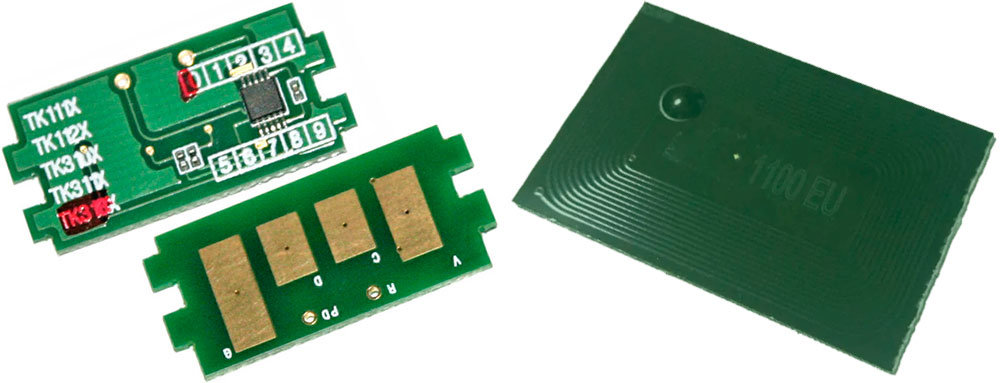
Сброс сообщения об ошибке установки заправленного или неоригинального картриджа в принтерах Kyocera
Когда в картридже Kyocera заканчивается тонер, то на дисплее принтера (или компьютера) незамедлительно всплывает соответствующее сообщение. Кроме того, полностью блокируется работа печатающего устройства. У некоторых МФУ даже сканер перестает нормально функционировать. Выйти из ситуации можно тремя способами:
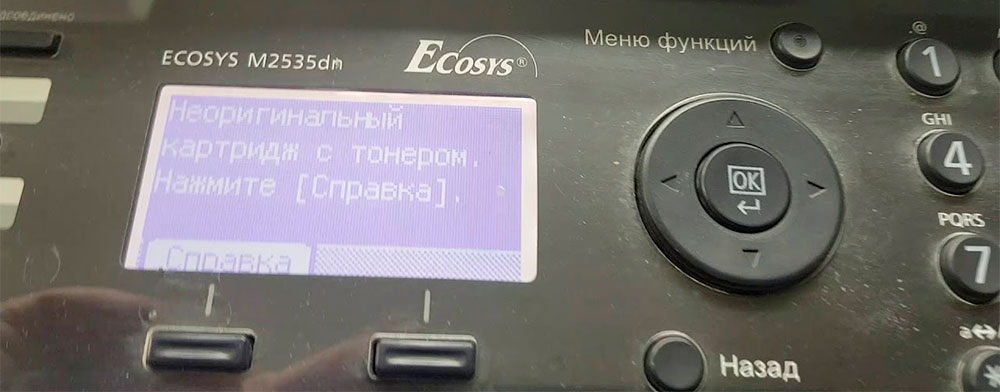
С первым пунктом все ясно. Заказали оригинальный картридж соответствующей модели, изъяли старый расходник, установили новое изделие, перезагрузили принтер и можно снова печатать. Со вторым и третьим пунктами все не так однозначно. Но сложностей минимум. Просто помимо тех действий, которые были указаны выше, после установки перезаправленного или неоригинального расходного материала нужно нажать определенную комбинацию клавиш на панели управления принтера.
Сброс ошибки установки совместимого или заправленного картриджа в принтере Kyocera: комбинации кнопок
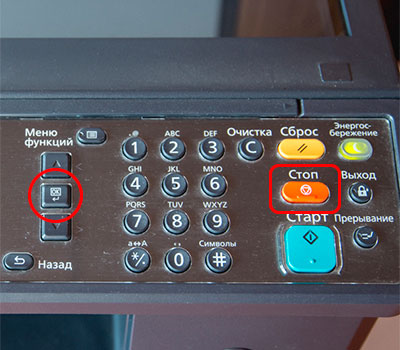
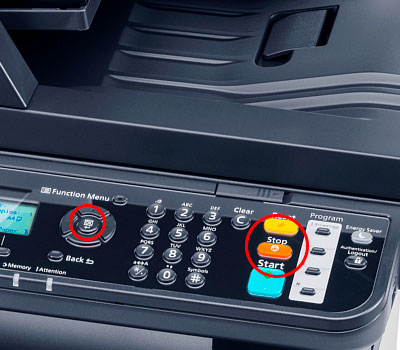
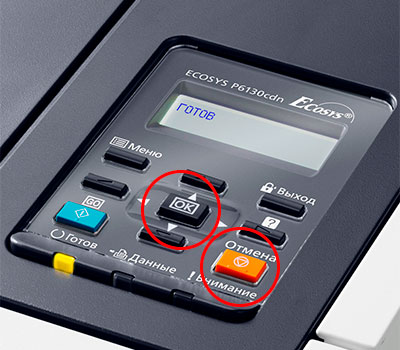
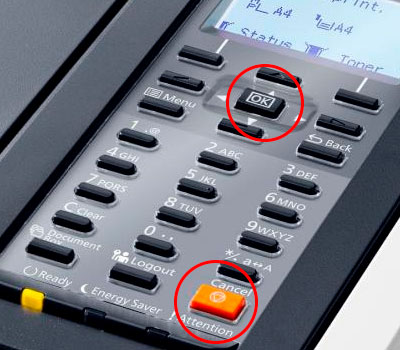
Как уже было сказано, чтобы избавиться от ошибки «Установлен неоригинальный картридж», нужно нажать на определенные кнопки, расположенные на панели управления принтера. Как правило, следует одновременно зажать на 3 секунды кнопки выбора и сброса печати. Однако у некоторых моделей функциональное назначение клавиш может значительно отличаться. Поэтому мы добавили таблицу, в которой указано, какими клавишами нужно сбрасывать ошибку установки совместимых и перезаправленных картриджей для некоторых моделей оргтехники Kyocera:
Модели Kyocera
Кнопки для сброса ошибки (одновременно зажать на 3 секунды)
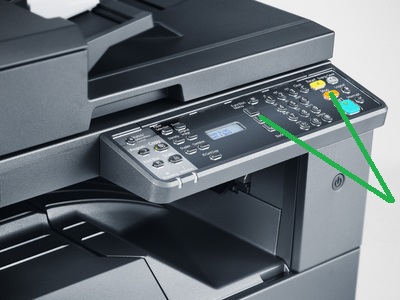
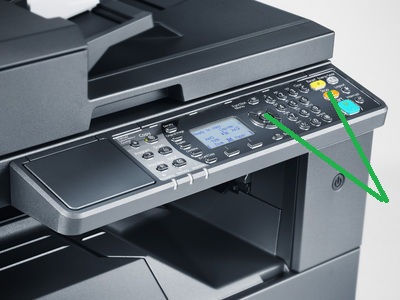
Изображение панели управления МФУ Kyocera
FS-118mfp
[Enter] и [Stop/Clear, красную]
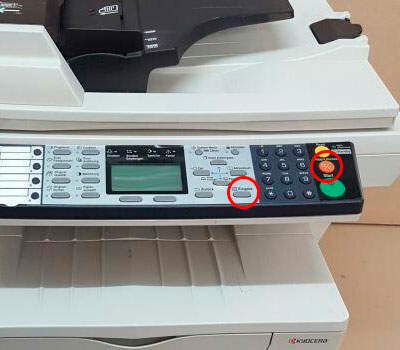
FS-1020mfp
[Выбор режима печати] и [Стоп/Сброс, красную]
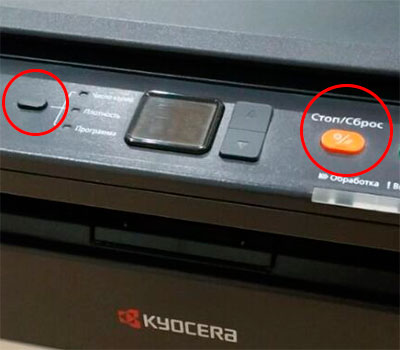
FS-1025mfp
FS-1120mfp
FS-1125mfp
FS-1320mfp
FS-1325mfp
[Ок] и [Stop/Reset, красную]
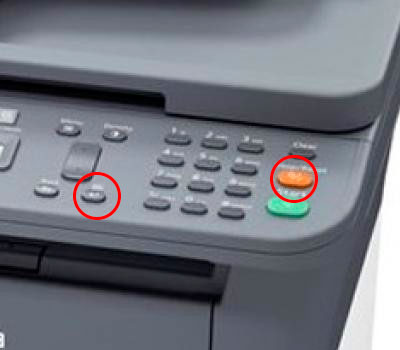
FS-1040
FS-1041
FS-1060dn
FS-1061dn
[GO, зеленую] и [Отмена, красную]
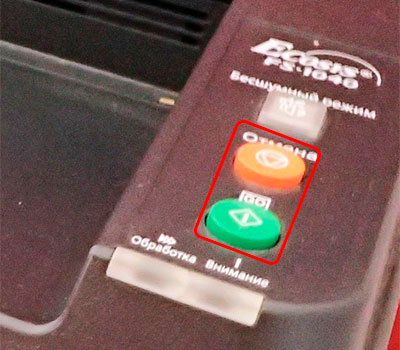
FS-1030mfp
FS-1130mfp
FS-1035mfp
FS-1135mfp
ECOSYS M2030dn
ECOSYS M2035dn
ECOSYS M2530dn
ECOSYS M2535dn
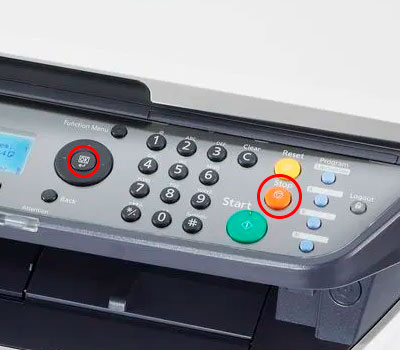
FS-1100
FS-1110
FS-1120d
FS-1300d
FS-1320d
FS-1320dn
ECOSYS P2035d
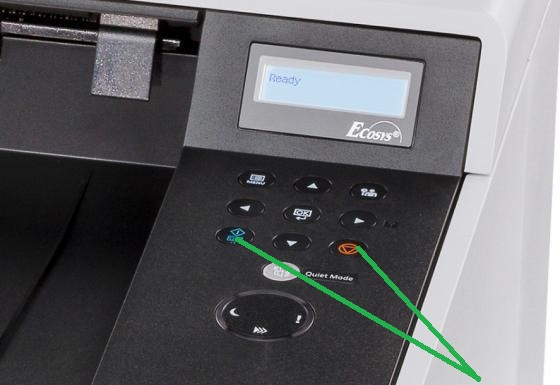
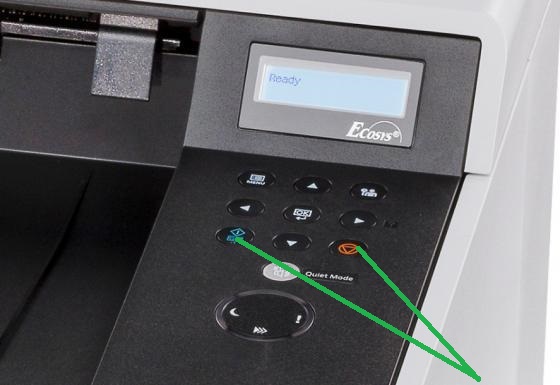
[Зеленую, с изображением неполного круга] и [Красную, с изображением треугольника в круге]
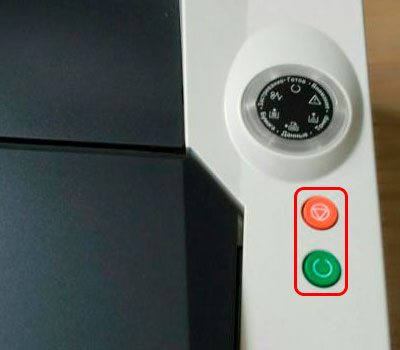
FS-1370dn
ECOSYS P2135dn
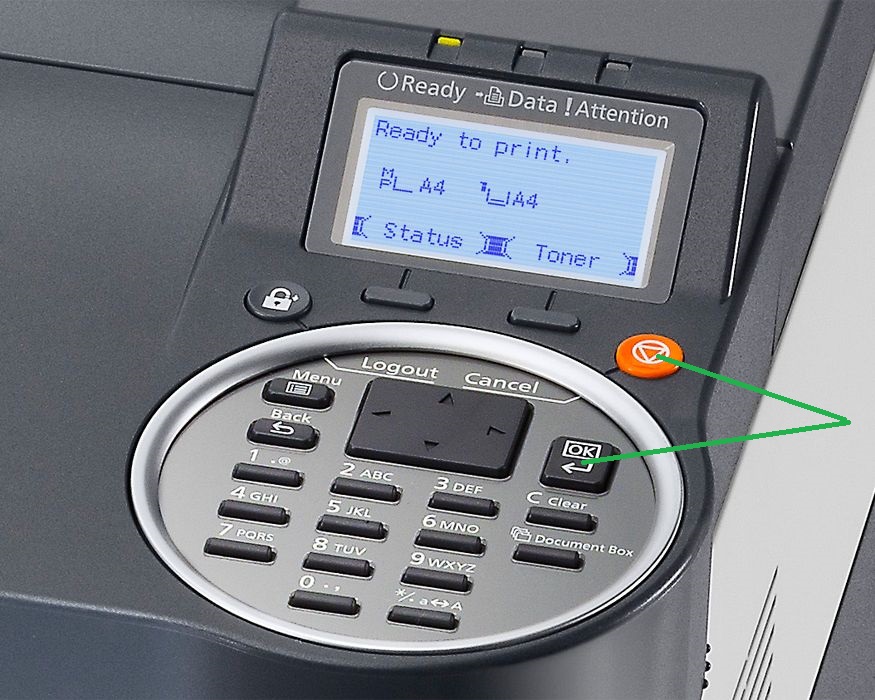
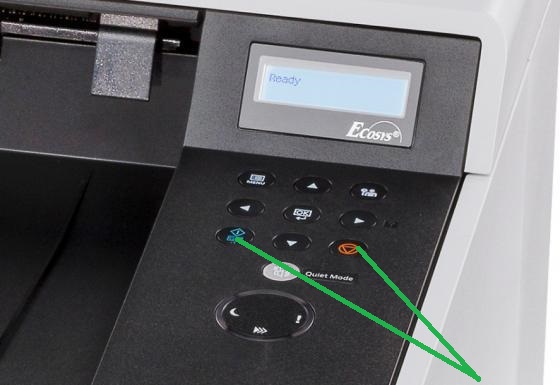
[Ok] и [Красную, с изображением треугольника в круге]
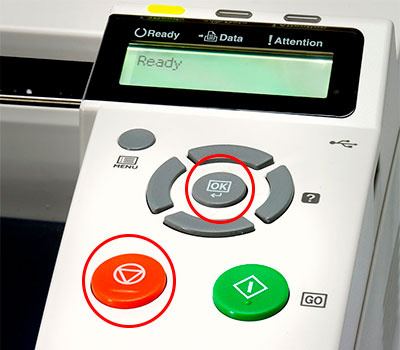
FS-2000d
[Ok] и [Красную, с изображением треугольника в круге]
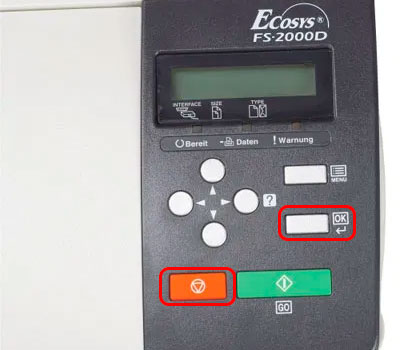
FS-2100d
FS-2100dn
FS-4100dn
FS-4200dn
FS-4300dn
ECOSYS P3045dn
ECOSYS P3050dn
ECOSYS P3055dn
ECOSYS P3060dn
ECOSYS P4040dn
[Ok] и [Cancel, красную]
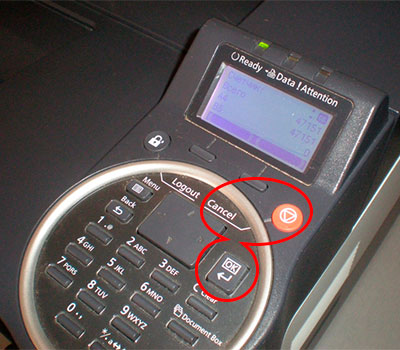
FS-C8600dn
FS-C8650dn
[Ок] и [Отмена, красную]
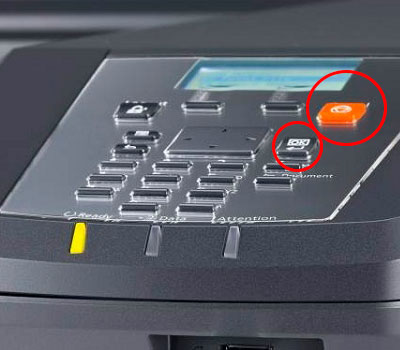
FS-9130dn
FS-9530dn
[Ok] и [Cancel, красную]
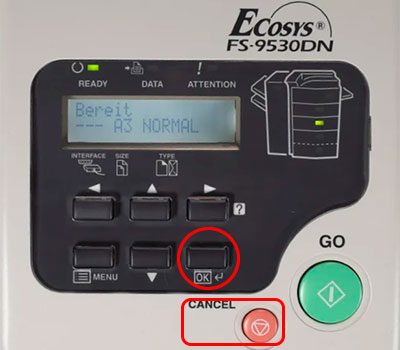
ECOSYS P2040dn
ECOSYS P2040dw
ECOSYS P5021cdn
ECOSYS P5021cdw
ECOSYS P5026cdn
ECOSYS P5026cdw
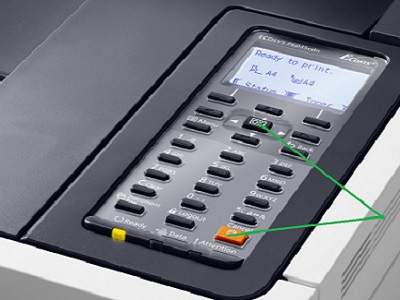
[Ok] и [Красную, с изображением треугольника в круге]
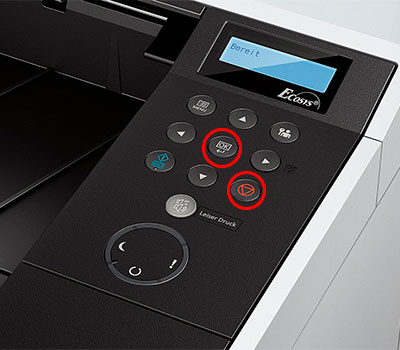
ECOSYS M2040dn
ECOSYS M2135dn
ECOSYS M2540dn
ECOSYS M2540dw
ECOSYS M2635dn
ECOSYS M2635dw
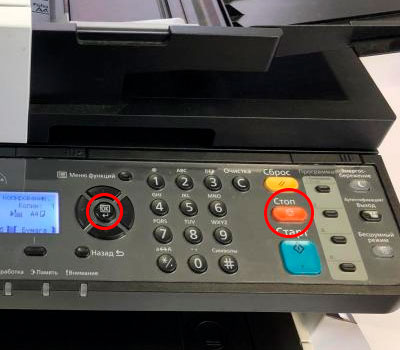
ECOSYS M2235dn
ECOSYS M2735dn
ECOSYS M2835dw
ECOSYS P2335d
ECOSYS P2335dn
ECOSYS P2335dw
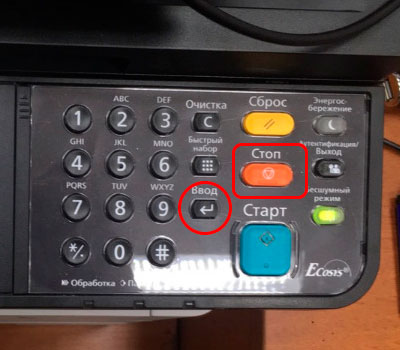
ECOSYS P2235dn
ECOSYS P2235dw
[GO, зеленую] и [Красную, с изображением треугольника в круге]
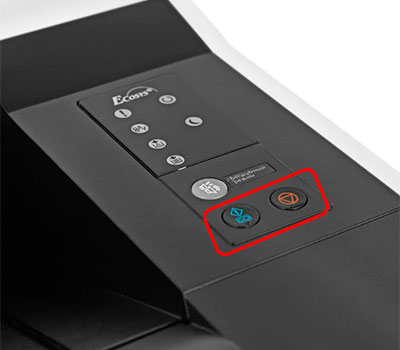
TASKalfa 1800
ECOSYS M3040dn
ECOSYS M3145dn
ECOSYS M3540dn
ECOSYS M3645dn
ECOSYS M5521cdn
ECOSYS M5521cdw
ECOSYS M6030cdn
ECOSYS M6530cdn
TASKalfa1801
TASKalfa 2201
ECOSYS P6130cdn
ECOSYS P6230cdn
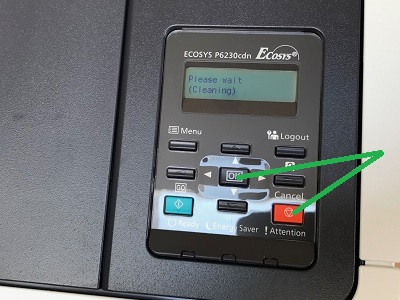
[Ok] и [Cancel, красную]
ECOSYS P6035cdn
ECOSYS P6235cdn
ECOSYS P7040cdn
ECOSYS P7240cdn
[Ok] и [Cancel, красную]
ECOSYS M2640idw
ECOSYS M2735dw
ECOSYS M3040idn
ECOSYS M3145idn
ECOSYS M3540idn
ECOSYS M3550idn
ECOSYS M3560idn
ECOSYS M3645idn
ECOSYS M3655idn
ECOSYS M3660idn
ECOSYS M4125idn
ECOSYS M4132idn
ECOSYS M6035cidn
ECOSYS M6230cidn
ECOSYS M6235cidn
ECOSYS M6535cidn
ECOSYS M6630cidn
ECOSYS M6635cidn
ECOSYS M8124cidn
ECOSYS M8130cidn
ECOSYS P8060cdn
FS-6525mfp
FS-6530mfp
FS-C8520mfp
FS-C8525mfp
TASKalfa 306ci
TASKalfa 307ci
TASKalfa 356ci
TASKalfa 406ci
TASKalfa 2552ci
TASKalfa 3011i
TASKalfa 3212i
TASKalfa 3511i
TASKalfa 4002i
TASKalfa 5002i
TASKalfa 5052ci
TASKalfa 6002i
TASKalfa 6052ci
TASKalfa 7002i
TASKalfa 7052ci
TASKalfa 8002i
TASKalfa 8052ci
TASKalfa 9002i
Внимание:
Заказать картриджи для принтеров Kyocera как оригинального, так и аналогового образца можно в нашем интернет-магазине. Здесь представлен огромный выбор расходников для оргтехники Kyocera по самым лояльным расценкам. Качество продукции соответствует всем международным нормам и стандартам качества. Решение заказать картридж для принтера Kyocera у нас является верным. Мы гарантируем это.
Сброс ошибки уровня тонера на аппаратах Kyocera
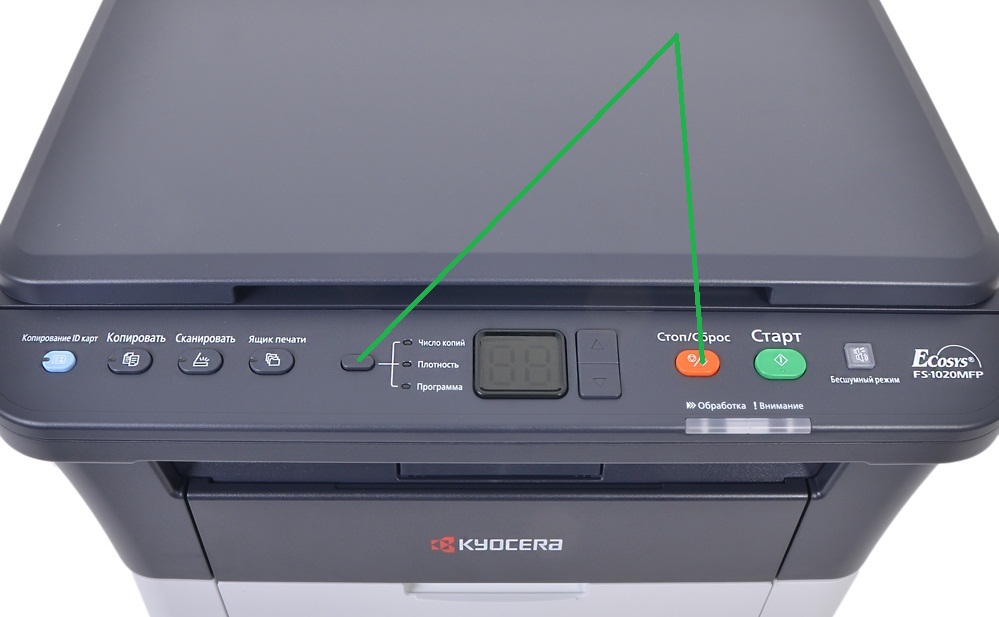
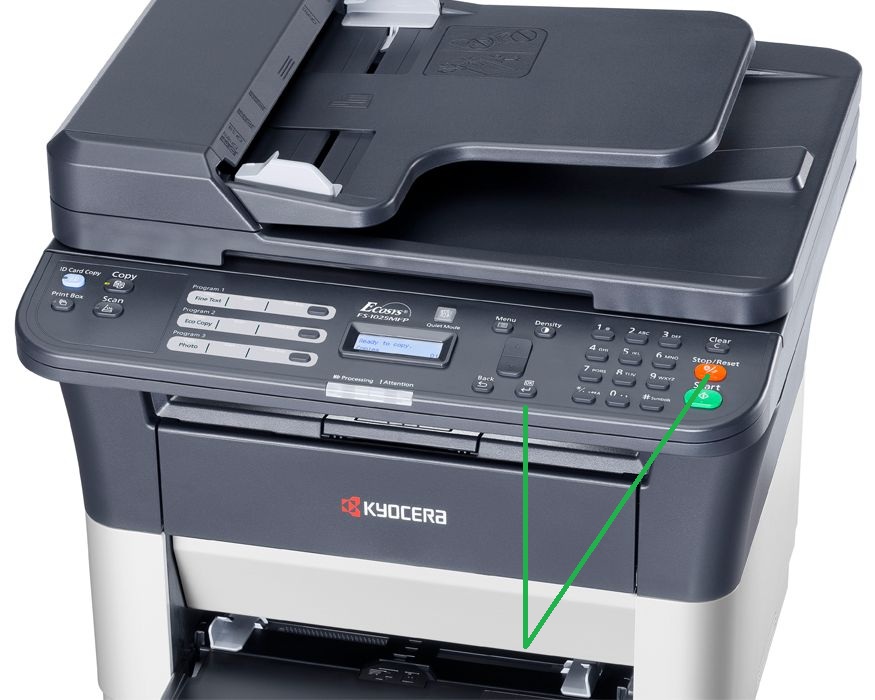
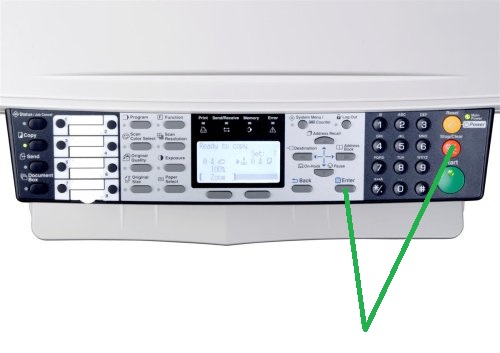
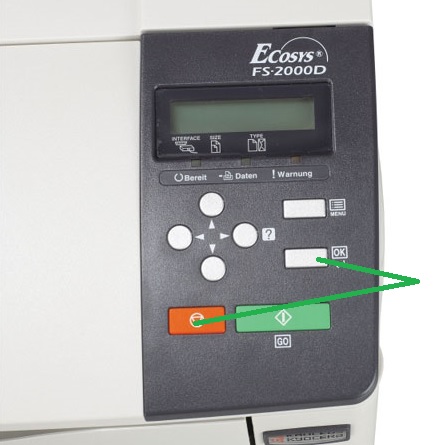
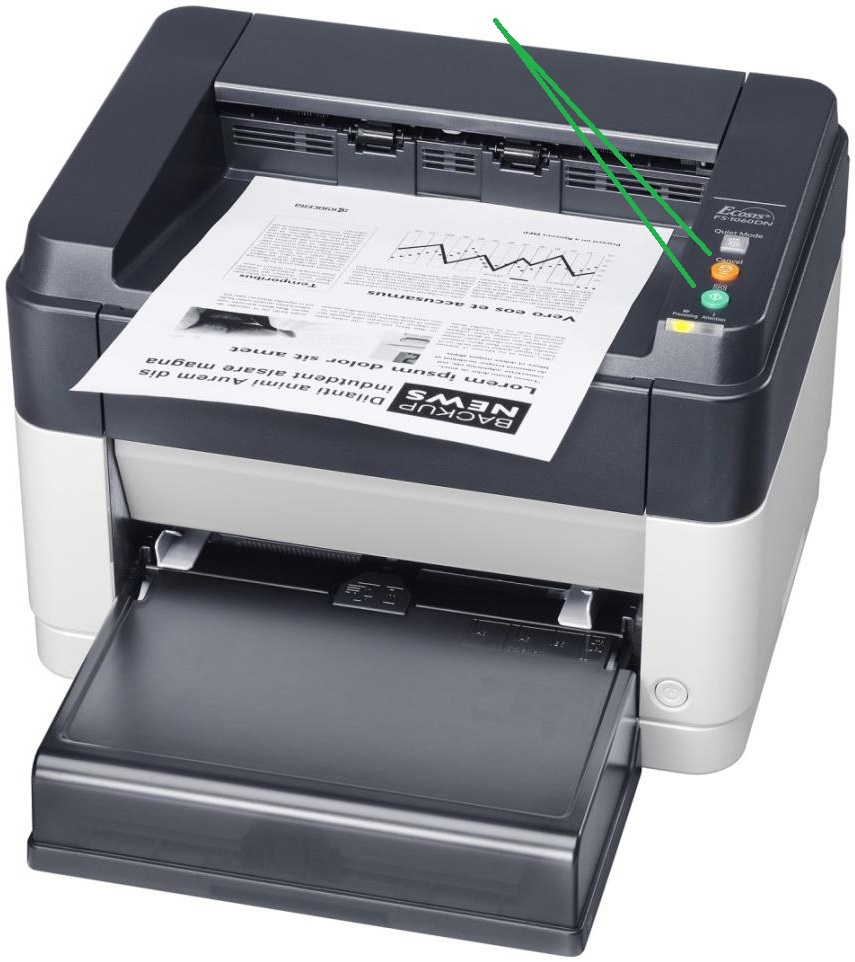
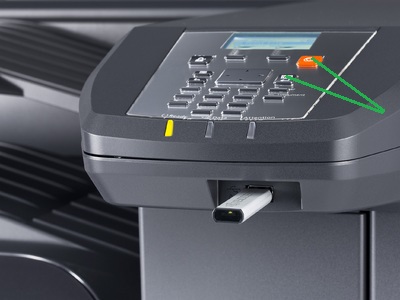
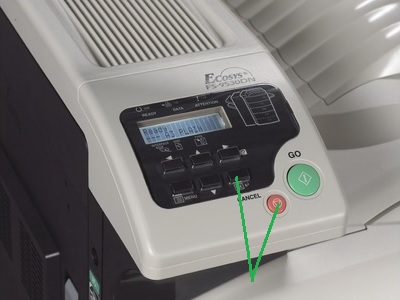
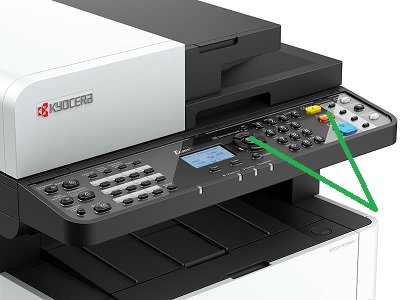
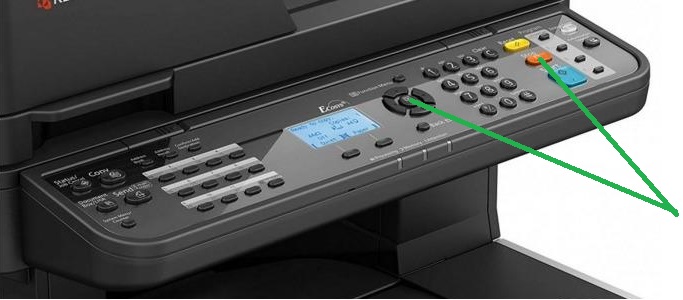
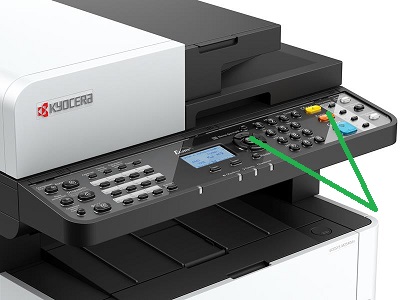
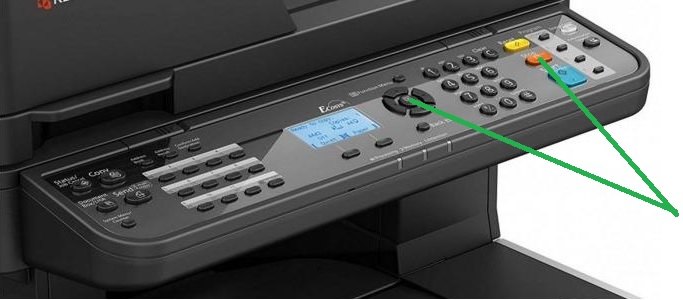
Расположение кнопок в зависимости от модели устройства Kyocera:
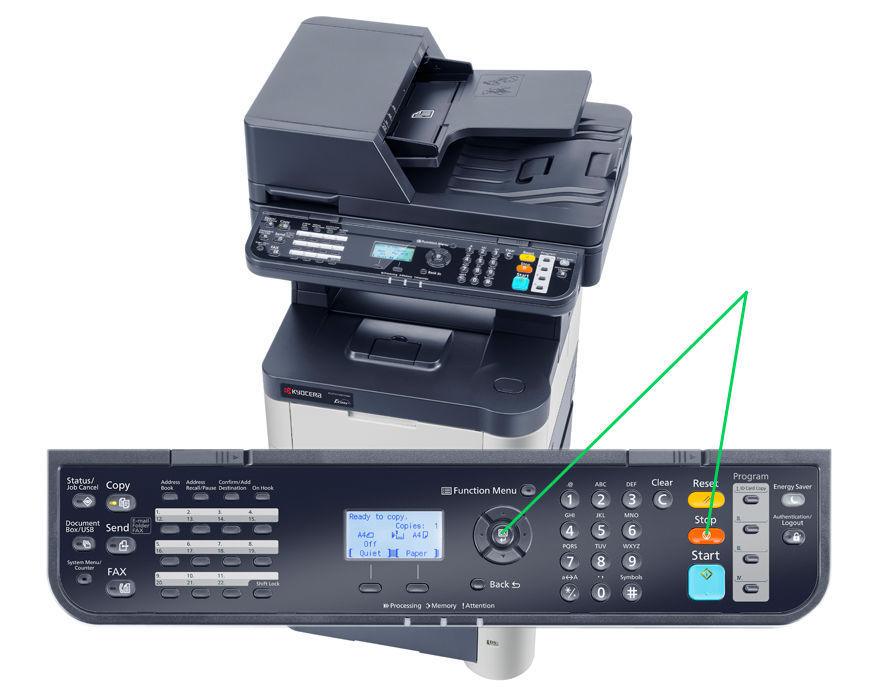
Сброс информации в МФУ Kyocera M3040DN, M3540DN
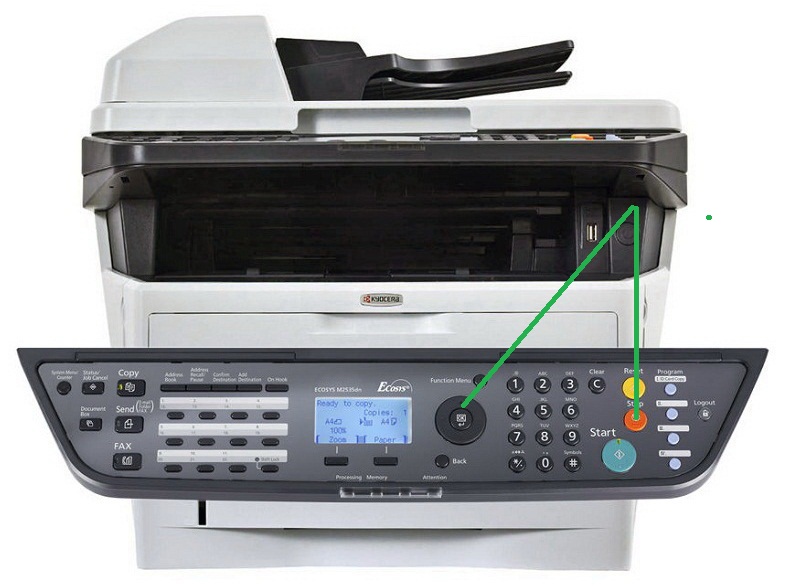
Сброс информации в МФУ Kyocera M2030DN, M2035DN, M2535DN
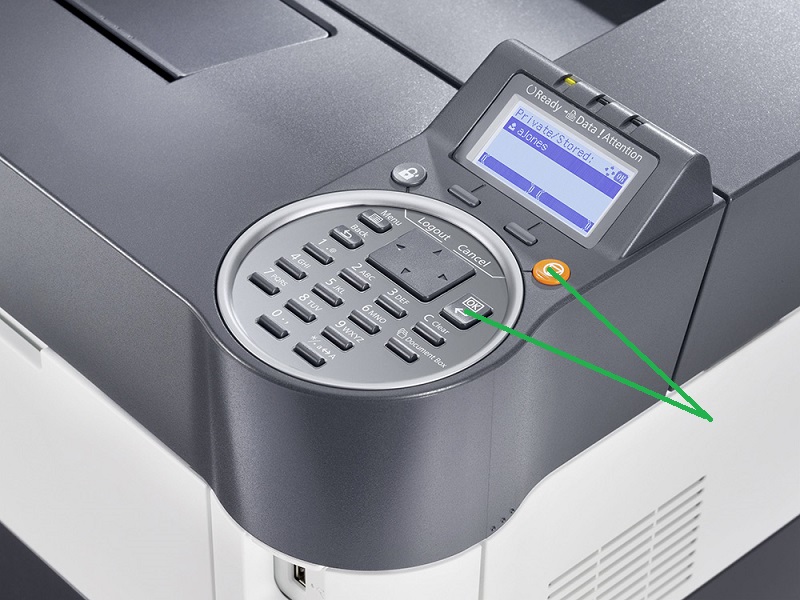
Сброс информации в принтерах Kyocera FS-2100DN, FS-4100DN, FS-4200DN
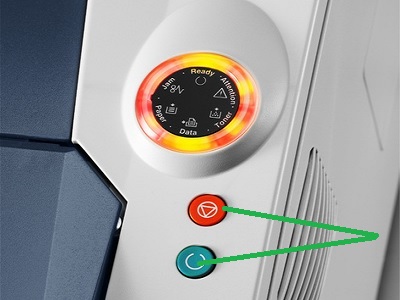
Сброс информации в Ecosys P2035d, FS-1120D, FS-1320dn, FS-1110
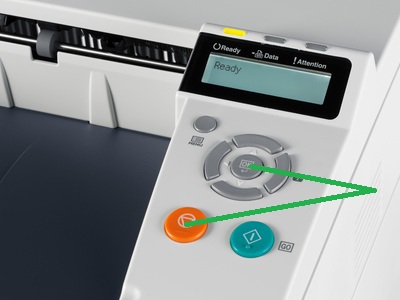
Сброс информации в FS-1370dn, P2135dn
28 лет на рынке расходных
материалов и офисной техники
Премьер дилер по продажам МФУ Toshiba e-Studio в г. Рязань
Авторизованный сервисный центр по ремонту и техническому обслуживанию МФУ Toshiba e-Studio
Авторизованный дилер по продажам документ-систем SHARP в Российской Федерации
Авторизованный сервисный центр по ремонту и техническому обслуживанию LED-плоттеров и инженерных систем TERIOPRINT (Seiko I Infotec)
28 лет на рынке расходных
материалов и офисной техники
Премьер дилер по продажам МФУ Toshiba e-Studio в г. Рязань
Авторизованный сервисный центр по ремонту и техническому обслуживанию МФУ Toshiba e-Studio
Авторизованный дилер по продажам документ-систем SHARP в Российской Федерации
Авторизованный сервисный центр по ремонту и техническому обслуживанию LED-плоттеров и инженерных систем TERIOPRINT (Seiko I Infotec)
© 1993-2021 СТВ-СЕРВИС. Расходные материалы для принтеров
Инструкция по сбросу ошибки неоригинального тонера в принтерах Куосера
Ошибка Kyocera «Неоригинальный картридж с тонером» возникает, когда Вы пытаетесь снова что-то распечатать после заправки расходных материалов в своем устройстве. В этой инструкции мы расскажем, что делать в такой ситуации в первую очередь и какие клавиши нажимать, если принтер пишет подобные уведомления. Способы решения проблемы точно актуальны для моделей 1125, m2040dn, fs 1020mfp, 1025mfp, taskalfa 1800, многих других.
Почему возникает ошибка
Принтеры или МФУ, которые японцы продали за последние почти десять лет, были оснащены специальной системой слежения за использованием расходных материалов. Представляет она собой небольшую микроплату (чип), расположенную на корпусе картриджа. Если порошок заканчивается, то выводится сообщение сначала «Добавьте тонер», а потом «Закончился тонер» и печать, а собственно вся работа аппарата, останавливается.
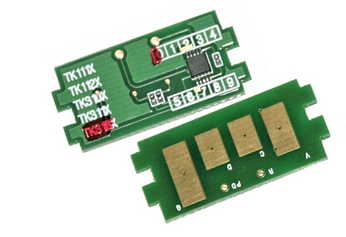
Дальнейшими действиями владельца принтера будет заправка имеющегося «расходника» или покупка нового, но не всегда фирменного товара. Описанная выше система слежения может это определять, а потому и происходит блокировка печатающего устройства с «требованием» использовать оригинальные расходники. А также все это может сопровождаться уведомлением «Установлен неизвестный тонер pc Kyocera».
Кроме вывода документов на принтер, также будут недоступны некоторые кнопки на корпусе в панели управления. Не стоит пугаться или думать, что те поломались.
Еще одной причиной может быть плохой контакт между чипом на картридже и считывающим устройством внутри принтера. Чтобы устранить это, нужно правильно установить тубу с порошком внутрь устройства. Действуйте по инструкции:
Что делать (какие клавиши нажимать) для продолжения печати
Не нужно разочаровываться из-за этой проблемы, так как выход из ситуации есть. В принтерах Киосера все же предусмотрена возможность печати с использованием не их фирменного тонера. Чтобы ее активировать, следует единожды нажать определенную комбинации клавиш или зажать на несколько секунд несколько кнопок одновременно. Такую процедуру нужно проводить после каждого пополнения тонера или замены картриджа на новый неоригинальный.
Ниже приведены точные комбинации для разных моделей. Найдите среди них свою, а затем выполните рекомендации.
Сброс сообщения «Неоригинальный картридж с тонером» в аппаратах Kyocera
Во всех новых печатающих устройствах Kyocera на тонер-картриджах установлены чипы. Данные чипы позволяют пользователю контролировать остаток тонера, а также стимулируют к покупке новых картриджей. В этой статье описаны способы, как обойти блокировку на принтерах и МФУ компании Kyocera после заправки картриджа.
После заправки тонер-картриджа Kyocera, Ваше печатающее устройство, скорее всего выдаст сообщение: «Установлен неоригинальный картридж с тонером» или «Тонер отсутствует«. И тут большинство пользователей впадают в ступор)))
 | Поскольку не хотят прочитать, что же написано в Справке аппарата, которую он любезно показывает совместно с ошибкой. |
А ведь Ваш аппарат Kyocera пытается Вам рассказать, что же необходимо сделать для дальнейшей работы устройства.
Для того, чтобы продолжить использовать заправленные картриджи, в большинстве случаев, необходимо на панели аппарата зажать одновременно две клавиши [СТОП] и [ОК] и подержать 3-5секунд.

Но не все советы одинаково полезны )))
На некоторых аппаратах используется другая комбинация клавиш. Найдите в списке Ваше печатающее устройство и выполните соответствующие инструкции.