Фильтры в разделах «Входящие» и «Исходящие» помогают контролировать состояние документов и следить за их обработкой.
Оповестить партнеров о просрочке
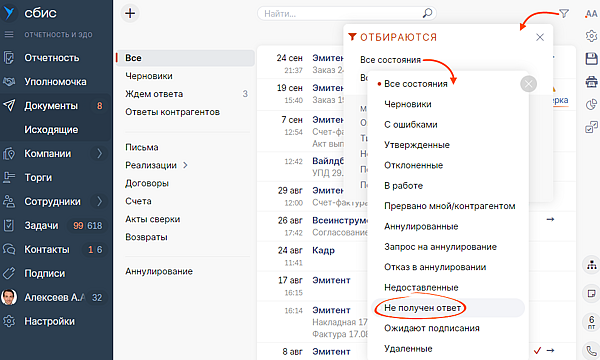
Фильтр «Не получен ответ» отберет документы, подписание которых затянулось. Обзвоните получателей из этого списка и попросите обработать документы.
Разобрать черновики
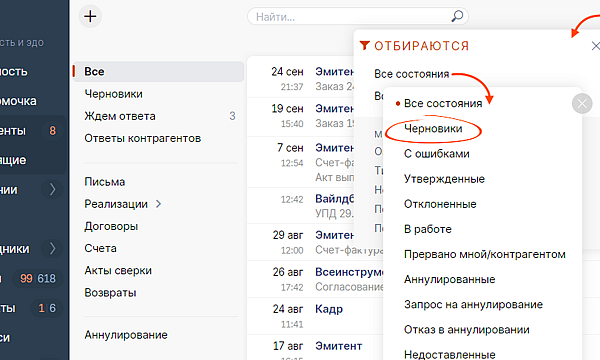
Используя фильтры «Черновики» и «Незакрепленные», вы получите список документов, которые были созданы, но работа по ним так и не завершилась. Назначьте каждому ответственного и напишите комментарий в «Ленте событий» — сотрудник разберется, что делать с черновиком.
Исправить ошибки
Документы со статусом «Отклоненные» поступают от контрагентов неподписанными. Например, потому что в оформлении допущены ошибки или нет товаров для отгрузки. Проверьте причины отклонения, исправьте ошибки и отправьте документ повторно.
Отобрать недоставленные, аннулированные и прочие «проблемные» документы можно с помощью фильтра.
Проверить сроки и состояние договоров
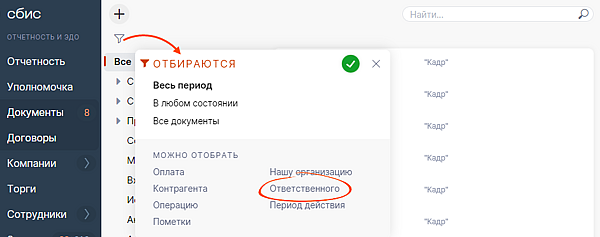
Просмотрите, сколько договоров находится на согласовании, какие вернулись с отказами и почему. Из-за этого могут откладываться важные и крупные сделки. Чтобы быстро проверить состояние соглашений, в разделе «Документы/Договоры» настройте фильтр по состоянию документа, ответственному или сумме.
Следите за периодом действия договоров, чтобы в срок выполнять обязательства по ним и вовремя продлить документ, если соглашение истекает. Воспользуйтесь фильтром:
Состояние документа или отчета можно легко определить по его статусу, который устанавливается автоматически. Помимо статуса на документе может стоять пометка, которую установил пользователь. Например, чтобы выделить срочную задачу.
Универсальные статусы
—
получатель утвердил документ/контрагент получил письмо/заказчик принял работу;
—
отклонен получателем/аннулирован/не согласован/работа не принята;
—
срок, к которому работа должна быть завершена. Если значок красный — значит, срок истек.
Статусы электронного документооборота
—
отправлен получателю;
—
получатель не зарегистрирован в СБИС и ему направлено приглашение;
—
документ доставлен, адресат подписал извещение о получении;
—
утвержден;
—
ожидает подписания;
—
отклонен. При отклонении получатель добавляет комментарий с причиной;
—
контрагент подписал документ на бумаге;
—
удален контрагентом;
—
возникли ошибки при отправке, подробности описаны в комментарии;
Статусы документов учета
Эти статусы отображаются, только если у вас подключена максимальная конфигурация СБИС.
—
документ оплачен полностью. Наведите курсор на значок, чтобы посмотреть сумму;
—
оплачен частично. Наведите курсор на значок, чтобы посмотреть, сколько осталось оплатить;
—
контрагенту отгружен счет/товары получены по входящему счету;
—
отгружен счет частично/товары получены частично по входящему счету/отгрузка не проведена в учете;
—
по счету требуется создать наряд;
—
по счету оформлен наряд;
—
скидка по счету назначена автоматически;
—
скидка по счету назначена вручную;
—
документ проведен;
—
документ проведен с ошибками;
—
документ не проведен, но закрыт от изменений;
—
документ проведен с ошибками и закрыт от изменений;
—
документ проведен и закрыт от изменений.
Пользовательские пометки и заметки
Кроме статусов, системой предусмотрены пользовательские пометки и заметки, которые сотрудник может сам поставить на документы.
Электронный документооборот является максимально удобным, и может использоваться не только для отправки отчетности в госструктуры. Он применяется для обмена документацией в вашими поставщиками и партнерами. О том, как настроить ЭДО с контрагентом в СБИС, в каких случаях необходимо подключить роуминг, и всегда ли требуется направлять приглашение на подключение контрагенту.
Как настроить ЭДО с контрагентом в СБИС
Для начала стоит проверить статус электронного документооборота. Дело в том, что отправки и получения документов в электронном формате, он должен быть активен у обеих сторон. Проверку можно провести таким образом:
Если вы и ваш контрагент работает в другой системе учета, то придется настроить роуминг. Обмен документами для обеих сторон не будет отличаться, независимо от того работаете ли внутри одной системы, или под разными операторами. Настроить его в СБИС можно одним из тех способов:
Вся эта система работает таким образом, что как только документ поступает получателю, он видит извещение о его доставке. Получатель может, как утвердить, так и отклонить данный файл. Ему доступно не только открыть, но и проверить документ. В любом случае отправитель получит уведомление либо о приеме, либо об отклонении.
Обратите внимание! Если у вас с контрагентов подключен ЭДО, и вы работаете под единым оператором, никаких настроек не потребуется.
Как отправить приглашение в СБИС
Отправлять электронные документы из системы вы сможете абсолютно любой компании даже если она не участвует в ЭДО. В этом случае ваш контрагент получит документацию на электронный адрес, и скачать ее, либо поставить свою ЭП. Если же вам необходимо присоединить контрагента к СБИС, отправьте ему приглашение:
Приглашения потребуется, если ваш контрагент еще не участвует в электронном документообороте, был приглашен, но не подключился. Либо подключен через стороннего оператора, тогда потребуется настроить роуминг. Для отправки приглашения, сделайте следующее:
Бывает, пользователь отправляет документ, затем изменяет его и отправляет заново. Мы уже сообщали, что в ночь с 15 на 16 сентября правила пересылки таких документов изменятся. Теперь СБИС не будет отправлять новую редакцию, пока документооборот по предыдущей не завершится — неважно, с каким итогом. Как только получатель ответит на первую редакцию, СБИС разрешит отправить измененную версию.
Как это будет работать на практике
Мы продолжаем получать вопросы о том, как новые правила будут действовать в том или ином случае. Отвечаем на самые популярные.
Когда СБИС будет проверять, можно ли отправить документ снова?
Проверка возможности отправки новой редакции происходит на стороне отправителя непосредственно перед отправкой.
Контрагент сможет подписать неправильный документ, даже если ему сообщили о том, что версия устарела?
Да, сможет. При этом послать исправленный документ следом не получится. Сначала запросите аннулирование первого документа. Как только получатель положительно обработает этот запрос, СБИС разрешит отправить верную редакцию.
Может ли отправитель удалить отправленный документ?
Может. Однако при этом СБИС не прервет документооборот. Получатель лишь увидит извещение об удалении, но все равно должен будет обработать полученный документ. В этом случае рекомендуем запросить аннулирование.
Сможет ли получатель удалить входящий документ без обработки?
Да, сможет. Если получатель удалил документ, СБИС сразу разрешит отправителю послать новую редакцию.
Что будет, если регламент не подразумевает утверждение? Например, отправляется письмо.
В этом случае редакции можно отправлять без ограничений, ошибок при отправке не будет.
Что будет, если регламент отправителя имеет фазу утверждения, а у получателя регистрируется по регламенту без утверждения?
В этом случае получатель не сможет обработать этап документооборота, а значит, и отправитель не сможет послать новую редакцию документа.
Как это будет работать в роуминге?
Точно так же. Исключений для роуминговых получателей нет.
Если контрагент отправил Вам электронные документы (например, акты, накладные или счета-фактуры), то они поступят в Ваш личный кабинет на портале СБиС-Онлайн. Чтобы получить и подписать документы:
1. Перейдите в «СБиС онлайн», нажав соответствующий значок в системе СБиС:Электронная отчетность.
2. В интернет-браузере откроется страница Вашего личного кабинета на сайте online.sbis.ru
3. Если при переходе в личный кабинет появляется сообщение «Установите Нотификатор СБиС», скачайте и запустите указанный файл.
4. После перехода в личный кабинет зайдите в раздел «Документы», далее в подраздел «Входящие».
5. Кликните по нужному пакету документов
6. Нажмите «Подписать извещение о получении»
7. Просмотрите полученные документы. Если замечаний к документам нет, нажмите «Утвердить». Ваш контрагент автоматически получит уведомление.
Поздравляем, электронный документ подписан обеими сторонами! Если по документу есть замечания, нажмите «Отклонить» и укажите причину.
8. Чтобы сохранить электронный документ на компьютер для архивного хранения, нажмите «Выгрузить». Выгруженный файл является подлинником электронного документа.
9. Вы можете сделать бумажную копию электронного документа со штампиком о прохождении документа и подписью сторон. Для этого нажмите «Распечатать».
Если у Вас что-то не получилось, пожалуйста, позвоните по телефону технической поддержки (495) 956-08-80 (с 09.30 до 18.30 по московскому времени) или (495) 988-37-95 (круглосуточно).