долго грузится аутлук что делать
Outlook не открывается или зависает при загрузке профиля
Последнее обновление: 26 июня 2019 г.
После обновления до выпуска Актуального канала версии 1905 (сборка 11629.20196) и более поздних версий Outlook может не запускаться или зависать при загрузке профиля. Вы можете заметить, что при открытии диспетчера задач неожиданно отображаются другие процессы Office, даже если вы не открывали приложение. Завершение этих процессов может позволить открыть Outlook обычным образом.
25 июня 2019 г. команда Outlook выполнила изменение службы, чтобы устранить эту проблему. Если у вас по-прежнему появляется эта проблема, перезапустите Outlook несколько раз, чтобы активировалось изменение службы.
Чтобы обойти эту проблему, требуется завершить все работающие процессы Office и отключить функции присутствия.
Завершение процессов в диспетчере задач
Щелкните правой кнопкой мыши любое место на панели задач и выберите пункт Диспетчер задач.
На вкладке Процессы найдите все процессы Office.
Выберите процесс Office и нажмите кнопку Снять задачу. Повторите эти действия для каждого указанного процесса Office.
Отключение функций присутствия в Outlook
В Outlook выберите Файл > Параметры > Люди
Снимите флажки для указанных ниже параметров, если они установлены:
Показывать состояние рядом с именем
Показывать фотографии пользователей при наличии
Нажмите кнопку ОК и перезапустите Outlook
Примечание: Отключение функции присутствия позволит устранить проблему. Однако если щелкнуть аватар своей учетной записи в правом верхнем углу приложения Office или выбрать элементы «Файл» | «Учетная запись», откроется сеанс, и проблема снова возникнет.
Дополнительные ресурсы

Общение с экспертами
Обращайтесь к экспертам, обсуждайте последние новости, обновления и рекомендации для Outlook, а также читайте наш блог.

Задавайте вопросы агентам поддержки, MVP, инженерам и другим пользователям Outlook и находите решения.

Предложение новых функций
Мы будем рады вашим отзывам и предложениям. Вам наверняка есть, что сказать. Поделитесь с нами своими мыслями.
Outlook загружается очень медленно; нужно много времени, чтобы начать
Если Microsoft Outlook или Outlook 365 загружается очень медленно, он долго запускается и застревает в профиле загрузки; тогда этот пост поможет вам. Проблема может возникнуть по многим причинам, одной из которых является синхронизация UE-V, которая продлевает запуск Outlook и, в конечном итоге, истекает по тайм-ауту. Следуйте инструкциям по устранению и быстрой загрузке Outlook за более короткое время.

Outlook загружается очень медленно
Следуйте приведенным ниже методам один за другим и проверяйте, решается ли проблема после каждой попытки.
Одна из основных причин, по которой Outlook работает медленно, — это недавние обновления функций.
1]Изменить метод синхронизации виртуализации взаимодействия с пользователем (UE-V)
Проблема возникла у многих при последнем обновлении функций, которые установили накопительное обновление, или если ИТ-специалисты развернули виртуализацию взаимодействия с пользователем (UE-V), для которой для параметра Sync Method установлено значение None. Это также применимо, если MicrosoftOutlook2016CAWinXX.xml Шаблон UE-V зарегистрирован.
Изменить метод синхронизации: Если для метода синхронизации установлено значение Нет, Windows игнорирует тайм-аут синхронизации, который по умолчанию составляет всего две секунды. Это приводит к тайм-ауту UE-V через одну минуту. Измените метод синхронизации по умолчанию SyncProvider. Согласно Microsoft, None относится к рабочей станции, которая имеет постоянное сетевое подключение к SettingsStoragePath.
Внесите изменения в шаблон: Перейдите к пути TemplateCatalog, который определен в настройках конфигурации UEV, расположенных здесь:
Измените версию на 3, а для асинхронной — на true.
Примечание: Это применимо только к Office 2019 и Office 2016.
2]Большой файл PST
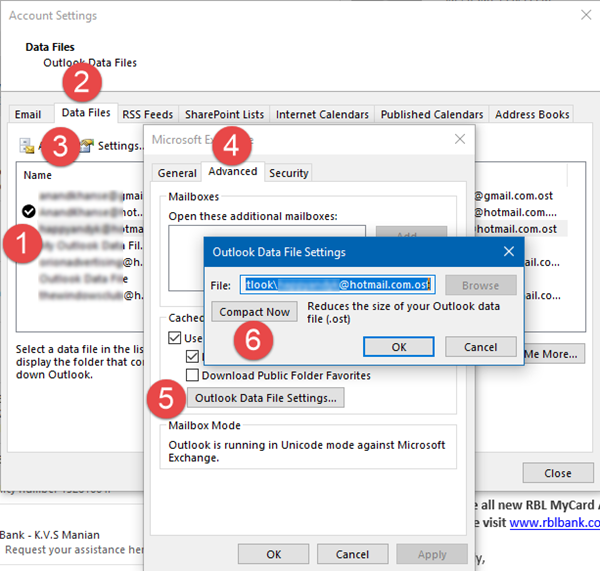
Outlook хранит все данные в файле PST, если размер файла огромен, это может замедлить процесс загрузки. Помимо загрузки, это также увеличивает время, необходимое для чтения, перемещения и удаления сообщений электронной почты. Было бы неплохо удалить свои электронные письма или найти способ разделить файлы PST, чтобы уменьшить задержку.
Читать: Outlook не отвечает; он перестал работать, зависает или зависает.
3]Проверьте, нет ли ненужных надстроек
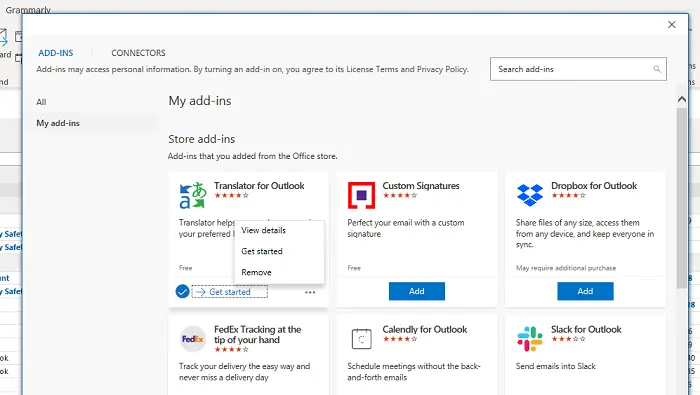
Большинство надстроек в Outlook загружаются при загрузке программного обеспечения. Если существует слишком много устаревших или несущественных плагинов, было бы неплохо от них избавиться. Они доступны в разделе надстроек Office или просто нажмите кнопку «Получить надстройки» и переключитесь в раздел «Мои надстройки».
Здесь вы найдете список всех доступных надстроек. Если есть надстройки, которые вы больше не используете, удалите их. Если вы видите, что какой-либо из них требует обновления, обязательно сделайте это. Другой подход — отключить все надстройки, а затем включить их по очереди, чтобы выяснить, что вызывает проблему.
Читать: Как оптимизировать и ускорить работу Microsoft Outlook.
4]Проверьте, перенаправлена ли папка AppData в сетевое расположение.
Папка User AppData — это одно место, где Outlook хранит определенные данные. Если папка AppData настроена на сетевое расположение и в сети возникла проблема, это приведет к медленной загрузке Outlook. Всегда рекомендуется устанавливать его в локальную папку на том же компьютере.
В следующий раз, когда вы откроете Outlook, он загрузится быстрее, чем раньше.
5]Индексирование поиска Windows в Outlook
Если у вас большой PST-файл и поисковая система Windows Search начинает индексацию, когда вы работаете, это приведет к замедлению работы. Лучше всего, чтобы поисковая система Windows запускала индексатор в нерабочее время или продолжала работать ночью, чтобы индексирование завершило работу. чтобы проверить, осталось ли индексирование, выполните этот процесс
Это должно дать вам четкое представление о том, сколько осталось. Если их слишком много, оставьте его включенным, пока он не завершит операцию.
6]Создайте новый профиль Outlook
Если ничего не работает, лучше всего будет создать новый профиль Outlook. Если профиль по какой-то причине настроен неправильно, и вы не можете его восстановить, то создание нового обязательно вам поможет.
Надеюсь, вам удалось решить проблему и заставить Outlook запускаться и работать быстрее.
Outlook работает медленно в Windows 10? Вот 14 исправлений для использования
Электронная почта является важной частью нашей повседневной жизни, будь то отдельные люди или даже в бизнесе, а также для ИТ-администраторов или менеджеров, если электронная почта не работает, это может быть сложной задачей, поскольку она нарушает связь, поэтому их работа заключается в том, чтобы восстановить и запустить ее.
Outlook в настоящее время является де-факто стандартным почтовым клиентом в корпоративном мире, который в целом работает довольно хорошо, но все это не обходится без проблем в его работе.
Среди множества проблем, с которыми сталкиваются пользователи, является медленная работа Outlook в Windows 10 – ничто не может быть более расстраивающим, чем медленные скорости, или знание того, что все, что вы делаете в Outlook, перетянет.
Когда в Outlook возникают проблемы с производительностью, это может быть вызвано повреждением или повреждением PST-файла, неработающей надстройкой, поврежденным профилем или проблемой с приложением Outlook.
Однако устранение неполадок, связанных с медленной работой Outlook в Windows 10, не должно быть для вас кошмаром, так как вы можете использовать некоторые из перечисленных ниже решений и возобновить нормальное общение для вашего бизнеса или работы (при удаленной работе).
Примечание. Если вы не можете исправить медленные проблемы с Outlook или просто хотите иметь хороший почтовый клиент, мы настоятельно рекомендуем Mailbird. Лидер на рынке, он удовлетворит все ваши потребности в управлении рассылкой.
ИСПРАВЛЕНИЕ: Outlook работает медленно Windows 10
1. Открыть в безопасном режиме
– СВЯЗАННО: Как исправить Outlook не может подключиться к Gmail
2. Исправьте ошибки файла данных
Если отключение надстроек в Outlook в безопасном режиме не устраняет проблемы с производительностью, наиболее вероятно, что причиной является поврежденный файл или профиль PST.
3.Восстановить профиль Outlook
Если вы обнаружите, что Outlook работает медленно в Windows 10 с обычным PST-файлом, возможно, он имеет поврежденный профиль, который вы можете попытаться восстановить из панели управления. Сделать это:
Вы также можете скопировать существующий профиль и посмотреть, открывается ли он:
Если проблема не устранена, попробуйте следующее решение.
– СВЯЗАННО: в Outlook произошла неизвестная ошибка: вот как ее исправить
4. Создайте новый профиль Outlook
Если вы по-прежнему обнаруживаете, что Outlook работает медленно в Windows 10, а функции копирования и восстановления не работают, попробуйте создать новый профиль.
5. Ремонт Outlook через установщик
Если ни один из вышеперечисленных шагов не сработал, возможно, ваш Outlook поврежден. Вы можете восстановить Outlook, выбрав Изменить в разделе «Приложения и функции» (нажмите «Пуск» и выберите «Приложения и функции»). Если этот и другие методы, описанные выше, не работают, вам необходимо удалить и переустановить Outlook/Office.
ЧИТАЙТЕ ТАКЖЕ: 5 лучших программ для поиска электронной почты
6. Удалите все, что заставляет PST раздуться
Когда Outlook работает медленно в Windows 10, это может произойти из-за скопления документов, заметок, записей календаря и вложений, среди других файлов в Outlook PST, которые делают его слишком большим по размеру, поэтому он начинает перетаскивать с точки зрения скорости и производительность. В этом случае вам необходимо разгрузить PST-файл, выполнив следующие действия:
7. Отключить RSS-каналы
Outlook по умолчанию синхронизирует RSS-каналы из Internet Explorer со своей программой чтения RSS, поэтому, если у вас много каналов, добавленных в закладки, синхронизация может замедлить работу Outlook. Перейдите в «Параметры»> «Дополнительно» и отключите эту функцию, сняв оба флажка в RSS-каналах.
– СВЯЗАННО: исправлено: Outlook застрял при загрузке экрана профиля в Windows 10
8. Загрузить готовые предметы
Outlook должен быть настроен на загрузку полных и полных сообщений при подключении к IMAP или POP3, чтобы он не синхронизировался с сервером при каждом нажатии на новое сообщение электронной почты или элемент. Ищите параметр «Загрузить завершенный элемент, включая вложения», чтобы включить это.
9. Обновить Windows
Обновления Windows для Office также являются «скрытыми», поэтому вам необходимо разрешить их установку, поскольку иногда Microsoft обновляет Exchange, что может привести к поломке или возникновению проблем со связью Outlook-Exchange. Проверьте также наличие исправлений, выпущенных Microsoft для Outlook, для решения проблем со скоростью или других проблем.
10. Уменьшить календари
В Windows 10 медленная работа Outlook может ухудшиться из-за большего количества данных, которые Outlook вынужден извлекать из Интернета, поэтому он тянет. Вы можете иметь один или два общих календаря, но больше данных означает вялый Outlook.
11. Используйте режим кэширования Exchange
Это берет файл данных из PST и кэширует его в вашем OST, что ускоряет работу Outlook, так как ему не нужно будет читать свой файл данных через сеть, а через локально сохраненный файл данных. Однако этот параметр можно включить только при подключении Outlook к серверу Exchange.
– СВЯЗАН: исправлено: Календарь iCloud Windows 10 не синхронизируется с Outlook
12.Архив входящих сообщений
Миллионы пользователей электронной почты, включая Outlook, имеют тысячи электронных писем – обычно непрочитанных – в своих почтовых ящиках, что может вызвать серьезные проблемы при использовании файлов PST. Вы можете настроить автоматическое архивирование так, чтобы в папке «Входящие» сохранялись только некоторые из этих многочисленных электронных писем.
Сохраняйте электронные письма текущего и предыдущих месяцев в папке «Входящие», а остальные – просто архивируйте. Это создает новый файл данных, который освобождает Outlook от необходимости загружать из файла PST/OST слишком большого размера.
13. Держите файл PST компактным
Если файл PST выходит за рамки, вы можете использовать инструмент, чтобы держать его под контролем. Сделать это:
14. Отключить надстройки
Любые надстройки могут замедлить работу Outlook. Вот как узнать, какие надстройки установлены в Outlook:
Удалось ли вам исправить медленную работу Outlook в Windows 10, используя приведенные выше решения? Дайте нам знать в комментариях ниже.
Outlook зависает при запуске — решение!

На сегодняшний день в России самым популярным офисным пакетом является Microsoft Office. Соответственно, многие пользователи пользуются имеющейся там почтовой программой Microsoft Outlook (особенно в корпоративных сетях, где используется сервер Exchange). В принципе, это довольно-таки неплохой почтовый клиент — несложный и весьма удобный в работе. Конечно, есть как свои плюсы, так и минусы. Но сейчас разговор не об этом. Иногда пользователи сталкиваются с ситуацией, когда Outlook зависает при запуске и ни на что не реагирует. Перезагрузка не помогает. Как вернуть почтовый клиент к работе?!
Для начала, надо запустить Аутлук в безопасном режиме, который использует значения по умолчанию и игнорирует многие сторонние надстройки и расширения. Для этого нажимаем комбинацию клавиш Win+R и в строке открыть пишем команду:
Нажимаем на кнопку «ОК» и смотрим на результат. Если программа успешно загружается и не виснет при запуске, то значит дело в используемых дополнительных модулях. Пробуем их отключить. Для этого открывает Параметры и выбираем раздел «Надстройки»:
Здесь будут отображены все подключенные модули — как активные, так и не активные. В самом низу окна будет строка «Управление». В списке надо выбрать вариант «Надстройки COM» и нажать на кнопку «Перейти». Откроется вот такое окно:
Деактивируем все модули и нажимаем кнопку ОК. После этого запускаем Microsoft Outlook в обычном режиме. Если программа не виснет при загрузке — по очереди включаем расширение и смотрим на какой из надстроек Аутлук будет зависать.
Как устранить проблемы с производительностью в Outlook
Важно Эта статья содержит раздел, который показывает, как помочь снизить параметры безопасности или как отключить функции безопасности на компьютере. Эти изменения можно внести для решения конкретной проблемы. Однако, прежде чем вносить эти изменения, мы рекомендуем вам оценить риски, связанные с реализацией этого обходного пути в вашей конкретной среде. Если вы реализуете это решение, убедитесь, что вы будете следовать любым соответствующим дополнительным шагам, чтобы помочь защитить компьютер.
ВВЕДЕНИЕ
В этой статье описывается, как устранить проблемы с производительностью в Microsoft Outlook. Вы можете столкнуться с одной или нескольких из следующих проблем с производительностью в Outlook:
Перспективы, кажется, не реагируют.
Outlook, кажется, перестает реагировать в течение длительного времени.
Дополнительная информация
Проблемы с производительностью могут быть вызваны одним или более из следующих условий:
Недостаточные компьютерные спецификации
Отсутствие последнего пакета услуг и обновлений для Outlook
Большие личные файлы Folders (.pst) или оффлайн файлы Folder (.ost)
Папка AppData перенаправляется в расположение сети
Microsoft Skype для бизнес-интеграции
Взаимодействие антивирусного программного обеспечения
Поиск Windows или индексация рабочего стола Windows
Много действительно простых каналов синдикации (RSS)
Режим To-Do Bar и Online с сервером Exchange
Поврежденный профиль обмена сообщениями Outlook
Заметка Многие из этих элементов могут быть автоматически проверены помощником службы поддержки и восстановления Майкрософт (SaRA). Чтобы начать автоматизированные проверки, выполните следующие действия:
Нажмите Выполнить, когда вы поинициативе вашего браузера.
В сгенерированном отчете просмотрите элементы на найденной вкладке «Проблемы». Для получения сведений о конфигурации о Outlook, Windows и компьютере просмотрите настройки на вкладке «Подробное представление».
Соответствует ли компьютер системным требованиям для версии Office, которую вы используете?
Убедитесь, что компьютер соответствует требованиям системы для версии Office, которую вы используете. Для получения дополнительной информации о системных требованиях к Office, перейдите на следующий веб-сайт Майкрософт, в соответствии с вашей версией Office: Для Office 2016 и Office 2013:
Системные требования к Office 2010Если компьютер отвечает минимальным требованиям системы, вы не будете испытывать оптимальную производительность в Office.
Вы работаете с последней версией Outlook?
Мы рекомендуем вам установить новейшие применимые пакеты услуг (SP) и пакеты hotfix. Для получения дополнительной информации о последних применимых обновлениях смотрите следующую статью в базе знаний Корпорации Майкрософт:
2625547 Как установить последние применимые обновления для Microsoft Outlook (только на английском языке США)
До 5 гигабайт (ГБ): Этот размер файла должен обеспечить хороший пользовательский опыт на большинстве аппаратных средств.
От 5 до 10 ГБ: Размер этого файла обычно зависит от аппаратного обеспечения. Поэтому, если у вас есть быстрый жесткий диск и много оперативной памяти, ваш опыт будет лучше. Однако более медленные жесткие диски, такие как диски, которые обычно встречаются на портативных компьютерах или консолях с твердым состоянием раннего поколения (SSD), испытывают некоторые паузы приложений при реагировании дисков.
832925 Как настроить предельный размер для файлов (.pst) и (.ost) в Outlook
У вас есть много элементов в одной папке?
Если в одной папке много элементов, могут возникнуть проблемы с производительностью во время определенных операций в Outlook во время использования локальных файлов данных. Если вы используете Outlook для подключения к почтовому ящику, который находится на сервере обмена Майкрософт, и используете режим кэшированного exchange, Outlook синхронизирует электронную почту и другие элементы с файлом Offline Outlook Data (.ost). Если вы используете Outlook для подключения к другим учетным записям электронной почты, таким как POP3 или IMAP, Outlook хранит электронную почту и другие элементы в локальном файле Outlook Data (.pst). Эти проблемы с производительностью особенно заметны при переключении в папки, содержащие много элементов. Если у вас есть более 100 000 элементов в одной папке outlook 2010 и более поздних версиях, просмотры, не такие как «Устройтесь по: Дата», могут быть медленнее. Мы рекомендуем переместить несколько элементов в этих больших папках в отдельные папки в том же магазине или в архивный магазин, а также использовать упорядочить: Дата при запуске Outlook. Для получения дополнительной информации, нажмите на следующий номер статьи, чтобы просмотреть статью в базе знаний Microsoft:
Если вы подключитесь к Exchange в режиме Онлайн
Если вы не используете режим Кэшированного Exchange, следует просмотреть один из следующих ресурсов. Эти ресурсы документируют некоторые проблемы с производительностью на сервере Exchange с высоким количеством элементов и ограниченными представлениями. Кроме того, в ресурсах обсуждаются, как эти проблемы с производительностью могут повлиять на общий пользовательский интерфейс клиента. Для получения информации о влиянии на производительность высоких количествах элементов и ограниченных представлений перейдите на следующие веб-сайты майкрософт:
Есть ли у вас какие-либо несущественные надстройки или устаревшие надстройки, установленные в Outlook?
Если у вас установлены несущественные надстройки, вы можете удалить их из Outlook. Чтобы просмотреть установленные надстройки, выполните следующие действия:
В Outlook щелкните вкладку Файл.
Нажмите Параметры,а затем нажмите надстройки для отображения списка дополнений COM, которые установлены.
По умолчанию следующие дополнения COM включены в Office 2010:
Microsoft Access Outlook Дополнение для сбора и публикации данных
Надстройка обмена Майкрософт
Социальный соединитель Microsoft Outlook
Прокси-сервер Рабочего пространства Microsoft SharePoint для дополнения Outlook
Microsoft SharePoint Коллега Коллега Импорт Дополнение
Microsoft VBA для Outlook Дополнения
Примечания OneNote о элементах Outlook
Индексчик электронной почты windows
Любые другие дополнения, перечисленные в дополнениях COM, были установлены другим программным обеспечением. Чтобы определить, вызвана ли проблема производительности надстройками, запустите Outlook в безопасном режиме. Для этого нажмите и удерживайте Ctrl при запуске Outlook. При запуске Outlook в безопасном режиме все дополнения COM и клиентские расширения Exchange Server отключены. Если проблема больше не возникает, когда Outlook работает в безопасном режиме, вполне вероятно, что одна из надсмов вызывает проблему производительности. Чтобы устранить возможные проблемы, вызванные дополнениями COM или клиентскими расширениями Exchange Server, отогнайте от любых элементов, которые вы не используете регулярно. Затем перезапустите Outlook. Если это не решит проблему, отогивайте оставшиеся надстройки один за другим. Если это не решит проблему, проблема может не быть вызвана надстройка. Чтобы отключить дополнения COM, выполните следующие действия:
В Outlook щелкните вкладку Файл.
Нажмите Параметры,а затем нажмите надстройки для отображения списка дополнений COM, которые установлены.
Выберите дополнения COM в списке Управления, а затем нажмите Go.
В диалоговом окне COM Add-Ins нажмите, чтобы очистить флажки для любых дополнений COM, которые вы хотите отключить.
Нажмите OK, а затем перезапустить Outlook.
Перенаправляется ли папка AppData на место расположение сети?
Важно Внимательно следуйте за шагами в этом разделе. Серьезные проблемы могут возникнуть, если вы измените реестр неправильно. Перед тем, как изменить его, резервное копирование реестра для восстановления в случае возникновения проблем. Outlook хранит определенные данные, такие как подписи электронной почты и словарь проверки правописания, в папке AppData. Если сеть работает медленно, Outlook должен ждать чтения и записи операций в каталог AppData, чтобы закончить. Чтобы отключить перенаправление каталога AppData, выполните следующие действия:
Закройте приложение Outlook.
Откройте редактор реестра. Для этого воспользуйтесь одним из следующих способов, соответствующих вашей версии Windows:
Windows 10, Windows 8.1 и Windows 8: Нажмите windows Key’R, чтобы открыть окно диалога Run. Введите regedit.exe, а затем нажмите OK.
В редакторе реестра найдите, а затем нажмите на следующий подключьку: HKEY_CURRENT_USER»-Программное обеспечение,Microsoft-Windows/Текущая Версия/Исследователь-Пользователь Оболочки Складные
Найдите, а затем дважды щелкните следующее значение: AppData
Закройте редактор реестра.
Включена ли интеграция Outlook с Skype для бизнеса?
По умолчанию Outlook включает интеграцию функций с Microsoft Skype для бизнеса. Функции, которыми делятся Outlook и Skype, относятся в первую очередь к информации о присутствии, например, занят ли кто-то, на выезде или на собрании. Чтобы отключить интеграцию функций, выполните следующие действия:
В Outlook щелкните вкладку Файл, а затем нажмите Параметры.
Нажмите Контакты,нажмите, чтобы очистить статус дисплея онлайн рядом с именем флажок под онлайн статус и фотографии, а затем нажмите OK.
Работает ли антивирусное программное обеспечение?
Предупреждение Это обходное дело может сделать компьютер или сеть более уязвимыми для атак вредоносных пользователей или вредоносных программ, таких как вирусы. Мы не рекомендуем этот обходной путь, но предоставляем эту информацию, так что вы можете реализовать этот обходной путь по своему усмотрению. Используйте этот обходной путь на свой страх и риск. Если антивирусное программное обеспечение включает интеграцию с Outlook, вы можете столкнуться с проблемами производительности в Outlook. В этом случае можно отключить всю интеграцию Outlook в антивирусном программном обеспечении. Или вы можете отключить любые надстройки антивирусного программного обеспечения, которые установлены в Outlook. Имейте в виду, что если вы подключаетесь к почтовому ящику Exchange Server, ваш почтовый ящик или ваши сообщения электронной почты уже сканируются антивирусным программным обеспечением на сервере. Вы должны проверить с администратором Exchange, чтобы убедиться, что это так. Возможно, вам придется связаться с производителем антивирусов, чтобы определить, как настроить антивирусное программное обеспечение, чтобы исключить любую интеграцию с Outlook или исключить сканирование в Outlook. Кроме того, если вы планируете выполнять сканирование вирусов на уровне файлов во время использования Outlook, прочитайте следующую статью библиотеки Microsoft TechNet.
Нажмите на поле поиска над списком сообщений электронной почты. Вкладка Поиска включена, как только вы это сделаете.
В разделе Параметры нажмите «Инструменты поиска»,а затем выберите статус индексирования.
В диалоговом окне состояния индексирования просмотрите количество элементов, которые еще предстоит проиндексировать.
Встроенные механизмы резервного копирования в компоненте индексирования Windows Search или WDS приостанавливают индексацию данных Outlook, когда система находится в интенсивном использовании. Самый простой способ, чтобы индексация закончить это оставить Outlook работает на ночь. Кроме того, можно уменьшить проблемы с производительностью, запустив Outlook в режиме кэшированного exchange. В этом режиме Поиск Windows или WDS выполняет поиск локальной копии почтового ящика вместо содержимого почтового ящика на сервере.
Сообщение об ошибке 1
Outlook не может открыть файл данных имя файла до тех пор, пока оно не будет проверено на наличие проблем.
Сообщение об ошибке 2
Microsoft Office Outlook ‘вышел без правильного закрытия файла данных Outlook ‘ диск: »Пользователи» имя пользователя(AppData »Местные »Microsoft »Outlook.outlook.ost’. «Microsoft Office Outlook» должна быть перезапущена. Если это сообщение об ошибке повторяется, обратитесь за помощью в службу поддержки «Microsoft Office Outlook».
Сообщение об ошибке 3
Файл данных имя файла не было закрыто должным образом. Этот файл проверяется на наличие проблем.
Антивирусное сканирование файла
Принудительное отключение Microsoft Windows до полного завершения процесса Outlook.exe
Дополнительные иссты Outlook
Если вы часто видите эту проблему и должны выйти из Outlook незадолго до того, как вы отключите компьютер, возможно, будет лучше отключить Windows, пока Outlook все еще работает. Мы рекомендуем вам сделать это вместо выхода из Outlook, а затем закрыть Windows вскоре после этого.
Используете ли вы правило, которое перемещает элементы из магазина по умолчанию?
Правила перемещения элементов из магазина по умолчанию в другой магазин могут вызвать проблемы с производительностью при загрузке сообщений электронной почты Outlook. Если вы используете правила для перемещения почты с учетной записи POP3 в другой магазин, вы можете использовать новую функциональность в Outlook 2010, которая позволяет изменить местоположение доставки учетной записи POP3. В этом случае не нужно использовать правила для доставки почты с этой учетной записи в отдельный магазин. Для этого выполните следующие действия:
В Outlook щелкните вкладку «Файл», щелкните Info,щелкните настройки учетной записи,щелкните настройки учетной записи снова, а затем выберите учетную запись POP3 в списке.
Нажмите Кнопка Change Folder в нижней части окна диалоговых настроек учетных записей, чтобы выбрать папку в отдельном хранилище, в которую вы хотите доставить эту учетную запись.
Если вы не используете учетную запись POP3, вы также можете обойти эту проблему, установив папку-мишень для всех правил, чтобы быть в одном магазине Outlook. Затем можно использовать функцию AutoArchive для перемещения сообщений из магазина по умолчанию оптом. Для получения дополнительной информации о том, как настроить функцию AutoArchive, щелкните следующий номер статьи, чтобы просмотреть статью в базе знаний Microsoft:
830119 Описание функции AutoArchive в Outlook
При синхронизации многих RSS-каналов в Outlook могут возникнуть проблемы с производительностью при выполнении определенных обычных операций. По умолчанию все RSS-каналы синхронизируются автоматически с заданными интервалами. Если у вас слишком много каналов, Outlook может стать безответным. Можно создать отдельную группу Send/Receive, содержащую только ваши RSS-каналы, и удалить их из группы, в которой находится ваша учетная запись почты по умолчанию. Это позволяет синхронизировать RSS-каналы по запросу, а не через заданные интервалы. Для этого выполните следующие действия:
Нажмите на вкладку Файл, нажмите Параметры,нажмите Расширенный, а затем нажмите Отправить / Получить в разделе Отправить и получить.
Нажмите на опцию All Accounts, а затем нажмите «Оторить».
В навигационном стеле (левая сторона) щелкните RSS.
В опциях Отправить/Получить нажмите кнопку,чтобы очистить флажки рядом с RSS, которые вы не хотите синхронизировать с Outlook, а затем нажмите OK.
Нажмите новый,введите имя для новой группы, а затем нажмите OK.
Нажмите RSS на левой стороне.
Выберите RSS-каналы, которые вы хотите ограничить, а затем нажмите OK.
Настройки в окнах группы Отправка/Получения позволяют настроить скорость синхронизации новой группы.
Вы работаете Outlook с включенным баром To-Do или с прикалываемым взглядом, когда Outlook работает в режиме Онлайн против сервера Exchange?
Пытались ли вы создать новый профиль Outlook?
В некоторых случаях профиль обмена сообщениями Outlook может быть неправильно настроен. Создание нового профиля Outlook может решить некоторые проблемы с производительностью. Для получения дополнительной информации о том, как создать новый профиль Outlook, смотрите следующую статью в базе знаний Майкрософт:
829919 Как скопировать личную адресную книгу на другой компьютер
Сторонние продукты, которые обсуждаются в этой статье, производятся компаниями, независимыми от корпорации Майкрософт. Корпорация Майкрософт не выдает никаких гарантий, подразумеваемых или иных, в отношении производительности или надежности этих продуктов. Корпорация Майкрософт предоставляет контактную информацию от третьих сторон, чтобы помочь вам найти техническую поддержку. Эта контактная информация может изменяться без предварительного уведомления. Корпорация Майкрософт не гарантирует точность этой контактной информации сторонних лиц. Для получения информации о том, как связаться с любой из компаний, которые упоминаются в этой статье, перейдите на следующий веб-сайт Microsoft: