долго не открывается яндекс браузер что делать пошагово
Почему Яндекс.Браузер долго запускается
Яндекс Браузер – это удобный и простой в использовании обозреватель для повседневного серфинга, а также скачивания пользовательских данных. Разработчики периодически выпускают обновления, чтобы сократить количество ошибок, однако это не всегда помогает.
Сегодня мы поговорим о том, почему долго загружается Яндекс Браузер при запуске. Разберем причины и способы устранения неполадки.
Причины и методы возникновения ошибок
Если Yandex Browser медленно открывается, на то есть несколько причин. Соответственно, и методы устранения неполадок разные. Рассмотрим особенности каждого:
Отключение дополнений
Каждый браузер у современного пользователя напичкан дополнениями, которые помогают со скачиванием файлов, сокрытием IP-адресов, а также блокировкой контекстной рекламы.
Чтобы отключить часть дополнений:
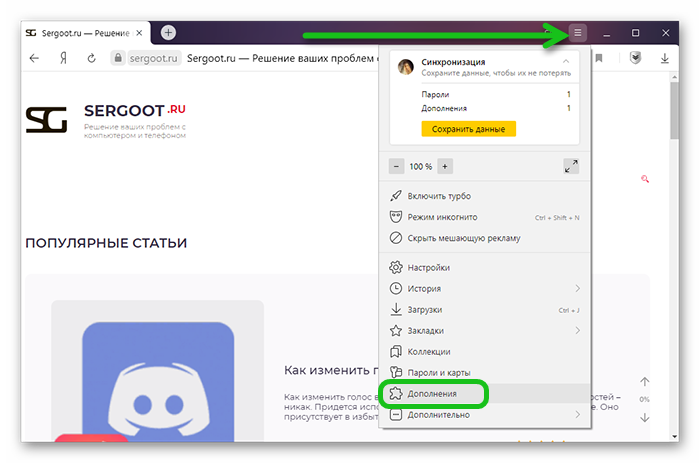
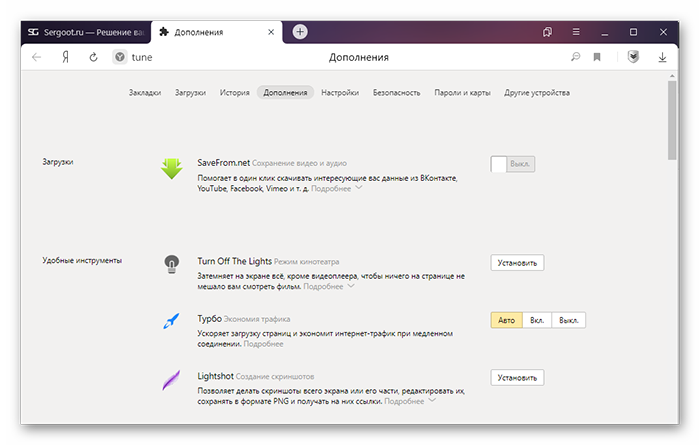
Система автоматически применит внесенные вами изменения. Перезагружаем обозреватель и проверяем быстродействие работы.
Освобождение ресурсов компьютера
Иногда для поддержания стабильной работоспособности ОС может банально нахватать ресурсов. а точнее оперативной памяти или места на жестком диске.
Чтобы освободить часть оперативной памяти от ненужных процессов:
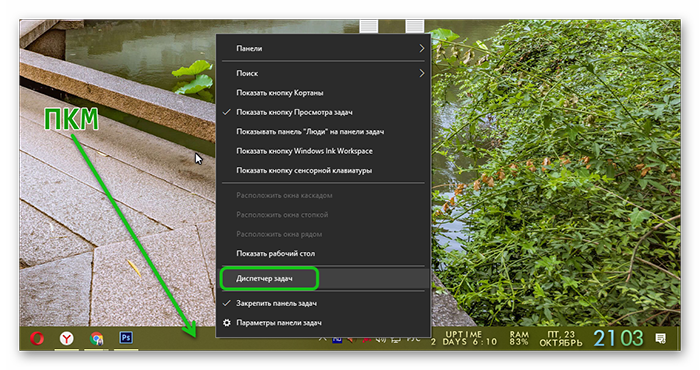
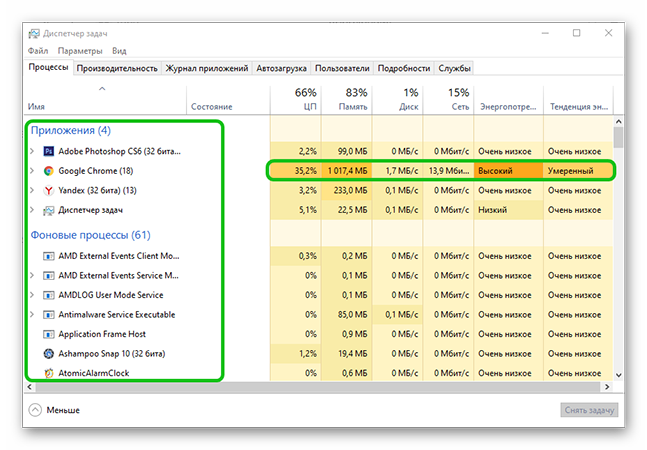
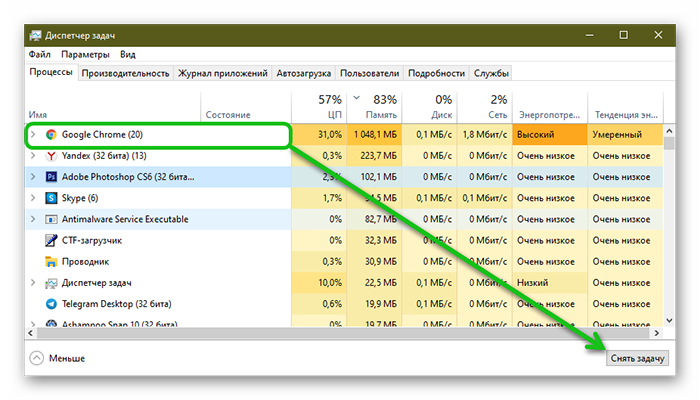
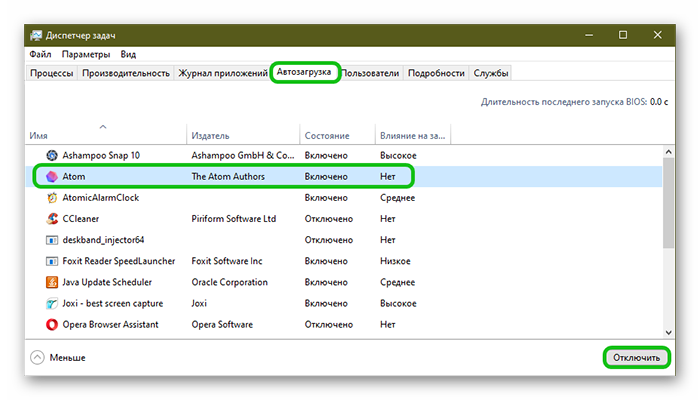
Тоже самое можно сделать и с вкладкой «Автозагрузка» в том же окне Диспетчере Задач. Пролистайте список приложений, которые автоматически запускаются старте операционной системы. Убрав отсюда ненужные программы, можно ускорить работу ОС.
Устранение вирусной активности
Есть вероятность того, что систему и браузер от Яндекса грузит вирусное ПО. В таком случае предустановленный защитник может не справится или сам быть заражен, поэтому для профилактики можно использовать Portable-версии лечащих утилит.
Рассмотрим пример работы с ними на примере Dr. Web Curelt:
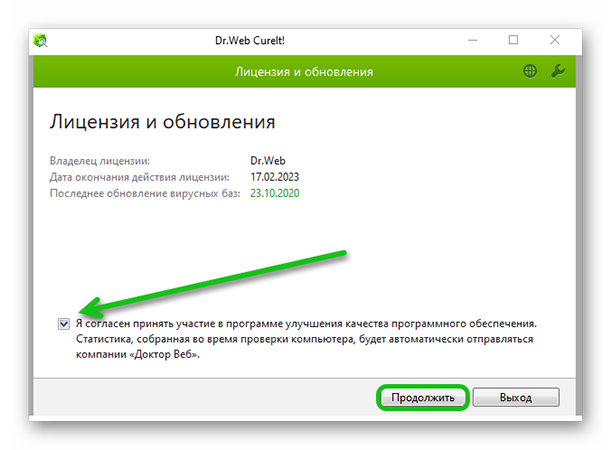

По завершении сканирования можно удалить подозрительные файлы. Остается перезагрузить ПК и проверить быстродействие Yandex Browser.
Проверка системных файлов
Если советы в инструкциях выше не помогли, тогда проблема может быть в самой операционной системе, а точнее – в поврежденных файлах:
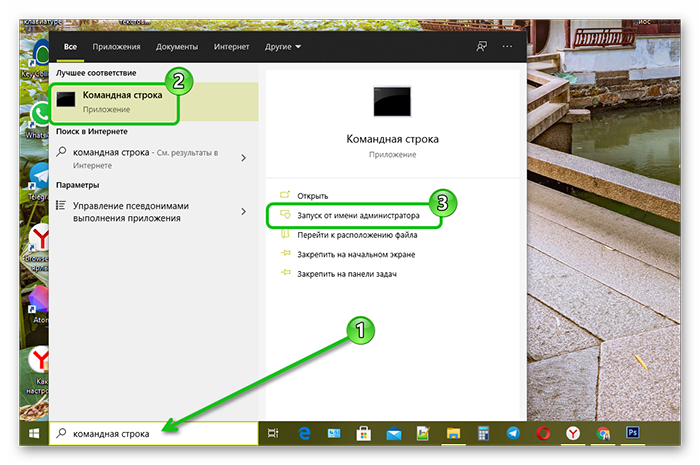
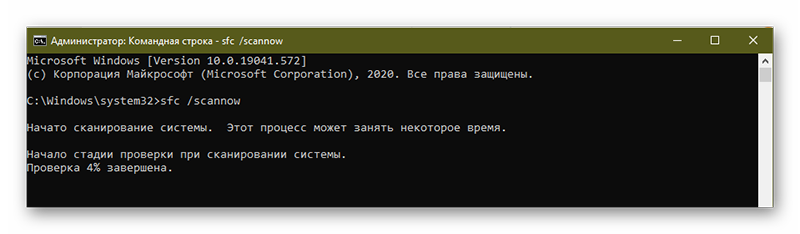
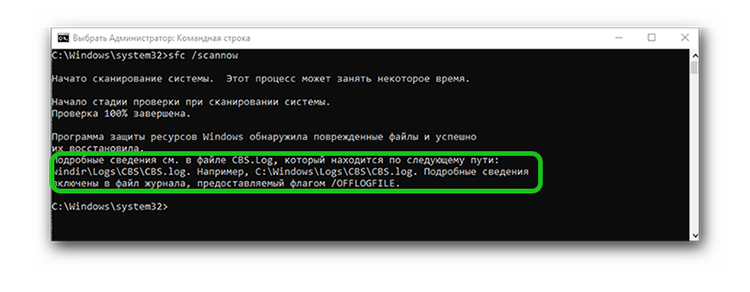
Система автоматически начинает проверку данных и устраняет найденные ошибки. В отчете указан путь для просмотра файла с найденными ошибками, если таковые будут обнаружены.
Очистка кэша
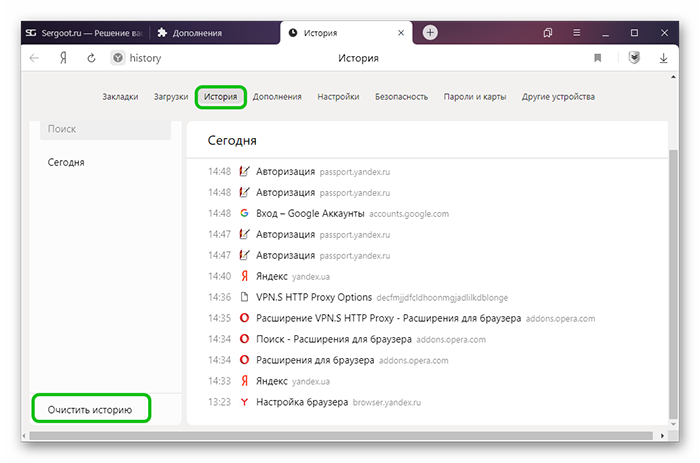
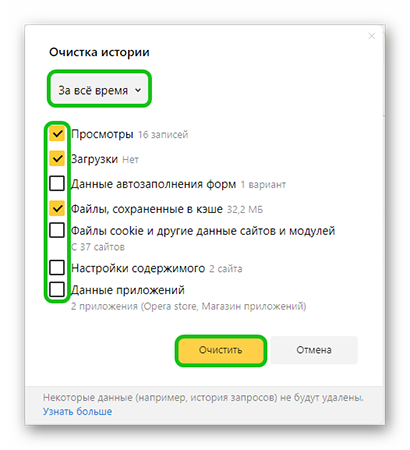
Есть вероятность того, что система браузера просто засорена временными файлами: куки, временные файлы кеша, история просмотра и журнал загрузок.
Чтобы удалить временные файлы в браузере следуем дальнейшей инструкции:
Сброс настроек браузера
Еще один действенный способ исправить некорректную работу обозревателя —это сбросить настройки «до заводских»:

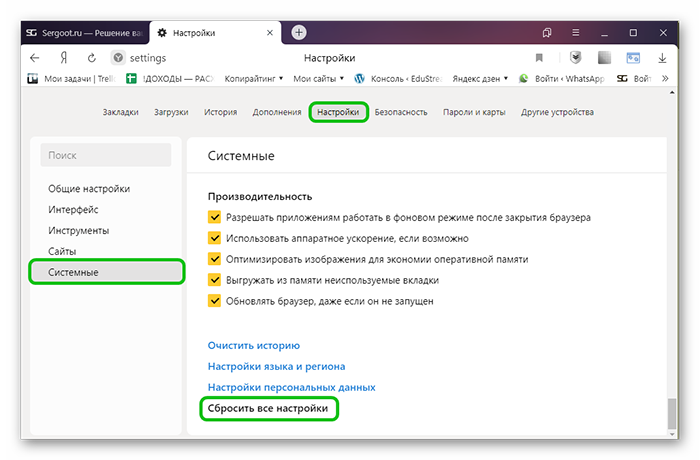

Переустановка браузера
Если предыдущие варианты не помогли, тогда стоит переустановить браузер. Для начала очищаем компьютер от старой копии:
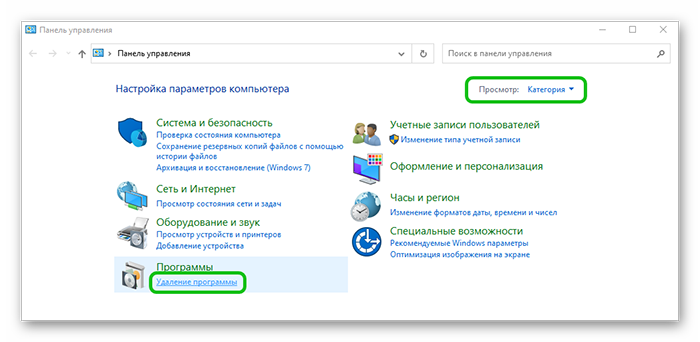
Теперь переходим на официальный сайт Яндекса с помощью любого другого браузера. Скачиваем его и устанавливаем как обычную программу. Более подробно об установке Яндекс.Браузера можно почитать здесь.
Восстановление системы
Если предыдущие способы не помогли остается восстановить систему на момент, когда браузер еще работал в нормальном режиме. В операционной системе есть такая возможность
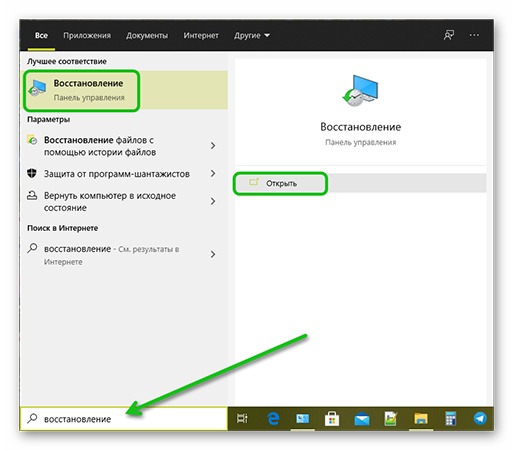
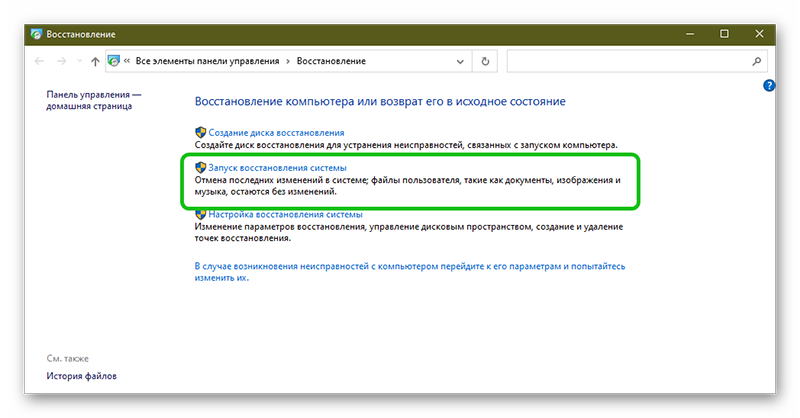
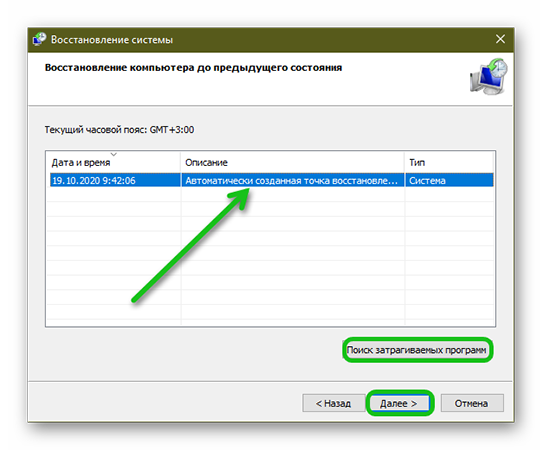
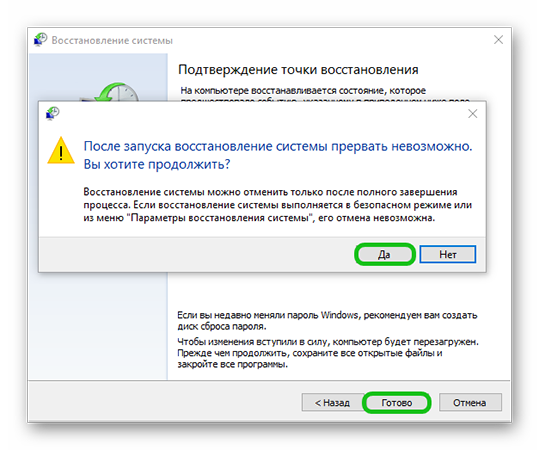
Остается подождать завершения процедуры и проверить работоспособность браузера от Яндекса.
Заключение
Если у вас тормозит браузер Яндекс, на это есть несколько причин. Разработчики со своей стороны выпускают обновления, фиксы и патчи, чтобы как-то поправить эту ситуацию. Но также стоит повышать компьютерную грамотность, чтобы самим справляться с подобными неполадками. И мы в этом всегда готовы помочь.
Почему Яндекс Браузер долго запускается — можно ли это исправить

Некоторые пользователи оставляют негативные отзывы на то, что Яндекс Браузер долго запускается. На быстродействие влияют некоторые причины, которые можно установить самостоятельно. Встроенные средства предоставляют полный доступ ко всем настройкам браузера и подключенным расширениям.
Причины снижения быстродействия
Браузер от Яндекс обладает высокой стабильностью и хорошей оптимизацией. Быстродействие обеспечивается за счет низкой загрузки центрального процессора и оперативной памяти. Изображения и видео подгружаются с помощью Flash-плеера, а всплывающие рекламы определяются автоматически и блокируются до появления на экране.
В некоторых ситуациях браузер теряет способность к моментальной загрузке, начинает тормозить и выдает ошибки. Среди всех причин, которые влияют на быстродействие, выделяются:
Важно. В случае если повреждены важные фалы браузера Яндекс, система будет выдавать ошибки и после проведенных настроек. В таком случае требуется полностью удалить обозреватель, перезагрузить компьютер и выполнить новую инсталляцию.
Плагины
Браузер Yandex может похвастаться большим количеством бесплатных плагинов и дополнительных помощников. Расширения подключаются из меню и не требуют дополнительных покупок в интернете. При использовании большого количества активированных помощников, системе требуется много времени на обработку информации. При загрузке всей информации система начинает выдавать ошибки и зависать.
Как отключить неиспользуемые плагины:
Важно. После деактивации ненужных сервисов нужно выключить браузер и перезапустить систему. После вступления изменений в силу, Яндекс автоматически удалит загруженные данные приложений и сможет работать быстрее.
Удаление КЭШа
Если запрошенный сайт долго открывается, это говорит о плохом соединений с сетью или о забитом КЭШе. В случае если переполнено внутреннее хранилище, обозреватель тратит много времени на обработку данных, сопоставляя их с открываемым сайтом.
Чтобы очистить историю и все временные данные страниц, нужно выполнить шаги:
Важно. В зависимости от мощности системы, операция занимает до 2-10 минут времени. После очистки браузер не будет подгружать устаревшие данные сайтов и существенно увеличит производительность. Для продолжения работы не нужно перезагружать систему или обозреватель. При посещении сайтов придется заново вести пароль, чтобы войти в личный кабинет.
Проверка скорости соединения
Если страница медленно открывается и прогружается в течение нескольких минут, то возможны проблемы с интернетом. Современные сайты содержат много информации, украшены картинками и анимированными изображениями. Для быстрого отображения такой страницы требуется высокая скорость подключения.
Чтобы проверить скорость интернета:
Важно. При скорости ниже 10 Мбит, возможны зависания при просмотре видео высокого качества, а при показателях ниже 3 Мбит – общие проблемы с загрузкой страниц. Оптимальным вариантом для полноценного использования браузера считается показатель от 50 Мбит и выше. При обнаружении проблем с подключением нужно обратиться к поставщику и узнать, почему занижена скорость.
Обновление браузера
Устаревшая версия обозревателя оказывает негативное влияние на работу всей системы. Быстродействие снижается за счет старых ошибок и недоработок. Новая версия содержит в себе полный пакет файлов с исправленными ошибками, которые автоматически заменяются при установке. Браузер автоматически загружает обновления и устанавливает их в фоновом режиме, однако при проблемах с сетью функция может быть отключена.
Для проверки версии браузера и получения обновлений:
Важно. После инсталляции новый файлов обозреватель автоматически перезагрузится и запустится с новыми настройками. Актуальная версия браузера позволяет использовать все функции, а также предотвращает возникновение ошибок.
Подключение режима «Турбо»
Данная опция позволяет оптимизировать работу браузера для слабых устройств и низкой скорости подключения. Режим прогоняет сайт через специальный облачный сервер и сжимает его, существенно ускоряя работу. При этом пользователь получает страницу с пониженным качеством картинок и отсутствием некоторых окон. В этом случае браузер грузит информацию намного быстрее.
Для включения:
После активации система автоматически переходит в соответствующий режим и не требует перезагрузки. Для отключения нужно нажать на иконку «Турбо» еще раз.
Слабый компьютер
Обозреватель от Яндекс поддерживается всеми компьютерами под управлением системы Windows. При устаревшем оборудовании возможны не только зависания при загрузке сайта, но и возникновение ошибок при просмотре видео. В этом случае требуется активировать режим «Турбо», а также как можно чаще чистить историю просмотров.
Для просмотра загрузки системы нужно вызвать специальное окно:
Важно. Диспетчер задач отображает все запущенные процессы, а также быстродействие системы. Заполнение показателей центрального процессора и физической памяти на 100% приводит к ухудшению работы компьютера, и страница в браузере Яндекс грузится медленнее. Периодическая очистка ненужных сервисов повысит показатели компьютера.

Отключение фоновых процессов – это временная мера. Для получения хорошей производительности нужно добавить планку оперативной памяти или заменить процессор.
Вирусы
Нежелательное программное обеспечение попадает в систему при загрузке файлов из неизвестных источников и использование накопителей без предварительных проверок. Если все перечисленные выше параметры не помогают, браузер исправен и долго загружается, то компьютер поражен вирусным ПО.
Для проверки можно приобрести официальную версию платного антивируса или провести сканирование с помощью бесплатных приложений.

Проблем зависания и некорректной работы браузера достаточно много. При соблюдении определенных правил и выполнении всех предложенных действий обозреватель от Яндекс будет работать исправно и не доставит лишних неудобств.
Варианты ускорения запуска Яндекс.Браузера

Как ускорить запуск Яндекс.Браузера
Подобная проблема может возникнуть по различным причинам. Ниже мы подробнее рассмотрим все возможные способы, позволяющие увеличить скорость запуска популярного веб-обозревателя от Яндекс.
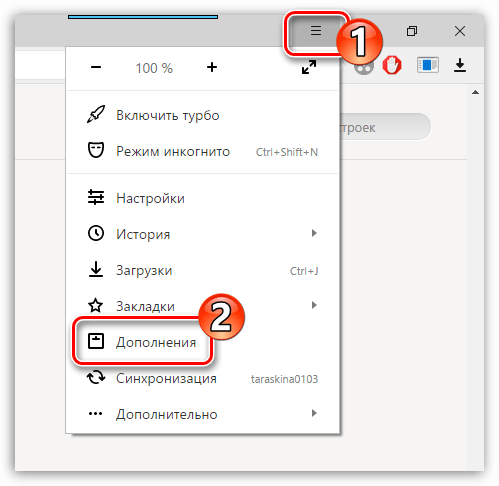
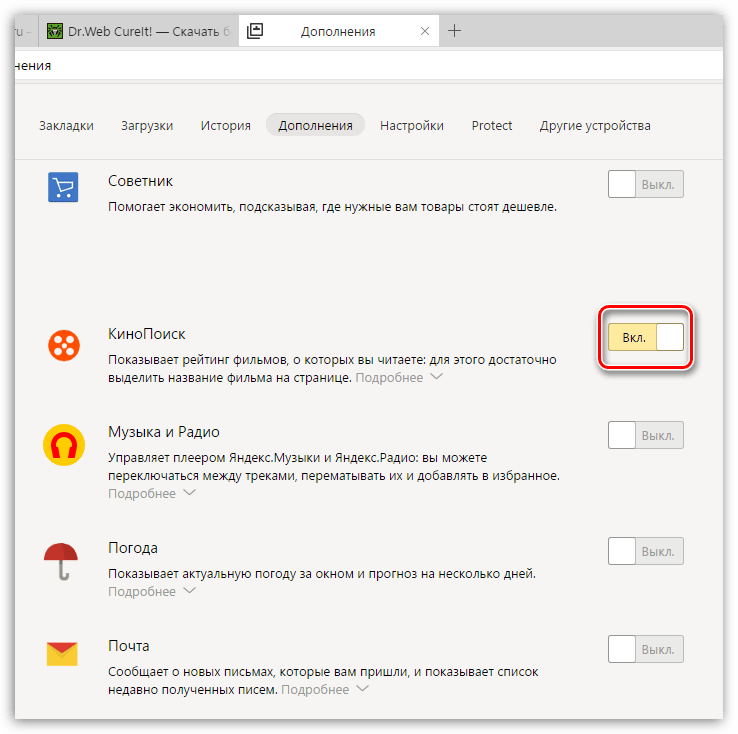
Способ 1: отключение дополнений
Сегодня трудно представить использование браузера без дополнений: с их помощью мы блокируем рекламу, скачиваем файлы из интернета, скрываем IP-адрес и наделяем веб-обозреватель многими другими полезными возможностями. Как правило, именно большое количество инсталлированных дополнений и является главной причиной долгого запуска.
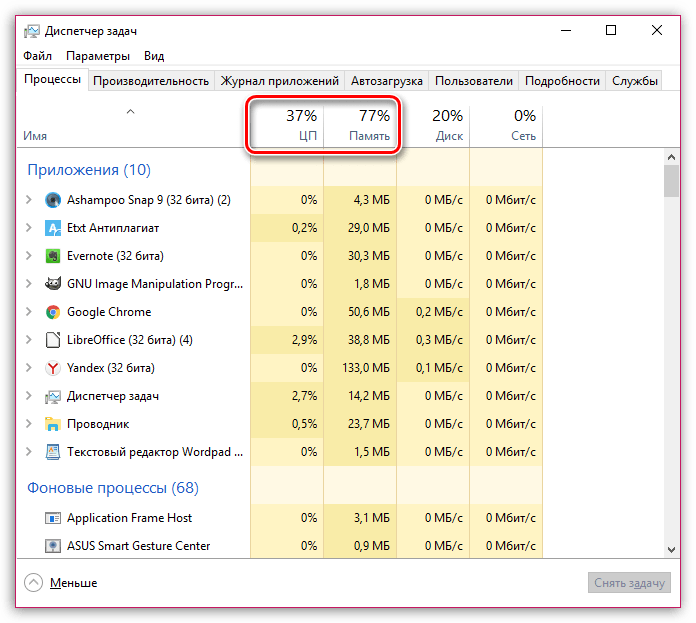
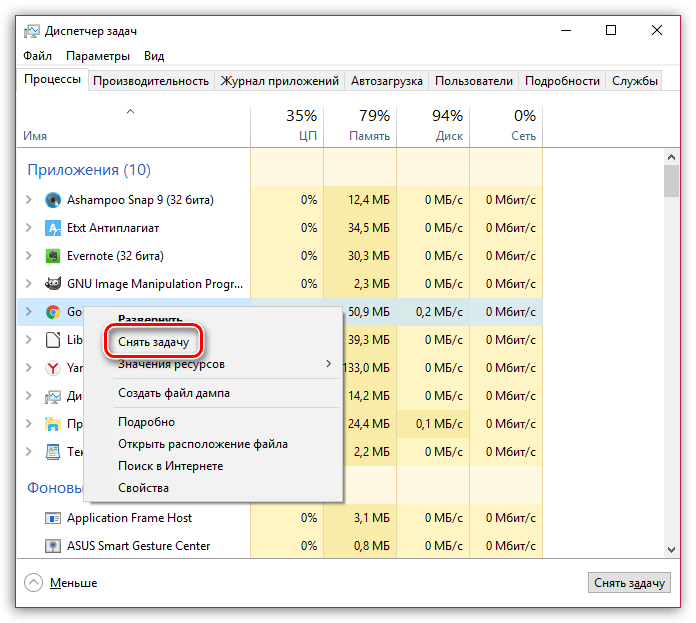
Способ 2: освобождение ресурсов компьютера
Любая программа будет долго запускаться, если на компьютере ресурсы оперативной памяти и центрального процессора на исходе. Из этого делаем вывод, что необходимо снизить нагрузку процессов на систему.
Способ 3: устранение вирусной активности
Вирусы на компьютере могут как подрывать корректную работу браузера, используемого на компьютере, так и давать сильную нагрузку на центральный процессор и оперативную память, из-за чего запуск и работа всех программ может осуществляться очень медленно.
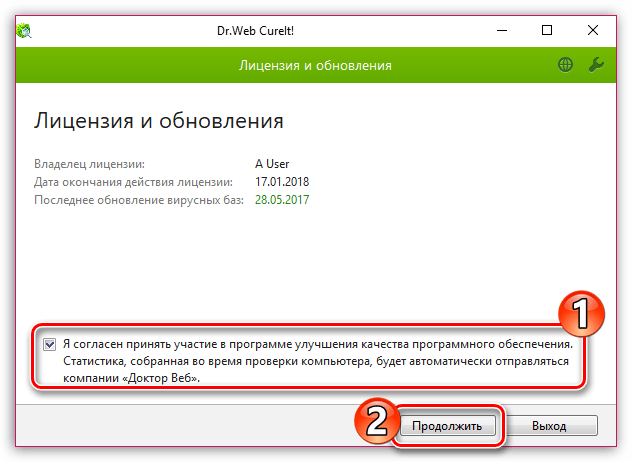
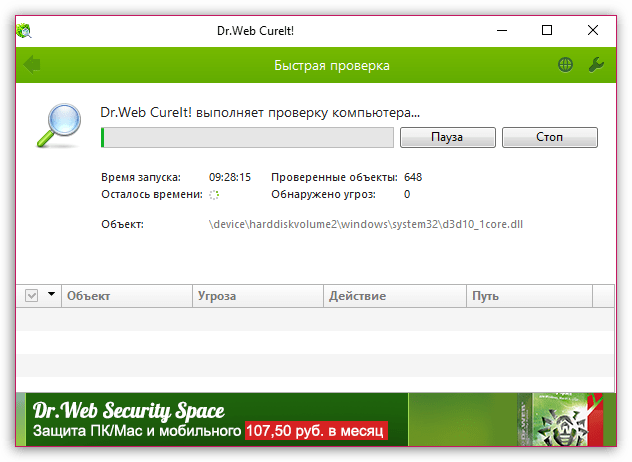
В данном случае вам следует проверить систему на наличие вирусов, причем сделать это вы сможете как с помощью вашей антивирусной программы (если таковая имеется на компьютере), так и с помощью специальной лечащей утилиты, например, Dr. Web CureIt. Именно на ее примере мы и рассмотрим процесс проверки системы.

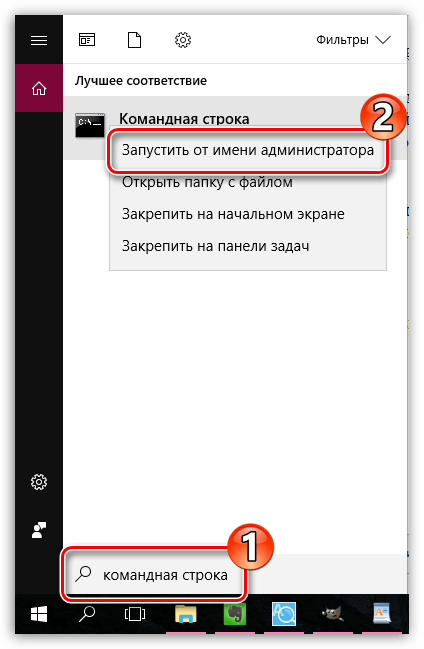
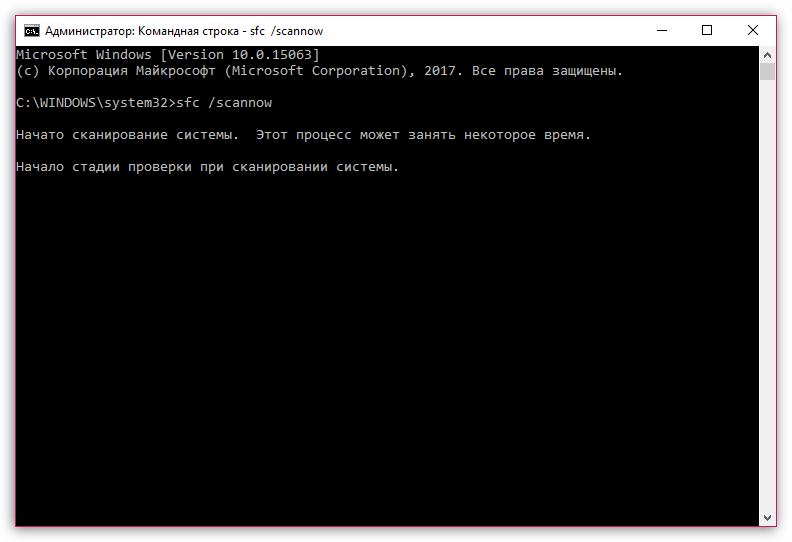
Способ 4: проверка системных файлов
Если ни один из предыдущих способов не помог ускорить работу Яндекс.Браузера, возможно, проблема заключается в самой операционной системе, а именно, в системных файлах, которые могут быть по разным причинам повреждены. Попробовать решить проблему можно, запустив на компьютере проверку системных файлов.
Способ 5: очистка кэша
Любой браузер имеет функцию кэширования, которая позволяет сохранять уже прогруженные данные из интернета на жесткий диск. Это позволяет значительно ускорить повторную загрузку веб-страниц. Однако, если на компьютере имеет место быть проблема с кэшем, то и браузер может работать некорректно (в том числе и запускаться медленно).
В данном случае мы можем предложить решение – очистить кэш в Яндекс.Браузере.
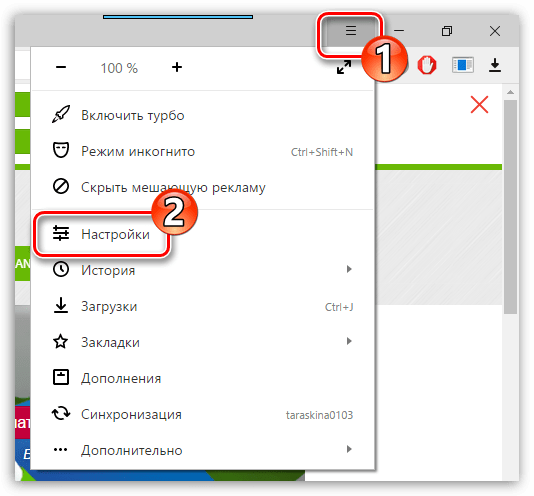
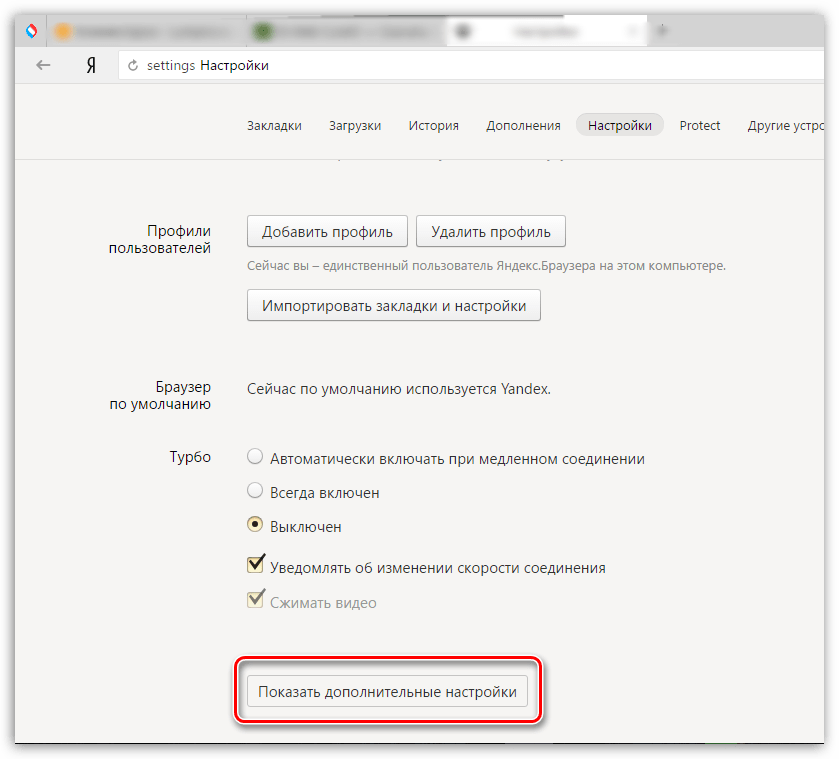
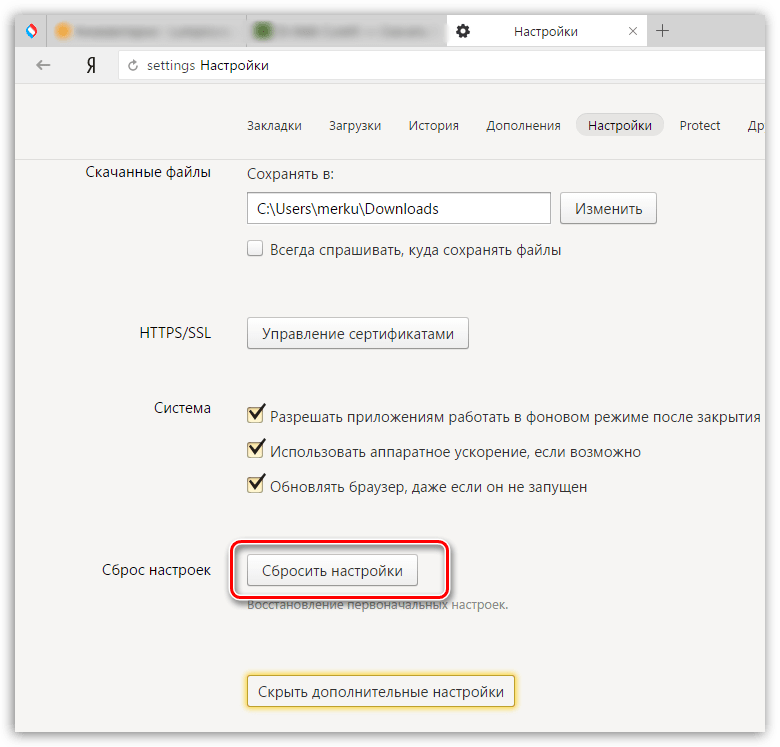
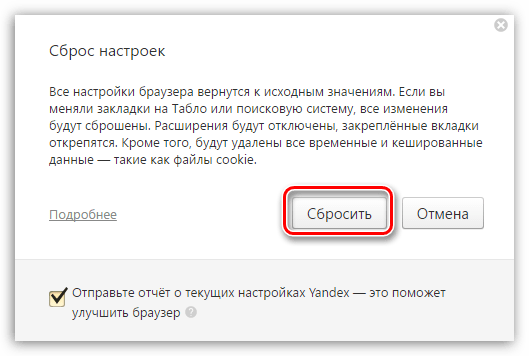
Способ 6: сброс настроек браузера
Особенно данная причина вероятна в том случае, если вы тестировали экспериментальные настройки браузера, которые могут нарушать его корректную работу.
Способ 7: переустановка браузера
Если из всех программ на компьютере медленно запускается лишь Яндекс.Браузер, можно предположить, что он некорректно работает на компьютере. Самый эффективный способ решить неполадку в данном случае – это выполнить его переустановку.
Способ 8: восстановление системы
Если еще некоторое время назад скорость запуска Яндекс.Браузера была на уровне, но потом она сильно снизилась, неполадку можно решить без определения ее причины – достаточно лишь выполнить процедуру восстановления системы.
Данная функция позволит вернуть работу компьютера к тому моменту, когда все программы и процессы работали корректно. Этот инструмент не затронет лишь пользовательские файлы – аудио, видео, документы, но во всем остальном Windows будет возвращена к былому состоянию.
Это все способы, позволяющие вернуть нормальную скорость запуска Яндекс.Браузера.
Помимо этой статьи, на сайте еще 12522 инструкций.
Добавьте сайт Lumpics.ru в закладки (CTRL+D) и мы точно еще пригодимся вам.
Отблагодарите автора, поделитесь статьей в социальных сетях.
Что делать, если при запуске Яндекс браузер не отвечает и зависает компьютер
Быстрая работа – это первостепенное требование ко всем веб-обозревателям. При этом и в работе быстрого обозревателя могут происходить сбои, что неудивительно, учитывая количество вирусов и нарастающее число системных ошибок. Многие пользователи Виндовс 7, 8, 10 жалуются на то, что Яндекс браузер периодически зависает или вовсе не отвечает, тогда все начинают теряться в догадках, что нужно делать для восстановления его работы. На самом деле здесь нет ничего страшного, нужно лишь разобраться в чём причина зависания и устранить её, тем более что это можно сделать самостоятельно.

Почему зависает Яндекс браузер
Существует немало причин, которые провоцируют неисправности или медленную работу веб-обозревателя от Яндекса.
Почему зависает Яндекс браузер на Виндовс 7 и более новых ОС:
Как определить причину зависания
Правильно выяснить из-за чего зависает Яндекс браузер на Виндовс 7, 10 можем с помощью дополнительных системных инструментов. Наиболее эффективным является «Диспетчер задач», он даёт представление о приложениях, нагружающих систему в общих чертах. В самом Яндекс браузере также есть аналогичный инструмент, который показывает нагрузку, поступающую от конкретной страницы и расширения.
Простой способ диагностики:
Какие выводы можем сделать по результатам диагностики:
Зависает Яндекс браузер, что делать
С помощью диагностики, часто удаётся сориентироваться с вероятными причинами сбоев. Это помогает продолжить точечную борьбу с проблемой. Теперь мы можем сразу выбирать подходящие методы. В общем-то можем обойтись и без диагностики, перебирая все методы поочерёдно.
Очистка временных файлов
Нередко зависают страницы в Яндекс браузере из-за засорения локального хранилища, куки, кэша и т.п. Временное хранилище способно приводить к конфликтам на любых вкладках. Неисправности могут провоцировать случайные сбои или вредоносное воздействие со стороны вирусов. Особенно часто временные файлы становятся причиной торможения Яндекс браузера при продолжительном отсутствии чистки браузера. Понимая уязвимость технологии, разработчики встроили инструмент для очистки временных файлов в браузер.
Что делать, если зависает Яндекс браузер:
Удаление ненужных дополнений
Множество ненужных расширений – это ещё одна частая причина, провоцирующая зависания. Порой даже один плагин может сильно замедлять работу браузера. Рекомендуем очистить все ненужные расширения. Те плагины, что нужны периодически, стоит отключать и активировать только в момент необходимости.
Как поступить, если стал зависать Яндекс браузер после установки расширений:
Если начал зависать Яндекс браузер после установки какого-то плагина, но расширение нужно для работы, рекомендуем поискать альтернативное дополнение. Обычно в магазине Google Extension есть подобные расширения.
Проблемы с флеш-плеером
Технология Flash является относительно уязвимой. Сами разработчики просят не включать плагин на подозрительных сайтах. Риск заражения хоть не так и велик, но он существует. Следующей проблемой, связанной с Flash Player, является высокая ресурсоёмкость. Плагин требует много оперативной памяти и ресурсов процессора. Не стоит включать одновременно несколько страниц, работающих за счёт флеш плеера.
Если постоянно зависает Яндекс браузер при открытии страниц с Flash плеером, рекомендуем отключить его. Когда плагин оказывается нужным, можем включить его вручную за пару кликов.
Если нужно запустить плагин на отдельном сайте, нажимаем правой кнопкой мыши по окну, где должно быть Flash-содержимое, и выбираем «Запустить этот модуль».
Яндекс браузер зависает на несколько секунд из-за большой нагрузки от страниц
Особенно часто Яндекс браузер тормозит при запуске по причине множества открытых вкладок с различными сайтами. Нет необходимости хранить все веб-страницы в открытых вкладках, их проще загрузить в любой момент из закладок. Рекомендуем не открывать больше 10 вкладок, этого достаточно для комфортного сёрфинга. При скоплении большого количества страниц, проверяем открытые вкладки и убираем ненужные. Закрыть их можем кликом на крест в правой части вкладки. Кнопка появляется при наведении курсора на неактивную вкладку.
Вычислить и закрыть вкладку несложно:
Удаление вирусов
Браузер не всегда тормозит или даже закрывается из-за проблем в нём самом. Спровоцировать неисправность в силах и системные сбои, которые часто появляются из-за вирусов. Убрать заражение несложно посредством сканирования системы антивирусом. Подойдёт любой обновлённый антивирус: Kaspersky, Nod32, Avast и т.п. В борьбе с рекламными вирусами перечисленные программы могут оказаться бессильными. Здесь лучше использовать AdwCleaner или Malwarebytes.
Блокировка рекламы
Если браузер лагает при открытии отдельных сайтов, загромождённых рекламой, можем ускорить работу обозревателя, включив расширение для борьбы с назойливыми баннерами. Сегодня самыми популярными являются AdGuard и AdBlock.
Что делать, когда зависает Яндекс браузер из-за многочисленной рекламы:
Очистка автозапуска Windows
Раздел автозапуска рекомендуем всегда поддерживать в актуальном состоянии, отключая ненужные приложения. В противном случае в системе в фоновом режиме работает масса программ, отсюда и большая нагрузка.
Как очистить автозапуск:
Переустановка браузера
Существуют случаи, при которых браузер полностью вылетает или закрывается в момент запуска. Независимо от причины сбоя, выход из ситуации один – переустановить веб-обозреватель.
Как поступить, если при запуске Яндекс браузера зависает компьютер
Нам неоднократно встречались пользователи, которые говорят, что у них виснет ПК после запуска Яндекс браузера. У некоторых проблема наблюдается и при использовании других веб-обозревателей. Если зависает компьютер при работе с Яндекс браузером, следует выполнить следующий комплекс мер:
Если ничего из перечисленного не помогло и Яндекс браузер продолжает приводить к зависанию системы, причина может быть в другом оборудовании, но сложно диагностировать состояние блока питания и материнской платы. Лучше за диагностикой обратиться в сервисный центр.
Если Яндекс браузер периодически зависает или не отвечает, но это обусловлено высокой нагрузкой или слабым «железом», веб-обозреватель и система работают в штатном режиме. На малопроизводительные ПК для снижения нагрузки рекомендуем устанавливать Windows 7 вместо «десятки», так как она менее требовательна. При отсутствии недостатка производительности, рекомендуем выполнить перечисленные способы восстановления работы и браузер заработает как нужно.