долговой платежный документ в гис жкх что это
Платёжные документы
Заполнить вкладку «Платёжные документы» не получится, если в личном кабинете ГИС ЖКХ не размещена информация о лицевых счетах и приборах учёта. Если такие сведения размещены, можно приступать к работе с платёжными документами.
В системе можно как изменить загруженный ранее ПД, так и добавить новый.
Перед тем, как вносить текущие начисления, в систему загрузите долговой платёжный документ, в котором отразите задолженность и авансовые платежи потребителей. Это нужно, чтобы дальнейшие начисления отображались в ГИС ЖКХ корректно и не возникло путаницы.
Долговой платёжный документ в ГИС ЖКХ
Долговой платёжный документ формирует начальное сальдо. Начальное сальдо – остаток по счёту на начало периода, который рассчитывается на основе предыдущих операций. Долговой платёжный документ нужно загрузить в систему до того, как вы начнёте загружать текущие платёжные документы для того, чтобы верно отображалось начальное сальдо по лицевым счетам.
Чтобы в личном кабинете потребителя корректно отображались суммы, которые он должен оплатить, отразите в долговом платёжном документе задолженность и авансовые платежи.
Разместить долговой платёжный документ в системе не сложно. Для этого в личном кабинете ГИС ЖКХ перейдите в раздел «Оплата ЖКУ» – «Платёжные документы».
Укажите расчётный период, за который хотите внести сведения о задолженности. Например, в феврале вы хотите разместить начисления за январь. В поле расчётный период укажите «01.2018» и поставьте отметку в поле «Добавление ПД».
Теперь выберите лицевой счёт, по которому будет формироваться долговой платёжный документ. Нажмите на «ёлочки» справа от номера нужного вам лицевого счёта и выберите «Добавить» – «Долговой платёжный документ».
Перейдите во вкладку «Расчёт размера платы и перерасчёты» и затем выберите только один период, предшествующий месяцу, за который вы вносите начисления.
Во втором столбце под указанием месяца проставьте суммы задолженностей или авансовых платежей потребителей на начало месяца, за который вы вносите начисления. В столбец «Итого к оплате за расчётный период» суммы перенесутся автоматически. Сохраните внесённые сведения. Теперь можно приступать к формированию текущих платёжных документов.
Алгоритм добавления нового платёжного документа
На каждый лицевой счёт в одном расчётном периоде можно создать несколько платёжных документов. Добавить дополнительный платёжный документ к лицевому счёту можно при условии, что ранее созданный ПД находится в статусе «Размещён».
Чтобы создать новый платёжный документ выберите пункт «Добавить» в контекстном меню, затем в выпадающем списке укажите «Текущий платёжный документ».
Укажите расчётный период, за который планируете внести информацию о расчёте размера платы за жилищно-коммунальные услуги, поставьте отметку в поле «Добавление ПД» и выберите номер лицевого счёта, по которому необходимо добавить текущий платёжный документ.
Во вкладке «Расчёт размера платы и перерасчёты» заполните все поля, которые доступны для редактирования. Обязательно заполните эту вкладку, иначе система не даст сохранить платёжный документ.
Заполнение вкладки «Справочная информация» факультативно. Если у потребителя имеется задолженности за ЖКУ, разместите информацию во вкладках «Рассрочка» и «Неустойки и судебные расходы».
Если информация по какой-то из строк, предложенных системой, у вас отсутствует, удалите такую строку: например, потребителю не начислялись пени, так как он оплачивал ЖКУ вовремя. Но удаляйте услуги внимательно, чтобы остались только те, которые вы оказываете.
Вернитесь во вкладку «Сведения о плательщике и исполнителе услуг». Выберите платёжные реквизиты счёта, на который поступят деньги, и заполните поля:
— задолженность за предыдущие периоды;
— аванс на начало расчетного периода;
— оплачено денежных средств;
— учтены платежи, поступившие до определённого числа включительно;
— дата последней поступившей оплаты.
Поля «Сумма к оплате за расчётный период» и «Итого к оплате с учётом задолженности/переплаты» заполнятся автоматически. Но поле «Итого к оплате с учётом задолженности/переплаты» сейчас рассчитывается без учёта оплаты.
Только после внесения всех сведений сохраните информацию.
Платёжный документ на оплату взноса на капитальный ремонт
Если управляющая организация, ТСЖ, ЖК, ЖСК – владелец специального счёта, в их личном кабинете, в реестре платёжных документов по лицевым счетам, отображается вкладка «На оплату взноса на капитальный ремонт».
Перейдите в указанный раздел, поставьте отметку в поле «Добавление ПД», нажмите кнопку «Найти», затем напротив нужного вам лицевого счёта в выпадающем меню выберите сроку «Текущий платёжный документ».
Три варианта размещения информации о начислениях за ЖКУ.
При заполнении платёжных документов в ГИС ЖКХ возможны три варианта размещения информации о начислениях за жилищно-коммунальные услуги:
1. Оплата в расчётном периоде равна сальдо на начало расчётного месяца – в этом случае задолженность за предыдущий расчётный период равна начальному сальдо, положительной сумме.
2. Оплата в расчётном месяце меньше сальдо на начало расчётного месяца.
3. Оплата в расчётном месяце больше сальдо на начало месяца – если пользователь заплатил за ЖКУ больше, чем начислено, получится аванс.
Для начала важно запомнить, что сальдо – это разница между поступлениями и расходами денежных средств за определённый период. А вот, что нужно знать обо всех трёх случаях, чтобы грамотно заполнить ГИС ЖКХ.
Аванс равен отрицательной сумме начального сальдо. Оплата денежных средств совпадает с суммой оплаты в расчётном периоде.
Сумма к оплате с учётом задолженности и переплаты равна «начальное сальдо + начисления в текущем расчётном периоде»н и автоматически рассчитывается системой.
Сумма начисленных денежных средств – это сумма начислений в расчётном периоде и автоматически рассчитывается системой.
Платёжные документы
Заполнить вкладку «Платёжные документы» не получится, если в личном кабинете ГИС ЖКХ не размещена информация о лицевых счетах и приборах учёта. Если такие сведения размещены, можно приступать к работе с платёжными документами.
В системе можно как изменить загруженный ранее ПД, так и добавить новый.
Перед тем, как вносить текущие начисления, в систему загрузите долговой платёжный документ, в котором отразите задолженность и авансовые платежи потребителей. Это нужно, чтобы дальнейшие начисления отображались в ГИС ЖКХ корректно и не возникло путаницы.
Долговой платёжный документ в ГИС ЖКХ
Долговой платёжный документ формирует начальное сальдо. Начальное сальдо – остаток по счёту на начало периода, который рассчитывается на основе предыдущих операций. Долговой платёжный документ нужно загрузить в систему до того, как вы начнёте загружать текущие платёжные документы для того, чтобы верно отображалось начальное сальдо по лицевым счетам.
Чтобы в личном кабинете потребителя корректно отображались суммы, которые он должен оплатить, отразите в долговом платёжном документе задолженность и авансовые платежи.
Разместить долговой платёжный документ в системе не сложно. Для этого в личном кабинете ГИС ЖКХ перейдите в раздел «Оплата ЖКУ» – «Платёжные документы».
Укажите расчётный период, за который хотите внести сведения о задолженности. Например, в феврале вы хотите разместить начисления за январь. В поле расчётный период укажите «01.2018» и поставьте отметку в поле «Добавление ПД».
Теперь выберите лицевой счёт, по которому будет формироваться долговой платёжный документ. Нажмите на «ёлочки» справа от номера нужного вам лицевого счёта и выберите «Добавить» – «Долговой платёжный документ».
Перейдите во вкладку «Расчёт размера платы и перерасчёты» и затем выберите только один период, предшествующий месяцу, за который вы вносите начисления.
Во втором столбце под указанием месяца проставьте суммы задолженностей или авансовых платежей потребителей на начало месяца, за который вы вносите начисления. В столбец «Итого к оплате за расчётный период» суммы перенесутся автоматически. Сохраните внесённые сведения. Теперь можно приступать к формированию текущих платёжных документов.
Алгоритм добавления нового платёжного документа
На каждый лицевой счёт в одном расчётном периоде можно создать несколько платёжных документов. Добавить дополнительный платёжный документ к лицевому счёту можно при условии, что ранее созданный ПД находится в статусе «Размещён».
Чтобы создать новый платёжный документ выберите пункт «Добавить» в контекстном меню, затем в выпадающем списке укажите «Текущий платёжный документ».
Укажите расчётный период, за который планируете внести информацию о расчёте размера платы за жилищно-коммунальные услуги, поставьте отметку в поле «Добавление ПД» и выберите номер лицевого счёта, по которому необходимо добавить текущий платёжный документ.
Во вкладке «Расчёт размера платы и перерасчёты» заполните все поля, которые доступны для редактирования. Обязательно заполните эту вкладку, иначе система не даст сохранить платёжный документ.
Заполнение вкладки «Справочная информация» факультативно. Если у потребителя имеется задолженности за ЖКУ, разместите информацию во вкладках «Рассрочка» и «Неустойки и судебные расходы».
Если информация по какой-то из строк, предложенных системой, у вас отсутствует, удалите такую строку: например, потребителю не начислялись пени, так как он оплачивал ЖКУ вовремя. Но удаляйте услуги внимательно, чтобы остались только те, которые вы оказываете.
Вернитесь во вкладку «Сведения о плательщике и исполнителе услуг». Выберите платёжные реквизиты счёта, на который поступят деньги, и заполните поля:
— задолженность за предыдущие периоды;
— аванс на начало расчетного периода;
— оплачено денежных средств;
— учтены платежи, поступившие до определённого числа включительно;
— дата последней поступившей оплаты.
Поля «Сумма к оплате за расчётный период» и «Итого к оплате с учётом задолженности/переплаты» заполнятся автоматически. Но поле «Итого к оплате с учётом задолженности/переплаты» сейчас рассчитывается без учёта оплаты.
Только после внесения всех сведений сохраните информацию.
Платёжный документ на оплату взноса на капитальный ремонт
Если управляющая организация, ТСЖ, ЖК, ЖСК – владелец специального счёта, в их личном кабинете, в реестре платёжных документов по лицевым счетам, отображается вкладка «На оплату взноса на капитальный ремонт».
Перейдите в указанный раздел, поставьте отметку в поле «Добавление ПД», нажмите кнопку «Найти», затем напротив нужного вам лицевого счёта в выпадающем меню выберите сроку «Текущий платёжный документ».
Три варианта размещения информации о начислениях за ЖКУ.
При заполнении платёжных документов в ГИС ЖКХ возможны три варианта размещения информации о начислениях за жилищно-коммунальные услуги:
1. Оплата в расчётном периоде равна сальдо на начало расчётного месяца – в этом случае задолженность за предыдущий расчётный период равна начальному сальдо, положительной сумме.
2. Оплата в расчётном месяце меньше сальдо на начало расчётного месяца.
3. Оплата в расчётном месяце больше сальдо на начало месяца – если пользователь заплатил за ЖКУ больше, чем начислено, получится аванс.
Для начала важно запомнить, что сальдо – это разница между поступлениями и расходами денежных средств за определённый период. А вот, что нужно знать обо всех трёх случаях, чтобы грамотно заполнить ГИС ЖКХ.
Аванс равен отрицательной сумме начального сальдо. Оплата денежных средств совпадает с суммой оплаты в расчётном периоде.
Сумма к оплате с учётом задолженности и переплаты равна «начальное сальдо + начисления в текущем расчётном периоде»н и автоматически рассчитывается системой.
Сумма начисленных денежных средств – это сумма начислений в расчётном периоде и автоматически рассчитывается системой.
Подраздел «Платёжные документы»
Заполнить вкладку «Платёжные документы» не получится, если в личном кабинете ГИС ЖКХ не размещена информация о лицевых счетах и приборах учёта. Если такие сведения размещены, можно приступать к работе с платёжными документами.
В системе можно как изменить загруженный ранее платёжные документы, так и добавить новый.
Перед тем, как вносить текущие начисления, в систему загрузите долговой платёжный документ, в котором отразите задолженность и авансовые платежи потребителей. Это нужно, чтобы дальнейшие начисления отображались в ГИС ЖКХ корректно и не возникло путаницы.
Долговой платёжный документ формирует начальное сальдо. Начальное сальдо – остаток по счёту на начало периода, который рассчитывается на основе предыдущих операций. Долговой платёжный документ нужно загрузить в систему до того, как вы начнёте загружать текущие платёжные документы для того, чтобы верно отображалось начальное сальдо по лицевым счетам.
Чтобы в личном кабинете потребителя корректно отображались суммы, которые он должен оплатить, отразите в долговом платёжном документе задолженность и авансовые платежи.
Разместить долговой платёжный документ в системе не сложно. Для этого в личном кабинете ГИС ЖКХ перейдите в раздел «Оплата ЖКУ» – «Платёжные документы».




На каждый лицевой счёт в одном расчётном периоде можно создать несколько платёжных документов. Добавить дополнительный платёжный документ к лицевому счёту можно при условии, что ранее созданный ПД находится в статусе «Размещён».
Чтобы создать новый платёжный документ выберите пункт «Добавить» в контекстном меню, затем в выпадающем списке укажите «Текущий платёжный документ».



Если информация по какой-то из строк, предложенных системой, у вас отсутствует, удалите такую строку: например, потребителю не начислялись пени, так как он оплачивал ЖКУ вовремя. Но удаляйте услуги внимательно, чтобы остались только те, которые вы оказываете.
Вернитесь во вкладку «Сведения о плательщике и исполнителе услуг». Выберите платёжные реквизиты счёта, на который поступят деньги, и заполните поля:
Поля «Сумма к оплате за расчётный период» и «Итого к оплате с учётом задолженности/переплаты» заполнятся автоматически. Но поле «Итого к оплате с учётом задолженности/переплаты» сейчас рассчитывается без учёта оплаты.


При заполнении платёжных документов в ГИС ЖКХ возможны три варианта размещения информации о начислениях за жилищно-коммунальные услуги:
Для начала важно запомнить, что сальдо – это разница между поступлениями и расходами денежных средств за определённый период. А вот, что нужно знать обо всех трёх случаях, чтобы грамотно заполнить ГИС ЖКХ.
Инфокрафт: Формула ЖКХ
Выгрузка долговых платежных документов в ГИС ЖКХ picture_as_pdf
В программном продукте «Инфокрафт: Формула ЖКХ/Инфокрафт: Формула ЖКХ + Бухгалтерия» начиная с релиза 23.01 реализована выгрузка долговых платежных документов в ГИС ЖКХ. Обработка находится в подсистеме «ГИС ЖКХ» – «Обмен через Excel».
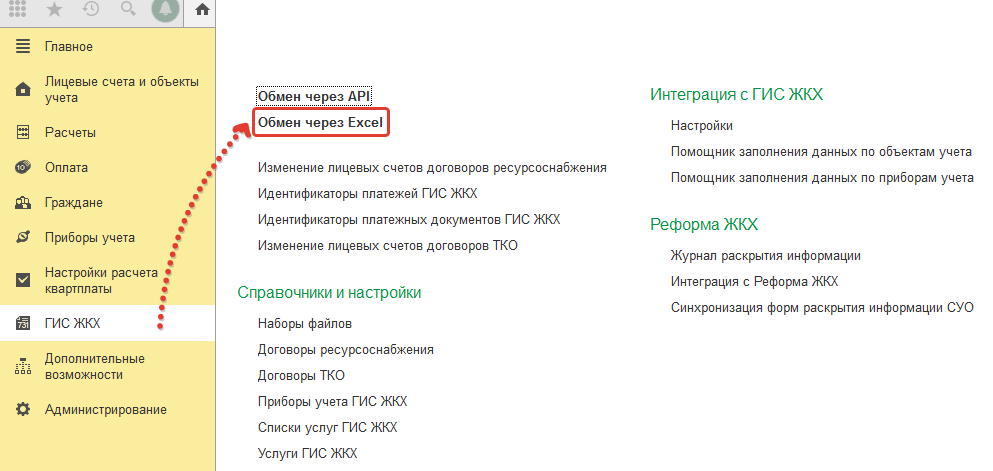
Форма Обмен с ГИС ЖКХ (Excel).

1 шаг. Подготовка шаблона платежного документа.
На данном шаге необходимо установить флаг «Использовать автоматическое заполнение».

2 шаг. Настройка соответствия услуг.
На данной странице отображаются услуги из шаблона платежного документа (колонка «Услуга в платежном документе»), который подгружен на 1 шаге.
Настройка соответствия услуг выполняется аналогично настройке выгрузки текущего платежного документа по инструкции №53.
Если по лицевым счетам есть сумма аванса, то в поле «Услуга для отображения аванса в ДПД» необходимо указать услугу, на которую будет отнесена сумма аванса (в этом случае по услуге будет сформирована переплата).
Если по услуге капитального ремонта формируется отдельная квитанция, то в колонке «Список услуг» необходимо указать «Взнос на капитальный ремонт».
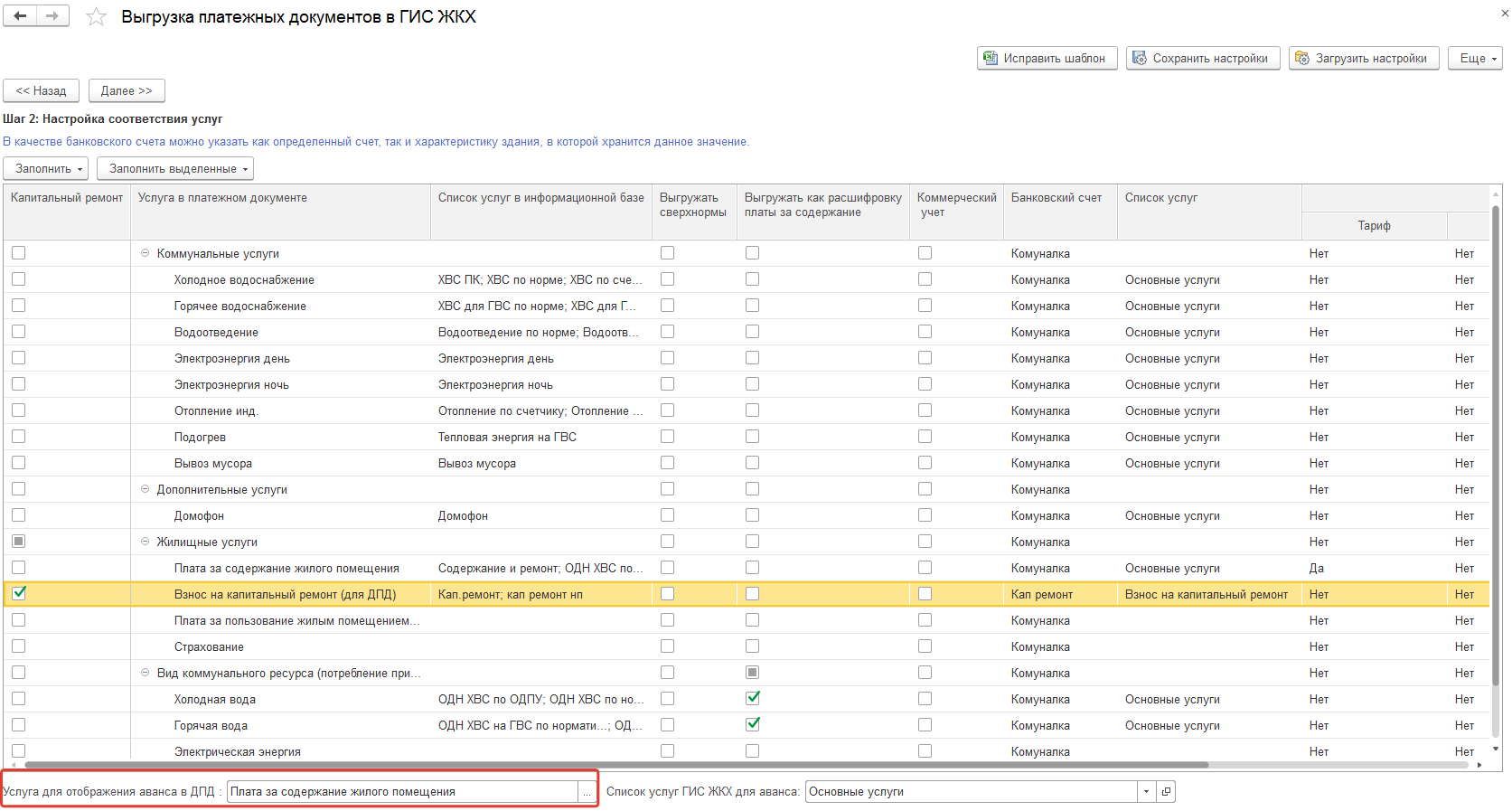
Если услуга капитального ремонта формируется в общей квитанции, то в колонке «Список услуг» необходимо указать «Основные услуги».

3 шаг. Формирование платежного документа.
На данном шаге указывается период формирования документов, путь и имя выгружаемого файла.
В блоке «Отбор» можно установить отбор по выгружаемым данным.
При нажатии на кнопку «Сформировать» программа начнет заполнение файла платежными документами. 
ДПД в системе ГИС ЖКХ отражается с восклицательным знаком. 
ГИС ЖКХ: ЧАСТО ЗАДАВАЕМЫЕ ВОПРОСЫ
При оплате жилищно-коммунальных услуг через ГИС ЖКХ важную роль играет операция квитирования.
Для начала разберемся что означает квитирование.
Что такое квитирование?
Квитирование – это операция, при которой в систему вносится информация, полученная при сравнении начисленной и оплаченной потребителем суммы за коммунальные услуги.
Сведения о начислениях и произведенной оплате должны правильно отражаться в квитанциях, которые формируются на следующий месяц.
Организация-исполнитель жилищно-коммунальных услуг:
· сопоставляет начисленные и оплаченные суммы,
· разносит их по отдельным услугам,
· размещает информацию о частичной или полной оплате квитанции.
Выполнять квитирование могут только сотрудники, имеющие специальный доступ к проведению таких операций.
Квитирование может выполняться вручную и автоматически. Режим выбирается в настройках системы, но полностью автоматизировать данный процесс невозможно.
Когда выполняется автоматическое квитирование?
Автоматическое квитирование в ГИС ЖКХ выполняется при следующих условиях:
1. При оплате по выставленным платежным документам (сервис «Оплатить ЖКУ»). Автоматическое квитирование произойдет в случае, если сумма оплаты будет полностью совпадать с суммой начисления или превысит ее. В случае оплаты суммой меньше – произойдет предварительное квитирование.
Предварительное квитирование – это предварительное сопоставление информации о внесении платы с платежным документом системой. Оно выполняется системой, когда на основе информации о внесении платы возможно определение оплачиваемого платежного документа, но нельзя сопоставить суммы по услугам. Окончательное сопоставление может быть осуществлено только специалистом организации исполнителя услуг.
2. В случае внесения платы по свободным реквизитам исполнителя услуг (сервис «Оплатить ЖКУ по любому лицевому счету»). Квитирование будет осуществлено, если по указанному номеру лицевого счета и периоду оплаты потребителем будет однозначно определены начисления, и сумма оплаты будет равна или более суммы начисления.
3. При размещении информации о внесении платы поставщиком услуг в своем личном кабинете. Автоматическое квитирование произойдет, если системой будет определено начисление по указанному идентификатору платежного документа или по указанному идентификатору жилищно-коммунальной услуги + период, и, если сумма будет равна или больше суммы начисления, по которому размещается информация о внесении платы.
4. При размещении информации о внесении платы банком или иной организацией, осуществляющей приемы платежей за коммунальные услуги. Автоматическое квитирование, произойдет в случае, если, по указанным сведениям, будет однозначно определено начисление, за которое внесена плата, и, если сумма внесенной платы больше либо равна сумме найденного начисления.
Сопоставление осуществляется по следующим параметрам:
· по идентификатору платежного документа или идентификатору жилищно-коммунальных услуг, по которому внесена плата, а также периоду оплаты;
· по единому лицевому счету, а также периоду оплаты;
· по номеру платежного документа, присвоенному такому документу исполнителем в целях осуществления расчетов по внесению платы;
· по лицевому счету, присвоенному исполнителем, а также периоду оплаты;
· по адресу помещения, в отношении которого внесена плата, а также по фамилии, имени, отчеству потребителя (для физического лица, не являющегося индивидуальным предпринимателем), ИНН (для индивидуального предпринимателя и для юридического лица) и периоду оплаты.
Важно помнить, что в системе существует возможность включить и отключить автоматическое квитирования – об этом упоминалось в вводной части материала. В разделе «Администрирование» → «Настройки организации» необходимо поставить (или убрать) чек-бокс «Осуществление квитирования информации о внесении платы с информацией о начислениях в автоматическом режиме» и «Сохранить».
Как сквитировать платежные документы в ГИС ЖКХ?
Шаг 1. В личном кабинете организации в ГИС ЖКХ выберите вкладку «Оплата ЖКУ» и в выпадающем списке нажмите на строку «Квитирование». В открывшейся форме заполните пустые поля, обязательно укажите необходимую дату, затем нажмите «Найти». В форме «Результаты поиска» выберите платежный документ и нажмите «Сквитировать».
Шаг 2. В открывшейся форме выберите платежный документ для квитирования и нажмите «Далее». Разнесите суммы оплат по услугам и нажмите «Сквитировать».
Шаг 3. Подтвердите, что вы действительно хотите сквитировать выбранные документы.