домен используется в другом проекте тильда что делать
Как подключить домен к Tilda
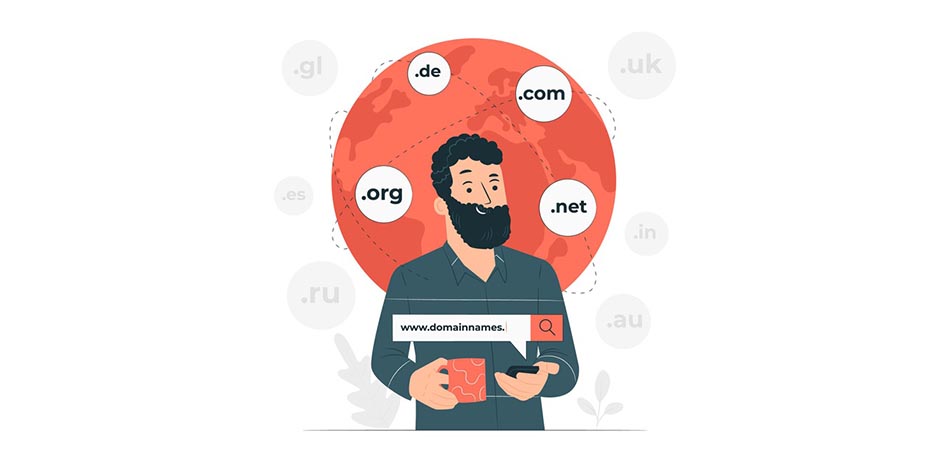
Создание сайта даже на самом простом конструкторе не может обойтись без подключения уникального доменного имени. Оно идентифицирует веб-ресурс и позволяет ему отображаться в интернете. Как правило, имя приобретается у регистратора доменов.
О том, где купить домен и как подключить его к Тильде, поговорим в сегодняшней статье.
Что такое домен
Домен или доменное имя – это адрес, на котором расположен сайт. Когда мы вводим ссылку Timeweb.com в строку запроса, специальный DNS-сервер находит и открывает запрашиваемый ресурс.
Доменное имя может состоять из нескольких уровней. Тот же Timeweb.com можно разделить на 2 части: это com (доменное имя первого уровня) и timeweb (доменное имя второго уровня). Домен может состоять из трех и более уровней, необязательно из двух.
Также стоит понимать, что второй уровень – это уникальное имя, которое может зарегистрировать только один клиент. Если вы собираетесь назвать свой сайт, например, tildapro, то для начала нужно убедиться, что такое имя свободно.
Как получить домен
Ранее я уже упомянул, что доменное имя приобретается на специальных сервисах. В большинстве случае это платная услуга, которая оплачивается регулярно – раз в месяц или год.
Вы можете найти и бесплатные домены, но толку от них никакого не будет. Подобные доменные имена не пользуются доверием у поисковых систем и имеют меньше шансов на продвижение. Кроме того, такие имена чаще всего представляют собой домены третьего или четвертого уровня.
Рекомендую приобретать домен только на проверенных сайтах. Если вы будете пользоваться сомнительными сервисами, то велика вероятность, что ваш домен украдут или компания-регистратор закроется, и имя будет недействительно.
Давайте рассмотрим покупку домена на примере популярного хостинга и регистратора Timeweb:
После того как доменное имя будет приобретено, можно переходить к его подключению на Тильде.
Подключаем домен к Тильде
Привязка домена к конструктору выполняется всего в несколько кликов, а сам процесс может занимать до 24 часов. Обратите внимание, что подключение доменного имени доступно тем пользователям Тильды, которые оплатили аккаунт.
Выполняем следующие действия:
Аналогичным образом вы можете подключить домен, купленный на других сервисах, однако настройки могут немного отличаться.
Как подключить бесплатный домен от Тильды
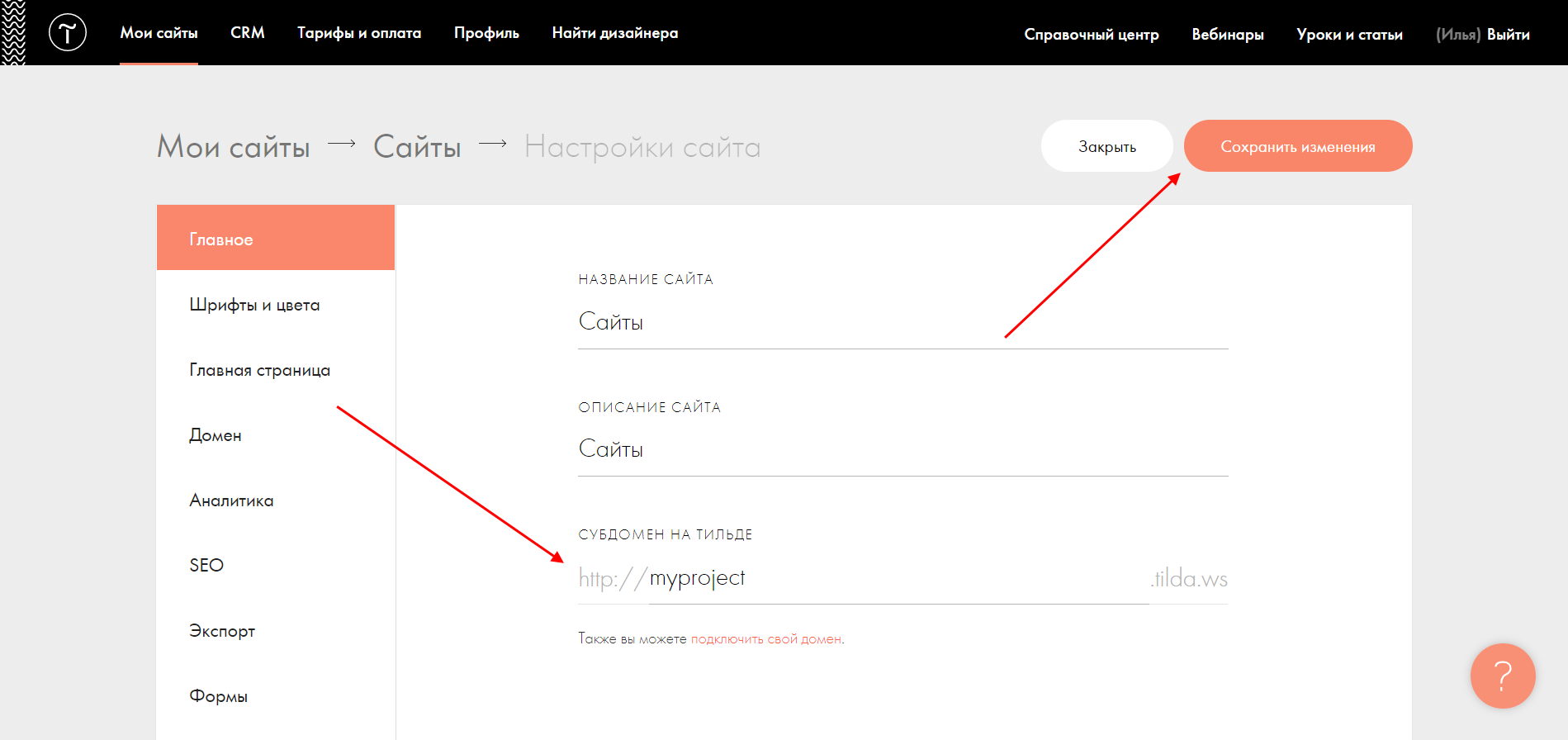
На этом подключение завершено, теперь вы можете пользоваться бесплатным доменом от Тильды.
Заключение
Создание и привязка доменного имени – это стандартная процедура, с которой сталкивается каждый, кто создает сайт на конструкторе. В случае с Тильдой весь процесс довольно прост и выполняется всего в несколько кликов. Достаточно открыть настройки, прописать адрес и указать полученный IP на сервисе, где был получен домен. Если вы столкнулись с какими-либо проблемами, то всегда можете обратиться в техподдержку конструктора или регистратора.
Домен используется в другом проекте тильда что делать
Добрый день, при попытке добавления домена beat-m.ru на сайт naushniki-beats.nethouse.ru вылезает данная ошибка. Проверив данный форум, сделал вывод, что вы как-то сами решаете данную проблему.
P.S. DNS Nethous’а прописаны на домене. Домен регистрировался на сайте 2domains.ru.
Заранее спасибо, с уважением, Дмитрий.
Добрый день, при попытке добавления домена beat-m.ru на сайт naushniki-beats.nethouse.ru вылезает данная ошибка. Проверив данный форум, сделал вывод, что вы как-то сами решаете данную проблему.
P.S. DNS Nethous’а прописаны на домене. Домен регистрировался на сайте 2domains.ru.
Заранее спасибо, с уважением, Дмитрий.
У меня такая же ошибка «Такой домен уже используется». Я привязывал сайт biolook.nethouse.ru к своему сайту bionu.ru на mchost.ru
Записи в DNS-серверах изменил как сказали.
У меня такая же ошибка «Такой домен уже используется». Я привязывал сайт biolook.nethouse.ru к своему сайту bionu.ru на mchost.ru
Записи в DNS-серверах изменил как сказали.
С уважением, СаматУ вас вероятно немного другая ситуация, перейдите в раздел мои домены и домен bionu.ru сделайте основным
Сделал, как сказали, поменял свой домен на основной. На странице «У меня уже есть домен» вписываю в строку название сайта bionu.ru и нажимаю кнопку добавить. Опять выходит сообщение «Такой домен уже используется».
А зачем Вы еще раз пытаетесь привязать домен?
Необходимо было сделать следующее: перейти в раздел «Настройки» – «Сайт» – «Мои домены» и сделать купленный домен основным. И всё:)
Уберите два лишних нс сервера
Сервер DNS:
ns1.nethouse.ru.
Сервер DNS:
ns2.nethouse.ru.
Сервер DNS:
ns3.mchost.ru.
Сервер DNS:
ns4.mchost.ru.
У вас должны быть установлены только наши сервера
Сервер DNS:
ns1.nethouse.ru.
Сервер DNS:
ns2.nethouse.ru.
Ранее этот домен (assenizator-ufa.ru) на Нетхауз не использовали? Когда нс сервера изменили?
«domain: ASSENIZATOR-UFA.RU
+ nserver: ns1.nethouse.ru
+ nserver: ns2.nethouse.ru
* state: REGISTERED, DELEGATED
created: 18-05-2014
changed: 18-05-2014
paid-till: 18-05-2015
mnt: JINO-MNT-GPT
mnt-ch:
nic-hdl-ch:
«domain: ASSENIZATOR-UFA.RU
+ nserver: ns1.nethouse.ru
+ nserver: ns2.nethouse.ru
* state: REGISTERED, DELEGATED
created: 18-05-2014
changed: 18-05-2014
paid-till: 18-05-2015
mnt: JINO-MNT-GPT
mnt-ch:
nic-hdl-ch:
source: R01″Ясно, ожидайте, завтра постараемся устранить проблему, отпишусь здесь же
«domain: ASSENIZATOR-UFA.RU
+ nserver: ns1.nethouse.ru
+ nserver: ns2.nethouse.ru
* state: REGISTERED, DELEGATED
created: 18-05-2014
changed: 18-05-2014
paid-till: 18-05-2015
mnt: JINO-MNT-GPT
mnt-ch:
nic-hdl-ch:
source: R01″Это ваш сайт? http://assenizator-ufa.ru/
Это ваш сайт? http://assenizator-ufa.ru/
«domain: ASSENIZATOR-UFA.RU
+ nserver: ns1.nethouse.ru
+ nserver: ns2.nethouse.ru
* state: REGISTERED, DELEGATED
created: 18-05-2014
changed: 18-05-2014
paid-till: 18-05-2015
mnt: JINO-MNT-GPT
mnt-ch:
nic-hdl-ch:
source: R01″Можете добавить домен на свой сайт
Доброго времени суток!
Купил домен lookauto1.ru, добавил его, прописал NS-записи на: ns1.nethouse.ru ns2.nethouse.ru по истечению 48 ничего не работает, писал где покупал в службу поддержки, они говорят нужно залить файлы, но как я понимаю все файлы хранятся на вашем хостинге, мне дали пробный на 30 дней. Что мне нужно сделать чтобы все работало, спасибо.
НС сервера указаны не наши
Сервер DNS:
ns1.hostline.ru.
Сервер DNS:
ns2.hostline.ru.
Ни какие файлы заливать не нужно, воспользуйтесь инструкцией http://nethouse.ru/about/instructions/kak_privyazat_sobstvennyj_domen
НС сервера указаны не наши
Сервер DNS:
ns1.hostline.ru.
Сервер DNS:
ns2.hostline.ru.
Ни какие файлы заливать не нужно, воспользуйтесь инструкцией http://nethouse.ru/about/instructions/kak_privyazat_sobstvennyj_domen
Спасибо, при изменении не поставил галочку. Теперь все изменил, проверить можете? спасибо.
Как подключить домен к Tilda
Для подключения домена к Tilda должны быть выполнены два условия:
Для вашего домена должны быть прописаны DNS-серверы: ns1.reg.ru и ns2.reg.ru;
Должны быть добавлены две А-записи с IP-адресом сервера Tilda. Для этого уточните IP-адрес сервера в Tilda.
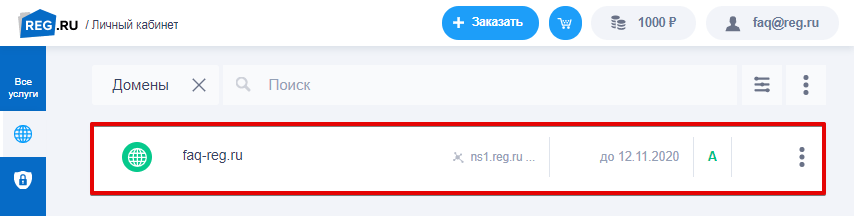
Все действия с доменом необходимо выполнять в Личном кабинете. Для этого авторизуйтесь на сайте REG.RU и перейдите в раздел Домены и услуги. Нажмите на домен, который нужно привязать к Tilda.
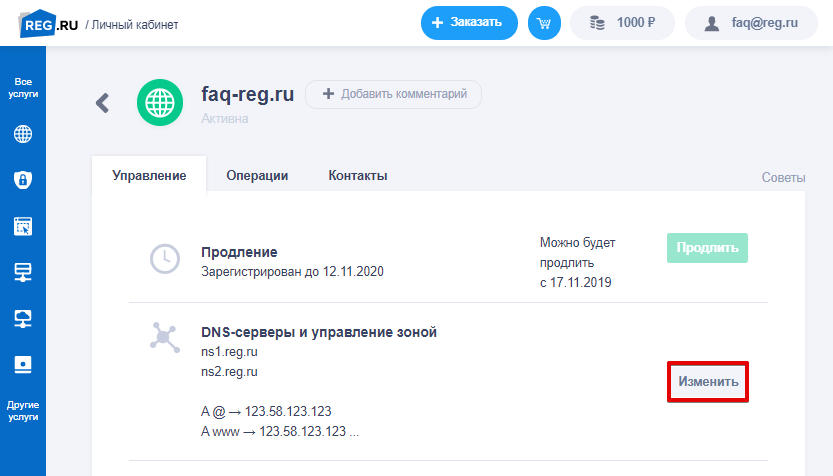
Затем на странице управления доменом в пункте «DNS-серверы и управление зоной» нажмите Изменить:
Шаг 1. Как проверить и изменить DNS-серверы
На открытой странице вы можете проверить, какие DNS-серверы указаны для домена:
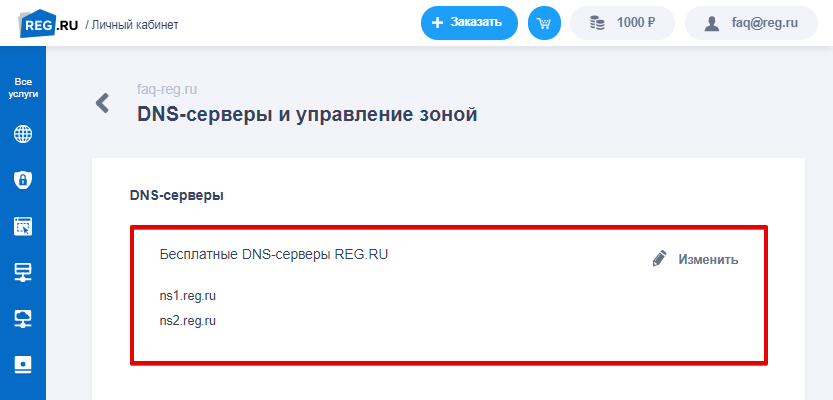
Если для вашего домена указаны DNS-серверы ns1.reg.ru и ns2.reg.ru, переходите к следующему шагу.
Если у вас указаны другие DNS-серверы, измените их. Для этого нажмите на иконку карандаша, выберите DNS-серверы ns1.reg.ru и ns2.reg.ru и подтвердите ваши действия.
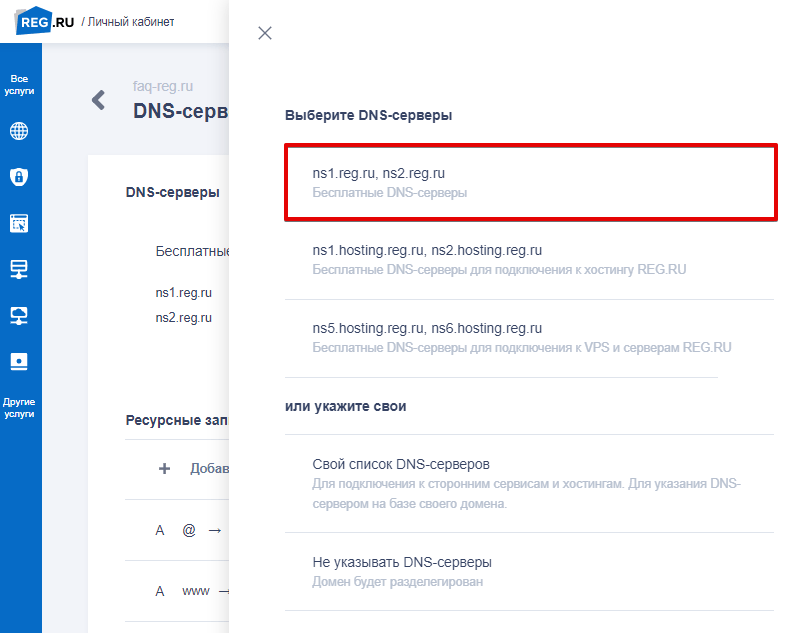
Готово, вы изменили DNS-серверы.
Важно: обновление DNS может занять до 24 часов. Пока DNS-серверы не обновятся, ваш сайт будет недоступен. Далее необходимо прописать A-записи для домена.
Шаг 2. Как прописать А-записи с IP-адресом Tilda
У вас уже могут быть прописаны некоторые записи. Найдите среди них А-записи и удалите их:
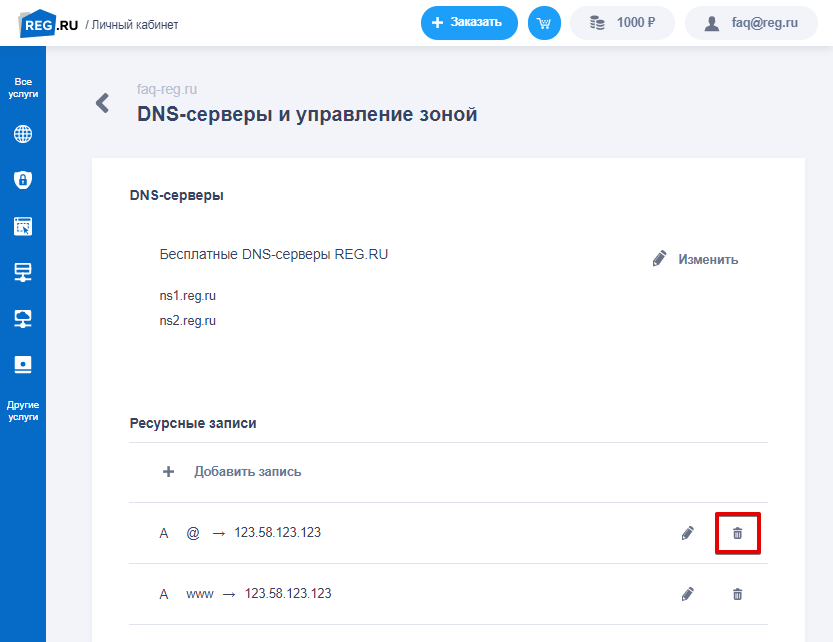
Затем нажмите Добавить запись, выберите тип А и укажите следующие данные:
Чтобы ваш домен был доступен по www, необходимо добавить ещё одну А-запись со следующими значениями:
Готово, ваш домен привязан к Tilda.
Если вы не меняли DNS-серверы, то при правильной настройке сайт будет доступен в течение 15 минут. Если DNS-серверы были изменены, сайт станет доступен в течение 24 часов.
Как подключить домен к Tilda
Чтобы подключить домен к Tilda:
Этап 1. Прописать правильные DNS-серверы
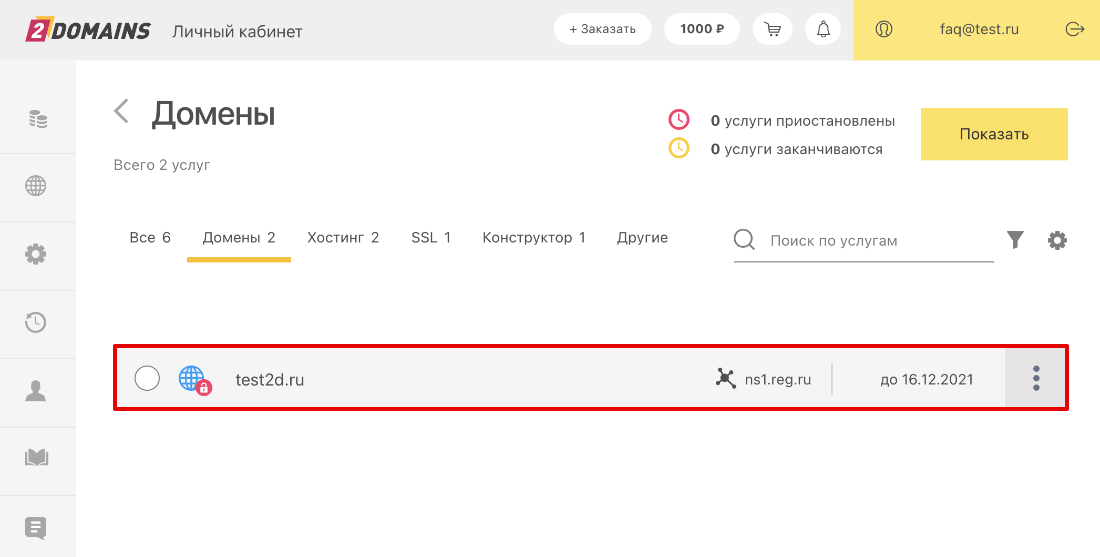
3. В блоке «DNS-серверы» можно увидеть, какие DNS-серверы прописаны. Если для нужного домена прописаны ns1.reg.ru и ns2.reg.ru, можете переходить к следующему этапу.
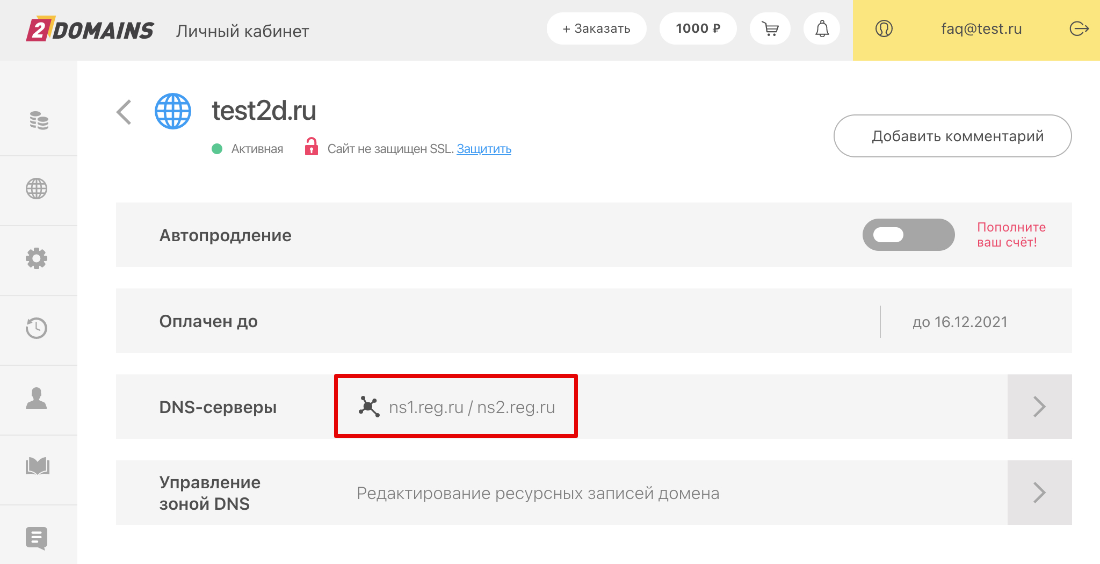
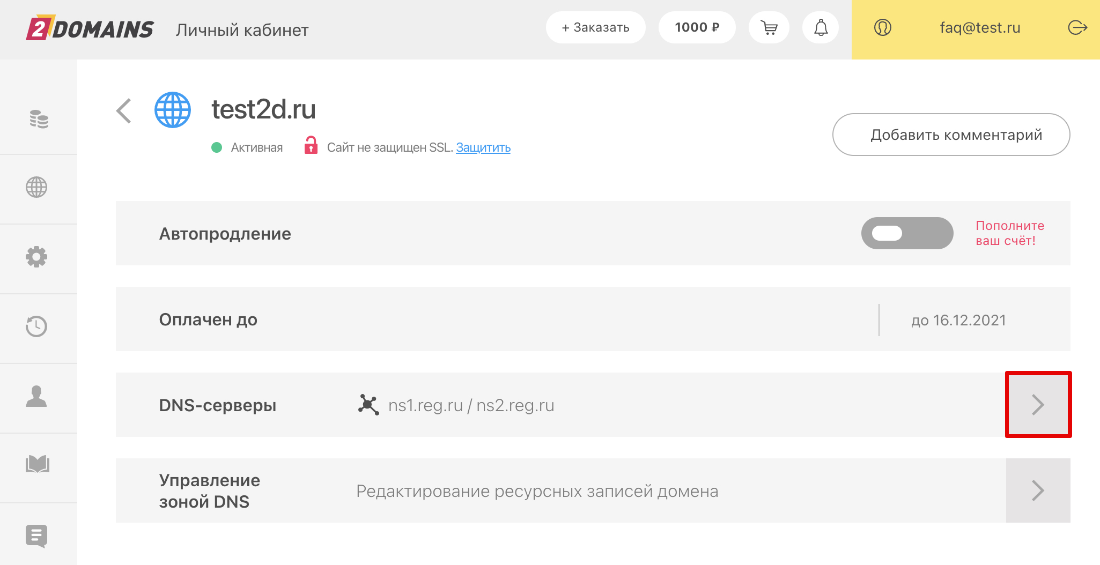
Если DNS другие, чтобы их изменить, нажмите на стрелку:
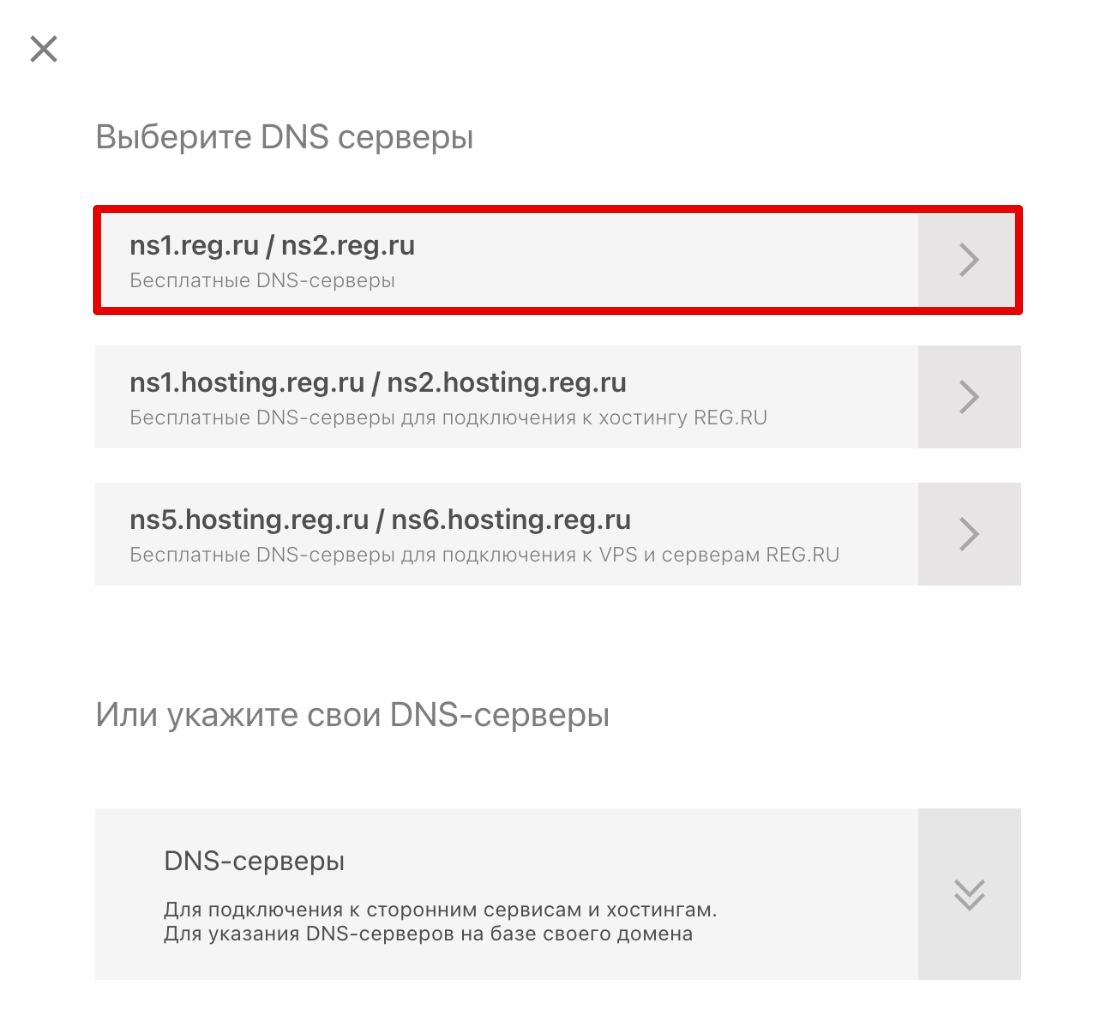
4. В шторке выберите ns1.reg.ru и ns2.reg.ru.
Готово, вы прописали правильные DNS-серверы.
Обратите внимание! DNS-серверы обновляются в течение 24 часов. Пока DNS-серверы не обновятся, ваш сайт будет недоступен.
Этап 2. Добавить две А-записи
Обратите внимание! Если у вас уже прописаны какие-либо А-записи, удалите их.
Перейдите в карточку домена, в блоке «Управление зоной DNS» нажмите на стрелочку:
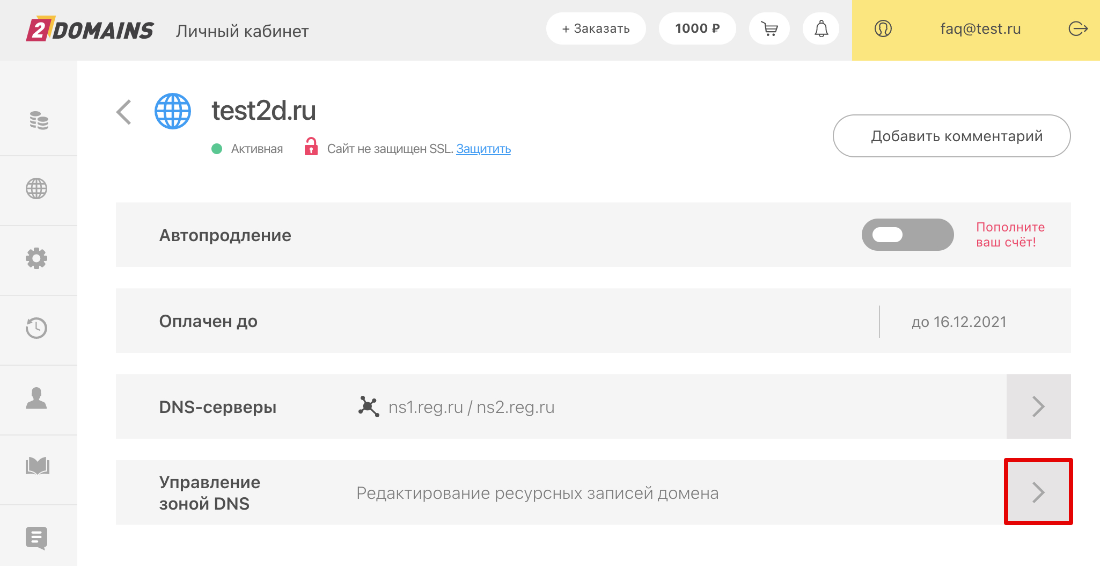
Рядом с ненужной записью нажмите на значок крестика:
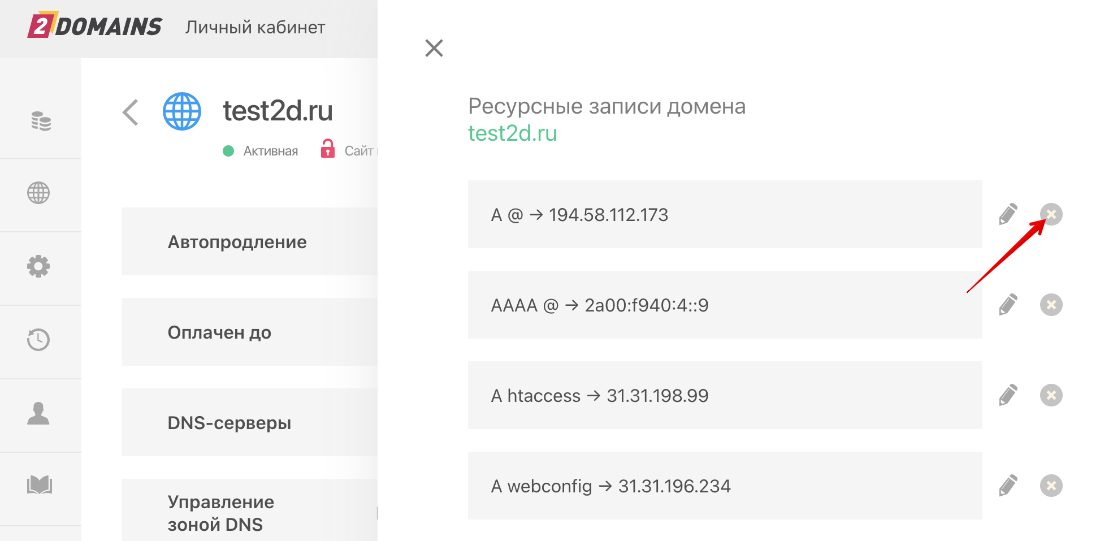
Чтобы добавить новые А-записи:
1. Перейдите в карточку домена и в блоке «Управление зоной DNS» нажмите на стрелочку:
2. В шторке нажмите + Добавить ещё одну запись.
3. Выберите тип запись А:
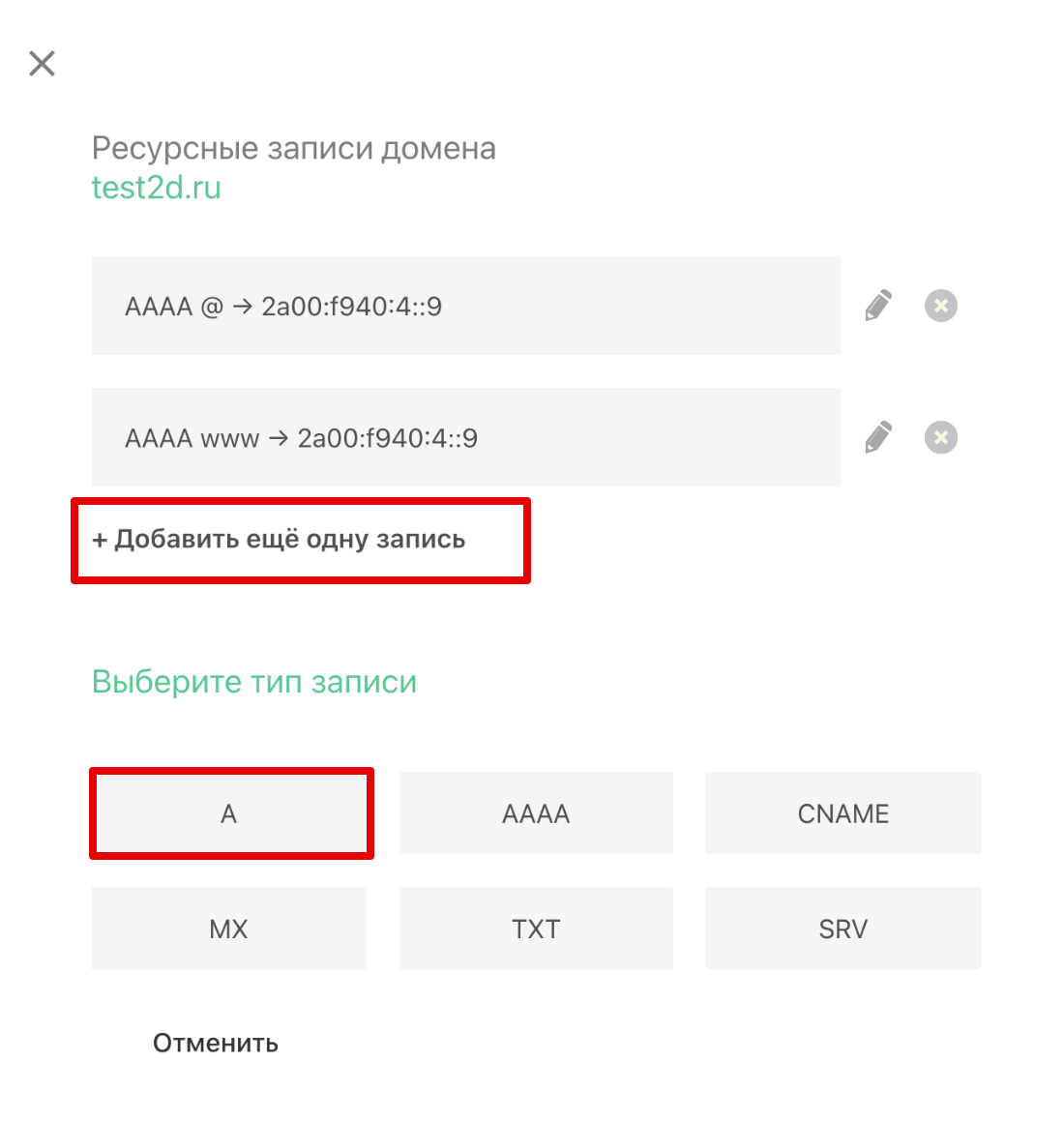
4. В появившихся полях укажите IP-адрес сервера Tilda. Уточнить IP-адрес сервера в Tilda можно на официальном сайте сервиса.
| Субдомен | Значение |
|---|---|
| @ | 185.165.123.36 |
Чтобы ваш домен был доступен по www, добавьте ещё одну А-запись со следующими значениями:
| Субдомен | Значение |
|---|---|
| www | 185.165.123.36 |
Готово, вы привязали домен к Tilda.
Если вы не меняли DNS-серверы, сайт будет доступен в течение 15 минут. Если DNS-серверы были изменены, сайт станет доступен в течение 24 часов.
Как подключить домен к Тильде за пару минут
Как подключить домен к Тильде, знает далеко не каждый владелец сайта, созданного с помощью этого конструктора. Новичок начинает просматривать все настройки, растрачивая драгоценное время зря.
Конструктор дарит бесплатно доменное имя на год и даже рассказывает, как его подключить. Ниже в статье мы продублируем инструкцию, а также дадим еще одну на случай, если вас не устроит тот регистратор, который предлагает Тильда. Кроме этого, подскажем как быть, если подключить домен с первого раза не вышло.
Какой домен можно подключить к Тильде
Тильда (Tilda) представляет собой конструктор сайтов блочного типа. Для работы в данном средстве обладать опытом программирования необязательно. Перед тем, как подключить домен к Тильде, необходимо разобраться с понятием «домен».
От выбранного имени сайта зависит эффект, производимый на целевую аудиторию, а также виральность. Чтобы посетители запомнили ресурс, доменное имя должно быть цепляющим, лаконичным, содержащим в себе ключевые слова.
Для получения уникального адреса сайта необходимо подключить домен. В Тильде на бесплатном тарифе есть возможность подключения лишь субдоменов (имен, оканчивающихся на tilda.ws). На первое время создателю сайта этого будет достаточно. Но для построения долгосрочного интернет-проекта в дальнейшем потребуется обзавестись отдельным доменом.
Ваш Путь в IT начинается здесь
Есть возможность получить годовое бесплатное обслуживание полноценного доменного имени от регистратора Reg.ru на Тильде (домен в подарок). Как подключить такой вариант? Для этого необходимо лишь оплатить любой тариф на год. По истечении бесплатного периода аренды домена далее необходимо ежегодно оплачивать регистратору эту аренду. Для новичков это выгодно тем, что нет необходимости самостоятельно настраивать параметры DNS. Все настройки производятся в личном кабинете администратора Тильды.
 Какой домен можно подключить к Тильде
Совсем необязательно для регистрации доменного имени пользоваться услугами Reg.ru. Для работы в Тильде подойдет любой из множества других регистраторов.
Как подключить домен к Тильде REG.RU
После приобретения домена его необходимо подключить. В Тильде для этого нужно зайти в раздел «Мои сайты», далее перейти в «Настройки сайта» и слева выбрать пункт «Домен». Полученное доменное имя вносится в поле «Подключить свой домен». Не забудьте после этого нажать «Сохранить изменения».


В настройках личного кабинета Reg.ru нужно указать IP-адрес основного домена 185.165.123.36 при добавлении записи типа A. Соответствующий пункт называется «Добавить запись DNS». Спустя сутки после выполнения данной настройки, сайт должен заработать.
Покупка другого домена для сайта на Тильде
Доменное имя выдается регистратором на правах платной аренды. Оплата за пользование производится обычно ежегодно или ежемесячно.
Существуют и бесплатные домены. Однако особой выгоды они не дадут, поскольку такие сайты потом сложно продвигать из-за отсутствия доверия со стороны поисковых систем. Бесплатно предоставляются, как правило, домены третьего и четвертого уровней.
В качестве примера продемонстрируем, как подключить домен к сайту на Тильде, пользуясь услугами регистратора Timeweb.

Мы в GeekBrains каждый день обучаем людей новым профессиям и точно знаем, с какими трудностями они сталкиваются. Вместе с экспертами по построению карьеры поможем определиться с новой профессией, узнать, с чего начать, и преодолеть страх изменений.
Карьерная мастерская это:
Уже 50 000 человек прошли мастерскую и сделали шаг к новой профессии!
Запишитесь на бесплатный курс и станьте ближе к новой карьере:
Зарегистрироваться и получить подарки
Далее доменное имя можно подключать на Тильде.
Подключение купленного домена к Тильде
Доменное имя подключается к Тильде всего за несколько кликов. Но весь процесс привязки занимает до суток. Следует учитывать, что подключить домен к Тильде могут только пользователи конструктора, оплатившие соответствующий тариф.
 Подключение купленного домена к Тильде
Существуют сервисы, позволяющие не подключать доменное имя. Такую возможность предлагает, например, Craftum. Домен и хостинг регистрируются автоматически, пользователю нет необходимости настраивать их отдельно. А о способе, как подключить бесплатный домен на Тильде, было рассказано ранее. Клиенту необходимо лишь оплатить годовой тариф конструктора.
И все же разберем поэтапно процесс ручного подключения домена на примере Timeweb.
Возможные ошибки при подключении домена
Подключение может сопровождаться ошибками, в результате которых сайт не будет загружаться. Приведем пару универсальных советов, что делать в таких случаях.

Чтобы работа приносила удовольствие, нужно сначала найти правильную профессию.
Мы подготовили документы, которые помогут не ошибиться с выбором и определить, какая профессия в IT подходит именно тебе.
Благодаря этим гайдам 76% наших студентов смогли найти востребованную профессию своей мечты.
Обычно эти документы доступны только нашим студентам, мы какое-то время будем раздавать их бесплатно, но очень скоро уберем их из открытого доступа.
Скачивай и используй уже сегодня:

Гайд по профессиям в IT
5 профессий с данными о навыках и средней заработной плате
Чек-лист эффективного обучения от Geekbrains
6 правил, которым необходимо следовать для облегчения обучения
Все профессии, которые есть в IT-сфере
63 профессии и необходимые для них навыки
Рекомендации по книгам для востребованных специалистов
6 направлений деятельности и полезная литература по каждому из них
В случаях, когда обычное обновление страницы и даже очистка кэша не помогают, стоит попробовать проверить работу сайта на другом устройстве.
В конструкторе следует выполнить такие действия:
Далее на стороне регистратора нужно удостовериться:
Список записей в панели управления может не содержать AAAA-записи, однако проверка все равно ее обнаружит. В таком случае нужно попросить специалистов техподдержки регистратора удалить эту запись.
 Возможные ошибки при подключении домена
Штатные средства Тильды позволяют проверять правильность настройки доменных IP-адресов. Проверка осуществляется в разделе «Домен» в настройках сайта.
Предварительно нужно подключить доменное имя, вставив его в соответствующее поле и сохранив изменения. После этого результаты проверки отобразятся на экране.
Полезными могут оказаться сторонние инструменты для проверки правильности добавленных записей:
Обращение в техподдержку регистратора домена
Если все описанные выше советы не дают результата, обратитесь к специалистам техподдержки вашего регистратора, у которого был приобретен домен.
Перечислим способы обращения к популярным регистраторам:
Примерный вариант обращения в службу техподдержки:
Заголовок: Замена DNS-записей
У меня есть домен, купленный у вас. Есть вопрос по нему.
Адрес домена: (укажите ваш домен). Хочу настроить его, чтобы по имени открывался сайт, созданный в конструкторе Тильда. Настраивался сайт по инструкции, опубликованной по ссылке http://help-ru.tilda.cc/customdomain.
Требуется прописать адреса DNS. A-запись, указывающая на IP-адрес — 185.215.4.10*. А-запись для поддомена www, указывающая на IP-адрес — 185.215.4.10*.
Пожалуйста, помогите решить эту задачу.
*Рекомендованный IP-адрес отобразится в Настройках сайта и далее в разделе «Домен» после указания доменного имени и сохранения изменений. Этот адрес следует указать в письме вместо указанного в примере.
Итак, в статье мы разобрались, как купить и подключить домен к Тильде. С этой задачей сталкиваются все пользователи конструктора при создании и публикации сайта. Стандартная процедура достаточно проста и выполняется в несколько кликов. Все делается на странице с настройками — указывается адрес и IP регистратора. При возникновении проблем стоит обращаться в службы техподдержки регистратора либо конструктора.