домен по умолчанию tp link что это
ИСПОЛЬЗОВАНИЕ ДОМЕННОГО ИМЕНИ ДЛЯ ВХОДА В СИСТЕМУ СЕТЕВЫХ УСТРОЙСТВ TP-Link
Пользователям TP-Link предлагается либо использовать IP-адрес, либо доменное имя для настройки и доступа к своим сетевым устройствам TP-Link.
Ниже приведены официальные доменные имена, используемые на текущий момент:
Могут возникнуть случаи, при которых необходимо обновить или изменить доменные имена посещаемых нами веб-сайтов. С 2015 г. мы приостановили действие двух доменов: tplinklogin.net и tplinkextender.net.
Тем не менее, это никак не влияет на функционирование устройств TP-Link или на защиту сетей наших клиентов. При попытке доступа к вышеупомянутым приостановленным доменам во время подключения к любому сетевому устройству TP-Link, пользователи будут автоматически перенаправлены на веб-интерфейс устройства.
Если пользователи имеют устройства с просроченным сроком годности или истекшим сроком эксплуатации с приостановленными доменами сайтов или они все еще не уверены в защите устройств, используйте IP-адрес для доступа к устройству.
Ниже приведены IP-адресы по умолчанию для сетевых устройств TP-Link:
。 По умолчанию: 192.168.0.254
。 Настройки: Найдите IP-адрес для устройства в списке клиентов DHCP вашего маршрутизатора и используйте его для доступа к вашему устройству
Приоритетом для TP-Link всегда была защита наших устройств, независимо от даты изготовления. Мы непоколебимо выполняем свои обязательства в отношении безопасности наших клиентов.
ИСПОЛЬЗОВАНИЕ ДОМЕННОГО ИМЕНИ ДЛЯ ВХОДА В СИСТЕМУ СЕТЕВЫХ УСТРОЙСТВ TP-Link
Пользователям TP-Link предлагается либо использовать IP-адрес, либо доменное имя для настройки и доступа к своим сетевым устройствам TP-Link.
Ниже приведены официальные доменные имена, используемые на текущий момент:
Могут возникнуть случаи, при которых необходимо обновить или изменить доменные имена посещаемых нами веб-сайтов. С 2015 г. мы приостановили действие двух доменов: tplinklogin.net и tplinkextender.net.
Тем не менее, это никак не влияет на функционирование устройств TP-Link или на защиту сетей наших клиентов. При попытке доступа к вышеупомянутым приостановленным доменам во время подключения к любому сетевому устройству TP-Link, пользователи будут автоматически перенаправлены на веб-интерфейс устройства.
Если пользователи имеют устройства с просроченным сроком годности или истекшим сроком эксплуатации с приостановленными доменами сайтов или они все еще не уверены в защите устройств, используйте IP-адрес для доступа к устройству.
Ниже приведены IP-адресы по умолчанию для сетевых устройств TP-Link:
。 По умолчанию: 192.168.0.254
。 Настройки: Найдите IP-адрес для устройства в списке клиентов DHCP вашего маршрутизатора и используйте его для доступа к вашему устройству
Приоритетом для TP-Link всегда была защита наших устройств, независимо от даты изготовления. Мы непоколебимо выполняем свои обязательства в отношении безопасности наших клиентов.
Сервер DHCP на роутере
В локальной сети каждое устройство имеет свой уникальный IP-адрес — набор цифр, который идентифицирует его и позволяет другим устройствам обмениваться с ним данными. IP-адреса могут прописываться вручную для каждого устройства, однако это неудобно, так как требует отдельной настройки каждого компьютера для работы с сетью. Чтобы автоматизировать этот процесс, используется протокол динамического конфигурирования хостов — DHCP.
Что такое DHCP
В больших сложно структурированных сетях за раздачу IP-адресов отвечает специальный компьютер — сервер. Для домашней сети или сети небольшого офиса в этом нет необходимости, достаточно обычного роутера.
 Все современные роутеры в своём функционале имеют встроенную службу DHCP. Если она настроена и включена, вам не потребуется отдельно настраивать сетевое подключение на компьютере, ноутбуке, планшете или смартфоне. Для беспроводных устройств просто нужно включить Wi-Fi, найти в списке беспроводных сетей свою и ввести пароль для подключения к ней. Если же соединение с сетью осуществляется через кабель, достаточно чтобы он был подключён к сетевой карте вашего компьютера.
Когда в сети появляется новое устройство, служба DHCP проверяет список свободных IP-адресов и присваивает ему один из них. При этом дублирование адресов исключено.
Как настроить DHCP
По умолчанию служба DHCP на роутерах уже настроена. Достаточно подключить клиентское устройство через Wi-Fi или кабель и ему будет автоматически присвоен IP-адрес. Однако может возникнуть потребность изменить настройки DHCP, отключить или включить его. Рассмотрим настройку DHCP на примере роутера TP-link. Для других маршрутизаторов алгоритм будет точно такой же.
Заходим в веб-интерфейс роутера и в меню справа видим пункт «DHCP» и подпункт «Настройка DHCP». На открывшейся вкладке можно изменить параметры, прописанные по умолчанию. Также здесь можно включить или выключить службу DHCP.

Для службы DHCP должен быть задан диапазон используемых IP-адресов, которые вписываются в соответствующие поля. Начальный IP-адрес это соответственно первый адрес диапазона, а конечный IP-адрес — последний. По умолчанию диапазон IP указан с 192.168.0.100 по 192.168.0.199. Но можно прописать, например, с 10.1.1.1 по 10.1.1.99. Можно вообще указать диапазон в пределах двух-трёх адресов, например, по количеству клиентских устройств.
Следующий обязательный пункт — срок действия адреса в минутах. Это время, на которое конкретный IP может присваиваться конкретному устройству. По его истечении IP может быть изменён или присвоен другому устройству.
Остальные пункты заполнять необязательно, DHCP сам укажет нужные параметры для клиентских устройств. Однако эти параметры при желании можно прописать вручную.
Основной шлюз это IP-адрес маршрутизатора — канал, по которому происходит обмен трафиком с интернетом. Обычно он указывается, если доступ в интернет осуществляется через точку доступа с другим адресом. Но если в вашей сети только один роутер и он подключён к интернету напрямую, прописывать здесь ничего не нужно.
Домен по умолчанию — это доменное имя вашей сети. В небольших сетях, где используется небольшое количество клиентских устройств, настраивать его не имеет смысла.
Предпочитаемый и альтернативный DNS-сервер обычно указываются провайдером. Но можно вписать сюда публичные DNS-сервера Google — 8.8.8.8 и 8.8.4.4. Это, например, помогает устранить неполадки с доступом к интернету — бывает, что DNS провайдера глючат, подключение есть, но страницы не открываются. Также это часто позволяет обойти блокировки доступа к определённым ресурсам, например, торрентам.
После внесения изменений нажмите кнопку «Сохранить», чтобы применить новые настройки.
Для того, чтобы ваша сеть начала работать с новыми параметрами, роутер необходимо перезагрузить.
Чтобы клиентские устройства могли подключиться к службе DHCP, в настройках сетевого подключения у них должен быть установлен параметр «Получить IP-адрес автоматически».
Как включить DHCP
Если служба DHCP на вашем роутере отключена, включить её можно здесь же, в меню DHCP — настройки DHCP. Для этого нужно поставить галочку в пункте «Включить» и нажать кнопку «Сохранить» внизу страницы. Служба будет запущена. Если этого не произошло, перезагрузите роутер.

Как выключить DHCP
Если служба DHCP вам не нужна, когда, например, вы решили вручную прописать IP для всех своих устройств, отключить её можно точно так же. Переходим на вкладку «Настройка DHCP» и ставим галочку в пункте «Отключить». Сохраняем настройки. Теперь клиентские устройства при подключении к вашей сети не смогут получать IP-адреса автоматически.

Список клиентов
Для того, чтобы посмотреть какие именно устройства в данный момент подключены к вашей службе DHCP, в пункте меню «DHCP» веб-интерфейса вашего роутера перейдите в подпункт «Список клиентов DHCP». Здесь вы увидите таблицу с информацией о текущих подключениях.

ID — означает порядковый номер.
Имя клиента — это имя устройства, если оно ему присвоено.
МАС-адрес — соответственно МАС-адрес данного устройства.
Назначенный IP — адрес, который был присвоен устройству сервером DHCP.
Срок действия — соответственно, оставшееся время, в течение которого данный адрес будет действителен.
Если у вас возникли опасения, что к вашей сети подключился кто-то посторонний, вы можете в любой момент проверить информацию о подключенных устройствах на этой вкладке. Для того чтобы обновить текущую информацию, нажмите кнопку «Обновить». Список подключённых устройств будет обновлён.
Резервирование адресов
Служба DHCP предоставляет IP-адреса клиентским устройствам на определённый промежуток времени. После этого адрес может быть изменён. Также, подключаясь к сети, каждый компьютер или смартфон каждый раз будет получать новый адрес. А тот адрес, который использовался им ранее, может быть предоставлен другому устройству. Обычно смена адресов происходит незаметно для пользователя и не влияет на работу сети. Однако может возникнуть необходимость сделать так, чтобы у конкретного компьютера IP-адрес не менялся. Это может быть актуально, если вы играете по локальной сети в игры или же данному компьютеру присвоены какие-то специфические функции, которые будут работать только при статичном IP.
Есть простой способ решить эту задачу с помощью DHCP — зарезервировать IP-адрес за конкретным компьютером.
Для этого переходим в подпункт «Резервирование адресов» пункта меню «DHCP». Если ранее вы уже резервировали адреса, здесь будет доступен список устройств, который можно редактировать по мере необходимости. Если же нет, жмём кнопку «Добавить».
В открывшемся окне нужно ввести МАС-адрес устройства и IP, который будет за ним зарезервирован.

Здесь же можно включить или выключить резервирование адреса для этого устройства, изменив соответствующий параметр в пункте «Состояние».
После ввода параметров нажмите кнопку «Сохранить». Теперь это устройство всегда будет получать при подключении к сети только этот IP-адрес.
После сохранения параметров вы вернётесь в предыдущее окно. В списке устройств теперь будет видно то, которое вы только что добавили. Нажав «Изменить», вы можете отредактировать параметры резервирования адреса. А с помощью пункта «Удалить» удалить устройство из списка и отменить резервирование.

С помощью кнопок «Включить всё», «Отключить всё» и «Удалить всё» вы можете управлять резервированием адресов для всех устройств из списка.
Для применения сделанных изменений вам понадобится перезагрузить роутер. Напоминание об этом появится в нижней части окна.
TP-LINK потеряла права на домен, использующийся для настройки роутеров и усилителей
При настройке роутера, как известно, на него можно зайти по IP-адресу или по специальному домену, который перекидывает на этот самый адрес. Однако проблема в том, что производитель роутеров может по тем или иным причинам потерять доступ к этому домену.
Собственно, так и произошло с известной маркой TP-link — компания потеряла контроль над доменами tplinklogin.net и tplinkextender.net.
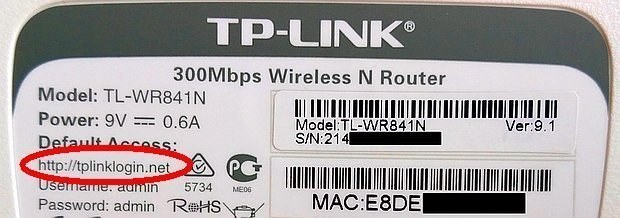
Как пишет Computerworld.com, в настоящий момент домены принадлежат анонимному лицу, не относящемуся к производителю, и могут быть проданы.
В пресс-релизе сами представители TP-link пишут, что с 2015 года они действительно приостановили (потеряли?) действие двух доменов, т.к. используют более новый домен tplinkwifi.net, куда пересаживают новых пользователей.
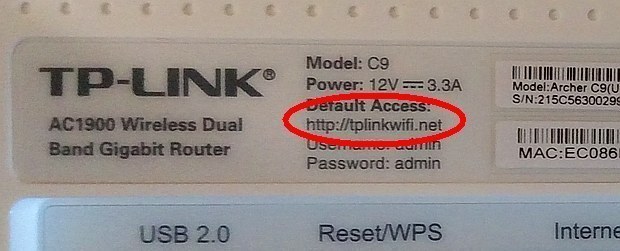
При «попытке доступа к этим (старым) доменам с подключенными устройствами TP-LINK, пользователи будут автоматически перенаправлены на корректный веб-интерфейс устройства». Однако «пользователям с устройствами с просроченным сроком годности или истекшим сроком эксплуатации рекомендуется использовать IP-адрес для доступа к устройству».
Учитывая, что старый домен фигурирует на многих наклейках на старых роутерах, плюс, в документации, то ситуация остается интересной и потенциально создает дырку в безопасности. Да, старый роутер скорее всего будет просто редиректить на свой ip (т.е. тут ничего не поменяется). А вот заход на сайт со стороны может принести проблемы.
Настройка роутера TP-LINK TL-WR841ND
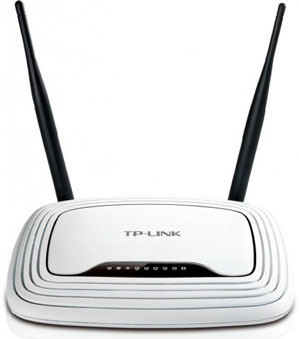
Рис.1 Общий вид роутера TP-LINK TL-WR841ND
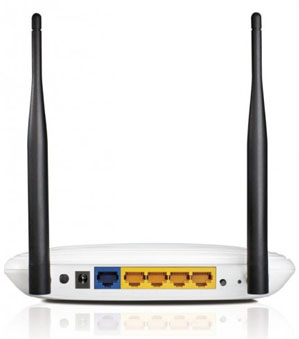
Рис.2 Вид сзади роутера TP-LINK TL-WR841ND
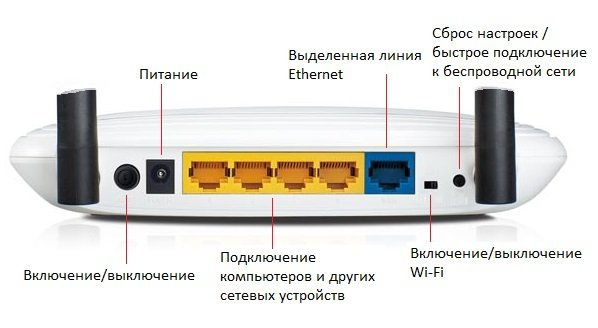
Рис.3 Разъемы подключения и кнопки управления роутером TP-LINK TL-WR841ND
Что нужно настроить в роутере TP-LINK TL-WR841ND
Минимум что придется настроить в роутере TP-LINK TL-WR841ND для того чтобы все заработало:
1. Необходимо установить параметры подключения к Internet (WAN), которые дал вам провайдер;
2. Произвести настройки локальной сети (LAN), которые включают в себя настройки сервиса DHCP;
3. Настроить Wi-Fi для подключения беспроводных устройств.
4. Безопасность входа на роутер и подключения.
Подключение к роутеру TL-WR841ND
Первым делом лучше всего произвести сброс всех настроек на заводские. При помощи кнопки WPS/RESET: При включенном питании маршрутизатора нажмите кнопку WPS/RESET (удерживайте более 5 секунд) до тех пор, пока сигнал светодиодного индикатора SYS не изменится с медленно мигающего до быстромигающего. Затем отпустите кнопку и подождите, пока маршрутизатор выполнит перезагрузку и сброс всех настроек на значения по умолчанию.
Далее необходимо подключить провода. К синему разъему необходимо подключить кабель провайдера. На маршрутизаторе этот разъем подписан как WAN или Internet. К любому желтому разъемому нужно подключить компьютер, в параметрах адаптера которого должно быть указано автоматическое получение адреса IP и DNS-сервера:
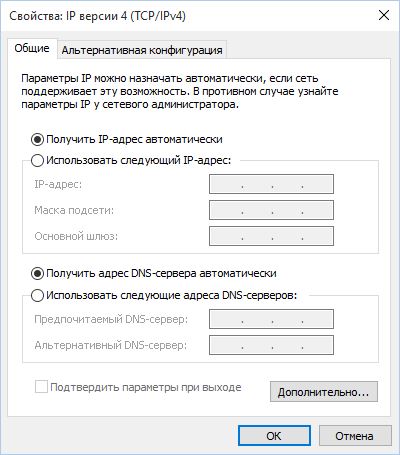
Рис.4 Свойства IP протокола сетевого адаптера компьютера.
После включения роутера компьютер автоматически получит IP-адрес от роутера TL-WR841ND и вы сможете подключиться к web-интерфейсу для дальнейших действий по настройке роутера.
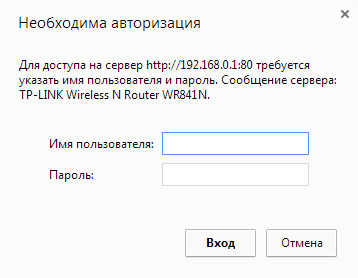
Рис.5 Окно входа в WEB- интерфейс роутера TL-WR841ND
В дальнейшем, в целях безопасности рекомендуется сменить стандартный пароль на более сложный.
Параметры подключения к Internet (WAN)
Провайдеры по-разному организуют доступ к сети Internet. Тип подключения и его реквизиты должны быть указаны в договоре.
Основные типы подключения WAN:
Подключение с помощью динамического IP-адреса
Если поставщик Интернет-услуг обеспечивает DHCP-сервис, выберите Динамический IP, и маршрутизатор автоматически получит IP-параметры от вашего поставщика Интернет-услуг. Должно появиться следующее окно (Рис. 4-6):
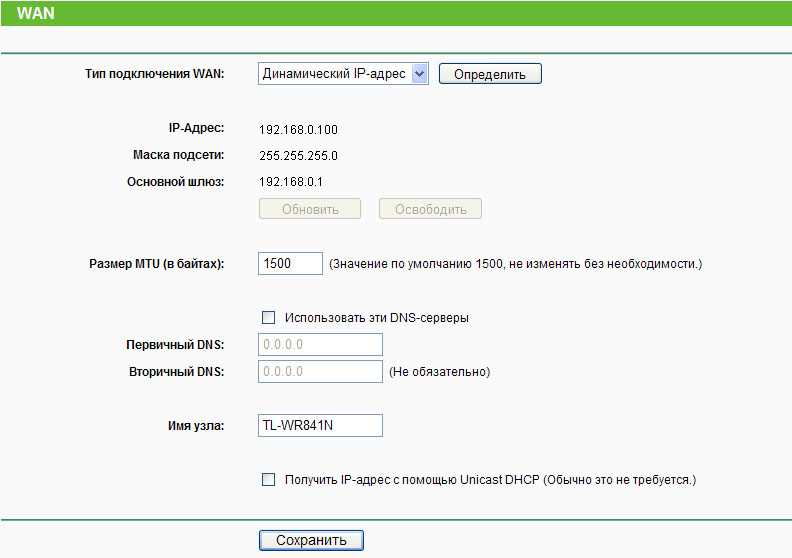
Рис.6 Подключение с помощью динамического IP-адреса.
Все пораметры установятся автоматически. Если вы хотите установить другие DNS-сервера, то отметьте соответствующее поле и пропишите первичный и вторичный адресс DNS.
Подключение с помощью cтатического IP-адреса
Все настройки нужно прописать самостоятельно.
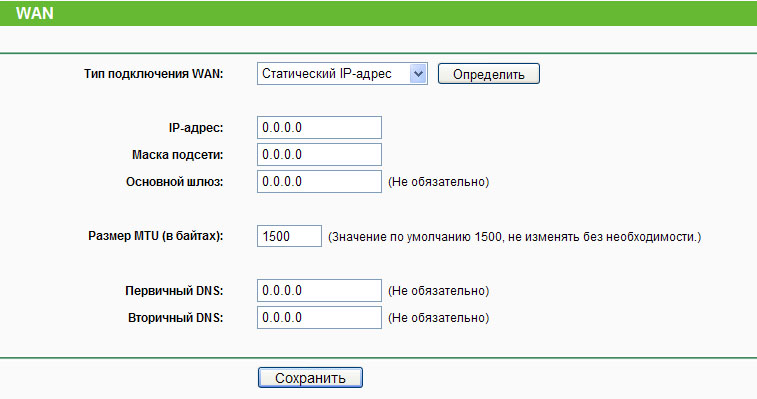
Рис.7 Подключение с помощью cтатического IP-адреса
IP-адрес – Укажите IP-адрес, полученный от поставщика Интернет-услуг, в десятичном формате с разделительными точками.
Маска подсети – Укажите значение маски подсети, полученное от поставщика Интернет-услуг в десятичном формате с разделительными точками. Обычно это 255.255.255.0.
Основной шлюз – (Необязательное поле) Укажите IP-адрес шлюза, полученный от поставщика Интернет-услуг в десятичном формате с разделительными точками.
Размер MTU – Обычно значение MTU (максимальный размер пакета) для большинства сетей Ethernet составляет 1500 байт. Не рекомендуется изменять это значение, если только этого не требует поставщик Интернет-услуг.
Первичный/Вторичный DNS – Укажите один или два адреса DNS-серверов, полученные от поставщика Интернет-услуг в десятичном формате с разделительными точками.
Подключение с помощью PPPoE/Россия PPPoE
Если ваш поставщик Интернет-услуг использует подключение через протокол PPPoE то вам следует выполнить настройки, как на Рис. 7
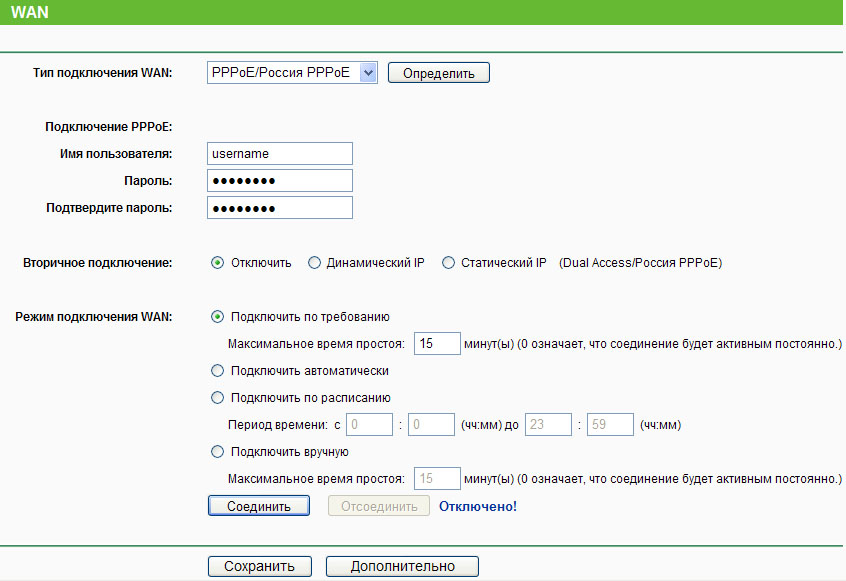
Рис.8 Подключение с помощью PPPoE/Россия PPPoE
Имя пользователя/Пароль – Укажите имя пользователя и пароль, полученные от поставщика Интернет-услуг. Эти поля чувствительны к регистру.
Вторичное подключение – Данная опция доступна только для подключения PPPoE. Если вы получили от поставщика Интернет-услуг дополнительный тип подключения, такой как Динамический/Статический IP, для работы с локальной сетью, то необходимо выбрать поле Динамический/Статический IP, чтобы активировать это подключение.
Отключить – По умолчанию вторичное подключение отключено, так что используется только подключение PPPoE. Это рекомендуемо.
Динамический IP – Чтобы использовать динамический IP-адрес, полученный от поставщика Интернет-услуг, в качестве вторичного подключения для работы с локальной сетью, выберите соответствующую радиокнопку.
Статический IP – Чтобы использовать статический IP-адрес, полученный от поставщика Интернет-услуг, в качестве вторичного подключения для работы с локальной сетью, выберите соответствующую радиокнопку.
Подключить по требованию – При выборе этого режима подключение прекращается автоматически через определенный период неактивности (Максимальное время простоя) и восстанавливается после обращения к Интернет-ресурсу. Если вы хотите, чтобы соединение было активным постоянно, в поле Максимальное время простоя укажите значение “0”, либо укажите количество минут, по истечении которых подключение к сети Интернет прекращается.
Подключить автоматически – При сбое подключения происходит его автоматическое восстановление.
Подключить по расписанию – Подключение устанавливается только в заданный период (дата начала и конца периода указывается в формате ЧЧ:ММ)
Подключить вручную – Для подключения/отключения воспользуйтесь кнопкой Соединить/Отсоединить. В этом режиме поддерживается функция Максимальное время простоя как и для режима Подключить по требованию. Подключение к Интернет может быть прекращено после определенного периода неактивности, а затем возобновлено снова при обращении к Интернет-ресурсу.
Подключение с помощью L2TP/Россия L2TP

Рис.9 Подключение с помощью PPPoE/Россия PPPoE
Подключение с помощью PPTP/ Россия PPTP
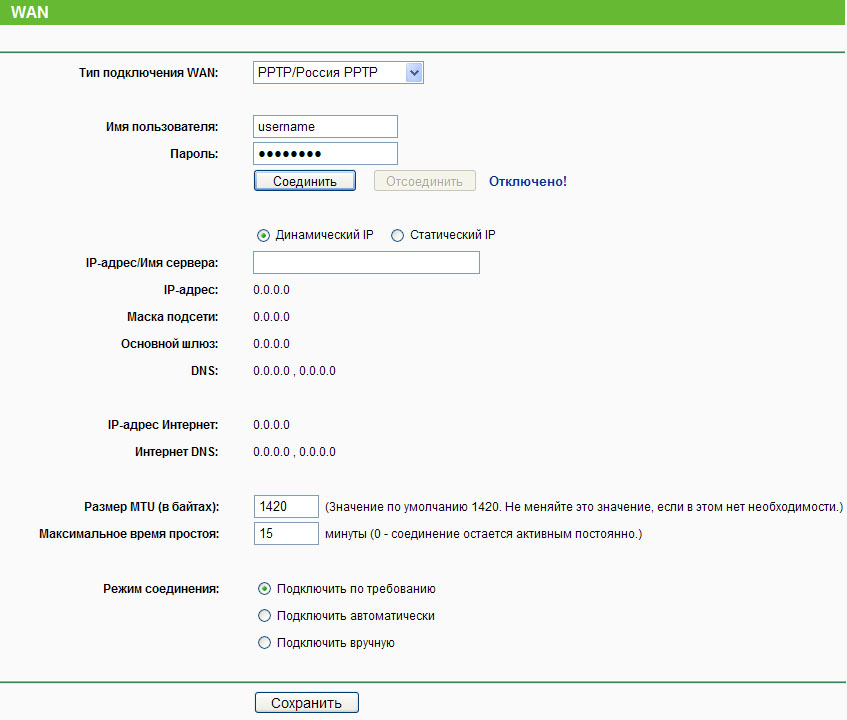
Рис.10 Подключение с помощью PPPoE/Россия PPPoE
Имя пользователя/Пароль – Укажите имя пользователя и пароль, полученные от поставщика Интернет-услуг. Эти поля являются чувствительными к регистру.
Динамический IP/Статический IP – Если вы получили такой адрес от поставщика Интернет-услуг, выберите соответствующее поле и укажите IP-адрес поставщика Интернет-услуг или доменное имя.
При выборе статического IP-адреса и доменного имени, также необходимо указать DNS, назначенный поставщиком Интернет-услуг. После этого нажмите кнопку Сохранить. Нажмите кнопку Соединить/Отсоединить, чтобы произвести подключение/отключение.
Подключить по требованию – В настройках маршрутизатора можно указать, чтобы он прекращал соединение с Интернет через определенный период времени (Максимальное время простоя). Если такое соединение было прекращено из-за простоя, функция Подключить по требованию в автоматическом режиме восстановит его, как только вы обратитесь к Интернет-ресурсу. Если вы хотите активировать функцию Подключить по требованию, нажмите соответствующую радиокнопку. Если вы хотите, чтобы подключение к Интернет было активным постоянно, выберите 0 в поле Максимальное время простоя. Также можно указать период времени в минутах, после которого подключение будет прекращено.
Настройка локальной сети
MAC-адрес – Физический адрес LAN-портов локальной сети. Данное значение не может быть изменено.
IP-адрес – Укажите IP-адрес маршрутизатора или сбросьте его, используя десятичный формат с разделительными точками (значение по умолчанию: 192.168.0.1).
Macka пoдceти – Данное значение определяет значение сети. Обычно это 255.255.255.0.
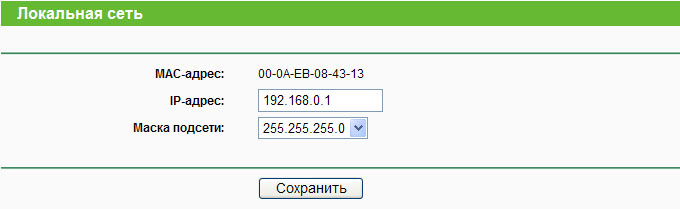
Рис.11 Настройка локальной сети
1) Если вы изменили IP-адрес локальной сети, вы должны указывать это значение при входе в маршрутизатор.
2) Если новый IP-адрес локальной сети не соответствует маске подсети, пул IP-адресов DHCP-сервера также изменится, а функции Виртуальный сервер и DMZ Host не будут работать до тех пор, пока в их настройки не будут внесены соответствующие изменения.
Настройка DHCP-сервера
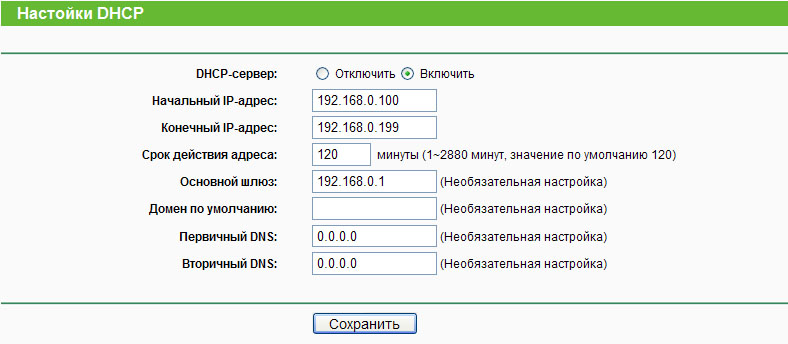
Рис.12 Настройка DHCP-сервера
DHCP-сервер – Включить или Отключить сервер. Если вы хотите отключить его, в вашей сети должен быть другой DHCP-сервер, в противном случае вы должны будете указать IP-адрес компьютера вручную.
Начальный IP-адрес – Укажите IP-адрес, с которого DHCP-сервер будет присваивать IP-адреса. По умолчанию это 192.168.0.100
Конечный IP-адрес – Укажите конечный IP-адрес диапазона, используемого DHCP-сервером при присвоении IP-адресов. По умолчанию используется значение 192.168.0.199
Срок действия адреса – Это промежуток времени, в течение которого сетевой пользователь может подключаться к маршрутизатору, используя текущий динамический IP-адрес. Срок действия адреса указывается в минутах. По истечении данного периода пользователю автоматически будет присвоен новый динамический IP-адрес. Значение лежит в пределах от 1
Настройка Wi-Fi
Тип спецификации выбираем «WPA/WPA2-Personal». В списке «Version» желательно выбрать «WPA2-PSK». Если у Вас в сети используются различные мобильные устройства с Wi-Fi, тогда ничего не меняем и оставляем «Automatic». В поле «PSK Password» прописываем ключ безопасности создаваемой беспроводной сети. Им может быть любая буквенная или цифирная последовательность не короче 8 символов. Нажимаем кнопку «Save». 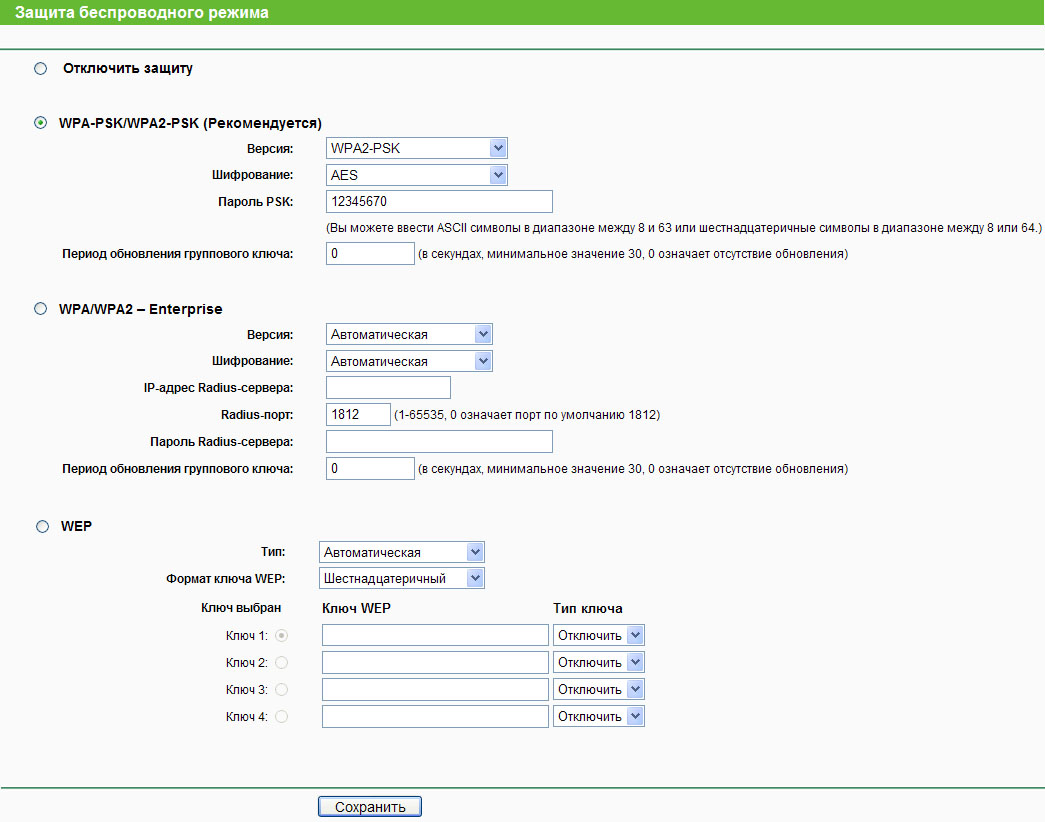
На этом первоначальную настройку можно считать законченной. Более подробное описание для самостоятельной настройки можно найти в Руководстве пользователя на роутер TP-Link TL-WR841ND.