домен припаркован timeweb что это
Как правильно припарковать домен?
Перед началом разговора о парковке доменов сначала стоит в общих чертах обсудить, как происходит размещение сайта в сети и что для этого надо сделать. 
И, конечно же, важен домен. Кстати, если вы не знаете, какой адрес выбрать, прочитайте статью « Как выбрать доменное имя для сайта ».

Зачем парковать домен?
В каких ситуациях это может быть полезно?
1 Регистрация на будущее
Сюда же можно отнести и тех, кто регистрирует домены с мыслью «пусть будет». Это ситуации, когда человек хочет зарегистрировать домен, но пока не собирается им пользоваться. Некоторых из них (но не всех) можно отнести к киберсквоттерам. Если вы не знаете, кто это, то советуем прочитать статью « Что такое киберсквоттинг: виды, громкие дела, перспектива ».
2 Покупка для редиректов
Некоторые компании, во избежание путаницы или какого-нибудь мошенничества, помимо основного адреса регистрируют еще несколько. Это те домены, которые клиенты могут написать случайно, когда забыли настоящий адрес сайта. Например, mysite.com и my-site.com; games.com и games.co; путешествия.рф и путишествия.рф и т.д.
Со всех «неправильных» адресов потом идет редирект на один правильный. И, естественно, в этом случае нужно заплатить только за регистрацию каждого домена и за хостинг для одного сайта.
3 Продление регистрации
После перехода на парковочный тарифный план домен останется за вами, а работа сайта (и его оплата) будет приостановлена. Удобное решение. 
Как припарковать домен к хостингу?
Наверняка теперь вы хотите узнать, как правильно припарковать домен к хостингу.
Если вы думаете о каких-то сложных процедурах, то нет, ничего такого здесь не будет.
Припарковать домен можно буквально за несколько минут.
Покажем на примере компании Timeweb.
Если вы хотите сразу приобрести и хостинг, то можно оставить тариф “Year+” либо выбрать другой. Если вам нужно только припарковать домен, то измените тариф на бесплатный вариант «Парковка». После регистрации вы попадете в панель управления, где сможете заняться дальнейшей работой с доменом.
А что будет, если пользователь введет адрес сайта, что он увидит?
Он увидит стандартную заглушку, сообщающую о том, что домен припаркован: 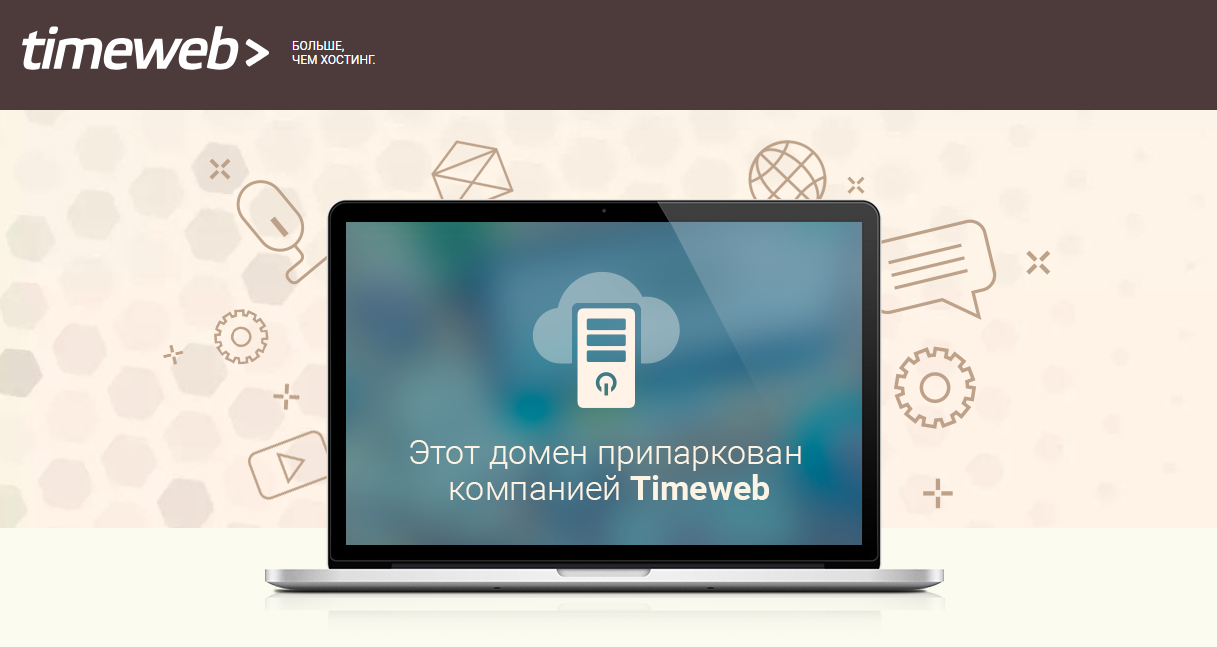
Какого регистратора выбрать?
А на что стоит обращать внимание при выборе компании-хостера?
Но если говорить коротко:
Под все эти параметры подходит компания Timeweb, где вы можете как припарковать домен, так и приобрести хостинг для своего сайта (или нескольких).
Хостинг Timeweb — личный кабинет, обзор провайдера
Timeweb — хостинг-провайдер и регистратор доменов. Виртуальный хостинг для сайтов компаний, персональных страниц, блогов и форумов от 119 рублей в месяц. Домены — от 99 рублей. При единовременной оплате хостинга на год вы получите домен бесплатно. Протестировать сервис без оплаты можно в течение 10 дней.
Характеристики сервиса
Продолжаем знакомиться с хостинг-провайдерами Рунета. Сегодня речь пойдет о хостинге Timeweb, который существует достаточно давно, с 2006 года. Однако относительную популярность среди вебмастеров начал приобретать последние пару лет. Среди плюсов стандартно называют низкую стоимость услуг, большое количество дополнительных возможностей и высокое качество обслуживания. Некоторые обзоры в сети позиционируют Timeweb, как хостинг для профессиональных вебмастеров.
Примечательно, что беглого взгляда на отзывы и обзоры достаточно, чтобы понять, Timeweb имеет неоднозначную репутацию. Кто-то доволен и не планирует уходить к другим провайдерам, а кто-то называет Timeweb худшим опытом в своем жизни. Впрочем, чем неоднозначнее отзывы, тем интереснее попробовать продукт самостоятельно.

Услуги хостинга
Timeweb предоставляет действительно обширный пакет услуг для вебмастеров:
Кроме того, хотелось бы отметить наличие мобильного приложения для работы в личном кабинете, постоянные акции, скидки и бонусы.
Регистрация в Timeweb
Хостинг предоставляет возможность бесплатно опробовать свои услуги в течение 10 дней. Сразу отметим, что тестовый период довольно короткий – большинство провайдеров позволяют бесплатно пользоваться их услугами в течение месяца. Для регистрации в личном кабинете пролистайте страницу до раздела с тарифами, выберите нужный и нажмите кнопку «регистрация».

Здесь же можно изменить тариф и периодичность оплаты. При выборе оплаты сразу за год провайдер показывает вашу экономию в рублях (в сравнении с помесячной оплатой). Для самого простого тарифа — 480 рублей. При оплате за год вы получаете домен в подарок. Для регистрации понадобится только электронная почта, привязывать аккаунт к телефону не нужно.
Регистрация быстрая и очень простая. Это определенно можно считать преимуществом. Однако стоит иметь в виду, что информация о вашем аккаунте приходит только на почтовый ящик. Имя пользователя, пароль – задаются системой автоматически. Поменять пароль и логин можно в личном кабинете: зайдите в ЛК, выберите раздел «Профиль аккаунта» и нажмите кнопку «Сменить пароль».

Личный кабинет Timeweb
После регистрации вы автоматически попадаете в личный кабинет. Меню с возможностями и сервисами хорошо структурировано и интуитивно понятно. Сразу включается бесплатный тестовый тариф с ограниченным функционалом. Рекомендую сразу перейти на платный вариант.

Тарифы хостинга «Таймвеб»
Тарифная сетка Timeweb представлена 4 основными тарифами с возможностью оплаты за месяц, за год или за два года сразу. При оплате за год и за два года действует скидка и предоставляется домен в подарок. Тариф выбирайте при регистрации, затем его можно без проблем поменять в личном кабинете. Стоимость услуг стандартная и особо не отличается от цен у других популярных провайдеров.
Сравним стоимость услуг Timeweb с конкурентами (состояние на ноябрь 2018 года).
| ХОСТИНГ | САМЫЙ ДЕШЕВЫЙ ТАРИФ | САМЫЙ ДОРОГОЙ ТАРИФ | ||||
| Цена (месяц) | Место | Сайты | Цена (месяц) | Место | Сайты | |
| Timeweb | 159р | 5Гб | 1 | 499р | 25Гб | 50 |
| Sprinthost | 133р | 3Гб | 3 | 600р | 20Гб | неограниченно |
| Mchost | 59р | 1Гб | 1 | 699р | 30Гб | 40 |
| REG.RU | 84р | 7Гб | 15 | 879р | 40Гб | 70 |
| Fozzy | 120р | 10Гб | 1 | 299р | 50Гб | 5 |
Оплату можно произвести стандартными способами: банковская карта, электронные деньги, перевод, терминал. Доступна функция автоматической оплаты.
Можно расширять тариф дополнительными услугами. Вы можете приобрести место на дисковом пространстве, увеличить количество сайтов на вашем тарифе и т.д.

В личном кабинете «Таймвеб» вы можете вручную настроить тариф – хостинг автоматически рассчитает для вас новую стоимость.

Как установить CMS в панели управления
Для установки CMS перейдите в раздел «Каталог CMS» в левом (основном) меню. Для выбора доступны все популярные системы. Отметим, что Timeweb предоставляет расширенный выбор CMS по сравнению с многими другими провайдерами. Есть как платные, так и бесплатные.

Если вы воспользовались услугой бесплатного тестового периода, то хостинг не даст вам установить CMS из-за того, что вы превысили количество допустимых по тарифу сайтов. Все дело в том, что при создании аккаунта система автоматически создает для вас сайт с полезной информацией по аккаунту. Он доступен во вкладке «сайты» и имеет адрес *имя аккаунта*.tmweb.ru. Сайт можно удалить, нажав на крестик напротив названия, и вместо него установить свой собственный сайт на личный или купленный через Timeweb домен.

Доступы созданного вами нового сайта будут доступны в панели управления и отправлены вам на электронную почту. Процесс установки стандартный, занимает около двух минут.

РАБОТА С ДОМЕНАМИ
По умолчанию сайты будут устанавливаться на служебный бесплатный домен. При установке новой CMS и создании нового сайта система будет спрашивать вас, какой домен использовать. Помимо служебных доменов Timeweb, как и любой другой хостинг-провайдер, дает возможность перенести на их сервер купленный у другого регистратора домен или купить новый непосредственно из личного кабинета.

Зайдите в раздел «Домены и поддомены» левого меню, выберите услугу, которой хотите воспользоваться. При переносе домена система подскажет вам необходимые NS-адреса и даст развернутую пошаговую инструкцию. Это удобно для тех вебмастеров, кто раньше не сталкивался с переносом доменных имен с одного хостинга на другой.

Что значит «Этот домен припаркован Timeweb»?
Webmail Timeweb
Почтовый сервис хостинга находится по адресу: https://webmail.timeweb.ru/
Для создания почтового ящика нужно зарегистрироваться или авторизоваться в личном кабинете (см. инструкцию выше). Подключите собственные домены, на которых хотите создать E-mail ящики вида name@domain.com.
Управление ящиками находится во вкладке «Почта». Выберите домен из списка подключенных и нажмите «Добавить ящик». Управление паролями, переадресацией и другими параметрами осуществляет при клике на шестеренку настроек.
Реклама и продвижение
Вкладка с инструментами для SEO-продвижения и настройки контекстной рекламы. Система автоматически проанализирует ваш и предложить ключевые слова. Как и любое автоматизированное продвижение данный вариант можно рассматривать только как инструмент для начинающих рекламодателей и владельцев сайтов.
Промокод на сервис Timeweb
У данного сервиса промокоды появятся в ближайшем будущем.
Как зарегистрировать домен в Timeweb, создать сайт и поставить на него бесплатный SSL-сертификат
Привет! В этой статье покажу, как установить SSL-сертификат на домен в Таймвеб. Был такой вопрос в мой адрес. К тому же сейчас, когда вы создаете новый сайт, лучше сразу поставить SSL-сертификат (переезжать потом заморочнее).
Это все больше актуальным становится – браузеры помечают сайт без SSL надписью «Не защищено». И в поисковой выдаче если продвигать сайт или блог, то выше ранжируются именно сайты на https, т.е. с SSL-сертификатом. Да, и у пользователей такие сайты вызывают больше доверия.
Что конкретно разберем в данной инструкции:
• Как зарегистрировать домен на Таймвеб.
• Как создать сайт с этим доменом.
• И как поставить на него бесплатный сертификат Let’s Encrypt.
• Как пользоваться созданным сайтом.
Ниже вы можете посмотреть видеоурок:
Итак, если вы уже приобрели себе хостинг на Timeweb и зарегистрировали аккаунт, то перейдите в него, авторизовавшись под своим логином и паролем. Если вы еще только присматриваете хостинг и домен, то посмотреть тарифные планы Таймвеба и пройти регистрацию можно здесь.
Я на этом хостинге с 2014 года – за этот период он себя отлично зарекомендовал, не было каких-либо серьезных сбоев в работе моих сайтов (а такой опыт у меня есть с другим хостингом – когда в самый разгар дня, сайт бывал недоступен по нескольку часов, что естественно не айс сказывается на его позициях в поисковиках).
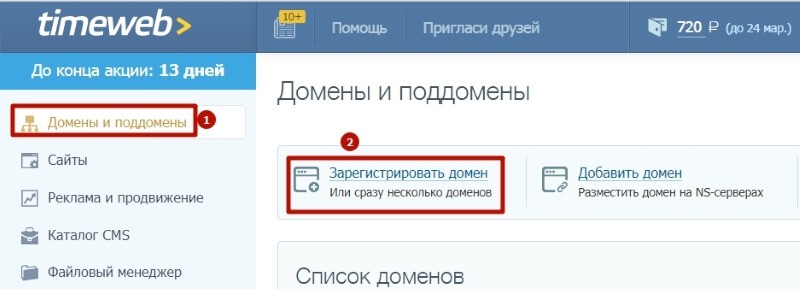
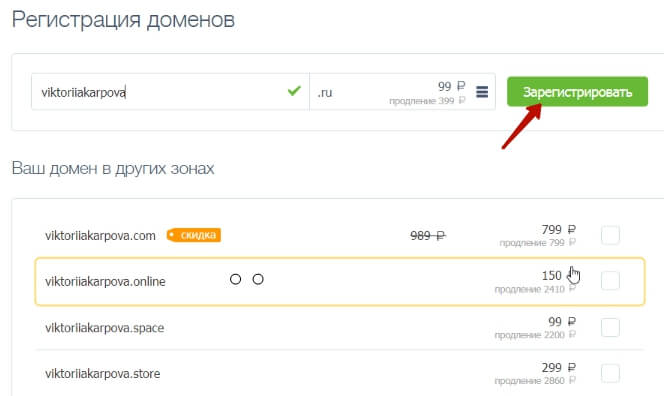
Сперва покажу, как на Таймвебе регистрируется домен. Для этого заходим в раздел «Домены и поддомены» нажимаем «Зарегистрировать домен».
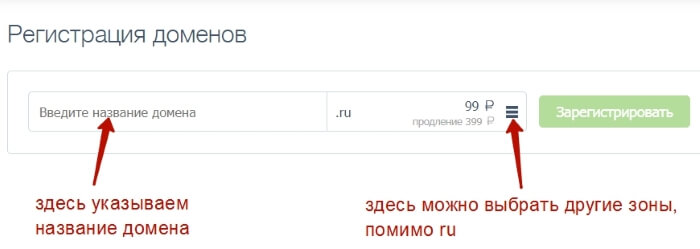
В первое поле вводим название нашего домена (латинскими буквами, без пробелов) – можно использовать цифры и символы – дефис или нижнее подчеркивание.
Домен лучше не делать длинным (более 20 символов). Оптимально 5-15, он может быть производным от вашего имени, может быть тематическим (ключевое слово в вашей теме), а может быть цифровым или не о чем конкретно (какое-то общее название) – все зависит от целей. Для поискового продвижения и брендинга, конечно, лучше выбрать либо тематическое название, либо имя персоны или компании.
Во втором поле указывается доменная зона – по умолчанию ru. Но можно рассмотреть и другие варианты. Для каждого указана стоимость за год и за продление. Обычно продление стоит дороже. Например, по акции на момент написания этой статьи домен ru можно купить за 99 р., затем продление будет стоить 399 р.
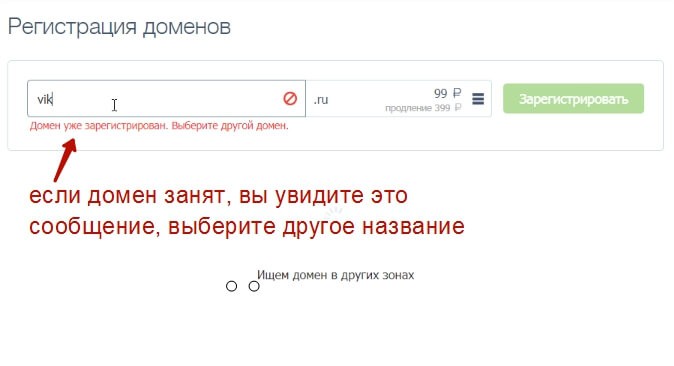
Если вводимое название домена уже занято, появится соответствующее сообщение. Нужно выбрать другой домен.
После того как укажите название домена и выберете зону, жмите «Зарегистрировать».
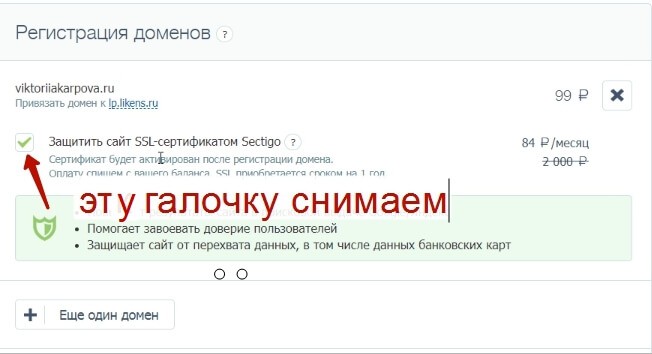
На следующем шаге вам предложат в довесок платный сертификат SSL. Но так как в этом уроке мы рассматриваем установку бесплатного, то просто снимите галочку, чтобы оплатить только домен.
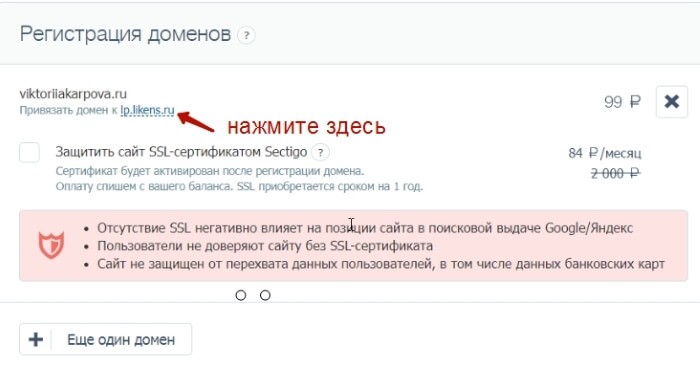
Важно: чуть выше, где указано «Привязать домен к…» — кликните по этой надписи и выберите «Не привязывать».
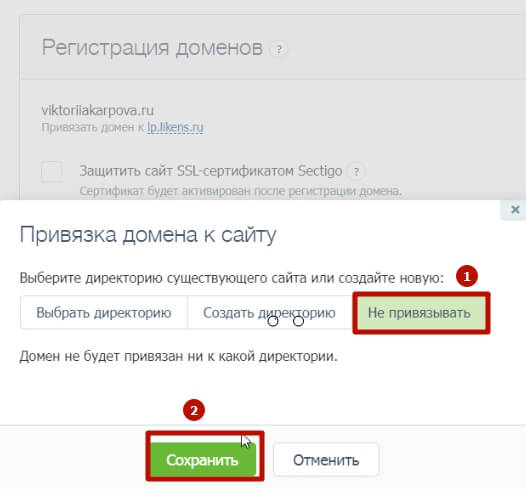
Должно быть вот так:
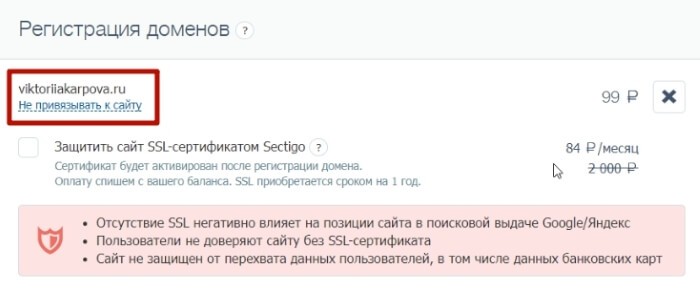
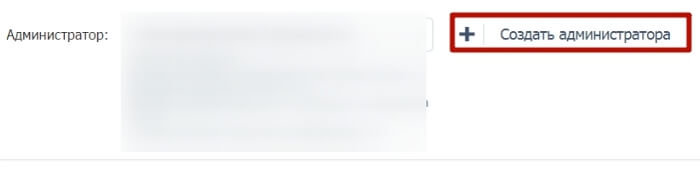
А ниже вам нужно создать администратора домена, заполнив паспортные и контактные данные.
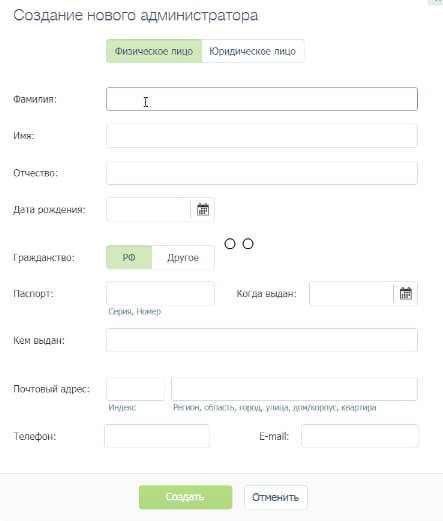
После этого выбрать – оплатить домен с баланса Таймвеб или отдельно через предложенные платежные системы.
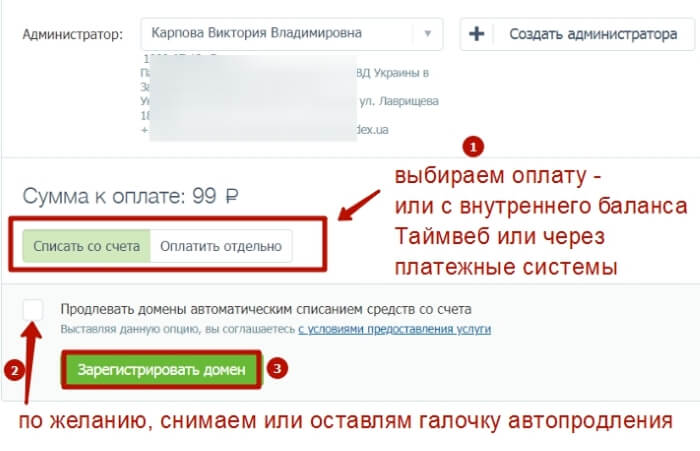
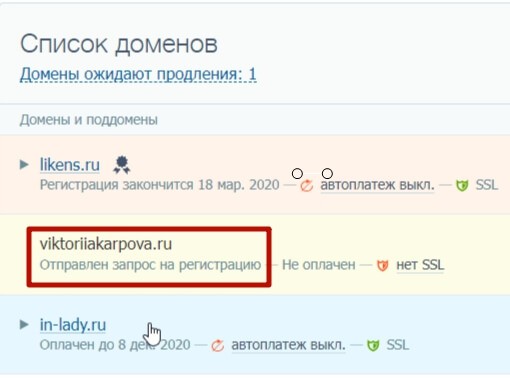
После оплаты домен отобразится у вас в списке в разделе «Домены и поддомены».
Сначала статус будет таким – «отправлен запрос на регистрацию».
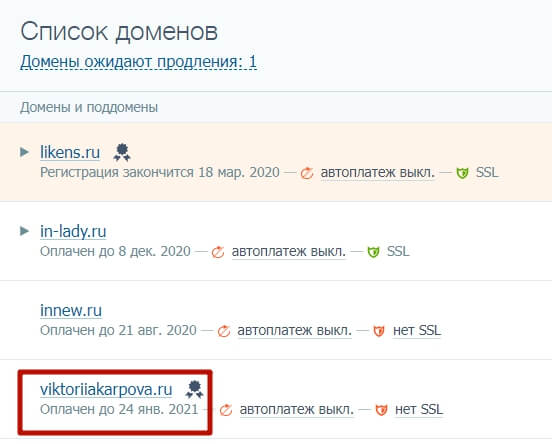
Через пару минут поменяется на дату, до которой оплачен домен.
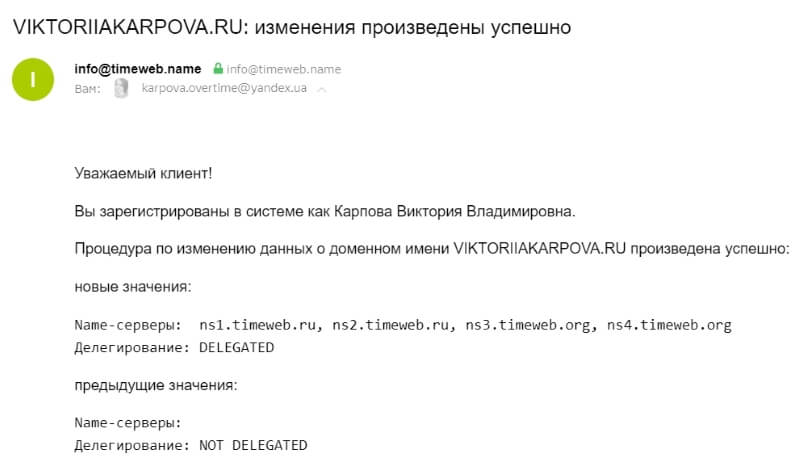
Также на почту вы получите несколько писем о процессе регистрации.
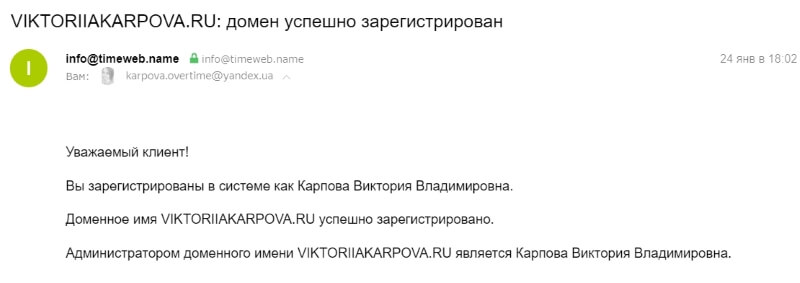
Но это еще не окончательная регистрация.
Может пройти от нескольких часов до суток, когда домен зарегистрируется на серверах, и вы сможете начать его использовать.
Вы поймете это, когда при переходе в браузере по адресу вашего домена увидите информацию, что он припаркован в Таймвеб.
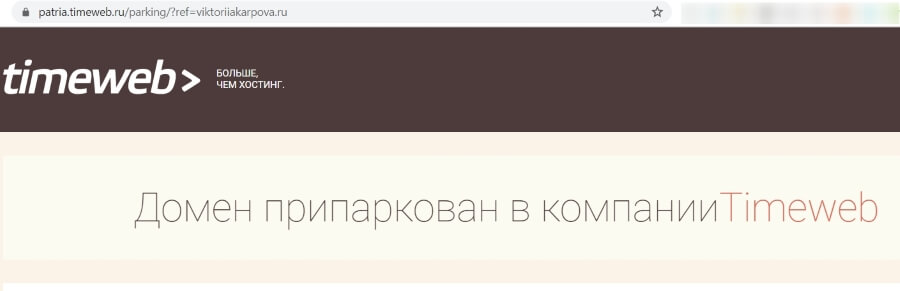
После этого можем приступить к следующему шагу – созданию сайта с этим доменом.
Как создать сайт на Timeweb?
Чтобы создать сайт в Таймвебе переходим в одноименный раздел «Сайты». Жмем «Создать сайт».
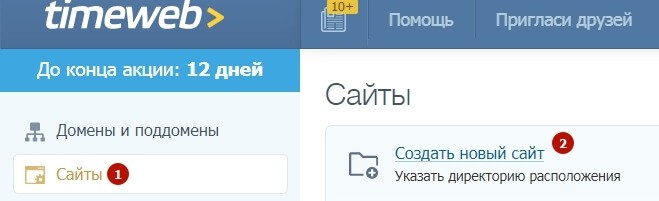
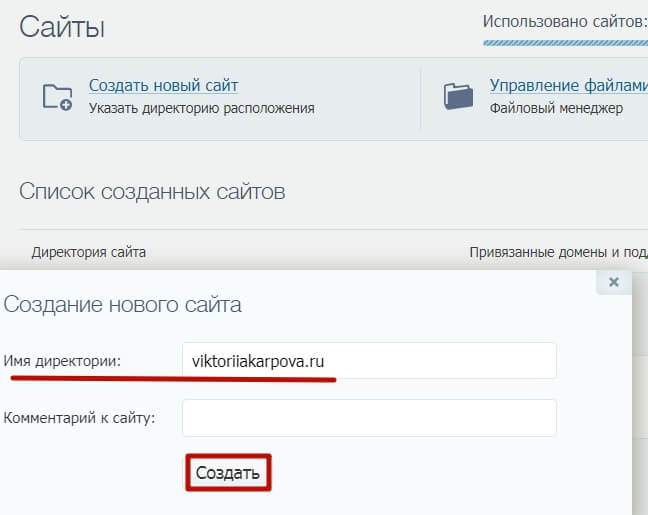
Указываем директорию сайта – точно такую же, как называется наш домен. В моем случае viktoriiakarpova.ru, и жмем «Создать».
Далее к этой директории привяжем наш одноименный домен viktoriiakarpova.ru. Для этого напротив директории в списке нажимаем «Привязать домен».
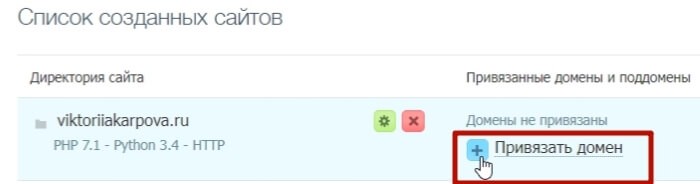
Выбираем домен и жмем «Привязать».
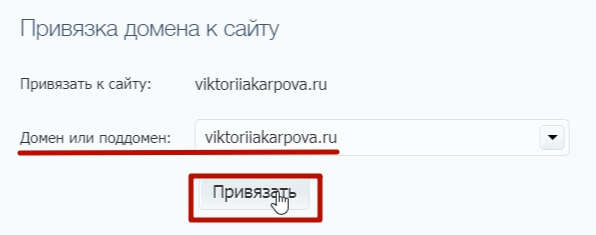
Вот и все, сайт создан. В конце статьи покажу, как им дальше пользоваться.
Теперь установим бесплатный SSL- сертификат для нашего домена и сайта, соответственно.
Переходим в раздел «SSL-сертификаты». Жмем по кнопке «Заказать».
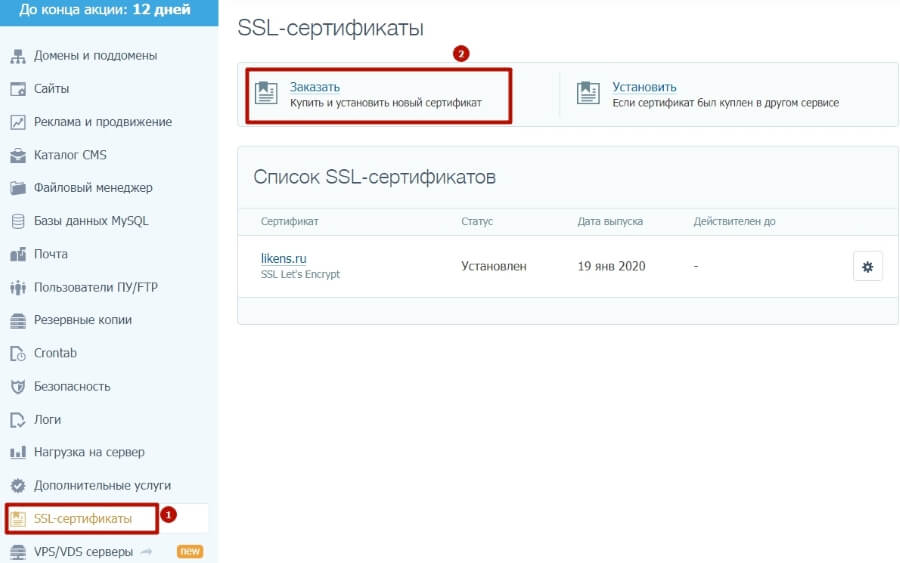
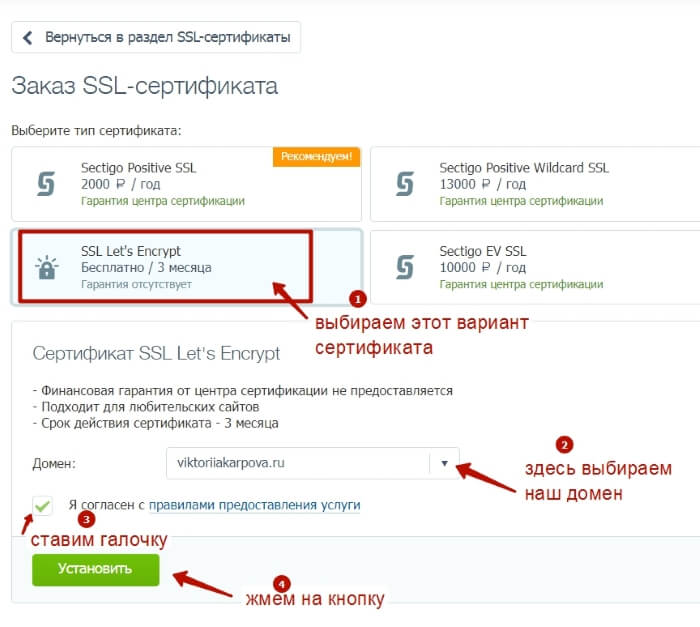
Выбираем в списке бесплатный сертификат SSL Let’s Encrypt. Он действует 3 месяца, затем перевыпускается.
Ниже в выпадающем списке выбираем наш домен, для которого устанавливаем сертификат. Ставим галочку согласия с правилами и жмем «Установить».
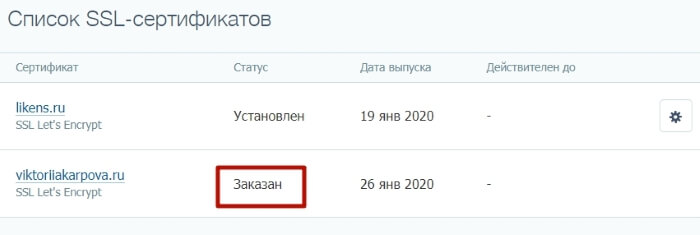
Домен отобразится в списке SSL-сертификатов со статусом «Заказан».
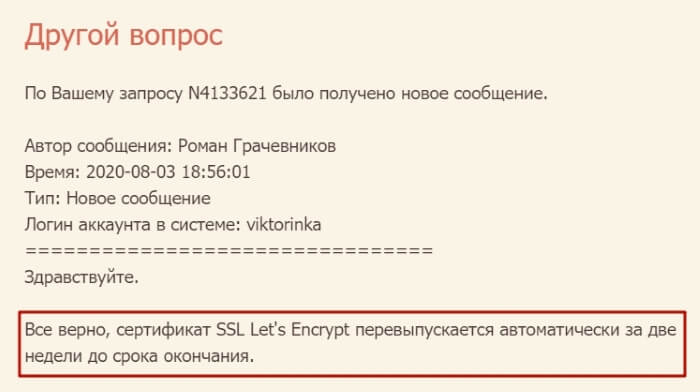
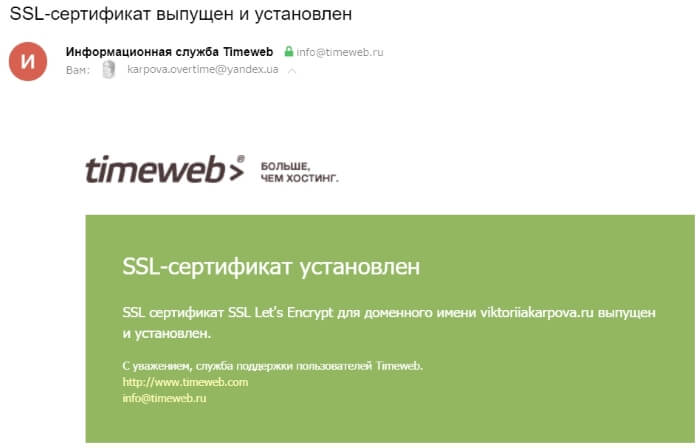
Спустя примерно 5-10 минут, на вашу почту придет письмо о том, что SSL-сертификат выпущен и установлен.
И если вы обновите страницу со списком, то статус заказанного сертификата поменяется на «Установлен».
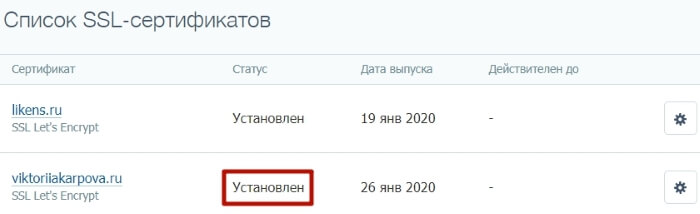
Теперь ваш сайт работает по https.
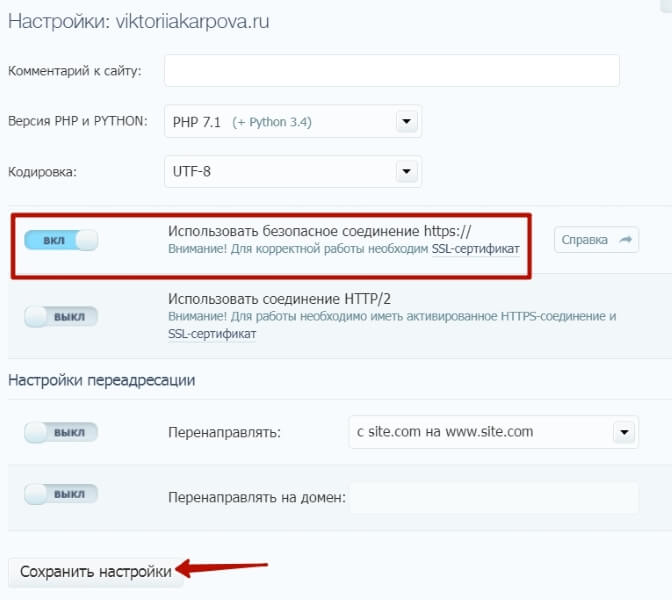
После этого можно зайти в раздел «Сайты», нажать на шестеренку рядом с директорией нашего сайта.
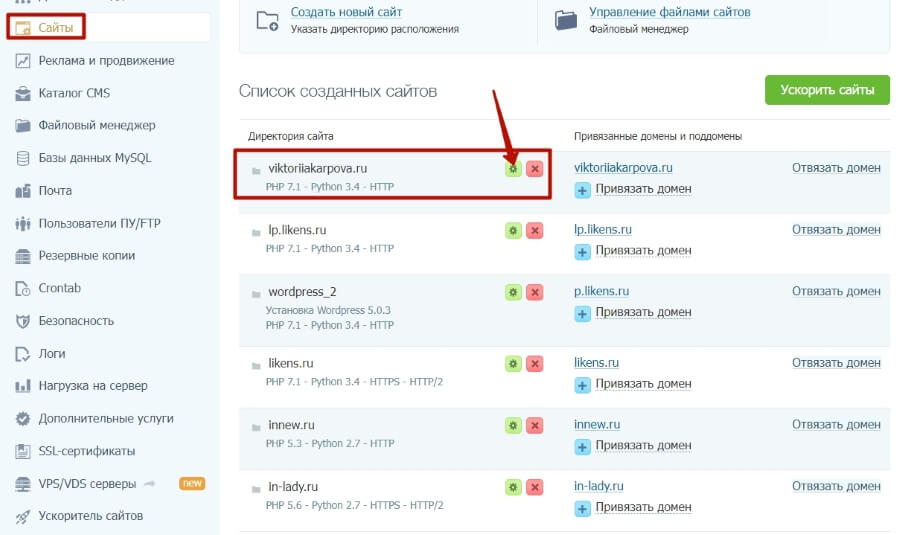
И в открывшемся окне передвинуть ползунок вправо, указав, что сайт работает по безопасному https-соединению.
Однако если мы перейдем на наш сайт, на котором пока открывается заглушка хостинга Таймвеб, то увидим, что он не открылся с замочком в браузере, то есть не открылся по https.
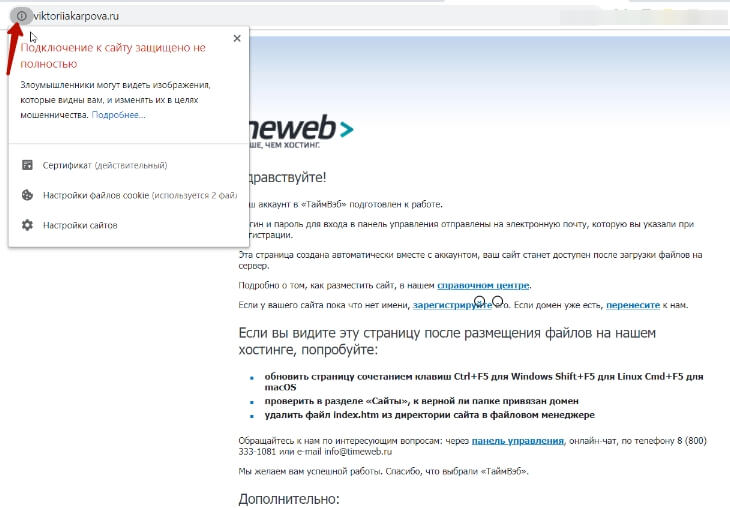
Это связано с тем, что в этой самой заглушке, которая открывается на вновь созданном сайте, присутствует смешанный контент, то есть в заглушке есть ссылки с http.
Но так как нам эта заглушка все равно не нужна, то мы ее дальше просто удалим из корневой папки (директории) сайта.
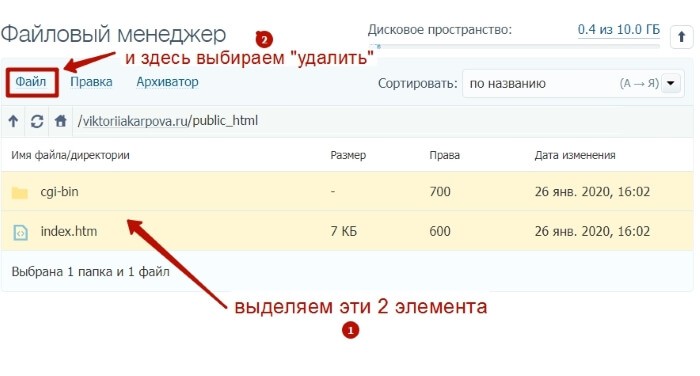
Это делается через раздел «Файловый менеджер». Через него мы можем попасть в директорию (корневую папку) нашего сайта и загрузить/удалить из нее все, что нам нужно. В данном случае удалить заглушку хостинга.
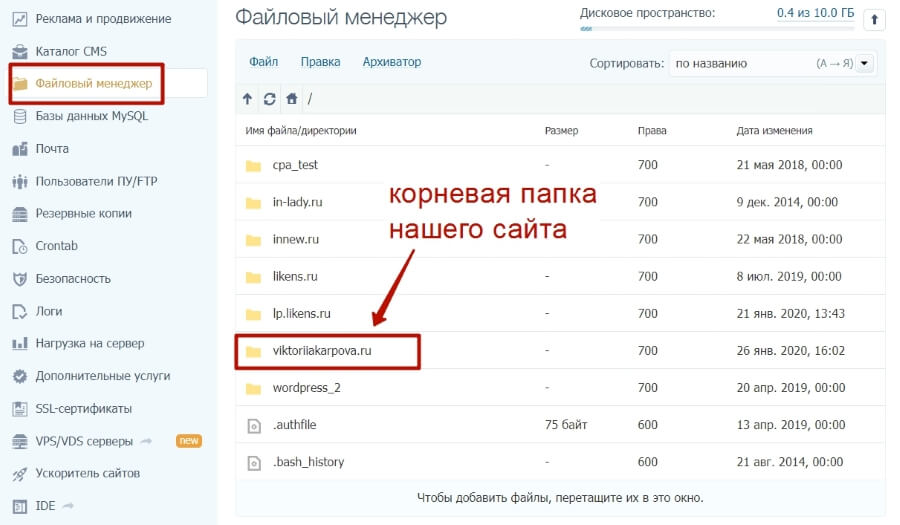
Заходим внутрь корневой папки (двойным кликом левой кнопкой мыши).
Внутри открываем папку public_html – тоже двойным кликом левой кнопкой мыши.
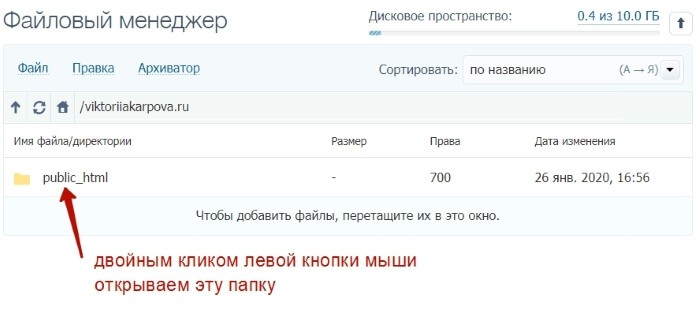
И в ней будут два файла – папка cgi-bin и файл index.htm. Вот их нам и нужно удалить. Для этого выделяем оба этих элемента мышкой (чтобы выделить одновременно 2 – удерживаем клавишу ctrl). И вверху кликаем «Файл» — «Удалить».
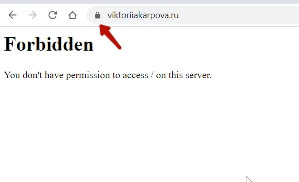
Сейчас наш сайт абсолютно пустой – и далее покажу, как начать его использовать.
Как пользоваться сайтом с установленным на него SSL-сертификатом?
Рассмотрим 2 ситуации.
1) Простой сайт без Вордпресса для загрузки лендингов – где нам, по сути, только нужна корневая папка сайта, чтобы в нее можно было загружать лендинги (подписные, продающие страницы, страницы с партнерскими обзорами).
2) И второй вариант, сайт с установкой Вордпресс – для полноценного блога. Либо, если вы захотите делать одностраничники (лендинги) с помощью Вордпресс-плагина Elementor.
Начнем с первого варианта
После того как мы создали сайт, в разделе «Файловый менеджер» появилась его корневая папка (с таким же названием, как и директория). Именно в нее в дальнейшем мы можем загружать наши одностраничники (лендинги) – и они будут открываться на нашем домене. По сути, каждый такой одностраничник – как отдельная страница нашего сайта. А поскольку они занимают совсем мало места, то загружать в корневую папку таких одностраничников можно сколько угодно.
Давайте загрузим одностраничник и посмотрим, как это работает на практике.
Для примера взяла одностраничник в html-формате, созданный в программе Mobirise.
Он состоит из файла index.html и папки assets со всеми картинками, скриптами и прочим, что требуется для корректной работы этого лендинга.
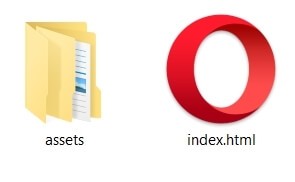
Так вот вот, эти элементы одностраничника: файл index.html и папку assets нам и нужно загрузить через «Файловый менеджер» в корневую папку сайта. Туда, откуда мы удалили заглушку хостинга.
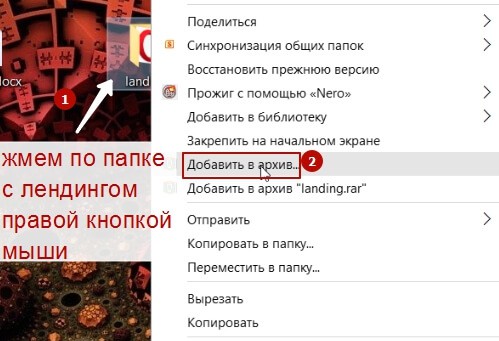
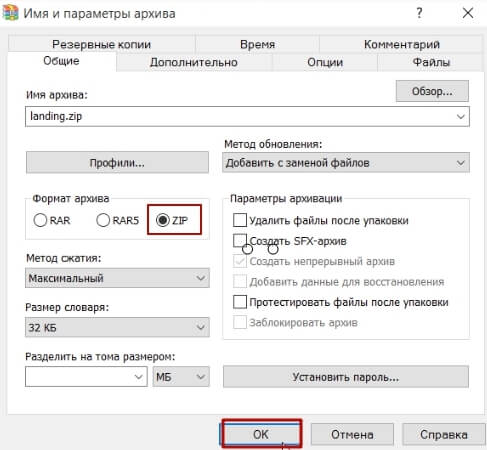
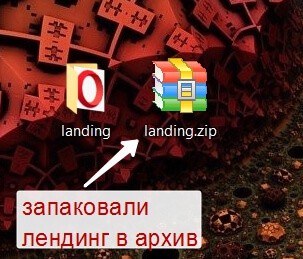
Но перед этим элементы лендинга — файл index.html и папку assets нужно поместить в отдельную папку, дать ей название латиницей и без пробелов. Затем запаковать в архив zip. И архив загрузить на хостинг, в корневую папку сайта.

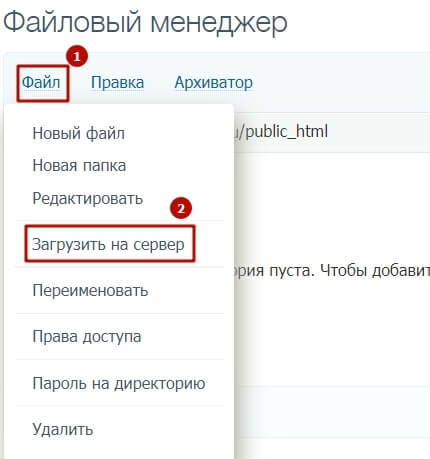
Загрузить можно через вкладку «Файл» — «Загрузить на сервер».
Или просто перетащить файл в строку:
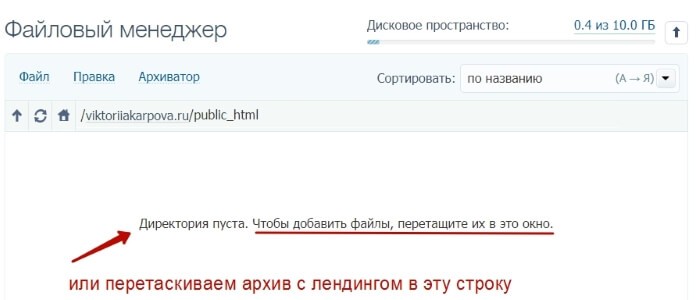
После загрузки архив нужно обязательно распаковать. Если вы загружали через вкладку «Файл», то вам нужно будет выделить загруженный архив, нажать по вкладке «Архиватор» и «Разархивировать». Получится папка с файлами вашего лендинга. Архив просто удалите («Файл»-«Удалить»).
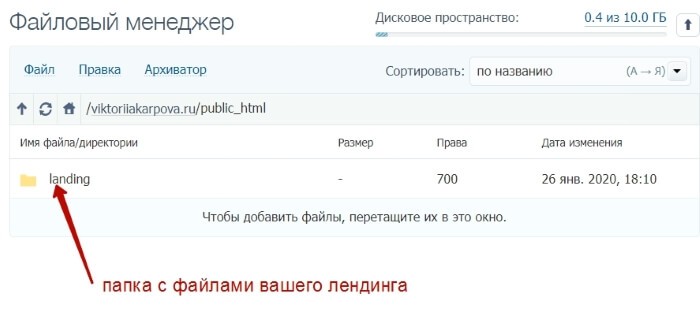
И этот лендинг будет работать по адресу https://ваш домен/название папки.
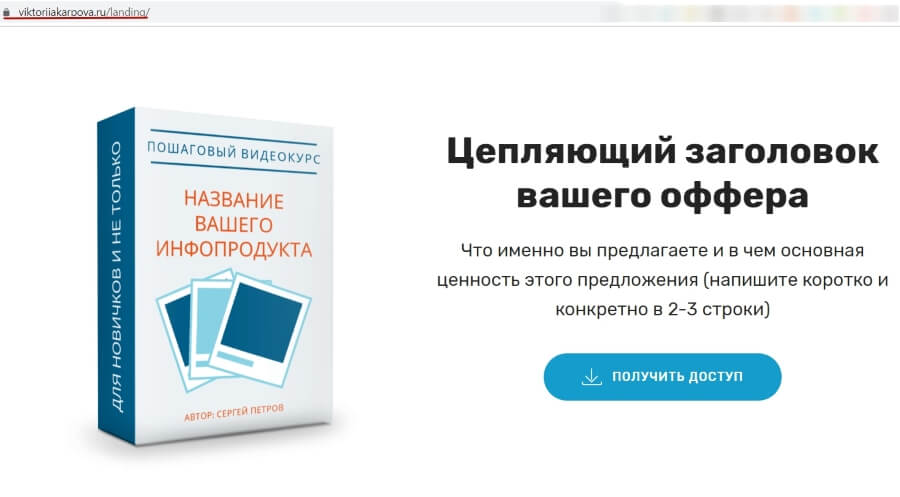
Аналогично в своих папках вы загружаете другие лендинги, которые вам нужны.
Это первый вариант использования сайта – для загрузки лендингов.
Теперь рассмотрим второй вариант применения сайта, с установкой Вордпресса.
Вордпресс – это платформа (CMS), которая позволяет вам создать многостраничный сайт или блог (как этот мой блог, он тоже на Вордпрессе), настроить его и наполнять статьями. А также поставить на него плагин Elementor и параллельно делать одностраничники в нем для ваших бесплатных и платных инфопродуктов. При этом ваш домен и все ссылки на нем будут работать по защищенному https-протоколу.
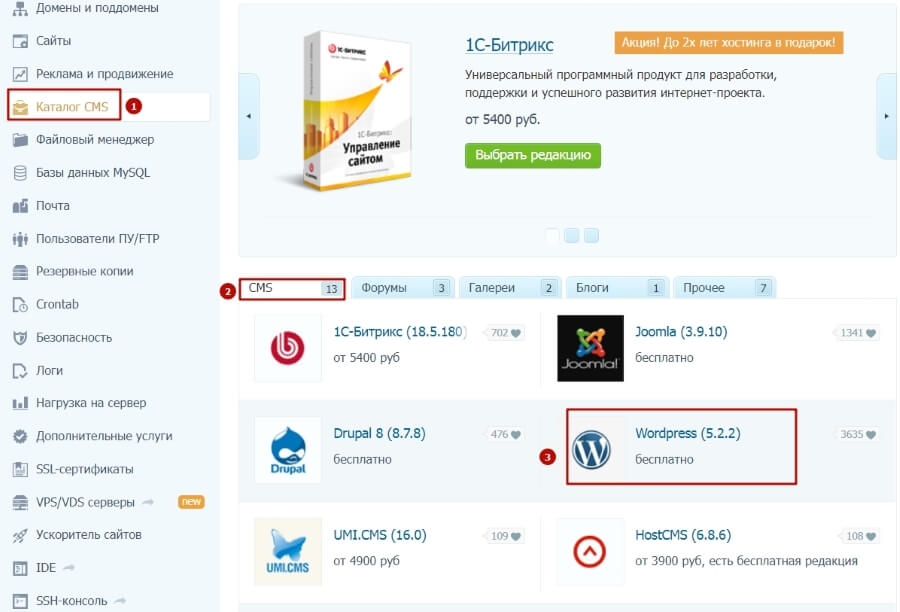
Чтобы установить Вордпресс на хостинге Таймвеб, идем в раздел «Каталог CMS», там выбираем WordPress.
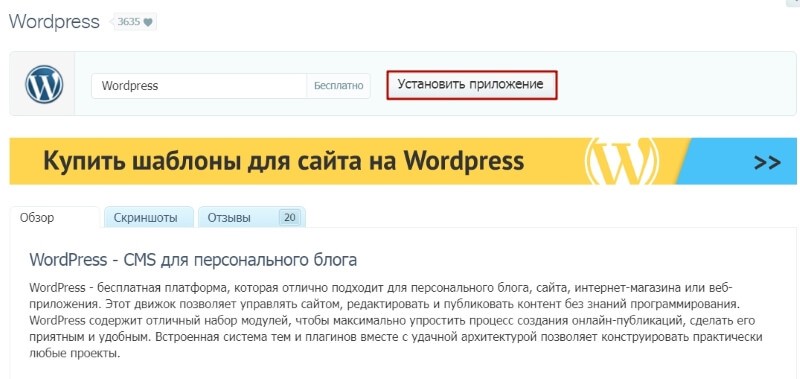
Перед установкой важный нюанс: Вордпресс не ставится на домен, к которому уже привязана какая-то директория. Как в нашем случае выше, мы связали домен viktoriiakarpova.ru с одноименной директорией viktoriiakarpova.ru. Поэтому на него я поставить Вордпресс не могу, мне надо отвязать домен от этой директории.
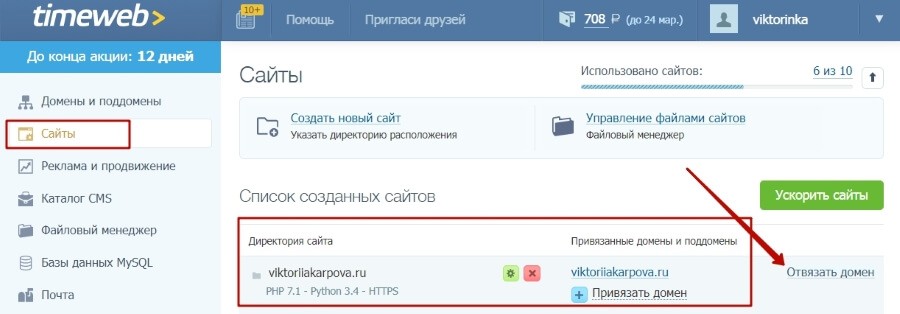
После этого я смогу продолжить установку, выбрав свой домен в списке:
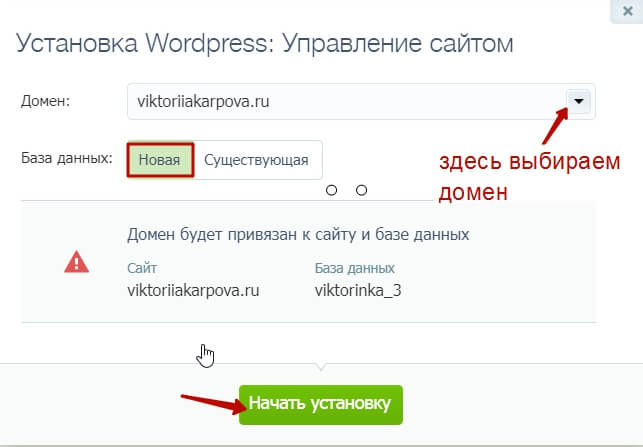
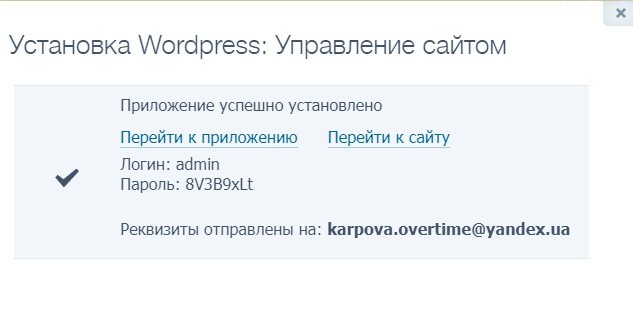
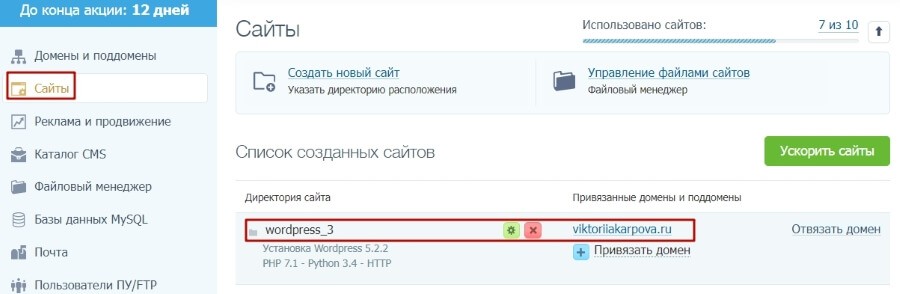
При установке WordPress для домена viktoriiakarpova.ru создастся новая директория (корневая папка) уже с файлами Вордпресса.
Также вам на почту придет письмо об установке на ваш сайт Вордпресс и данными для доступа в админку. Через админку происходит все управление сайтом – настройка, создание статей, установка плагинов и т.д.
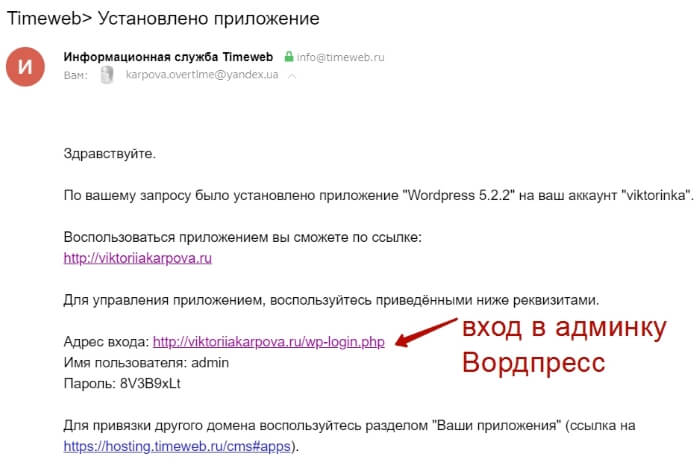
И тут всплывает нюанс, что при установке Вордпресса наш сайт может работать по 2 протоколам — http и https, что не есть хорошо. Нужно сделать так, чтобы даже если на наш сайт переходят по http-протоколу, он все равно открывался по https. Это настраивается через ридект.
Поэтому дополнительно надо проделать пару манипуляций:
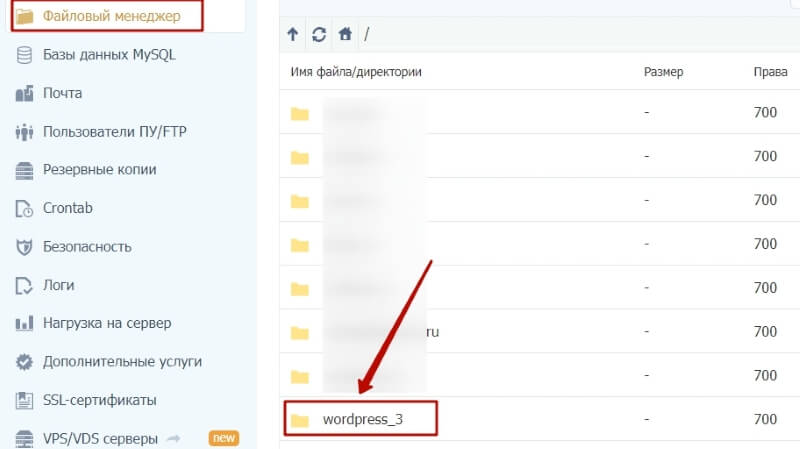
1) Перейти в «Файловый менеджер», в корневую папку нашего вновь созданного сайта на Вордпрес. В моем случае его корневая папка называется wordpress_3.
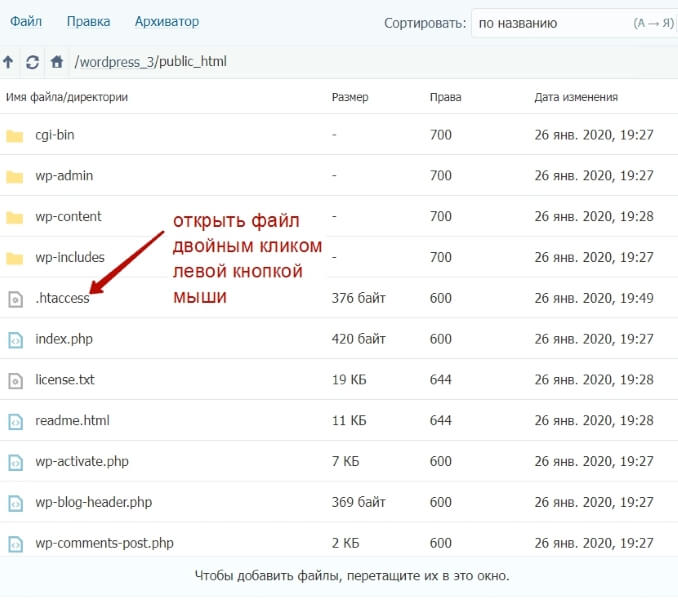
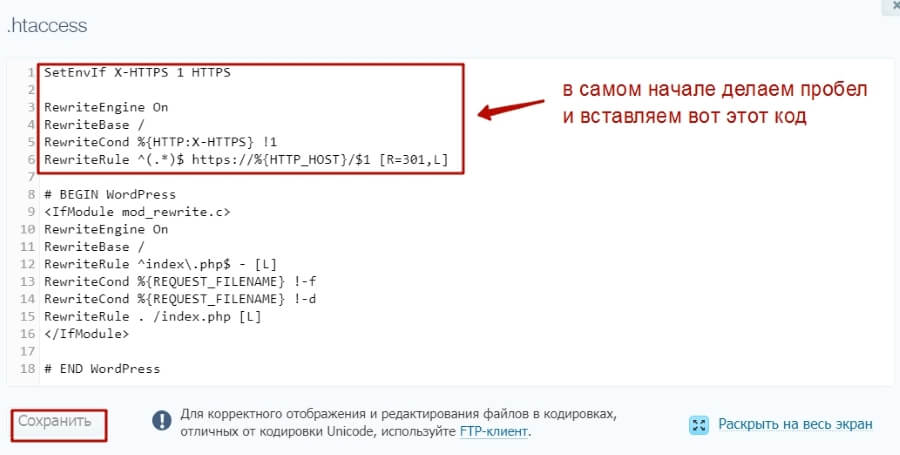
И в самом начале этого файла, сделав пробел, разместить вот такой код:
2) Там же находим еще один файл, с названием wp-config.php, открываем его двойным кликом левой кнопки мыши.
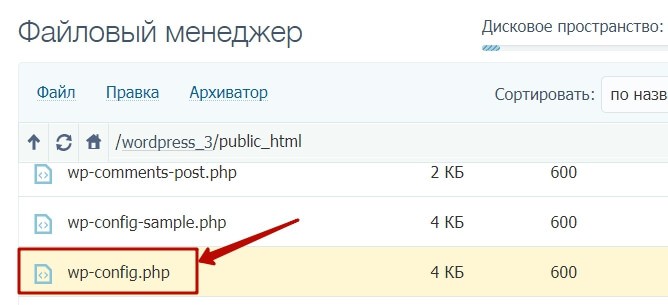
И в самом конце после пробела вставляем вот этот код:
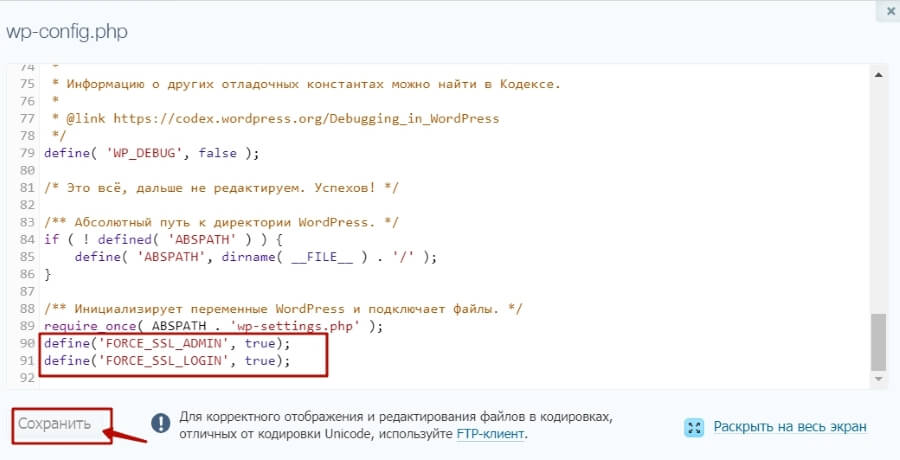
Таким образом, мы настроили редирект нашего Вордпресс сайта с http на https, чтобы он работал только по одному протоколу.
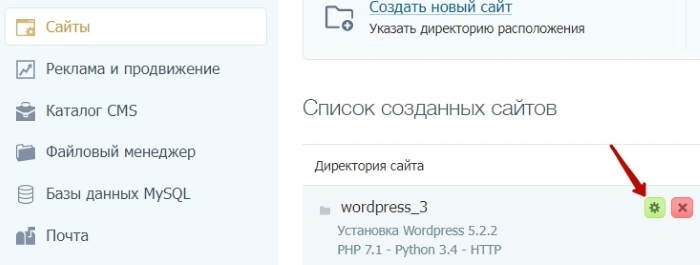
Дополнительно в разделе «Сайты» можем нажать на шестеренку рядом с директорией нашего Вордпресс-сайта и включить ползунок «Использовать безопасное соединение https».
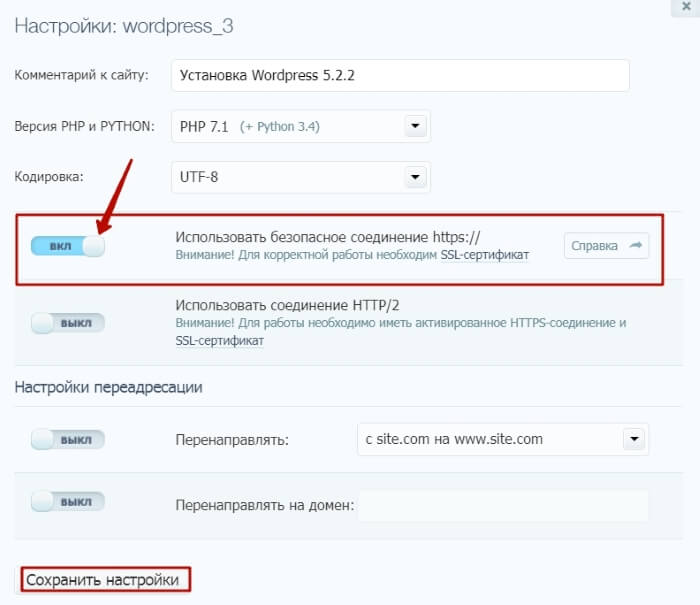
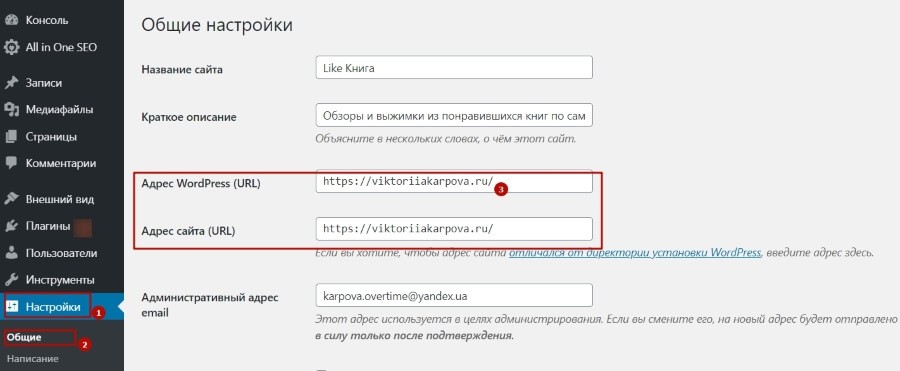
Не лишним будет зайти в консоль своего сайта Вордпресс, в раздел «Настройки» — «Общие» и там, где «Адрес WordPress (URL)» и «Адрес сайта (URL)» указать, адрес сайта с https-протоколом. Не забудьте нажать «Сохранить изменения».
Еще важный момент: один домен нельзя привязать к нескольким директориям.
Поэтому если вы захотите использовать сайт и под установку Вордпресс, и под загрузку отдельных одностраничников, то можете загружать архивы с одностраничниками в корневую папку WordPress, которая автоматически создается для вашего домена.
Ну а если захотите создать еще сайт на поддомене, то учтите, что для поддомена SSL-сертификат ставится отдельно, по алгоритму, описанному выше.
Итого, в этой статье я показала, как регистрируется домен на Таймвебе, создается сайт, как на него устанавливается бесплатный SSL сертификат Let’s Encrypt. Также показала варианты использования сайта.
Если у вас возникли какие-либо вопросы по теме статьи, буду рада ответить в комментариях.
Дополнительно
Если вам требуется перевести на SSL уже действующий сайт на Вордпресс с контентом, с позициями в поисковой выдаче, то тут есть ряд нюансов и манипуляций (настройка редиректов, устранение смешанного контента, склейка зеркал в поисковиках и прочее). Советую ознакомиться с ними в следующих статьяx:
Инструкция от Яндекс.
Или заказать установку SSL и переезд сайта на https у специалиста. Лично я так и делала со своими действующими сайтами, обращалась к фрилансерам через Kwork.
И да, когда переводила на https этот свой блог в 2017 году, трафик просел. Но через некоторое время – примерно через несколько недель снова восстановился и далее уже стал планомерно расти.