домен привязан к другой услуге что значит
Как привязать домен к хостингу: пошаговая инструкция + рейтинг хостингов
Есть несколько способов привязки домена к хостингу, о них мы и поговорим в нашем материале. Здесь вы также найдете примеры лучших хостингов и рекомендации по выбору подходящего именно вам.
Что такое домен и хостинг
По сути, сайтом можно назвать весь контент, доступный пользователям интернета при просмотре его страниц – то есть все изображения, анимации, статьи, различные медиа файлы.
Ваш Путь в IT начинается здесь
Для того чтобы разработанный сайт был в открытом доступе для посетителей, ему требуются серверные и операционные системы, а также соответствующее программное обеспечение. И если вы храните сайт на своем компьютере – установка, настройка и поддержание функционирования всех перечисленных систем становится делом весьма трудоемким и энергозатратным.
Более того, ваш компьютер всегда должен быть включен, а доступ в интернет должен быть широкополосным – ведь компьютерам пользователей может понадобиться доступ к вашим файлам в любой момент.
 Что такое домен и хостинг
Именно по этой причине существуют компании, предоставляющие услуги по хранению сайтов. Эти компании называются хостинг-провайдерами, или хостерами, и обеспечивают владельцев веб-сайтов всеми необходимыми ресурсами на мощных серверах, иными словами, компьютерах, круглосуточно имеющих доступ к сети Интернет.
Хостеры организуют безостановочную работу серверов, а также защищают ваши данные. Серверные компьютеры находятся в специально выделенных помещениях, которые получили название дата-центры. Таким образом, хостинг-провайдеры обеспечивают своих клиентов безопасностью и надежностью функционирования их веб-сайтов.
Прежде чем мы перейдем к рассказу о том, как можно привязать домен своего сайта к хостингу, дадим характеристику наиболее популярным хостинг-провайдеров.
8 лучших хостингов для привязки домена
Данный хостинг предоставляет своим клиентам ознакомительный период 10 дней, в течение которого можно оценить все функциональные возможности площадки. Имеет очень удобную панель управления, большинством функций можно пользоваться через мобильное приложение.
Самый низкий по цене тарифный план предполагает ежемесячную плату в размере 169 рублей за 10 Гб диска. Панель администратора позволяет установить CMS и настроить Cron. Хостинг-провайдер предоставляет своим клиентам круглосуточную техническую поддержку, поддерживает перенос данных с прочих хостингов.
Стоимость услуги размещения веб-сайта начинается от 165 рублей в месяц, хостинг имеет гибкую тарифную сетку. Тестовый период предоставляется на 30 дней. Также оказывают круглосуточную техническую поддержку клиентам. Серверы расположены на жестких дисках, ведущих работу на NVMe протоколах. Имеет максимально комфортную для работы панель управления.
Предлагает пользователям самый низкий тариф стоимостью 98 рублей в месяц (но на нем недоступны базы данных и CMS). Для оценки функциональных возможностей хостинга дается бесплатный пробный период длительностью 2 недели. Предоставляет в распоряжение пользователей собственный конструктор сайтов.
 8 лучших хостингов для привязки домена
Панель управления представлена тремя вариациями на выбор пользователя – ISPmanager, cPanel, Plesk. К недостаткам можно отнести то, что техническая поддержка работает по определенному графику, при этом запросы обрабатываются достаточно долго. Также сильно завышена цена на домены и услугу по их продлению.
Самый низкий по цене тариф – 118 рублей в месяц, на нем доступна возможность размещения до 5 сайтов, 5 Гб на диске типа NVM. Тестовый период составляет 1 месяц, можно бесплатно использовать SSL-сертификат. Можно пользоваться встроенными антивирусом и антиспамом, менеджером файлов, а также имеется возможность автоматической установки самых распространенных CMS.
Предлагает тарифы от 69 рублей в месяц с возможностью размещения одного сайта. Бесплатный пробный период для юридических лиц и индивидуальных предпринимателей составляет 1 неделю. Провайдер помогает в миграции сайтов. Есть возможность установки CMS в автоматическом режиме, при покупке услуг хостинга можно получить бонусы. Возможно размещение сайта на сервере в другой стране. Имеет удобную панель управления ISPmanager 5.

Мы в GeekBrains каждый день обучаем людей новым профессиям и точно знаем, с какими трудностями они сталкиваются. Вместе с экспертами по построению карьеры поможем определиться с новой профессией, узнать, с чего начать, и преодолеть страх изменений.
Карьерная мастерская это:
Уже 50 000 человек прошли мастерскую и сделали шаг к новой профессии!
Запишитесь на бесплатный курс и станьте ближе к новой карьере:
Зарегистрироваться и получить подарки
Минимальная стоимость тарифного плана составляет 159 рублей в месяц, на нем предоставляется возможность создания 5 сайтов. Период бесплатного тестирования составляет 14 дней. Возможна автоматическая установка CMS, отсрочка платежей, backup данных сайта раз в сутки. Размещение на быстрых SSD-дисках, работающих на протоколах NVMe.
Минимальная стоимость размещения сайта – 99 рублей в месяц. Но на таком тарифе нельзя создать базы данных. На диске выделяется пространство объемом 10 Гб. Все остальные типовые функции, предоставляемые хостинг-провайдером, в том числе, автоматическая установка CMS, доступны на более дорогих тарифах.


Стоимость самого недорого тарифа – 118 рублей в месяц с возможностью размещения до 5 сайтов на 10 Гб пространства SSD-диска. Провайдером предоставляются бесплатный SEO-модуль, sms-информирование. При покупке услуг хостинга клиент получает в подарок домен. Возможность неограниченного использования трафика, безлимитное количество e-mail-ящиков и FTP-аккаунтов, доступ к базе MySQL.
Советы по выбору хостинга
Количество хостинг-провайдеров увеличивается год от года. При этом есть возможность воспользоваться услугами как российских компаний, так и зарубежных. Русскоязычные хостинги имеют свои преимущества для разработчиков сайтов отечественных компаний.
Они заключаются, главным образом, в том, что специалисты российских хостинг-провайдеров обладают более глубоким пониманием всех тонкостей сети родной страны, соответственно, техническое обслуживание происходит на более высоком и качественном уровне.
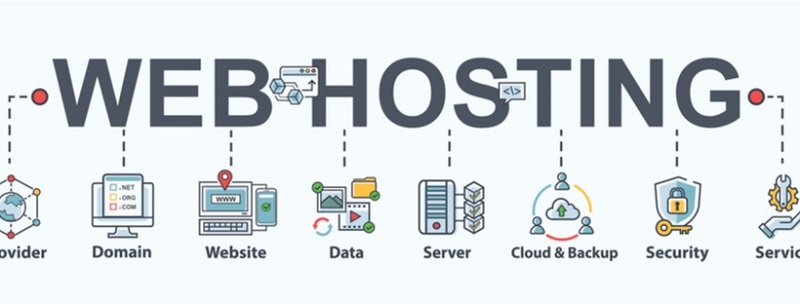 Советы по выбору хостинга
Существует 2 типа хостинг-провайдеров – предоставляющие платные и бесплатные услуги. Но важно понимать, что бесплатные хостинги весьма ограничены по функционалу. Поэтому, по сути, это условное деление – разработчику для успешной работы сайта могут стать необходимы дополнительные услуги, а они предоставляются за отдельную плату.
В случае же хостингов с платным обслуживанием, важным плюсом является наличие тестового периода, позволяющего разработчику оценить все предоставляемые возможности и принять решение о дальнейшей работе с данным хостингом.
2 способа привязать домен к хостингу вручную
Существуют два способа, как можно вручную привязать домен к хостингу ввиду отсутствия привязки в автоматическом режиме:

Чтобы работа приносила удовольствие, нужно сначала найти правильную профессию.
Мы подготовили документы, которые помогут не ошибиться с выбором и определить, какая профессия в IT подходит именно тебе.
Благодаря этим гайдам 76% наших студентов смогли найти востребованную профессию своей мечты.
Обычно эти документы доступны только нашим студентам, мы какое-то время будем раздавать их бесплатно, но очень скоро уберем их из открытого доступа.
Скачивай и используй уже сегодня:

Гайд по профессиям в IT
5 профессий с данными о навыках и средней заработной плате
Чек-лист эффективного обучения от Geekbrains
6 правил, которым необходимо следовать для облегчения обучения
Все профессии, которые есть в IT-сфере
63 профессии и необходимые для них навыки
Рекомендации по книгам для востребованных специалистов
6 направлений деятельности и полезная литература по каждому из них
Этап 1: Изменение DNS записей
Первый способ – изменяете NS-серверы:
Второй способ – изменяете IP-адреса NS-серверов:
Этап 2: Добавление домена в панель управления хостинга
Далее разберемся, как можно окончательно привязать доменное имя к хостингу. С этой целью необходимо зайти в панель управления хостинг-провайдера и добавить туда ваш домен. Как правило, все панели управления сделаны максимально удобно для пользователей, соответственно, сделать это будет достаточно просто.
 Добавление домена в панель управления хостинга
Необходимо найти в настройках управления пункт «Сайты и домены», «Домены», «Мои домены» или подобный и зайти в него. Там нужно нажать кнопку добавления домена.
После того как вы привяжете домен к хостингу, пользователи получат доступ к просмотру вашего сайта через некоторый промежуток времени – от нескольких часов до 1 суток. За это время произойдет обновление информации о DNS-записях по всей сети.
Привязка домена к хостингу VPS с использованием A записи
Теперь мы расскажем еще об одном методе, как можно привязать домен к другому хостингу. Он характеризуется как прямолинейный и несложный. Он заключается в изменении вашей А-записи в авторитетной зоне DNS. Иными словами, при переключении А-записи должен произойти перенос DNS-зоны, на которую в настоящее время указывает ваш сервер имен.
Команда «dig» и такой инструмент, как «DNS lookup» могут оказаться полезны для выяснения NS-записей, если неизвестно направление вашего домена в данный момент времени.
Итак, после определения направления доменного имени необходимо перейти к хостинг-провайдеру и открыть DNS-зону вашего домена.
Привязываем к сайту свой домен: пошаговое руководство
Чтобы пользователи смогли найти ваш сайт в интернете, необходимы две вещи: адрес сайта (домен) и сам сайт. Связать воедино сайт и домен гораздо проще, чем кажется на первый взгляд. Просто следуйте нашей инструкции. Функция доступна на платном тарифе и в пробном режиме.
Об иерархии доменных имен
Домен — это название сайта, которое пользователь вводит в адресную строку браузера. Пример домена — оzon.ru, aliexpress.com, yandex.ru.
Домен второго уровня — это непосредственно название сайта. Примеры доменов второго уровня — оzon, aliexpress, websecrecy.
Если мы совместим в адресной строке домены обоих уровней, то получится ozon.ru, aliexpress.com, websecrecy.ru

Схема доменного имени
Представьте себе библиотеку. Вы подходите к стойке и спрашиваете роман «Евгений Онегин». Библиотекарь отправляется на поиски: просматривает стеллажи с сотнями и тысячами книг, чтобы найти ту, которую вы запросили. Найдя книгу, библиотекарь несёт её вам.
Так работают интернет-серверы доменных имен: получив от пользователя интернета запрос на конкретную страницу, сервер ищет её в своей памяти. Найдя, открывает в браузере.
Сервер — это библиотека. Название вашего сайта (домен) — это название конкретной книги. Привязать сайт к серверу — значит внести книги в общий библиотечный каталог.
О том, как выбрать название, мы писали здесь. Кратко повторим: название должно отражать суть предоставляемых вами услуг, быть коротким, легко запоминающимся и однозначным.
Ваш сайт располагается на хостинге. В примере с библиотекой хостинги — это стеллажи, на которых стоят книги (сайты). Задачи хостинга — обеспечивать физическое размещение сайта на сервере, обеспечивать его бесперебойную работу, делать запасную (резервную) копию сайта на случай неполадок, выделять место для почтовой корреспонденции и совершать ещё сотни важных, но незаметных для вас действий. Часто одной из дополнительных услуг, предоставляемых хостингом, является регистрация домена.
Если вы решили создать сайт на 1С-UMI, то не беспокойтесь о хостинге — он уже включён в сервис и предоставляется бесплатно.
Регистрация домена
Став клиентом 1С-UMI, вы по умолчанию получите бесплатный домен третьего уровня в зоне umi.ru и сможете им пользоваться. Но к таким доменам пользователи не привыкли: они могут ввести его название с ошибкой и не попасть на сайт. К тому же, сайты на таких доменах хуже продвигаются в поисковиках. Поэтому лучше купить домен второго уровня и привязать его к сайту. Эта возможность доступна на платном тарифе.
Если вы уже придумали название, то нужно закрепить его за собой — зарегистрировать домен. Бывает и так, что понравившийся домен «застолбил» кто-то другой раньше вас и выставил на продажу. Тогда вы можете его купить у владельца и зарегистрировать на себя. Но даже если домен перекупить не удалось — не отчаивайтесь, есть и другие возможности.
Где регистрировать домен 2 уровня
1. Купить через 1С-UMI или получить в подарок при оплате сайта сразу на три или более месяца.
2. Купить у стороннего регистратора доменов. Выбирайте регистратора, у которого есть аккредитация.
При покупке домена у стороннего регистратора вас ждёт более сложная процедура привязки домена к сайту. Компания 1С-UMI дарит домен всем, кто оплачивает сервис по созданию сайтов на срок 3 и более месяцев. И для привязки такого домена к своему сайту вы просто нажимаете кнопку «Привязать». Всё остальное за вас сделает система. Вам нужно лишь подождать 2—3 дня, после чего можно приступать к работе.
Что следует учесть
Сколько стоит домен

Стоимость доменных имён различна
Привязка домена
Итак, домен придуман и зарегистрирован. Теперь его нужно привязать непосредственно к вашему сайту. Привязать — это значит соединить сайт и купленный домен. Благодаря этому каждый пользователь, написавший в адресной строке браузера адрес домена, сможет его найти в интернете. Например, написав в адресной строке “yandex.ru” и нажав кнопку «Enter», мы с вами попадём на сайт поисковой системы Яндекс.

Ваш сайт найдут по названию
Если вы решите выкупить сайт на свой хостинг, то необходимо будет поменять настройки доменного имени.
Если домен приобретён на 1С-UMI
Внимание! Привязка домена доступна только владельцам платных аккаунтов.
Щёлкнув справа на «Главная», вы увидите окно «Купить/подключить домен».
Затем откроется окно «Домены», где можно его приобрести. После покупки домена необходимо подождать около 2 дней, чтобы он стал доступным для привязки. Если вы покупали домен именно в 1С-UMI, то вам останется только нажать кнопку «Привязать».
Сейчас нас интересует привязка домена.


Успешная привязка домена
Вы получите системное сообщение об успешной привязке домена. После информационное окно можно закрыть.
Если домен приобретён у стороннего регистратора
Тогда последовательность действий следующая.
1. Идёте в личный кабинет сайта, на котором вы регистрировали домен (например, reg.ru, sprinthost.ru, timeweb.com). Например, на 1C-UMI личный кабинет выглядит так:

Личный кабинет на 1C-UMI
2. Открываете «Домены», выбираете вверху «Управление доменами», нажимаете «Настройки». На сторонних сайтах эта процедура может называться «редактирование настроек домена».
Внимание! На некоторых хостингах за редактирование (изменение) настроек домена нужно платить. На 1С-UMI — бесплатно.
3. Находите NS-записи. Стираете всё, что там написано, заменяя на:
Если строки не четыре, а две, то прописываете первые две строчки:
4. Сохраняете настройки и ждёте 2—3 дня (обычно достаточно суток). После чего нажимаете кнопку «Привязать».
Если что-то пошло не так
Проблема: вы прописали NS-записи, но вдруг появилось сообщение о том, что адресная запись не найдена и вам необходимо её добавить.
Проблема: вы хотите сменить NS-записи, и вдруг система отвечает, что SOA-запись получить не удалось.
SOA-запись можно сравнить с библиотечной карточкой, которая вкладывается в книгу. На ней отмечается, кто взял эту книгу в данный момент (арендует домен), а также где она будет лежать, когда вернётся в библиотеку (имя зоны домена).
Решение №1: найдите строку с отключением DNS-серверов и поставьте там галочку. После этого завершите смену.
Решение №2: зайдите в административную панель сайта, найдите раздел «Домены». Перейдите оттуда в раздел привязки и начните привязывать домен.
Домен не будет привязан, но SOA-запись создастся. Ваш домен пройдёт проверку, и всё, что вам останется сделать, — это зайти в «Управление доменами» и заполнить строчки так, как указано на скриншоте.

Заполнение информации NS-записи при решении проблем
Привязать домен несложно — следуйте нашим инструкциям, и тогда у вас всё получится.
Подружить домен и хостинг: как подключить доменное имя к учетной записи хостинга

Покупка домена или регистрация бесплатного доменного имени

Аренда хостинга
Регистрируйте кабинет на сайте хостинг провайдера, оплачивайте пакет, который вы выбрали для своих целей. На одном хостинге можно будет держать несколько доменов, так что если один из ваших доменных имен будет забанен, вы легко перебросите проклу на другой домен.
Мы рекомендуем покупать доменное имя и арендовать хостинг у двух разных компаний. Для этого есть несколько причин, одна из которых заключается в том, что большинство регистраторов доменов не умеют предоставлять качественный веб-хостинг, и то же самое, наоборот, большинство хостинговых компаний не подходят для покупки доменного имени.
2 простых способа, как связать домен и хостинг
МЕТОД 1. Обновляем А запись в доменном DNS
A запись — это адрес, на который должен ссылаться ваш домен. Если быть точнее, то это адрес хостинг сервера, на котором расположен сайт. DNS (Domain Name System) — это система которая превращает человеческое название домена в IP-адрес — цифровое значение, которое будет понятно серверу. Когда вы вводите название сайта в строке браузера, именно по A-записи DNS определяет, с какого сервера открывать ваш сайт.
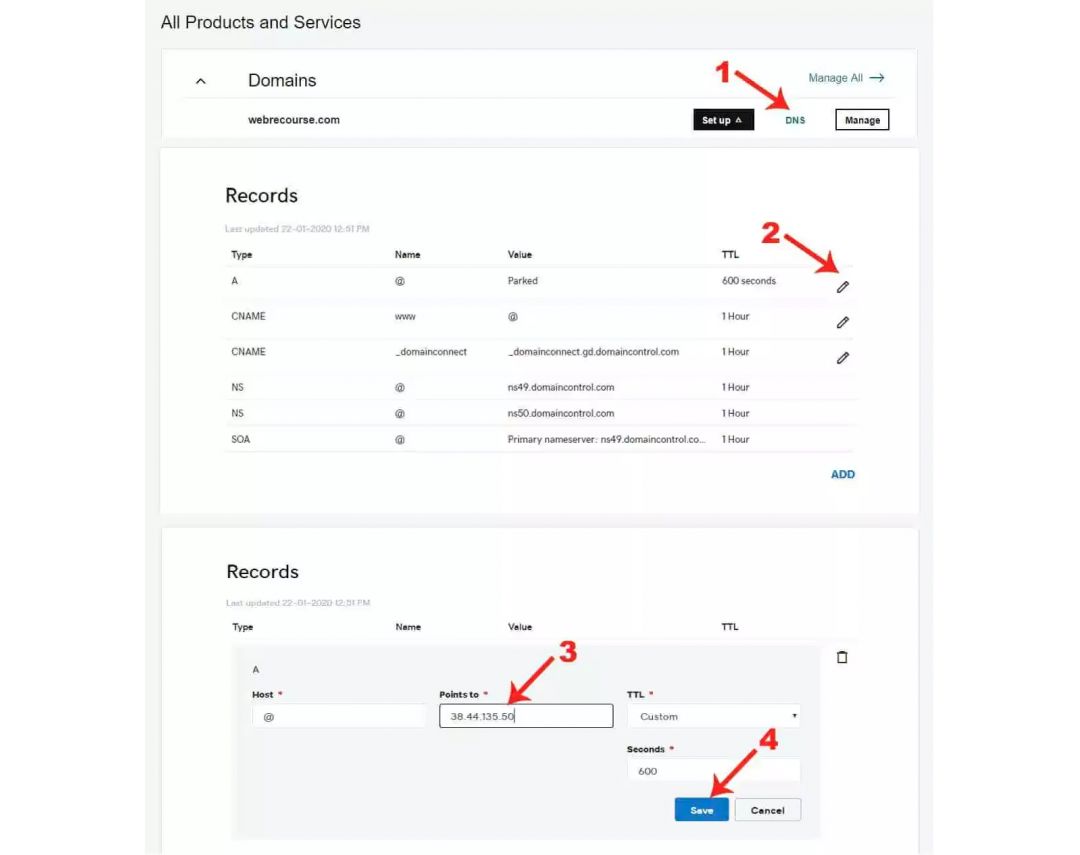
Чтобы привязать домен к хостингу, не меняя DNS-серверы, нужно изменить А-запись с IP-адресом хостинга для домена на текущих DNS-серверах. Первым делом нужно узнать IP-адрес сайта в панели управления хостингом. Для этого перейдите в раздел «Сайты и домены» в кабинете вашего хостера и найдите нужный сервер. В некоторых хостинг провайдерах, этот раздел называется просто “Сервер” или “Виртуальный сервер”
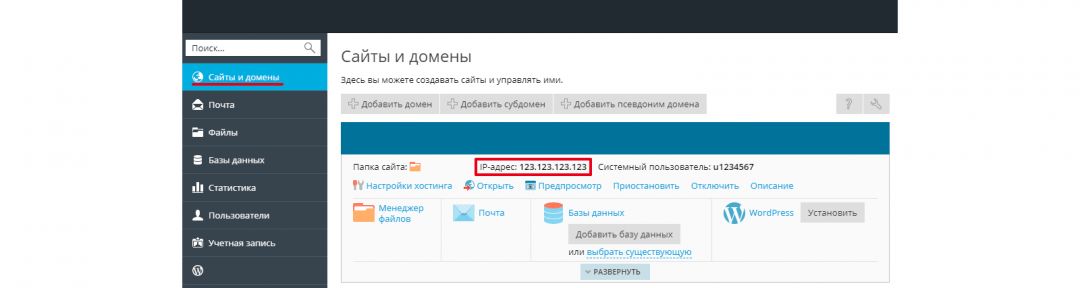
Когда вы найдете IP-адрес вашего сервера — скопируйте его. Теперь нужно обновить IP-адрес в записи DNS вашего домена.
МЕТОД 2: Путем изменения DNS-серверов имен
После того, как вы зарегистрируетесь в хостинговой компании и приобретете их планы, получите электронное письмо от компании со всеми подробностями о вашем хостинге. Подробная информация также включает записи «серверов имен». Вам необходимо скопировать серверы имен и обновить их.
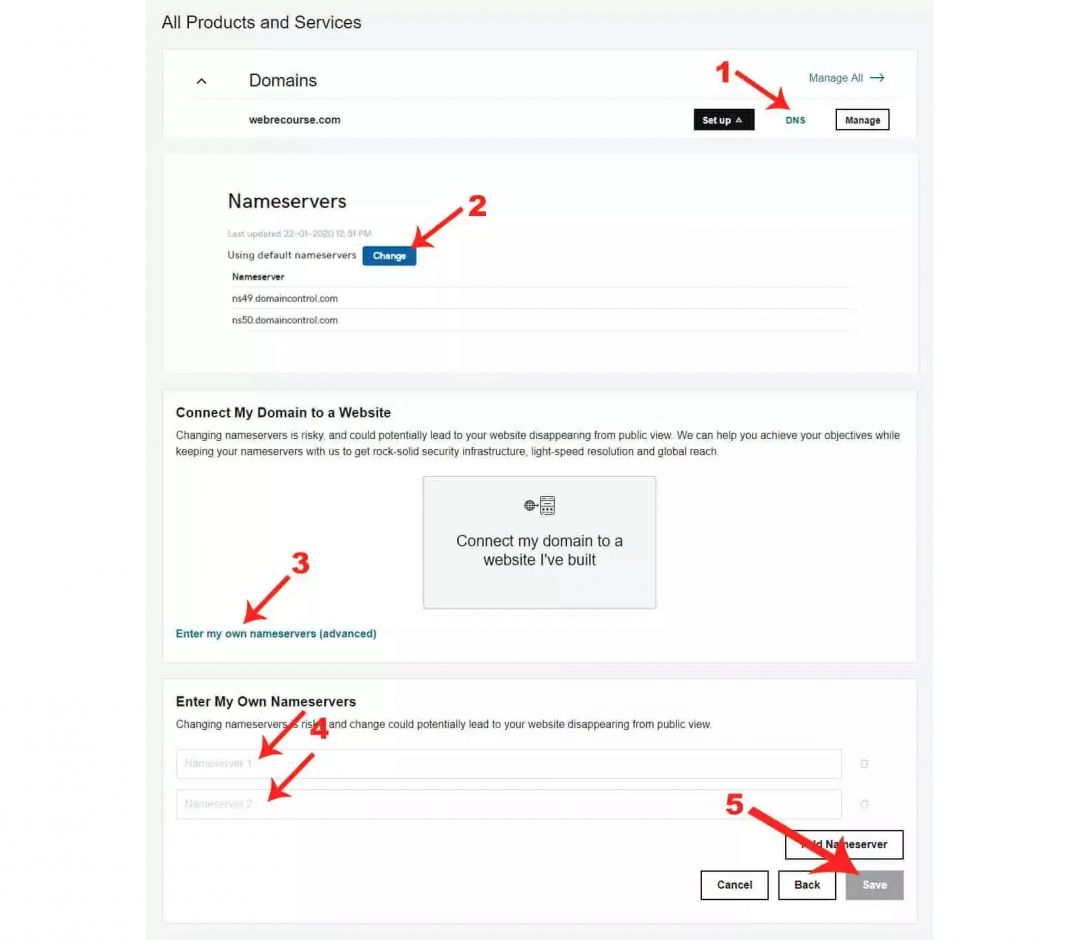
Обратите внимание, что с помощью второго метода DNS управляется веб-хостом, поэтому, если вы используете стороннего поставщика услуг электронной почты, вам необходимо также обновить записи MX.
Подведем итоги
Оба приведенных выше метода работают одинаково, вы не заметите никакой разницы в функционировании веб-сайта. В первом методе DNS управляется регистратором домена, а во втором методе, поскольку вы изменили сервер имен, управление DNS осуществляется через хостинговую компанию.
Теперь, когда мы подошли к концу этого руководства, надеемся, что вы уже знаете, как связать доменное имя и хостинг. Используйте любой из методов. Если вы правильно выполните все шаги, вам удастся правильно связать доменное имя и хостинг, а затем разместить свой блог или веб-сайт.
Как привязать домен к хостингу

«Привязывать» домен к хостингу необходимо, чтобы ваш сайт видели пользователи интернета. А без этого он просто не будет работать. Проще всего зарегистрировать доменное имя и арендовать хостинг у одного и того же интернет-провайдера. Если же по каким-то причинам это невозможно.
Содержание
Изменение списка DNS-серверов для домена
Вводить новые DNS-адреса, когда создается сайт, либо домен прикрепляется к другому хостингу (переносится на другой сервер) необходимо, чтобы интернет-провайдер смог получить доступ к вашему сайту и открывать его. Если DNS-адреса не ввести, ресурс не сможет отобразиться в сети.
Понять, что домен к хостингу успешно подключился, можно, просто открыв сайт. Если все нормально, и страница загрузилась, значит, процесс прошел успешно. Когда на экране появляется изображение монитора с названием хостинга, это говорит о завершении процедуры привязки, но включении заглушки от хостинга. Требуется установить систему управления сайтом, чтобы он заработал.
Привязка к хостингу без изменения списка DNS-серверов
Этот вариант подходит, если и доменное имя, и хостинг зарегистрированы у одного провайдера. В этом случае требуется лишь создать свой аккаунт на сайте провайдера и заказать хостинг – место на диске. Подобрать имя и внести оплату.
Остальное – работа провайдера, который сам занимается привязкой домена. После того, как произойдет обновление DNS по всему миру, примерно через сутки, процесс будет завершен..
Как подключить домен к сайту

Ну вот, процесс создания сайта завершен, теперь дело остается за малым – привязке его к конкретному домену. Ведь в ином случае ваш ресурс не поднимется в запросах поисковиков, его название будет очень неудобно набирать. А так можно придумать короткое и запоминающееся название, привязать его к сайту и открыть ресурс интернету. Сегодня мы расскажем, как разными способами можно подключить домен к хостингу на примере панели управления Timeweb.
Добавление и привязка домена к хостингу через панель управления
В первую очередь необходимо позаботиться о покупке доменного имени. Такую услугу легко заказать у любого хостинг-провайдера. Выбор зависит от требований пользователя и цены. Главное, что этот самый домен потом в любом случае можно привязать к сайту, сконструированному на платформе Timeweb.
При покупке в Timeweb
Вообще есть два способа покупки домена в Timeweb. Первый – это выбор готового варианта на странице. Там подобрано огромное количество различных существительных и прилагательных, все на выбор пользователя.
Второй способ – ручной. В данном случае сначала необходимо авторизоваться в панели управления хостинга. Для этого нужно использовать логин и пароль, которые были присланы сразу после регистрации на указанную электронную почту.
Теперь требуется открыть раздел «Домены и поддомены» (или кликнуть на главной странице по кнопке «Добавить домен») и в новом окне нажать на пункт «Зарегистрировать домен». Это подразумевает именно покупку и регистрацию нового имени в сервисе Timeweb.
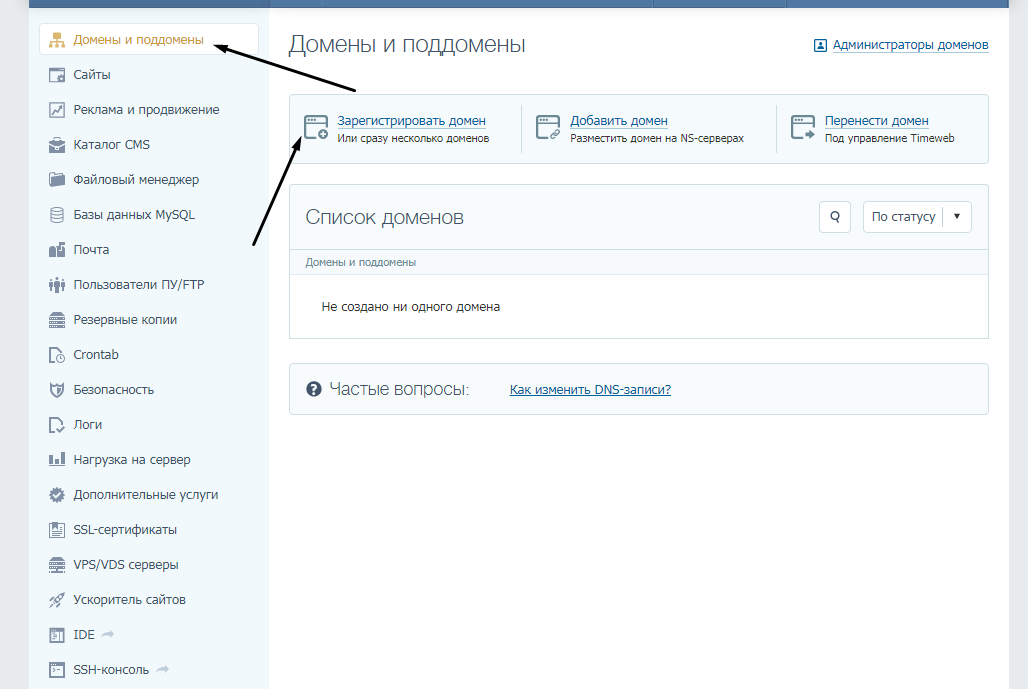
Здесь можно ввести любое наименование для будущего доменного имени, подобрать оптимальную зону и рассчитать заранее стоимость. Есть вариант выбора освобождающихся имен или просмотра популярных предложений в магазине.
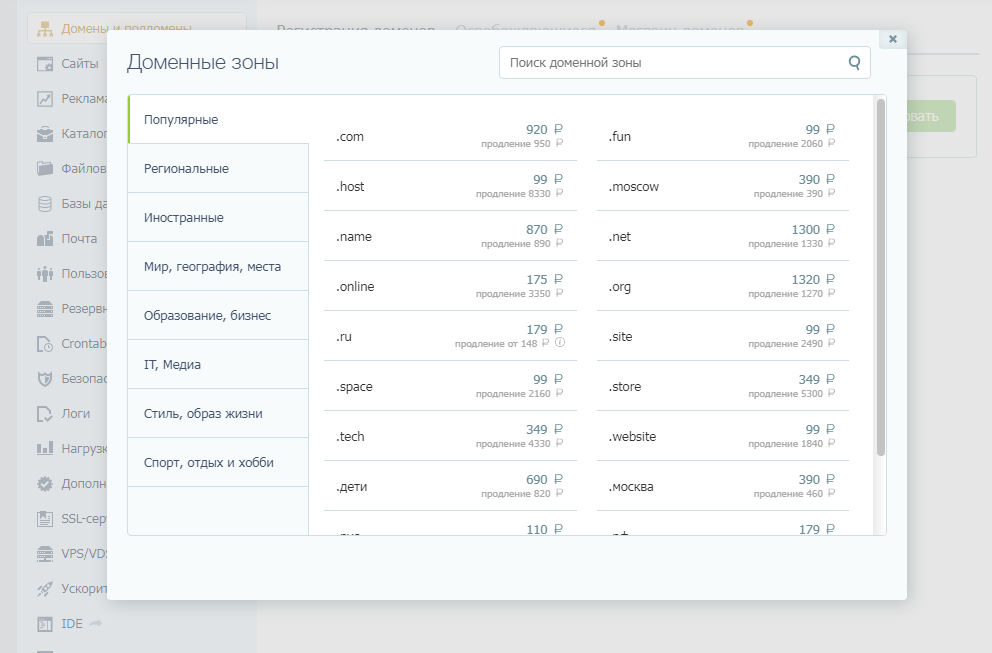
Кстати, как только вы выберете зону и введете название, сервис сразу же проверит, свободен ли нужный вам вариант, рассчитает стоимость и предложит более дешевые варианты.
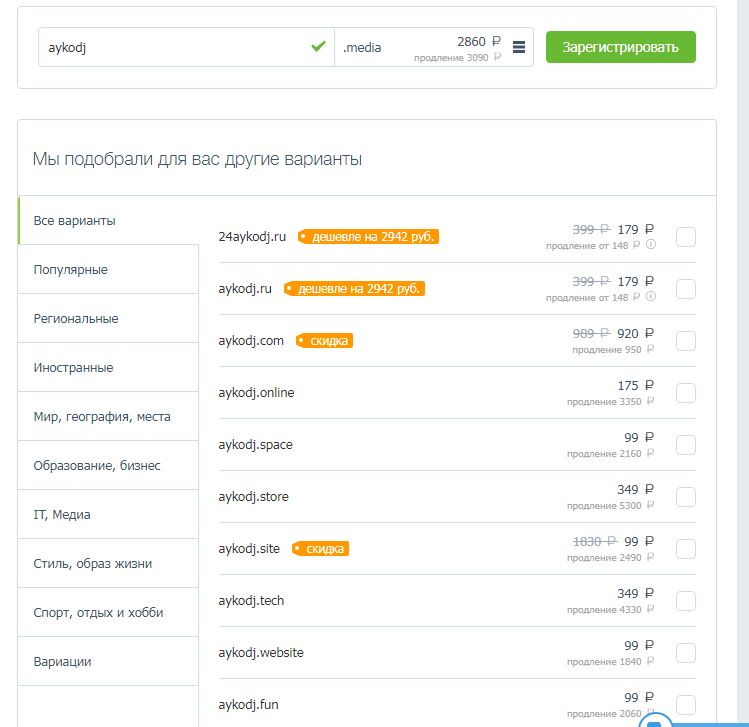
На этапе регистрации нового доменного имени его можно при необходимости сразу же подключить к сайту на хостинге. Для этого необходимо просто выбрать пункт «Привязать домен к сайту» и выбрать нужный в выпадающем меню.
При покупке домена у других провайдеров
Допустим, у вас уже имеется домен, не привязанный к какому-либо сайту и купленный у другого хостинга. Куда проще, конечно же, все процедуры проводить у одного и того же провайдера, но часто выбору другой компании при покупке предшествует несколько факторов, в числе которых:
Еще такой способ может сопровождаться техническим переносом данных. А подобная процедура новичков может вогнать в тупик. Но это в реальности не так сложно, нужно лишь следовать указанной ниже последовательности.
В Timeweb есть возможность привязать купленное на другом ресурсе доменное имя к сайту. Для этого в панели управления снова открываем раздел «Домены и поддомены», но теперь выбираем пункт «Добавить домен».
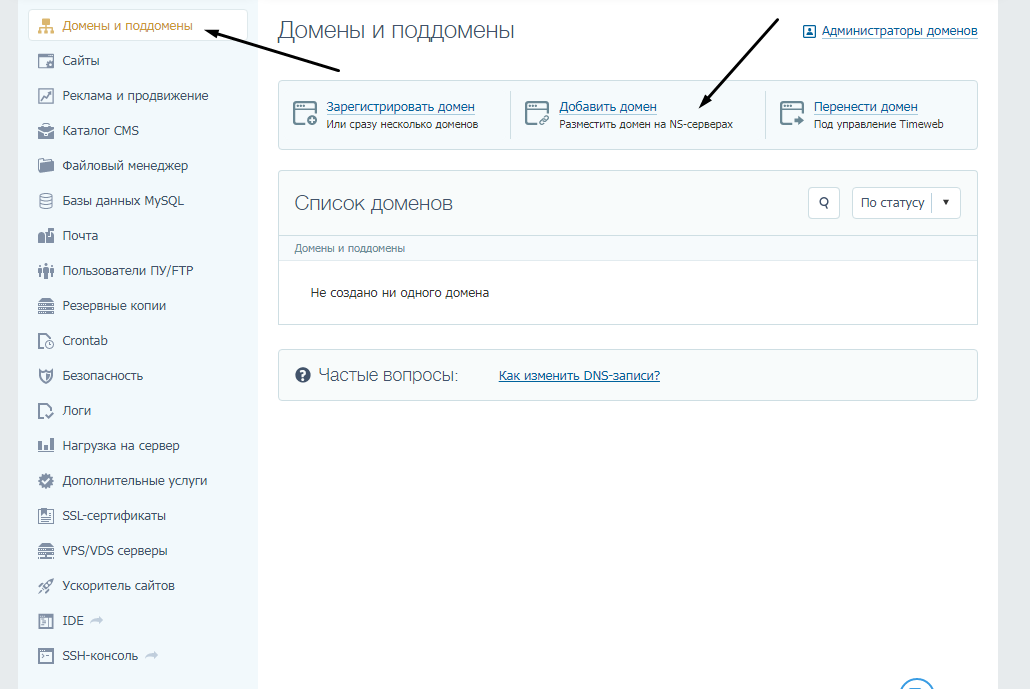
Далее все очень просто – нужно будет в специальном поле просто ввести ссылку и нажать на кнопку «Добавить». Ниже есть специальная кнопка, с помощью которой можно проводить или не проводить привязку к уже существующему сайту.
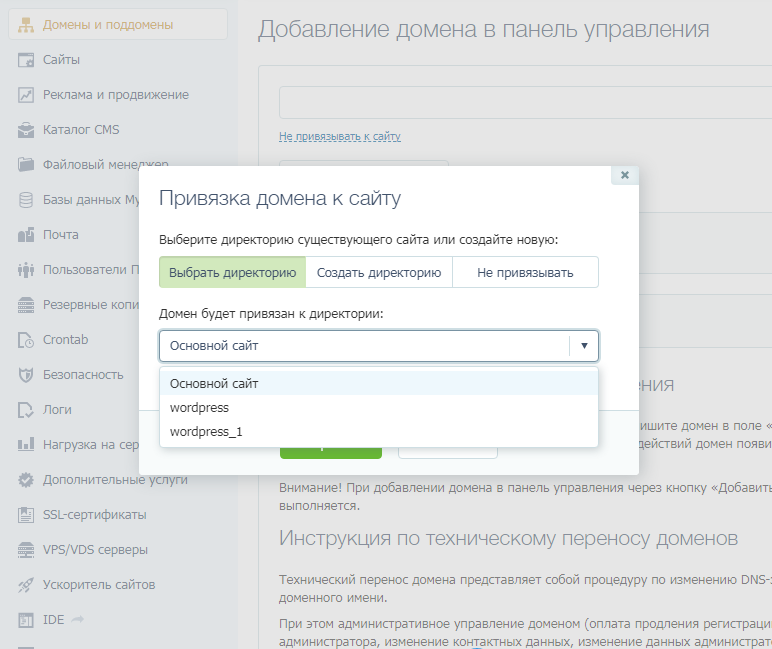
По окончании процедуры данный домен появится в списке в соответствующем разделе. Но на этом подключение не завершено, еще должен произойти технический перенос, а он не выполняется автоматически. Сделать подобную процедуру в Timeweb можно двумя способами.
Поменять NS-серверы на стороне регистратора
В качестве примера возьмем reg.ru. Надо на стороне хостинг-провайдера, у которого вы покупали доменное имя, поменять записи NS на следующие:
На сайте reg.ru для начала необходимо открыть список своих доменов. Потом выбираем тот, который привязывается к сайту в хостинге Timeweb, и переходим к панели управления. На открывшейся странице находим пункт «DNS-серверы» и жмем по нему.
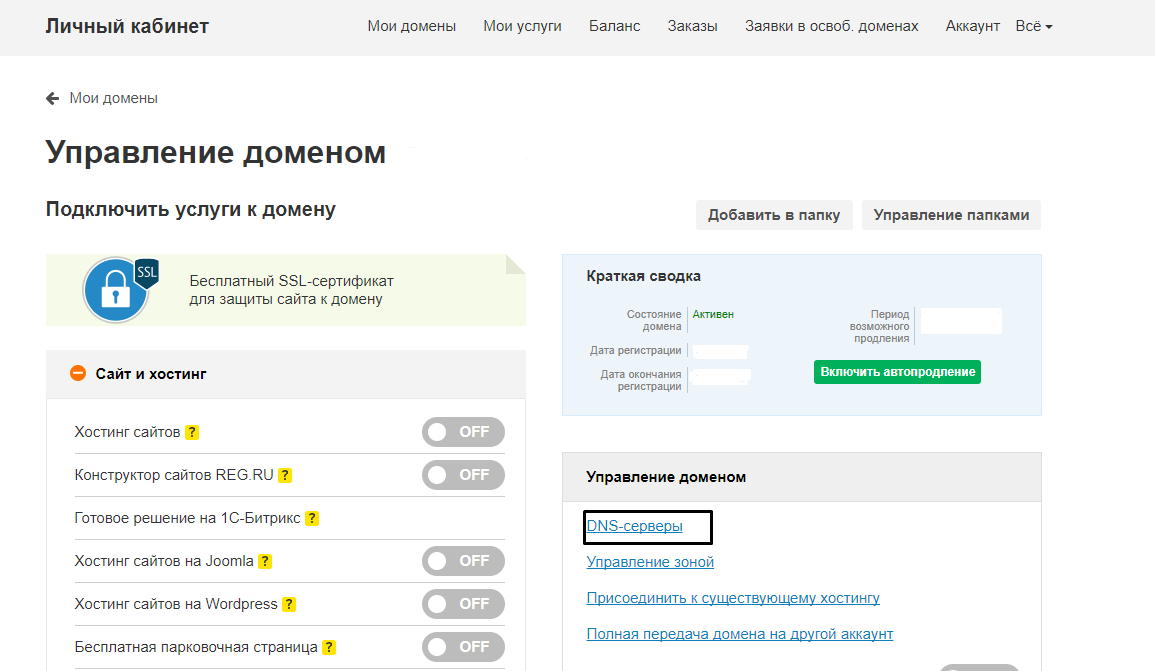
В результате откроется страница, где мы вводим указанные ранее NS-записи. А все те, что были до этого введены, удаляем. Если все будет сделано правильно, то система даст сообщение о старте обновления DNS-серверов. Данная процедура может занять до 48 часов, но обычно она завершается куда раньше.
Указать в качестве A-записи IP-адрес вашего сервера
Второй способ заключается в указании IP-адреса вашего сервера в качестве A-записи. Найти его можно на главной странице панели управления, в разделе «Доступ по FTP/SSH», или в письме, пришедшем сразу после создания вашего хостинга.
Как проверить, подключен ли домен
Сперва надо обязательно подождать, пока хостинг обновит все данные о серверах и проведет полное подключение. Спустя несколько часов можно ввести URL в адресной строке браузера и попробовать открыть его. Если вы заранее привязали его к сайту, тогда будет отображаться его содержимое. В ином случае должна отображаться заглушка от хостинга, серверы которого были указаны.
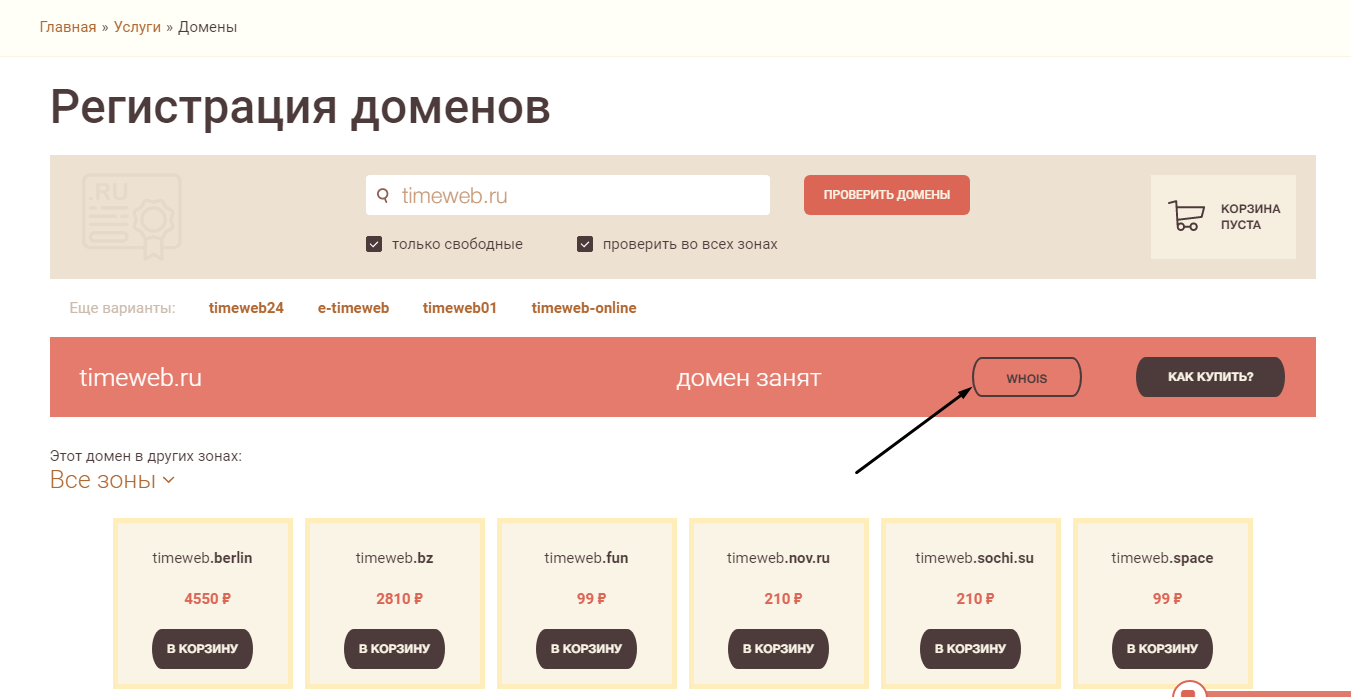
Другой метод – воспользоваться whois-сервисом Timeweb. Он не только показывает, занято имя или нет. Нажав на кнопку WHOIS, мы увидим подробные данные, в том числе NS-серверы, дату создания и организацию, которая купила домен.

Перенос сайта с другого хостинга
В данном случае подразумевается именно перенос сайта под управление Timeweb. Но сперва необходимо убедиться, что домен, который планируется перенести, не заблокирован. То есть он не должен иметь статусы erverTransferProhibited, clientTransferProhibited или changeProhibited. Еще одно обязательное условие – до окончания срока регистрации должно оставаться не меньше 7 дней.
Затем следует обратиться к регистратору и запросить код AuthInfo для переноса. Внимание: срок его действия составляет 20 календарных дней.
Теперь надо запустить трансфер. Выбираем в том же разделе, что и ранее, пункт «Перенести домен».
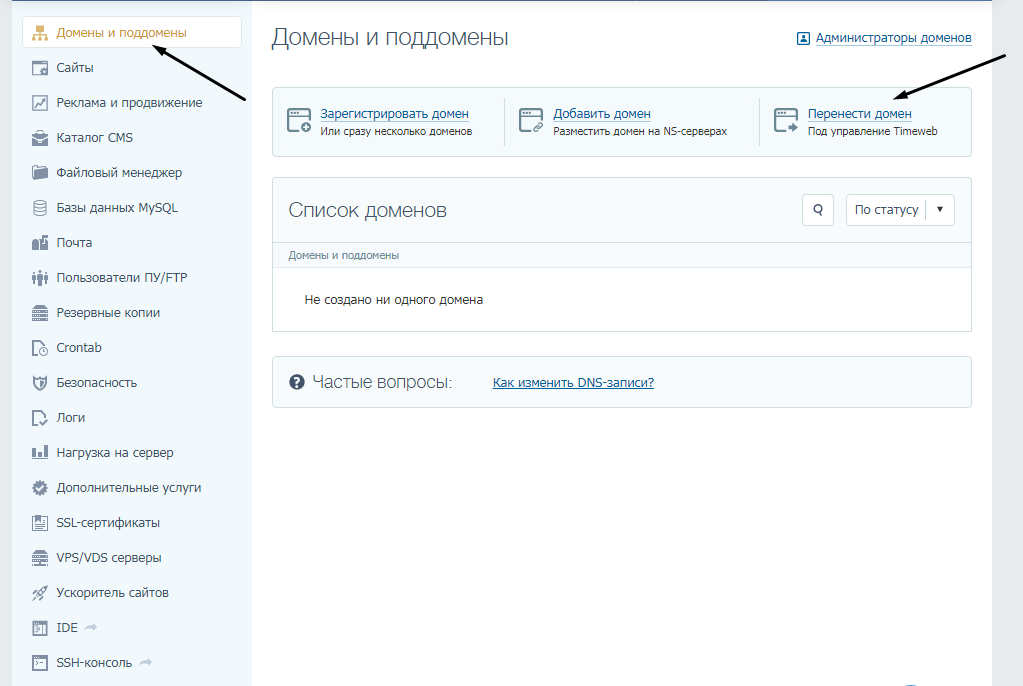
В соответствующем поле указываем ссылку и код трансфера, полученный от регистратора. Можно подключить дополнительно защиту с помощью SSL-сертификата. По окончании настройки жмем на кнопку «Перенос домена».
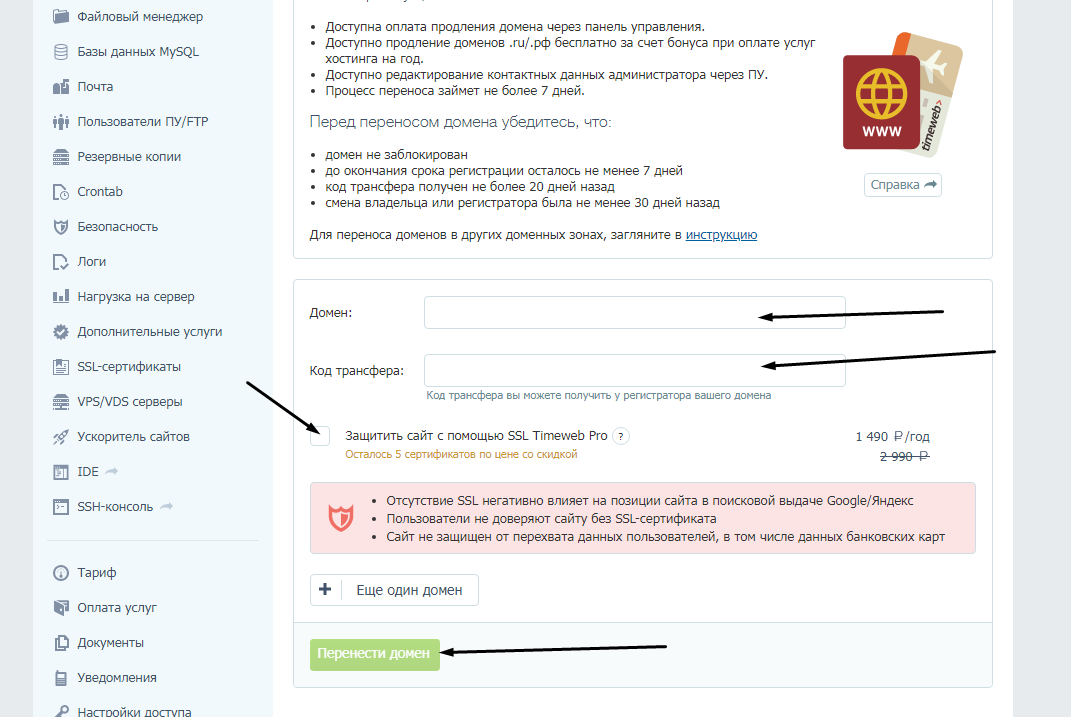
Как только трансфер будет запущен, новый домен будет отображаться в списке и иметь статус «В процессе переноса». Обычно данная процедура занимает 5-7 дней, но если ждать приходится дольше, рекомендуем обратиться в службу поддержки Timeweb.
Бывает и такое, что домен уже был добавлен в Timeweb (как в способе, описанном выше). В таком случае можно не проводить повторный ввод данных, а открыть панель управления и нажать на пункт «Перенести домен в Timeweb», а далее действовать по инструкции выше.
Уже потом, когда перенос будет завершен, можно будет провести привязку к любому сайту. Для этого следует перейти в панель управления доменами и нажать на кнопку «Привязать домен» напротив нужного пункта. Далее потребуется выбрать в списке папку, на которой размещается сайт, и применить изменения.