донгл для мыши что это
Универсальный адаптер для беспроводной мыши: где найти, как подобрать и как подключить радиомодуль
Всем привет! К нам на почту пришло очередное письмо с вопросом – что делать, если потерял беспроводной адаптер для мыши. Так как я сам его частенько терял, то я могу ответить на этот вопрос максимально развернуто.
Способ 1: Обратиться в техническую поддержку
На форумах ребята часто писали, что можно спокойно обратиться в тех поддержку и тебе вышлют модуль бесплатно. Правда чаще всего пишут именно на счет компании Logitech. Они без каких-либо проблем могут отправить модуль к вам домой. Но уточню, что данную информацию я видел на форуме, и сам её не проверял, так как моя мышь была от другого производителя, который, к слову, ничего мне так и не отправил. Но попытаться стоит.
В любом случае, можно всегда спросить про то, где можно купить аналогичный модуль. Или хотя бы спросить совместимую модель, которую можно найти на том же алике. Самостоятельно точную модель адаптера найти очень сложно, так как в магазинах, да даже на официальных сайтах эту информацию обычно не пишут.
Способ 2: Logitech Unifying
Данный способ подойдет только для тех, у кого мышь компании Logitech. Но это еще не совсем все, на USB модуле должен стоять вот такой вот значок звездочки. Если такой был на прошлом модуле, то вы можете прикупить любой адаптер для мыши с таким изображением – они все совместимы.
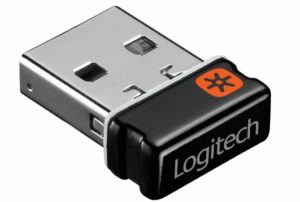
После того как вы найдете его, вам для подключения нужно скачать программу Logitech Unifying с официального сайта. Найти её достаточно легко через любой поисковик.
Способ 3: Как подключить беспроводную мышь к другому (или родному) USB Bluetooth адаптеру
В первую очередь вам нужно попробовать найти родной блютуз-адаптер для беспроводной мыши. Если у друга или знакомого есть старый ненужный модуль, то можно попробовать его. Найти подобную модель, можно на том же самом Алиэкспрессе – адаптеров там будет тьма, чтобы не покупать левый, можно списаться с продавцом и спросить на счет совместимости вашей мышки. Он вам все подскажет, плюс порекомендует другой модуль, если этот не подойдет.
Вот ссылка на самый популярный универсальный радиомодуль – он чаще всего работает почти со всеми мышами. Но еще раз повторюсь, прежде чем его покупать, спишитесь с продавцом и уточните его по совместимости именно с вашей мышкой.
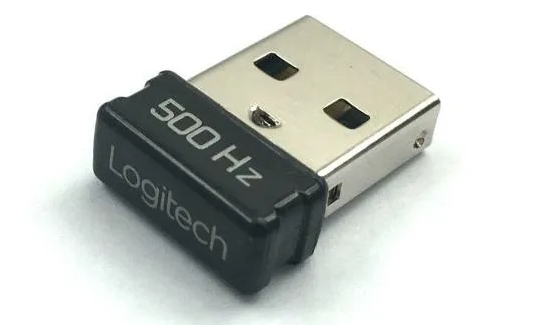
Смысл в том, что даже родной приемник будет подключаться по-определенному ID мыши. Но в некоторых случаях чужой адаптер можно привязать к старой мышке. В нескольких случаях мне удавалось привязать адаптер не к родным устройствам. Но предупреждаю, что не факт, что данный способ может получиться.
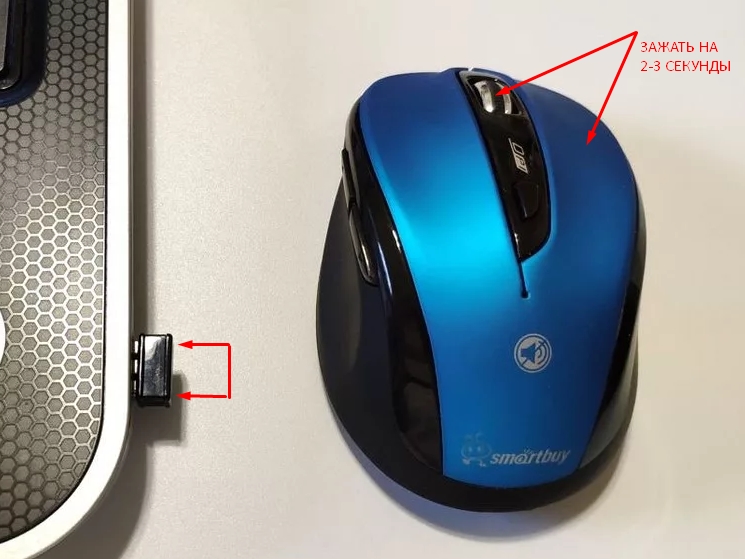
В некоторых случаях данный способ помогает сопрячь родные и неродные устройства. В некоторых случаях вам даже не понадобится делать сопряжение именно так. У некоторых производителей есть специальный софт, который помогает делать сопряжение мышки с неродным модулем, купленным на том же самом Алиэкспрессе. Поэтому стоит также зайти на официальный сайт и поискать там любое подобное программное обеспечение.
Подключаем беспроводную мышку к ПК и ноутбуку
Всем привет! Сегодня я расскажу, как подключить беспроводную мышь к компьютеру (в том числе и как подключить Logitech мышку), можно ли к компьютеру подключить две мышки и как отключить тачпад при подключении мыши. Проверку параметров манипулятора на работоспособность, почитать можно здесь.
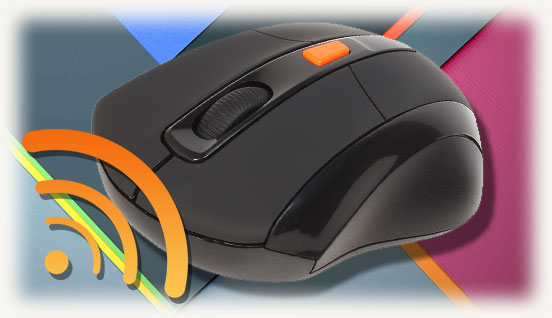
Что такое донгл и зачем он нужен
Все беспроводные мышки, которые доступны в продаже, независимо используемого протокола связи (радио или блютуз), поставляются в комплекте с так называемым донглом – радиомодулем, который вставляется в порт USB и ловит сигнал манипулятора. Без адаптера, в большинстве случаев, манипулятор работать не будет.
Исключение – подключить к ноутбуку соответствующую мышку через протокол Bluetooth. Почти все современные модели ноутбуков оборудованы таким модулем, что существенно расширяет возможность коммутации.
Ведь подключить можно не только мышку, но и геймпад или мобильное устройство для передачи файлов. Так что, если нет USB приемника в комплекте с блютуз мышкой, или вы его где-то потеряли – ничего страшного.
У радио мышек это уже проблема посерьезнее. К другому адаптеру, даже использующему те же частоты, девайс может попросту не коннектиться. Некоторые производители делают так специально, чтобы пользователи покупали только оригинальные компоненты.
Единственный стопроцентный вариант убедиться в работоспособности такой «связки» — затестить ее работу при покупке нового донгла, отправившись в магазин вместе с мышкой.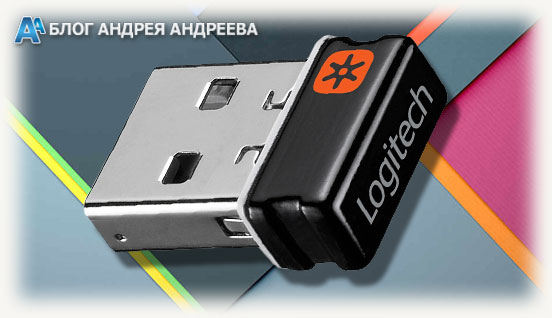 Подключить можно столько мышек, сколько есть свободных портов у компьютера и сколько вы посчитаете нужным. Работать они будут одинаково, не имея никаких преимуществ перед аналогичными манипуляторами.
Как правильно подсоединить радиомышку
Независимо от того, используете вы ноутбук или десктопный компьютер, сделать это чрезвычайно просто. Алгоритм действий следующий:
Так как беспроводные мыши и клавиатуры используют технологию plug-n-play, ничего не нужно дополнительно настраивать: все драйвера устанавливаются автоматически, из встроенной памяти подключаемого донгла.
Небольшой нюанс: некоторые мышки оборудованы дополнительной кнопкой для установки соединения с адаптером, которую следует нажать после включения манипулятора. Если такой кнопки нет, значит, мышка свяжется с донглом в автоматическом режиме. Подвигав манипулятором, вы можете убедиться, что курсор перемещается по экрану.
Готово! Теперь такой мышкой можно пользоваться точно так же, как и обычной проводной.
Как подключить мышь к ноутбуку по блютузу
Если манипулятор подсоединяется к ПК через Bluetooth, и вы также используете донгл, то процедура подключения выполняется по описанному выше алгоритму. Если же такого модуля нет, и вы хотите подключить девайс к ноутбуку через встроенный модуль, вам поможет такой алгоритм (рассказываю на примере Виндовс 10):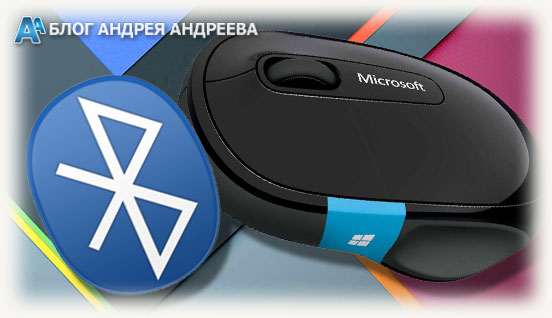 Кликните по значку Windows на клавиатуре, чтобы открыть меню «Пуск». Также можно воспользоваться соответствующей иконкой в нижнем правом углу экрана.
Кликните по значку зубчатого колеса, чтобы перейти в раздел настроек.
В открывшемся меню найдите пункт «Устройства», а в нем раздел «Bluetooth и прочие».
Активируйте встроенный передатчик, перетащив ползунок напротив пункта Bluetooth.
Вставьте батарейки и включите устройство.
Нажмите кнопку для сопряжения манипулятора с обнаруженным блютуз приемником. Если кнопки нет, она подключается автоматически.
В списке устройств появится модель обнаруженного девайса. Если их несколько, выберите ту, которую хотите подключить. Если название не отображается, выключите и вновь включите блютуз.
Кликните по названию девайса и нажмите кнопку «сопряжение». После добавления ее в список поддерживаемых устройств, если вы все сделали правильно, пользоваться таким манипулятором можно так же, как и обычным.
Процедура подключения в Windows 7 почти не отличается, только в зависимости от версии сборки, пункты меню могут называться по-другому.
Более детально о том, как подключить манипулятор, можно почитать в сопутствующей инструкции: обычно там «разжевано» все как для пользователей, которые впервые видят девайс подобного рода. Детальнее о полной настройке компьютерной мышки на Windows 10 читайте здесь.
Как отключить тачпад
Если вы пользуетесь мышкой, тачпад часто может доставлять неудобства: при наборе текста высока вероятность задеть его ладонью, переместив курсор в рандомное место на экране. Так как многие пользователи печатают «вслепую», то есть не смотрят на экран, такая работа может существенно попортить нервы.
Рекомендую вообще отключить тачпад. Как правило, для этого на клавиатуре предусмотрена специальная кнопка (часто работает в связке с функциональной клавишей Fn). Распознать эту кнопку можно по перечеркнутому схематическому изображению тачпада.
И на сегодня все. Буду признателен всем, кто поделится этим постом в социальных сетях. А получать уведомления о свежих публикациях вы сможете, подписавшись на новостную рассылку. До завтра!
Что делать если потерял USB-приёмник от беспроводной мышки?

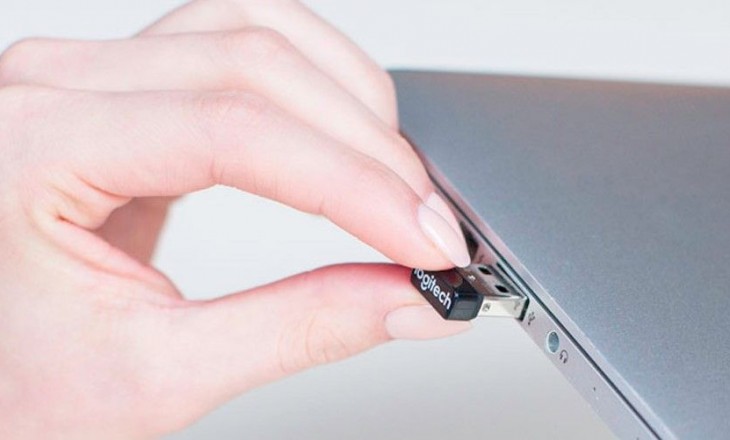
Беспроводные USB адаптеры для мышек – компактные и маленькие антенны, но это удобство имеет и обратную сторону. Если кто-то из вас потерял usb адаптер от беспроводной мыши что делать в первую очередь – так это не паниковать. Во многих случаях можно заменить адаптер на другой. Я выполнял эту процедуру и сам, и помогал нескольким друзьям. Проблема действительно распространённая, но решаема несколькими способами.
Способ 1: написать в техподдержку
Если у вас потерялся приемник от беспроводной мыши известного производителя, то первое, что нужно делать – написать в официальную службу техподдержки. Велика вероятность, что вас попросят сфотографировать девайс и вышлют новый адаптер в замену того, который вы потеряли. На форумах много информации о пользователях, которые воспользовались данным методом. Например, компания Logitech в большинстве случаев бесплатно отправляет USB адаптер.
Единственный нюанс: выясняйте города, куда они делают доставку. Политика компаний периодически меняется. Если это только Москва или Санкт-Петербург, то вам понадобится родственник или знакомый из этих городов, чтобы получить девайс и затем переслать USB адаптер на ваш адрес.

Способ 2: приемник Logitech Unifying
Данный метод подойдёт только для продукции компании Logitech. Если на вашем устройстве есть логотип «Unifying» – красная пиктограмма солнца – то вы можете использовать любой ресивер с этим изображением – не обязательно оригинальный, который вы потеряли. Более того, к одному ресиверу можно подключить до 6 устройств от Logitech: клавиатуры, мышки, кликеры и т.д. Что делать для этого? Нужно, чтобы все они поддерживали данную технологию, а также скачать приложение Unifying с официального сайта. Именно оно поможет настроить беспроводную мышь на другой адаптер.
Купить адаптер с Unifying-технологией можно в интернете: как б/у, так и новый. Цена – около 500-700 рублей.
Способ 3: настройка на другой адаптер
Этот метод является самым сложным и работает не всегда. При поиске на форумах по вопросу, «как беспроводную мышь подключить к другому адаптеру, если получилось потерять свой», чаще всего можно услышать ответ «нет, это невозможно». Однако мне удалось решить эту проблему в одном случае. Ещё в одном, к сожалению, все способы действительно не сработали. Но если бы я снова потерял usb-адаптер от беспроводной мыши, я бы их также проверил.
Помните о том, что, в большинстве случаев, вам не удастся использовать USB адаптер от аналогичной мышки вместо того, который вы потеряли. Распознавание девайса выполняется по ID, так что беспроводной приёмник просто не увидит ваше устройство. Однако есть один путь, который можно проверить, если у вас есть подобный USB приёмник под рукой. Вот что нужно делать:
Этот метод работает, повторюсь – для одного и того же производителя (или одной и той же модели) и не всегда. Но если вы можете протестировать его, и он решит ваш вопрос, то это едва ли не самый простой вариант дальше пользоваться девайсом, когда вы потеряли оригинальный приёмник.
Шаг 1: проверьте совместимые USB адаптеры на сайте производителя
Если адаптеры взаимозаменяемы – это должно быть указано в документации или просто на страничке с характеристиками вашего девайса на сайте. Иногда один и тот же ресивер подходит для устройств, выпущенных с интервалом в 7 лет. И купить старый приёмник можно за копейки, к примеру, на Авито.
Шаг 2: проверьте драйвера и утилиты на сайте производителя
Есть вероятность, что проблема USB приёмника, который можно потерять, уже была решена производителем ранее. Если на сайте есть ПО, которое поможет легко делать перепрошивку другого аналогичного ресивера, ваша проблема будет решена. Например, для мышек А4 это программа Office Shuttle Software G9_G11. Что останется делать, так это только купить приёмник в интернете: на Авито, Али Экспресс и т.п.
Шаг 3: обратиться в сервисный центр
Необходимо выяснить, могут ли специалисты подобрать вам новый ресивер или привязать беспроводную мышь к другому приёмнику вместо того, который вы потеряли. Часто опыт сотрудников сервисного центра позволит решить проблему намного быстрее, чем это делали бы вы. Может случиться, что нужные ресиверы находятся без дела на складе. Также возможно, что специалисты умеют делать перепрошивку USB приёмников.
Есть ещё один способ: перепрограммировать ресивер самостоятельно. В таком случае вам понадобятся специальные знания и программное обеспечение. USB приёмник следует прошить на другой ID устройства или изменить частоту принимаемого сигнала. Этот способ достаточно сложный и подходит не всем девайсам. Подойдёт скорее для людей с техническими знаниями, опытом и свободным временем.
Если вы потеряли адаптер от беспроводной мыши, то советую сразу же связаться с техподдержкой компании, а затем проверить по очереди все способы и шаги. Во многих случаях проблема решаема, и вам не придётся покупать новую мышку. Однако в другом случае, к сожалению, придётся приобрести новое устройство.
Потерялся приемник от беспроводной мыши : 41 комментарий
Спасибо. Не знал метода СКМ+ПКМ.
Чувак, огромное тебе спасибо. Купил мышь на Али, а она пришла без приёмника. Получилось настроить на старый адаптер ПКМ+ЦКМ
как вы это сделали?
Тоже получилось заканектить со старым адаптером. С али мышка пришла без адаптера, уже больше года валялась)
потеря приемник от мышки и клавиатуры Logitech m185 и k270 что можно сделать
Скачай Logitech connect и привяжи хоть к родному m185 без unifying.
сам понял, что написал?
Мне помогло! Я скачала Logitech Connection Utility и соединила мышку M150 c другим адаптером. В 2 шага! Попробуйте и вы! Надеюсь помогла кому-нибудь! Но адаптер logitech может коннектиться только с одной мышкой logitech. У меня, например, один адаптер от M150 и 2 мышки M150. я могу связывать адаптер то с одной то с другой, но надо каждый раз перенастраивать связь когда я хочу перейти поменять мышь.
Однозначно работает, спасибо!
Спасибо, огромное, Иван. После внезапного отключения электричества, у меня перестала работать моя беспроводная мышка 4TECH — она мне очень нравится (она с двойным кликом) и жалко было выбрасывать. Но сегодня нашел Ваш сайт и эту статью, и по-настоящему дельный совет! СКМ+ПКМ помогло! Блин, до сих пор не верится. Спасибо, Иван.
спасибо! помогло!
купил мышь, а её ресивер, по-видимому, забыли прошить: не распознавался ни одним компьютером. думал уже возвращать мышь или нести её по гарантии. но так как выходной день, решил поискать решение в интернете. к счастью, благодаря вам, нашел! метод СКМ+ПКМ работает! ресивер прошился и мышь подключилась.
Супер. Спасибо за статью. Реанимировал свою любимую мышь, через 5 лет. УРРРРААААА.
Огромное спасибо автору за путную статью. Использовал третий метод, зажав колесико и правую кнопку, сработало сразу и с первого раза. Все работает. Брал чужую мышку починить, а пока нес отдавать потерял приемник, готовился потерять кроме приемника еще 400 рублей, но метод помог и теперь покупать новую не нужно, а старенькая очень примитивная и не стоит 400-500 рублей явно.
Метод работает! Автору еще раз огромное спасибо.
********************************************************************************************************************************************Огромное спасибо автору за путную статью. Использовал третий метод, зажав колесико и правую кнопку, сработало сразу и с первого раза. Все работает. Брал чужую мышку починить, а пока нес отдавать потерял приемник, готовился потерять кроме приемника еще 400 рублей, но метод помог и теперь покупать новую не нужно, а старенькая очень примитивная и не стоит 400-500 рублей явно.
Метод работает! Автору еще раз огромное спасибо.*********************
Самый простой метод и без танцев с бубна и, все работает супер, спасибо за совет.
Был очень удивлен, но третий метод (скм+пкм) сработал. Большое спасибо!
А для беспроводной клавиатуры что нужно нажать по третьему способу для согласования?(Не позже, чем через 15 секунд после этого, одновременно зажать среднюю кнопку (колёсико) и правую кнопку мыши.)
можно ли вашим 3 способом починить пульт от тв-приставки
Валентина Михайловна, Вы решили вопрос с адаптером?
Спасибо метод с пкм скм помог на одинаковых мышках, просто от первой потерял ресивер, вторая сломалась,
Спасибо метод с пкм скм помог на одинаковых мышках, просто от первой потерял ресивер, вторая сломалась,
Всем привет потерял приёмник клава+мышь ASUS моноблок шёл в комплекте, есть что подсказать?
Фигня, не помог ни один способ,мыша OKLICK/
подскажите пожалуйста. как перешить адаптор rapoo под адаптор asus? и вообще возмоно-ли
Мышь smartbuy, работает следующий способ — вставляете приемник этой же фирмы, зажимаете ПКМ и ЛКМ, вставляете батарейки в мышь. Все нужно сделать в течении 10 сек. после вставки адаптера. Не знаю на каких именно моделях сработает, но у меня по крайней мере на 1 модели сработало. (SMB-314AG-G)
Потерян приемник SBM-356AG-GK, но подключилась по третьему способу к приемнику от мыши DNS SLW-004BRQ
Добрый день. Такая проблема. Мышь Xiaomi mi2, комп перестал видеть адаптер, пишет неизвестное usb устройство. Может кто подскажет выход?
СПАСИБО. Мышь Smartbuy двумя кнопками сразу подключилась к приемнику Defender!
Спасибо
Способ №3 рабочий 100%
От себя добавлю, что зажал СКМ и ПКМ потом подключил адаптер, пошло установление нового устройства и всё заработало. Мышь genius подключил к родному донглу, к dexp донглу не подключилась, не определились драйвера.
Мышка rapoo 3 года назад перестала определяться, сработал способ с зажатием кнопок, спасибо огромное!
А у меня наоборот: с трансивером все в порядке. Но мышь оч. старенькая (Microsoft), клавиатуры нет. Мне, наверное, надо новую мышь сразу распознаваемую и без установки драйверов и подходящую к старому трансиверу. Иначе я не смогу войти в систему. Так?
Большое вам спасибо.
Думала потеряв адаптер придется отказаться от любимой мышки. Я так к ней привыкла.
Спасибо.
сколько кнопки держать надо?
Мышка defender, зажал кнопки и все заработало!Кнопки держал до окончания мигания красной лампочки на мышке
Здравствуйте! Ситуация такая, дала беспроводную мышь попользоваться, не возвращают. Осталась беспроводная и бесполезная теперь клавиатура, которая шла вместе с мышью. А есть ли возможность как-то подключить беспроводную клавиатуру к компьютеру?
Купил мышь mi с двумя типами подключения — с usb адаптером и блютуз. По блютузу работала, с адаптером нет, комп адаптер правильно определял. Почитал эту статью, попробовал разные способы. Помог следующий — зажал левую и правую клавиши, включил мышь (на ней есть переключатель вкл/выкл), вставил адаптер. Спасибо!
Отличная статья! Большое спасибо автору! В моем случае из-за неисправности БП ПК сгорел USB приемник у новенькой мыши oklick 975gw. В компьютерном хламе была найдена старенькая мышь Mirex, с целым USB приемником. Выполнил настройку по 3 способу! И вуаля! Подружились oklick + Mirex! Супер!
USB-RF против Bluetooth для мышей и клавиатур: что лучше?

Когда вы покупаете беспроводную мышь или клавиатуру, вы можете выбрать либо Bluetooth, либо беспроводное периферийное устройство, которое обменивается данными через USB-ключ по радиочастотам (RF). По нашему опыту, USB-RF имеет меньшую задержку, но у Bluetooth есть свои преимущества.
Что быстрее?
Задержка имеет решающее значение для любой клавиатуры или мыши. Вы хотите, чтобы ваш вклад отображался на экране как можно быстрее, особенно если вы играете в игры, зависящие от рефлексов, например шутеры от первого лица.
По словам Razer, USB-RF предлагает меньшую задержку. Компания сообщила нам, что в то время как устройства Bluetooth с низким энергопотреблением (BLE) могут достигать задержки всего 1,3 мс, USB-RF превосходит их за 1 мс. Представитель Razer даже сказал нам, что разница в скорости объясняется тем, что они предлагают только USB-RF устройства. Компания сосредоточена на играх, поэтому имеет смысл выбрать самый быстрый вариант.
Что является более совместимым?
Задержка это еще не все. Для мыши USB-RF требуется USB-ключ, и не все устройства имеют такие традиционные полноразмерные порты USB (также называемые USB-A).
Что касается клавиатур, мы не смогли найти какие-либо варианты беспроводного USB-C от известных производителей.
Некоторые устройства, такие как iPad Pro, вообще не имеют традиционных USB-портов и либо поддерживают, либо начинают использовать мышь. Если вы хотите использовать мышь на планшете, модель Bluetooth, скорее всего, будет работать лучше всего. Даже планшеты с USB-портами, такие как Surface Pro, обычно работают с периферийными устройствами Bluetooth.
Что легче настроить?
Когда дело доходит до простой настройки, периферийные устройства, использующие беспроводной ключ, являются явным победителем. Вы подключаете ключ, и операционная система должна обнаружить новое устройство и автоматически добавить драйвер. Как правило, вы работаете всего за несколько секунд. Один ключ также может подключать клавиатуру и мышь, если они куплены вместе или, в некоторых случаях, от одного производителя.
Мышь или клавиатура Bluetooth, с другой стороны, требует больше шагов. Сначала вы переводите все в режим сопряжения, а затем ждете, пока ваш ноутбук или планшет заговорит с мышью или клавиатурой. Вы должны будете соединить мышь и клавиатуру индивидуально, если у вас есть оба. И когда вы переходите к следующему устройству, вам придется снова пройти весь процесс.
Тем не менее, после первоначальной настройки Bluetooth приобретает головку для постоянного удобства доступа. Готовы перейти с вашего ПК на планшет на ходу? Просто отведите планшет, клавиатуру или мышь достаточно далеко от компьютера, чтобы разорвать соединение. Клавиатура или мышь должны автоматически соединиться с планшетом. Кроме того, вы можете отключить Bluetooth на вашем компьютере, чтобы форсировать процесс.
Выберите оба
Аналогично, вы можете подключить беспроводную мышь Atheris от Rzer’а либо через USB-ключ, либо через Bluetooth.
Мышь или клавиатура, поддерживающие как RF, так и Bluetooth, означают, что вы можете использовать периферийные устройства со всеми устройствами без необходимости отсоединять ключ. Подключите ключ к одному устройству (желательно к тому, которое не поддерживает Bluetooth) и подключите мышь или клавиатуру по Bluetooth к остальным.
Просто имейте в виду, что при использовании соединения Bluetooth вы не получите более низкую скорость задержки USB-RF. Точно так же, когда вы подключаетесь через USB-RF, вы теряете преимущества Bluetooth.
Атака Mousejack: у беспроводных мышей и клавиатур найдена критическая уязвимость
 Специалисты по безопасности из компании Bastille Networks опубликовали результаты исследования беспроводных мышей и клавиатур, общающихся с компьютером посредством USB-донгла. Они утверждают, что атакующий может перехватывать управление компьютером и отправлять произвольные команды, находясь при этом на расстоянии до 100 м от компьютера. Беспроводные устройства, использующие протокол Bluetooth, не подвержены этой уязвимости.
Производители, не использующие Bluetooth, обычно задействуют частоту 2.4 ГГц ISM для работы своих устройств. Поскольку единого протокола работы беспроводных устройств не существует, каждый из производителей творит свои варианты их работы, включая и защиту. В исследовании изучались контроллеры от Logitech, Dell и Lenovo.
Проблемы, найденные в обработке донглами получаемых сигналов, позволили исследователям создать метод, благодаря которому переданные пакеты будут распознаваться не как клики и движения мыши, а как нажатия на клавиши клавиатуры. Эти проблемы варьируются от производителя к производителю, но их можно разделить на три категории.
1. Инъекция нажатий подменной мышью
Некоторые донглы не сверяют тип полученной команды с типом передающего устройства. В результате, они спокойно принимают команды на нажатие клавиш от устройства «мышь». Прикидывающийся мышью донгл атакующего отправляет нешифрованные пакеты на донгл жертвы, и тот спокойно обрабатывает их, как нажатия.
2. Инъекция нажатий подменной клавиатурой
Хотя большинство клавиатур работают с донглами по шифрованному каналу, не все донглы требуют обязательного шифрования. В результате атакующий может передавать незашифрованные команды, которые донгл жертвы обрабатывает, как команды от его собственной клавиатуры.
3. Принудительное сопряжение
Обычно на производстве донглы сопряжены клавиатурой или мышью, но некоторые производители допускают добавление новых устройств, для которого донгл переводится в особый режим работы – например, для случаев, когда к одной мыши добавляется клавиатура, или когда донгл утерян и пользователь устанавливает новый. В случае использования жертвой одной лишь мыши, атакующий может прикинуться клавиатурой, принудительно соединить её с донглом жертвы и отправлять управляющие команды.
Исследователи утверждают, что атака может произойти в сжатый промежуток времени – донгл способен симулировать печать 1000 символов в минуту, и в результате, установить трояна за 10 секунд.
У некоторых производителей предусмотрены перепрограммируемые донглы – такие, прошивку которых можно поменять. Logitech уже отрапортовала, что серьёзно отнеслась к этой уязвимости и выпустила обновлённую прошивку для беспроводных продуктов. К сожалению, очень много донглов имеют память только для чтения, в результате их уязвимость исправить невозможно.