дополнила свою историю в инстаграм что значит уведомление
Как дополнить историю в Инстаграм
Чтобы дополнить историю инстаграм новым фото, пока существует хотя бы одно предыдущее, необходимо свайпнуть вправо.

За время своего существования социальная сеть Instagram успела обзавестись множеством полезных функций. Но не всем новичкам с первого раза удается освоиться с особенностями сети. У многих пользователей возникает такой вопрос: как в приложении следует добавлять новые фото в Истории.
Как добавить дополнительные фото в Инстаграм
Чтобы загрузить фото или видео-контент в Stories необходимо, находясь в ленте новостей, нажать на кнопку «Ваша история» с обложкой вашего аватара или на пиктограмму фотоаппарата, расположенную чуть выше. Можно сделать свайп вправо, так вы тоже окажетесь в режиме создания Stories.
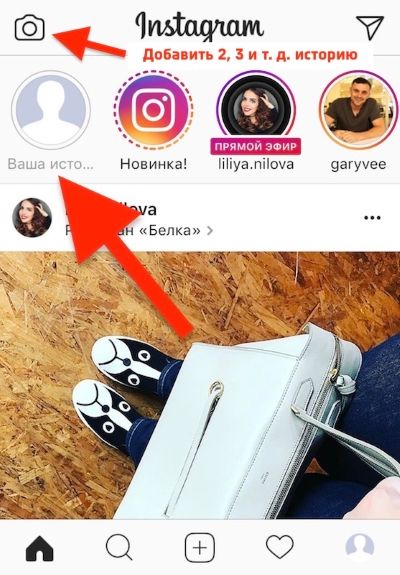
Теперь загрузите готовое фото из галереи или сделайте новый снимок. За одни раз можно прикрепить и опубликовать до 10 фотографий.
Инструменты Stories позволяют отмечать на фото других пользователей, делать подписи печатным шрифтом или кистью. При желании можно добавлять наклейки, теги геолокации и смайлы — для всего этого нужно просто смахнуть экран пальцем вверх. Чтобы удалить элемент – нажмите на него и удерживайте до тех пор, пока сверху не появится значок корзины.
Свайпами влево-вправо можно подобрать подходящий фильтр.
Готовое фото публикуется посредством кнопки «Ваша история» в нижней части экрана.
Чтобы дополнить Истории новым фото, пока существует хотя бы одно предыдущее, необходимо свайпнуть вправо – кнопка с аватаром теперь переключает пользователя на уже опубликованные истории – и выполнить действия по аналогии с первой загрузкой.
Теперь все ваши опубликованные истории можно просмотреть, нажав на аватар в профиле или в ленте новостей. Все они автоматически выстраиваются в очередь по мере публикации.
Если загрузка истории пошла не по плану и что-то не получилось, исправить опубликованный контент, к сожалению, не получится. Зато опубликовать новую историю с учетом ранее совершенных ошибок — можно. А неудавшуюся публикацию — удалить.
Как добавить дополнительное видео в Инстаграме
Чтобы записать 15-секундное видео, приложите палец к большой белой кнопке в режиме съемки Историй и удерживайте для записи. Меню в нижней части экрана позволяет выбрать фронтальную или основную камеру и режимы:
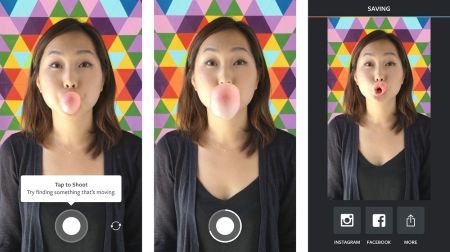
Для редактирования видео доступны те же инструменты, что и для фотоконтента: фильтры, надписи, теги, опросы, стикеры, геолокация, возможность выбрать получателя.
По завершении съемки кнопка «Ваша история» позволяет опубликовать видеоконтент в Истории.
Обратите внимание, что создание нового видео как правило не вызывает проблем. Но для успешной загрузки видеофайла из галереи телефона необходимо соблюсти условие: создателями предусмотрен формат видео 9:16. При несоответствии этому параметру файл обрезается самим приложением и может отображаться некорректно.
По возможности, загружайте новое видео только после публикации предыдущего, иначе файлы из-за разной скорости выгрузки в сеть могут выстроиться в неправильной последовательности.
Кстати, для пользователей iOS-устройств App Store предлагает специальное приложение, которое разрезает длинное видео на 15-секундные ролики.
Как прикрепить надпись в истории Инстаграм
Создать текст позволяет одноименный пункт меню в режиме камеры.
Можно выбрать шрифт: модерн, неон, печатная машинка, жирный с наклоном.
Нажатие на цветной кружок меняет палитру фона.
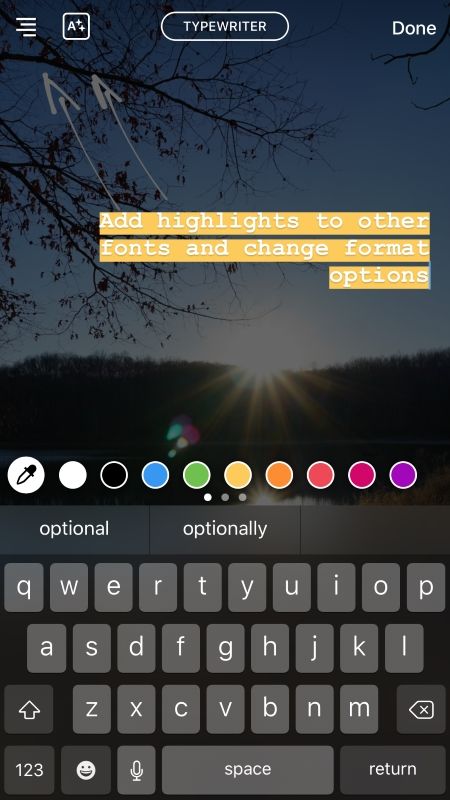
Сам фон можно сделать сплошным или полупрозрачным. Последний позволяет использовать для фона фотографию. Нажатие на кнопку со стрелкой по центру – завершит создание надписи.
По статистике, каждый пятый пользователь, который просматривает Истории, переходит на профиль, которому она принадлежит. Решайте сами, как этот факт можете использовать именно вы.
Читайте другие статьи

Заготовка для статьи в блог
Это отрывок, добавляется в правой части на странице редактирования записи

Собираем целевую аудиторию в Инстаграм
Поиск целевой аудитории в Инстаграме дает бизнесу жизнь, то есть приносит реальный доход владельцу аккаунта.

10 Instagram трендов 2019 года
Если знать главные тренды в Инстаграм, то можно будет использовать их применительно к своему бизнесу. Рассказываем главные 10 трендов в 2019 года.
Как дополнить и отредактировать Историю (Сторис) в Инстаграм

Как дополнить историю в Инстаграм новыми фото или видео – простая инструкция. Можно ли редактировать сторис в Инстаграм, если она уже опубликована и как это сделать – ответы прямо сейчас.
Дополнить сторис в Инстаграме – инструкция для фото и видео
Иногда поторопившись, мы отправляем на публикацию в Instagram неполную сторис. А позже возникает вопрос, можно ли дополнять историю в Инстаграме. Скажем сразу: разработчики не предусмотрели такую функцию, в уже опубликованную историю нельзя вносить изменения. У вас есть только возможность удалить сториз. И сделать новую.
Но всё, что вы публикуете в течение дня, пользователи видят, как единый рассказ. Получается, ответ на вопрос, как отредактировать историю в Инстаграм не удаляя – прост. Вы можете оставить готовый пост, если хотите, конечно. А затем дополнить сторис фото в Инстаграм или видео с уже сделанными поправками. Кроме вас никто не поймет, что были внесены коррективы.
Чтобы дополнить сторис видео в Инстаграм с телефона (как и фото), нужно выполнить обычный алгоритм для публикации:
После этого на вашей странице появится дополненные ещё одним фрагментом фото-, видеорассказ.
О том, как изменить шрифт в Истории мы расскажем в другой статье.
И подсказка, которая поможет корректировать сториз. На любом этапе создания своей stories вы можете сохранить ее в памяти телефона. Для этого надо нажать сверху на значок загрузки (стрелочка, направленная вниз). Или вызвать меню нажатием на троеточие в нижнем углу с правой стороны, а после выбрать команду «Сохранить».
К примеру, чтобы не думать, как редактировать надпись в сториз в Инстаграме, вы можете загрузить в телефон обработанное фото/видео, которое послужило фоном, без текста и стикеров. При необходимости используйте такие заготовки, чтобы воссоздать прежнюю сторис или внести изменения и сделать новую.
Кстати, если не знаете, как добавить историю через компьютер мы расскажем все существующие способы в другой статье.
Способы через компьютер:
Открыть официальный сайт на ноутбуке>войти в свой профиль>нажать F12>далее алгоритм тот же, что и на смартфоне.
Этот способ более долгий. Нужно установить любой Эммулятор>Войти в свой профиль Гугл>Скачать приложение>Войти в профиль Инсты и все действия далее будут такими же как на Андроид.
Как редактировать stories Инстаграм: «Актуальное» и архив
В разделе «Актуальное» вы можете сохранять stories на своей странице. Там же можно провести редактирование сториз Инстаграм.
Сделайте такие шаги:
Уже было сказано, опубликованную сториз нельзя изменить в течение 24 часов. Но после этого она окажется в архиве. Тогда её можно откорректировать:
После обновления вы сможете вновь опубликовать отредактированную сторис. О том, как сделать надпись в кружочке мы расскажем далее.
Как добавить историю в Instagram: еще одну или несколько сторис к уже имеющейся, как сделать с телефона, обзор
Перед недавно зарегистрировавшимися пользователями часто возникает вопрос о том, как добавить историю в Инстаграм. Летом 2016 года среди обновлений функционала фотохостинга появилась возможность выкладывать stories.
Кто-то сразу стал называть эту опцию рассказами, кто-то – памятными моментами. Но среди большей части инстаграмеров так и закрепилось название «сториз».
В разделе с историями блогеры публикуют снимки или короткие ролики, которые не хотят публиковать в ленту. Инста-сторис позволяют не обрабатывать каждое фото, отходить от общего стиля блога и размещать любой контент. Поэтому мы поговорим об основных способах добавления сториз. А также выясним нюансы работы этой функции.
Истории в Instagram: что это такое, и где они находятся
Во вступлении мы упомянули, что при помощи сторис инстаграмеры делятся с фолловерами 15-секундными роликами или фотографиями. Перед тем, как мы перейдем пункту о том, как в Инстаграмме добавить историю, рассмотрим ограничения функции.
Длительность видео, которым Вы хотите поделиться, не должна превышать 15 секунд. Если ролик длиннее указанного параметра, система автоматически разделит его на несколько частей в процессе публикации. Все опубликованные в этом разделе мультимедийные файлы отправляются в архив через 24 часа.
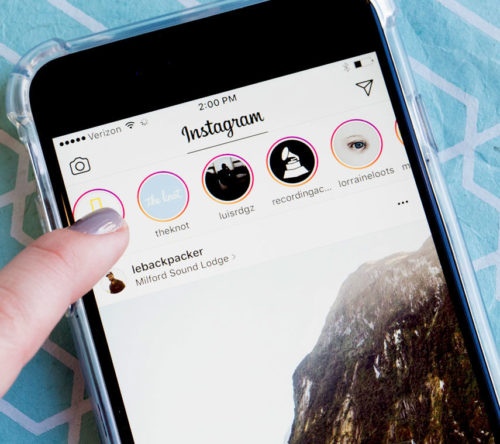
Чтобы воспользоваться insta-сториз, нужно войти в свой профиль и открыть новостную ленту. На верхней панели будет отображаться строка с аватарками пользователей, на которых Вы подписаны. Если фотография обведена в круг красного цвета, значит, блогер дополнил свою историю. Главное фото вашего аккаунта будет первым в этом списке. Если Вы не публикуете стори, возле авы будет виден «+».
О том, как добавить историю в Инстаграм к уже имеющейся, мы поговорим далее, а пока подметим еще один важный момент. Чтобы перейти к просмотру опубликованных фото- и видеоматериалов, нужно кликнуть на аву блогера, вокруг которой есть красный ободок. Далее инста-сториз автоматически будут пролистываться в режиме слайд-шоу. Система инсты начинает показ с новых публикаций, поскольку автоматически распознает, какие из них уже были просмотрены Вами.
Инструкция по добавлению истории со смартфона
Чтобы опубликовать стори, нужно кликнуть на иконку фотоаппарата. Он находится в верхнем левом углу новостной ленты. Если нужно выложить несколько мультимедийных файлов, соцсеть автоматически выстроит их в порядке добавления. Как только мы нажмем на фотоаппарат, откроется камера. В зависимости от ситуации здесь можно переключиться между фронтальным и задним режимом камеры.
Юзеры, не знающие, как дополнить историю в Инстаграм, должны нажать на большую круглую клавишу. Она расположена на нижней панели, возле режимов, в которых можно снимать видео, и фильтров. Для начала съемки кликаем на эту кнопку и удерживаем ее, пока не закончится время. То, что запись началась, можно определить по цветной линии, которая «побежит» вокруг клавиши.
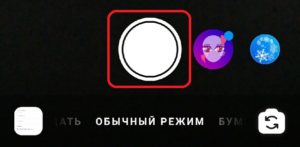
Чтобы приблизить ролик, необходимо свайпнуть пальцем вверх (для отдаления видео проводим пальцем вниз). Важно не отрывать палец от дисплея телефона.
Встроенные инструменты для редактирования
Зимой 2016 года среди обновлений инсты пользователи заметили функцию Boomerang. Она позволяет снимать короткие зацикленные видео. Также появилась опция «свободные руки», с помощью которой можно снимать ролики, не удерживая клавишу записи.
Мы уже разобрались, как добавить историю в Инстаграм. Чтобы украсить контент, можно прикреплять наклейки, пользоваться маркерами и т.д. Все инструменты для редактирования расположены на верхней панели.
Не каждому новичку известно о том, что можно снимать сторис без публикации в соцсети. Отредактировав историю, можно сохранить ее в галерею устройства. Для этого нужно кликнуть на стрелку, которая находится в правом нижнем углу. Для дальнейшей же публикации нажимаем кнопку «Далее» и выбираем получателей из списка.
Как опубликовать несколько историй в Instagram
По истечении суток первая размещенная инста-сториз пропадет, а найти ее можно будет в архиве. Но можно выложить еще несколько фотографий или роликов к уже существующей stories. Не забываем о том, что в фотохостинге есть лимит на загрузку – не более 100 историй в течение 24 часов.
Чтобы впредь не искать ответ на вопрос о том, как добавить вторую историю в Инстаграме, необходимо выполнить несколько действий. Следуем пошаговому алгоритму:
Добавленные материалы будут показаны вашим фолловерам в порядке очереди, как бы склеиваясь в одну сплошную историю. Но при публикации нескольких видео подряд важно помнить один момент. Загружать новый ролик нужно только после того, как опубликуется предыдущий. Если проигнорировать это, все insta-стори выстроятся в неправильном порядке.
Добавление историй с компьютера
Чтобы не ломать голову над тем, как добавить несколько историй в инстаграм с ПК, нужно скачать специальную утилиту. Также может помочь установка расширения для браузера.
Функционал десктопной версии инсты ограничен, но существует множество методов обхода запретов. К примеру, с ноутбука нельзя переписываться в директе, просматривать сториз других блогеров и выкладывать свои. Но можно загрузить расширение для Хрома (Chrome IG Story), позволяющее смотреть все инста-стори. Их внешний вид отличается от мобильной версии софта. А посмотреть их можно тем же нажатием, только уже правой клавишей мыши.

Что касается добавления «рассказов» в Инстаграмм с ПК, то есть три способа:
Зачастую работа со stories через ПК требует, чтобы фотографии и видео были сделаны предварительно. Поскольку делать снимок через веб-камеру, а потом обрезать его до нужных размеров не всегда удобно.
Как добавить чужую стори к себе в профиль или отметить другого блогера
Что делать, если понравилась инста-сториз другого пользователя, и появилось желание добавить ее к себе? Здесь поможет только скрин понравившегося контента или приложение, позволяющее скачивать чужие стори (StorySaver и т.д.). Дело в том, что, для того, чтобы выложить чужой «рассказ» к себе на страницу, в нем должно быть упоминание вашего аккаунта. Тогда можно будет в нижнем правом углу кликнуть на самолетик и выбрать строку «Добавить публикацию в вашу историю».
Все теперь знают, как добавить историю в Инстаграм, если уже есть одна. Чтобы отметить другого пользователя, в процессе редактирования нужно перейти в меню добавления наклеек, опросов и т.д. Находим там пункт «Упоминание» и вводим юзернейм блогера, которого хотим отметить. Если кто-то решить упомянуть Вас в ответ, уведомление об этом придет в директ.
Плюсы использования stories в ленте Инстаграмма
Главное удобство коротких рассказов в инсте в том, что ваша аудитория может просматривать мультимедийный контент в удобном формате. Стори будут следовать друг за другом в виде слайдов, а фолловеры при желании смогут ответить на них. Как только пост отправится в архив, ответы все так же останутся, только публикации видно уже не будет.
После того, как пройдет 24 часа, инста удалит рассказы, но их снова можно будет «достать» из архива и опубликовать в ленте. При редактировании материалов можно юзать не только встроенные фильтры фотохостинга. Среди блогеров популярны маски, дополняющие реальность, различные эффекты и стикеры. Поэтому одних знаний о том, как добавить историю в Инстаграм, если уже есть несколько, недостаточно. Важно уметь украсить их, красиво «подать» аудитории.
Дополнительные рекомендации о том, зачем нужны сториз
Функция insta-stories позволяет не только выкладывать какие-то фотографии и ролики из повседневной жизни. С ее помощью можно вести репортажи с каких-то мероприятий, которые Вы посещаете. Владельцы коммерческих аккаунтов в сториз могут выкладывать анонсы товаров, конкурсов, видео и т.д. Такой инструмент полезен для оповещения аудитории.
Плюс в том, что не нужно думать о том, как обработать фото для сохранения стиля блога, и написать текст. Этот подход позволяет не захламлять основную ленту, чтобы подписчики не путались в постах.
Чтобы привлечь внимание к розыгрышу, можно сделать квест в стори. Нужно только предварительно продумать сюжет и грамотно подойти к оформлению. Победа достанется тому пользователю, кто первым пройдет «испытание» или выполнить все условия конкурса.
Видеообзор:
Как включить и поставить уведомления в Инстаграме на истории: телефон и ПК
Как включить уведомления на истории в Инстаграме, чтобы отслеживать обновления друзей, родных или популярных блогеров? Расскажем подробно – тщательно проверили доступные функции и подготовили простую и понятную инструкцию для пользователей всех операционных систем!
Активируем опцию на смартфоне и компьютере
Вы можете поставить уведомления на истории в Инстаграме – будете получать сообщение каждый раз, как в сети появляется интересный контент любимого блогера! Многие пользователи оценили функцию – так вы не пропустите действительно классные фото или видео, исчезающие уже через 24 часа.
Хотите научиться ставить оповещения в профилях близких друзей или интересных публичных личностей? Мы поможем разобраться! Давайте вместе попробуем сделать уведомление в Инстаграме на истории – главное, выбрать контент, который вас действительно привлекает.
Уже нашли страницы, за которыми будете следить? Тогда начинаем. Сначала инструкция, которая пригодится пользователям Айфонов:
Обратите внимание! Эта опция позволяет включить оповещения исключительно для исчезающих через 24 часа фотографий и видео. Если вы хотите получать сообщения, когда пользователь выходит в прямой эфир или записывает IGTV, необходимо включить дополнительные тумблеры в одноименных строках.
Готово, справились! Несложно догадаться, как отключить уведомления об историях в Инстаграм – необходимо повторить все описанные выше действия, за исключением последнего. Тумблер нужно перевести в неактивное положение – тогда оповещения приходить не будут! Здесь расскажем как добавить анимацию в сторис.
Закончили разбираться с Айфоном, переходим к другой операционной системе – пора поговорить об Андроиде. Инструкция не имеет глобальных отличий – разберется даже новичок.
Поздравляем, внесенные изменения сохранятся автоматически – вы справились! Чтобы включить уведомления на ТВ-эфиры и прямые эфиры, кликайте по соответствующим кнопкам.
С мобильным приложением поработали – можно ли активировать аналогичную опцию в десктопе? Некоторым удобнее пользоваться настольным компьютером и просматривать обновления через браузер!
Уведомления о новых сторис Инстаграмм помогут оставаться в курсе событий – среди многообразия подписок легко теряются некоторые материалы, которые могли бы быть полезны и интересны. Если вы воспользуетесь нашими советами, не пропустите действительно классные истории и сможете оценить их по достоинству! Далее узнайте можно ли восстановить удаленные сообщения в Директе?
Как включить уведомления в Инстаграме на истории?
Как включить уведомления на истории?
Многих интересуют посты конкретного пользователя. Есть возможность активировать настройки и получать сигнал сразу после появления фото в ленте новостей. Чтобы организовать его наличие, следует выбрать подходящий.
Нажимается значок в виде трех вертикально расположенных точек. Человеку будет представлено меню с несколькими опциями. Нужно выбрать подходящий вариант из следующих:
Кто-то выбирает конкретного человека. Есть пользователи, что подписываются не на владельца аккаунта, но на запрос. Это ключевое слово, известное в инстамире, как хэштег. Можно подписаться на него и получать в ленте соответствующий контент.
Как включить уведомления о прямом эфире?
Далее нажимается кнопка с настройками, и функция по присылке информации устанавливается в активное положение. Благодаря перечисленным действиям человек может получить информацию по таким действиям:
Активируем опцию на смартфоне и компьютере
Хотите научиться ставить оповещения в профилях близких друзей или интересных публичных личностей? Мы поможем разобраться! Давайте вместе попробуем сделать уведомление в Инстаграме на истории – главное, выбрать контент, который вас действительно привлекает.
Уже нашли страницы, за которыми будете следить? Тогда начинаем. Сначала инструкция, которая пригодится пользователям Айфонов:
Готово, справились! Несложно догадаться, как отключить уведомления об историях в Инстаграм – необходимо повторить все описанные выше действия, за исключением последнего. Тумблер нужно перевести в неактивное положение – тогда оповещения приходить не будут!
Закончили разбираться с Айфоном, переходим к другой операционной системе – пора поговорить об Андроиде. Инструкция не имеет глобальных отличий – разберется даже новичок.
Поздравляем, внесенные изменения сохранятся автоматически – вы справились! Чтобы включить уведомления на ТВ-эфиры и прямые эфиры, кликайте по соответствующим кнопкам.
С мобильным приложением поработали – можно ли активировать аналогичную опцию в десктопе? Некоторым удобнее пользоваться настольным компьютером и просматривать обновления через браузер!
Уведомления Инстаграм на Айфоне
Как включить уведомления в Инстаграме на Айфоне? Очень просто. Подобный ход решения проблемы схож с включением и выключением уведомлений и на других устройствах, поэтому не требует особого труда и навыков.
Для включения оповещений на айфоне от приложения “инстаграм” необходимо проделать следующие действия:
Для выключения/отключения уведомлений в инстаграм необходимо:
Звук уведомлений в инстаграм
Произвести настройку уведомлений в самом приложении “инстаграм” не представляется возможным, поскольку создатели не предусмотрели эту функцию. Однако настроить звук уведомлений можно, если использовать настройки телефона:
Надеемся наша статья помогла вам разобраться с работой уведомлений от instagram, оставляйте свои комментарии, вопросы и пожелания ниже!
Настройка уведомлений в Инстаграме
Владелец страницы может настроить уведомления таким образом, чтобы получать только оповещения о комментариях и подписках.
Зайдя в учетную запись, пользователь сможет просматривать последние действия на странице. Но они не будут отображаться на главном экране смартфона. Убирая уведомления в Инстаграме, можно пропустить важное сообщение или комментарий.
Чтобы добавить оповещение о публикациях конкретного пользователя, следует:
Также доступны оповещения о недавно обновленных Историях. Как только владелец чужого профиля добавит фото или видео, появится сообщение «Добавил публикацию«.
Подобные оповещения приходят если пользователи на которых оформлена подписка, недавно обновили Stories или добавили фотографии.
Немой режим в Instagram
Как установить «немой режим» в Инстаграме:
Чтобы разблокировать, нужно заново перейти в профиль ранее заблокированного пользователя и указать: «Убрать немой режим».
Как посмотреть профили в немом режиме
Пользователи, которые установили ограничения к своему аккаунту могут просматривать публикации других. Ограничения накладываются на страницы, которые были заблокированы.
Владелец профиля, где был заблокирован другой человек, не получит уведомлений в Ленту или строку оповещений. Такой режим направлен на блокировку только одного пользователя. В отличие от стандартного «Черного списка», смотреть профиль и оставлять сообщения можно.
Функция «Ограниченный доступ» больше похожа на «Черный список». Но заблокированный человек сможет смотреть публикации и Истории. Ограничения введены на взаимодействие с профилем.
Что такое Push-уведомления

Для удобства рассмотрим, о чём же может рассказать такое сообщение. После того как включите Push в настройках, на ваш телефон будут приходить оповещения о следующих действиях:
Включить звук уведомлений Инстаграм: все способы
На истории
Чтобы узнавать о выпусках новой истории кумира первым, можно подключить соответствующие оповещения. Для этого:
Всё, теперь остаётся только дожидаться свежих роликов.
Важно. Если нет звука на Push-сообщения, необходимо проверить, включена ли опция «Звук» для Instagram в системных настройках телефона.
На публикации
Если хотите получать информацию о том, когда интересный пользователь запостит новую публикацию, то поступите аналогичным образом:
На сообщения
Для сообщений в директ, к сожалению, таких подписок на рассылки не оформить. Придётся включать звук в параметрах приложения. Для этого:
Как включить уведомления в инстаграме: основные способы
Речь идет об активации уведомлений. Это специальные напоминания относительно события, прямого эфира или размещения новой публикации. В социальной сети через сообщения можно получать смс об активности на страницах человека, об обновлении ресурса.
Если у человека много подписок, и нет времени просматривать контент, при помощи смс можно следить выборочно лишь за популярными. Подключение позволит своевременно изучать контент, постоянно быть в курсе последних событий.
Как поставить уведомление на истории?
После этого вниманию откроется раздел, где ролик или фото сторис можно отправлять в ленту, удалять, сохранять, настраивать рассказ, записывать, а также разрешать или запрещать оставлять комменты.
О публикациях человека
Если в процессе использования социальной сети требуется получать уведомления от одного конкретного человека, можно настроить смс и на это. Для решения вопроса, как поставить уведомление в инстаграмме, нужно произвести такие действия:
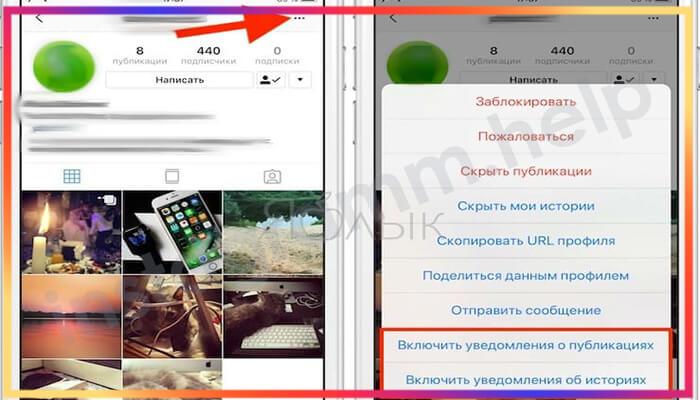
После выполнения данных действий владелец страницы начинает получать сведения о публикации фото выбранного пользователя.
О сообщениях
Можно активировать уведомления относительно отправленных сообщений через Директ. Они приходят по умолчанию, но иногда не присылаются. Причина подобного сбоя может заключаться в настройках приложения или самого смартфона.
Некоторые устанавливают при обновлении приложения расширенные настройки, соответственно выборочные категории могут быть неотмеченными.
Существуют иные причины и методы их решения:
При осуществлении подобных настроек важно понимать, что излишне большое количество сообщений может привести к снижению загрузки ресурса и к ухудшению работы устройства.
Оповещения можно дозировать посредством распределения на категории. Разрешается получать уведомления только о рекламе в социальной сети, о сообщениях в директе, о прямых эфирах.
Включаем уведомления в Instagram
Ниже мы рассмотрим два варианта активации оповещений: один для смартфона, другой для компьютера.
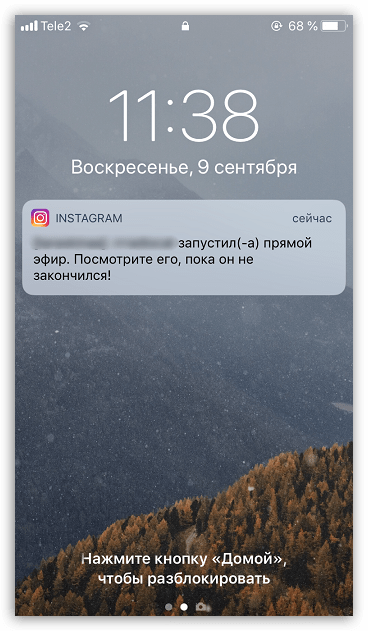
Вариант 1: Смартфон
iPhone
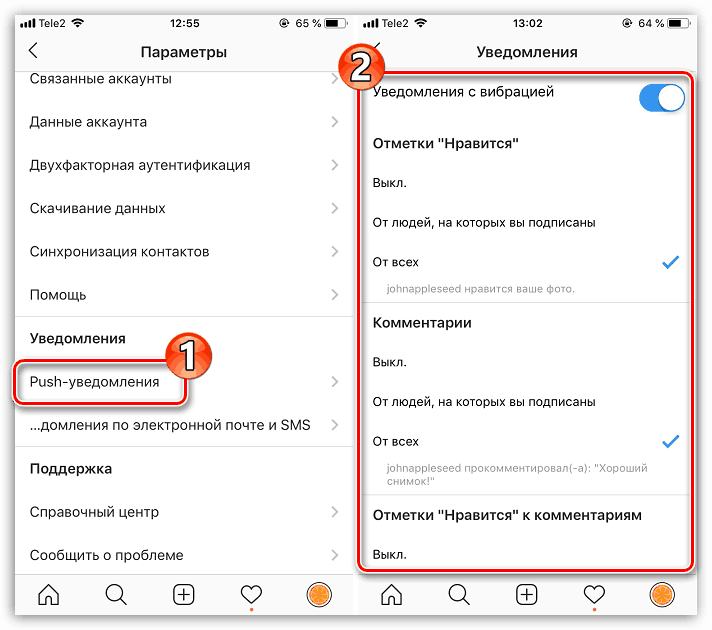
Включение уведомлений для iPhone осуществляется через параметры телефона, а детальные настройки расположились уже непосредственно внутри самого приложения Инстаграм.
- Откройте на телефоне параметры и перейдите в раздел «Уведомления».
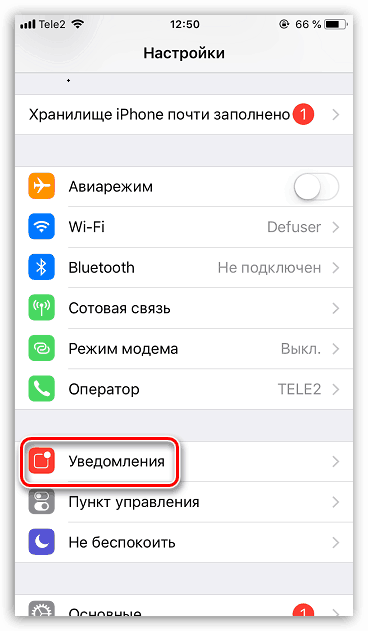
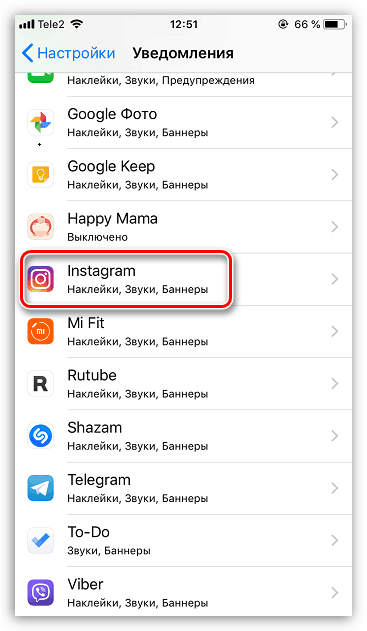
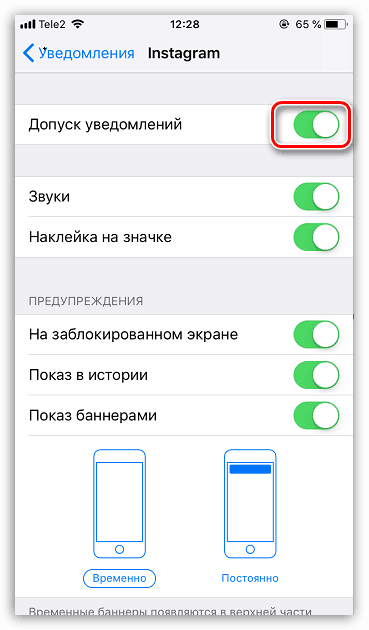
Если же вы хотите определить, какие именно оповещения будут приходить на смартфон, потребуется поработать с самим приложением. Для этого запустите Инстаграм, в нижней части окна откройте крайнюю вкладку справа и следом выберите иконку с шестеренкой.
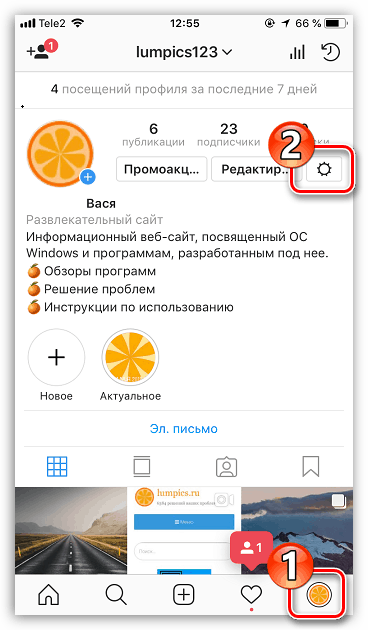
Android
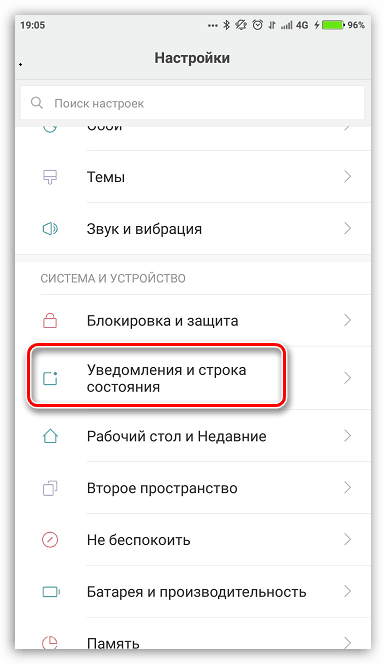
- Откройте параметры смартфона и перейдите к разделу «Уведомления и строка состояния».
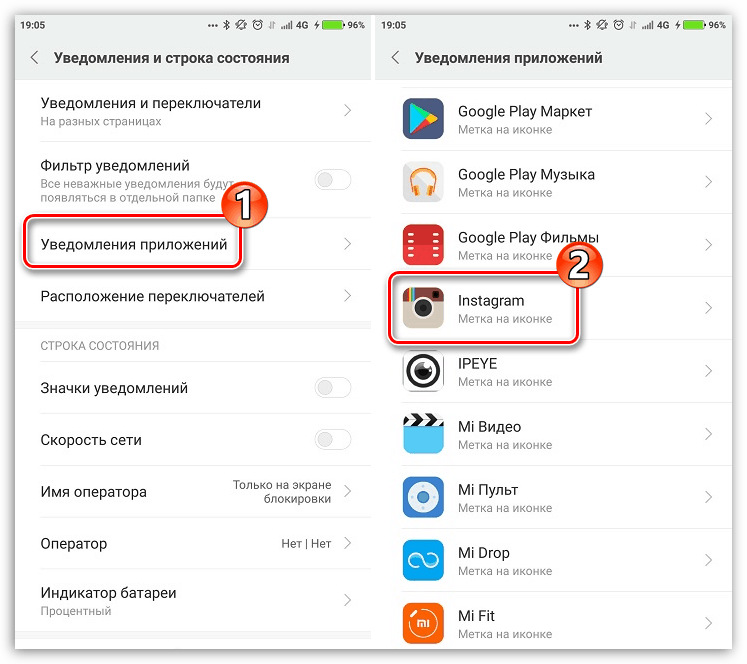
Выберите пункт «Уведомления приложений». В следующем окне в списке найдите и откройте Instagram.
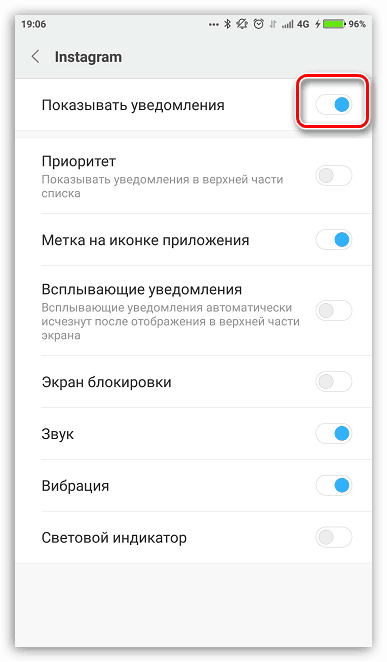
Здесь выполняется настройка оповещений для выбранного приложения. Убедитесь, что у вас активирован параметр «Показывать уведомления». Все остальные пункты настраиваются на ваше усмотрение.
Как и в случае с iPhone, для детальной настройки оповещений потребуется запустить Инстаграм. Перейдите на страницу своего профиля, а затем тапните в правом верхнем углу по иконке с тремя полосками. В появившемся списке выберите «Настройки».
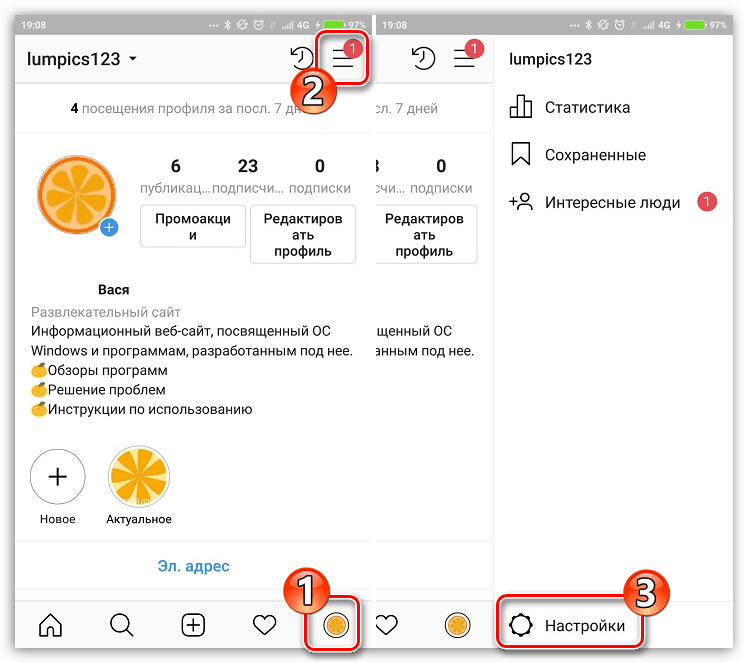
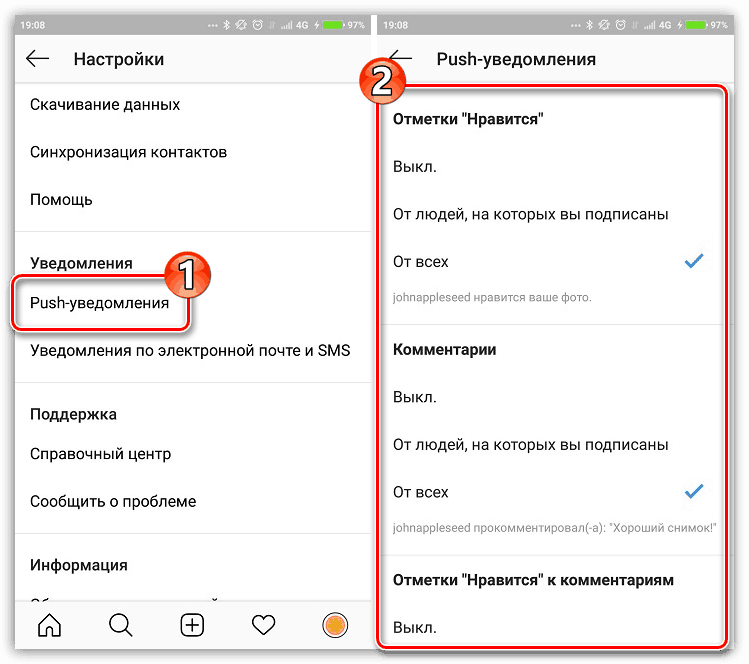
Вариант 2: Компьютер
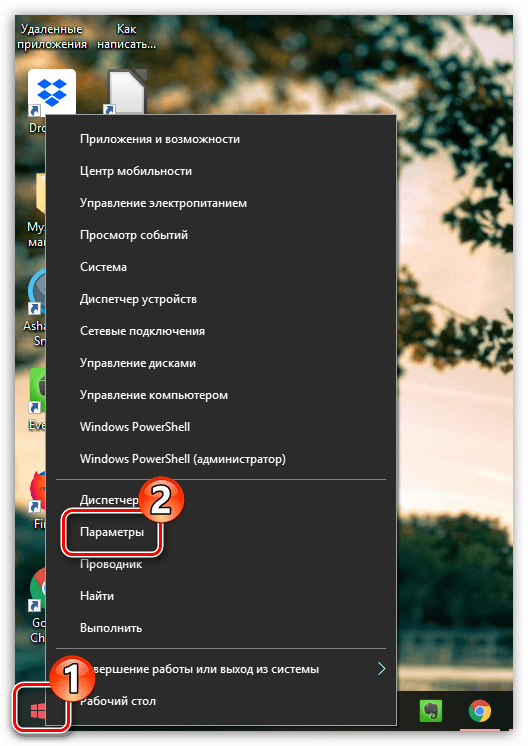
- Кликните правой кнопкой мыши по иконке «Пуск» и выберите пункт «Параметры». Также перейти к данному окну можно и с помощью комбинации горячих клавиш — для этого одновременно нажмите Win+I.
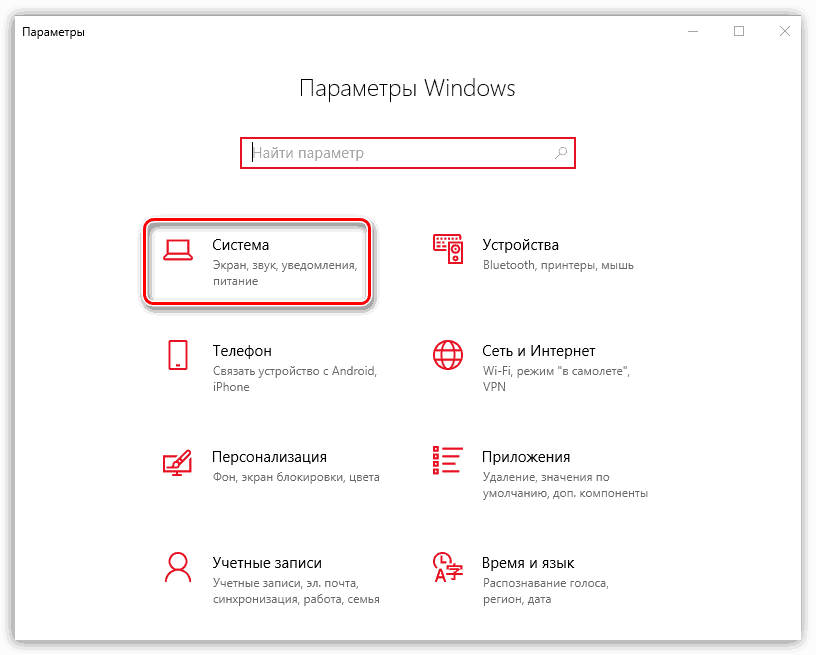
Выберите раздел «Система».
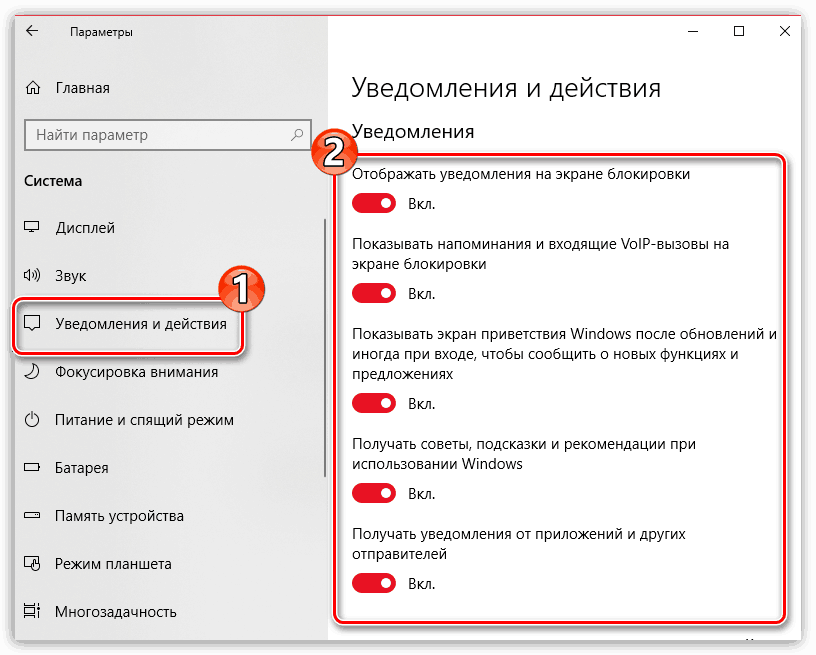
В левой области окна откройте вкладку «Уведомления и действия». В правой вы увидите общие пункты настройки оповещений, которые будут применены ко всем приложениям на компьютере.
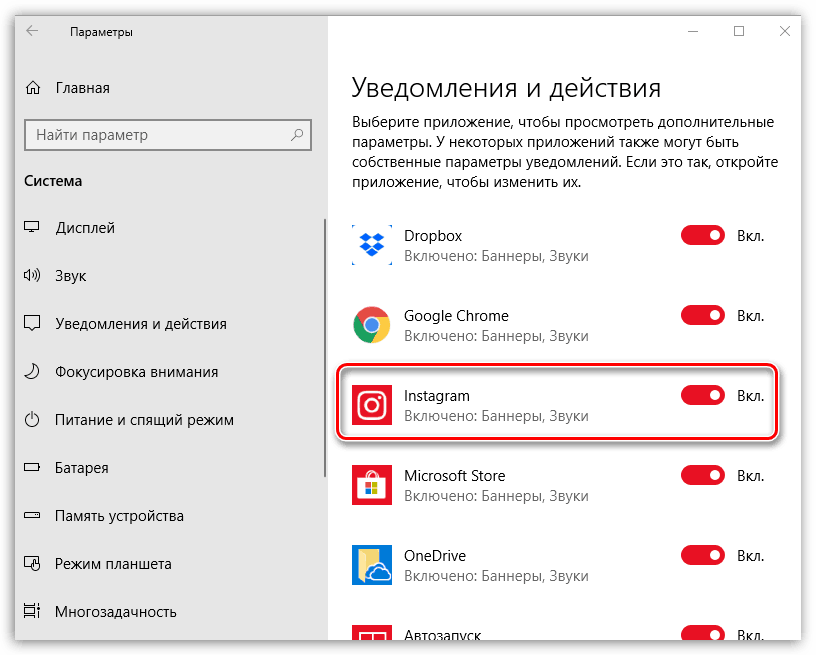
В этом же окне, чуть ниже, проверьте, чтобы около пункта «Instagram» тумблер был переведен в активное положение.
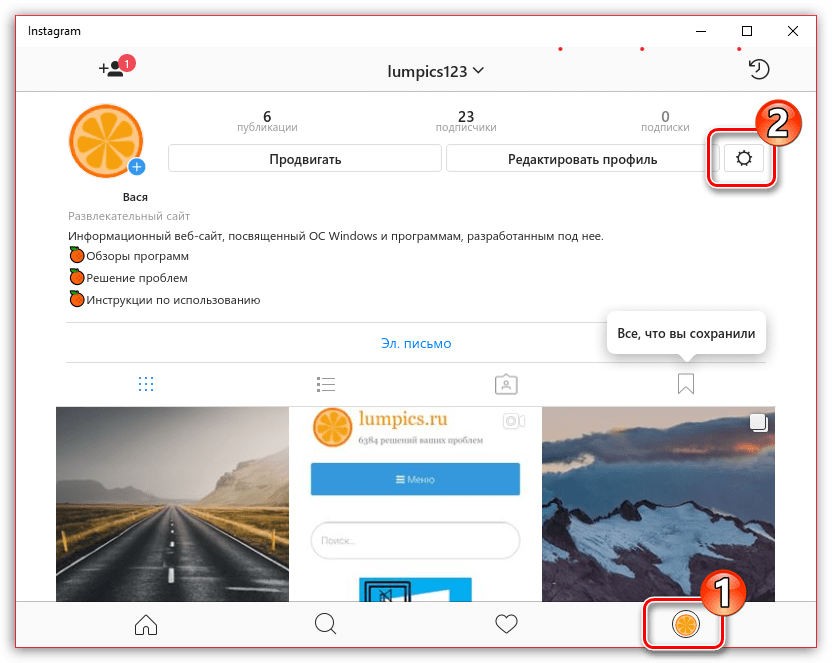
Расширенные параметры оповещений, как и в случае со смартфоном, открываются уже непосредственно через приложение. Для этого запустите Инстаграм, перейдите на страницу своего профиля, а затем кликните по иконке с шестеренкой.
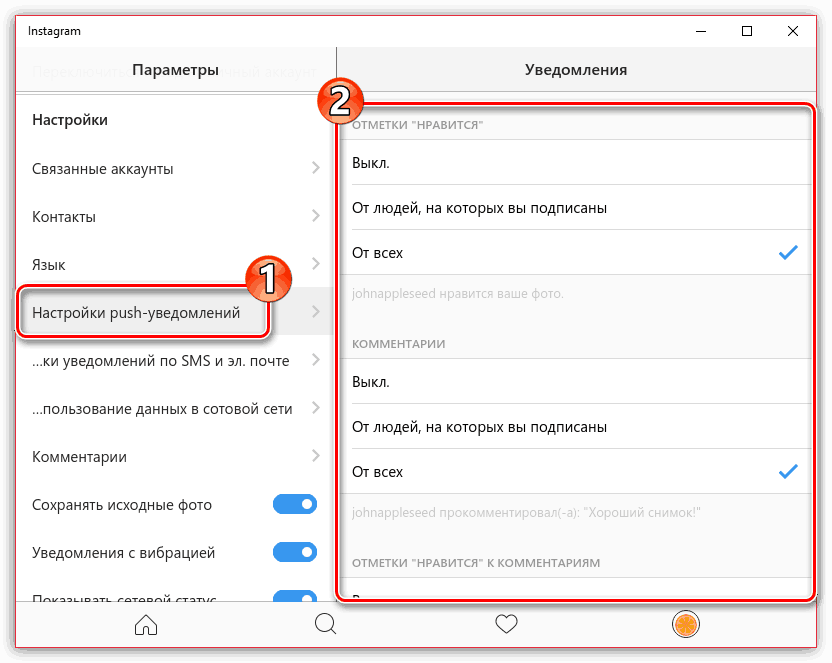
Настраивайте уведомления и оставайтесь в курсе всех событий, происходящих в Инстаграм. Надеемся, данная статья была для вас полезна.
Уведомления Инстаграм
Перестали приходит уведомления, что делать?
Скорее всего у вас заблокированы уведомления для приложения.
Чтобы исправить ситуацию в настройках вашего телефона/планшета найдите раздел «Приложения», выберите Instagram и разблокируйте уведомления.
Также проблема с уведомлениями возникает на айфоне. Инстаграм знает о проблеме, но, почему-то, до сих пор её не решил. Хотя уже давно 2020 год.
Так что способа решения пока не существует.
Как включить уведомления на истории?
Вы должны быть подписаны на пользователя.
Откройте его профиль, под аватаркой коснитесь «Подписки» — «Уведомления» — «Истории».
Можно ли настроить звуковые уведомления Инстаграм?
В самом приложении такой настройки нет, но можно настроить поменять звук уведомления через настройки смартфона.
Для этого зайдите в настройки вашего устройства, выберите «Звук» и измените звук уведомлений. Это так же поможет, если нет звука уведомлений в Инстаграм.
Как отключить уведомления в Инстаграме
В разделе «Настройки» выберите «Уведомления» и выключите те уведомления, которые вам мешают.
Также можно запретить отмечать себя (в постах, комментариях, историях).
Как включить уведомления о публикациях Инстаграм конкретного пользователя?
Возле любой записи пользователя в правом верхнем углу коснитесь и выберите «Включить уведомления о публикациях».
Если такого пункта нет, значит вы не подписаны на пользователя, а это обязательное условие.
Кстати, если кто-то решит вас упомянуть в комментарии в Инстаграме, то в любом случае получите уведомление.
Как включить уведомления в Инстаграме с компьютера?
К сожалению, в веб-версии можно настроить только уведомления по электронной почте и SMS.
Настройка уведомлений Инстаграм на айфон отличается чем-то?
Данная инструкция подойдёт как на андроид, так и на айфон.
Видеоурок на тему: как включить уведомления в Инстаграме.
Как отключить уведомления от одного аккаунта?
Причин для отключения сообщений много. Действовать придется через раздел с настройками. Перед тем как провести подобные сложные манипуляции, стоит задуматься, какой вариант деактивации выбрать.
Если многочисленные СМС необходимы, но мешают, нужно отключить звук. Сделать это легко. Необходимо четко следовать инструкции:
После правильно установленных настроек владелец аккаунта может получать сообщения от одного определенного пользователя или от группы, сообщества и паблика. Уведомления появятся на смартфоне сразу после проявления таких операций, как:
Настройка уведомлений в Инстаграм.
Социальная сеть Инстаграм отправляет уведомления в нескольких случаях :