достигнуто ограничение учебной версии 1с что делать
Достигнуто ограничение учебной версии 1с что делать

В этом разделе Вы можете задать любые вопросы по работе программы или сайта, особенно если они могут быть полезны и другим пользователям программы.
У меня бесплатная версия.На вашем сайте при знакомстве с программой не написано что в бесплатной программе есть ограничение по номенклатуре.
С уважением, Евгений.
у Вас уставлена УЧЕБНАЯ Платформа 1С для ознакомления с продуктов (но никак не для работы)
Ограничения учебной платформы 1С 8.2.
ограничено количество данных в документах, справочниках, планах счетов, планах видов характеристик и других объектных таблицах;
ограничено количество записей в табличных частях и наборах записей;
не поддерживается работа в варианте клиент-сервер;
не поддерживается работа распределенных информационных баз;
не поддерживается COM-соединение;
отсутствует возможность использования паролей и Windows-аутентификации для пользователей;
печать и сохранение табличных документов поддерживаются только в режиме Конфигуратор;
отсутствуют некоторые оптимизации времени исполнения, влияющие на скорость работы;
одновременно с одной информационной базой может работать только один пользователь;
не поддерживается работа с Web-сервисами.
ограничено количество данных:
максимальное количество записей в таблицах счетов 500;
максимальное количество записей в главных таблицах объектов 200;
количество записей в табличных частях объектов 1000;
количество записей в наборах записей 1000;
не поддерживается работа в варианте клиент-сервер;
не поддерживается работа распределенных информационных баз;
не поддерживается COM-соединение;
отсутствует возможность использования паролей и аутентификации операционной системы для пользователей;
печать и сохранение табличных документов поддерживаются только в режиме Конфигуратора;
не поддерживается копирование содержимого более чем одной ячейки табличного документа в режиме 1С:Предприятия;
быстродействие учебной версии ниже, чем у коммерческой версии «1С Предприятие 83»;
не поддерживается работа с хранилищем конфигурации;
не доступна функциональность, связанная с поставкой конфигурации;
количество одновременных сеансов работы с информационной базой ограничено одним сеансом.
Послезавтра будет три месяца как вы познакомились с программой, более 40 писем вам ответили
и от вас ни одного хорошего слова, все не то и все не так.
Коробочная версия «1С:Предприятие 8.3. Версия для обучения программированию»
Ограничение учебной версии
Рекомендованная розничная цена «1С:Предприятие 8.3. Версия для обучения программированию» — 1200 руб. Также этот программный продукт доступен в виде электронной поставки для бесплатного скачивания на официальном сайте фирмы «1С» online.1c.ru.
Обучение и сертификация
Программный продукт «1С:Предприятие 8.3 Версия для обучения программированию» предназначен для получения навыков модификации существующих и создания новых прикладных решений в системе «1С:Предприятие 8».
Версия для обучения программированию — доступное решение для широкого круга пользователей, которые хотят познакомиться с системой программ «1С:Предприятие 8» и научиться приемам конфигурирования: созданию и изменению структуры метаданных, написанию программных модулей, разработке диалогов и интерфейсов, администрированию прикладных решений на платформе «1С:Предприятие 8».
Наряду с изучением допускается применение учебной версии платформы для модификации и разработки реальных прикладных решений в пределах возможностей этой поставки. Форматы информационных баз конфигураций учебной и коммерческой версии не отличаются, сложность конфигураций в учебной версии неограниченна. Однако возможности отладки, например, лимитированы ограничениями на объемы данных. Реальная эксплуатация прикладных решений может осуществляться только на коммерческих версиях системы «1С:Предприятие 8».
Состав продукта
* — Пользователи, купившие продукт без конфигурации «Деньги (учебная)» могут бесплатно скачать эту конфигурацию с портала информационно-технологического сопровождения. Для этого необходимо зарегистрироваться, введя регистрационный номер, PIN-код и другую информацию. Регистрационная анкета и конверт с PIN-кодом входят в состав продукта.
Купить
Свяжитесь с партнером «1С», который обслуживает Вашу организацию, и сделайте заказ, сообщив ему код — 4601546109996. Также вы можете приобрести книгу у других партнеров фирмы «1С».
Также в продаже
Поддержка
Для поддержки пользователей продукта «1С:Предприятие 8.3 Версия для обучения программированию», самостоятельно обучающихся разработке прикладных решений, организована интернет-конференция по адресу http://DevTrainingForum.v8.1c.ru.
Обращаем ваше внимание, что круг обсуждаемых вопросов ограничен задачами обучения и рамками тем, освещаемых в поставляемых методических материалах. Вопросы, связанные с другими аспектами использования системы программ 1С:Предприятие 8, в данной конференции не рассматриваются.
Обновление
Зарегистрированные пользователи могут скачивать обновления учебной версии платформы с сайта поддержки пользователей. Для этого необходимо зарегистрироваться на сайте поддержки пользователей, введя регистрационный номер, PIN-код и другую информацию. Регистрационная анкета и конверт с PIN-кодом входят в состав продукта.
Достигнуто ограничение учебной версии идентификаторы объектов метаданных. Обновление справочника идентификаторы объектов метаданных не монопольно. Как обновлять инструменты
Пакет для переоценки основных средств для программ «1С:Бухгалтерия 8 » ред. 2.0 и ред. 3.0 и «1С:Управление производственным предприятием» ред. 1.3
Инструкция по установке «1С:Бухгалтерия 8» ред. 2.0
Инструкцию по установке дополнения для переоценки основных средств для программы «1С:УПП» ред. 1.3 можно найти по статье.
Инструкцию по установке дополнения для переоценки основных средств для программы «1С:Бухгалтерия предприятия» ред. 3.0 можно найти по статье.
Пользователи программы «1С:Бухгалтерия 8» могут установить приобретенный пакет для обновления типовой конфигурации. Для этого используется режим объединения конфигураций. Прежде всего нужно разрешить внесение изменений в конфигурацию (см. Рис. 1).
Рис. 1 Включение возможности изменения конфигурации

Рис. 2 Выбор файла для объединения конфигураций
Будьте внимательны при объединении и устанавливайте флажки точно как на Рис. 3. Часть объектов, существующих в файле, предназначенном для объединения, включены только для того, чтобы задать правильный тип реквизитов документов. Сами эти объекты (на Рис. 3.1 они не помечены галочками основной конфигурации (на Рис. 3.2 они помечены галочками ).

Рис. 3 Настройка объединения конфигураций

Рис. 3.1 Пример объекта который не нужно брать из файла (галочка должна быть снята)

Рис. 3.2 Пример объекта который нужно брать из файла
При объединении появится окно, озаглавленное как «Неразрешимые ссылки». Не бойтесь этого, просто нажмите кнопку «Продолжить» (см. Рис.4).

Рис. 4 Наличие «Неразрешимых ссылок» в процессе объединения

Рис. 5 Принятие изменений

Рис.5.2 Установка внешней печатной формы к справочнику «Основные средства».
Инструкция по установке дополнения для переоценки основных средств для программы «1С:Управление производственным предприятием» ред. 1.3
Внимание! Перед объединением обязательно сделайте архив информационной базы.
Пользователи программы «1С:Управление производственным предприятием» могут установить приобретенный пакет для обновления типовой конфигурации. Для этого используется режим объединения конфигураций. Прежде всего нужно разрешить внесение изменений в конфигурацию (см. Рис. 6).

Рис. 6 Включение возможности изменения конфигурации

Рис. 7 Выбор файла для объединения конфигураций

Рис. 8 Настройка объединения конфигураций
Рис. 8.1 Пример объекта который не нужно брать из файла (галочка должна быть снята)
Рис. 8.2 Пример объекта который нужно брать из файла (галочка должна быть поставлена)
При объединении появится окно, озаглавленное как «Неразрешимые ссылки». Не бойтесь этого, просто нажмите кнопку «Продолжить» (см. Рис.9).

Рис. 9 Наличие «Неразрешимых ссылок» в процессе объединения

Рис. 10 Принятие изменений
Инструкция по установке дополнения для переоценки основных средств для программы «1С:Бухгалтерия предприятия» ред. 3.0
Внимание! Перед объединением обязательно сделайте архив информационной базы.
Пользователи программы «1С:Бухгалтерия предприятия» могут установить приобретенный пакет для обновления типовой конфигурации. Для этого используется режим объединения конфигураций. Прежде всего нужно разрешить внесение изменений в конфигурацию (см. Рис. 6).


Важно! После объединения конфигураций необходимо выполнить обновление вспомогательных данных. Для этого нужно указать параметр запуска «ЗапуститьОбновлениеИнформационнойБазы » в конфигураторе (см. рис.13) и запустить программу в пользовательском режиме. То же самое можно сделать через параметр командной строки 1С:Предприятия «/С».

Рассмотрим как установить дополнительный (внешний) отчет «Ведомость переоценки ОС » (такой же отчет можно установить и в конфигурацию путем объединения, как описано выше).

Рис.14 Установка дополнительного (внешнего) отчета

Рис.15 Настройка списка пользователей и размещения дополнительного отчета

Рис.16 Настройка панели действий
В добавлении новых объектов конфигурации для типовых конфигураций для 8.3 (УТ, БП и т д.) существует несколько особенностей:
1. Добавлен справочник «Идентификаторы объектов метаданных», предназначенный для хранения списка объектов метаданных.
2. Удалена удобная процедура (для БП 2.0), позволяющая вывести печатную форму в универсальное окно печати
УниверсальныеМеханизмы. НапечататьДокумент(ТабДокумент, КоличествоЭкземпляров, НаПринтер, Заголовок, НепосредственнаяПечать, Ссылка, ИмяМакета)
Рассмотрим решение данных особенностей на примере документа «Заказ-наряд» для типовой бухгалтерии предприятия 3.0.
2. Добавим новый документ «ЗаказНаряд» с необходим списком реквизитов и табличных частей.
3. Добавим формы списка и документа, оформим соответствующим образом.
4. Запустим отладку и попробуем открыть новый документ в режиме «1С: Предприятие»
Будет выдано следующее предупреждение:
Все возможные способы решения данной ошибки приведены в тексте сообщения. Рассмотрим каждый:
— воспользоваться внешней обработкой «Инструменты разработчика: Обновление вспомогательных данных»
данную обработку можно скачать на ИТС или воспользоваться предлагаемой на инфостарте обработкой http://infostart.ru/public/295372/index.php?ID=295372
Обе обработки интуитивно-понятны:

Рис. Обработка «Инструменты разработчика: Обновление вспомогательных данных»

Рис. Обработка » Обновление справочника Идентификаторы объектов метаданных»
— запустить программу с параметром командной строки 1С: Предприятия 8
«/С ЗапуститьОбновлениеИнформационнойБазы»
Для этого в окне запуска конфигурации нажать кнопку «Изменить» и дойти до последнего окна редактирования:
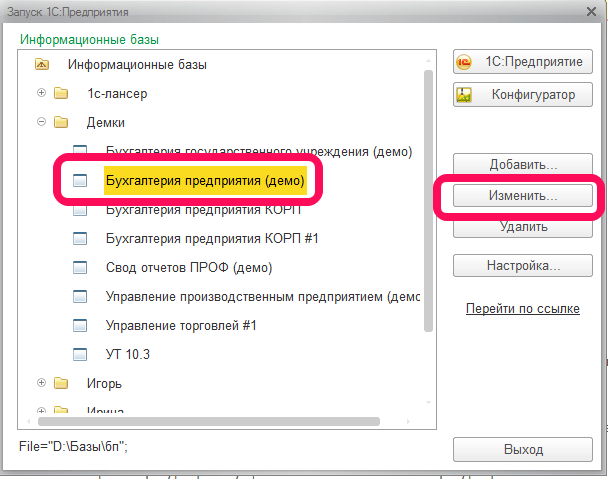
В дополнительных параметрах запуска прописываем строку /C ЗапуститьОбновлениеИнформационнойБазы. Нажимаем готово.
Обратите внимание что буква «С» в английской раскладке!


— увеличить номер версии конфигурации, чтобы при очередном запуске выполнились процедуры обновления данных информационной базы
Увеличение номера конфигурации осуществляется в свойствах конфигурации.

После изменения версии конфигурации запускаем отладку.
В режиме предприятия подтверждаем легальность получения обновления.

Внимание! Данный способ не работает для УТ 11
5. После проведения одной из перечисленных выше процедур новый документ появится в справочнике метаданных и его возможно будет запустить в режиме «1С: Предприятие».
6. Для вывода печатных форм, в форме документа и в форме списка необходимо прописать следующие процедуры.
Так как я предлагаю выводить кнопку печати в Группу важных команд, необходимо добавить ее на форме

В модуле менеджера документа требуется прописать процедуры вызова печати и формирования печатной формы
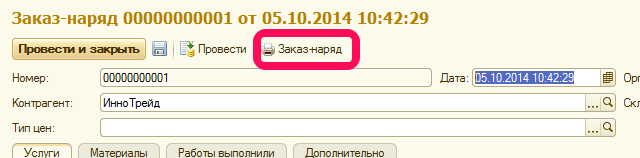
7. Запустим отладку и проверим вид кнопки печати в режиме «1С: Предприятие»
8. Для добавления возможности печати дополнительных внешних форм необходимо добавить возможность вызова команды «Дополнительные печатные формы объекта».
Для этого в общих командах корректируем тип параметров команды, добавив в него ссылку на наш документ

В формах списка и документа на закладке «Командный интерфейс» отобразится использование данной команды

9. При добавлении внешней печатной формы меню печати будет выглядеть следующим образом

Каждый программист в процессе своей работы встречает такую ошибку.
Почитали, запустили 1С с ключом «/С ЗапуститьОбновлениеИнформационнойБазы». Запустили, началась глобальный процесс, который завершился с ругательством о работающих пользователях. Не беда, подумали Вы, сделаю ночью. Новички решают вопрос еще проще, счас выгоню всех пользователей, обновляю, вуаля, можно работать.
Раз, второй. Обновили, на завтра снова та же проблема, уже м другим отчетом, ролью или еще чем.
Решаем попробоавать второй путь, поискав обработку Инструменты разработчика обновление вспомогательных данных. Но оказывается и она работает лишь в монопольном режиме.
Неужели нужно выгонять всех пользователей каждый раз?
Выяснилось, что необязательно, поэтому представляю на ваш суд свою новую обработку, не требующую монопольного доступа.
Код собственно обработки не сложный, но непосредственно в исполняемом коде заблокирована установка монопольного режима, единственная проблема, так или иначе на время работы обработки, а если только обновлять данные, то все происходит в момент, будет заблокирована работа пользователей ненадолго и никого выгонять не надо.
Единственное неудобство в том, что с обновлением версии БСП вероятно придется обновлять и саму обработку.
Часть кода обработки:
&НаСервере Процедура ДаНаСервере() ОбновитьДанныеСправочника(Объект.ЕстьИзменения, Объект.ЕстьУдаленные, Объект.ТолькоПроверка); КонецПроцедуры &НаКлиенте Процедура Да(Команда) ДаНаСервере(); Сообщение = Новый СообщениеПользователю; Сообщение.Текст = «Обновление выполнено!»; Сообщение.Сообщить(); КонецПроцедуры &НаСервере Процедура ПриСозданииНаСервере(Отказ, СтандартнаяОбработка) Объект.ЕстьИзменения = Истина; Объект.ЕстьУдаленные = Ложь; Объект.ТолькоПроверка = Ложь; Объект.ВерсияБСПОбработки = «2.3.5.29»; Попытка Объект.ВерсияБСПСистемы = СтандартныеПодсистемыСервер.ВерсияБиблиотеки(); Исключение Отказ = Истина; Сообщение = Новый СообщениеПользователю; Сообщение.Текст = «Данная обработка не может быть исполнена на вашей системе. Не инсталлирована БСП!»; Сообщение.Сообщить(); КонецПопытки; КонецПроцедуры &НаКлиенте Процедура ПриОткрытии(Отказ) Если СокрЛП(Объект.ВерсияБСПОбработки) <> СокрЛП(Объект.ВерсияБСПСистемы) Тогда Сообщение = Новый СообщениеПользователю; Сообщение.Текст = «Не совпадает версия БСП вашей системы и версия БСП, под которую написана обработка! |Версия БСП вашей системы: «+Объект.ВерсияБСПСистемы+» |Версия БСП, под которую написана обработка: «+Объект.ВерсияБСПОбработки+» |Возможна некорректная работа! Советуем скачать новую обработку под Вашу версию БСП.»; Сообщение.Сообщить(); Предупреждение(«Обратите внимание на различие версий БСП вашей системы и версии БСП, под которую написана обработка!»); КонецЕсли; КонецПроцедуры
Подсистема «Инструменты разработчика» (Старых Сергей, 1С 8.2, 8.3)
Инструменты разработчика написаны супер профессиональным программистом Сергеем Старых (связаться с ним) и публикуются с его разрешения.
Описание
Как начать работать с инструментами
Скачиваем архив инструментов
Распаковываем архив
Распаковываем скачанный архив, например, в папку «Инструменты разработчика» на рабочем столе:

Открывать из своей базы нужно именно обработку «ирПортативный.epf». Это меню инструментов и уже через него мы будем открывать все остальные обработки:
Запускаем инструменты


Подводите мышку к значкам и пробуйте, осваивайте нужные вам инструменты. При умелом использовании с их помощью можно творить чудеса!
Возможные проблемы
Портативные инструменты работают только на обычных формах. Это значит, что у вас не получится запустить их на клиенте в режиме управляемого приложения.
Как обновлять инструменты

В открывшемся окне воспользуйтесь кнопкой «Обновить на актуальную версию»:

Где можно посмотреть обучающие ролики
У Сергея есть свой канал на youtube с обучающими роликами по инструментам разработчика: ссылка
Благодарность
С уважением, Владимир Милькин (преподаватель
Достигнуто ограничение учебной версии 1с
Такое сообщение говорит о том, что к информационной базе пытается подключится еще один пользователь, но базовые версии программ 1С являются исключительно однопользовательскими и в многопользовательском режиме работать не могут.
Чтобы снять ограничение есть два легальных варианта::
1. Сделать апгрейд с Базовой до ПРОФ версии + докупить доп. лицензию для второго рабочего места. По стоимости апгрейд от 8350 руб. + доп. лиц. от 6300 руб. + не стоит забывать, что для получения обновлений ПРОФ версии потребуется еще подписка ИТС, а это еще + от 12,5 тыс. руб. в год.
2. Загрузить свою ИБ на облачный сервер 1С и работать с ней в многопользовательском режиме через интернет. Стоимость 1С в облаке от
Курсы 1С 8.3 и 8.2 » Налоговый учет в 1С 8.3 » Отчетность ФСС » Предлагаю реальное решение проблемы ограничения учебной версии!
Получить 200 видеоуроков по 1С бесплатно:
В данной статье показано, как бесплатно установить учебную версию платформы 1С:Предприятие 8 и конфигураций Бухгалтерия предприятия, Управление небольшой фирмой и Деньги
Для того, чтобы бесплатно скачать учебную версию 1С:Предприятие 8, перейдем на сайт online.1c.ru.


В левом меню выберем 1С:Предприятие 8. Версия для обучения программированию.

Выберем вторую строчку списка.

На следующем экране нас предупреждают о существенных ограничениях при использовании учебной версии. Прежде всего, говорят о том, что ее нельзя использовать для реального ведения учета. Она предназачена только для ознакомления с основами программирования, или знакомства с функционалом типовых конфигураций.
Ниже идет перечисление того, что входит в комплект учебной версии. Видим, что помимо самой платформы 1С:Предприятие 8.3, практического пособия разработчика, в комплект входят учебные версии типовых конфигураций: Бухгалтерия предприятия, Управление небольшой фирмой.

В верхней части страницы выбираем Получить продукт бесплатно.

На следующей странице нам необходимо ввести свои данные. После этого нажать на кнопку Отправить.
После этого на почту придет такое письмо.

Нажимаем на ссылку, скачиваем архив с учебной версией, распаковываем его и запускаем файл autorun.exe.

Откроется стартовое окно, в нем проще всего выбрать пункт Быстрая установка, в таком случае установится платформа и шаблоны учебных конфигураций. Если вам нужна выборочная установка, тогда выберите пункт Выбрать устанавливаемые компоненты.

После завершения установки на рабочем столе появится ярлык 1С, кликнув на нем, откроется такое стартовое окно:

По умолчанию создана база с занятиями по программированию, вы также можете создать пустую базу или базу с учебной версией типовой конфигурации. Для этого нажимаем на кнопку Добавить.


Ваш список шаблонов будет гораздо меньше, в нем будут только те учебные конфигурации, которые были установлены из комплекта. Выбираем нужную конфигурацию (пустую или с заполненными демо-данными) и нажимаем Далее.

На этой форме необходимо произвольно указать название базы (как она будет отображаться в стартовом окне 1С). Нажимаем Далее.

Здесь необходимо указать папку, в которой будет храниться информационная база. Можно указать свой вариант, а можно оставить тот, который предлагает система. Нажимаем Далее.

На данном экране ничего менять не нужно, выбираем Готово.
После этого новая конфигурация появится в стартовом окне.

Если необходимо создать абсолютно пустую базу, то алгоритм тот же самый, единственная разница будет на этом экране:

При желании вы также можете установить и другие типовые конфигурации 1С:Предприятие, которые не вошли в комплект учебной версии. Программа не потребует от вас никаких ключей и лицензий. Напоминаю, что это подходит только для ознакомительных целей.