доступ в настройки на витринном образце заблокирован что делать
Купили витринный ноутбук, а там iPOS. что это такое и как удалить?
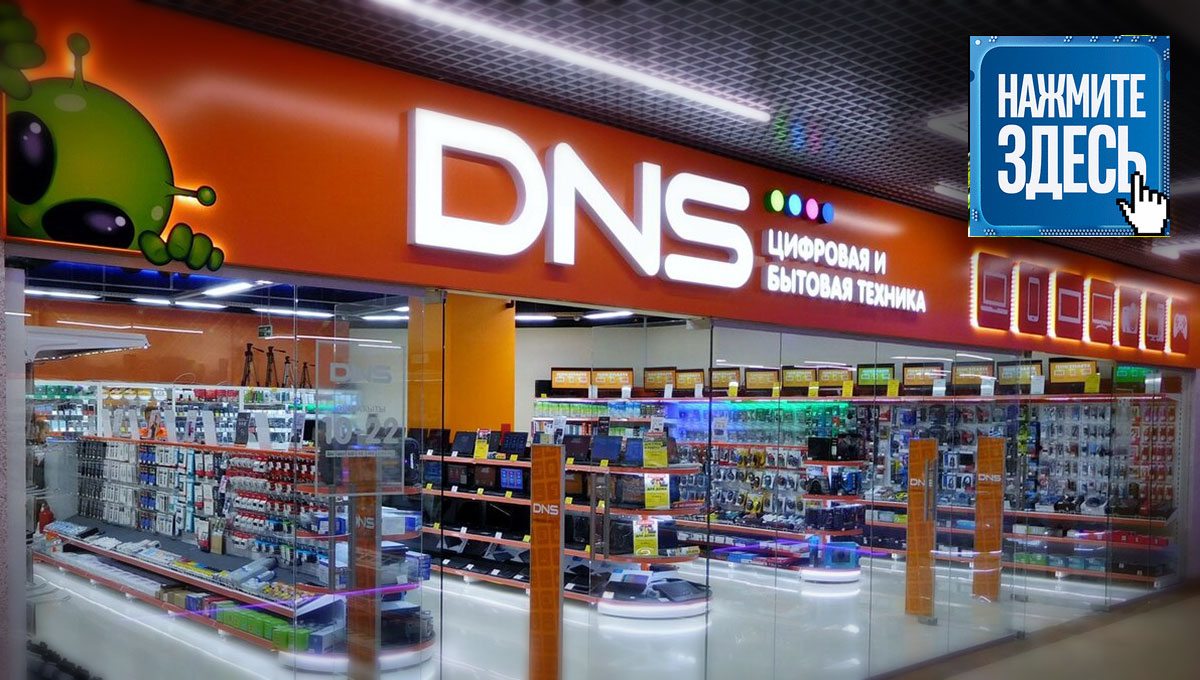
С какими проблемами может столкнуться потенциальный покупатель, приобретая витринный образец ноутбука? Вы наверняка замечали, что на экранах ноутбуков, размещённых в торговом зале компьютерных магазинов, вместо привычной заставки показывается ролик о возможностях данного ноута. Прикупив подобный ноутбук и принеся его домой, люди начинают чесать репу, как эту … отключить, чтобы она больше сама не вылезала.
На рабочем столе ноутбука можно заметить ярлычок программы iPOS (полное её название Intelligent Point of Sale). Вопреки расхожему мнению всяких диванных экспертов, это вовсе не вирус, а специально разработанная программа для увеличения продаж от компании Intel. Именно она и показывает всякие демки и рассказывает что же в нём установлено и как всё это круто.
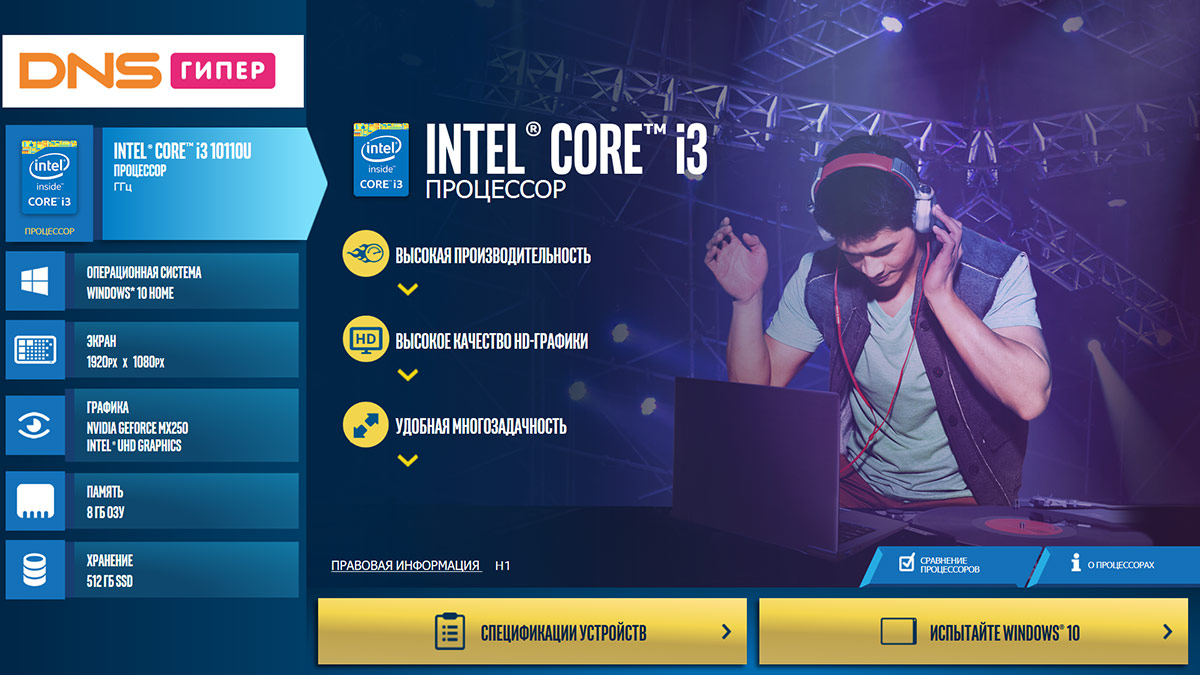
Кроме того, в программе iPOS имеются кнопки, вкладки и другие элементы, которые каждый потенциальный покупатель может понажимать. Как вы понимаете, такой ноут становится немного б/у.
Логично предположить, что кроме скидки, для таких ноутбуков должна производиться и предпродажная подготовка (как минимум удаление проги iPOS), о чём должен позаботиться продавец-консультант из магазина. Покупатель получает девайс по состоянию «как из коробки», но в реальности этого часто не происходит.
Казалось бы, ничего страшного, ведь программу можно удалить и самостоятельно. Однако, тут вас может поджидать сюрприз.
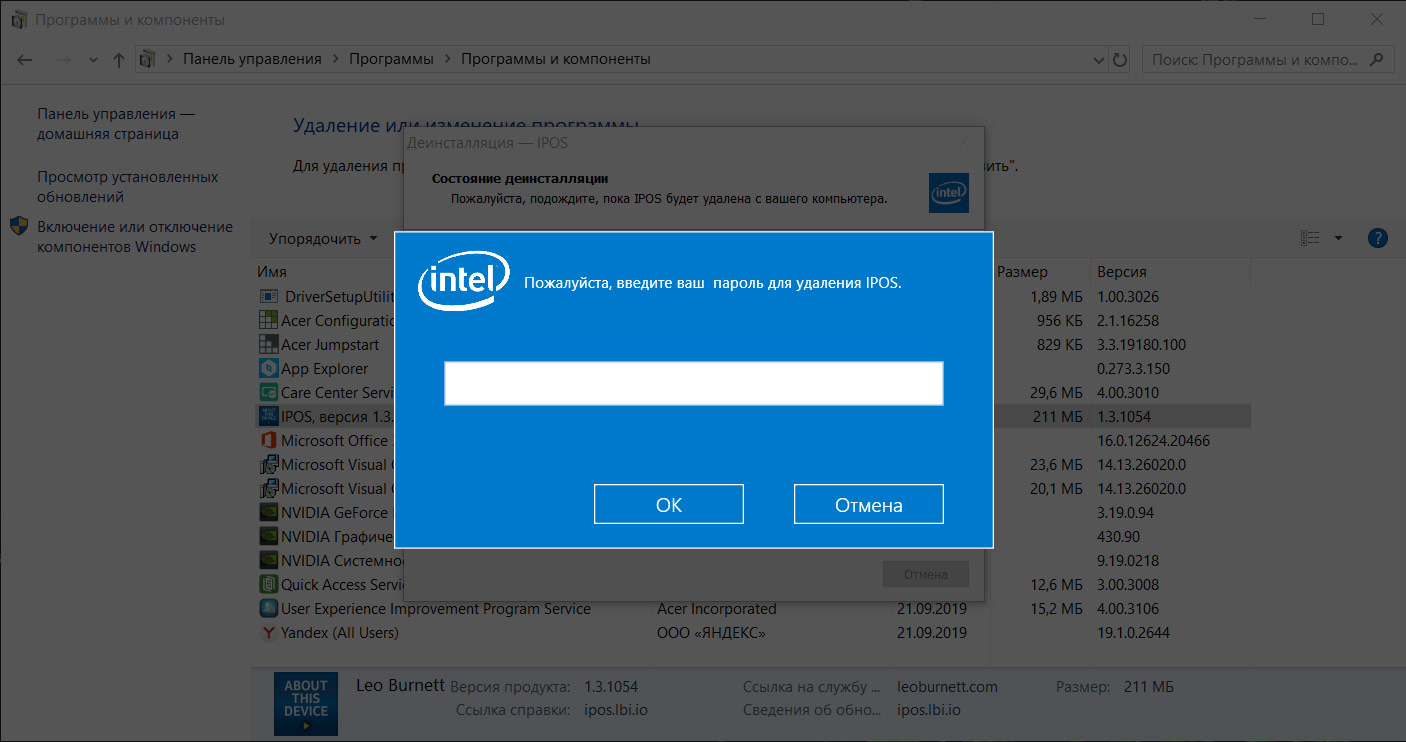
Можно, конечно, обратиться в магазин или приехать туда в вашим ноутбуком, что снять пароль и удалить этот надоедливый «довесок» (программа постоянно запускается самостоятельно), но есть вариант удалить её и без ввода пароля самостоятельно.
Как удалить программу iPOS без пароля
Если считаете статью полезной,
не ленитесь ставить лайки и делиться с друзьями.
Комментариев: 1
Пароль можно не вводить, а просто закрыть окно запроса пароля сочетанием клавиш ALT+F4 или для некоторых ноутбуков ALT+Fn+F4
А вообще обычно пароль
2020demo или (2018demo, 2019demo) и т.д. Соответствует году установленной версии программы.
Витринный образец – что это значит в «М-Видео» или «Эльдорадо»? Стоит ли покупать?

Витринный образец – это товар, который стоит на витрине магазина электроники в торговом зале. Все посетители могут бесплатно протестировать его, чтобы понять, подходит ли им эта модель.
Витринные образцы продают, когда другие экземпляры этой модели закончились на складе и новых поступлений не ожидается. Магазины освобождают стенды для свежей техники и не хотят просто так списывать устройства с небольшими косметическими дефектами.
Стоит ли покупать витринный образец
Часто витринный образец – хорошая возможность сэкономить на покупке. Обычно это техника с парой царапин или потертостей, которые могут появиться и у вас после пары месяцев эксплуатации.
Витринные образцы предлагаются на тех же условиях гарантии, что и обычные товары со склада. Но цена на них, как правило, ниже на 5-10% и более. Другой вариант – цена та же, но магазин предлагает к витринному образцу подарок, например, аксессуары или расширенную гарантию.
На что обратить внимание
Характер повреждений. Потертости и мелкие неглубокие царапины – это нормально. Трещины, вмятины, сколы – следы ударов или падений, а значит, и скрытых повреждений.
Размер скидки. В российском ритейле скидка на витринный образец редко превышает 15-20%. Больше – разве что на аксессуары и очень сильно устаревшие модели.
К слову, о старой технике. Если купить такой витринный образец, то с его негарантийным ремонтом могут возникнуть сложности, потому что деталей на больше не производящиеся модели в официальных сервисах часто не бывает.
Отзывы о покупке товаров с витрин в конкретных торговых сетях. Бывает, что недобросовестные ритейлеры продают брак или поврежденную технику под видом витринных образцов или предлагают ненужные «бонусы» к такому товару вместо скидки.
Если это электроника, проверьте содержимое памяти. Если найдете там фото и видео, снятые за пределами магазина, вряд ли вам захочется выяснять, почему покупатели вернули товар. А может, им пользовались сотрудники сети?
Когда от покупки лучше отказаться
Если витринный образец вам предлагают без скидки и подарков, вряд ли стоит соглашаться на покупку. Особенно если вас заранее не предупредили, что вы получите именно его, а не новый товар со склада.
Обычно витринные образцы есть в конкретном магазине. Но по сети можно найти и новый товар с доставкой в нужный салон или к вам домой.
Задуматься нужно, и если продавец настаивает на оплате витринного образца до осмотра. Конечно, если товар вас не устроит, деньги вернут. Но это лишняя головная боль и потеря времени.
Однозначно не стоит покупать витринные образцы со следами серьезных ударов и падений. В сервисном центре такую технику откажутся ремонтировать по гарантии.
И, конечно же, не советуем заказывать витринные образцы в подарок. Они выглядят как товар, которым активно пользовались. Такие подарки не радуют.
Напоследок ещё один совет. Если с витринным образцом предлагают бонусы, обязательно проверьте чек на кассе. Возможно, продавец пытается вас обмануть и продать как можно больше залежалого товара вместо честной скидки.
Как зайти в настройки на заблокированном андроид
Говорят, что тупой карандаш острее самой острой памяти, но увы: мы не перестаем забывать пароли, а вместе с ними и то, что их хранение лучше доверить бумаге или специализированной программе. Помимо свойств человеческой памяти «забывая забывать», пароли теряются и по другим причинам — из-за детских шалостей с телефоном или диверсий кого-то из близких. Хотя… когда проблема уже возникла, причина уходит на второй план. А на первый выходит желание быстро разобраться, как разблокировать телефон. Поэтому сейчас мы и займемся изучением способов снятия блокировки.

Разблокировка с помощью фирменных сервисов и приложений
О том, что ваш смартфон однажды окажется намертво заблокированным, лучше помнить до того, как это произошло. И заранее готовить обходные пути, благо такую возможность предоставляют некоторые производители мобильных устройств. Например, у Samsung есть сервис Find my mobile, который позволяет удалить любой пароль, пин-код и отпечаток пальца владельца без прямого доступа к девайсу. Условие — наличие у вас учетной записи Самсунг, привязка к ней телефона и предварительная настройка его на удаленное управление.
Позаботились о пользователях и производители гаджетов Huawey, создав фирменную утилиту HiSuite, которая позволяет восстановить забытый пароль через компьютер.
Для гаджетов марки HTC существует фирменная Windows-утилита HTC Sync Manager, дающая возможность устанавливать приложения на телефон через ПК, с которым первый соединен USB-кабелем. С ее помощью нужно залить в мобильный девайс утилиту Screen Lock Bypass (поддерживает версии от 1.5) и выполнить действия по разблокировке. Однако для использования этой возможности на заблокированном гаджете должны быть включены отладка по USB и Интернет.
Похожие штучки есть и для устройств других марок, поэтому прежде чем переходить к хардкорным методам, вроде аппаратного сброса или перепрошивки, попытайтесь поискать информацию о фирменных секретах разблокировки своего смартфона или планшета на просторах сети. Если такие существуют, о них обязательно где-нибудь написано.
Как включить Интернет на заблокированном гаджете
Основная масса способов разблокировки смартфонов и планшетов эффективна при одном условии — если девайс подключен к Интернету. Включить Интернет без доступа на рабочий стол можно разными способами, но срабатывают они, к сожалению, не всегда.
Вот некоторые из таких способов:

Разблокировка с помощью аккаунта Google
Важно! Прежде чем устанавливать на телефон пароль или графический ключ, необходимо зарегистрировать на нем аккаунт Google, данные которого вы хорошо помните. А лучше — храните в надежном месте. Этим вы застрахуете себя от многих серьезных проблем в будущем!
После 5-кратного ввода неправильного графического ключа устройство предложит повторить попытку через 30 секунд. Нажмите ОК. Спустя полминуты на экране блокировки появится сообщение «Забыли комбинацию?». После нажатия на него система предложит вам ввести логин и пароль учетной записи Google, которая привязана к телефону. Ввод правильных данных разблокирует экран, а далее Android предложит вам создать новый графический ключ.

Способ снятия блокировки путем ввода известного логина и пароля от аккаунта Google, привязанного к девайсу, помог очень многим, но, не всем. Более или менее стабильно он работает на смартфонах и планшетах под Андроид версий 2.2-5.0, реже на современных. Однако существуют устройства, которые вообще «не ведутся» на этот прием, и для их разблокировки приходится искать иные средства.
Некоторые пользователи, которые успели забыть пароль своего аккаунта Гугл, восстанавливают его, точнее, меняют, заходя на сервис через компьютер. Если вы изменили пароль учетной записи, скорее всего, сможете разблокировать телефон не раньше, чем через 72 часа.
Разблокировка звонком
Способ снятия блокировки звонком эксплуатирует некую уязвимость в прошивке, поэтому на современных аппаратах он срабатывает крайне редко, практически никогда. Зато основная масса устройств на Андроиде 2.1 и старше разблокируются с его помощью довольно часто.
Метод заключается в звонке на заблокированный телефон. После принятия вызова нажмите кнопку «Home», чтобы перейти на рабочий стол. Не прерывая звонка, откройте приложение «Параметры» и отключите запрос ввода ключа.
Другой вариант этого способа — исходящий звонок с заблокированного телефона (если функция поддерживается). После набора номера несуществующего абонента на короткое время открывается рабочий стол и появляется возможность вытянуть шторку, из которой можно перейти в настройки и отключить защиту. Для успеха операции, скорее всего, придется сделать несколько попыток.
Разблокировка устройств с правами root

Внимание! Если ваше устройство пока не заблокировано, успейте установить приложение до того, как наступит случай его применить! Сделайте это сейчас!
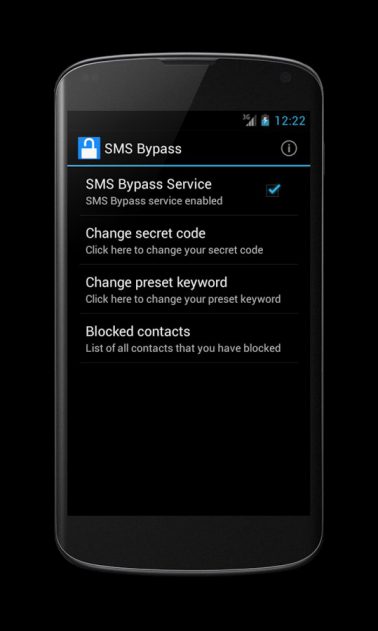
Работает SMS Bypass очень просто. Пока смартфон не заблокирован, приложение никак не беспокоит владельца. Но в случае проблем вам достаточно отправить на свой номер SMS-сообщение с текстом «1234 reset», чтобы блокировка была сброшена. После получения SMS проблемный смартфон перезагрузится. После повторного включения вам следует ввести на экране блокировки любой графический ключ или пароль, и доступ будет открыт.
Кстати, некоторые устройства с правами root поддерживают установку приложений даже в заблокированном состоянии. Естественно, не напрямую, а через компьютер. Для этого понадобится программа синхронизации телефона и ПК, доступ в Интернет и пароль от аккаунта Google.
Если на устройстве 2 учетных записи Google, у обеих есть root, а вход заблокирован только для одной
Войдите в систему под учетной записью второго пользователя. Используя файловый менеджер Root Explorer, Root Browser или их аналоги, откройте каталог /data/system и удалите следующие файлы:
После этого вход для первого пользователя тоже будет свободен.
Разблокировка устройств с кастомным меню Recovery
Кастомное меню восстановления — Clockwordmod (CWM) или TWRP, которое вызывается нажатием определенных клавиш до загрузки операционной системы на Андроид-гаджетах, пользователи устанавливают сами. Если вы оснастили свой девайс подобным инструментом, значит, вам доступно еще несколько способов снятия блокировки.

В дополнение к меню потребуется файловый менеджер AROMA Filemanager, который работает в среде восстановления. Это приложение можно проинсталлировать даже на заблокированный телефон, поместив установочный файл на карту памяти и загрузившись в Recovery. С его помощью вы получите полный доступ к каталогам OS Android, не загружая систему.
Далее просто откройте в AROMA Filemanager папку /data/system и удалите файлы хранения ключей и паролей (перечислены выше).
Владельцы смартфонов, на которых установлено меню CWM, могут воспользоваться еще одним приложением — Screen Lock Cracker. Его единственная функция — сбрасывать пароли и графические ключи, охраняющие вход в систему. Приложение достаточно разместить на SD-карточке, вставить ее в гаджет, войти в меню восстановления и запустить. После того как оно отработает, вход разблокируется.
К сожалению, разработчики Screen Lock Cracker не гарантируют его корректное выполнение на всех устройствах, но за данные в памяти аппарата можете не опасаться. Даже если пароль не сбросится, пользовательские файлы не пострадают.
Разблокировка с использованием ADB
ADB (отладочный мост ОС Андроид) — это консольное приложение, которое устанавливается на компьютер в составе пакета Android-SDK и используется для управления подключенными Андроид-девайсами. ADB предназначен для отладки системы, устройств и разработки приложений, но может послужить и нашим задачам. Если на вашем ПК установлен такой пакет + ADB Android Drivers, а на смартфоне или планшете включена отладка по USB (либо установлено recovery-меню CWM), то у вас в запасе есть еще несколько способов снятия блокировки.
Для применения перечисленных ниже методик дополнительно нужны права root (поскольку вы пользуетесь ADB, они у вас, скорее всего, уже получены). Если же их нет, инструкция может не сработать.
Способ 1
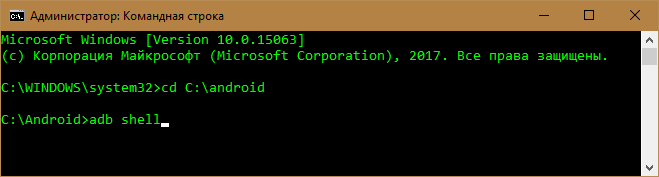
cd [каталог с ADB]
adb shell
su [при отсутствии прав рут пропустите]
cd /data/data/com.android.providers.settings/databases
sqlite3 settings.db
update system set value=0 where name=’lock_pattern_autolock’;
update system set value=0 where name=’lockscreen.lockedoutpermanently’;
.quit
После выполнения перезагрузите телефон и введите на экране блокировки любой пароль или ключ. Если он снова не пустит вас в систему, попробуйте применить второй способ.
Способ 2
cd [каталог с ADB]
adb shell
su [при отсутствии прав рут пропустите]
rm /data/system/gesture.key
rm /data/system/locksettings.db
rm /data/system/locksettings.db-wal
rm /data/system/locksettings.db-shm
reboot
Если на устройстве не включена отладка по USB, выполняйте приведенные выше команды в среде CWM.
Оригинальное описание этих способов разблокировки на английском языке приведено здесь.
Hard Reset и перепрошивка

Два оставшихся варианта восстановления доступа к блокированному телефону или планшету можно назвать методами отчаяния. К ним прибегают тогда, когда было испробовано абсолютно всё, что только можно применить к девайсу, а «воз и ныне там». К сожалению, обе методики не предусматривают сохранение пользовательских данных, а это значит, все фотографии, видео и другие файлы, которые вы хранили только на мобильном устройстве, будут потеряны.
При выполнении Hard Reset телефон или планшет вернется в состояние, как после покупки. А перепрошивка равнозначна полной переустановке операционной системы.
Аппаратный сброс выполняется быстро и просто. Используя инструкцию для вашей модели гаджета, войдите в меню Recovery (на скриншоте приведено стандартное меню восстановления, которое установлено на большинстве аппаратов) и выберите опцию Wipe data/Factory reset. Девайс перезагрузится и через несколько минут станет девственно-чистым.
Перепрошивка тоже не представляет собой особых сложностей. Самое трудоемкое в ней — найти подходящий для вашей модели дистрибутив. Дальше просто следуйте инструкциям по установке, которые, как правило, его сопровождают.
В стремлении защитить свой смартфон от посторонних лиц мы часто «защищаем» его ещё и от себя, банально забыв пин код или комбинацию соединения точек графического ключа.
Если вы, в один прекрасный момент, забыли пароль на телефоне и не знаете как разблокировать устройство Андроид — не спешите паниковать. Существует несколько способов обхода блокировки смартфонов. В зависимости от устройства и версии операционной системы способы будут отличаться.
Восстановление через Google аккаунт
Смартфоны под управлением Android можно разблокировать через привязанный в системе аккаунт Google, при условии, что вы помните его. Такой способ работает на устройствах с операционной системой Андроид до версии 5.0 (Lollipop). Телефон должен быть подключен к сети через Wi-Fi или через мобильный интернет.

Сброс пароля через Recovery
Сбросить на девайсе с Андроид пароль можно через режим Recovery.
Важно: В этом случае будет безвозвратно утеряна вся информация с устройства. Позаботьтесь заранее о резервировании, чтобы в подобных случаях можно было после сброса восстановить все данные.
Примечание: зарядите телефон предварительно минимум на 70%, иначе есть риск, что он больше не включится, если в процессе сброса он разрядится.
Для каждой марки смартфона свои кнопки. Это может быть качелька громкости вверх и кнопка питания или кнопка домой, кнопка питания и качелька громкости вверх. На некоторых моделях кнопки нужно нажимать на несколько секунд и отпускать по очереди, сначала клавиши громкости потом питания. Узнать точную комбинацию и последовательность нажатий для конкретно вашего устройства можно на форумах в сети сайте производителя вашего смартфона.
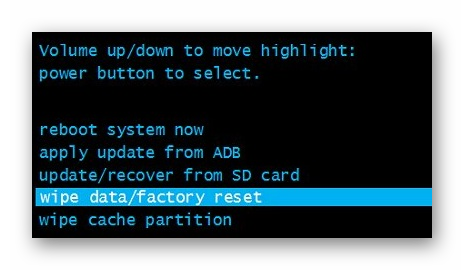
Выбор необходимого пункта меню осуществляется при помощи кнопки блокировки/питания.
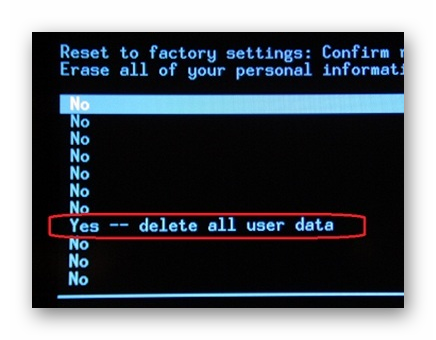
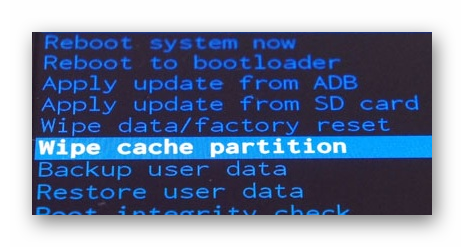
В более новых моделях привязка Гугл аккаунта стала намного жестче, что даже сброс до заводских настроек или перепрошивка не поможет обойти привязку. В устройствах версии выше 5.0 после сброса до заводских настроек потребуется авторизация с вашим аккаунтом Google. Это защита FRP (Factory Reset Protection) — защита от общего сброса. Поэтому, если вы не помните пароля от аккаунта Google его придется вспомнить или восстановить — взломать его намного сложнее, но это уже другая история.
Сброс через Google
Если вы по каким-то причинам не можете попасть в меню Recovery сбросить телефон до заводских настроек, это можно сделать через личный кабинет на аккаунта Гугл https://myaccount.google.com.
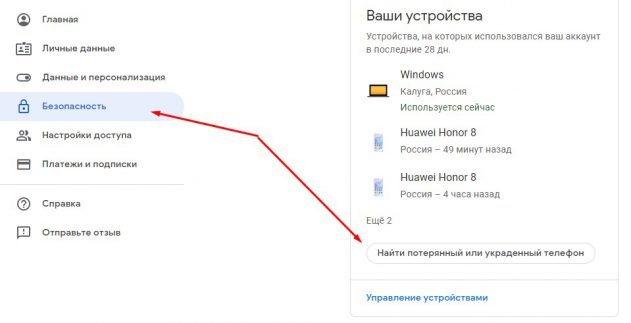
Разблокировка яблочных гаджетов
Для iPhone существует всего лишь один способ как разблокировать свой телефон, если вдруг забыл пароль — сбросить настройки до заводских через iCloud или iTunes. Если вы заблаговременно побеспокоились о резервировании и сделали бекап данных, то после сброса данные можно восстановить. В противном случае вся информация на устройстве будет безвозвратно утеряна.
Разблокировка с помощью звонка
Метод разблокировки смартфона с помощью звонка работает на очень старых Андроид-устройствах (Android 2.2 и ниже). Позвоните на заблокированный телефон с другого устройства. Телефон автоматически активируется для принятия вызова. Дальше пока совершается звонок можно попасть в настройки смартфона и отключить пароль.
Разблокировка с помощью разряженной батареи
Снять графический ключ, если забыл пароль на телефоне можно через систему управления питанием. Так как разблокировать Андроид таким способом можно только на древних смартфонах с ОС Андроид, в современных девайсах можно и не пытаться пробовать. Подобные дыры в безопасности давно устранены в свежих прошивках. Владельцы старых телефонов будут рады — способ простой.
Перепрошивка
Этот способ сработает для всех моделей смартфонов — вы полностью удаляете операционную систему и устанавливаете новую версию ОС. Естественно, будут удалены все данные с телефона. Однако в версиях Андроид выше 4.4 без аккаунта Google не обойтись, зато графический ключ вводить не надо.
Перепрошить телефон можно самостоятельно.
Если вы неопытный пользователь и ещё не пробовали самостоятельно прошивать смартфоны стоит предоставить это специалисту.
Предотвращение случайной блокировки
Этот способ сработает, если вы о нём побеспокоитесь заблаговременно и подготовитесь к тому что можете забыть пароль. Для этого на телефоне нужно установить приложение SMS Bypass.
Отладка по USB
Следующий способ сработает если на устройстве заранее была включена отладка по USB. Скачайте на ПК программу ADB Run установите её.
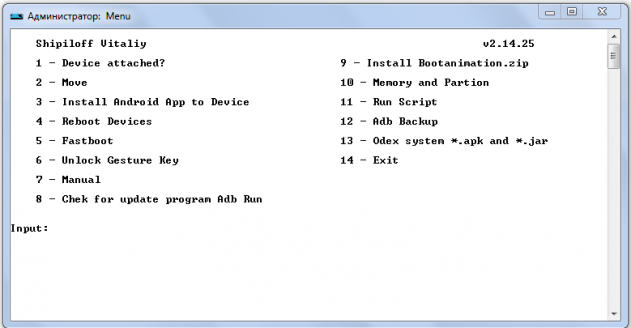
Способ срабатывает также не со всеми смартфонами.
Сервисный центр
Если вы перепробовали все способы как разблокировать экран телефона, если забыл пароль, но ничего не помогло и у вас после покупки гаджета у вас сохранился гарантийный талон и чек, то вы можете отнести свой телефон в сервисный центр и там вам помогут. Это удовольствие обойдется в некоторую сумму, но вы сохраните данные на смартфоне. Еще один недостаток — это может занять какое-то время.
Заключение
Это, конечно, не все способы, здесь мы описали, наверное, самые простые. Но для большинства устройств их будет вполне достаточно. И помните — запоминайте пароли, а лучше записывайте их в блокнот или куда-то в надёжное место, чтобы в подобных ситуациях не ломать голову и не рисковать драгоценными фотографиями, сотнями контактов смс и других данных, хранящихся на телефоне.


В современных мобильных устройствах хранится огромное количество необходимой для пользователя информации. К тому же, это стандартный способ удаленной связи, поэтому смартфон максимально важен для человека. Но случаются ситуации, в ходе которых пользователь теряет доступ к девайсу. Возникает встречный вопрос: как разблокировать телефон Андроид, если забыл пароль, и возможно ли это сделать без вреда для внутренних данных.
Навигация на странице:
Как не допустить блокировку устройства
Разблокировка смартфона после нескольких попыток ввести неправильный пароль – процедура достаточно долгая, хоть и возможная. В зависимости от версии операционной системы, модели вашего телефона и года выпуска, изменяется и способ получения доступа к аппарату.
Также блокировка может возникнуть из-за системных операций с телефоном. Например, перепрошивка, установка неофициальной оболочки, неправильное получение рут-прав.
8 способов, как разблокировать графический пароль на Андроиде
Теперь приступаем непосредственно к практике – что же делать, если смартфоном необходимо срочно воспользоваться, а на экране выдает назойливую надпись «Unlock this device» или «This phone is locked»?
Первым делом перестаньте паниковать и извлеките для безопастности карту памяти через специальный слот, если она там присутствует. Далее убедитесь, что смартфон имеет доступ к Интернету: по Wi-Fi сети или по мобильному тарифу (первый вариант предпочтительнее). Напоследок подготовьтесь и начинайте внимательно и осторожно следовать нижеприведенным инструкциям.
Способ 1: SMS Bypass
Отличный вариант для восстановления забытого пароля. Единственное условие, которое подойдет не всем – обязательное наличие режима «Суперпользователя». Если же вы имеете root-права, можете смело выбирать этот способ.
SMS Bypass представляет собой утилиту, снимающую блокировку мобильного устройства через отправку СМС-сообщения. Делается это так:
Что делать, если до момента потери доступа к девайсу программа не была загружена? Тогда выход один – удаленная установка. Она проводится через компьютер с помощью синхронизации.
Способ 2: сброс через Google аккаунт (Android 5-)
Довольно простой вариант, который предлагается пользователю после пяти неправильных паролей. Кликаем «Забыли данные для входа?». На экране высвечивается новое окно, куда вбиваем логин и пароль от основного Гугл аккаунта.
На этом и все, пользователь мгновенно получает доступ к своему мобильному устройству. Но есть огромный для современных телефонов недостаток! В версиях операционной системы выше Android 5 данная функция отсутствует. Если вы владелец смартфона, выпущенного в последние года два, этот метод пропускайте. На Андроид 7 и Андроид 8 придется искать альтернативу.
Способ 3: Удаление файла gesture.key вручную
Уже более сложный способ, предназначенный для опытных пользователей. Вам понадобится удалить файлы, отвечающие за блокировку устройства, и таким методом доступ к смартфону возобновится.
Все действия с аппаратом вы проводите за свой страх и риск! Не приступайте к данной процедуре, если не уверены в технических знаниях и умениях. При любой возникшей неполадке срочно обратитесь в сервисный центр, иначе получите кирпич.
Шаг 1: что такое CWM Recovery и как его установить
Что же такое CWM Recovery? Это огромный программный проект ClockworkMod, заменяющий стоковое рекавери. Функционал этой утилиты намного обширнее: воспользовавшись таким инструментом, вы сможете устанавливать на телефон разнообразные прошивки, сборки, ядра.
Установить CWM Recovery можно через специальную программу Root Manager. В ближайшее время на нашем сайте появится отдельная статья на данную тему.
Возвращаемся к удалению файлов блокировки. С надежного источника в Интернете (4PDA) загружаем менеджер Aroma. Ни в коем случае не распаковываем его и перебрасываем на телефон.
Шаг 2: процесс установки менеджера Aroma
Заходим в режим рекавери. Делается это следующим образом: удерживаем клавишу включения и уменьшения/увеличения громкости. На определенных моделях разные комбинации. Должен раздаться вибросигнал, а на экране появиться логотип телефона.
Теперь видим синий экран и расположенные на нем надписи белого цвета. Выбираем пункт «Install zip». Далее нажимаем «Choose zip» и указываем путь к ранее загруженному архиву с Aroma.
Менеджер открывается, и нам остается выполнить финальное действие. Удаляем файлы с такими названиями:
Способ 4: удаление всех настроек через Fastboot
Если с вышеуказанным вариантом возникли проблемы, рекомендуем провести полный сброс до прежних настроек. Конечно, это не лучший метод, ведь пользователь потеряет все свои данные и вернет смартфон в «заводское» состояние. Но зато шанс на успешную разблокировку достаточно высок.
Заранее предупреждаем, что процедура нелегкая, и новичкам не следует к ней приступать! Если вы опытный пользователь, начинаем:
Способ 5: удаление пин-кода через перепрошивку Андроида
Ничего не помогает, телефон по-прежнему заблокирован? Тогда попробуйте перепрошить его, если устройство имеет специальную оболочку. Например, на Xiaomi это сборка под названием MIUI.
Для начала переходим на официальный сайт, где скачиваем более позднюю или раннюю версию прошивки. Перебрасываем ее на телефон. Переводим устройство в режим расширенного рекавери с помощью клавишных комбинаций, как указывалось выше.
В начале проводим полный вайп. Заходим в пункт «Wipe data» – «Yes – Wipe…». Возвращаемся в исходное меню и нажимаем «Install zip» – «Choose zip from». С помощью встроенного проводника указываем путь к архиву с прошивкой (перед началом операции ни в коем случае его не распаковываем).
Подтверждаем процедуру и перезагружаем девайс. Ждем определенное количество времени, чтобы телефон перепрошился, и можем смело им пользоваться.
Способ 6: сброс настроек через Recovery
Еще один вариант, предусматривающий полную очистку смартфона. Довольно несложный, по сравнению с вышеперечисленными, и достаточно действенный.
Нам нужно опять перейти в режим рекавери (подойдет даже обычное (стоковое), предустановленное с завода). И после успешного входа потребуется выбрать пункт «wipe data/factory reset». Подтверждаем, перезагружаем девайс и начинаем им пользоваться «с чистого листа».
Способ 7: разблокировка телефона Xiaomi
Смартфоны производства китайской компании Сяоми популярны во всем мире, и огромное количество российских пользователей с удовольствием пользуются данными девайсами.
Для безопасности личной информации владельцы устанавливают защитные графические ключи, пароли, разблокировку по отпечатку пальцев. К сожалению, многие со временем забывают пароль или случайно его меняют, а после не могут пользоваться собственным телефоном. Если у вас смартфон Xiaomi, и вы столкнулись с подобной проблемой – не отчаивайтесь. Ниже мы обсудим несколько доступных методов для разблокировки.
Решение 1: через Recovery
И здесь не обойтись без режима рекавери. Пользователям Сяоми следует присмотреться к TWRP – отличному программному проекту, предоставляющему расширенные функции для дательной настройки гаджета.
Но даже при стоковом рекавери простой сброс данных выполнить можно. Выключаем телефон, ждем несколько секунд для затухания всех системных процессов. Далее зажимаем клавишу включения и качельку громкости вверх.
Видим главный экран утилиты, в котором кликаем «Wipe&Reset». Открывается новое окно с английскими надписями. Нам нужен пункт под названием «Wipe all data». В конце тапаем по «Reboot system». Как видим, ничего сложного.
Метод 2: через Find My Device
Тоже неплохой вариант, полностью очищающий мобильное устройство. Для его осуществления понадобится сервис от Google для поиска потерянного телефона и подключенный аккаунт на телефоне. Если такое приложение стояло на девайсе до блокировки – прекрасно, если нет – ничего страшного.
Получаем доступ к персональному компьютеру, вводим свой логин и пароль от Гугл аккаунта. Заходим на страницу Find My Device и указываем, для какого именно смартфона (внизу будет название мобильного девайса, где активирован аккаунт). Программа дистанционно попытается определить местоположение устройства.
Теперь переходим в раздел «Управление устройствами». Находим свою модель и соглашаемся на сброс до заводских настроек. Такая опция присутствует для удаления данных в случае попадания девайса в руки злоумышленников, но и в нашей ситуации она чрезвычайно полезна.
Способ 8: разблокировка телефонов Samsung и Huawei
Не знаете, как разблокировать телефоны Самсунг и Хуавей под управлением Андроид? Не паникуйте и не отчаивайтесь, ведь владельцам данных моделей подойдет практически любой вышеописанной способ. Несмотря на то, что мобильные устройства работают на своей собственной оболочке, операционная система у них одна, из-за этого и разблокировка аналогичная.
Вы также можете воспользоваться приложением для поиска девайса, как на Xiaomi, или же очистить телефон через рекавери. Ничего не помогло? Тогда займитесь перепрошивкой смартфона, а наши инструкции помогут!
Видео-инструкция
Ответы на популярные вопросы
Как видим, разблокировать Android вполне возможно, даже если забыли пароль. В нашей статье мы описали все доступные и действенные методы на сегодня. Некоторые сложнее по своей схеме, некоторые легче, но один метод из представленных точно поможет именно вам! Так что пробуйте и не бойтесь. А если возникнут вопросы и дополнительные неполадки – пишите нам.