доступен автономно что значит
Включение автономных файлов в Windows 10
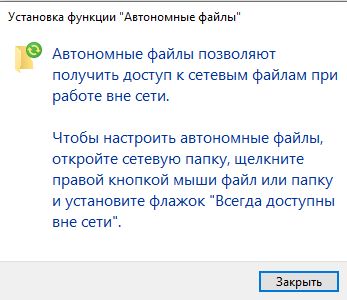
В Windows 10 есть интересная функция — «автономные файлы», которая позволяет сделать сетевые файлы и папки доступными в автономном режиме, когда вы не подключены к этой сети. Данная функция очень полезна, если необходимо получить доступ к сетевым ресурсам в автономном режиме. Сейчас разберемся как ее активировать.
При работе в сети производительность доступа к файлам зависит от скорости сети и сервера. При работе в автономном режиме файлы извлекаются из папки «автономные файлы» со скоростью локального доступа. Компьютер переходит в автономный режим, когда:
- Сервер недоступен; Сетевое подключение медленнее настраиваемого порогового значения; Пользователь вручную переключается в автономный режим с помощью кнопки работа в автономном режиме в Проводнике.
Можно включить автономные файлы с помощью Панели управления или настройки реестра. Рассмотрим оба метода.
Чтобы включить автономные файлы в Windows 10, выполните следующие действия.

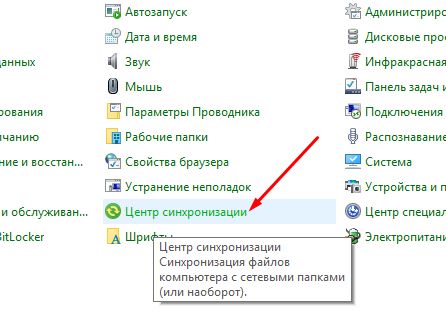
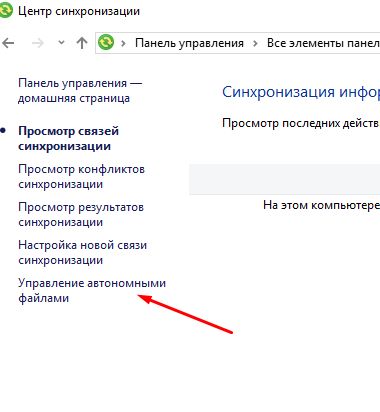 Нажмите кнопку «Включить автономные файлы»:
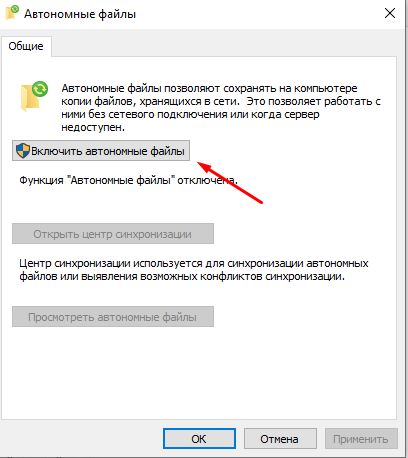
Перезагрузите Windows 10, чтобы применить изменения. Готово!
Кроме того, вы можете включить эту функцию с помощью настройки реестра.
Включение автономных файлов через реестр
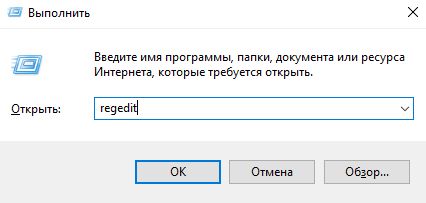 Перейдите к следующему разделу реестра:

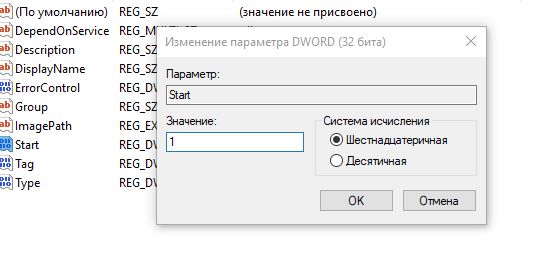
Чтобы сэкономить время, можно загрузить и применить готовые файлы реестра: offline_files.
Использование автономных файлов – доступ без подключения к сети

Необходимость автономных файлов понятна каждому, кто сталкивался с потерей подключения ноутбука к сети и терял доступ к важным файлам, хранящихся в общей папке в сети. С помощью автономных файлов можно получить доступ к копиям сетевых файлов, даже если компьютер не подключен к сети.
Работать с автономными файлами легко. Достаточно выбрать файлы (или папки) в сети, которые должны быть доступными в автономном режиме. Windows автоматически создаст копию каждого файла на компьютере. Эти копии называются автономными файлами. Работать с этими файлами можно, даже если нет подключения к сети, а после следующего подключения Windows автоматически синхронизирует автономные файлы с исходными файлами в сетевой папке.
Преимущества использования автономных файлов
Использование автономных копий файлов для работы с файлами, которые хранятся в общих сетевых папках, предоставляет ряд преимуществ.
Вот основные преимущества работы с автономными файлами:
Синхронизация автономных файлов
При выборе сетевого файла или папки для работы в автономном режиме, Windows автоматически создает копию файла или папки на компьютере. При каждом повторном подключении к сетевой папке Windows синхронизирует автономные файлы с файлами сетевой папки. Можно также в любое время синхронизировать вручную.
Это все, что нужно знать о синхронизации автономных файлов. Однако для любознательных есть еще несколько дополнительных моментов:
Как работать с сетевыми файлами при использовании автономного режима Windows

При работе с файлами и папками в сети можно сделать их доступными в автономном режиме и осуществлять доступ к ним, даже если компьютер не подключен к сети. Этим можно воспользоваться при подключении ноутбука к сети на рабочем месте.
Если файл сделан доступным автономно, то Windows создает его копию на компьютере. Этот файл называется автономным файлом. После отключения от сети, вы сможете открывать, изменять и сохранять файл так же, как до отключения. А после следующего подключения к сети, Windows автоматически синхронизирует автономный файл на компьютере с соответствующим сетевым файлом.
Как сделать файлы и папки доступными в автономном режиме
Как работать в автономном режиме при наличии доступа к сети
Иногда лучше работать с автономными версиями файлов даже при подключении к сети. Это уместно, если сетевое подключение медленное или с ним возникают проблемы.
Как активировать использование автономных файлов
Если функция автономных файлов отключена, для работы с автономными файлами с сетевой папки нужно ее активировать.
Как выяснить, в каком режиме работаете: онлайн или автономно
Если вы не уверены, с какой версией файла работаете (автономной или интернет), выполните следующие действия.
Для просмотра автономных файлов
Если автономные файлы хранятся в разных папках, может потребоваться просмотреть их, не открывая каждую папку отдельно.
Смотреть все автономные файлы в одном месте можно так:
Использование центра синхронизации для автономных файлов
Windows синхронизирует автономные файлы автоматически, и если сетевой файл изменен, то автономная копия, сохраненная на компьютере, также обновляется, и наоборот.
Но, иногда нужно синхронизировать автономные файлы немедленно – для уверенности, что у вас есть последние версии файлов в сети.
Для этого можно использовать центр синхронизации:
Подсказка: Для синхронизации только одной папки, файла или выбранных файлов центр синхронизации открывать не нужно. Щелкните объект правой кнопкой мыши, укажите пункт меню Синхронизация затем выберите команду Синхронизация выделенных автономных файлов.
IT миниблог
О том что нужно не потерять
Отключение автономных файлов Windows 7
Частенько сталкиваюсь с проблемой когда компьютер видит не все папки и документы на сетевом диске. Пере подключение сетевого диска не помогает..
Обычно в такой ситуации спасает отключение автономных файлов на клиентской машине.
Автономные файлы — это сетевой механизм, позволяющий получить доступ к файлам пользователей, которые подключаются к сети периодически, при отключении сервера, потери связи. Иными словами работать с сетевыми ресурсами, даже если эти ресурсы недоступны либо отключены от сети.
Все бы хорошо но проблема с ними частенько…
Есть еще более жестки способ.
Нужно запустить «Редактор локальной групповой политики» ( выполнить gpedit.msc) и внести изменения в реестр.
«Конфигурация компьютера/Административные шаблоны/Сеть/Автономные файлы», отключаем элементы параметров «Автономных файлов»:

В реестр вносим изменения командой, выполненной с правами администратора:
REG ADD «HKLM\SOFTWARE\Microsoft\Windows\CurrentVersion\NetCache» /v FormatDatabase /t REG_DWORD /d 1 /f
После перезагрузки системы, «Автономные файлы» будут недоступны навсегда.
Отключение автономных файлов Windows 7 : 5 комментариев
Только опция “Отключить всплывающие напоминания” должна быть в положении Вкл.
Заметки сисадмина о интересных вещах из мира IT, инструкции и рецензии. Настраиваем Компьютеры/Сервера/1С/SIP-телефонию в Москве
Отключить автономные файлы Windows 7 CSC-Cache
Автономные файлы – это сетевой механизм, позволяющий получить доступ к файлам пользователей, которые подключаются к сети периодически, при отключении сервера, потери связи. Иными словами работать с сетевыми ресурсами, даже если эти ресурсы недоступны либо отключены от сети.
Однако как работает этот механизм, его реализация, мне не по душе, доставила массу неудобств и потраченных нервов. Например, пользователь, у которого активированы автономные файлы, подключил себе общую сетевую папку. Сразу насторожил вид этой папки, где на некоторых папках и файлах появился «серый крест«, что означало, что файл недоступен. После того, как пользователь сохранил файл в общей сетевой папке, то файл не виден, для всех остальных, т.е. синхронизация сильно запаздывает.
Вообщем, мне такое положение вещей надоело и я решил ее выключить. Но не все так просто оказалось это сделать.

После перезагрузки вроде бы все отключилось, так как окне «Компьютер«, где отображаются доступные диски, на иконке подключенной сетевой папки изменился тип файловой системы: сCSC-CACHE на NTFS.

Но со временем вновь сетевая папка подключилась в режиме «Автономные файлы«, хотя «Автономные файлы» в панели управления были отключены.
Кардинально отключить удалось только используя «Редактор локальной групповой политики» (gpedit.msc) и внеся изменения в реестр.
«Конфигурация компьютера/Административные шаблоны/Сеть/Автономные файлы«, отключаем элементы параметров «Автономных файлов«:

В реестр вносим изменения командой, выполненной с правами администратора: