драйвер firmware для чего
Обновление прошивки (firmware) накопителей SSD
Зачем вообще обновлять прошивки?
Дело в том, что современные SSD — весьма интеллектуальные устройства, имеющие умный контроллер, управляющий всей работой накопителя. Помимо управления передачей данных через интерфейс, контроллер отвечает за правильное позиционирование читающих головок (в случае магнитных дисков HDD) или за правильную адресацию ячеек памяти SSD. Дело в том, что чтение и запить на диск нелинейны: операции происходят в непоследовательно идущих друг за другом ячеек, что значительно влияет на производительность диска. В прошивке на заводе указываются различные параметры данного экземпляра диска.
От версии прошивки может сильно меняться производительность операций диска. Особенно актуально это для SSD дисков, производительность которых должна быть линейна, но часто даже при линейном чтении данных таковой не является.
Коллекция прошивок SSD
Представляем вам коллекцию прошивок для популярных SSD, которые встречаются в ноутбуках и планшетных компьютерах. Список поддерживаемых моделей SSD:
Как выполнить обновление прошивки SSD
Все очень просто. Прошивки и программу можно скачать по прямой ссылке. В комплекте идет программа-прошивальщик, которая не требует установки. Вот процедура:
Что делать, если прошивки для вашего диска нет
Ну во-первых, её может и не быть, если диск не требует обновления. В противном случае, её можно попробовать скачать с сайта производителя SSD. Для Samsumg существует специальная программа SAMSUNG MAGICIAN, которая содержит все доступные прошивки для серий 470 Series, 750 Series, 830 Series, 840 Series, 850 Series, 950 Series and 960 Series. У Western Digital существует аналогичная программа WD Universal Firmware Updater for Windows.
Для Seagate воспользуйте утилитой Drive Detect, которая позволит определить текущую прошивку диска. Затем, используя Download Finder найдите вашу прошивку.
Для SanDisk SSD вам потребуется SSD Toolkit или SSD Dashboard. Прошивки для Lite-On SSD можно найти на сайте поддержки Dell поиском по модели.
Также крайне рекомендую выполнять выравнивание разделов диска для SSD — это увеличит не только производительность, но и долговечность накопителя. Существует множество утилит для этой операции. Одна из них — Paragon Alignment Tool. Подробнее о выравнивании можно почитать на сайте Paragon. Бесплатная программа AS SSD Benchmark показывает корректность выравнивания разделов.
System Firmware Windows 10 — что это? (Asus)
 Сразу коротко ответ: обновление, которое представляет из себя новую прошивку BIOS, установка подразумевает автоматическое обновление биоса.
Внимание: устанавливать обновление нежелательно, если компьютер функционирует корректно. Могут легко появиться проблемы.
Разбираемся
Точной информации об этом нет вообще.
По поводу биоса — да, именно, имеется ввиду обновление того самого биоса, который содержит множество настроек железа (при помощи которых иногда и разогнать комп можно):

PS: в BIOS обычно можно попасть если при включении ноута зажимать кнопку F1 / F2 / Del — какую именно, это уже зависит от модели устройства (смотрите инструкцию).
Однако в интернете нашел картинку, оказывается под данным названием может быть устройство в диспетчере:

Вот свойства устройства:

Из чего можно сделать такие выводы:
Если у вас появилось устройство System Firmware — мое мнение не удалять его и вообще ничего с ним не делать. Лучше написать по возможности в поддержку Асус. Потому что.. вы можете его удалить, а потом вообще операционная система не загрузки. Это конечно лично моя рекомендация.
Также название System Firmware упоминалось на форуме 4PDA в ветке про ноутбук ASUS TUF Gaming FX505GT, там сказано, что это — обновление биоса. То есть прошивка, которую можно скачать с офф сайта Асус, потом поставить и биос будет обновлен. Однако данный процесс необходимо выполнять только при соответствующих знаниях, ведь BIOS — дело серьезное.
Также у вас System Firmware может упоминаться в названии одного из обновлений, например в приложении Windows Update MiniTool:

Некоторые пользователи пишут — устанавливать обновление не нужно, после него может не запуститься компьютер. Неудивительно, ведь дело касается обновления биоса.
Также обновление может прилететь и через Windows Update. После установки его — тоже могут быть проблемы.
Выводы
Итак, теперь сделаем выводы:
Вот например у меня материнская плата ASUS Gryphon Z87. Обновление биоса вышло уже давно. Но я его не ставил, потому что материнка работает стабильно и без глюков. Также и вам советую — если устройство функционирует стабильно то не советую ставить новый биос)) только если в этом есть крайняя необходимость)
Надеюсь данная информация оказалась полезной. Удачи и добра, до новых встреч друзья!
Разница и связь между прошивкой и драйвером устройства
4 ответов
прошивка-это программа, которая работает on устройства. Драйвер-это программное обеспечение, которое сообщает операционной системе, как взаимодействовать с устройством. Не все устройства имеют встроенное ПО-только устройства с определенным уровнем интеллекта.
Я не совсем понимаю, что вы имеете в виду. вообще говоря, прошивка не имеет ничего общего с «загрузка». Я думаю, может быть, вы спрашиваете, всегда ли на устройствах с прошивкой установлена прошивка устройство, или оно загружается после загрузки. Если это то, о чем вы спрашиваете, ответ-нет.
чаще всего, устройства с прошивкой имеют прошивку, запрограммированную в устройстве (либо с чипом ROM, либо с программируемым чипом ROM), но есть некоторые устройства, где прошивка загружается в устройство во время инициализации. Я могу думать о некоторых сетевых картах и веб-камерах, которые работают таким образом, но я уверен, что есть и другие.
прошивка реализует низкоуровневые детали, необходимые для работы оборудования, и предоставляет API / ABI на более высокий уровень. Драйвер устройства предоставляет адаптер между ОС и API/ABI, предоставляемый встроенным по.
современное определение или общее использование прошивка не имеет ничего общего с конкретной функциональностью программного обеспечения. Прошивка-это просто программа, которая хранится в энергонезависимой полупроводниковой памяти (например, выпускного, EEPROM или флэш) чипов, а не запоминающее устройство, например жесткий диск. Сохраненное программное обеспечение может быть монолитным связанным двоичным файлом или состоять из модулей загрузчика, ядра и приложения. (OTOH я видел некоторые платы ТВ-тюнера для ПК, которые требуют загрузки » прошивки» ядром Linux для завершения инициализации.)
происхождение термина связано с логикой, управляемой процессором, по сравнению с логикой с аппаратной логикой. Программное обеспечение, хранящееся на жестких дисках, может быть легко модифицировано и обновлено. Изменения и обновления к hardwired логике требовали переконструкции и замены доски или модуля. Промежуточным звеном был процессор, выполняющий программное обеспечение для управления оборудованием. Программа называлась фирма изделия для того чтобы отразить среднюю землю софтизделий против жесткийпроводной логики. Изначально микропрограмма хранилась в ПЗУ, ППЗУ или чипов СППЗУ, чтобы сохранить доски модульность. Продвижение EEPROM и флэш-чипов позволило в-цепь и бортовой обновления прошивки.
поскольку процессоры (и периферийные устройства) стали меньше и дешевле и менее энергоемкими, возможности их встраивания в каждый вид устройства/устройства расширились. Сделать програмное обеспечение для того чтобы привестись в действие эти устройства прочный и безопасный, программное обеспечение хранится в микросхемах флэш-памяти, а не на жестком диске; это также делает устройство меньше и намного дешевле. Термин «встроенное ПО» был расширен, чтобы охватить все программное обеспечение в устройствах/устройствах со встроенными процессорами, даже если некоторые части сохраненного кода не могут иметь никакого отношения к замене проводной логики.
прошивка представляет собой комбинацию постоянной памяти, программного кода и данные, хранящиеся в нем. Типичными примерами устройств, содержащих прошивки врезанные системы как светофоры, приборы потребителя, цифровые часы, компьютеры, Компьютерная периферия, мобильные телефоны, и цифровые камеры. Прошивки, содержащихся в этих устройствах, обеспечивает контроль программа для устройство.
на самом деле, суперпользователя drivers определен тег:
водитель, также называемый драйвер устройства или драйвер это программное обеспечение это позволяет компьютерным программам более высокого уровня взаимодействовать с оборудованием устройство. Когда компьютерная программа запрашивает взаимодействие с прибор оборудования, водитель отрегулирует инструкцию и выход перевод между прибором и компьютерной программой вызывая водитель.
и firmware определен тег:
В общем, разницы между программным обеспечением и прошивкой уровень на котором оно взаимодействует с оборудованием. Взаимодействует прошивка на очень низший уровень оборудования пока програмное обеспечение взаимодействует на максимуме уровни. Прошивки, как правило, контролирует основные сроки, контроль и функциональность оборудования.
Первоначально я думал, что firmware было установлено на обломок или доска непосредственно и жил там, поэтому он должен быть «вспыхнул», в то время как вы бы установить driver поверх операционной системы.
Firmware позволяет аппаратным средствам» делать » вещи, и drivers разрешить программному обеспечению взаимодействовать с оборудованием.
Установка драйверов для прошивки Android
Приступая к прошивке Android-девайса, изначально нужно позаботиться о подготовительных процедурах. Это позволит провести процесс записи нужных программных компонентов в устройство максимально быстро и эффективно, а также даст возможность избежать ошибок, которые превратят процедуру в мучение. Одним из самых важных шагов при работе с ПО Android-аппаратов через специализированные Windows-приложения является установка «прошивочных» драйверов.
Подготовка Android
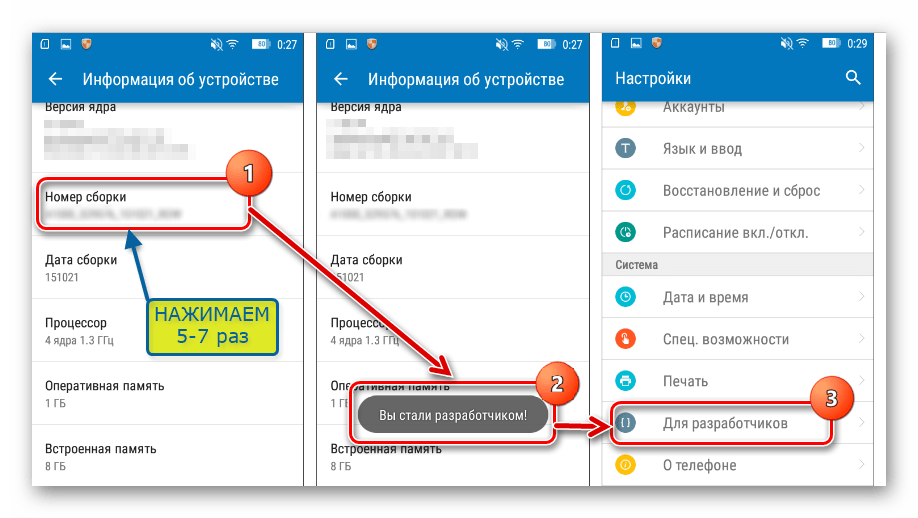
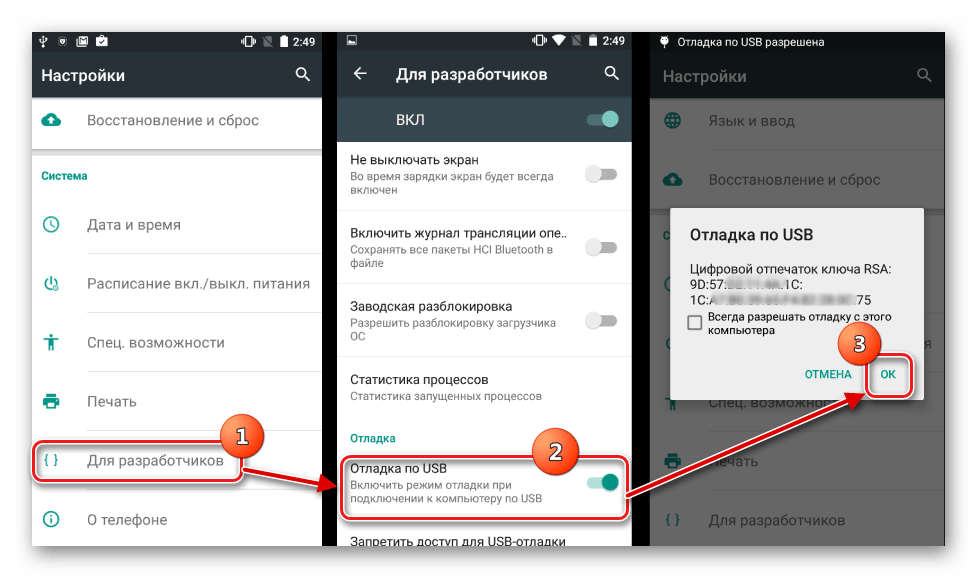
Перед тем, как приступить к установке программных компонентов в Windows, Андроид-девайс нужно подготовить. Во многих случаях для прошивки используются, хотя бы частично либо на определенном этапе, возможности Android Debug Bridge (ADB). Этот инструмент может работать с Android-аппаратом только в том случае, если на последнем активирован режим «Отладки по USB». Практически все производители девайсов и разработчики различных вариаций ОС Android изначально блокируют данную возможность для пользователей. Т.е., после первого запуска аппарата «Отладка по USB» по умолчанию отключена. Включаем режим, идя следующим путем.

Подготовка Windows
Что касается ОС Windows, ее подготовка перед началом процесса прошивки заключается в отключении проверки цифровой подписи драйверов. Во избежание возможных проблем, необходимо проведение операций, описанных в статье:
Установка драйверов для Android-устройств известных брендов
Первое, что нужно сделать при поиске драйвера для прошивки Android, это обратиться на официальный сайт производителя устройства. Знаменитые производители в большинстве случаев предоставляют возможность загрузки драйверов либо отдельным пакетом, либо в составе фирменного программного обеспечения, предназначенного для обслуживания девайсов бренда.

Для инсталляции, в случае наличия на официальном сайте производителя необходимых файлов, достаточно скачать автоустановщик либо инсталлятор программы для обслуживания Андроид-аппаратов марки, запустить его и следовать подсказкам в окнах приложения.
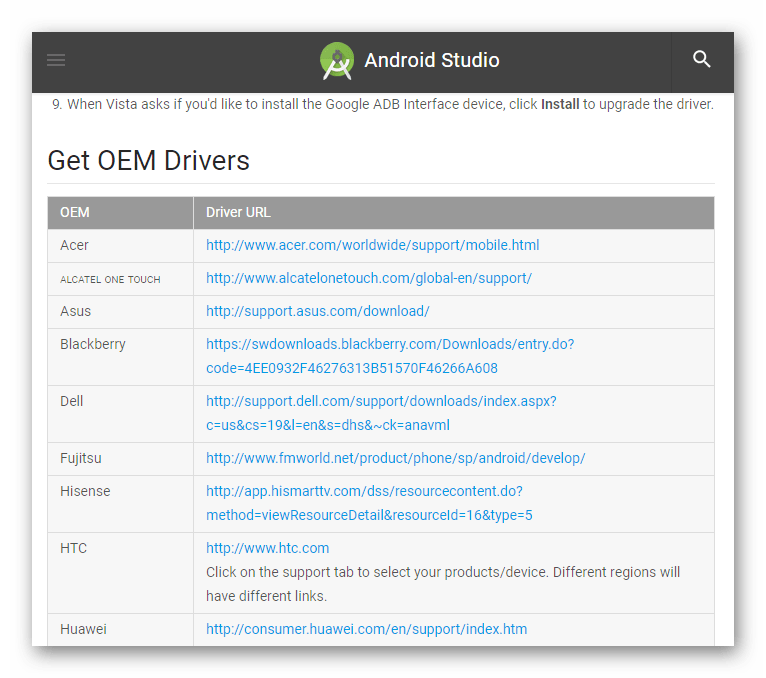
Разработчики Android решили несколько облегчить пользователям задачу поиска веб-страниц, предназначенных для загрузки необходимых при прошивке аппаратов файлов. На официальном сайте инструментария разработчиков Android Studio есть страница, содержащая таблицу, с помощью которой легко осуществить переход на официальный сайт загрузки ПО многих широко известных брендов.
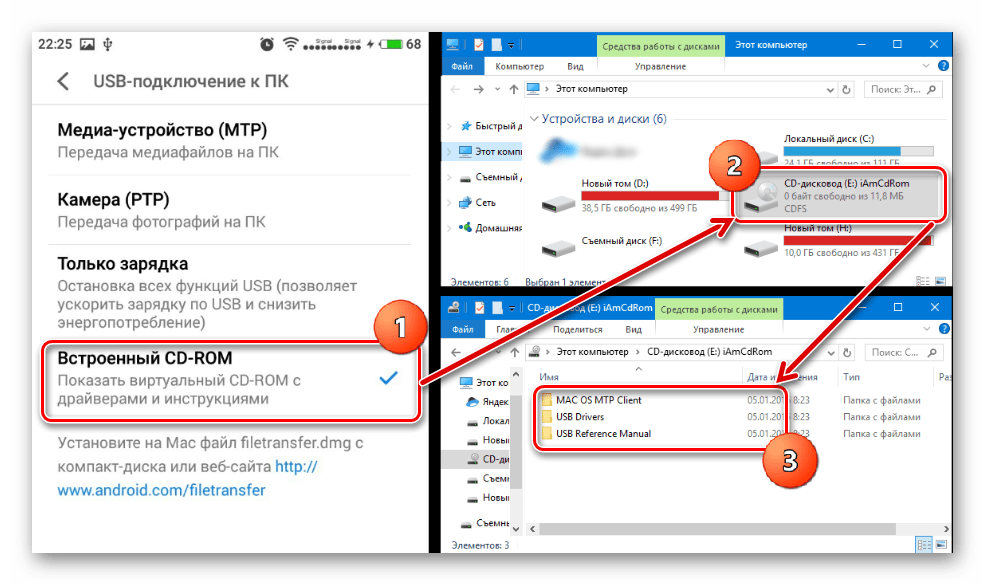
У владельцев устройств, выпущенных широко известными брендами, часто существует еще одна возможность установить нужные компоненты системы, о которой многие забывают. Это интегрированный в систему Android виртуальный CD-диск, содержащий все необходимое.
Для использования этого решения, нужно подключить девайс к USB-порту компьютера и в настройках USB-подключения Android выбрать пункт «Встроенный CD-ROM». После подключения Андроид-девайса в таком режиме в Windows появляется виртуальный дисковод, в котором содержатся в том числе и драйвера необходимые при прошивке.
Установка драйверов ADB, Fastboot, Bootloader
Во многих случаях для установки программных компонентов, обеспечивающих сопряжение и взаимодействие с Windows аппарата в режимах ADB, Fastboot, Bootloader достаточно прибегнуть к пакету, предоставляемому разработчиками Android на официальной странице инструментария Android Studio.
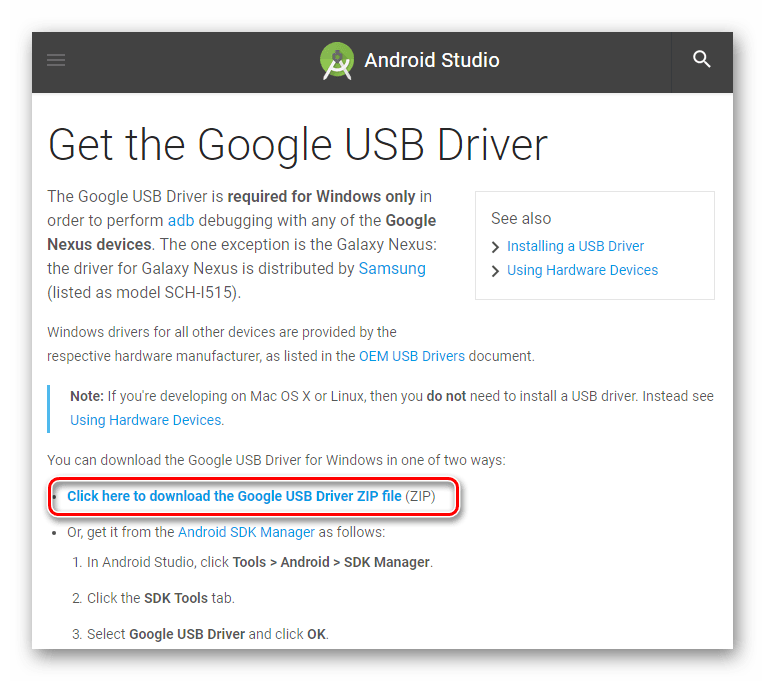
В том случае, если вышеописанное не срабатывает, обращаемся на сайт производителя девайса и загружаем пакет файлов оттуда.
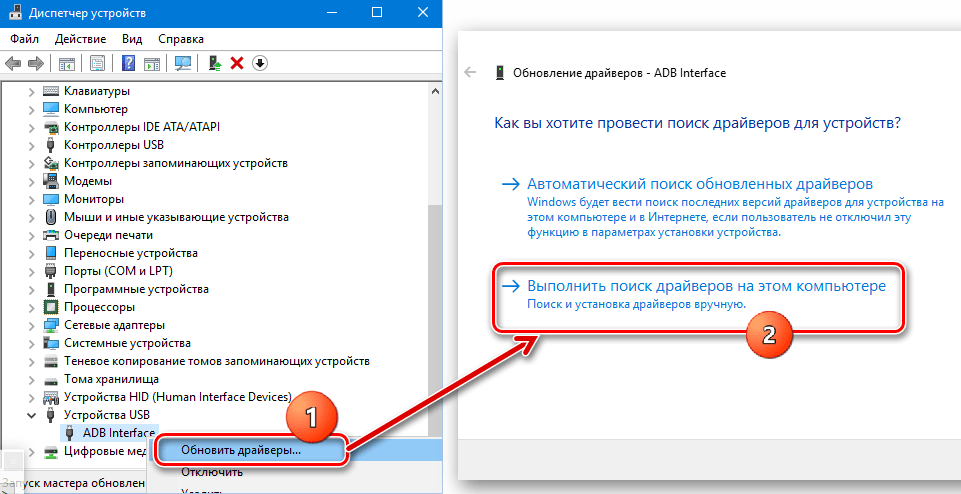
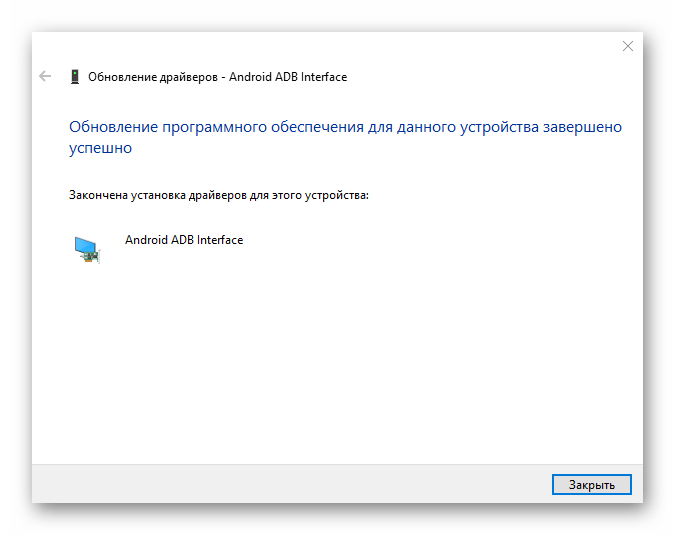
Затем «Выбрать из списка уже установленных…» — «Установить с диска».
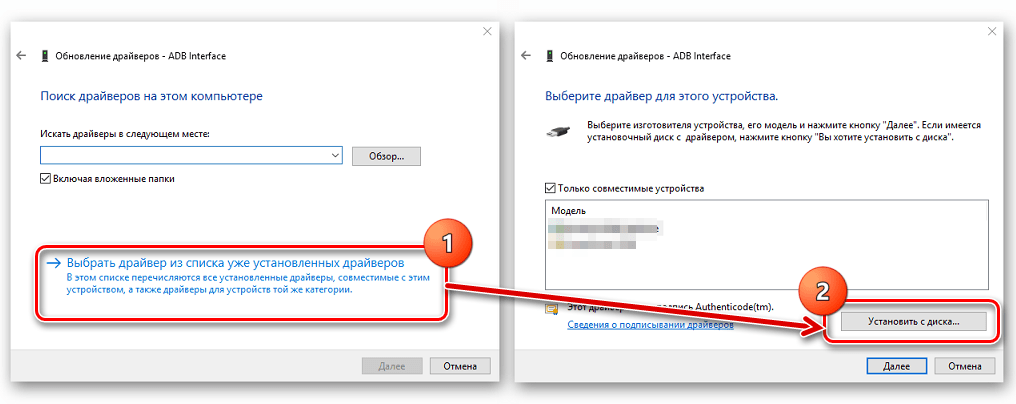
Указываем путь к месту расположения скачанного и распакованного пакета с файлами и выбираем android_winusb.inf. Осталось только дождаться завершения копирования файлов
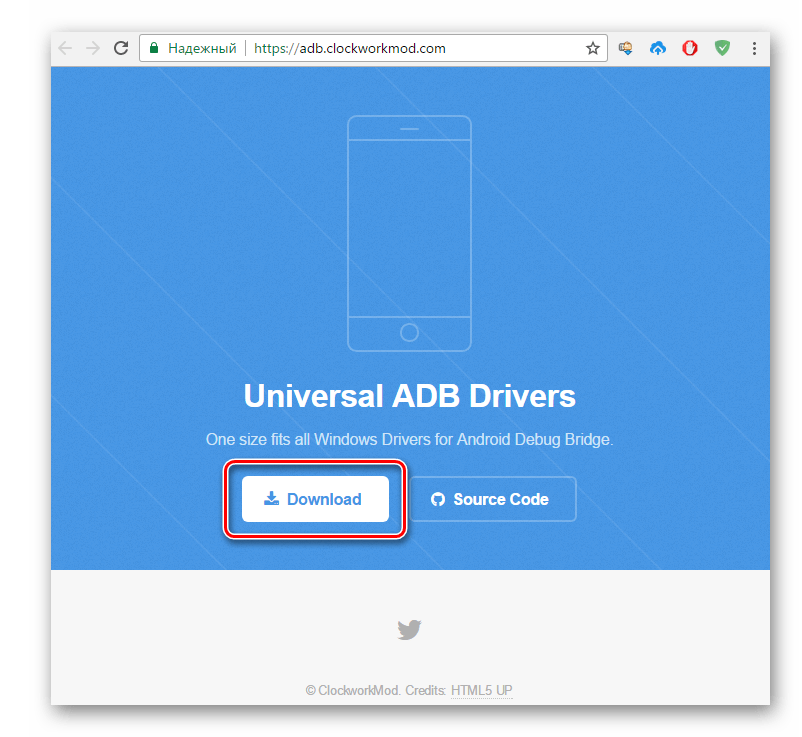
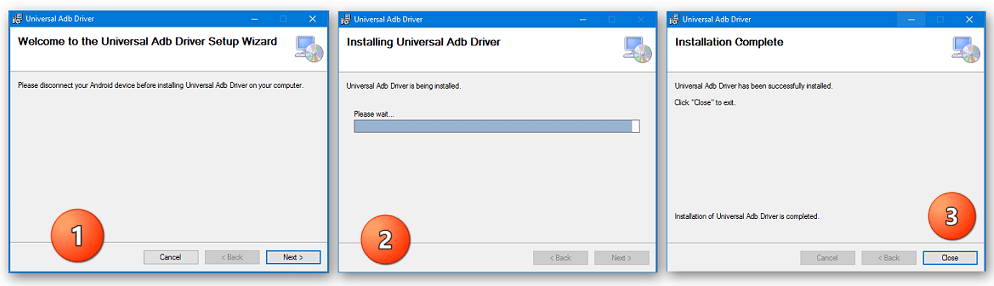
После загрузки инсталлятора, достаточно запустить его и следовать подсказкам в окнах приложения-установщика.
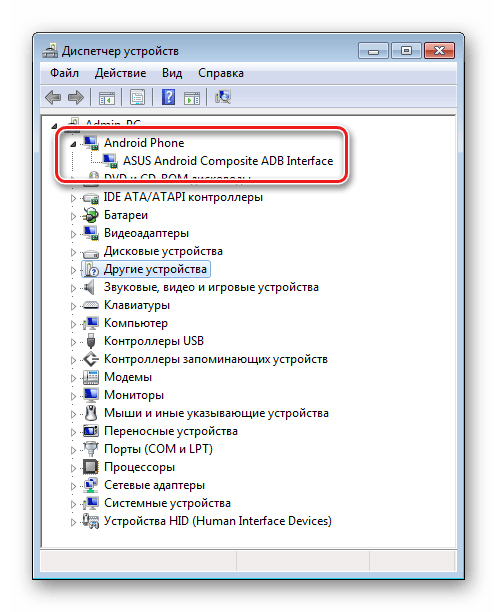
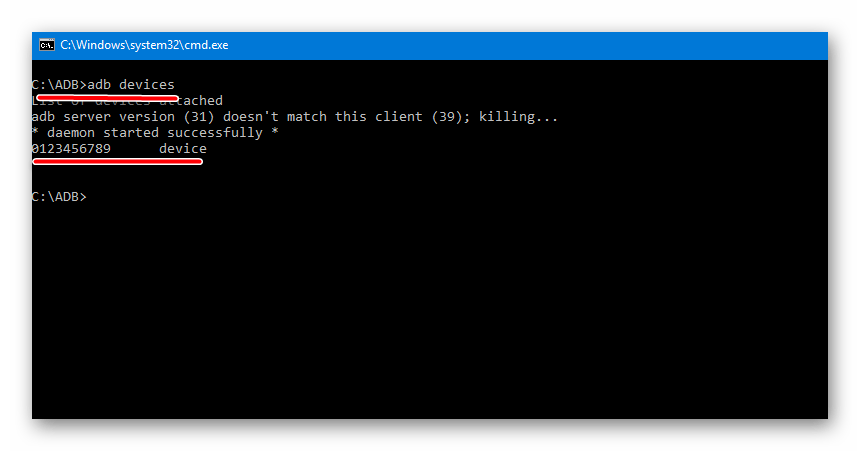
Установка драйверов VCOM для устройств Mediatek
Построенные на базе платформы MTK аппараты примечательны тем, что их прошивка в большинстве случаев осуществляется с помощью приложения SP Flash Tool, а это в свою очередь подразумевает предварительную установку Preloader USB VCOM Driver.
Существует автоустановщик MTK-драйверов. Изначально пробуем решить проблему сопряжения с помощью него.
Необходимо просто загрузить файл-установщик и запустить его. Приложение по своей сути является консольным скриптом и все действия по добавлению в систему необходимых компонентов осуществляются автоматически.

Если способ c автоустановщиком не срабатывает, придется инсталлировать MediaTek PreLoader USB VCOM Port вручную. Для этого выполняем следующие шаги.
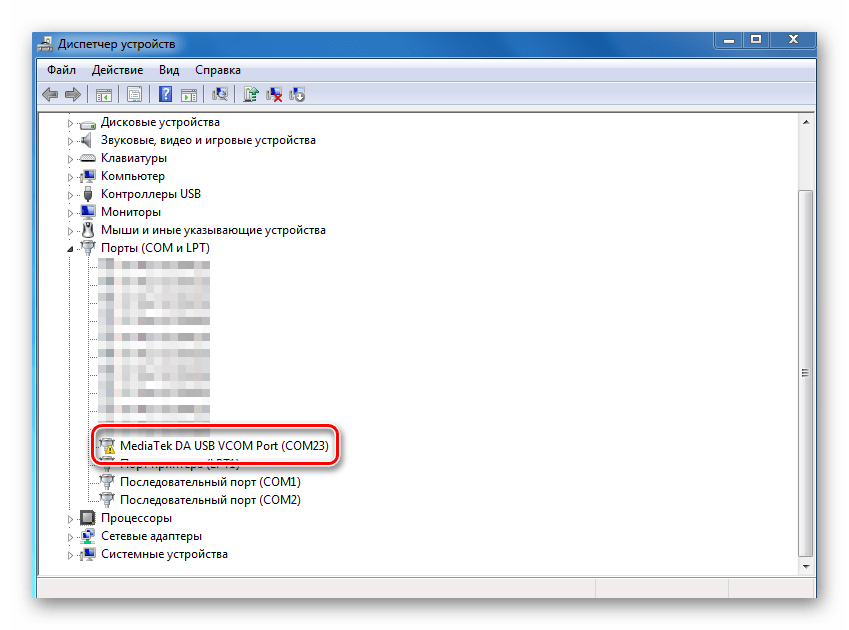

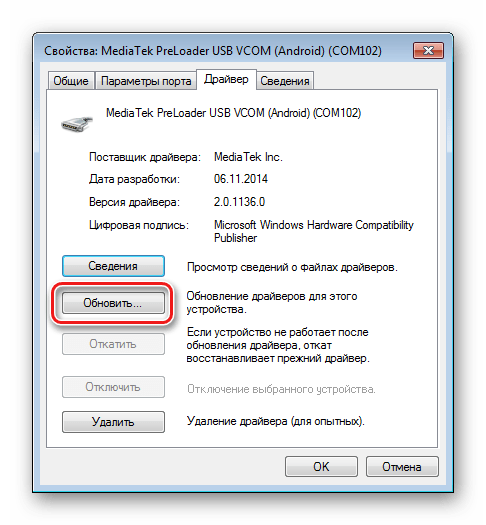
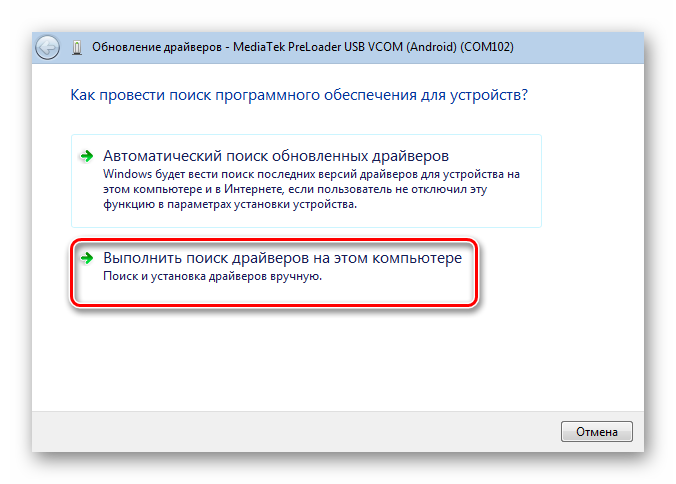
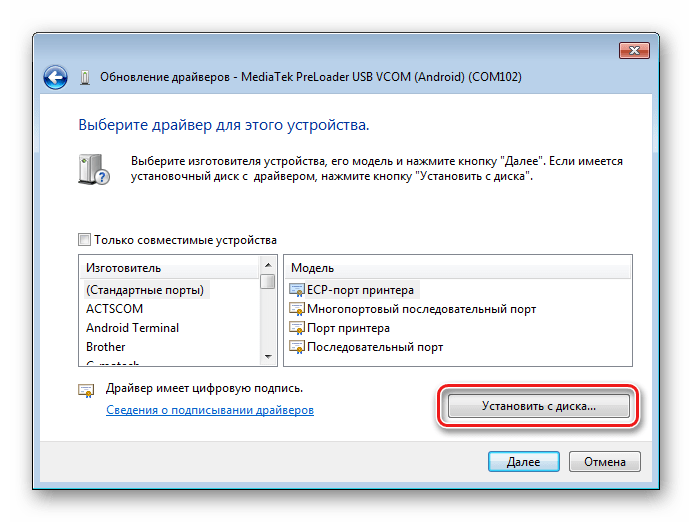
После добавления файла, нажимаем кнопку «Далее»
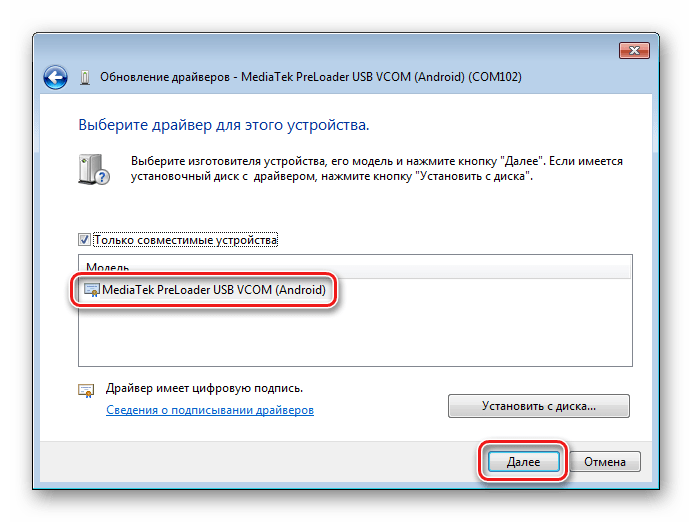
и ждем окончания процесса установки.
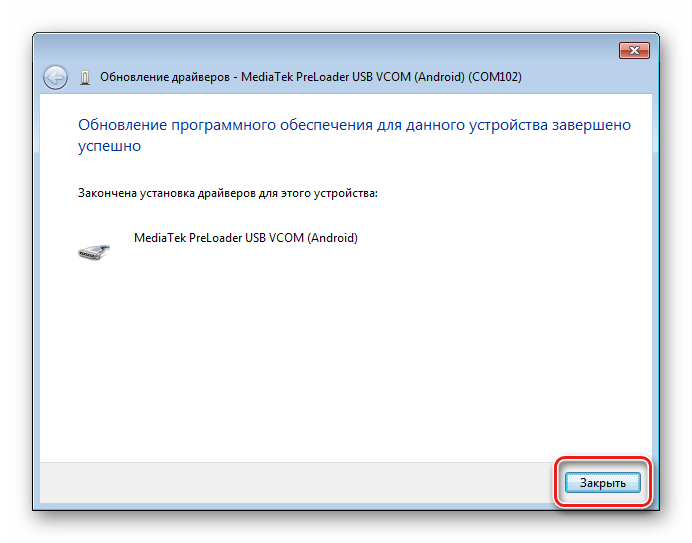
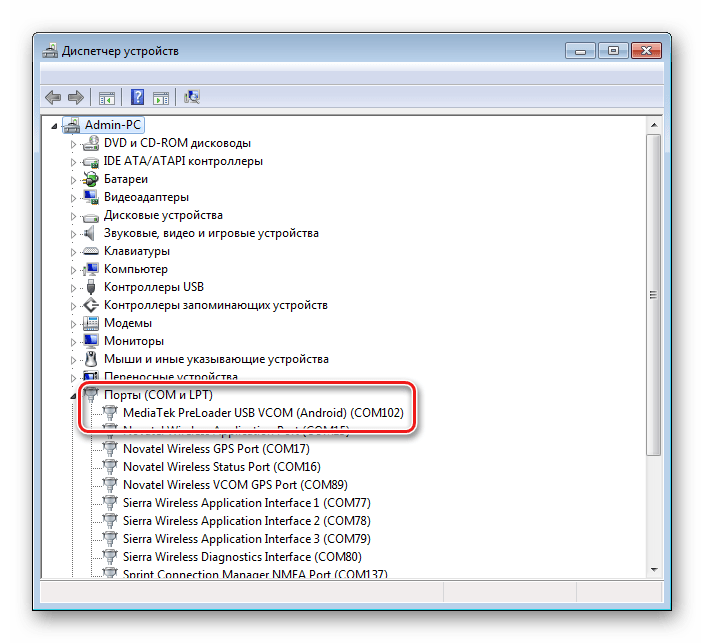
Установка драйверов для прошивки Qualcomm-аппаратов
В общем случае при сопряжении Андроид-девайса, в основе которого лежит аппаратная платформа Qualcomm, с ПК не возникает особых сложностей. К сожалению, Qualcomm не предоставляет возможности загрузки программного обеспечения с собственного официального сайта, а рекомендует обратиться к ресурсам на сайтах OEM-производителей.
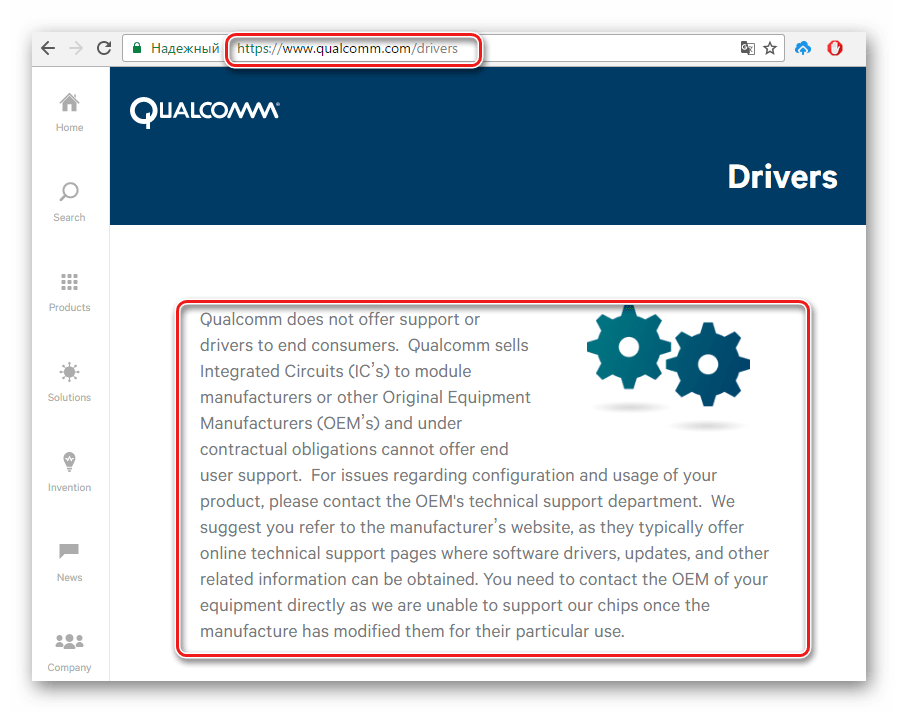
Или воспользоваться ссылкой ниже и загрузить последнюю версию пакета Qualcomm Drivers с автоустановкой.


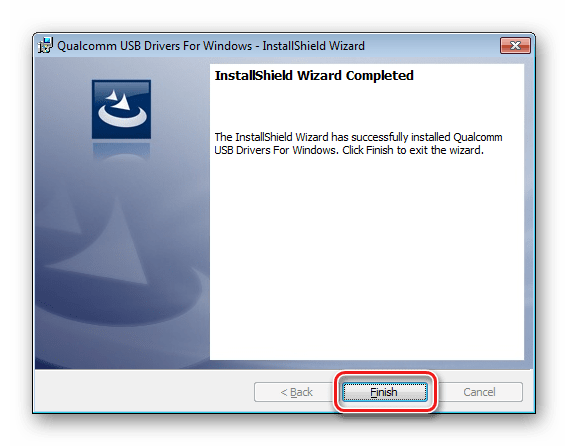
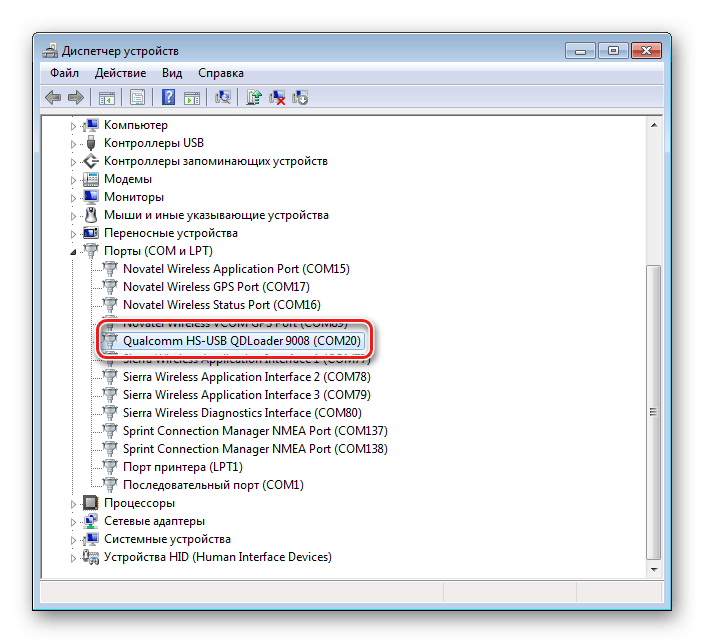
Инструкция по сопряжению с ПК Android-девайсов на платформе Intel
Андроид-аппараты, в основе которых лежит аппаратная платформа Intel так же, как девайсы с другими процессорами, могут требовать прошивки посредством специальных утилит, поэтому установка драйверов ADB-, MTP-, PTP-, RNDIS-, CDC Serial-профиля USB перед началом манипуляций – необходимое условие для правильного выполнения процедуры.
Поиск необходимых файлов для Android-девайсов с процессором Intel осуществляется на сайтах OEM-производителей. Для более удобного поиска страницы загрузки можно вновь воспользоваться таблицей от разработчиков Андроид, любезно выложенной ими на специальной странице официального сайта Android Studio.
Стоит отметить, что в большинстве случаев для установки компонентов, необходимых при манипуляциях с Intel-девайсами, работающими под управлением Android, достаточно обратиться к решению, предлагаемому производителем аппаратной платформы.

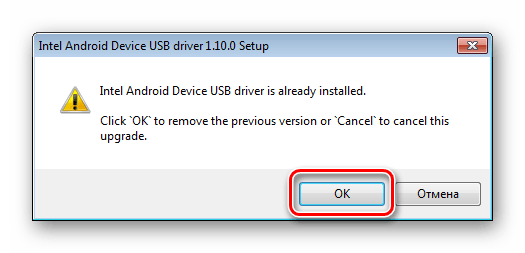
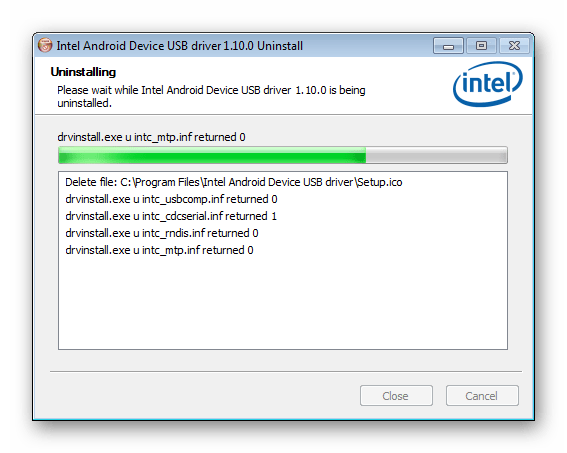
Удаление производится в автоматическом режиме.
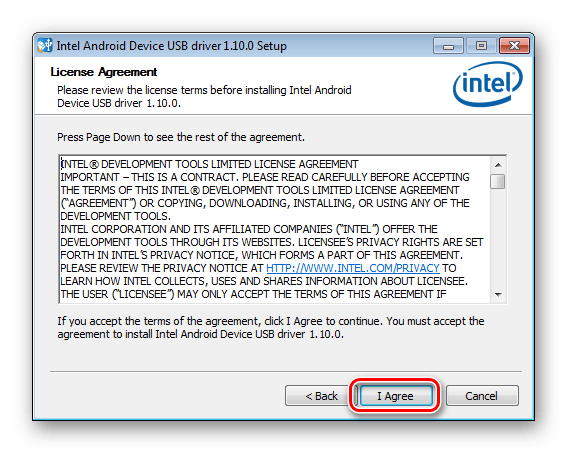
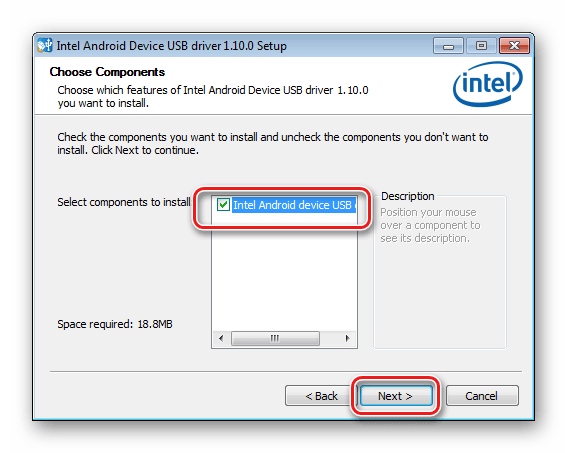
и отметить с помощью галочки инсталлируемые компоненты – в нашем случае — «Intel Android device USB Driver».
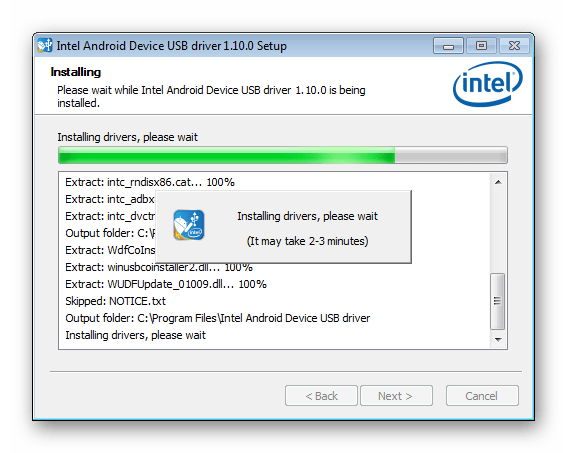

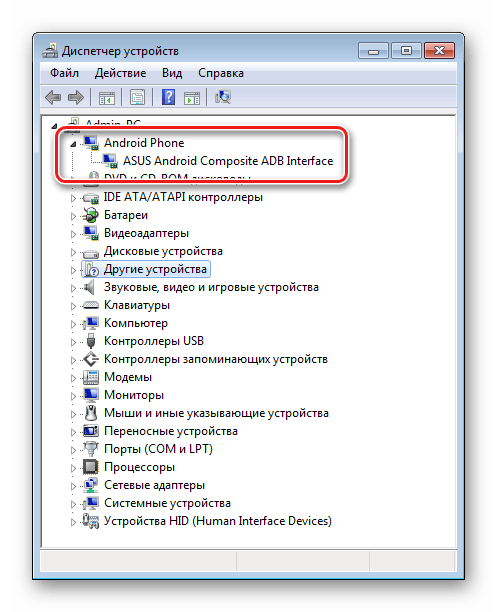
Советы по устранению проблем
Как видим, инсталляция драйверов для прошивки Андроид, не так сложна, как может показаться. Наибольшие трудности пользователь, в действительности, испытывает при поиске необходимого пакета файлов. Три простых совета, как избежать проблем или устранить возникшие ошибки при выполнении сопряжения Android и Windows.
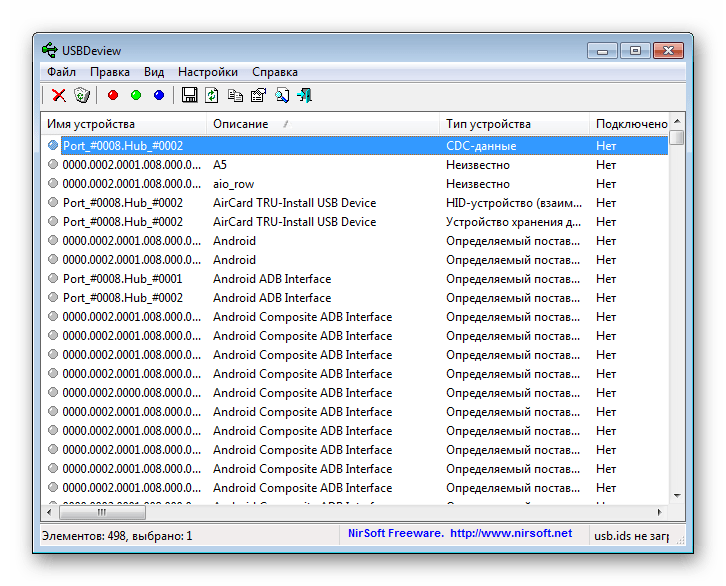
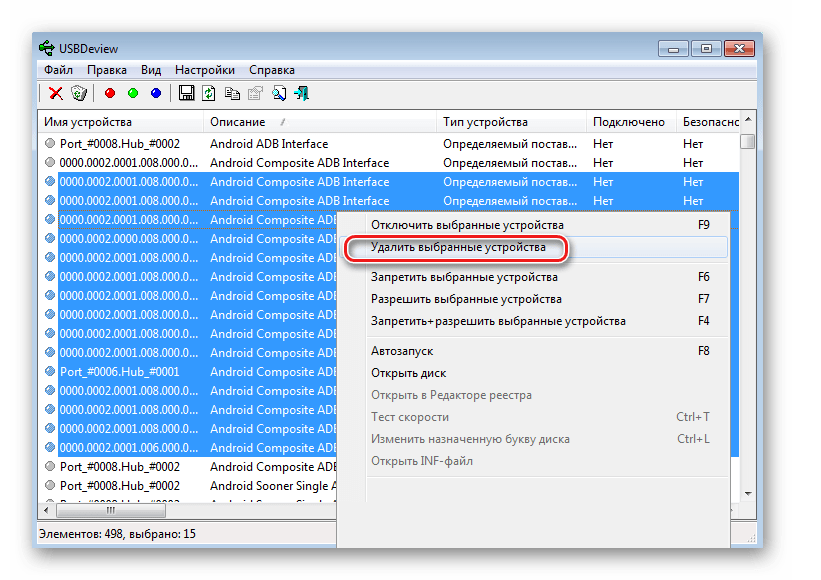
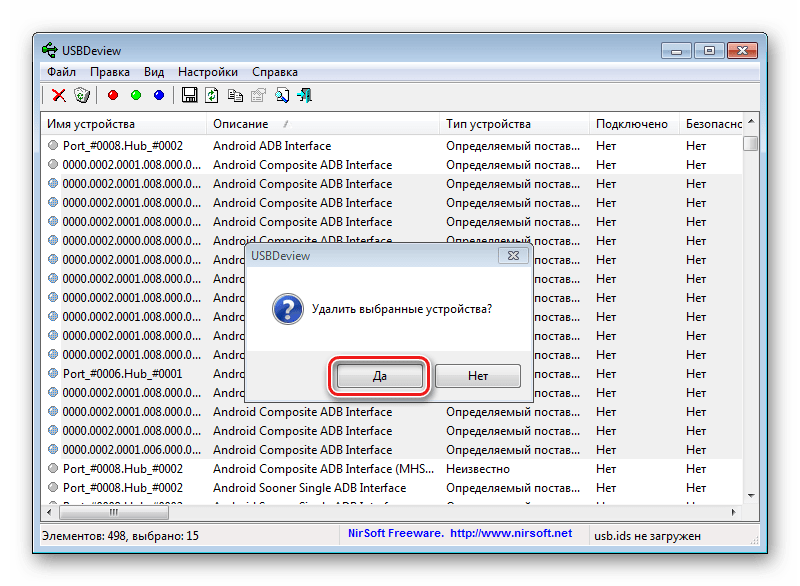
Помимо этой статьи, на сайте еще 12528 инструкций.
Добавьте сайт Lumpics.ru в закладки (CTRL+D) и мы точно еще пригодимся вам.
Отблагодарите автора, поделитесь статьей в социальных сетях.
Зачем нужно обновление прошивки (перепрошивка) Существует множество причин, почему приходится обновлять прошивку (firmware): – для совместимости с новым программным обеспечением (например, с новыми ОС); – для повышения производительности устройства; – для расширения возможностей конфигурирования (добавить новые фичи); – для исправления ошибок и недоработок программного обеспечения привода (устранить глюки и баги); – для снятия привязки к региону (установление мультизонности привода); – для изменения ID string привода (например, прошивка от Kiss будет показывать привод как Kiss, а не как Toshiba); – для снятия риплока; – …
Что такое прошивка
Прошивка (firmware) – это программное обеспечение, которое фактически является операционной системой устройства (микросхемы BIOS, DVD-привода, модема, плейера, мобильного телефона…).
Прошивкой также называют файл, который содержит обновленную версию программы для модернизации устройства.
Прошивкой иногда называют программу-прошивальщик (флэшер), предназначенную для загрузки этого файла во Flash-память устройства.
Прошивкой называют и сам процесс загрузки программы в устройство.
В программном исполнении прошивка, как правило, это бинарный файл (с расширением *.
bin), реже исполняемый файл *.exe.
Как сделать бэкап оригинала прошивки
Что такое риплок и для чего он нужен
Риплок (riplock) – это блокирование скорости чтения привода для некоторых видов дисков. Риплок был задуман как один из методов борьбы с видеопиратами: он не позволяет быстро копировать видеофильмы (это его основное предназначение). Другое предназначение риплока – снижение уровня шума при проигрывании DVD-фильмов.
В большинстве прошивок риплок снят, что обеспечивает большие скорости рипа, но это обычно имеет место только для штампованных DVD-дисков. Снятие риплока может сделать ваш привод более «шумным» при проигрывании на ПК штампованных DVD.
Что такое RPC-1 и RPC-2
Есть два типа DVD-приводов: RPC-1 (Region Free) – свободные от региональной защиты (так называемые мультизонные), и RPC-2 (Region Protection) – с региональной защитой. Даже для приводов RPC-1 иногда требуется софт для снятия привязки к региону, чтобы проигрывать DVD.
Программы-прошивальщики (флэшеры) есть и для DOS, и для Windows.
Прошивка DVD-привода из DOS
– Вставьте в дисковод-флоппи 3,5″-дискету (видите, иногда они еще могут о-о-чень пригодиться!).
– Откройте Мой компьютер, щелкните правой кнопкой мыши Диск 3,5, из контекстного меню выберите Форматировать…
– Откроется окно Формат Диск 3,5 (A:).
– Выберите способ форматирования – Создание загрузочного диска MS-DOS (установив флажок). Нажмите Начать – OK. При этом на диск будут скопированы файлы:
DISPLAY.SYS
EGA2.CPI
EGA3.CPI
EGA.CPI
KEYB.COM
KEYBOARD.SYS
KEYBRD2.SYS
KEYBRD3.SYS
KEYBRD4.SYS
MODE.COM
– Найдите прошивку для вашего DVD-привода. Начинать поиск прошивки следует с сайта изготовителя привода.
Оригинальные прошивки имеют название original firmware.
– Скачайте прошивку, распакуйте заархивированный файл (в архиве, как правило: Readme – инструкция, UPDATE.BAT – пакетный файл для запуска прошивальщика, v******.exe – флэшер, ******.bin – прошивка).
– Скопируйте файлы UPDATE.BAT, v******.exe, ******.bin на загрузочную дискету.
– Перезагрузите ПК. При перезагрузке нажмите клавишу Delete для входа в утилиту BIOS Setup.
– Установите первым загрузочным устройством флоппи-дисковод (1st Boot Device – FLOPPY DRIVE).
– Нажмите F10, санкционируйте сохранение изменений.
– После загрузки ПК с дискеты появится приглашение системы A:>
– введите UPDATE.BAT (можно строчными буквами и без расширения – update), нажмите Enter.
– Если появляется сообщение, что файл update не найден, чтобы отыскать на дискете пакетный файл для запуска прошивальщика, введите dir, нажмите Enter.
– Загрузится флэшер (например, флэшер для привода TOSHIBA ODD-DVD SD-M1802 при загрузке выведет следующую информацию: ***Flash Program to upgrade SD-M1802…).
– Будет предложено нажать любую клавишу – Press any key to continue…
– Флэшер просканирует приводы.
– Выдвинется лоток прошиваемого привода и появится сообщение:
Over Write Flash-ROM? (Y/N):
Введите Y, нажмите Enter.
– Начнется процесс прошивки привода (продолжительность прошивки в среднем 1,5-2 минуты).
– В случае успешной прошивки лоток привода закроется, появится сообщение с названием привода и номером прошивки.
– После приглашения системы A:> нажмите Reset.
– При перезагрузке нажмите клавишу Delete для входа в утилиту BIOS Setup.
– Установите первым загрузочным устройством винчестер (1st Boot Device – HARD DRIVE).
– Нажмите F10, санкционируйте сохранение изменений.
– После загрузки операционной системы появится сообщение, что найдено новое оборудование – привод DVD. ОС подберет для него драйвера из своей библиотеки. Можно пользоваться приводом!
Прошивка DVD-привода из Windows
– Откройте лоток перепрошиваемого DVD-привода.
– Запустите флэшер (есть универсальные флэшеры, например, флэшер sfdnwin_3.25.4 предназначен для прошивки приводов Toshiba и Samsung).
– В раскрывающемся списке Drive выберите нужный привод.
– Щелкните кнопку Download File Open.
– В окне Открыть укажите расположение прошивки. Если эта прошивка не подходит к данному приводу, появится окно MESSAGE с сообщением об ошибке «File Open Fail (No Flash File)!! 0b 0kb 0cmd».
– Нажмите кнопку Start Download.
1. Прошивка DVD-приводов (впрочем, и другого железа тоже!) – потенциально опасное и трудно предсказуемое занятие! Если привод – на гарантии, – может быть, проще обратиться в магазин или сервисный центр?
2. Даже использование оригинальной прошивки (от изготовителя привода) не гарантирует целостность и работоспособность DVD-привода после прошивки.
3. Старайтесь найти прошивку именно для вашей модели DVD-привода. Если будет использована прошивка от этого же изготовителя, но для другой модели, – результаты могут быть непредсказуемы!
4. Не закрывайте лоток привода и не перезагружайте ПК во избежание порчи привода DVD!
5. Если ПК зависнет во время прошивки, нажмите Reset (или выключите ПК и снова включите).
6. Если после прошивки и перезагрузки ПК DVD-привод перестанет реагировать (возможно, он не определится даже на уровне BIOS!), выключите ПК и снова включите.
7. Прошивка DVD-привода из DOS считается более надежной, чем из Windows.
—
Автор: Валерий Сидоров
Понравилась статья? Подпишитесь на канал, чтобы быть в курсе самых интересных материалов