драйвер inf asrock что это
Intel INF installation — что это за программа и нужна ли она?
 Приветствую. Intel INF installation — драйвера чипсета, можно найти например в разделе драйверов к материнской плате на офф сайте. Также в разделе может быть еще Intel IAA (Intel Application Accelerator), но первым нужно установить именно Intel INF installation.
При загрузке обязательно обращайте внимание на разрядность!
Начинаем разбираться
Драйвер на офф сайте (Gigabyte — для примера):

Примечание. Может иметь другое название — Intel Chipset Driver.
Вообще INF — расширение файла, которое обычно идет с драйвером (расширение SYS). Файл INF представляет себя что-то вроде инструкции/сценария для Windows по установке — какие файлы/куда копировать.
После установки Intel INF installation могут обнаружиться новые устройства (нормальное явление).
Для установки на чипсет можно использовать утилиту Intel Driver Update Utility:


На заметку — PCH означает северный мост.
| Название | Краткое описание |
|---|---|
| Realtek Function driver for Realtek Azalia audio chip (Including Microsoft UAA Driver in English edition) | Предположительно драйвер/софт для аудиочипа (звуковая карта). Иногда необходим для установки на некоторые модели ноутбуков. |
| Realtek LAN Driver | Обеспечивает работу сетевой карты. LAN (Local area network) — локальная сеть. |
| Realtek Ethernet Diagnostic Utility | Скорее всего компонент проверки/диагностики сетевого адаптера. |
| SATA/IDE Driver | Драйвер работы интерфейса жесткого диска. Как правило — IDE уже не используется, считается устаревшими. |
| Intel AHCI/Raid | Для работы режима AHCI, который обеспечивает поддержку RAID (при необходимости). Устанавливать нужно. |
| Intel Management Engine (Intel ME) | Подсистема, встроенная в чипсет, предназначена для процессов, связанных с мониторингом/обслуживанием ПК во время спящего режима, включения/выхода из режима, а также во время обычной работы. |
На заметку. Используя Windows 10, многие драйвера устанавливаются автоматически — из хранилища Microsoft. Иногда вручную остается установить только видео и звук, но в большинстве случаев — на эти устройства также автоматически установит Windows базовые драйвера.
Важно! Раньше, работа видеокарты без драйверов вызывала сильную нагрузку на графический процессор (GPU). Моя рекомендация — устанавливать драйвера на видео в первую очередь.
Заключение
Алгоритм установки драйвера в Windows
Именно поэтому операционная система пытаемся всеми доступными ей методами обеспечить функционирование устройства в своей среде, для этого производится попытка установки для вновь подключаемого устройства соответствующего драйвера, дабы тем самым предоставить функции нового устройства для доступа программам пользовательского режима и коду режима ядра, ведь без этого самого пресловутого драйвера оборудование в системе работать попросту не сможет.
Я не случайно упомянул в определении логические устройства, поскольку существует отдельная категория драйверов, которые не занимаются обслуживанием аппаратного обеспечения, а интегрируются для расширения реализации (расширения, дополнения) функциональных особенностей различных модулей системы. Но кого сейчас удивишь установкой драйверов? Этот процесс настолько уже хорошо знаком всем пользователям ПК по многолетней практике, что некоторые, я уверен, могут делать это с закрытыми глазами 🙂 Но задумывались ли мы о деталях этого процесса, размышляли ли когда-нибудь над алгоритмом установки драйвера? Задавались ли вопросом, какие именно действия выполняет операционная система в момент подключения нового устройства и инсталляции драйверов?
Согласитесь, что с точки зрения пользователя процесс установки драйвера в Windows, в большинстве случаев, выглядит достаточно прозаично. В системном трее появляется привычный анимированный значок мастера установки, и система через некоторое время может выдать отчет об успешном, либо неудачном завершении процедуры инсталляции в системе драйвера нового устройства. Более того, зачастую мастер установки кроме этой самой иконки в трее вовсе не выдает никаких визуальных подтверждений о попытках инсталляции нового устройства, при этом «тихо» добавляя новое оборудование в список устройств и (в случае неудачи) маркируя его специальным значком в диспетчере устройств, предлагая пользователю в ручном режиме продолжить конфигурирование оборудования. Все эти внешние процессы, хорошо уже знакомые как Вам так и мне, в той или ином виде присутствуют во всех версиях операционных систем Windows практически с момента появления этой операционной системы, незначительно отличаясь между собой лишь в деталях. Они стали настолько знакомыми и привычными, что я даже никогда и не задумывался, а что же происходит «по ту сторону экрана», в недрах операционной системы, что скрывается под этой мнимой простотой? Как Вы увидите далее, установка драйвера Windows для физического либо логического устройства скрывает под собой довольно сложные и чрезвычайно интересные процессы. Алгоритм установки драйвера в Windows можно разбить на перечисленные ниже ключевые глобальные задачи:
Помимо основных задач, выполняемых в рамках алгоритма установки драйвера в Windows, неплохо было бы классифицировать и условия, по которым стартует процесс установки драйвера Windows:
Но что представляет из себя сам пакет драйвера? Ведь, как мы неоднократно видели, это целый набор файловом абсолютно различного, на первый взгляд, назначения. Без более углубленного обзора структуры инталляционного пакета установки драйвера нам будет сложно понять и сам алгоритм установки драйвера, поэтому приведем общие составляющие:
Не устанавливаются драйвера при подключении устройства к ПК: ошибка INF-файла

Нужно было скинуть фотографии с телефона на компьютер. Подключил я это устройство к ПК (компьютер его видит), и даже пытается установить драйвера, но безуспешно. Попробовал вручную запустить поиск драйверов через диспетчер устройств, пишет, что драйвера есть, но установить не может, так как: «Неправильная секция установки службы в этом INF-файле».
Относительно недавно восстанавливал работу одного ноутбука. При подключении к нему телефона ровным счетом ничего не происходило: Windows 10, установленная на нем, не находила драйвера и автоматически не устанавливала их.
Решение проблемы установки «дров» по шагам
1) Видимо ли ваше устройство? Работают ли кабели и порты?
Как это определить?
Так же можно подключить этим кабелем к USB-порту другие устройства, либо подключить телефон к другому ПК. В общем, определиться, работает ли само оборудование.
И так, порты вроде бы рабочие, кабель тоже — следующий шаг: посмотреть, отображается ли оборудование в диспетчере устройств.
Чтобы открыть диспетчер устройств:
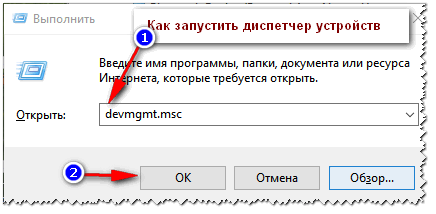
Как запустить диспетчер устройств
Сначала рекомендую попробовать найти и установить именно тот драйвер, который рекомендуется для вашего оборудования, исходя из его ИД-свойств (у каждого оборудования свои идентификационные данные, благодаря чему можно искать драйвера, даже не зная точную марку устройства).
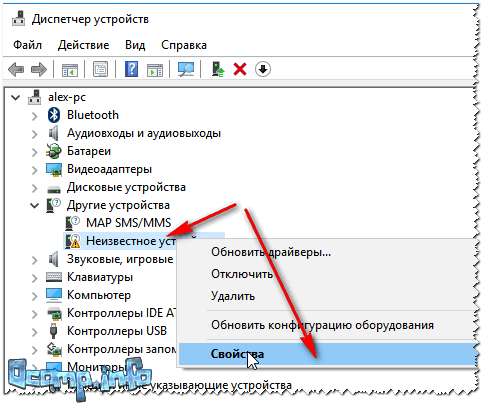
Свойства неизвестного устройства
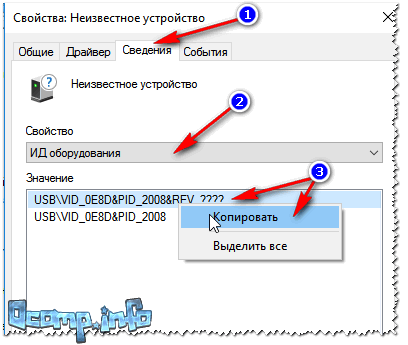
Копируем ID устройства
Далее просто вставить скопированную строку в любой поисковик (Google, Яндекс) и найти драйвер для вашего устройства. Далее запустить его установку, и протестировать работу (во многих случаях, и делать то больше ничего не придется).
Современные версии Windows (8, 10) могут автоматически находить и устанавливать драйвера для многих устройств, причем делают это весьма не плохо.
Далее выберите автоматический вариант поиска и обновления (пункт первый, см. скрин ниже).
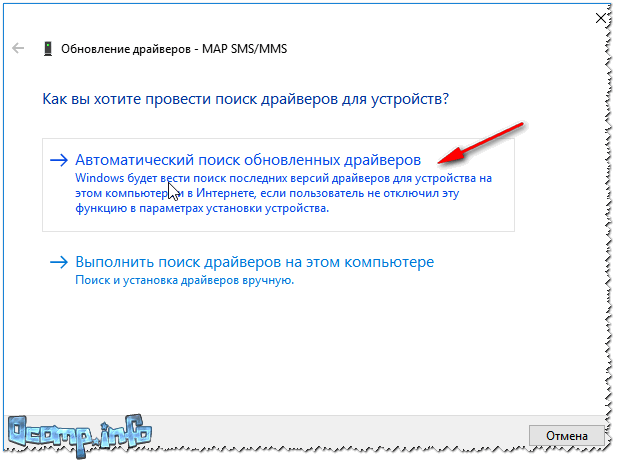
Автоматический поиск обновленных драйверов
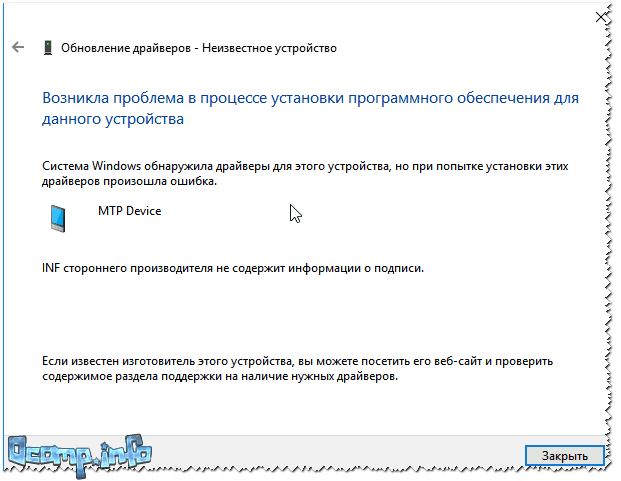
Возникла проблема в процессе установки программного обеспечения

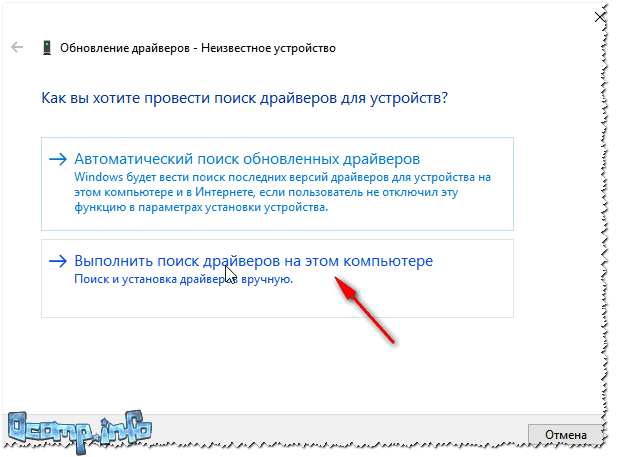
как провести поиск драйвера
В следующем шаге папку с драйверами не указывайте, а нажмите по ссылке «Выбрать драйвер из списка уже установленных драйверов» (см. скрин ниже)
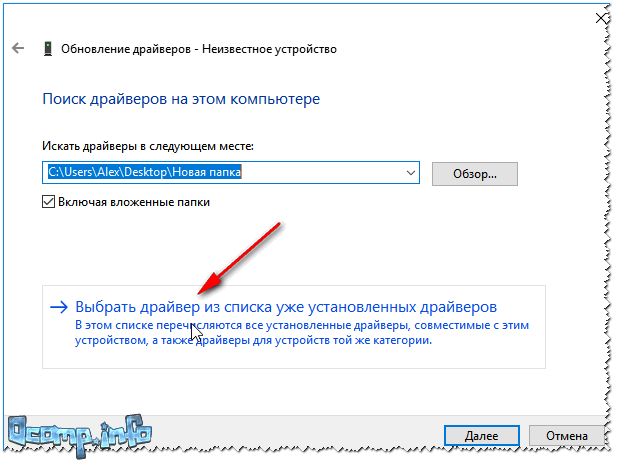
Выбрать драйвер из списка установленных
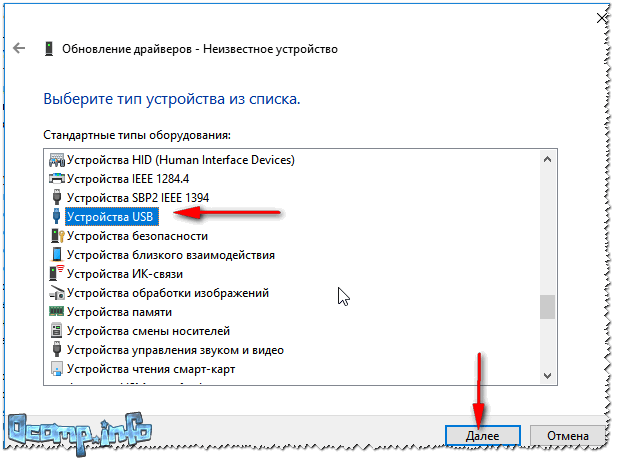
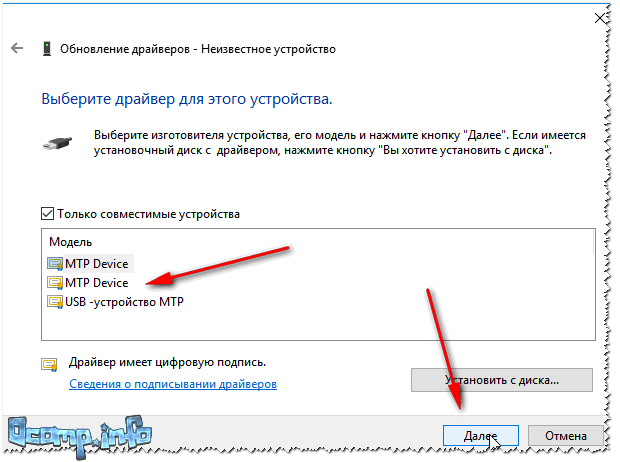

Как установить драйверы INF (Windows 10/7/8 / XP / Vista)
How Install Inf Drivers
Способ 1: обновить драйвер через диспетчер устройств
1) На клавиатуре нажмите кнопку Windows ключ и р (Одновременно нажмите клавишу с логотипом Windows и клавишу R), чтобы открыть окно «Выполнить».
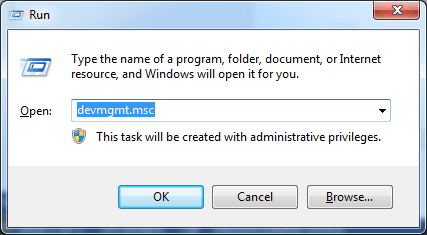
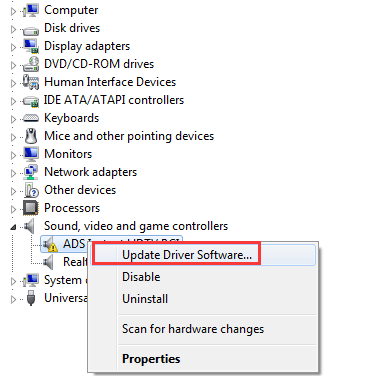
3) Разверните категории и найдите устройство, для которого хотите обновить драйвер, затем щелкните правой кнопкой мыши имя устройства. Появится контекстное меню. Выбрать Обновление программного обеспечения драйвера из меню.
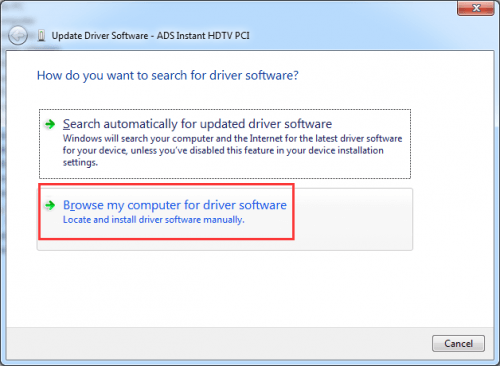
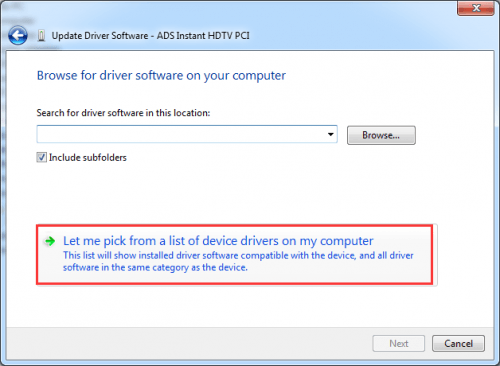
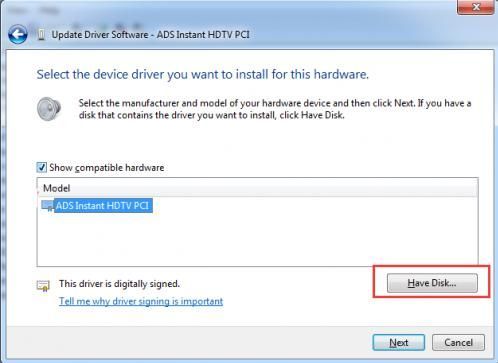
6) Нажмите Установить с диска…
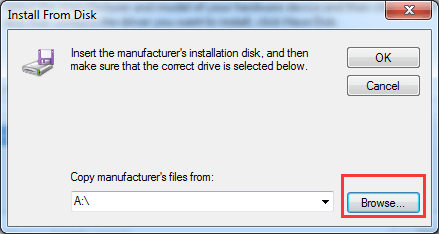
7) Щелкните значок Просматривать… кнопка. Затем найдите папку, в которой вы сохранили загруженный драйвер.
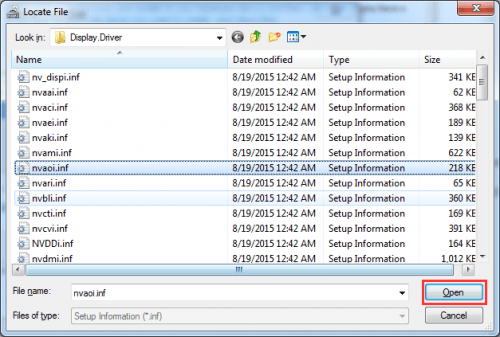
9) Перезагрузите компьютер, чтобы изменения вступили в силу.
Способ 2: обновите драйвер с помощью Driver Easy
Мы рекомендуем обновить драйвер с помощью Driver Easy.
Driver Easy автоматически распознает вашу систему и найдет для нее подходящие драйверы. Вам не нужно точно знать, на какой системе работает ваш компьютер, вам не нужно рисковать, загружая и устанавливая неправильный драйвер, и вам не нужно беспокоиться о том, чтобы сделать ошибку при установке.
Вы можете автоматически обновлять драйверы с помощью БЕСПЛАТНОЙ или Pro версии Driver Easy. Но с версией Pro требуется всего 2 клика (и вы получаете полную поддержку и 30-дневную гарантию возврата денег):
1) Скачать и установите Driver Easy.
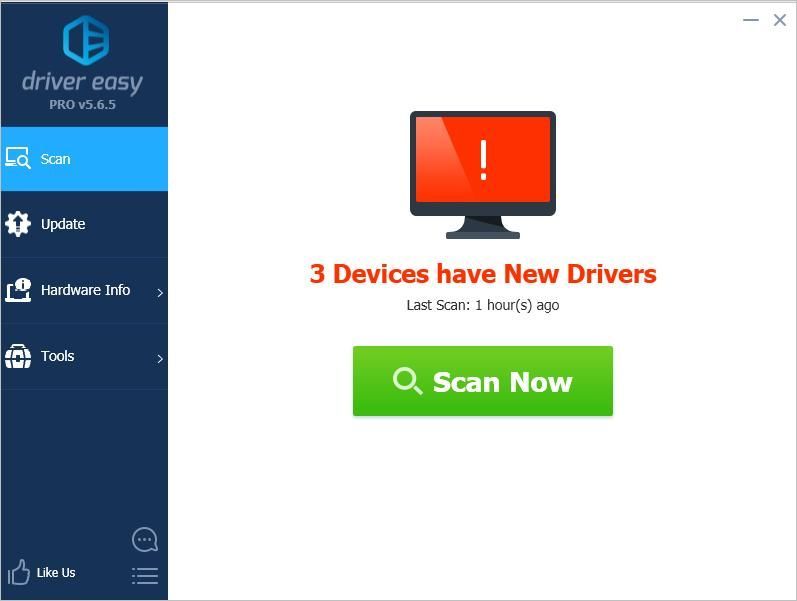
3) Щелкните значок Обновить рядом с устройствами, чтобы автоматически загрузить правильную версию их драйверов, затем вы можете вручную установить драйверы (вы можете сделать это в БЕСПЛАТНОЙ версии).
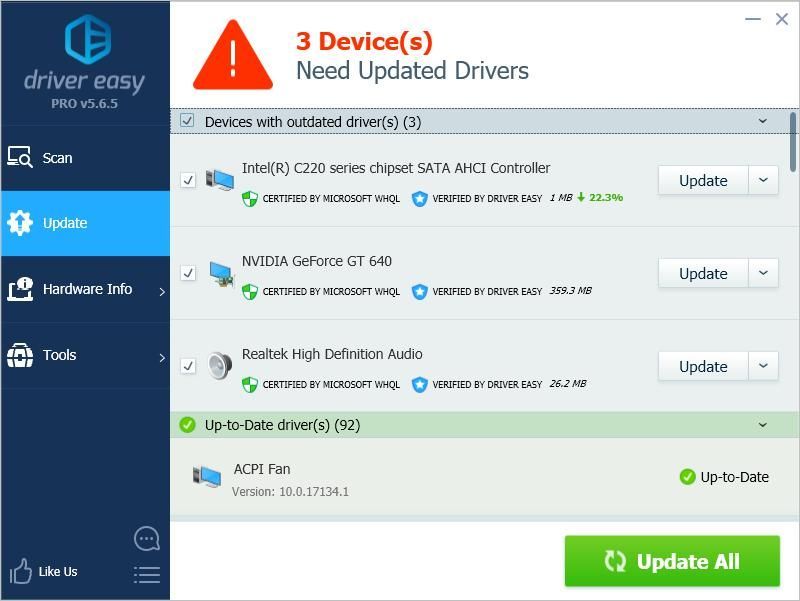
Если у вас есть какие-либо вопросы, не стесняйтесь оставлять свои комментарии ниже. Благодарю.
Утилита INF набора микросхем
Введение
В основном для продукции наборов микросхем Intel® эта утилита версии 10.1.18793.8276 устанавливает файлы WINDOWS* INF. См. подробное описание, чтобы узнать, нужен ли вам этот файл.
Лицензия на использование программного обеспечения Intel
Файлы, доступные для скачивания
Подробное описание
Не уверены, что это подходящий драйвер или программное обеспечение для вашего компонента? Запустите Приложение Intel® Driver & Support Assistant для автоматического обнаружения обновлений драйвера или программного обеспечения.
Эта удобная в использовании программа Приложение Intel® Driver & Support Assistant вам, если вам нужно обновить файл INF набора микросхем, и попросит вас установить. Это позволит вам сэкономить много времени на загрузке набора микросхем и общих файлов, необходимых для вашей системы.
Изменения названия
Программное обеспечение Intel® Chipset Device является новым названием Утилита Intel® Chipset Software Installation Utility; Это название будет отображится во время запуска установочного пакета.
Об этом файле/загрузке
Приложение Программное обеспечение Intel Chipset Device и устанавливает файлы INF Windows*. INF — это текстовый файл, в котором операционная система предоставляет информацию о аппаратном обеспечении системы. В случае с текущей версией Программное обеспечение Intel Chipset Device, в первую очередь, относится к наименованию продукции для аппаратного обеспечения. Это позволяет операционной системе отображать правильное название данного аппаратного обеспечения в Диспетчере устройств.
Примечание: Приложение Программное обеспечение Intel Chipset Device не устанавливает драйверы для AGP или USB. Не загружайте эту утилиту, если производитель вашего устройства рекомендует устранить проблему с драйверами AGP, AGP GART или USB. это не исправит вашу проблему.
Перед установкой прочитайте приложенные файлы readme и примечания к выпуску.
Ключевые слова: 82801, ICH, MCH, набор микросхем
О драйверах intel®
Драйвер или программное обеспечение для вашего компонента Intel®, возможно, был изменен или заменен производителем компьютера. Перед установкой нашего драйвера мы рекомендуем вам обратиться к производителю компьютера, чтобы вы не потеряли функции или настройки.