Как исправить Mssmbios.sys (бесплатная загрузка файла)
Последнее обновление: 07/04/2021[Время на прочтение статьи: 5 мин.]
Разработка Microsoft® Windows® Operating System компанией Microsoft послужила толчком для создания последней версии файла mssmbios.sys. Он также известен как файл System Management BIOS Driver (расширение SYS), который классифицируется как файл Win32 EXE (Драйвер).
Файл mssmbios.sys впервые был выпущен для ОС Windows Vista 11/08/2006 с Windows Vista. Последней версией файла для Windows 10 является v10.0.15063.0 (WinBuild.160101.0800), выпущенная 07/29/2015. Файл mssmbios.sys входит в состав Windows 10, Windows 8.1 и Windows 8.
В этой статье обсуждаются подробные сведения о файлах, порядок устранения неполадок с файлом SYS при проблемах с mssmbios.sys, а также полный набор бесплатных загрузок для каждой версии файла, которая была зарегистрирована нашей командой.
Рекомендуемая загрузка: исправить ошибки реестра в WinThruster, связанные с mssmbios.sys и (или) Windows.
Совместимость с Windows 10, 8, 7, Vista, XP и 2000
✻ Фрагменты данных файлов предоставлены участником Exiftool (Phil Harvey) и распространяются под лицензией Perl Artistic.
Что такое сообщения об ошибках mssmbios.sys?
Mssmbios.sys — ошибки «синего экрана» (BSOD)
Существует ряд причин, по которым вы можете столкнуться с проблемами с mssmbios.sys. Большинство проблем с файлами SYS связаны с ошибками «синего экрана» (BSOD). Эти типы ошибок mssmbios.sys могут быть вызваны аппаратными проблемами, устаревшей прошивкой, поврежденными драйверами или другими проблемами, связанными с программным обеспечением (например, обновление Windows). В число этих ошибок входят:
Обнаружена проблема, в результате которой ОС Windows завершила работу, чтобы предотвратить повреждение компьютера. По всей видимости, причиной проблемы стал следующий файл: mssmbios.sys.
🙁 На вашем ПК возникла проблема, которую не удалось устранить, и его необходимо перезагрузить. Сведения об ошибке можно найти в Интернете: [BSOD] (mssmbios.sys).
STOP 0x0000001E: KMODE EXCEPTION NOT HANDLED (mssmbios.sys) STOP 0×0000007A: KERNEL DATA INPAGE (mssmbios.sys) STOP 0x0000007E: SYSTEM THREAD EXCEPTION NOT HANDLED (mssmbios.sys) STOP 0x00000050: PAGE FAULT IN A NONPAGED AREA (mssmbios.sys) STOP 0x0000003B: SYSTEM SERVICE EXCEPTION (mssmbios.sys) STOP 0x0000000A: IRQL NOT LESS EQUAL (mssmbios.sys)
Крайне важно устранять ошибки «синего экрана»
В большинстве случаев ошибки BSOD mssmbios.sys возникают после установки нового оборудования, программного обеспечения (Windows) или выполнения неудачного обновления Windows. В остальных случаях к ошибке «синего экрана» mssmbios.sys может привести повреждение программного обеспечения, вызванное заражением вредоносным программным обеспечением. Таким образом, крайне важно, чтобы антивирус постоянно поддерживался в актуальном состоянии и регулярно проводил сканирование системы.
СОВЕТ ОТ СПЕЦИАЛИСТА: Как показывает опыт, целесообразно всегда создавать резервную копию системы Windows и (или) точку восстановления системы, прежде чем вносить какие-либо изменения в аппаратное или программное обеспечение на компьютере. Таким образом, в случае неблагоприятного поворота событий и возникновения связанной с файлом mssmbios.sys ошибки «синего экрана» после недавних изменений можно восстановить систему в предыдущее состояние.
Как исправить ошибки mssmbios.sys — 3-шаговое руководство (время выполнения:
Если вы столкнулись с одним из вышеуказанных сообщений об ошибке, выполните следующие действия по устранению неполадок, чтобы решить проблему mssmbios.sys. Эти шаги по устранению неполадок перечислены в рекомендуемом порядке выполнения.
Шаг 1. Восстановите компьютер до последней точки восстановления, «моментального снимка» или образа резервной копии, которые предшествуют появлению ошибки.
Чтобы начать восстановление системы (Windows XP, Vista, 7, 8 и 10):
Если на этапе 1 не удается устранить ошибку mssmbios.sys, перейдите к шагу 2 ниже.
Шаг 2. Запустите средство проверки системных файлов (System File Checker), чтобы восстановить поврежденный или отсутствующий файл mssmbios.sys.
Средство проверки системных файлов (System File Checker) — это утилита, входящая в состав каждой версии Windows, которая позволяет искать и восстанавливать поврежденные системные файлы. Воспользуйтесь средством SFC для исправления отсутствующих или поврежденных файлов mssmbios.sys (Windows XP, Vista, 7, 8 и 10):
Следует понимать, что это сканирование может занять некоторое время, поэтому необходимо терпеливо отнестись к процессу его выполнения.
Если на этапе 2 также не удается устранить ошибку mssmbios.sys, перейдите к шагу 3 ниже.
Шаг 3. Выполните обновление Windows.
Когда первые два шага не устранили проблему, целесообразно запустить Центр обновления Windows. Во многих случаях возникновение сообщений об ошибках mssmbios.sys может быть вызвано устаревшей операционной системой Windows. Чтобы запустить Центр обновления Windows, выполните следующие простые шаги:
Если Центр обновления Windows не смог устранить сообщение об ошибке mssmbios.sys, перейдите к следующему шагу. Обратите внимание, что этот последний шаг рекомендуется только для продвинутых пользователей ПК.
Если эти шаги не принесут результата: скачайте и замените файл mssmbios.sys (внимание: для опытных пользователей)
Если этот последний шаг оказался безрезультативным и ошибка по-прежнему не устранена, единственно возможным вариантом остается выполнение чистой установки Windows 10.
DMTF выпустил версию 3.4.0 спецификации 20 августа 2020 года.
SMBIOS изначально был известен как BIOS управления рабочим столом ( DMIBIOS ), поскольку он взаимодействовал с интерфейсом управления рабочим столом (DMI).
СОДЕРЖАНИЕ
История
Версия 1 спецификации Desktop Management BIOS (DMIBIOS) была разработана Phoenix Technologies в 1996 году или ранее.
Версия 3.0.0, представленная в феврале 2015 года, добавила 64-битную точку входа, которая может сосуществовать с ранее определенной 32-битной точкой входа.
Версия 3.4.0 была выпущена в августе 2020 года.
СОДЕРЖАНИЕ
Таблица SMBIOS состоит из точки входа (определены два типа: 32-разрядная и 64-разрядная) и переменного числа структур, описывающих компоненты и функции платформы. Эти структуры иногда называют «таблицами» или «записями» в сторонней документации.
Типы конструкций
Начиная с версии 3.3.0, спецификация SMBIOS определяет следующие типы структур:
Тип
Описание
0
Информация о BIOS
1
Системная информация
2
Информация о основной плате (или модуле)
3
Системный корпус или шасси
4
Информация о процессоре
5
Информация о контроллере памяти (устарело)
6
Информация о модуле памяти (устарело)
7
Информация о кэше
8
Информация о разъеме порта
9
Системные слоты
10
Информация о бортовых устройствах
11
OEM струны
12
Параметры конфигурации системы
13
Информация о языке BIOS
14
Групповые ассоциации
15
Журнал системных событий
16
Массив физической памяти
17
Устройство памяти
18
Информация об ошибке 32-битной памяти
19
Отображенный адрес массива памяти
20
Отображаемый адрес устройства памяти
21 год
Встроенное указательное устройство
22
Портативный аккумулятор
23
Сброс системы
24
Аппаратная безопасность
25
Системы управления питанием
26 год
Датчик напряжения
27
Охлаждающее устройство
28 год
Температурный зонд
29
Зонд электрического тока
30
Внеполосный удаленный доступ
31 год
Точка входа в Boot Integrity Services (BIS)
32
Информация о загрузке системы
33
Информация об ошибках 64-битной памяти
34
Управляющее устройство
35 год
Компонент устройства управления
36
Данные о пороговых значениях устройства управления
37
Канал памяти
38
Информация об устройстве IPMI
39
Системный источник питания
40
Дополнительная информация
41 год
Расширенная информация о бортовых устройствах
42
Хост-интерфейс контроллера управления
43 год
Устройство TPM
44 год
Дополнительная информация о процессоре
126
Неактивный
127
Конец стола
128–255
Доступно для информации по системе и OEM
Доступ к данным SMBIOS
Таблица конфигурации EFI (EFI_CONFIGURATION_TABLE) содержит записи, указывающие на таблицы SMBIOS 2 и / или SMBIOS 3. Есть несколько способов доступа к данным в зависимости от платформы и операционной системы.
Из UEFI
В оболочке UEFI команда SmbiosView может извлекать и отображать данные SMBIOS. Часто можно войти в оболочку UEFI, войдя в BIOS, а затем выбрав оболочку в качестве варианта загрузки (в отличие от DVD-привода или жесткого диска).
Из Linux
Из Windows
В системах Windows, которые его поддерживают (XP и новее), некоторая информация SMBIOS может быть просмотрена либо с помощью утилиты WMIC с ‘BIOS’ / ‘MEMORYCHIP’ / ‘BASEBOARD’ и аналогичными параметрами, либо путем поиска в реестре Windows в разделе HKLM \ HARDWARE \ ОПИСАНИЕ \ Система.
Генерация данных SMBIOS
Создание таблицы и структуры обычно осуществляется микропрограммой / BIOS системы. Спецификация инициализации платформы UEFI (PI) включает протокол SMBIOS (EFI_SMBIOS_PROTOCOL), который позволяет компонентам отправлять структуры SMBIOS для включения и позволяет производителю создавать таблицу SMBIOS для платформы.
Загрузить драйверы Microsoft System Management BIOS
Шаги обновления драйвера устройства System Management BIOS вручную:
Базовые версии драйверов System Management BIOS включены в %%os%% или путем установки последних обновлений Windows®. Использование этих встроенных драйверов Motherboard будет поддерживать базовые функциональные возможности. Нажмите здесь, чтобы ознакомиться с порядком установки встроенных драйверов.
Автор:
Microsoft
Функция:
Материнская плата
Модель:
System Management BIOS
Операционные системы:
Windows XP, Vista, 7, 8, 10, 11
Порядок выполнения автоматической загрузки и обновления:
Кроме того, DriverDoc гарантирует не только регулярное обновление драйверов Материнская плата. Благодаря доступу к базе, содержащей более 2 150 000 драйверов (база данных ежедневно пополняется), данная утилита также гарантирует обновления всех прочих драйверов на вашем ПК.
System Management BIOS Часто задаваемые вопросы относительно обновления
Каковы инструкции по обновлению драйверов System Management BIOS?
Обновления драйверов System Management BIOS устройств можно выполнить вручную с помощью Device Manager (диспетчер устройств) или автоматически с помощью утилиты для обновления драйверов.
Каковы преимущества и риски с обновлениями драйверов System Management BIOS?
Корректное обновление драйверов System Management BIOS позволит расширить функциональность и повысить производительность аппаратных средств, а также обеспечит их совместимость. С другой стороны, установка неправильных драйверов Материнская плата может привести к множеству проблем, включающие сбои в работе ПК, низкую производительность и общую нестабильность системы.
Как узнать, когда обновлять драйверы System Management BIOS?
Мы рекомендуем периодически обновлять драйверы устройств System Management BIOS, обычно не реже нескольких раз в год.
Какова совместимость операционных систем для драйверов System Management BIOS?
System Management BIOS полностью поддерживается Windows.
Проблемы, касающиеся обновлений драйверов
Сообщения об ошибках, связанные с System Management BIOS, могут быть вызваны неэффективными или устаревшими драйверами устройств. Драйверы компьютерного оборудования выходят из строя без какой-либо видимой причины. Хорошей новостью является то, что драйвер системы Материнская плата всегда может быть изменен для решения дилеммы ноутбука.
Это может быть трудно найти точные драйверы, совместимые с вашим System Management BIOS. В то время как поиск, загрузка и ручное обновление драйверов System Management BIOS занимает много времени, процесс также может запутать. Неточные версии драйверов могут негативно повлиять на производительность компьютера, часто создавая больше проблем.
Использование программы обновления драйверов может позволить драйверам обновляться без труда, поэтому мы Хорошая служба обновления драйверов гарантирует наличие текущих совместимых драйверов и создает резервную копию всех текущих драйверов, прежде чем вносить какие-либо изменения. Вы уверены, что можете вернуться к более ранней версии, если вы столкнулись с некоторыми проблемами с вашим драйвером.
Созданная более 30 лет назад, именуемая BIOS базовая система ввода-вывода порядком устарела, и всё большее количество компьютеров сегодня выпускается на базе UEFI — расширяемом интерфейсе прошивки, который можно условно назвать новым поколением BIOS. И хотя UEFI появился не вчера и даже не позавчера, для многих пользователей он остаётся ещё чем-то новым и малопонятным, что приводит к разного рода недоразумениям. Например, почему-то считается, что на ПК с UEFI принципиально нельзя установить Windows 7 x64, если он не поддерживает режим CSM, в котором «семёрка» показывает лучшую производительность.
Как установить Windows 7 на компьютер с UEFI без поддержки CSM с помощью FlashBoot
Если не вдаваться глубоко в технические подробности, CSM — это модуль совместимости, режим, позволяющий устанавливать и загружать старые операционные системы на компьютерах с UEFI так же, как если бы вместо UEFI в них использовался классический BIOS, примером чему может служить загрузка с MBR-дисков на UEFI. Эта опция в интерфейсе UEFI (в зависимости от версии) может называться CMS Boot, UEFI and Legacy OS или CMS OS. При её использовании обычно приходится отключать Secure Boot, работающий только с «чистой» UEFI. Проблема в том, что в самых новых материнских платах CSM может и не поддерживаться, ведь и эта технология постепенно уходит в прошлое.
Из примера с установкой 64-разрядной Windows 7 на VirtualBox в режиме UEFI можно видеть, что VGA-совместимый GPU с правильно сопоставленными портами ввода-вывода и обработчиком INT 10H действительно необходим, причём INT 10H обычно предоставляется прошивкой при включённом режиме CSM. Начиная с Windows 8, обработчик INT 10H перестал использоваться для загрузки системы, а вместе с ним были удалены эмулятор BIOS и драйвер минипорта VGA, а вместо последнего стал использоваться интегрированный видеодрайвер на базе протокола вывода графики UEFI, также известный как GOP.
Так может быть для загрузки Windows 7 на UEFI будет достаточно интегрировать модифицированный обработчик INT 10H, умеющий использовать тот же протокол GOP? Увы, эксперименты показали, что этого оказалось недостаточно, так как помимо вызова VGA через INT 10H, через порт ввода-вывода VGA происходит обращение к ядру операционной системы (файл NTOSKRNL.EXE). Чтобы решить проблему загрузки, разработчикам пришлось создать патч для NTOSKRNL.EXE, создающий специальный подпроцесс при каждой загрузке Windows.
FlashBoot как итог решения проблемы
«Видимым» результатом усилий разработчиков стала утилита FlashBoot Pro — простой и интуитивно понятный инструмент для создания загрузочных флешек с пропатчиванием Windows 7 x64, благодаря чему эту систему можно устанавливать на новые компьютеры с UEFI без поддержки режима совместимости CSM. Кроме того, FlashBoot и ее профессиональная версия FlashBoot Pro может быть использована для «создания» переносных, загружающихся с флешки систем Windows, создания образов флешек (в том числе загрузочных) и восстановления из них на других переносных накопителях, а также их форматирования и полной очистке. FlashBoot Pro дополнительно поддерживается создание клонов Windows 7, 8, 8.1 и 10 с возможностью интеграции драйверов USB 3.0, NVMe и AHCI/RAID, создание загрузочных флешек с Windows XP и «живых» дисков BartPE (мини-версия XP), а также самораспаковывающихся архивов.
Создание загрузочной флешки в FlashBoot
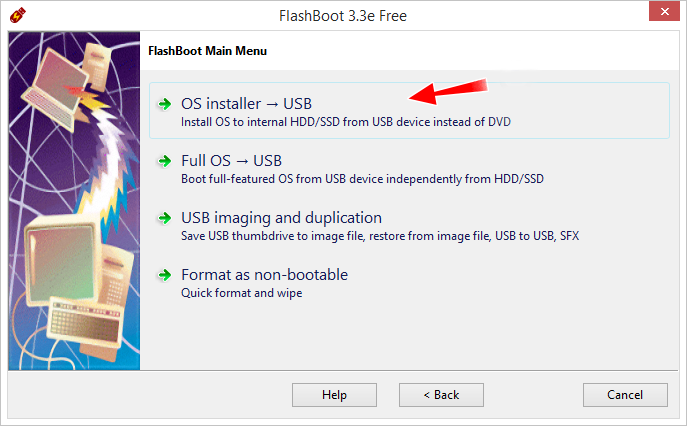
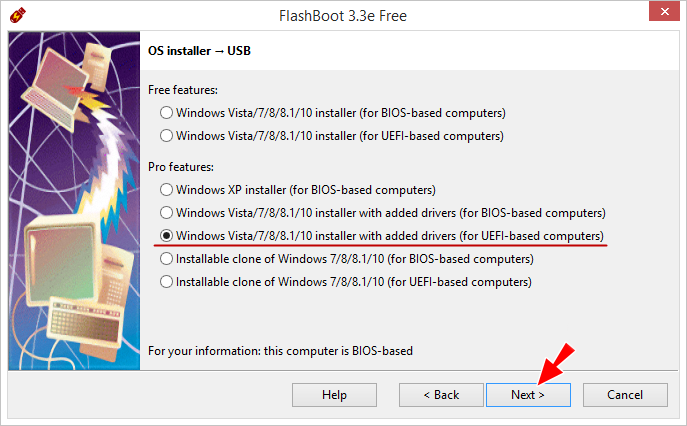
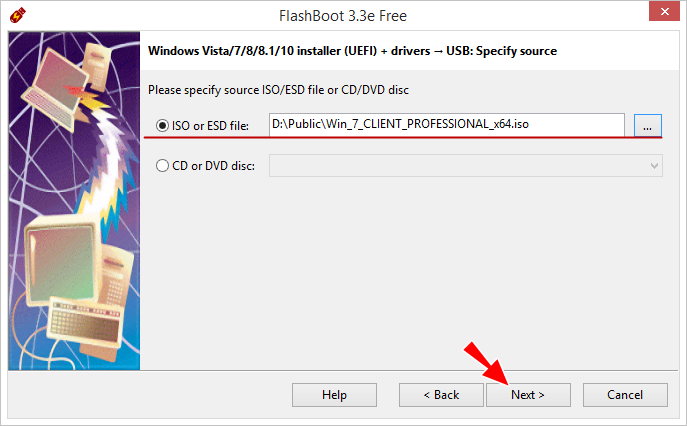
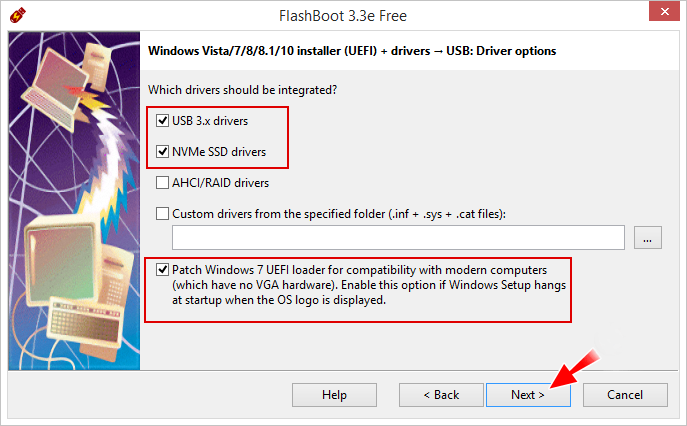
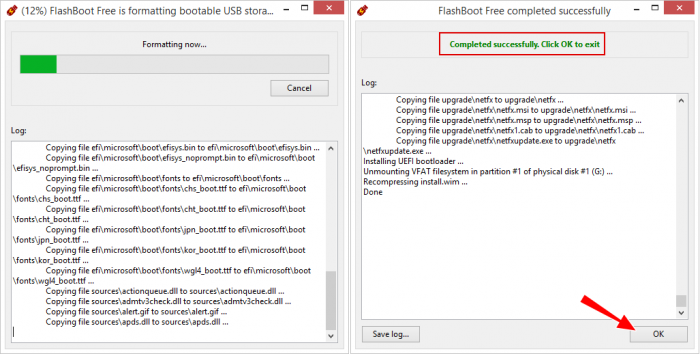
Приведём пример создания загрузочной флешки с Windows 7 x64 с пропатченными файлами загрузки для последующей установки системы на новые ПК с UEFI без поддержки CSM. Первым делом находим Free-версию программы на официальном сайте www.prime-expert.com/flashboot (Pro-версию можно только купить), устанавливаем и запускаем. Подключаем к компьютеру флешку и жмём в открывшемся окне приложения «Next». В следующем окне выбираем опцию записи дистрибутива на флешку «OS installer → USB». Далее программа предложит выбрать метод создания загрузочного носителя. Поскольку нам нужна загрузочная UEFI-флешка без поддержки CSM выбираем опцию «Windows Vista/7/8/8.1/10 installer with added drivers (for UEFI-based Computers)», доступную только в Pro-версии. Она же позволяет интегрировать в процессе создания загрузочного накопителя драйвера. Если нужна UEFI-флешка с поддержкой CSM, подойдёт и «Windows Vista/7/8/8.1/10 installer (for BIOS-based Computers)». Следующий шаг — выбор источника, которым может служить как установочный ISO-файл, так и записанный на DVD-диск дистрибутив системы. Жмём «Next» и видим, что FlashBoot уже включила интеграцию драйверов USB 3.x и NVMe, а также пропатчивание загрузочных файлов. Активировав пункт «Custom drivers from the specified folder…», можно добавить свои драйвера, указав файлы INF, SYS и CAT. После очередного нажатия «Next» выбираем в выпадающем списке подключённую флешку и снова нажимаем «Next». На следующем этапе можно дать метку тома и указать в дополнительных настройках «Set advanced options» нужно ли добавлять в конец флешки нераспределённое пространство, чего мы делать не станем. В итоге перед вами предстанет список запланированных операций, запускаем их нажатием «Format Now». Процедура записи довольно длительная, копирование файлов образа размером 5,5 Гб на флешку объёмом 7,5 Гб, подключённую по интерфейсу USB 2.0 у нас заняла почти два часа! За прогрессом записи вы можете наблюдать в окошке мастера. По успешном завершении процедуры вы получите сообщение «Completed successfully. Click OK to exit». Готово, можете использовать флешку для установки Windows. FlashBoot Pro со скидкой 40% или как мы пытались получить бесплатную версию программы для создания загрузочных флешек. Читайте наш специальный раздел об установке Windows 7 на новые ноутбуки и ПК с интерфейсом UEFI






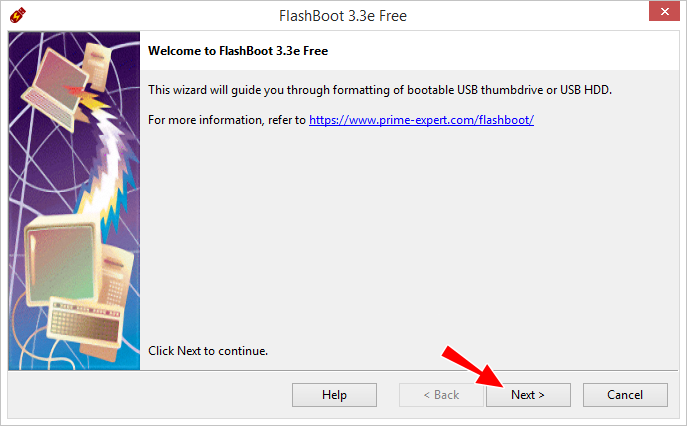 В следующем окне выбираем опцию записи дистрибутива на флешку «OS installer → USB». Далее программа предложит выбрать метод создания загрузочного носителя.
  Поскольку нам нужна загрузочная UEFI-флешка без поддержки CSM выбираем опцию «Windows Vista/7/8/8.1/10 installer with added drivers (for UEFI-based Computers)», доступную только в Pro-версии. Она же позволяет интегрировать в процессе создания загрузочного накопителя драйвера. Если нужна UEFI-флешка с поддержкой CSM, подойдёт и «Windows Vista/7/8/8.1/10 installer (for BIOS-based Computers)».
  Следующий шаг — выбор источника, которым может служить как установочный ISO-файл, так и записанный на DVD-диск дистрибутив системы.
  Жмём «Next» и видим, что FlashBoot уже включила интеграцию драйверов USB 3.x и NVMe, а также пропатчивание загрузочных файлов. Активировав пункт «Custom drivers from the specified folder…», можно добавить свои драйвера, указав файлы INF, SYS и CAT.
  После очередного нажатия «Next» выбираем в выпадающем списке подключённую флешку и снова нажимаем «Next».
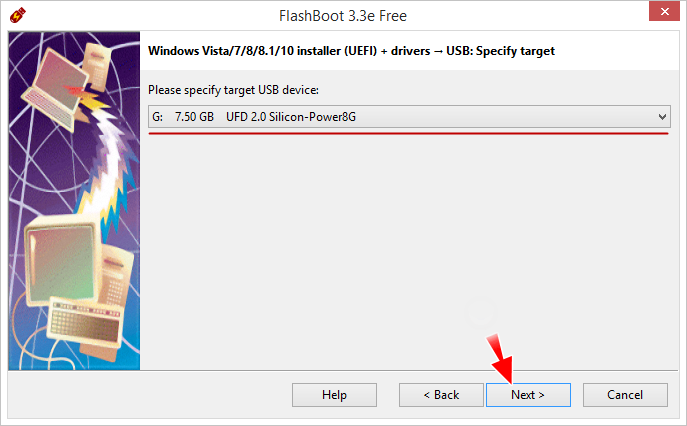 На следующем этапе можно дать метку тома и указать в дополнительных настройках «Set advanced options» нужно ли добавлять в конец флешки нераспределённое пространство, чего мы делать не станем.
 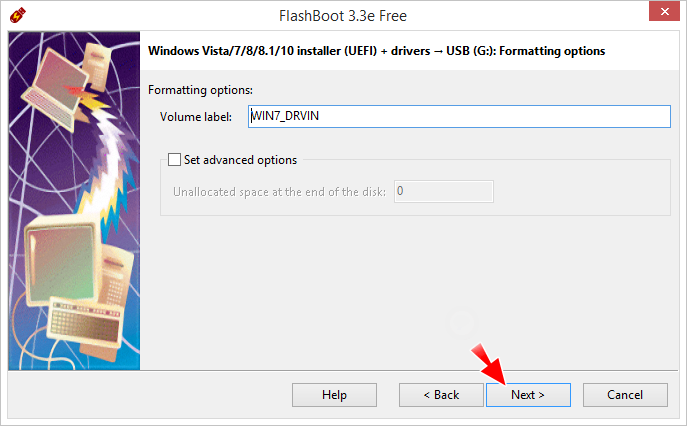 В итоге перед вами предстанет список запланированных операций, запускаем их нажатием «Format Now». Процедура записи довольно длительная, копирование файлов образа размером 5,5 Гб на флешку объёмом 7,5 Гб, подключённую по интерфейсу USB 2.0 у нас заняла почти два часа!
 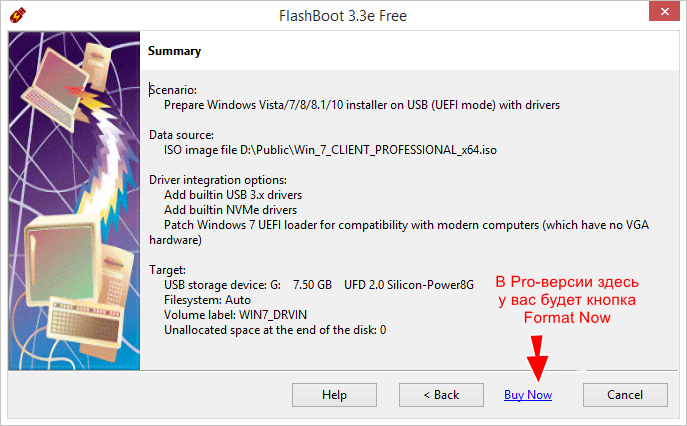 За прогрессом записи вы можете наблюдать в окошке мастера. По успешном завершении процедуры вы получите сообщение «Completed successfully. Click OK to exit». Готово, можете использовать флешку для установки Windows.
 FlashBoot Pro со скидкой 40% или как мы пытались получить бесплатную версию программы для создания загрузочных флешек.