драйвер opengl для чего
OpenGL для Windows 7
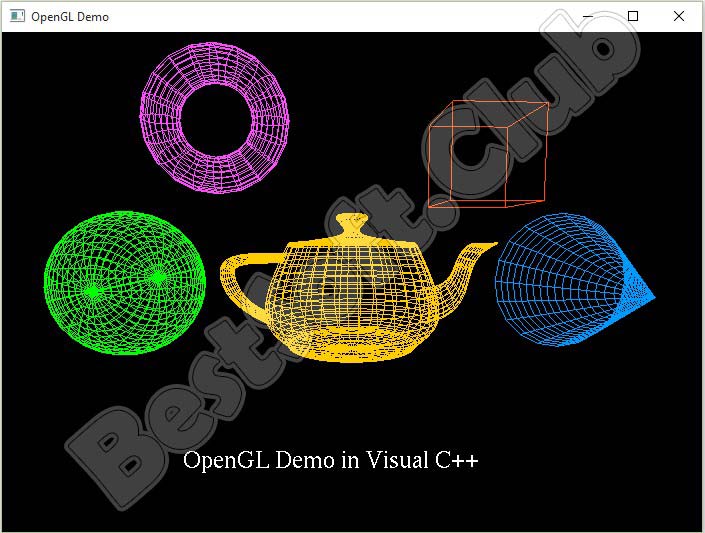
OpenGL – это специальный набор API, который предназначен для работы приложений с двумерной и трехмерной графикой на видеокартах NVIDIA GeForce и AMD Radeon. Данная технология применяется разработчиками вне зависимости от используемого оборудования и платформы. В обзоре мы подробнее разберем данный софт, а в конце страницы вы сможете скачать драйвер OpenGL для Windows 7 x32/x64 bit.
Также программное обеспечение совместимо с интегрированными графическими ускорителями Intel HD Graphics и старыми видеокартами ATI Radeon.
Описание и возможности
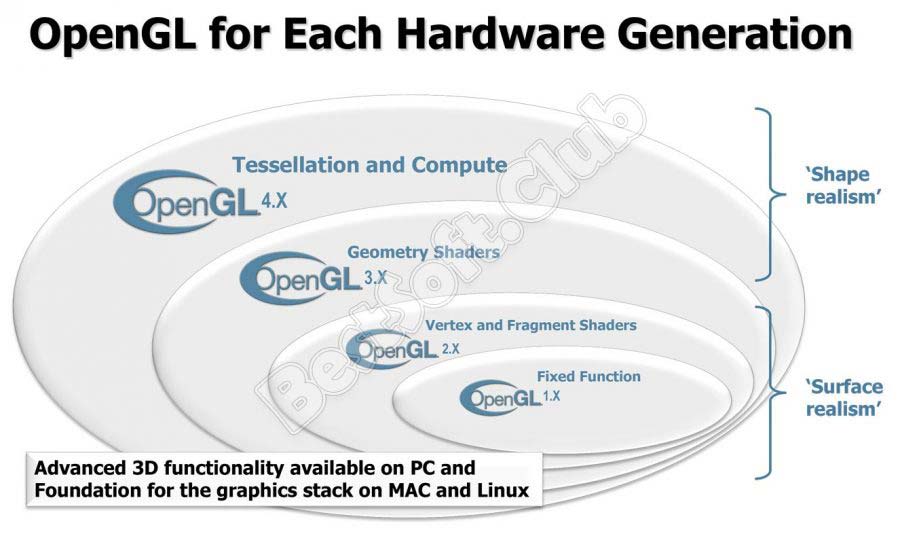
OpenGL ориентируется на выполнение двух основных задач – это скрытие сложности адаптации различных 3D-ускорителей под единой API, а также скрытие различий в возможностях аппаратных платформ с помощью программной эмуляции. Основные возможности набора DLL-библиотек:
Как пользоваться
Кратко рассмотрим процесс скачивания, установки и использования данного ПО.
Загрузка и установка
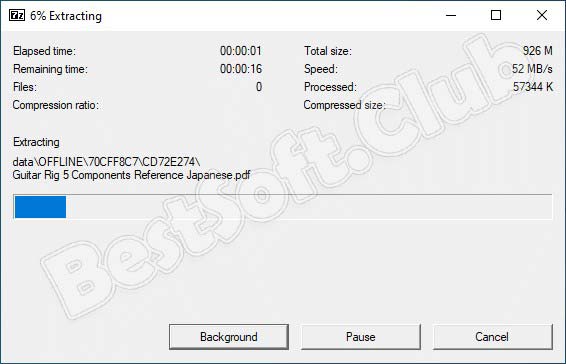
Поскольку программное обеспечение предоставляется бесплатно, вам не придется качать торренты или архивы из сторонних источников. Перейдите к концу страницы и нажмите кнопку, по которой можно загрузить инсталлятор с официального сайта разработчиков. После этого выполните несколько простых шагов:
Чтобы добиться наивысшей производительности в играх и корректной работы API, нужно обновить драйвер видеокарты до последней версии. В случае с NVIDIA в этом поможет специальный центр GeForce Experience.
Инструкция по работе
Дело в том, что пользователь напрямую не взаимодействует с данным софтом – это задача лежит на компьютерной игре и видеокарте, которые поддерживают OpenGL. Вы должны только установить программу на ПК. Затем следует выполнить перезагрузку системы, чтобы включить библиотеки.
Вы очень легко узнаете, в какой ситуации нужно устанавливать приложение. Если при запуске игры появляется ошибка, связанная с OpenGL и любой библиотекой из данного пакета, нужно воспользоваться нашим руководством. Например, переустановить софт следует при ошибке «GLW StartOpenGL Could not load OpenGL subsystem» во время запуска игры Wolfenstein на Windows 7. Также библиотеки могут потребоваться для корректной работы игры Майнкрафт.
Достоинства и недостатки
После того, как вы прочли основную часть обзора, можно перейти к разбору плюсов и минусов OpenGL.
Похожие приложения
Несколько аналогичных API, которые выполняют те же функции, что и OpenGL:
Системные требования
Для стабильной работы приложения требуется следующая конфигурация ПК:
Скачать
Предлагаем перейти к скачиванию библиотеки с официального сайта посредством клика на кнопку внизу.
| Версия: | 4.6 |
| Разработчик: | Silicon Graphics / Khronos Group |
| Год выхода: | 2021 |
| Название: | OpenGL (Open Graphics Library) |
| Платформа: | Microsoft Windows 7 |
| Язык: | Английский |
| Лицензия: | Бесплатно |
| Пароль к архиву: | bestsoft.club |
Видеообзор
Чтобы вы имели представление о функциях и принципе работы OpenGL, обязательно посмотрите прикрепленный видеоролик.
Вопросы и ответы
Теперь вы знаете, как скачивать и устанавливать данное ПО. Пора переходить к действиям, если у вас возникают проблемы при запуске совместимых игр и мультимедийных приложений. А при появлении трудностей или ошибок обязательно пишите вопросы в комментариях – мы ответим на них в кратчайшие сроки.
OpenGL
OpenGL (Open Graphics Library — открытая графическая библиотека, графическое API) — спецификация, определяющая независимый от языка программирования платформонезависимый программный интерфейс для написания приложений, использующих двухмерную и трёхмерную компьютерную графику.
Включает более 250 функций для рисования сложных трёхмерных сцен из простых примитивов. Используется при создании компьютерных игр, САПР, виртуальной реальности, визуализации в научных исследованиях. На платформе Windows конкурирует с Direct3D.
Содержание
Спецификация
На базовом уровне, OpenGL — это просто спецификация, то есть документ, описывающий набор функций и их точное поведение. Производители оборудования на основе этой спецификации создают реализации — библиотеки функций, соответствующих набору функций спецификации. Реализация использует возможности оборудования там, где это возможно. Если аппаратура не позволяет реализовать какую-либо возможность, она должна быть эмулирована программно. Производители должны пройти специфические тесты (conformance tests — тесты на соответствие) прежде чем реализация будет классифицирована как OpenGL-реализация. Таким образом, разработчикам программного обеспечения достаточно научиться использовать функции, описанные в спецификации, оставив эффективную реализацию последних разработчикам аппаратного обеспечения.
Эффективные реализации OpenGL существуют для Windows, Unix-платформ, PlayStation 3 и Mac OS. Эти реализации обычно предоставляются изготовителями видеоадаптеров и активно используют возможности последних. Существуют также открытые реализации спецификации OpenGL, одной из которых является библиотека Mesa. Из лицензионных соображений Mesa является «неофициальной» реализацией OpenGL, хотя полностью с ней совместима на уровне кода и поддерживает как программную эмуляцию, так и аппаратное ускорение при наличии соответствующих драйверов.
Спецификация OpenGL пересматривается консорциумом ARB (Architecture Review Board), который был сформирован в 1992 году. Консорциум состоит из компаний, заинтересованных в создании широко распространённого и доступного API. Согласно официальному сайту OpenGL, членами ARB с решающим голосом на ноябрь 2004 года являются производители профессиональных графических аппаратных средств SGI, 3Dlabs, Matrox и Evans & Sutherland (военные приложения), производители потребительских графических аппаратных средств ATI и NVIDIA, производитель процессоров Intel, и изготовители компьютеров и компьютерного оборудования IBM, Apple, Dell, Hewlett-Packard и Sun Microsystems, а также один из лидеров компьютерной игровой индустрии id Software. Microsoft, один из основоположников консорциума, покинула его в марте 2003 года. Помимо постоянных членов, каждый год приглашается большое количество других компаний, становящихся частью OpenGL ARB в течение одного года. Такое большое число компаний, вовлеченных в разнообразный круг интересов, позволило OpenGL стать прикладным интерфейсом широкого назначения с большим количеством возможностей.
Курт Экли (Kurt Akeley) и Марк Сигал (Mark Segal) являются авторами оригинальной спецификации OpenGL. Крис Фрэзиер (Chris Frazier) редактировал версию 1.1. Йон Лич (Jon Leech) редактировал версии с 1.2 по версию 2.0.
Архитектура
OpenGL ориентируется на следующие две задачи:
Основным принципом работы OpenGL является получение наборов векторных графических примитивов в виде точек, линий и многоугольников с последующей математической обработкой полученных данных и построением растровой картинки на экране и/или в памяти. Векторные трансформации и растеризация выполняются графическим конвейером (graphics pipeline), который по сути представляет собой дискретный автомат. Абсолютное большинство команд OpenGL попадают в одну из двух групп: либо они добавляют графические примитивы на вход в конвейер, либо конфигурируют конвейер на различное исполнение трансформаций.
OpenGL является низкоуровневым процедурным API, что вынуждает программиста диктовать точную последовательность шагов, чтобы построить результирующую растровую графику (императивный подход). Это является основным отличием от дескрипторных подходов, когда вся сцена передается в виде структуры данных (чаще всего дерева), которое обрабатывается и строится на экране. С одной стороны, императивный подход требует от программиста глубокого знания законов трёхмерной графики и математических моделей, с другой стороны — даёт свободу внедрения различных инноваций.
Расширения
Список зарегистрированных расширений можно найти в официальной базе расширений. [1]
Дополнительные библиотеки
Существует ряд библиотек, созданных поверх или в дополнение к OpenGL. Например, библиотека GLU, являющаяся практически стандартным дополнением OpenGL и всегда её сопровождающая, построена поверх последней, то есть использует её функции для реализации своих возможностей. Другие библиотеки, как, например, GLUT и SDL, созданы для реализации возможностей, недоступных в OpenGL. К таким возможностям относятся создание интерфейса пользователя (окна, кнопки, меню и др.), настройка контекста рисования (область рисования, использующаяся OpenGL), обработка сообщений от устройств ввода/вывода (клавиатура, мышь и др.), а также работа с файлами. Обычно, каждый оконный менеджер имеет собственную библиотеку-расширение для реализации вышеописанных возможностей, например, WGL в Windows или GLX в X Window System, однако библиотеки GLUT и SDL являются кросс-платформенными, что облегчает перенос написанных приложений на другие платформы.
Библиотеки GLEW (The OpenGL Extension Wrangler Library) и GLEE (The OpenGL Easy Extension library) созданы для облегчения работы с расширениями и различными версиями OpenGL. Это особенно актуально для программистов в Windows, так как заголовочные и библиотечные файлы, поставляемые с Visual Studio, находятся на уровне версии OpenGL 1.1.
OpenGL имеет только набор геометрических примитивов (точки, линии, многоугольники) из которых создаются все трёхмерные объекты. Порой подобный уровень детализации не всегда удобен при создании сцен. Поэтому поверх OpenGL были созданы более высокоуровневые библиотеки, такие как Open Inventor и VTK. Данные библиотеки позволяют оперировать более сложными трёхмерными объектами, что облегчает и ускоряет создание трёхмерной сцены.
GLM (OpenGL Mathematics) — вспомогательная библиотека, предоставляющая программистам на C++ классы и функции для выполнения математических операций. Библиотека может использоваться при создании 3D-программ с использованием OpenGL. [2] Одной из характеристик GLM является то, что реализация основана на спецификации GLSL. Исходный код GLM использует лицензию MIT.
Независимость от языка программирования
История
Компьютерная графика нашла широкое распространение и применение в повседневной жизни. Учёные используют компьютерную графику для анализа результатов моделирования. Инженеры и архитекторы используют трёхмерную графику для создания виртуальных моделей. Кинематографисты создают спецэффекты или полностью анимированные фильмы («Шрек», «История игрушек» и др.). В последние годы широкое распространение получили также компьютерные игры, максимально использующие трёхмерную графику для создания виртуальных миров.
Распространению компьютерной графики сопутствовали свои трудности. В 1990-х разработка программного продукта, способного работать на большом количестве графического оборудования, была сопряжена с большими временны́ми и финансовыми затратами. Было необходимо отдельно создавать модули для каждого типа графических адаптеров, что порой приводило к размножению одинакового программного кода. Это сильно тормозило развитие и распространение компьютерной графики.
Silicon Graphics (SGI) специализировалась на создании высокотехнологического графического оборудования и программных средств. Являясь в то время лидером в трёхмерной графике, SGI видела проблемы и барьеры в росте рынка. Поэтому было принято решение стандартизировать метод доступа к графической аппаратуре на уровне программного интерфейса.
Таким образом появился программный интерфейс OpenGL, который стандартизирует доступ к графической аппаратуре путём смещения ответственности за создание аппаратного драйвера на производителя графического устройства. Это позволило разработчикам программного обеспечения использовать более высокий уровень абстракции от графического оборудования, что значительно ускорило создание новых программных продуктов и снизило на них затраты.
В 1992 году компания SGI возглавила OpenGL ARB — группу компаний по разработке спецификации OpenGL. OpenGL эволюционировал из 3D-интерфейса SGI — IRIS GL. Одним из ограничений IRIS GL было то, что он позволял использовать только возможности, поддерживаемые оборудованием; если возможность не была реализована аппаратно, приложение не могло её использовать. OpenGL преодолевает эту проблему за счёт программной реализации возможностей, не предоставляемых аппаратно, что позволяет приложениям использовать этот интерфейс на относительно маломощных системах.
В 1995 году была выпущена библиотека Direct3D от Microsoft. Вскоре Microsoft, SGI и Hewlett-Packard начали проект под названием Fahrenheit, который предусматривал создание более универсального программного интерфейса на основе Direct3D и OpenGL. Идея казалась достаточно обещающей, призванной навести порядок в области интерактивной трёхмерной графики, однако, в результате финансовых трудностей в SGI и отсутствия должной индустриальной поддержки, проект был закрыт.
OpenGL 2.0
В сентябре 2001 года 3DLabs раскрыла свое видение OpenGL 2.0.
Однако ещё до введения в стандарт OpenGL языка GLSL существовала возможность разрабатывать спецэффекты на языках ассемблера (расширения vertex_program, fragment_program) и Cg (NVidia C for Graphics). Многие предложенные возможности пока отсутствуют в версии OpenGL 2.0, хотя некоторые из них реализованы многими производителями в виде расширений.
OpenGL 3.0
11 августа 2008 года Khronos Group представила новую версию спецификации OpenGL. [6]
Поддерживают видеокарты: Radeon серии HD; GeForce 8, 9, GTX 100, GTX 200, GTX 300 и GTX 400 серий.
OpenGL 3.1
24 марта 2009 года Khronos Group анонсировала OpenGL 3.1. В новой версии произведена чистка компонентов, которые были объявлены устаревшими, но оставались в OpenGL 3.0 для сглаживания перехода на новую версию API (устаревшие компоненты возможно в дальнейшем использовать через расширение GL_ARB_compatibility).
OpenGL 3.2
3 августа 2009 года Khronos Group анонсировала OpenGL 3.2. Новая версия продолжает развитие стандарта OpenGL, чтобы дать разработчикам графики кроссплатформенный доступ к передовой функциональности GPU.
Поддерживают видеокарты: Radeon серии HD; GeForce 8000, 9000, GTX серий 200 и 400.
OpenGL 3.3
Представлена вместе с OpenGL 4.0 11 марта 2010 года. Позволяет максимально возможно приблизиться к функциональности OpenGL 4.0 на аппаратной базе предыдущего поколения.
OpenGL 4.0
11 марта 2010 года Khronos Group представила финальный вариант спецификации OpenGL 4.0 и языка шейдеров GLSL 4.0. OpenGL 4.0 полностью обратно совместим со старыми расширениями OpenGL, используя режим совместимости введенный в OpenGL 3.2. [7]
OpenGL 4.1
26 июля 2010 года, Khronos Group анонсировала спецификацию OpenGL 4.1. Спецификация включает в себя обновление GLSL (GL Shading language) до версии 4.10.
OpenGL 4.2
8 августа 2011 года Khronos Group опубликовала спецификацию OpenGL 4.2 и языка шейдеров GLSL 4.2. [9]
OpenGL 4.3
Проблемы OpenGL в Windows 10 [БЫСТРЫЕ РЕШЕНИЯ]
4 решения для устранения проблем OpenGL в Windows 10
Windows 10 – отличная операционная система, и, несмотря на все основные улучшения, она все еще имеет некоторые проблемы и ошибки.
Пользователи сообщают о проблемах OpenGL, задержке FPS и графических картах. Однако есть несколько вещей, которые вы можете сделать, чтобы исправить эти проблемы. Эти проблемы вызваны в большинстве случаев отсутствием оптимизации драйверов для Windows 10.
Это означает, что если вы гладко запускали свои любимые игры в предыдущих версиях Windows, у вас могут возникнуть проблемы с графическими картами в Windows 10. Итак, как вы можете это исправить?
Как я могу исправить ошибки OpenGL в Windows 10?
Решение 1. Удалите драйверы дисплея и переустановите последнюю версию
Если Windows не может автоматически найти и загрузить новые драйверы, ознакомьтесь с этим руководством, чтобы быстро решить проблему.
Хотите последние версии драйверов для графических процессоров? Добавьте эту страницу в закладки и всегда оставайтесь в курсе последних и самых лучших.
Обновление драйверов вручную подвергает ваш компьютер риску, поэтому мы рекомендуем вам загрузить Средство обновления драйверов Tweakbit (одобрено Microsoft и Norton), чтобы сделать это автоматически.
Таким образом, вы защитите свою систему от повреждений, загрузив и установив неправильные версии драйверов.
Отказ от ответственности : некоторые функции этого инструмента не являются бесплатными
Решение 2. Установите последние драйверы дисплея в режиме совместимости
Знаете ли вы, что большинство пользователей Windows 10 имеют устаревшие драйверы? Будьте на шаг впереди, используя это руководство.
Решение 3 – Запустите SFC
Если некоторые системные файлы, используемые в вашей игре, отсутствуют или повреждены, у вас возникнет немало проблем и ошибок, в том числе ошибок OpenGL.

Нажмите Enter и подождите, пока ваша система не завершит процесс сканирования. Перезагрузите компьютер и проверьте, сохраняется ли проблема OpenGL.
Если у вас возникли проблемы с доступом к командной строке от имени администратора, то вам лучше ознакомиться с этим руководством.
Команда сканирования теперь остановлена до завершения процесса? Не волнуйтесь, у нас есть простое решение для вас.
Решение 4 – Настройте свой ПК для лучшей производительности
Если на вашем компьютере недостаточно ресурсов для игры, у вас могут возникнуть проблемы с OpenGL и другие проблемы. Поэтому убедитесь, что ваши настройки настроены на максимально возможную производительность игры.
Вы не можете найти режим высокой производительности на ПК с Windows 10? Ознакомьтесь с этим руководством и решите проблему раз и навсегда!
Если у вас возникли проблемы с открытием приложения Настройка, обратитесь к этой статье, чтобы решить эту проблему.
Как вы можете видеть, большинство ошибок FPS, графических карт и OpenGL в Windows 10 вызваны несовместимостью драйверов с Windows 10.
Для получения дополнительной информации о предмете и других потенциальных исправлениях вы также можете проверить это специальное руководство.
Если эти решения не устранили ваши проблемы, вам придется подождать, пока производители оборудования выпустят новые наборы драйверов, оптимизированные для Windows 10.
Если у вас есть какие-либо другие проблемы, связанные с Windows 10, вы можете найти решение в разделе исправлений Windows 10.
Для получения дополнительных предложений или вопросов, обратитесь к разделу комментариев ниже.
Исправьте «К сожалению, версия OpenGL слишком низкая, обновите графический драйвер»
Обновление: Перестаньте получать сообщения об ошибках и замедляйте работу своей системы с помощью нашего инструмента оптимизации. Получите это сейчас на эту ссылку
Мало что в жизни бывает так скучно, как иметь дело с ошибкой OpenGL. Это может беспокоить вас в свободное время или даже на работе, потому что подобные ошибки влияют на видеоигры, а также на различные программные приложения.

Иногда, когда вы пытаетесь открыть приложение с помощью удаленного рабочего стола из другой системы Windows 10, появляется следующее сообщение об ошибке: Извините, версия OpenGL слишком низкая, обновите графику водитель. Это особенно характерно для приложения CLO (программа моделирования 3D-одежды), когда кто-то пытается получить доступ к 3D-инструментам. Если вы столкнетесь с той же проблемой при открытии приложения с помощью удаленного рабочего стола из другой системы, это руководство поможет вам найти решение.
Что такое OpenGL?

Обновление версии OpenGL
OpenGL драйверы используются с видеокартой вашего компьютера. Эти драйверы используются для обычных устройств, установленных в вашей системе Windows. Если ваши драйверы OpenGL не обновлены, производительность вашей видеокарты может быть низкой. Для обновления драйверов OpenGL не требуется ученая степень в области информатики. Ты можешь легко обновить ваши драйверы с помощью программного обеспечения Центра обновления Windows.
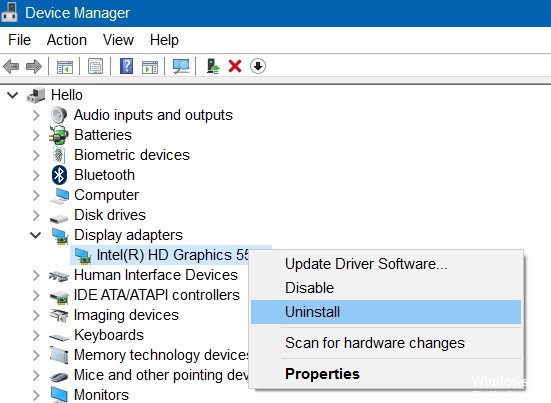
Обновление вашей видеокарты Intel и / или графического процессора можно выполнить через «Диспетчер устройств». Вы можете получить доступ к диспетчеру устройств, выполнив поиск по запросу «Диспетчер устройств» в меню «Пуск».
Обновление за декабрь 2021 года:

ПРИМЕЧАНИЕ. Чтобы обновить видеокарту NVIDIA или AMD, вы можете выполнить описанные выше действия или посетить их веб-сайт и обновить драйверы оттуда.
Настройте свой компьютер на лучшую производительность
Если ваш компьютер не предоставляет достаточно ресурсов для вашей игры, среди прочего могут возникнуть проблемы с OpenGL. Поэтому убедитесь, что ваши настройки настроены так, чтобы добиться максимальной производительности от игры.

CCNA, веб-разработчик, ПК для устранения неполадок
Я компьютерный энтузиаст и практикующий ИТ-специалист. У меня за плечами многолетний опыт работы в области компьютерного программирования, устранения неисправностей и ремонта оборудования. Я специализируюсь на веб-разработке и дизайне баз данных. У меня также есть сертификат CCNA для проектирования сетей и устранения неполадок.
OpenGL – что это такое и для чего нужна такая поддержка?
Описание и возможности
Для того чтобы ближе познакомиться с описываемым софтом мы приведем его основные возможности:

Рассматривать возможности описываемой в статье библиотеки можно еще долго. Но для того чтобы не терять времени, давайте сразу переходить к делу и говорить, как бесплатно скачать OpenGL 2 для Windows 10, а также, как правильно установить данное программное обеспечение.
OpenGL Часто задаваемые вопросы относительно обновления
Драйверы — это мини-программы, разработанные OpenGL, которые обеспечивают эффективное взаимодействие аппаратного обеспечения OpenGL с вашей операционной системой.
Какие операционные системы совместимы с драйверами OpenGL?
Операционные системы, поддерживаемые OpenGL, включают Windows.
Как обновить драйверы OpenGL?
Обновление драйверов OpenGL для оборудования можно выполнить вручную с помощью Device Manager (Диспетчера устройств) или автоматически с помощью программного обеспечения для обновления драйверов.
Каковы существуют преимущества и риски обновления драйверов OpenGL?
Как пользоваться
Итак, сейчас мы в два этапа разберем процесс загрузки программы, а также ее установку.
Загрузка и установка
Скачивание должно производиться только с официального сайта. Это полностью бесплатное ПО, соответственно, загружать софт со сторонних источников мы не рекомендуем. Поступим следующим образом:
Вместе с этим смотрят: d3dcompiler_43.dll для Windows 10 x64 Bit
Для максимально корректной работы OpenGL вы в обязательном порядке должны установить последнюю версию драйвера для своей видеокарты. В случае с NVIDIA лучше всего подойдет программное обеспечение под названием GeForce Experience.
Инструкция по работе
Библиотека, которую вы скачали и установили шагом ранее, не предусматривает каких-либо дополнительных настроек после своей инсталляции. Максимум, что может потребоваться от пользователя, чтобы включить OpenGL, это перезагрузка персонального компьютера или ноутбука.
OpenGL: как обновить драйверы простейшим способом?
Прежде всего, если при запуске игры или какого-то специфичного приложения система сообщает, что драйверы OpenGL нуждаются в обновлении, следует использовать самое стандартное решение.
Для активации процесса следует войти в стандартный «Диспетчер устройств», что можно сделать из «Панели управления», раздела администрирования компьютера или командой devmgmgt.msc через строку консоли «Выполнить», и найти там установленный видеоадаптер.
Апдейт можно запустить, используя одноименную команду в меню правого клика или в разделе свойств устройства. Если указать автоматический поиск, это может не дать результата, и система сообщит, что самый подходящий драйвер уже установлен. Поэтому желательно сначала обратиться на сайт производителя оборудования, выбрать свою модель графической карты, скачать самый новый драйвер, а при установке указать местоположение сохраненного дистрибутива.
Достоинства и недостатки
Теперь, когда с теорией и практикой мы закончили, давайте рассмотрим также дополнительные моменты в виде положительных и отрицательных особенностей OpenGL 2.
Core-profile vs. Непосредственный режим
В старые времена использование OpenGL означало разработку в непосредственном режиме (ещё называемом «конвейером фиксированных функций»), который был простым в использовании методом для рисования графики. Большая часть функционала OpenGL была скрыта внутри библиотеки, и разработчики не имели контроля над тем, как OpenGL выполняет свои вычисления. Поскольку разработчики жаждали большей гибкости, то со временем спецификации стали более гибкими; разработчики получили больше контроля над своей графикой. Непосредственный режим действительно прост в использовании и понимании, но он также крайне неэффективен. По этой причине, начиная со спецификации версии 3.2, функционал непосредственного режима начали считать устаревшим, мотивируя тем самым разработчиков перейти на разработку в режиме core-profile, который является разделом спецификации OpenGL, удаливший весь устаревший функционал.
Используя core-profile, OpenGL заставляет нас использовать современные техники. Всякий раз, когда мы пытаемся использовать одну из устаревших функций OpenGL в режиме core-profile, OpenGL выбросит ошибку и остановит рисование. Преимуществом изучения современного подхода является его гибкость и эффективность. Тем не менее, учить его уже несколько сложнее. Непосредственный режим довольно сильно абстрагировался от реальных операций, выполняемых OpenGL, и, хотя это было легко освоить, трудно было понять, как на самом деле работает OpenGL. Современный подход требует от разработчика понимания работы OpenGL и графического программирования, и, хотя это немного сложно, это обеспечивает гораздо большую гибкость и эффективность и, что самое важное, гораздо лучшее понимание графического программирования.
Это также одна из причин, по которой этот туториал более ориентирован на core-profile в OpenGL версии 3.3. Хотя это сложнее, но оно того стоит.
На сегодняшний день доступны более новые версии OpenGL (на момент написания — 4.6), поэтому следует логичный вопрос: «Почему я должен изучать OpenGL 3.3, когда уже есть OpenGL 4.6?». Дело в том, что все последующие версии OpenGL, начиная с 3.3, добавляют дополнительные полезные фичи в OpenGL без изменения фундаментального ядра/базиса, используемого в OpenGL; более новые версии просто предоставляют несколько более эффективных или полезных способов решения одних и тех же задач. В результате все концепции и техники остаются неизменными при выходе новых версий OpenGL, поэтому изучение OpenGL 3.3 является совершенно справедливым.
Примечание: При использовании функционала из самых последних версий OpenGL только самые современные видеокарты смогут запускать ваше приложение. Именно поэтому большинство разработчиков обычно ориентируются на более низкие версии OpenGL и только лишь при необходимости подключают функционал более новых версий.
Объекты
Библиотеки OpenGL написаны на C и имеют множественные ответвления, но в основном это C библиотека. Поскольку большинство конструкций из языка C не транслируется в высокоуровневые языки OpenGL был разработан с использованием большого количества абстракций. Одной из таких абстракций является система объектов в OpenGL.
Объект в OpenGL — это набор опций, которые представляют подмножество состояний OpenGL. К примеру мы можем создать объект, описывающий конфигурацию отрисовки окна; мы можем задать размер, количество цветов и так далее. Такой объект можно представить C-подобной структурой:
Примитивные типы
Заметьте, что при использовании OpenGL рекомендуется использовать примитивы, заданные OpenGL. Вместо использования float записывать его с приставной GL. Тоже самое для int, uint char, bool и так далее. OpenGL определяет разметку памяти для его GL примитивов для обеспечения кроссплатформенности, поскольку некоторые операционные системы могут иметь иную разметку. Использования OpenGL примитивов позволяет добиться полной кроссплатформенности вашего приложения.
Каждый раз, когда мы хотим использовать объекты в основном мы запишем это как-то так: // OpenGL состояние struct OpenGL_Context < … object* object_Window_Target; … >; // Создание объекта GLuint objectId = 0; glGenObject(1, &objectId); // Привязка объекта к контексту glBindObject(GL_WINDOW_TARGET, objectId); // Установка значений опции объекта, привязанного к GL_WINDOW_TARGET glSetObjectOption(GL_WINDOW_TARGET, GL_OPTION_WINDOW_WIDTH, 800); glSetObjectOption(GL_WINDOW_TARGET, GL_OPTION_WINDOW_HEIGHT, 600); // Установка цели контекста в значение по умолчанию glBindObject(GL_WINDOW_TARGET, 0); Этот небольшой участок кода — то, что вы будете часто встречать во время работы с OpenGL. В начале мы создаем объект и сохраняем ссылку на него в виде идентификационного номера (id). (Реальные данные объекта спрятаны в реализации). Затем мы привязываем объект к требуемой части контекста (Расположение целевого объекта окна из примера задано, как `GL_WINDOW_TARGET`). Затем мы устанавливаем значения опций окна и, в конце концов, отвязываем объект, установив id в 0. Значения, установленные нами продолжают храниться в объекте, доступ к которому мы можем получить через objectId
и восстановить их снова привязав объект к
GL_WINDOW_TARGET
.
Данный код лишь показывает пример того, как работает OpenGL. В последствии будут представлены реальные примеры.
Основная фишка этих объектов состоит в том, что мы можем объявлять множество объектов в нашем приложении, задавать их опции и когда бы мы не запускали операции с использованием состояния OpenGL мы можем просто привязать объект с нашими предпочитаемыми настройками. К примеру этом могут быть объекты с данными 3D модели или нечто, что мы хотим на этой модели отрисовать. Владение несколькими объектами позволяет просто переключаться между ними в процессе отрисовки.
Состояния в OpenGL
OpenGL сам по себе является большой системой состояний, которая содержит целый набор переменных, определяющих то, как OpenGL должен в текущий момент выполнять операции. Состояние OpenGL обычно называют контекстом OpenGL. При использовании OpenGL мы часто будем изменять его состояние, устанавливая некоторые параметры, манипулируя значениями из буфера, а затем выполняя рендеринг с использованием текущего контекста.
Например, если сейчас OpenGL рисует треугольники, а нам нужно линии, то мы изменяем состояние OpenGL, пересматривая некоторую переменную контекста, которая устанавливает способ рисования OpenGL. Как только мы изменим контекст, сообщив OpenGL, что он должен рисовать линии вместо треугольников, то все последующие команды рисования будут уже автоматически рисовать линии (а не треугольники).
При работе с OpenGL мы столкнёмся с определёнными функциями изменения состояния, которые изменяют контекст, и определёнными функциями использования состояния, которые выполняют указанные операции в зависимости от текущего состояния OpenGL.