дзен не убирается что делать
Как удалить Яндекс Дзен из браузера Yandex, почему не выключается
Изменения в мире происходят не ежедневно, а ежесекундно. Уследить за всеми новостями невозможно, а тратить время на сортировку новостных материалов – долго, нерационального и часто – неинтересно. Каждый пользователь интересуется всего несколькими тематиками, к примеру: компьютеры, автомобили, политика, спорт. Чтобы сохранить осведомлённость пользователей и снизить трату времени на поиск новостных сайтов, разработчики программ идут на разные уловки. Так создатели Яндекс браузера ввели сервис – лента рекомендаций Дзен, правда, она не всем полезна, иногда мешает и поэтому её хочется отключить для экономии трафика и ресурсов компьютера. Дзен далеко не всегда показывает подходящие новости и может замедлять работу компьютера, что особенно актуально для владельцев малопроизводительных ПК. О способах отключения Yandex Zen и пойдёт речь в статье.

Что такое Дзен
Дзен является одним из сервисов Яндекса, который по умолчанию включён в базовую сборку современных версий браузера. Работа сервиса сводится к подбору интересующих нас материалов и показу их на главной странице веб-обозревателя. В рекомендации часто попадают новости, тематические статьи, новые или популярные видеоролики, новости у блогеров и т.п.
Замысел разработчиков прост – обеспечить доступ к полезной или интересной информации без использования поисковой системы. Они постарались сделать максимально персонализированную ленту, которая учитывает предпочтения, и строит список согласно им. Возле важной статьи есть кнопки: лайк и дизлайк. С их помощью, можем повышать, понижать позиции ресурса и тематики на новостной ленте. Есть возможность полностью отказываться от тематических новостей по одной из тем.
Если в целом новости интересуют, рекомендации Дзен лучше настроить и пользоваться. Сервис поможет довольно быстро просматривать все новости в отдельных сферах.
Порой новости просто не нужны, они лишь мешают, а на загрузку тратится лишний трафик. Вторым негативным моментом является замедление открытия новой страницы Табло, на которой расположены визуальные закладки. В подобных случаях рекомендуем убрать Дзен из Яндекс браузера. Если функция Дзен когда-нибудь понадобится, её активация остаётся доступной из меню настроек.
Как удалить Яндекс Дзен из браузера на компьютере
Основной способ убрать ленту новостей в Яндекс браузере – изменить настройки веб-обозревателя. Это самый быстрый метод и единственный официально доступный путь достичь поставленной цели. В качестве альтернативы можем начать пользоваться старой версией Yandex веб-обозревателя, в котором заблокирован Дзен или ещё не поддерживается.
Есть ещё один простой способ – в уведомлении после установки браузера сразу выбрать, что не нужно включать Яндекс Дзен. Недостаток метода, уведомление может и не появиться. Замечено, что оно обычно отображается после установки чистой версии браузера и отключения импорта настроек из других браузеров.
Стандартный путь
Самый лучший метод убрать ленту Дзен в Яндекс браузере заключается в ручном изменении настроек веб-обозревателя. Разработчики специально встроили в браузер соответствующую настройку для управления включением и отключением новостной ленты.
Как заблокировать встроенный Дзен в Яндекс браузере:
Теперь при создании вкладки заданный параметр должен блокировать Дзен и останавливать показ новостей.
Использование старых версий браузера
После прошлого способа отключения новостей из Яндекс браузера особой необходимости в альтернативных методах отключения Zen нет. Но иногда настройку не получается найти или она не активируется, тогда новости продолжают появляться. В таких случаях можем просто загрузить старую версию Яндекс веб-обозревателя, в которой просто нет рекомендаций Дзен.
Чтобы установить любую предыдущую версию браузера, нужно скачать портативную версию программы. В них по умолчанию вырезают и блокируют большинство сервисов Яндекса. Таким образом, если версия Яндекс браузера и поддерживает Дзен, новости все равно не работают. Отдельно деактивировать его не придётся. Найти портативную программу можно по запросу «Портативный Яндекс браузер» в поисковой строке. Чтобы не искать, можем воспользоваться ссылкой на одну из портативных версий браузера.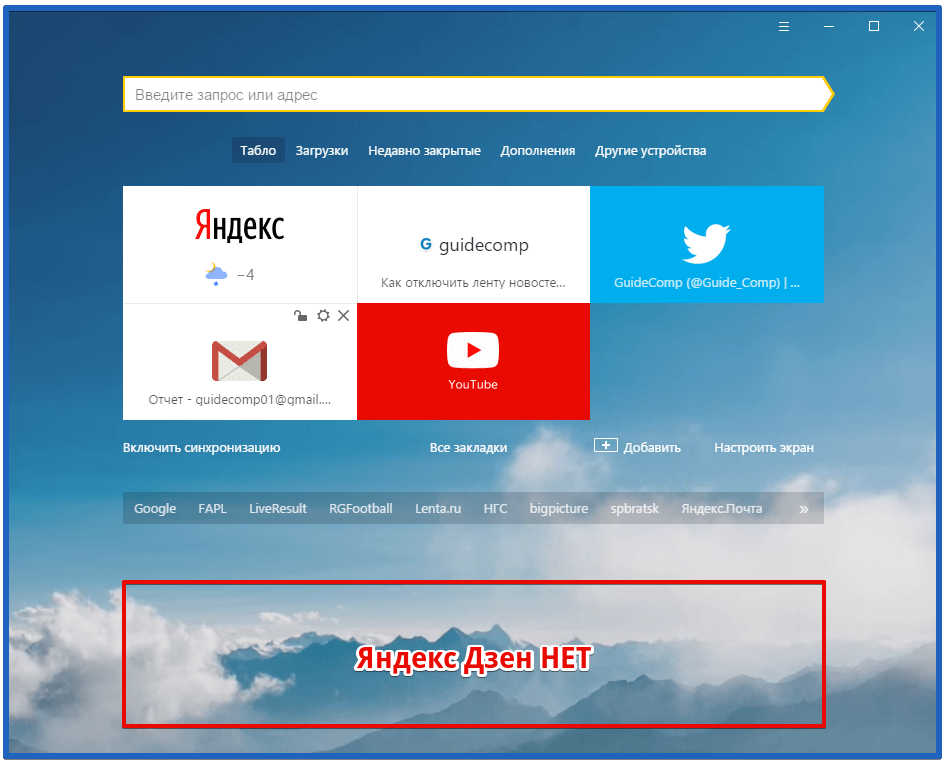
Выключение Дзен в Яндекс браузере из уведомления
Чтобы удалить ленту Дзен в Яндекс браузере, не всегда приходится прибегать к особым способам. В некоторых случаях на странице Табло изначально отображается сообщение «Лента новостей, видео и статей, подобранных специально для вас». Здесь можем выбрать «Включить» или нажать на кнопку «Нет, спасибо». Если хотим убрать новости в браузере Яндекс, нажимаем вторую кнопку «Нет, спасибо».
Уведомление для включения и отключения Дзен в Яндекс веб-обозревателе отображается далеко не всегда. Часто новостная лента включается автоматически. Сообщение появляется после того, как отказываемся от импорта настроек с другого браузера.
Веб-обозреватель от Яндекса автоматически переносит настройки с браузера по умолчанию в системе. Затем показывается сообщение о переносе данных, в нём можем отменить процедуру. Если это сделать, должно появиться уведомление с возможностью активации и деактивации новостей.
Как убрать новости Дзен в Яндекс браузере на Android
Удалить Дзен из Яндекс браузера на Андроид можем практически таким же образом, как и в первом способе на компьютере. Немного отличается только интерфейс веб-обозревателя:

Почему не отключается Дзен в Яндекс веб-обозревателе
Иногда поступают жалобы на то, что не получается выключить новости в Яндекс браузере. Обычно причина не в сбое приложения, а в невнимательности или недостатке прав пользователя.
Почему не выключается Дзен и что делать:
Очистить Дзен в Яндекс браузере не составляет труда даже неопытному пользователю, но важно следовать инструкции из статьи. После завершения алгоритма действий на Табло должна пропасть лента новостей. Если она когда-нибудь понадобится, её можем включить также в разделе браузера «Настройки».
Как отключить Яндекс.Дзен в различных браузерах

Стремление Яндекса создать «главное СМИ» и лучший блоговый сервис, который бы смог забрать себе значительную часть трафика (с их же контекстной рекламой) и привело к появлению «Дзена». Сегодня вы очень часто натыкаетесь на материалы оттуда, и далеко не всем это нравится.
1 Подробнее о сервисе
Яндекс.Дзен является сервисом с персональными рекомендациями, которые подбирают интересны для читателя материалы и предлагают ему их во время просмотра браузера. В основе сервиса находится таинственный «алгоритм», о принципе действия которого поисковик не распространяется. Скорее всего от того, чтобы создатели информационных материалов не подстраивались под алгоритмы и не получали больше трафика. Впрочем, существует и другая вероятная причина, о которой мы и поговорим далее.
к меню ↑
2 Почему люди хотят удалить Яндекс.Дзен из своих браузеров
Дело в том же «алгоритме», который работает на редкость криво. В самом сервисе говорят, что этому искусственному интеллекту требуется некоторое время на то, чтобы хорошенько изучить пользователя и начать выдавать ему то, что подходит по предпочтениям.
На деле же все оказывается совсем не так, и практика показывает, что пользователь часто получает совершенно неинтересную и не нужную информацию, которая только бесит. Кроме того многие замечали, что качество материалов в сервисе хромает на обе ноги. Складывается ощущение, что эти примитивные статьи создаются обычными школьниками, либо теми, кто совершенно не разбирается в теме. «Желтизна», «тайны», «политика» и прочие темы, от которых нормальный человек старается держаться подальше, составляют основу представленного тут контента. Так что нет ничего удивительного в том, почему мы хотели бы убрать все это с глаз подальше.
к меню ↑
3 Как убрать Дзен из различных типов браузеров
Помимо самой поисковой системы Яндекс также располагает большим количеством пользователей одноименного браузера, который сейчас является одним из самых популярных в Рунете. В этот российский продукт с говорящим названием данный сервис работает с момента установки, однако убрать его можно и оттуда. Ниже мы рассмотрим этот пример, а также дадим советы пользователям других приложений.
к меню ↑
3.1 Яндекс.Браузер

Смотрим в правую и верхнюю часть браузера — рядом с кнопками закрытия и сворачивания находится значок в виде трех параллельных черточек. Нажав на него, мы открываем «Меню» и ищем там пунктик «Настройки». Там, примерно в середине списка, мы увидим пункт «Показывать в новой вкладке Дзен – ленту персональных рекомендаций. Просто снимаем в этом месте галочку и перезапускаем браузер, радуясь исчезновению сервиса.
к меню ↑
3.2 Mozilla Firefox

Интересно, что несмотря на включение Дзена в Яндекс.Браузер самими разработчиками, удалить его оттуда проще, чем в других случаях. Если у вас Mozilla Firefox, то повозиться придется немного дольше. Перед этим необходимо удалить на главной странице помещенные туда сервисом вкладки. Будьте внимательными и удалите их все. После этого открывается меню настроек, которое располагается под вкладками. Далее вам нужно будет найти пункт, аналогичный по названию тому, что мы указывали в варианте выше, и также снять с него галочку. Остается только перезагрузить браузер.
Важно! Дзен может появиться в браузерах от другой компании случайно, если вы не посмотрели и при установке не убрали галочку с сервисов Яндекса. Впрочем, порой это случается и без ведома пользователя.
3.3 Google Chrome

Сложнее всего удаление Яндекс.Дзен происходит с самого популярного у нас браузера. Распишем весь процесс по пунктам:
Можно поступить проще и просто удалить расширение с визуальными вкладками в настройках. Однако большинство все же хотело бы оставить эти самые вкладки, ограничившись теми, что идет от сервиса Zen. Так что описанный выше способ все же более предпочтителен.
к меню ↑
3.4 Opera

В этом популярном в нашей стране браузере Дзен может появиться лишь при установке визуальных закладок, когда вместе с ними устанавливаются и сервисы от Яндекса. Так что будьте внимательнее и снимайте галочки со всего того, что вы бы не хотели устанавливать. Ну а теперь сам порядок действий для удаления:
Как в случае с «хромом», если вам не нужны визуальные закладки, то прост уделите их, и тогда рекомендации от Zen также не будут показываться. Для этого в проходим вот этот путь: Меню – Расширения – Управление расширениями. После этого вам станут доступны все установленные дополнения, среди которых и отключаем ненужные нам.
к меню ↑
4 А что делать, если у вас смартфон или планшет?
Все мы пользуемся теми же смартфонами, а в мобильных ОС все, как правило, значительно упрощено. И поэтому, вне зависимости от браузера и самой операционной системы (Android, iOS) достаточно лишь зайти в настройки, после чего снять все то, что касается данного поисковика и его сервиса.
к меню ↑
5 Удаление при помощи стороннего ПО
Если вы хотите чего-то более основательного, то можно избавиться от надоедливых рекомендаций при помощи специальных инструментов. Для этого, к примеру, отлично подойдет программа Revo Uninstaller. Если по тем или иным причинам полностью вычистить Zen из браузера вы не в состоянии, то это именно тот случай. Ведь куда удобнее при помощи приложения удались и сам браузер, и все следы от него в Реестре. Это делается при помощи такой функции, как «Сканирование». После этого остается лишь заново скачать браузер и быть внимательным при его установке.
Вторым способом является блокировщик рекламы Adguard. Если вы пользуетесь поисковой системой Яндекс и дзеновские рекомендации вас достали, то устанавливаем себе это расширение на брвузер, после чего открываем его в нижней правой части экрана (а виде зеленого щита), выбираем «Заблокировать элемент», после чего указываем то поле, которое обычно занимают рекомендации из сервиса Zen.
к меню ↑
6 Заключение
Если вы хотите, чтобы данный Яндекс.Дзен гарантированно не появился после удаления, то рекомендуется все же почистить реестр, после чего перезагрузить компьютер. Ну а лучшим способом борьбы с заваливанием себя сомнительным по качеству контентом от авторов Zen является внимательность при установке различных приложений. Внимательно смотрите на каждое окно и убирайте галочки с того, что вам не нужно.
Как отключить Яндекс Дзен в браузере
Всем доброго времени суток! Все постоянные пользователи Яндекс. Браузера недавно получили возможность пользоваться такой программой, как «Zen». Но не всем подобное новшество пришлось по душе и многие владельцы одноименного браузера начали задумываться о том, как отключить Яндекс Дзен в Яндексе, чтобы он не раздражал и не мешал своими рекомендациями.
Данная программа работает не только на Windows, но и совместима с ОС Android, поэтому вопрос, как убрать Яндекс Дзен имеет актуальность и для пользователей смартфонов и планшетов. Что собой представляет эта программа и как от нее избавиться, если она Вам точно не нужна, вы узнаете в моей заметке.
Что собой представляет Яндекс Дзен
Яндекс Дзен это сервис персональных рекомендаций Яндекса или как его еще называют «Джен» – представляет собой анализатор, помогающий пользователю быть в курсе всех интересных событий, которые происходят в мире. Приложение определяет интересы человека благодаря анализу его действий и истории веб-обозревателя, ранжируя полученные результаты в ленту. Весь процесс сбора и определения нужных данных весьма сложный.
Плюс сервиса в том, что он подбирает не только интересные новостные материалы по запросам пользователя, но еще картинки и видео, просматриваемые пользователем ранее. В отличие от «Оперы», установленной на компьютере у каждого второго, Дзен интегрирован в браузер Яндекса. Сервис ищет только действительно интересные пользователю новости и в процессе работы самостоятельно обучается и совершенствуется. Чем больше программа узнает, тем полезнее она становится.
СОВЕТ: Если Вы не так давно пользуетесь Лентой новостей от сервиса, то мой Вам совет не спешить убирать дзен с браузера. Дайте ему шанс, и немного времени на адаптацию к Вашим интересам.
Настройки сервиса можно корректировать, указывая какой информации вы хотите видеть больше, а какой меньше. Некоторые сайты и вовсе можно заблокировать для показа. Новым пользователям Яндекс. Браузера предложено выбрать любимые ресурсы, к которым «Дзен» будет давать нужную информацию, выводя ее в ленту.

С момента создания программы ее разработчики не останавливаются на достигнутом и постоянно ее дорабатывают, дабы позволить пользователям быть в курсе самых интересных новостей, происходящих в мире. Но, как оказалось, многим пользователям такое нововведение не понравилось, они активно начали искать информацию о том, как отключить Яндекс Дзен в Яндекс Браузере, чтобы не видеть назойливых рекомендаций.
Если вы относитесь к их числу и не хотите видеть ссылки на новостные сайты и прочую информацию, вам просто необходимо знать о том, как отключить Дзен в Яндекс Браузере, смартфоне и прочих веб-обозревателях. Чем мы сейчас с Вами и займемся.
Как отключить Яндекс Дзен в браузере
Хотите избавиться от назойливых советов Дзена? Тогда необходимо выполнить некоторые действия по очистке от него браузера. Если вы хотите заблокировать эту программу, необходимо открыть настройки используемого браузера, найти в них с персональными рекомендациями Дзена и снять галочку с этого пункта.
В этом случае они перестанут выводиться в ленту. Для того чтобы убрать его с компьютера, достаточно удалить все приложения Яндекса, после чего почистить реестр.
Если вы хотите знать, как отключить Яндекс Дзен и полностью его стереть, достаточно выйти из аккаунта в Яндексе. Если вы использовали его на ноутбуке, то удалить Яндекс Дзен можно, отключив данную вкладку. Теперь более подробно, что куда нажимать.
Как удалить Дзен из Яндекс. Браузера
Для того чтобы удалить Дзен из браузера Яндекс, проделываем следующее. Открываем браузер, заходим во вкладку настройки.

Далее нужно убрать галочку с соответствующего пункта — Показывать в новой вкладке Дзен, расположенного немного ниже, в настройках.

Таким простым образом, всего в несколько кликов можно убрать Дзен из Яндекс Браузера. Перезапускаете Ваш браузер и наслаждаемся результатом. Стартовая страница будет чистая, только с Вашими вкладками.
Как удалить Дзен из Google Chrome
Избавиться от дополнения можно таким же образом, как и удалить Дзен из Яндекса, за исключением некоторых нюансов. В Google Chrome также имеется система Яндекса, которая при инсталляции обозревателя может быть установлена пользователем для более удобной работы с поисковой системой, в некоторых случаях установка может произойти без ведома владельца.
В качестве опции вместе с ней будет получен и Дзен. Как же удалить Яндекс Дзен из Гугл Хром?
Отключаем Яндекс Zen через настройки. Давайте разберемся, все по порядку и по делу. Для начала Вам следует зайти в настройки хрома на главной странице, которая находиться под закладками, находим кнопку «Настройки» и нажимаем на нее. В появившейся панели настроек убираем галочку с пунктов, посвященных одноименной программе — Показывать в новой вкладке Дзен — ленту.

Удаляем расширения и меняем домашнюю страницу. Чтобы Дзен в Яндексе, а точнее, вкладка этой поискового сервиса полностью удалился с хрома, делаем следующее, проверяем домашнюю страницу, или другими словами стартовую, открываем меню браузера и выбрав пункт «Настройки», как на картинке ниже.

Далее переходим в меню «Расширения» и ищем все что касаемо Яндекса или вкладок. Удаляем расширения Яндекса, если такие имеются, кликая на «Корзине», просто иногда с установкой с интернета различного рода программ, Вы можете и не знать о установленном новом ПО.
Внимание. Хочу сразу предупредить, если найдете расширение Визуальные кладки, и их удалите, то они пропадут совсем. Если Вы готовы с ними попрощаться, то можете выполнить данный пункт. Если нет, то лучше сделайте как я рассказал немного выше. И вкладки останутся и Дзен отключиться.

Следующее что нужно сделать, это изменить стартовую страницу при открывании новых вкладок. Переходим в «Настройки» и в пункте «При запуске открывать», ставим галочку рядом с позицией «Заданные страницы» и нажимаем на «Добавить»

Затем удаляем все поисковики, оставив только Гугл, или Ваш любимый поисковик, если список пуст, можете добавить нужный поисковик в строчку. В моем случае гугл уже есть, больше ничего делать не нужно.

В поиске также выбираем Гугл и нажимаем на «Настроить».

Удаляем все имеющиеся там ссылки, оставив Гугл, и нажимаем «Готово»

Закрываем Хром. Последнее что нужно сделать, удалить кнопку Яндекса с панели задач при помощи встроенного помощника Windows «Удаление программ»
Запускаете Google Chrome и наслаждаетесь результатом. Теперь вы знаете, как удалить Яндекс Дзен со своего браузера.
Как удалить Дзен из браузера Мозила
Для начала вам необходимо убрать со стартовой страницы вкладки Мозилы, которые поместил туда Дзен. После того как они будут удалены, можно переходить к полноценной очистке Яндекс Дзен в Мозиле. Для этого переходим в настройки расположенные под вкладками и снимаем галочку напротив пункта, принадлежащие сервису, как на картинке ниже.

Сняв их, вы полностью удалите ее из mozilla firefox и ее советы больше не будут попадать в ленту. Как видите, все делается очень просто и вам не придётся искать дополнительную информацию о том, как отключить дзен на пк в вашем веб-обозревателе.
Как удалить Дзен в смартфоне
Как убрать дзен с ПК мы разобрались, теперь давайте разберемся с версиями для телефонов. В отличии от настольного пк в смартфонах все намного проще. Встает вопрос, как убрать Дзен на телефоне, работающем на Андроид или iOS? Все очень просто. Вам достаточно зайти в веб-обозреватель телефона, выбрать раздел настроек и снять галочки с пунктов, принадлежащих Дзену.

Как видите, избавиться от программы в смартфонах не составит труда. Таким образом получаете чистый браузер, без особых усилий.
Подведем итоги
В подведении итогов хотелось бы отметить, что Дзен может приносить и пользу. Но все же большинство пользователей считают его надоедливым и ищут ответ на вопрос как удалить Дзен с ноутбука или телефона, чтобы он не отвлекал их от просмотра сайтов. Также стоит знать, что в некоторых случаях его удалить бывает достаточно сложно. По этой причине, после его отключения в браузере и удаления с панели задач все программ Яндекса, необходимо почистить реестр, чтобы уже наверняка закрыть этому приложению доступ к вашему обозревателю.
Надеемся, что статья дала вам нужную информацию о том, что такое Яндекс Дзен и как выключить этот сервис на используемых вами устройствах.
Яндекс.Дзен
— это сервис Яндекса, собирающий в одну ленту интересные именно вам материалы. Новости, статьи, видеоролики, записи из блогов — всё это можно читать в Дзене, не переходя в поисках информации с сайта на сайт.
Чтобы сделать ленту персональной, Дзен накапливает информацию о ваших интересах. Это возможно, только когда вы авторизованы на Яндексе. Если вы читаете Дзен на разных устройствах — авторизуйтесь на каждом из них под одним и тем же Яндекс ID. Тогда лента значительно быстрее подстроится под ваши интересы.
Как устроен Дзен
Дзен постепенно подстраивает ленту под ваши интересы. Он анализирует ваше взаимодействие с лентой (подписки, оценки, блокировки), поисковые запросы, историю браузера и другие сведения о ваших предпочтениях в интернете. Не беспокойтесь о конфиденциальности: данные хранятся в обезличенном виде. В результате вы получаете индивидуальную подборку рекомендаций, включая материалы с сайтов, на которых еще не успели побывать. Если ваши интересы изменятся, через некоторое время лента Дзена перестроится под них.
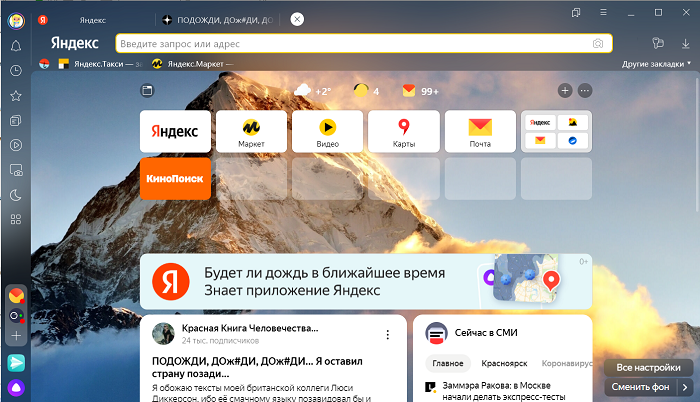
Чтобы увидеть рекомендации Дзена, создайте новую вкладку и прокрутите вниз ее содержимое.
Адаптировать Дзен под свои интересы
Чтобы настроить ленту, Дзен анализирует ваши интересы в интернете, используя для этого просмотры, оценки и подписки. Со временем рекомендации подстроятся под вас. В среднем это занимает одну-две недели. Помогите алгоритмам Дзена понять, что вам показывать:
Авторизуйтесь на Яндексе, когда открываете браузер. Используйте единый Яндекс ID на всех устройствах.
Канал ведется одним автором на сайте Дзена. Подписаться на канал вы можете:
Подписка на канал не означает, что в ленту попадут все его публикации. Дзен отсеет материалы канала, которые вас не интересуют. Кроме того, он будет показывать публикации на похожие темы с других каналов и сайтов.
Вы можете заблокировать неинтересный канал или пожаловаться на канал, нарушающий требования к публикациям Дзена\n. Сделать это можно:
Тематическая лента — это подборка публикаций разных каналов на общую тему. Чтобы подписаться на тему:
Подписка на тему не означает, что в ленту попадут все публикации из тематической ленты. Дзен отсеет материалы, которые вас не интересуют.
Управлять комментариями
Подробнее о действиях с комментариями см. в разделе Комментарии для читателей Справки Дзена.
Новое имя будет использоваться и в Дзене, и в других сервисах Яндекса. Изменить имя только для одного сервиса невозможно.
Теперь все ваши комментарии будут подписаны новым именем.
Отключить или включить ленту рекомендаций
Проблемы с Дзеном
Если лента так и не появилась, напишите в службу поддержки через форму обратной связи.
Дзен подбирает статьи в ленту, ориентируясь на уже просмотренные вами страницы. Однако лента постоянно обновляется, поэтому полностью убрать нежелательные материалы не получится. Вы будете видеть их намного меньше, если адаптируете Дзен под свои интересы.
Возможно, проблема была вызвана ошибками в текущем профиле браузера или установленными расширениями.
Попробуйте создать новый профиль пользователя и повторить ситуацию в нем.
После этого запустите Браузер через ярлык нового профиля на рабочем столе и проверьте, стал ли он запускаться быстрее. Если работа в новом профиле вас устраивает, вы можете продолжить использовать его, а все личные данные перенести из старого с помощью синхронизации (включите в новом профиле синхронизацию под тем же логином, что и в старом).
Не удаляйте старый профиль, пока не убедитесь, что в новом после переноса все работает корректно.
Чтобы изменить язык интерфейса Яндекс.Браузера:
Вы можете изменить язык интерфейса в настройках системы, но только для всех приложений одновременно:
Также вы можете изменить регион на Россию, открыв в браузере ленту Дзена для России.
Дзен и ваши персональные данные
Когда вы используете сервисы Яндекса, вы оставляете в них свои данные, например информацию о ваших интересах в Дзене. Мы бережно храним эти данные и хорошо их защищаем: все наши хранилища соответствуют SOC 2 — это один из самых надежных международных стандартов.
Управлять персональными данными можно на странице Ваши данные на Яндексе.
После удаления почти все данные сразу станут недоступны. Некоторые виды данных Яндекс будет хранить еще какое-то время, потому что этого требует закон.
Яндекс.Дзен
— это сервис Яндекса, собирающий в одну ленту интересные именно вам материалы. Новости, статьи, видеоролики, записи из блогов — всё это можно читать в Дзене, не переходя в поисках информации с сайта на сайт.
Чтобы сделать ленту персональной, Дзен накапливает информацию о ваших интересах. Это возможно, только когда вы авторизованы на Яндексе. Если вы читаете Дзен на разных устройствах — авторизуйтесь на каждом из них под одним и тем же Яндекс ID. Тогда лента значительно быстрее подстроится под ваши интересы.
Как устроен Дзен
Дзен постепенно подстраивает ленту под ваши интересы. Он анализирует ваше взаимодействие с лентой (подписки, оценки, блокировки), поисковые запросы, историю браузера и другие сведения о ваших предпочтениях в интернете. Не беспокойтесь о конфиденциальности: данные хранятся в обезличенном виде. В результате вы получаете индивидуальную подборку рекомендаций, включая материалы с сайтов, на которых еще не успели побывать. Если ваши интересы изменятся, через некоторое время лента Дзена перестроится под них.
Чтобы увидеть рекомендации Дзена, создайте новую вкладку и прокрутите вниз ее содержимое.
Адаптировать Дзен под свои интересы
Чтобы настроить ленту, Дзен анализирует ваши интересы в интернете, используя для этого просмотры, оценки и подписки. Со временем рекомендации подстроятся под вас. В среднем это занимает одну-две недели. Помогите алгоритмам Дзена понять, что вам показывать:
Авторизуйтесь на Яндексе, когда открываете браузер. Используйте единый Яндекс ID на всех устройствах.
Используйте значки Больше такого и Меньше такого:  и
и  . Они не предназначены для оценки качества материала. Они сообщают Дзену о том, какие публикации вы хотите видеть чаще, а какие реже.
Канал ведется одним автором на сайте Дзена. Подписаться на канал вы можете:
Подписка на канал не означает, что в ленту попадут все его публикации. Дзен отсеет материалы канала, которые вас не интересуют. Кроме того, он будет показывать публикации на похожие темы с других каналов и сайтов.
Тематическая лента — это подборка публикаций разных каналов на общую тему. Чтобы подписаться на тему:
Подписка на тему не означает, что в ленту попадут все публикации из тематической ленты. Дзен отсеет материалы, которые вас не интересуют.