глючит айфон что можно сделать
Тормозит, глючит и зависает Айфон 6, 7, 8, X, что делать?
Глючит Айфон или Айпад, тормозит Айфон или Айпад, зависает Айфон или Айпад? Мы собрали 13 советов как исправить эти проблемы!
Есть смешанные отзывы пользователей о том, что обновление iOS замедлило некоторые устройства iPhone и iPad, или что выполнение задач, таких как открытие и взаимодействие с приложениями, происходит медленнее после установки новой iOS. Если iPhone или iPad стали тормозить, глючит и зависать после установки iOS, то вам помогут наши советы, о том как ускорить Айфон и Айпад.
Кстати, многие из советов, которые помогают ускорить устройство и избавить от зависаний и глюков, также могут положительно повлиять на жизнь батареи, поэтому, если у вас проблемы с продолжительностью службы вашего Айфона или Айпада, вы также можете воспользоваться этими советами.
Ускорьте iOS на iPhone и iPad
Здесь мы рассмотрим множество советов, которые могут помочь ускорить работу устройства. Помимо первых двух советов, связанных с установкой обновлений программного обеспечения, можете их пропустить, если вы уже обновляли свое устройство.
1: Установите все обновления программного обеспечения для iOS и приложений
Прежде чем читать дальше, проверьте обновления программного обеспечения как на iOS, так и на приложениях. Обновления программного обеспечения часто могут устранять проблемы с производительностью, тормозами, лагами и зависанием, особенно если проблема с производительностью связана с ошибкой или какой-либо другой проблемой, которая была устранена в обновлении.
Для обновления Айфона или Айпада на новую версию iOS (такую как iOS 11.0.2, iOS 11.1 и т. д.).
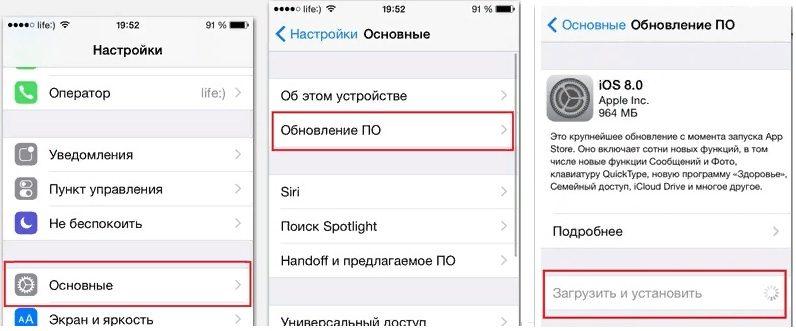
Глючит Айфон, Айпад, и тормозит Айфон, Айпад.
Но, что делать если iPhone не видит обновление iOS?
Для получения обновлений для приложений:
2: Глючит Айфон, Айпад, и тормозит Айфон, Айпад, после обновления?
Если вы только что обновили iPhone или iPad до последней версии iOS, и устройство все-равно тормозит, лагает и зависает? Можете подождать, когда ваше устройство iOS переиндексирует все: Spotlight, Siri, Photos и выполняет другие фоновые задачи. Это может привести к тому, что устройство медленно работает из-за увеличения активности фона.
Лучше всего подождать несколько дней, оставьте устройство подключенным к розетке и дайте ему выполнить все системное фоновые задачи. После ночи или двух, телефон обычно будет вести себя нормально снова, и производительность станет лучше, и часто это также устраняет проблемы с быстрой разрядкой батареи.
3: Отключите фоновые обновления iOS
Background Refresh позволяет приложениям обновляться в фоновом режиме. Это хорошо для многозадачности и быстродействия, но это также может привести к уменьшению производительности системы. Отключить это легко, и большинство пользователей не заметят разницы.
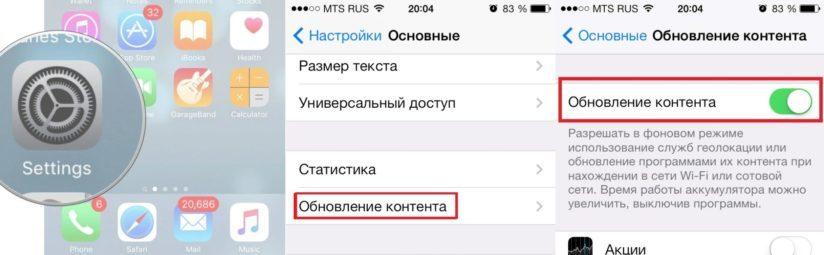
Глючит Айфон, Айпад и тормозит Айфон, Айпад
4: Отключить приложение Siri & Siri Look Up
Вы часто можете ускорить темпы работы своего устройства, а также скорость работы экрана «Уведомлений», отключив функции Siri Suggestions и Siri Lookup.
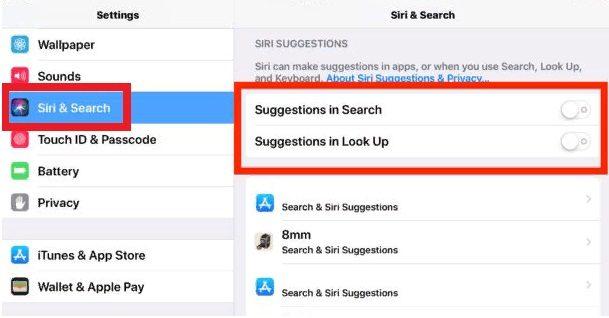
Глючит Айфон, Айпад, и тормозит Айфон, Айпад.
5: Принудительно перезагрузите устройство
Иногда принудительная перезагрузка устройства может помочь увеличить производительность, особенно если какой-то странный процесс работает в фоновом режиме, или какое-то приложение сильно загружают устройство и у вас из-за этого тормозит Айфон или Айпад.
Для большинства устройств iPhone и iPad одновременно удерживайте КНОПКУ POWER и HOME BUTTON, пока не увидите, что на экране появится логотип Apple.
Чтобы перезагрузить новый iPhone X, 8, 7 быстро нажмите и отпустите кнопку увеличения громкости. Затем сделайте то же самое для кнопки уменьшения громкости. Наконец, удерживайте боковую кнопку примерно на 10 секунд, пока экран не станет черным, и держите его, пока не увидите логотип Apple.
Вот на примере iPhone 8, который использует те же самые кнопки для принудительной перезагрузки:
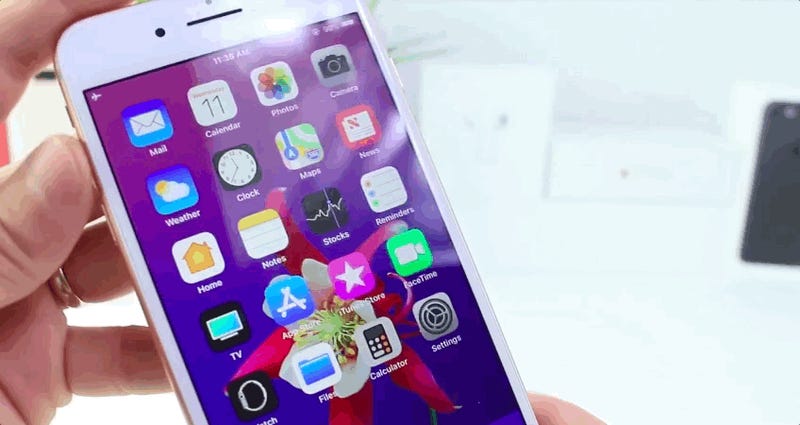
Затем просто подождите, пока устройство снова загрузится.
6: Используйте Простые обои
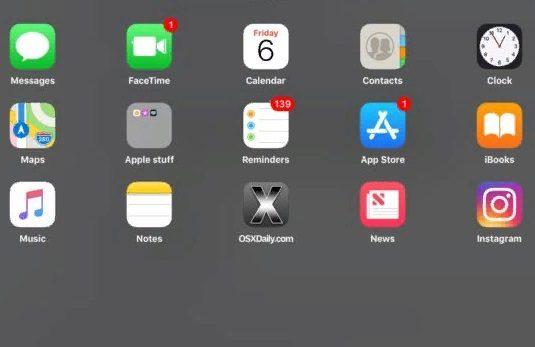
Использование простых обоев, созданных из небольшого размера изображения, может иногда ускорять работу. Идея использования простых обоев заключается в том, что для этого требуется меньше памяти и системных ресурсов, что может помочь ускорить работу главного экрана устройства iOS.
Глючит Айфон, Айпад, и тормозит Айфон, Айпад.
Домашний экран может выглядеть немного более скучным, когда изображение простого фонового изображения (или нет, в зависимости от вашего вкуса), но оно также может немного ускорить ваше устройство. Попробуйте, вы можете использовать простые крошечные обои с серым изображением ниже, если хотите, или найти свои собственные.
7: Отключить эффекты интерфейса Parallax и уменьшить движение
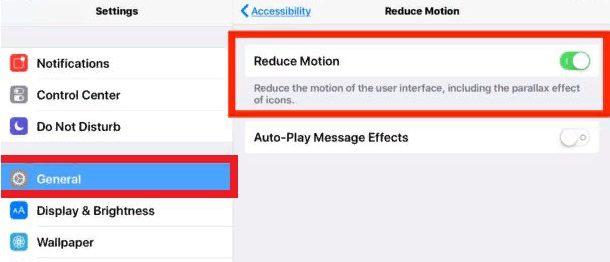
iOS использует различные визуальные эффекты, которые выглядят сногсшибательными, но требуют большего количества ресурсов системы для рисования и рендеринга. Отключение этих визуальных эффектов пользовательского интерфейса системы может повысить производительность или, по крайней мере, улучшить производительность, отключив анимацию.
Глючит Айфон, Айпад, и тормозит Айфон, Айпад.
* В настройках «Уменьшить движение» вы также можете отключить «Эффекты сообщений для автовоспроизведения», так как эти анимации в приложении «Сообщения» также могут иногда чувствовать себя немного вялыми.
Когда вы включаете «Уменьшить движение», эффект открытия и закрытия приложений для замеров и масштабирования заменяется простой тонкой угасающей анимацией.
8: Снижение прозрачности системы iOS
Эффекты прозрачности и размытия разбросаны по всему iOS, от док-станции, до центра управления, до панелей уведомлений и т. д. Они выглядят красиво, но при этом эти эффекты размытия могут использовать системные ресурсы и иногда начнет глючить или тормозит Айфон. Отключение их может помочь устройству увеличить производительность:
Использование параметра «Увеличить контрастность» может показаться немного не понятным, но в результате Control Center, должен работать быстрее.
9: Настройки местоположения и фона на Айфон и Айпад
Одна вещь, которую я делаю время от времени, независимо от того, какое устройство или версия iOS я использую, настраиваю, какие приложения имеют доступ к моему местоположению и обновлению в фоновом режиме. Если у вас установлено множество приложений, и они постоянно обновляются в фоновом режиме, это может привести к замедлению работы и разрядке аккумулятора.
Вы можете изменить, какие приложения имеют доступ к обновлению фонового приложения, выполнив следующие действия:
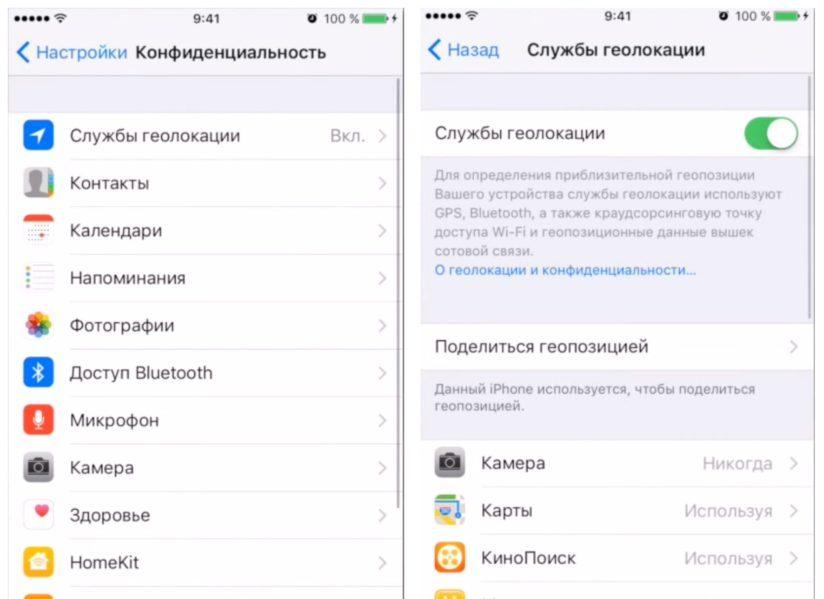
Вы можете настроить, какие приложения могут использовать ваше местоположение, и когда, выполнив следующие шаги:
Глючит Айфон, Айпад, и тормозит Айфон, Айпад.
Я рекомендую разрешить использование большинства приложений. Это означает, что вы можете получать информацию о погоде для своего местоположения, получать обновленный транзит через Карты без ввода местоположений и т. д. В то же время это предотвратит использование дополнительной производительности этих приложений без вашего ведома в фоновом режиме.
10: Освободите достаточное места для хранения на iPhone или iPad
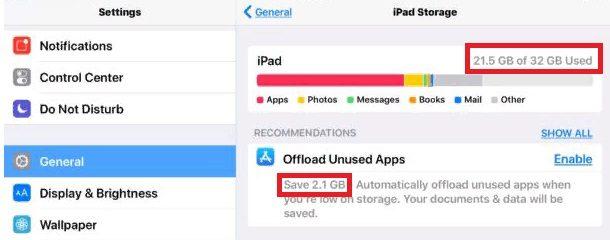
Наличие достаточного свободного пространства идеально подходит для оптимальной работы iPad или iPhone. Вообще говоря, неплохо иметь 10% или более свободного места. Поэтому, если у вас устройство с емкостью 32 ГБ, желательно иметь 3 ГБ свободного места или больше. Это значит, что имеется достаточно свободного места для кэшей, обновления приложений и самой iOS и выполнения других системных функций.
Глючит Айфон, Айпад, и тормозит Айфон, Айпад.
После того, как вы находитесь в разделе «Управление хранилищем» своего устройства, вы можете либо выполнить рекомендацию, чтобы освободить место для хранения, либо удалить неиспользуемые или старые приложения, либо предпринять другие действия, необходимые для освобождения памяти на iPhone или iPad.
Это важно, и если ваш iPhone или iPad будет полностью заполнены или будет очень мало места, производительность будет страдать, плюс вы не сможете устанавливать обновления для приложений или системного программного обеспечения, и могут возникнуть другие проблемы, например: данные таинственно удалены с устройства, не сохраняется музыка. Всегда старайтесь иметь доступное пространство для хранения.
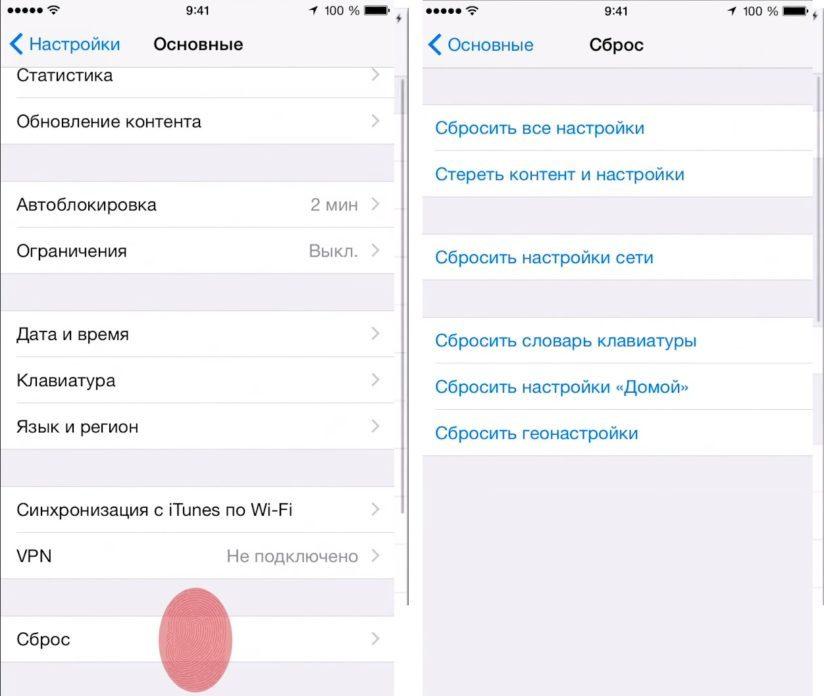
11: Сброс настроек системы iOS
Если не один выше перечисленный метод не решил проблему: тормозит Айфон или Айпад, глючит Айфон или Айпад, завис Айфон или Айпад, то сделайте сброс.
Сброс настроек устройства iOS может ускорить работу у некоторых пользователей. Имейте в виду, что если вы сбросили настройки устройства, вам нужно будет снова внести изменения во все ваши пользовательские настройки, как и многие из описанных ранее в этой статье.
Глючит Айфон, Айпад, и тормозит Айфон, Айпад.
12: Резервное копирование и восстановление iOS
Общим методом устранения неполадок является резервное копирование устройства в iTunes или iCloud, а затем восстановление iOS. Иногда это может устранить непонятные проблемы с производительностью, и если вы обратитесь к Apple для устранения неполадок устройства, они, скорее всего, захотят, чтобы вы выполнили это действие.
Вы можете выполнить резервное копирование в iTunes или iCloud или и то, и другое. Всегда выполняйте резервное копирование перед началом процесса восстановления.
Используя iTunes с подключенным к компьютеру устройством, вы затем выберите «Восстановить» устройство. Или вы можете выбрать «Восстановить» непосредственно на самом устройстве и выбрать iCloud или iTunes для восстановления.
13: Восстановить с помощью iTunes, а не iCloud
Вы можете восстановить своё устройство с помощью reboot, это приложение которое упрощает восстановление Айфона или Айпада. Скачать reboot для Айфона бесплатно и как его восстановить с помощью приложения?
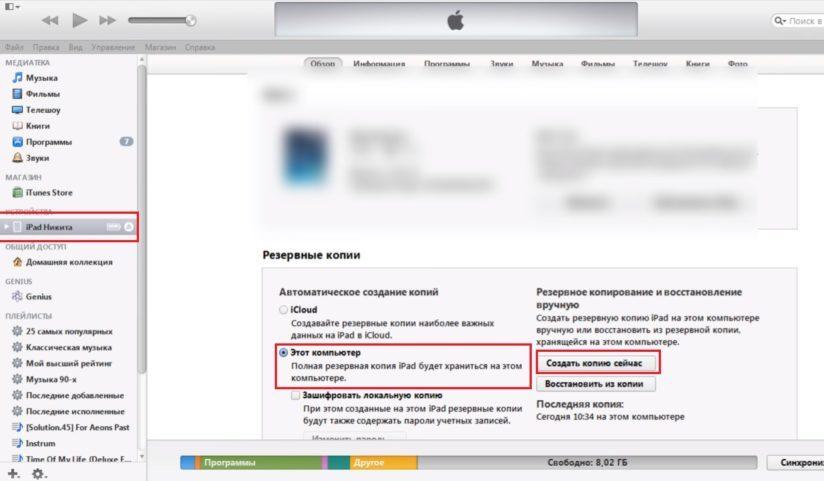
Наряду с чистым восстановлением в iTunes я также настоятельно рекомендую создавать резервные копии в iTunes и восстанавливать их из этой резервной копии вместо текущей резервной копии iCloud. После восстановления вы можете вернуться к резервному копированию в iCloud как обычно.
Если вы не знаете, как создать резервную копию iTunes, мы расскажем:
Глючит Айфон, Айпад, и тормозит Айфон, Айпад.
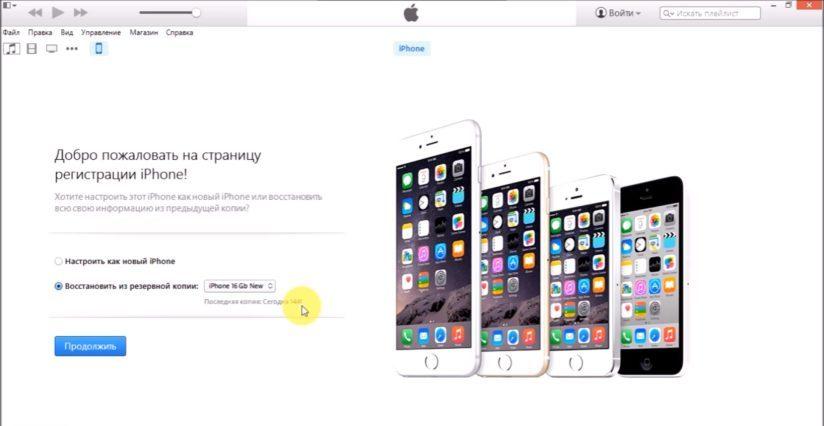
Создав резервную копию и вы будете готовы к ее восстановлению, выполните следующие действия:
Глючит Айфон, Айпад, и тормозит Айфон, Айпад.
Как только восстановление будет завершено, вас спросят, хотите ли вы настроить новый iPhone или восстановить его из резервной копии. Здесь вы можете выбрать резервную копию, созданную перед восстановлением. Если вы действительно хотите, чтобы ваш iPhone работал как можно быстрее, вы можете настроить его как новый iPhone.
Некоторые пользователи могут также попробовать настроить устройство как новое, что означает, что на этом устройстве ничего не происходит. Очевидным недостатком такого подхода является то, что iPhone или iPad не будут иметь никаких данных, изображений, изображений, фотографий, заметок, приложений, контактов или любой другой личной информации.
Именно поэтому большинство пользователей предпочитают восстанавливать резервную копию, а не настраивать ее как новую. Тем не менее, если вас это не волнует, настройка устройства как нового может иногда заставить его чувствовать себя более быстро.
Как ускорить iPhone 7. Лучшие 15 способов
iPhone 7 — самый популярный смартфон в России. По данным DeviceAtlas, больше 7% смартфонов Apple у нас именно «семёрки». И это закономерно: он уже не дорогой, но все ещё классный.
Вот только самолётом в 2019 назвать его уже достаточно трудно. Он вроде и тормозит не так часто, но точно не летает.
У меня под рукой как раз есть iPhone 7, и я знаю, как добавить ему побольше скорости.
Вот как правильно настроить iPhone 7
Сначала рекомендую заняться настройкой устройства: выключить ресурсоёмкие задачи, отказаться от тяжёлых сервисов, немного изменить привычки.
1. Обновить iPhone до последней версии iOS
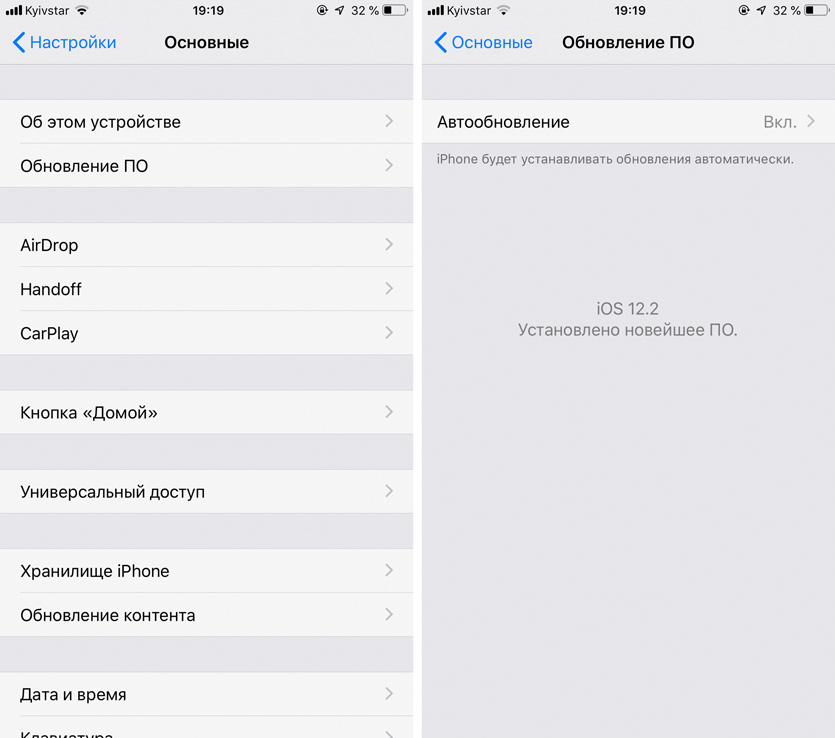
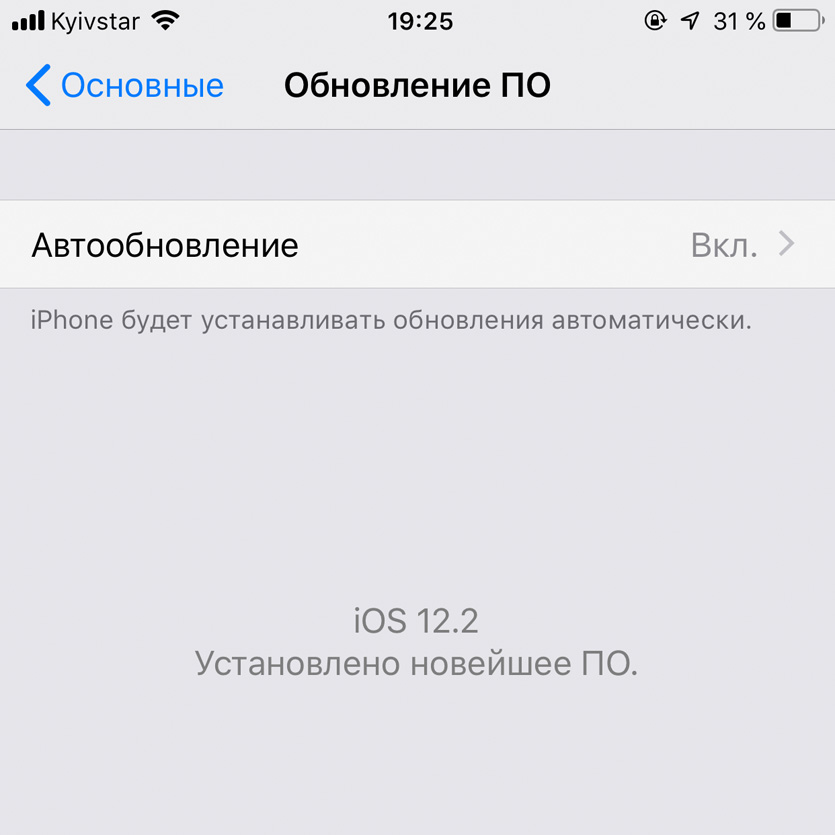
Убедитесь, что используете последнюю версию iOS в меню «Настройки» > «Основные» > «Обновление ПО»
Если вы пользуетесь iOS 11, как можно скорее обновляйтесь на iOS 12. Разница в скорости работы колоссальная — она была заметна даже по первым тестовым версиям операционной системы.
Если решили остаться на iOS 10 именно из-за быстродействия, можете смело переходить на iOS 12. Скорость у них почти одинаковая, и актуальные фичи системы все же круче функций двухлетней давности.
2. Проверить производительность аккумулятора
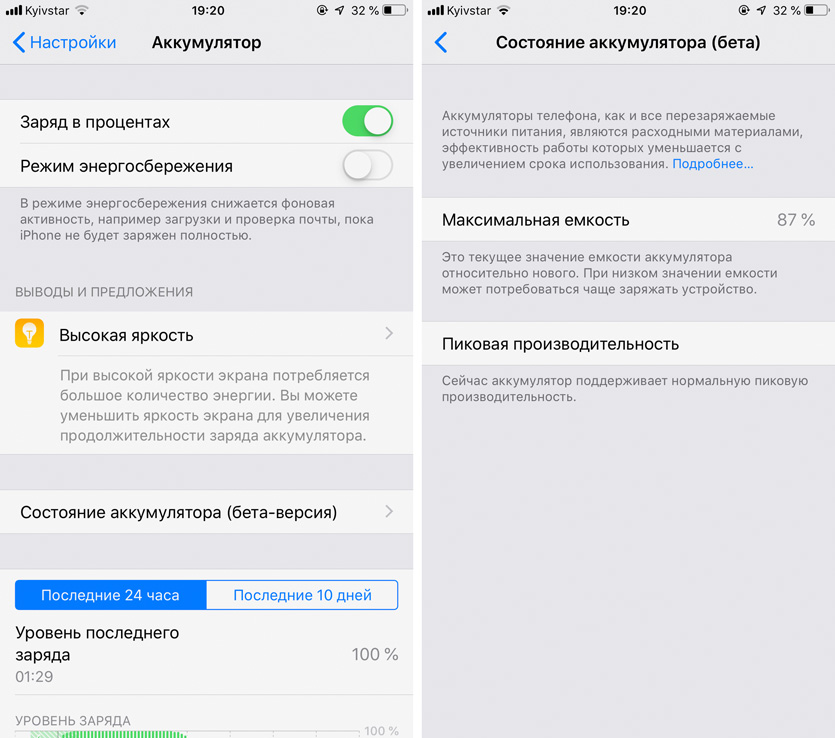
Оцените производительность аккумулятора в меню «Настройки» > «Аккумулятор» > «Состояние аккумулятора»
Если видите пометку «Пиковая производительность», можете расслабиться — аккумулятор ещё живее живых и продолжает нормально работать.
Если аккумулятор перестал поддерживать нормальную пиковую производительность, он будет резать скорость работы iPhone 7. Лучше всего в этом случае заменить аккумулятор — сегодня это стоит копейки.
3. Не использовать «Режим энергосбережения»
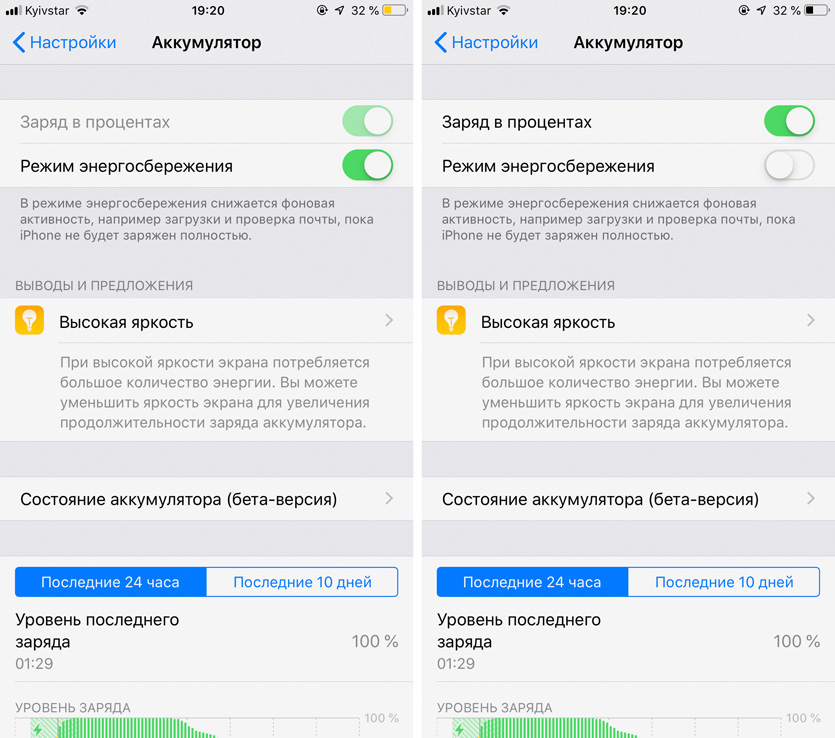
Обязательно выключите его в меню «Настройки» > «Аккумулятор»
«Режим энергосбережения» отключает многие сервисы, которые работают в фоновом режиме. Сначала даже кажется, что устройство должно начать работать быстрее, но это не так.
Дело в том, что режим не только выключает задачи, но и режет производительность — сильно режет. Лучше держать зарядку поближе, чем эту фичу использовать.
4. Отключить бесполезный софт в «Siri и Поиск»
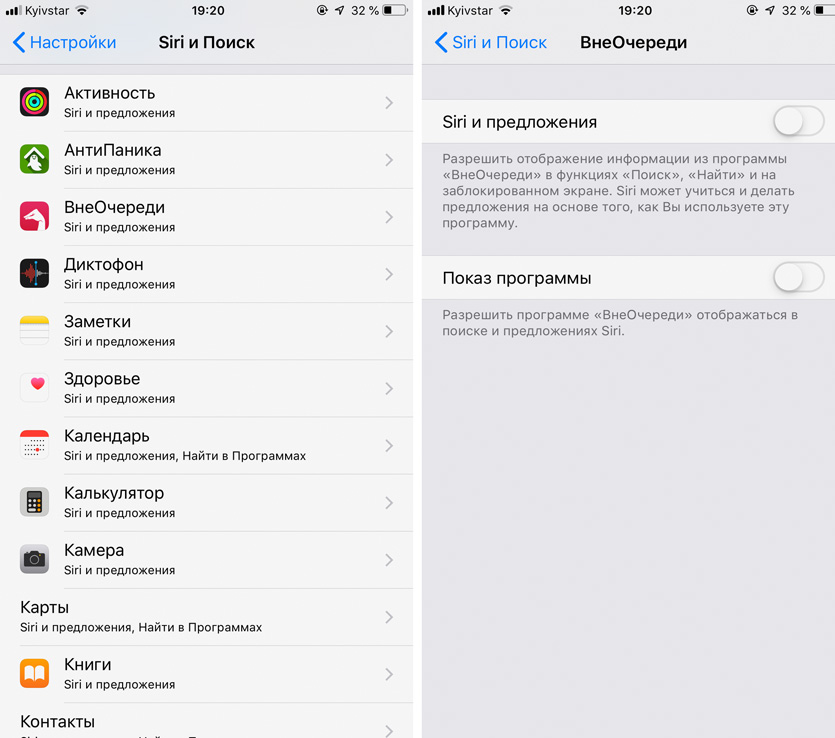
Выключите приложения, которыми не пользуетесь в меню «Настройки» > «Siri и Поиск»
В iOS 12 Apple объединила привычный поиск Spotlight с Siri. Голосовой ассистент теперь советует действия для приложений, и их большое количество лихо замедляет систему.
Рекомендую отключить те приложения, которыми вы не пользуетесь, чтобы ни Spotlight, ни Siri их даже не трогали. iPhone 7 скажет вам за это спасибо.
5. Остановить обновление контента в фоне
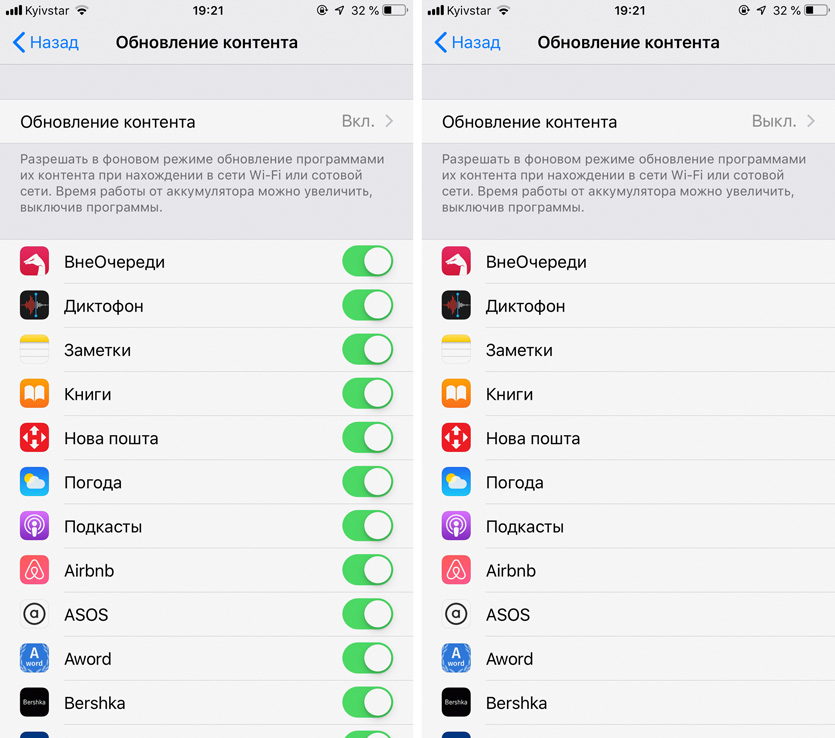
Отключите эту функцию в меню «Настройки» > «Основные» > «Обновление контента» > «Обновление контента»
«Обновление контента» — ещё один фоновый процесс, который замедляет устройство. Вы можете как выбрать приложения, которые не должны использовать эту функцию, так и отключить её полностью.
6. Очистить внутреннюю память iPhone
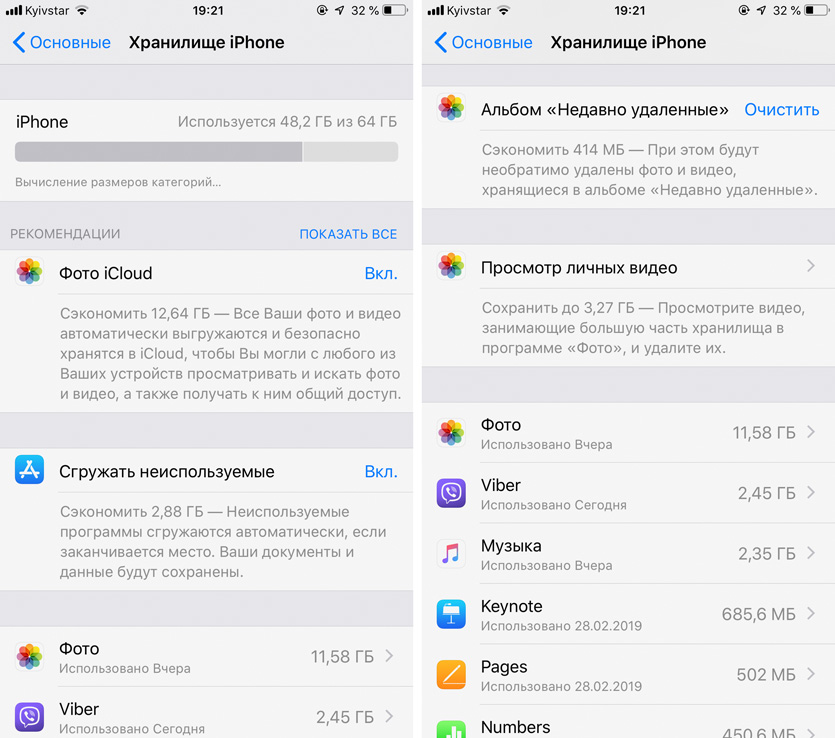
Для этого проще всего использовать рекомендации в меню «Настройки» > «Основные» > «Хранилище iPhone»
На моём основном iPhone Xs Max 256 ГБ памяти. Если забить её под завязку, становится видно, что смартфону тяжело. С iPhone 7 такая же история — ему нужно свободное пространство.
7. Избавиться от лишнего движения
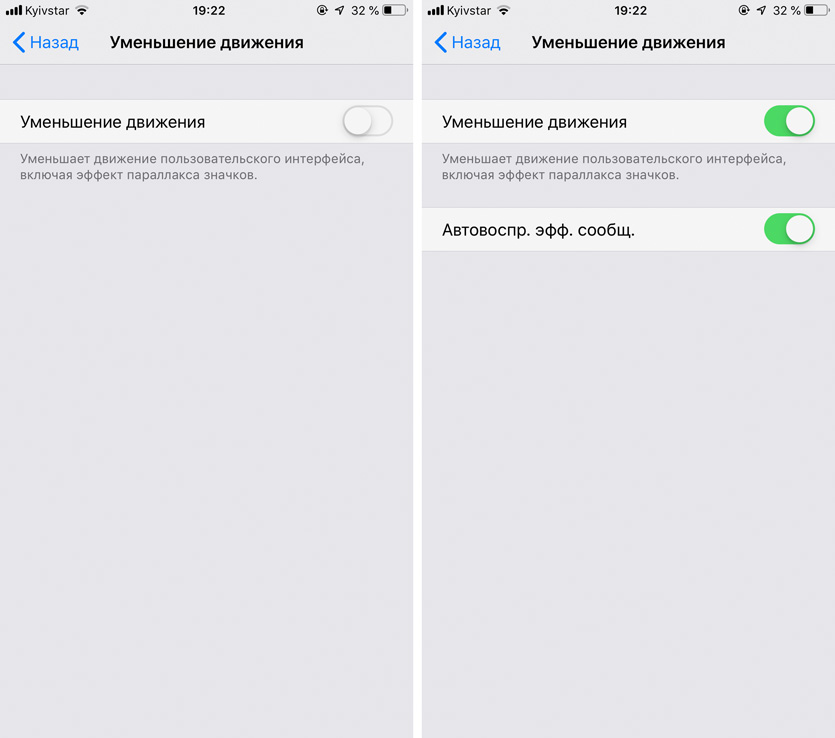
Перейдите в меню «Настройки» > «Основные» > «Универсальный доступ» > «Уменьшение движения» и включите «Уменьшение движения»
Чем больше движения на экране, тем сложнее устройству — классическая догма. Отключаем системные и смотрим на разницу.
8. Отключить автозагрузку софта
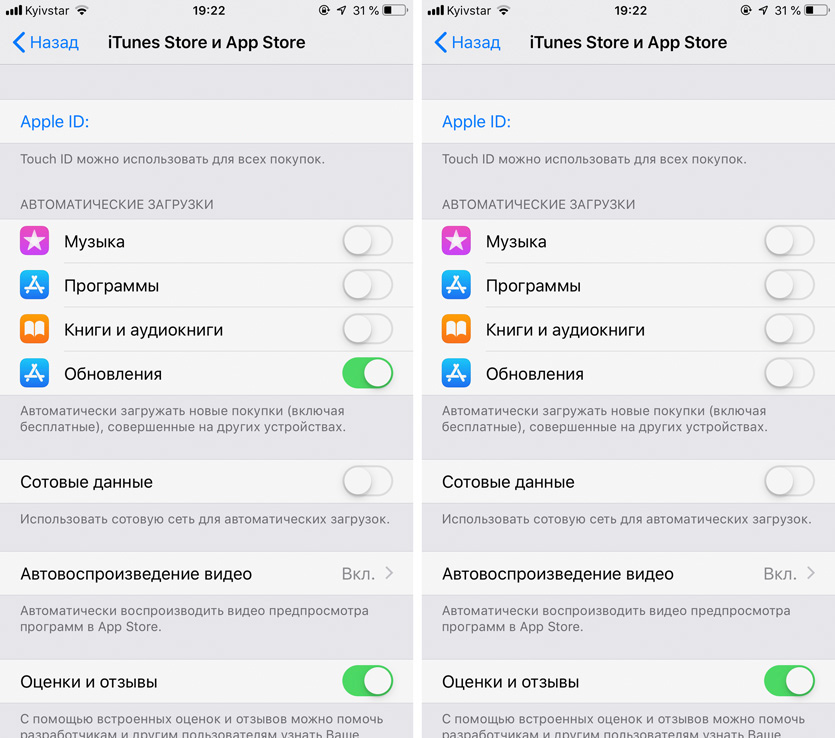
Это можно сделать в меню «Настройки» > «iTunes Store и App Store»
На личном опыте убедился, даже загружать обновления приложений автоматом на относительно старом устройстве — не самая лучшая идея.
Лучше делать это вручную на ночь. Процедура несложная: нужно перейти в раздел обновлений в App Store и выбрать «Обновить все». Эффект того определённо стоит.
9. Избавиться от синхронизации фото и музыки
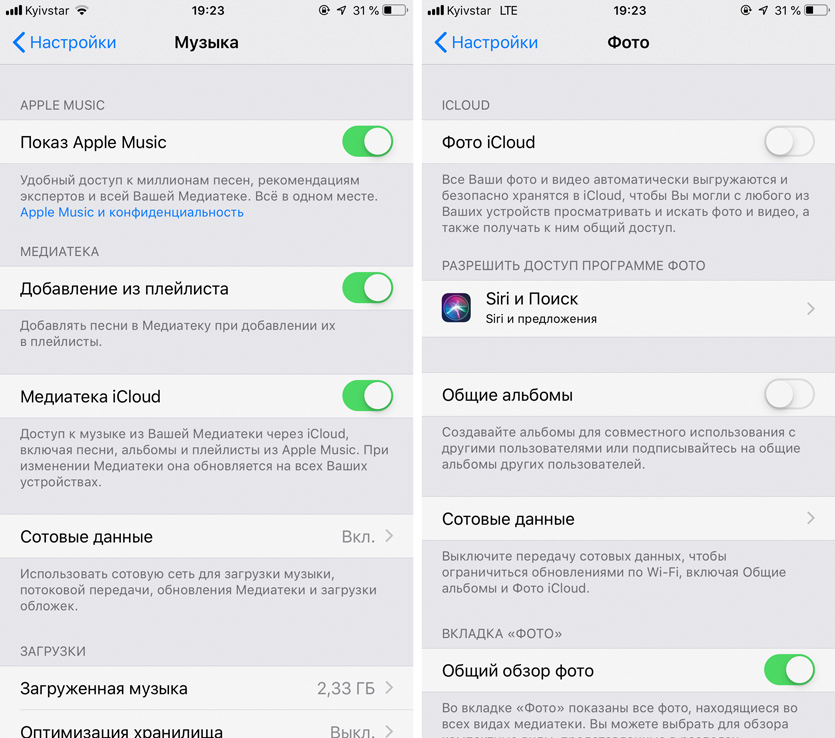
Выключите «Медиатеку iCloud» в меню «Настройки» > «Музыка» и «Фото iCloud» в меню «Настройки» > «Фото»
Синхронизировать «Медиатеку iCloud» (особенно с автозагрузкой музыки) и «Фото iCloud» на старом устройстве — ещё одна не самая лучшая идея.
Нет, если треков и фоток минимум, пользоваться можно. Если же активно потреблять контент, много снимать в поездках фото и видео, лучше перебрасывать все это вручную.
10. Выключить функцию «Экранное время»
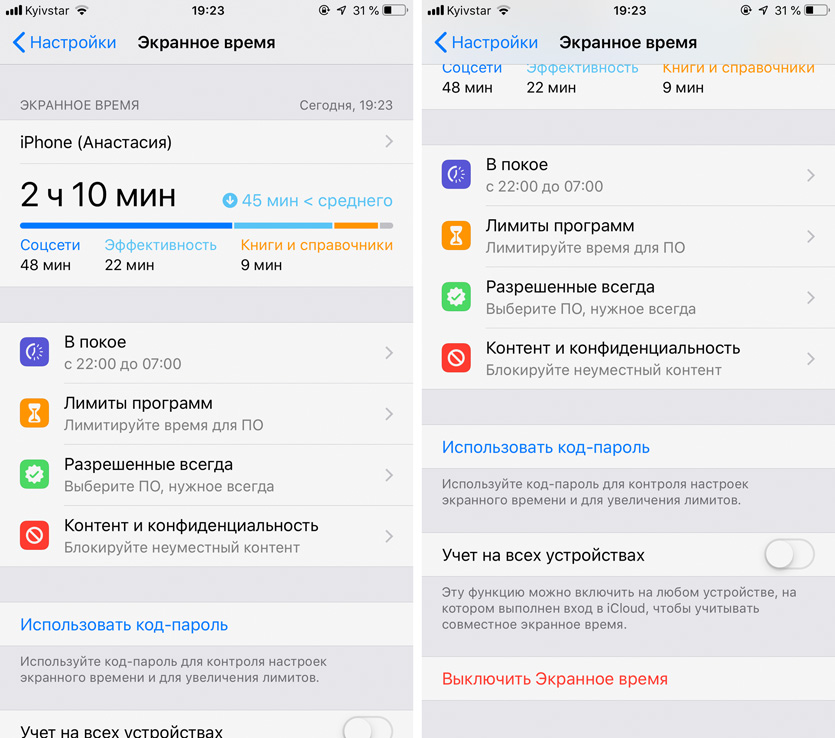
Управление ей находится в меню «Настройки» > «Экранное время»
«Экранное время», которое следит, как вы используете iPhone, реально его замедляет. Кроме этого оно ещё и аккумулятор лихо разряжает.
Вот на что ещё нужно обратить внимание
Дальше о том, что я делаю, когда «семёрка» перестаёт вести себя адекватно. Что интересно, на скорость работы смартфона часто влияют далеко не самые очевидные вещи — например, фотки.
11. Помогает перезагрузка устройства
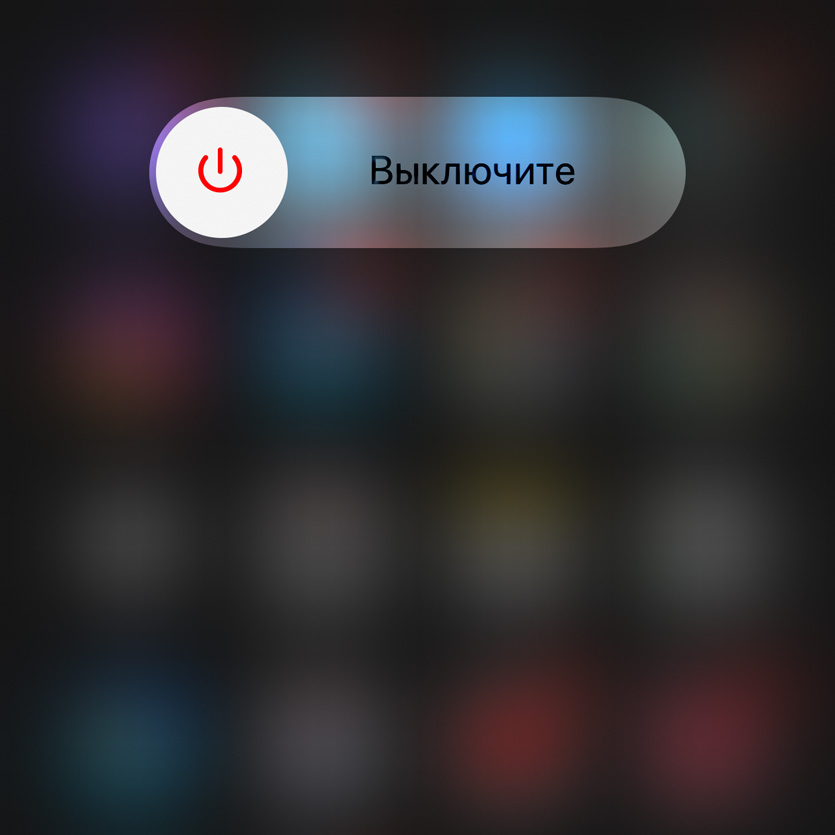
Устройство нужно сначала выключить, а потом снова включить
Если iPhone 7 начал неожиданно тупить без видимой причины, проще всего его перезагрузить.
12. Можно очистить оперативную память
Зажмите кнопку питания до появления ползунка выключения, зажмите кнопку «Домой» на секунд 10–15
Очистка оперативной памяти поможет, если какое-то приложение тупо её забило. Пробуйте.
13. Много новых фото замедляют систему

Отключить сканирование фотографий вручную не получится при всем желании
Мы уже писали про страшные возможности «Фото», которое знает всё о том, что вы снимаете.
Для этого программа использует фоновую индексацию, которая неслабо нагружает немолодой iPhone 7 — это особенно заметно, если залить пачку из пару тысяч снимков.
Вот только отключить эту фишку не получится, поэтому придётся какое-то время пострадать.
14. Лучше использовать финальные версии iOS
Тестовые могут быть с глюками, которые встречаются даже на самых новых iPhone
Обратил внимание на новые глюки в последних тестовых версиях iOS 12.3. Например, «Настройки» периодически замирают и не реагируют ни на что — в финальной iOS 12.2 такого нет.
15. Сторонние клавиатуры часто глючат
 s
s
Безумно люблю стороннюю клавиатуру Google, но она может глючить даже на iPhone Xs Max
Например, мне безумно нравится клавиатура Gboard, которую для iPhone сделала Google. Вот только, как и остальные сторонние, она далеко не всегда нормально работает.
Какой прирост скорости получим
Первые десять советов помогут увеличить скорость работы iPhone 7 на 20-30% — на глаз и по личным ощущениям. Остальные пять дадут возможность избавиться от временных фризов, багов и глюков.
Лично я использую iPhone 7 как дополнительный смартфон, мне не нужны украшательства и многие другие особенности системы. Поэтому я использую все, что описал выше. Пробуйте!
Что там с вашими «семёрками», летать начали?
Как исправить iPhone X, который внезапно тормозит, продолжает зависать и отстает [Руководство по устранению неполадок]

Вялость, зависание или отсутствие реакции на экране и зависание экрана — общие признаки проблем с производительностью в мобильных устройствах. Эти симптомы обычно провоцируют как старение устройства, так и прямые результаты износа. Тем не менее, существуют также определенные факторы, которые могут вызвать любой из этих симптомов раньше, даже на многоуровневом смартфоне. Мошеннические приложения, плохие обновления и вредоносные программы являются одними из обычных виновников. В худшем случае эти симптомы возникают как прямые признаки повреждения оборудования, например, когда устройство случайно упало или намокло. Симптомы, связанные с оборудованием, уже требуют помощи технического специалиста для их устранения. Но те, которые связаны с проблемами программного обеспечения, все еще можно исправить дома.
Но прежде всего, если у вас возникла другая проблема с вашим телефоном, загляните на нашу страницу устранения неполадок, поскольку мы уже рассмотрели сотни проблем, о которых сообщили владельцы. Скорее всего, на нашем веб-сайте уже есть решения или, по крайней мере, аналогичные проблемы, которые мы уже исправили. Итак, попробуйте найти те, которые похожи или связаны с вашей проблемой. Однако, если вам нужна дополнительная помощь, свяжитесь с нами, заполнив нашу анкету по вопросам iPhone.
Как устранить неполадки iPhone X, который продолжает зависать и отставать
Прежде чем приступить к поиску и устранению неисправностей устройства, проверьте состояние его памяти и убедитесь, что на нем все еще достаточно свободного места. Несмотря на то, что iPhone X обладает огромным объемом памяти, все равно можно сразу же его использовать, особенно если вы любите скачивать сложные файлы и тяжелые приложения.
Если на вашем iPhone X осталось достаточно места для хранения, но симптомы не исчезли, попробуйте устранить неполадки программного обеспечения с помощью этих методов.
Первое решение: мягкий сброс / принудительный перезапуск.
Самое простое, но очень эффективное решение для мелких программных ошибок, которые могли повлиять на производительность вашего iPhone, — это программный сброс или перезагрузка устройства. Он эффективно устраняет случайные проблемы, вызванные незначительным повреждением данных и ошибками программного обеспечения, не затрагивая внутренние данные. Если экран вашего iPhone по-прежнему реагирует на прикосновения, вы можете выполнить обычный мягкий сброс, выполнив следующие действия:
Между тем, если ваш iPhone завис или не отвечает, необходимо выполнить принудительный перезапуск. Вот как:
Позвольте вашему iPhone завершить загрузку, затем попробуйте и посмотрите, исчезли ли симптомы. Оба эти метода безопасны для выполнения, поскольку они не влияют на сохраненные данные с вашего устройства.
Второе решение: обновить программное обеспечение iPhone до последней версии.
Если возможно, попробуйте проверить наличие новой версии iOS, чтобы можно было обновить ваш iPhone X. Установка последнего обновления может решить проблему, если она связана с вредоносными программами или ошибочными файлами. Обновления программного обеспечения не только вводят новые функции, но также предлагают исправления для устранения случайных ошибок, которые приводили к срабатыванию устройства. Если вы можете, выполните следующие действия, чтобы проверить наличие OTA-обновлений, доступных для вашего iPhone X:
Ваше устройство должно быть подключено к Интернету для загрузки и установки беспроводных обновлений. В противном случае вы можете обновить свой iPhone X через iTunes на компьютере. Компьютер также должен иметь надежное и стабильное подключение к Интернету для загрузки и установки обновлений системы.
Третье решение: управляйте ошибочными приложениями на вашем iPhone X.
Бывают случаи, когда телефон ведет себя плохо из-за мошеннических приложений, либо предустановленных, либо загруженных приложений. В качестве возможного решения удалите все фоновые приложения с вашего iPhone X. Фоновые приложения — это те, которые вы ранее открывали или использовали, но не закрывали. Эти приложения находятся в режиме ожидания и работают в фоновом режиме. В конце концов, любое из этих приложений может быть повреждено, и когда это происходит, возникает тенденция, что это повлияет на другие приложения или системные функции. В этом случае рекомендуется очистить фоновые приложения.
Кроме того, вы можете проверить уровень заряда батареи на вашем iPhone X и посмотреть, показывает ли какое-либо из ваших приложений необычное энергопотребление. Если приложение появляется первым в списке, а количество энергии, которое оно использовало в данный период времени, значительно велико, то это приложение, вероятно, работает неправильно и, следовательно, нуждается в управлении. Чтобы получить доступ к этой информации, выполните следующие действия:
При необходимости принудительно завершите работу или удалите все мошеннические приложения с вашего iPhone X, выполнив следующие действия:
Если приложение работает последовательно, попробуйте удалить его, а затем переустановить приложение.
Четвертое решение: сбросьте все настройки на вашем iPhone X.
Сброс настроек системы на iPhone также может быть потенциальным решением, если проблема связана с ошибками настроек системы или неправильными настройками системы. Обычно это происходит после установки обновления, которое запрограммировано на автоматическое изменение настроек системы, так как это может привести к конфликтам. Чтобы очистить это, попробуйте эти шаги, чтобы сбросить все настройки и восстановить исходные или стандартные значения:
После сброса ваш iPhone перезагрузится. Дождитесь, пока он полностью перезапустится, а затем начните включать только необходимые функции и настройте параметры на основе ваших предыдущих предпочтений, прежде чем начнется проблема.
Пятое решение: сбросьте и восстановите заводские настройки по умолчанию на вашем iPhone X.
Среди последних вариантов и возможных решений — сброс к заводским настройкам или восстановление системы. Это часто необходимо при решении сложных системных проблем на телефоне. В процессе вы потеряете личную информацию и важные данные, поэтому не забудьте создать резервную копию файлов, прежде чем приступить к следующим шагам:
В большинстве случаев, если не все проблемы, связанные с программным обеспечением, обычно устраняются путем восстановления заводских настроек или восстановления iOS, но если проблема не устранена, потребуются более сложные решения или ремонт оборудования.
Другие опции
Если на вашем iPhone X все еще остается много свободного места для хранения, но он постоянно работает очень медленно, продолжает зависать или отставать после применения всех возможных решений, то он, вероятно, получил какое-то физическое или жидкостное повреждение, которое требует ремонта оборудования. Для правильной оценки аппаратного обеспечения отнесите свой iPhone к ближайшей к вам стойке Apple Genius и попросите специалиста по iPhone тщательно его изучить.
Или вы также можете обратиться к своему оператору связи или в службу поддержки Apple для получения дополнительной помощи и получения официальных рекомендаций. Если ваш iPhone по-прежнему имеет право на гарантию, вам следует воспользоваться услугой или заменить устройство.