гп инвидиа что это
Вопросы и ответы. Графика NVIDIA Hybrid SLI для настольных систем
Технология графики NVIDIA® Hybrid SLI® обеспечивает управление несколькими графическими процессорами (ГП) с учетом изменений производительности графической системы и требований энергосбережения. Она включает два компонента — GeForce® Boost и HybridPower™. GeForce® Boost повышает производительность отдельных ГП NVIDIA при совместном использовании с ГП материнской платы NVIDIA. HybridPower™ при необходимости снижает графическую производительность и включает режим тихой работы с низким энергопотреблением для выполнения рутинных компьютерных задач. Эта технология доступна в системах с одним или несколькими ГП NVIDIA Hybrid SLI и материнской платой NVIDIA Hybrid SLI.
Режим NVIDIA Hybrid Graphics поддерживают только ОС Windows Vista и Windows 7.
Для настольных компьютеров существует три графических режима Hybrid SLI.
 ПРИМЕЧАНИЕ. Режим энергосбережения не доступен на некоторых компьютерах с технологией Hybrid SLI.
В следующей таблице приведены основные различия между графическими режимами Hybrid SLI.
Режим графики Hybrid SLI
Дисплеи, которые можно использовать
Только ГП материнской платы
Не более двух дисплеев, подключенных к ГП материнской платы
Отдельные ГП и ГП материнской платы работают вместе.
Не более двух дисплеев, подключенных или к ГП материнской платы или к отдельному ГП
Все ГП доступны и работают независимо.
Все дисплеи, подключенные к ГП материнской платы и отдельным ГП
Какая разница между ГП материнской платы и отдельным ГП?
ГП материнской платы — это ГП, встроенный в чипсет материнской платы; этот компонент управляет основными функциями материнской платы, в том числе хранение данных, аудио и связь.
Отдельный ГП — это автономный компонент, который выполняет только функции графической обработки. Отдельный ГП обычно расположен на стандартной графической плате расширения PCI Express.
Как проверить текущий графический режим Hybrid SLI?
Значок Hybrid SLI появляется в области уведомлений панели задач Windows.

Значок обозначает графический режим следующим образом.
Значок уведомлений Hybrid SLI


Можно также навести курсор на значок или щелкнуть значок, чтобы определить текущий графический режим.
Как изменить текущий графический режим Hybrid SLI?
Изменение графического режима.
Щелкните значок Hybrid SLI в области уведомлений панели задач Windows, чтобы открыть окно выбора режима Hybrid SLI.
Выберите режим Hybrid SLI, который нужно использовать: энергосбережение, увеличение производительности, добавление дисплеев.
Изменения применяются немедленно, окно закрывается.
Можно ли изменять графические режимы Hybrid SLI с помощью схемы управления питанием Windows?
Графические режимы для настольных систем не связаны со схемой управления питанием Windows. Однако на компьютерах Hybrid SLI, которые поддерживают режим энергосбережения, можно использовать схему управления питанием Windows для управления включением режима энергосбережения Hybrid SLI во время бездействия системы.
Ниже приведены типичные настройки режима энергосбережения по умолчанию, хотя изготовитель конкретного ноутбука может задать особые настройки по умолчанию.
Схема управления питанием Windows
Режим энергосбережения в случае
Изменение настроек по умолчанию
На странице Выберите план электропитания щелкните ссылку Изменение параметров плана для схемы, которую вы хотите изменить.
Откройте список Настройка и выберите режим, который будет использоваться для этой схемы управления питанием.
Если вы хотите изменить настройки для других схем управления питанием, откройте список схем, расположенный над окном категорий, выберите нужную схему управления питанием и повторите шаги 4 и 5.
Как включить режим энергосбережения в окне выбора режимов Hybrid SLI?
Чтобы включить режим энергосбережения, подключите хотя бы один дисплей к ГП материнской платы.
Возможно сначала понадобится перейти в режим дополнительных дисплеев, а затем подключить дисплей к ГП материнской платы. На дисплее должно появится изображение.
При изменении графического режима Hybrid SLI на экране наблюдается мерцание
При смене графических режимов обычно наблюдается кратковременная остановка изображения. В это время графическая система не обновляет изображение на дисплее. Тем не менее, компьютер и приложения продолжают нормально работать, приложения становятся снова доступны после завершения смены режима.
Почему нужно закрыть приложение?
Некоторые приложения не могут динамически переключаться на другой ГП во время работы. В этом случае при попытке смены графических режимов появляется диалоговое окно со списком приложений, которые необходимо закрыть перед переключением режимов.
Требуется закрыть приложение, но открытых приложений в компьютере нет.
Если блокирующее приложение невозможно найти на рабочем столе, панели задач Windows или посредством нажатия клавиш [Alt+Tab], закройте приложение с помощью диспетчера задач Windows:
Возможно, блокирующее приложение потребуется найти на вкладке «Процессы».
Как работает графика Hybrid SLI с настольными системами, использующими технологию SLI?
В следующей таблице описано, как каждый графический режим Hybrid SLI влияет на включение режима SLI в настольных компьютерах с использованием технологии SLI (компьютерах с несколькими отдельными ГП SLI).
Режим графики Hybrid SLI
Воздействие на настольные компьютеры SLI (несколько отдельных ГП)
Дисплеи, которые можно использовать
Режим SLI автоматически выключается без возможности включения.
Страница Установка конфигурации SLI Панели управления NVIDIA недоступна.
Не более двух дисплеев, подключенных к ГП материнской платы
Режим SLI автоматически включается без возможности выключения.
Один дисплей, подключенный к ГП материнской платы
Режим SLI автоматически выключается, но может быть включен на Панели управления NVIDIA.
SLI включен. Один дисплей, подключенный к одному из отдельных ГП
SLI выключен. Все дисплеи, подключенные к ГП материнской платы и отдельным ГП
Как работает графика Hybrid SLI с несколькими дисплеями настольной системы, и какие настройки дисплея поддерживаются?
Как включить дополнительные дисплеи на настольном компьютере?
Появится страница свойств экрана Windows.
После выполнения описанных шагов
Если вы хотите использовать режим повышенной производительности Hybrid SLI с дисплеями, подключенными к отдельному ГП
На странице «Настройки дисплея» Windows выключите дисплеи, подключенные к материнской плате и включите дисплеи, подключенные к нужному отдельному ГП.
ПРИМЕЧАНИЕ. Дисплеи, подключенные у отдельному ГП с включенным режимом увеличения производительности на настольном компьютере SLI выключить нельзя. См. таблицу в разделе Что такое графика NVIDIA Hybrid SLI?
Нужно использовать режим энергосбережения Hybrid SLI.
Подключите хотя бы один дисплей к ГП материнской платы.
ПРИМЕЧАНИЕ. Выключать дисплеи, подключенные к отдельным ГП не нужно, но при этом только один из двух дисплеев, подключенных к ГП материнской платы будет активным после включения режима энергосбережения.
Как выбрать дисплей, используемый в режиме «Увеличение производительности»?
Убедитесь в том, что нужный дисплей подключен.
Появится страница свойств экрана Windows.
Для дисплеев, не подключенных к тому же ГП, к которому подключен дисплей, который нужно использовать в режиме увеличения производительности:
Для того чтобы дисплей, который нужно использовать был включен после перехода в режим увеличения производительности, отключите все остальные дисплеи, как описано в пункте 4.
ПРИМЕЧАНИЕ. На настольном компьютере SLI дисплеи, подключенные у отдельному ГП с включенным режимом увеличения производительности выключить нельзя. См. таблицу в разделе Что такое графика NVIDIA Hybrid SLI?
Почему на некоторых дисплеях нет изображения?
Некоторые дисплеи могут быть выключены в зависимости от установленного графического режима Hybrid SLI.
На настольных компьютерах SLI дисплеи, подключенные к отдельному ГП будут активными.
На настольных компьютерах SLI одновременно используется только один дисплей, все остальные неактивны.
На странице Установка конфигурации SLI Панели управления NVIDIA выберите нужный дисплей.
Подключенные к отдельному ГП дисплеи неактивны.
Нужно открыть страницу «Настройки дисплея» Windows и присоединить нужные дисплеи.
На настольных компьютерах SLI с включенным режимом SLI одновременно используется только один дисплей, все остальные неактивны.
На странице Установка конфигурации SLI Панели управления NVIDIA выберите нужный дисплей.
Как настроить видеокарту NVIDIA для игр

Технические гайды для геймеров на ПК
Купить и установить видеокарту — это только половина дела. Ее ведь еще необходимо и правильно настроить. В этой статье мы расскажем, что нужно делать и дадим рекомендации по настройкам панели управления NVIDIA.
Установка драйвера
Самое первое что нужно сделать после установки новой видеокарты — скачать и установить драйвера. Если до этого у вас стояла другая видеокарта, то старый драйвер желательно удалить. Проще всего воспользоваться утилитой Display Driver Uninstaller.

Скачать драйвер NVIDIA можно на официальном сайте. Заполните поля в соответствии с вашей видеокартой и операционной системой. Также выбирайте Game Ready, так как студийные драйвера предназначены для рабочего софта.
Динамический диапазон и формат цвета
После установки драйвера нужно зайти в «Панель управления NVIDIA». Попасть туда можно кликнув по значку NVIDIA в трее или кликнуть правой кнопкой мыши на рабочем столе и выбрать из появившегося меню нужный пункт.
Слева в разделе «Дисплей» выберите пункт «Изменение разрешения». Разрешение и частота обновления должны по умолчанию стоять оптимальные, но если это не так, то нужно поправить руками. Ставьте родное разрешение монитора и максимально доступную частоту обновления. В нашем случае это [email protected]Гц.

А вот пункт «Применить следующие настройки» уже интереснее. Для наилучшей картинки нужно установить формат цвета RGB и полный динамический диапазон. В случае подключения по DisplayPort это должно стоять по умолчанию, а если используется HDMI, то диапазон может быть ограниченным. В этом случае картинка может казаться бледной, выцветшей.
Форматы цвета YCbCr 422 и 444 использовать на мониторе не стоит. Но их можно ставить, если RGB недоступен, например, в силу старой версии HDMI, которой не хватает пропускной способности. Так, сигнал 4К@60Гц с HDR по HDMI версии 2.0 передать в RGB с полным диапазоном не получится. Страшного здесь ничего нет, главное — поставить ограниченный диапазон и в настройках телевизора/монитора.

Зайдите также в раздел «Видео» и «Регулировка параметров цвета для видео». Включите переключатель «С настройками NVIDIA» и перейдите на вкладку «Дополнительно». Активируйте полный динамический диапазон.
Управление параметрами 3D
По умолчанию все графические настройки задаются 3D-приложением (в нашем случае игрой). То есть, вы меняете графические настройки, например, качество сглаживания и анизотропной фильтрации, непосредственно в игре. Но драйвер NVIDIA также позволяет тонко настраивать графические параметры. Так, например, можно установить сглаживание для старых игр, где такой опции вообще нет.

После выбора настроек не забудьте применить их, нажав на соответствующую кнопку внизу экрана.
Настройки GeForce Experience
Также стоит кое-что сделать и в программе GeForce Experience, которая идет вместе с драйвером. Сначала вам будет нужно создать учетную запись, тогда можно будет пользоваться всеми функциями.

Здесь мы рекомендуем включить внутриигровой оверлей. С его помощью можно делать скриншоты и записывать геймплей. Учтите, что функция «Мгновенный повтор» записывает видео в фоне, поэтому влияет на производительность.
Разгон в MSI Afterburner
В разгоне нет ничего страшного, если не лезть в дебри. Нужно установить утилиту MSI Afterburner и сдвинуть пару ползунков. При этом ничего у вас не сгорит и не испортится, а прирост кадров получите гарантированно.

Используемый дисплей не подключен к ГП NVIDIA. Решение есть!
Всем привет! Очень часто, пользователи компьютеров и ноутбуков, с установленным дискретным видеоадаптером NVIDIA сталкиваются с проблемой невозможности попасть в настройки параметров видео. Все это сопровождается появлением ошибки «используемый дисплей не подключен к гп nvidia». Из-за этой проблемы компьютер не сможет использовать видеоадаптер во время игр и при работе приложений. Как правило, в большинстве случаев проблема возникает только с дискретными видеокартами.
Дискретная видеокарта – это отдельный аппаратный компонент компьютера, который выполнен в виде отдельной схемы или чипа и подключаются к высокоскоростной шине данных PCI Express. Такие видеокарты наиболее производительные, по сравнению с интегрированными решениями. Стоит обратить внимание, на то, что дискретная плата не всегда может быть извлечена из устройства. Например, на ноутбуках она распаяна на материнской плате, но выполнена в виде отдельного чипа или набора микросхем.
Способы устранения ошибки: Используемый дисплей не подключен к ГП NVIDIA 
После того как мы с вами немного узнали, что такое дискретные видеоадаптеры предлагаю детально рассмотреть способы устранения нашей проблемы. Как правило, их не так уж и много. Поэтому, мы с вами рассмотрим самые популярные варианты.
Кстати, предлагаю вспомнить, какие действия вы выполняли ранее, перед тем как стала появляться данная ошибка: возможно вы удаляли или обновляли драйвера, оптимизировали работу компьютера и выключали ненужные службы, переустанавливали операционную систему Windows. Если же никаких действий с компьютером не производили, а ошибка: используемый дисплей не подключен к ГП NVIDIA стала появляться сама собой, то выполняем инструкцию ниже.
Проверяем включена ли видеокарта в диспетчере устройств.
Очень часто, подобная проблема возникает из-за того, что в диспетчере устройств Windows выключен компонент видеоадаптера. Это может произойти по разным причинам:
Если описанные операции имели место быть, то система могла самостоятельно установить исходные настройки, поэтому чтобы устранить проблему делаем следующее:
Если же после проделанных настроек ошибка: Используемый дисплей не подключен к ГП NVIDIA сохраняется, то переходим к следующему этапу.
Обновляем драйвер видеокарты.
Бывают случаи, когда после установки или некорректного обновления драйверов, а также из-за несовместимости драйвера с версией Windows, устройство отказывается корректно работать. В данном ситуации можно попробовать обновить драйвер видеокарты. Сделать это можно несколькими способами.
После этого жмем кнопку «Поиск» система найдет самые новые драйвера для вашей видеокарты и предложит их скачать. 
После скачивания смело запускайте файл обновления.
После того, как обновите видео драйвера не забудьте перезагрузить компьютер и проверить исчезла ли наша проблема, если нет, то читаем статью дальше.
Включаем службы NVIDIA
Довольно часто, причиной многих бед являются то, что останавливается работа некоторых служб. Это может произойти из-за неверных действий пользователя или же из-за сбоя системы. Поэтому, чтобы проверить запущена ли служба контейнера дисплея NVIDIA Geforce выполняем следующее:
По завершению проделанных манипуляций перезагружаем компьютер и проверяем исчезла ли ошибка.
Удаляем файлы старых драйверов видеокарты.
Если вы выполняли обновление драйверов, а не чистую их установку, то вы забыли о такой мелочи, как удаление всех файлов и хвостов реестра, которые остались от прежней версии ПО.
Поэтому, скачиваем, устанавливаем и запускаем программу. Перед запуском очистки необходимо выбрать тип графического процессора и нажать на кнопку «Clean and Restart». После проделанных манипуляций компьютер несколько раз выполнит перезагрузку. Поэтому не пугайтесь.
Используем средство восстановления системы.
Если вышеописанные действия вам не помогли исправить ситуацию и ошибка: Используемый дисплей не подключен к ГП NVIDIA появляется снова, то есть еще один вариант решить проблему. Для этого мы с вами воспользуемся стандартным средством Windows «Восстановление системы».
Чтобы откатиться к более ранним настройкам компьютера делаем следующее:
Как правило, очень часто «Восстановление системы» позволяет откатить параметры компьютера к прежнему состоянию и вернуть настройки, которые использовались до изменения пользователем или до установки программ.
Подведем итоги.
Сегодня мы с вами подробно рассмотрели, как решить проблему, когда появляется ошибка используемый дисплей не подключен к ГП NVIDIA. Данная проблема возникает достаточно часто и меня так же не обошла стороной. Все советы, описанные в данной статье я лично опробовал на своем компьютере и проблему удалось решить одним из способов. Считаю, что вы, так же воспользовавшись данным руководством сможете решить проблему, а если вам не помогли данные советы и вы нашли другой способ решения проблемы, то предлагаю поделиться в комментариях.
Используемый дисплей не подключен к ГП NVIDIA
При попытке открытия контрольной панели Нвидиа пользователь может столкнуться с сообщением «Настройки дисплея NVIDIA недоступны. Используемый дисплей не подключен к ГП NVIDIA». Появление указанного уведомления сигнализирует о наличии проблем с драйверами графической карты ПК, а также некорректным подключением системного монитора. Ниже разберём причины данной дисфункции, а также представим варианты её решения.
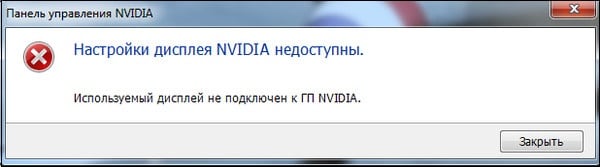
Выбранный дисплей не подключен к ГП Nvidia – суть и причины
Абсолютное большинство современных ноутбуков (и некоторые стационарные компьютеры) могут похвалиться сразу двумя действующими видеокартами. В большинстве случаев одна из них встроена в материнскую плату, маломощна, и используется для повседневных задач (обычно это серия Intel HD Graphics). Вторая – мощная дискретная, используемая для ресурсоёмких графических приложений с активным использованием 3Д-графики (видеокарты от Нвидиа и АМД).
Системы с двумя видеокартами умеют эффективно экономить питание за счёт задействования более слабой карты от Интел при осуществлении простых операций (серфинг в сети, работы с текстом и др.). Данная функция имеет название «NVIDIA Optimus», и мы можем наблюдать её работу во множестве современных ноутбуков с графическими картами от Nvidia.

При запуске контрольной панели Нвидиа система старается идентифицировать карту Нвидиа, использующуюся для создания изображения на экране ПК. Если идентификация не удалась, пользователь получает сообщение о неподключённом дисплее.
Причины дисфункции могут быть следующими:
Ниже разберём способы решения возникшей проблемы.
Давайте рассмотрим решения, позволяющие исправить ошибку «Настройки дисплея Нвидиа недоступны» на вашем ПК.
Способ 1. Подключите шнур вашего монитора к разъёму карты Нвидиа
В случае стационарного ПК и отдельного монитора убедитесь, что шнур монитора подключён к разъёму видеокарты Нвидиа, а не к разъёму встроенной карты Интел.
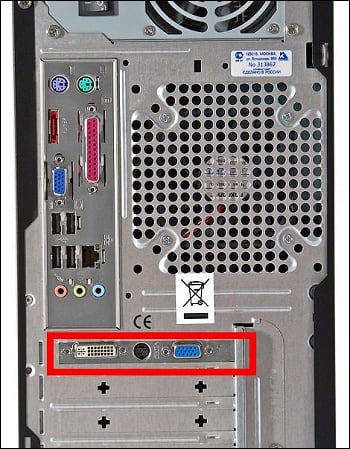
Подключайте монитор к разъёму дискретной видеокарты
Способ 2. Проверьте, не отключена ли встроенная видеокарта Интел
На некоторых ноутбуках работа дискретной карты Нвидиа невозможна без включенной встроенной видеокарты от Интел, поэтому выдаёт «Настройки дисплея NVIDIA недоступны. Используемый дисплей не подключен к ГП NVIDIA».
Способ 3. Установите на ПК оригинальные ОЕМ-драйвера
Эффективным вариантом решения проблемы является установка оригинальных ОЕМ-драйверов для видеокарты вашего ПК. Выполните следующие:
И нажать ввод. В выведенных на экран параметрах будет «SerialNumber», значение которого и будет необходимо ввести в соответствующее поисковое поле на сайте производителя вашего устройства. Вы получите возможность скачать драйвера и иные апдейты для вашего ноутбука.
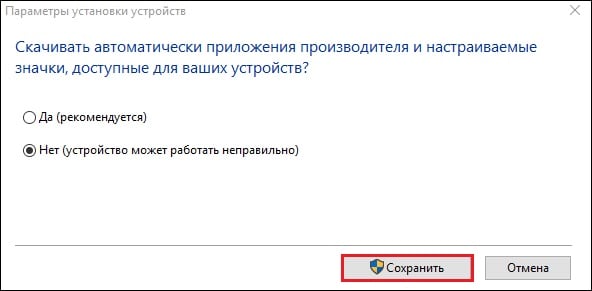
Если вы переживаете, что Виндовс вновь установит свои драйвера, то можно отключить такую возможность. Для этого перейдите в Панель управления, затем в «Система и безопасность», далее «Система» — слева «Дополнительные параметры системы» — вкладка «Оборудование» — «Параметры установки устройств». Здесь выберите опцию «Нет», нажмите на «Сохранить», и перезагрузите ваш PC.
Способ 4. Проверьте работу службы Нвидиа
Способ 5. Проверьте настройки БИОС
В некоторых случаях некорректные настройки БИОС могут мешать корректной работе карты Нвидиа. Перейдите в БИОС, найдите там опцию «Graphics Device» и установите значение «Auto» или «Optimus» при наличии таковых.
Способ 6. Обновите ваши драйвера Нвидиа (для десктопов)
Пользователям стационарных десктоповых ПК необходимо попробовать установить драйвера Нвидиа с сайта geforce.com. Вы можете найти драйвера для вашей карты на сайте вручную, выбрав модель карты и её операционную систему, или позволить сделать это специальному инструменту Нвидиа, нажав на «AUTO DETECT YOUR GPU».
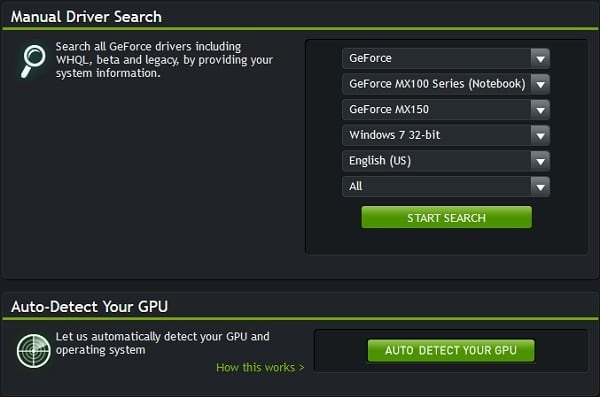
При необходимости выберите вариант автоматической идентификации вашей карты
Убедитесь также, что при установке драйверов вы активировали опцию «чистая установка».
Способ 7. Используйте специальные программы
В установке самых свежих драйверов также могут помочь специализированные программы уровня «ДрайверПак Солюшн», «Driver Easy» и другие аналоги, сканирующие компоненты ПК и устанавливающие для них самые свежие версии драйверов.
Заключение
Появление сообщения «Используемый дисплей не подключен к ГП NVIDIA» обычно сигнализирует о наличии каких-либо проблем в работе драйверов Нвидиа на пользовательском ПК. Выполните перечисленные в статье советы, это позволит избавиться от ошибки «Настройки дисплея NVIDIA недоступны» на вашем компьютере.