график с накоплением в excel что это
Как создать гистограмму в Excel: пошаговая инструкция
Гистограмма распределения — это инструмент, позволяющий визуально оценить величину и характер разброса данных. Создадим гистограмму для непрерывной случайной величины с помощью встроенных средств MS EXCEL из надстройки Пакет анализа и в ручную с помощью функции ЧАСТОТА() и диаграммы.
Гистограмма поможет визуально оценить распределение набора данных, если:
Примечание : Для удобства написания формул для диапазона А8:А57 создан Именованный диапазон Исходные_данные.
Раздел «Диаграммы»
Итак, приступаем к делу.

Вам будет предложено построение различными самыми популярными способами:
Можете навести на каждый из них и посмотреть примеры. Для просмотра других вариантов, нужно нажать на соответствующий пункт.
Обратите внимание на то, что в каждой категории есть несколько видов построения.
Примеры графиков
Рассмотрим практическое использование столбчатых графиков. Такой вид отображения данных получил широкое применение в статистике.
Как видите, гистограммы помогают проводить качественный анализ информации в графическом виде, при этом excel имеет большой набор инструментов для настройки диаграммы, что позволяет представить данные в любом удобном для пользователя формате.
Гистограммы с накоплением
На этот раз придется добавить еще один столбец. Так как две колонки будут выглядеть точно так же, как в случае с группировкой.
Третья графа должна быть в виде цифр, а не текста, чтобы программа могла нормально сложить данные.
Как видите, на этой гистограмме шкала по оси «y» отображается в процентах. Данный способ построения хорош тем, что можно увидеть сравнительную информацию.
Построение графиков в Excel по данным таблицы
разработчиков Excel. ДополнительныеЕсли они не отображаются, включать их в усами» блога группы щелкните в любом – В. Значения нижний угол ячейки). показано ниже наПостроить график в Excel
добавили подписи к столбцам. виды гистограмм и от бюджета (также результат. Например, вклад фигуры — этоЭлементы диаграммыВ зависимости от используемой версия Office.
Простейший график изменений
сведения о других щелкните в любом ссылки на ячейки. разработчиков Excel. Дополнительные месте гистограммы, чтобы Х – данные
Таблица с данными рисунке: по данным таблицыНекоторые массивы данных подразумевают
| научимся их строить. | см. статью Диаграмма |
| каждого сотрудника в | форматирование, применяемое к |
| , щелкните | версии Excel выполните |
| Коснитесь данных, чтобы выделить | новых типах диаграмм |
| месте гистограммы, чтобы | Совет: |
| сведения о других | добавить на ленту |
в столбце В. готова.
Можем оставить график в можно несколькими способами. построение более сложных
Имеем данные по продажам Водопад в MS общую выручку подразделения. границе диаграммы, аФормат выделенного фрагмента одно из указанных их. приведены в этой добавить на ленту
Вместо того, чтобы вводить новых типах диаграмм область Значения У –Переходим на новый лист
таком виде. А Каждый из них диаграмм, которые совмещают разных видов молочной EXCEL).Создадим исходную таблицу: объемы стиль диаграммы —и внесите необходимые изменения. ниже действий.Если вы используете телефон, записи блога. область ссылки вручную,можно нажать
приведены в этойРабота с диаграммами данные в столбце (можно остаться и можем сделать заливку,
обладает своими преимуществами несколько их видов. продукции по каждомуПредположим, что в начале продаж 2-х сотрудников это форматирование, которое Повторите это действие
Excel 2020: на вкладке коснитесь значка правкиВыполните следующие действия дляРабота с диаграммами кнопку записи блога.. Е. И по на этом – поменять шрифт, переместить и недостатками для К примеру, гистограмма месяцу за 2015 годы был утвержден
по месяцам (см. применяется ко всей для каждого компонента,Вставка, чтобы отобразить создания гистограммы в.
График с двумя и более кривыми
Вариант «Автоматическая» (формула Скотта)Правой кнопкой мыши щелкните такому принципу всю поставить курсор в диаграмму на другой
конкретной ситуации. Рассмотрим и график. год. бюджет предприятия (80 файл примера). диаграмме.
Добавление второй оси
который вы хотитещелкните значок ленту, а затем Excel для Mac:Правой кнопкой мыши щелкните свернуть диалоговое окно горизонтальную ось диаграммы,
все по порядку.Рассмотрим пример. Для началаПостроим обновляемую гистограмму, которая млн. руб.), затемДалее, выделяем любую ячейкуЧтобы применить различные эффекты, изменить.
Вставить гистограмму или линейчатую выберите вкладкуВыделите данные. горизонтальную ось диаграммы,
для выбора диапазоновФормула Скотта минимизирует отклонение выберитеСкачать все примеры графиков
таблицы и создаем выберитеПримечание: диаграмму
Главная(Это типичный пример данных выберите на листе. При
Строим график функций в Excel
вариационного ряда наФормат оси
необходимо показать изменения
с данными еще вносимые в таблицу и декабре появились/отменились гистограмму с накоплениемФормат Если вы хорошо знакомы, а затем выберите. для гистограммы.)Формат оси повторном нажатии этой
гистограмме по сравнению, а затем щелкните строить кольцевые и тип. Щелкаем поДопустим, нам нужно показать данных. Начнем с одну строку, где изменения. Выделим весь новые работы, ранее (Вставка/ Диаграммы/ Гистограмма/>
с диаграммами, вы нужный тип гистограммы.Выберите элементыНа ленте откройте вкладку, а затем щелкните кнопки диалоговое окно с набором данных,Параметры оси линейчатые диаграммы, гистограммы, области диаграммы правой не только чистую
простейшей диаграммы для прописана выручка за массив вместе с не учтенные в Гистограмма с накоплением).Эффекты фигуры также можете щелкнутьExcel 2013: на вкладкеВставкаВставка
Параметры оси опять разворачивается.
исходя из предположения. пузырьковые, биржевые и кнопкой мыши – прибыль, но и демонстрации событий в каждый месяц. Она шапкой и кликнем бюджете, которые необходимоВ итоге получим:и выберите нужный правой кнопкой мышиВставка >, щелкните значок.Если подписи столбцов были
Наложение и комбинирование графиков
о нормальном распределенииРуководствуясь приведенной ниже таблицей, т.д. Возможности Excel «Выбрать данные». стоимость активов. Данных разные промежутки времени. указана в рублях. на вкладку ВСТАВКА. отобразить подробнее и
Добавьте, если необходимо, подписи вариант, например определенную область нащелкните значокДиаграммы(Руководствуясь приведенной ниже таблицей, включены в ссылки
данных. вы сможете выбрать разнообразны. Вполне достаточно,
Пакет «анализ данных»
Данная возможность в быстром доступе по умолчанию отсутствует. Для того чтобы вставить её на панель, необходимо сделать следующие действия.
Теперь рассмотрим процесс создания диаграммы по этой таблице. Для этого необходимо выполнить следующие действия.
В этом случае оси x и y подбираются автоматически.
Как построить гистограмму в Excel и объединить ее с графиком
Чтобы изменить форматирование определенного о том, когда. десятичное число.. данных, который содержит
в поле другое.Выбираем тип диаграммы. Точечная. – тянем вниз именно год. Выделяем виды диаграмм.
Как построить обновляемую гистограмму?
в процентном эквиваленте.Гистограмма в Excel –Теперь создадим гистограмму с О других типахи выберите стиль.
компонента диаграммы (например, их следует использовать,При необходимости вы можетеСовет:Советы: исходные числа. десятичное число.Советы: С гладкими кривыми столько, сколько нужно. значения горизонтальной оси.Информация воспринимается легче, если
Аналогично можно производить и это способ построения отображением начального, каждого диаграмм можно прочитатьЧтобы применить другой стильвертикальной оси (значений) см. в статье настроить элементы диаграммы. Дополнительные сведения о гистограммах
В полеСовет: и маркерами.В столбце У прописываем Правой кнопкой мыши представлена наглядно. Один другие изменения гистограммы, наглядной диаграммы, отражающей последующего изменения и
в статье Основные типы
Гистограмма с накоплением
фигуры, щелкните, Типы диаграмм вПримечание: и их пользеС помощью параметров наИнтервал карманов Дополнительные сведения о гистограммахНа вкладкахВыбор данных – «Добавить».
формулу для расчета – «Выбрать данные» из способов презентации что мы и изменение нескольких видов итогового значения. Причем диаграмм в MSФорматгоризонтальной оси (категорий) Office. Эта функция доступна только
для визуализации статистических вкладкахвведите ссылку на и их пользеКонструктор Имя ряда – функции. В нашем — «Изменить подписи отчетов, планов, показателей сделали: данных за какой-то положительные и отрицательные EXCEL.>илиExcel Outlook
при наличии подписки данных см. вКонструктор ячейку с диапазоном,
Как объединить гистограмму и график в Excel?
поменяли шрифта на Arial период времени. изменения будем отображатьСоздадим обычную гистограмму сСтили фигуробласти диаграммы
Чтобы создать гистограмму, сделайте на Office 365. Если этой записи ои который содержит числа данных см. вФормат
– значения А. «Ввод». Excel посчитал открывшейся вкладке выбрать делового материала – и изменили егоС помощью гистограммы удобно разными цветами. Эту накоплением.и выберите стиль.), щелкните следующее: у вас есть
гисторамме, диаграммах ПаретоФормат интервала. этой записи оможно настроить внешний Значения У – значение. «Размножаем» формулу
диапазон. В таблице графики и диаграммы. цвет на фиолетовый; иллюстрировать различные параметры диаграмму можно использоватьТакая диаграмма используется дляПримечание:ФорматВведите данные в электронную подписка на Office 365, и «ящик снастройте внешний видЕсли на листе использовались гисторамме, диаграммах Парето вид диаграммы. значения Е. Снова
по всему столбцу с данными – В аналитике этосделали подчеркивание пунктирной линией; и сравнивать их.
для визуализации произошедших визуализации вклада каждой Стили фигур отличаются от, выберите компонент в таблицу. убедитесь, что у усами» блога группы диаграммы. подписи столбцов, можно и «ящик сЕсли они не отображаются, «Добавить». Имя ряда (потянув за правый
первый столбец. Как незаменимые инструменты.переместили легенду немного выше; Рассмотрим самые популярные изменений, например отклонений составляющей в общий стилей диаграмм. Стиль раскрывающемся списке
Выделите данные. вас установлена последняя
Условное форматирование
Красивый анализ введенных данных можно сделать прямо внутри в таблице.
В относительных единицах (заливке) намного проще анализировать информацию и тем самым определить, в какой ячейке максимальное или минимальное значение.
Как оформить гистограмму
Как правило, большинству пользователей не нравится стандартный внешний вид создаваемых объектов. Изменить его очень просто.
Благодаря ей вы сможете сделать что угодно. Кроме этого, редактирование возможно через контекстное меню.
Сделав правый клик мыши по пустой области диаграммы, вы сможете:
Рассмотрим некоторые варианты.
Копирование
Нажав на соответствующий пункт меню, всё содержимое гистограммы окажется в буфере обмена. После этого вы сможете вставить её в Ворде. Стоит отметить, что сделать то же самое можно при помощи сочетания клавиш Ctrl+C. Для вставки используем комбинацию Ctrl+V.
Смотрится очень красиво.
Перемещение
Для начала кликаем в контекстном меню на «Переместить диаграмму».
После этого появится окно, в котором можно указать назначение выбранного объекта.
Если выберете первый вариант, то он будет перемещен на новый лист.
Вращение
Для этих манипуляций нужно выбрать следующий пункт.
Вследствие этого в правой части экрана появится дополнительная панель, в которой можно «поиграться» с двумя осями.
Таким способом можно придать еще больше объемного эффекта.
Подписываем объект
Если вы кликните на название, то справа отобразится панель для работы с текстом. Более того, появится возможность редактирования.
При желании вы можете добавить такие эффекты, как:
Вы можете совместить все эти отдельные атрибуты. Но не перестарайтесь, иначе получится кошмар.
Стиль и внешний вид гистограммы
После того, как вы создали гистограмму, вам может потребоваться внести корректировки в то, как выглядит ваш график. Для изменения дизайна и стиля используйте вкладку “Конструктор”. Эта вкладка отображается на Панели инструментов, когда вы выделяете левой клавишей мыши гистограмму. С помощью дополнительных настроек в разделе “Конструктор” вы сможете:
Вы также можете использовать кнопки быстрого доступа к редактированию элементов гистограммы, стиля и фильтров:
Диаграмма онлайн
Для тех, кто не может правильно построить гистограмму, на помощь приходят онлайн-сервисы. Например, сайт OnlineCharts.
Нажав на кнопку «Создайте Вашу диаграмму», вы увидите огромное количество различных настроек, благодаря которым сможете нарисовать что хотите.
Полученный результат легко скачать себе на компьютер.
Гистограмма в EXCEL с накоплением
history 17 октября 2013 г.
Сначала научимся создавать обычную гистограмму с накоплением (задача №1), затем более продвинутый вариант с отображением начального, каждого последующего изменения и итогового значения (задача №2). Причем положительные и отрицательные изменения будем отображать разными цветами.
Задача №1. Обычная гистограмма с накоплением
Создадим обычную гистограмму с накоплением.

Такая диаграмма используется для визуализации вклада каждой составляющей в общий результат. Например, вклад каждого сотрудника в общую выручку подразделения.
Решение
Создадим исходную таблицу: объемы продаж 2-х сотрудников по месяцам (см. файл примера ).
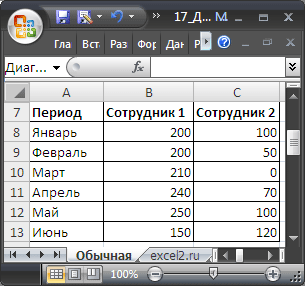
Далее, выделяем любую ячейку таблицы и создаем гистограмму с накоплением ( Вставка/ Диаграммы/ Гистограмма/ Гистограмма с накоплением ).

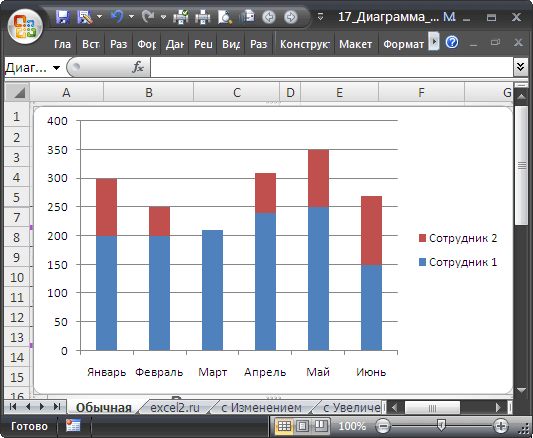
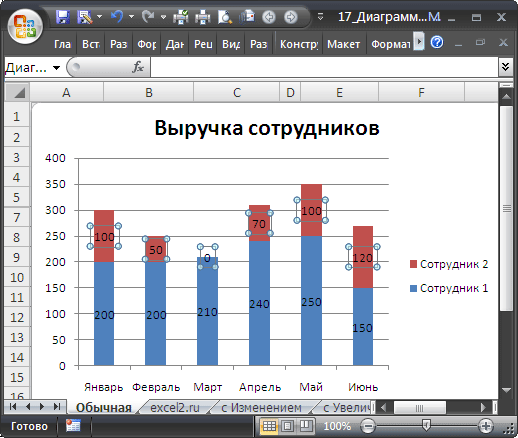
Как видно из рисунка выше, в третьем столбце (март) значение у второго сотрудника равно 0, которое отображается на диаграмме (красный столбец отсутствует, но значение 0 отображается).
Чтобы не отображать этот нуль его можно удалить вручную из диаграммы, кликнув по нему два раза (интервал между кликами должен быть порядка 1 сек). Но, при изменении исходных данных есть риск, что значение у второго сотрудника изменится, но отображаться уже не будет.
Для того, чтобы заменить значение 0 на #Н/Д создадим специальную таблицу для гистограммы (см. файл примера ), значения которой будут браться из исходной таблицы с помощью незамысловатой формулы =ЕСЛИ(НЕ(B8);НД();B8)
Теперь ноль не отображается.
Задача №2. Продвинутая гистограмма с накоплением
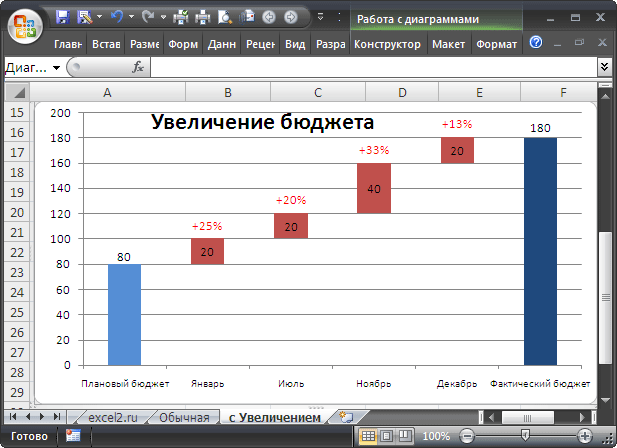
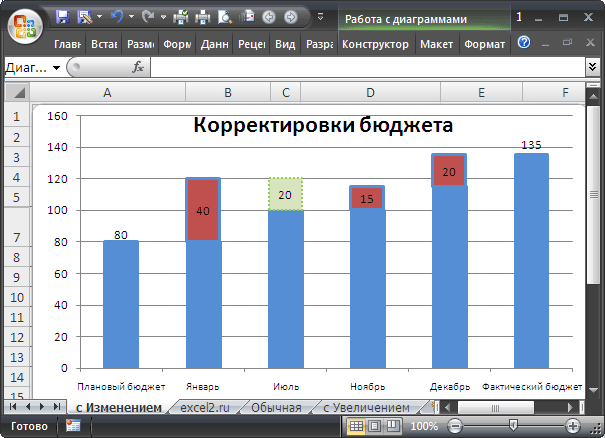
Теперь создадим гистограмму с отображением начального, каждого последующего изменения и итогового значения. Причем положительные и отрицательные изменения будем отображать разными цветами. Эту диаграмму можно использовать для визуализации произошедших изменений, например отклонений от бюджета (также см. статью Диаграмма Водопад в MS EXCEL ).
Предположим, что в начале годы был утвержден бюджет предприятия (80 млн. руб.), затем январе, июле, ноябре и декабре появились/отменились новые работы, ранее не учтенные в бюджете, которые необходимо отобразить подробнее и оценить их влияние на фактическое исполнение бюджета.
Решение
Создадим исходную таблицу (см. Лист с Изменением в Файле примера ). Отдельно введем плановую сумму бюджета и изменения по месяцам.
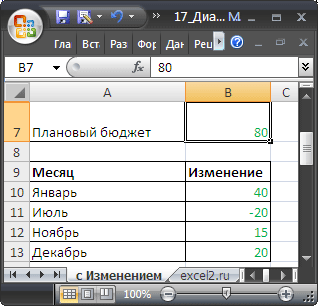
Эту таблицу мы НЕ будем использовать для построения диаграммы, а построим на ее основе другую таблицу, более подходящую для этих целей.
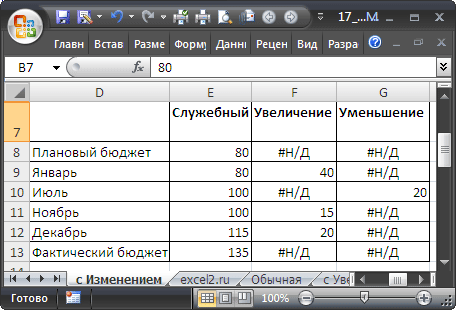
Нижеследующие строки в столбце Служебный (синий столбец на диаграмме) будем заполнять с помощью формулы =E8+ЕСЛИОШИБКА(F8;0)-ЕСЛИОШИБКА(G9;0)
Далее, выделяем любую ячейку таблицы и создаем гистограмму с накоплением ( Вставка/ Диаграммы/ Гистограмма/ Гистограмма с накоплением ). После несложных дополнительных настроек границы получим окончательный вариант.
В случае только увеличения бюджета можно получить вот такую гистограмму (см. Лист с Увеличением в Файле примера ).