греется макбук эйр что делать
Почему Macbook греется и шумит: ищем причины
Доброго времени суток, решил рассказать вам, почему Macbook греется и дать некоторые советы, чтобы вы могли избежать проблем в дальнейшем и ничто не мешало комфортно работать.
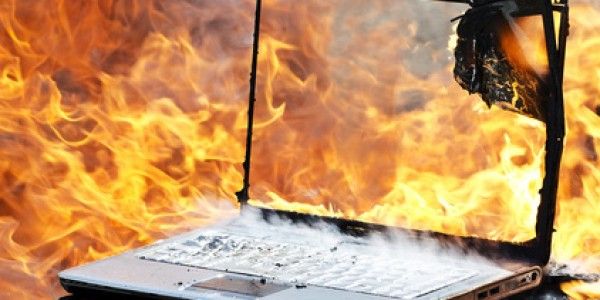
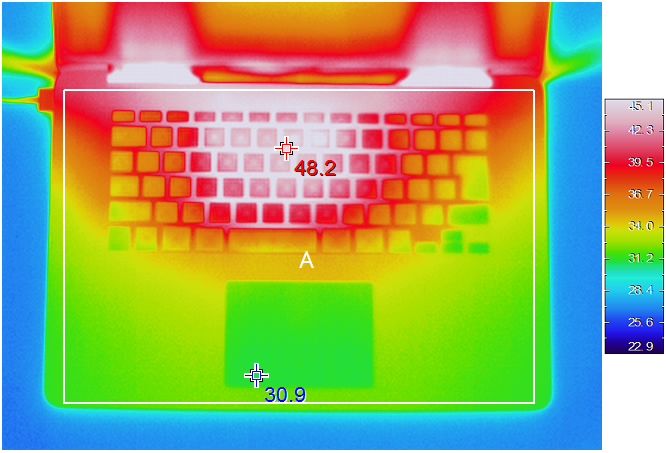
1. Основной причиной почему в принципе Макбуки «любят» сильно нагреваться является монолитный корпус без технологических отверстий для забора воздуха на задней поверхности ноутбука. Это сделано в угоду стильному дизайну, который нам так нравится. Воздух забирается с правого торца через два узких отверстия, а отводится с помощью специального воздухоотвода на заднем торце Макбука, в том месте, где крепится экран. Решение данной проблемы простое. Купите охлаждающую подставку с двумя и более кулерами для равномерного охлаждения площади нижней поверхности ноутбука. Если бюджет не позволяет, просто поставьте Macbook, например, на спичечные коробки, чтобы было свободное пространство между днищем и поверхностью, на которой он стоит.
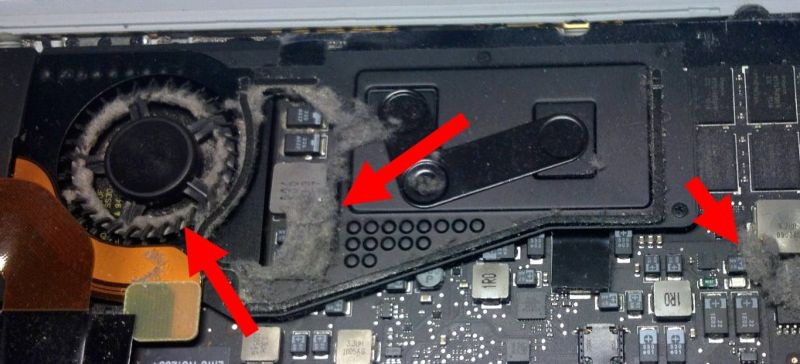
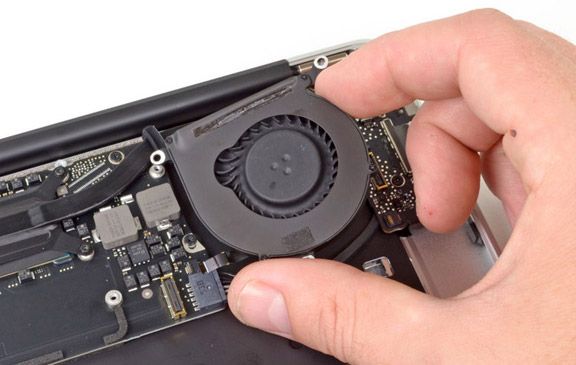
2. Знакомые пользователи часто задают мне вопрос: «Почему мой Макбук греется при слабой нагрузке?». Отвечаю: это скопление пыли внутри корпуса и в системе охлаждения. Скопившаяся пыль на внутренних платах способствует сильному нагреву всех элементов, а пыль в системе охлаждения мешает отводу излишков тепла от и так излишне перегретых элементов вашего устройства. Решение на первый взгляд простое, но требует от вас навыка вскрытия нижней крышки и аккуратного удаления пыли от всех элементов и кулеров. Если ваш Macbook ещё на гарантии, то лучше отнести его в авторизованный сервисный центр, дабы не лишиться её.
4. Последняя причина, почему сильно греется Macbook — это большая нагрузка на ЦП и видеокарту. При работе с «мощными» программами,нагружающими «железо», например видеомонтаж и компьютерные игры, происходит большое выделение тепла и, как следствие, нагрев всей системы. Чтобы сгладить последствия, используйте все советы, которые я перечислил выше. Ещё хорошо помогает в таких случаях установка дополнительной оперативной памяти, к примеру две планки по 8 Гб. Это уменьшает количество обращений к жесткому или SSD диску, а соответственно и сильный нагрев.
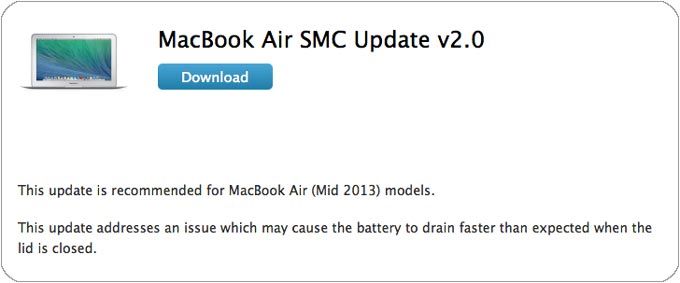
Как бонус расскажу ещё способ снизить температуру центрального процессора примерно на 10 градусов. Суть в сбросе System Management Controller (SMC). Производите данную процедуру не чаще раза в месяц. Просто отсоединяем Magic Safe (штекер зарядки), выключаем Макбук, вставляем Magic Safe обратно, на пару секунд вместе зажимаем клавиши Shift + Control + Option + кнопку питания ноутбука. При этом при нажатии этих клавиш индикатор моргнёт зелёным, но Macbook не включится.
В случае, когда горел зелёный индикатор изменения цвета индикатора не произойдёт. Нажимаем клавишу питания — система загрузится, далее просто наслаждайтесь результатом.
В заключении посоветую всегда обновляться на актуальную версию системы. Теперь вы знаете, почему ваш Макбук шумит и греется.
Если сильно греется MacBook M1 Pro или Air
Перефразируя классику, да, ноуты греются, но это было бы ещё полбеды. Плохо то, что он иногда внезапно греются. А еще хуже, когда вот так внезапно греется MacBook M1, хоть Pro, хоть Air…
А ведь они могут. Более того, судя по отзывам очень серьезно расстроенных данным фактом владельцев, случается такое чаще, чем им того хотелось бы.
И в этой связи вкратце о том, что в таком случае делать и как эту проблему устранять. Итак, по порядку:
греется MacBook M1 Pro или Air — просто перезагружаем
…в особенности, когда ноут не выключался очень долго (от недели и дольше), а значит система уже забита всяким программным мусором и нагрузка на проц действительно зашкаливает. В таком случае просто перезагружаем свой (или не свой) Mac.
греется MacBook M1 Pro или Air — проверяем приложения
Любые «старые» программы, то бишь те, которые не оптимизированы для работы с процессорами Apple Silicon, на MacBook M1 могут вызывать самые разнокалиберные проблемы. И перегрев — одна из них.
«Лечится» эта проблема тоже просто: находим и закрываем все Intel-овские приложения и смотрим, как поведет себя после этого MacBook. Как правило, в комплексе с перезагрузкой системы этого должно быть достаточно. Единственный «минус» — приложение, из-за которого возникает перегрев, придется либо переустановить, либо вообще удалить.
Ну, либо же юзать его аккуратно и не оставлять работать надолго. По крайней мере, пока разработчики не подсуетятся и не выпустят версию для Silicon-а.
греется MacBook M1 Pro или Air — вентиляция!
Если простая перезагрузка и отключение неоптимизированных прог должного эффекта не возымели, то тогда есть смысл поинтересоваться работой системы вентиляции ноута.
MacBook M1, конечно, может держать довольно высокую нагрузку (сравнительно) и без вентилятора, но не всегда и не везде. Потому смотрим, чтобы комп не лежал включенным долго на мягких поверхностях (диванах, пледах, одеялах и пр). И не забываем, что MacBook Air и MacBook Pro в идеале вообще должны работать только на ровной твердой поверхности, где система охлаждения в состоянии обеспечить хорошую циркуляцию воздуха.
Также не лишним будет проверить и вентиляционные поверхности. Если там набилось много пыли и мусора, то ноут надо срочно нести на чистку, иначе будет только хуже…
греется MacBook M1 Pro или Air — Чистая установка
Это если с вентиляцией всё ОК, а перезагрузка и удаление старых приложений не помогают. Так называемая чистая установка или сброс macOS Big Sur до заводских настроек, судя по отзывам, тоже позволяет устранить проблему с перегревом.
Следовательно, сначала сохраняем всё в важное в iCloud или на внешний диск, после этого проверяем наличие подключения к интернету (Wi-Fi или кабель) и далее:
Если по ходу переустановки возникают еще какие-то вопросы, смотрим гайд на официальном сайте Apple.
После успешного завершения процедуры чистой установки macOS Big Sur, запускаем ноут и тестируем результат. Если же и после этого MacBook M1 греется сильнее обычного, значит все-таки придется показать его специалисту сервисного центра (или магазина, если ноут куплен только что).
Как управлять охлаждением Mac. Вручную разгоняем кулеры или задаем условия срабатывания
Большинство современных Mac греются даже при средних нагрузках, не говоря уже о трудоемких и сложных процессах. Все дело в компактности корпусов и близости компонентов друг к другу. Нагрев от процессора может быстро передаваться на материнскую плату, память, накопитель и наоборот.
А еще в последние годы разработчики пытаются сделать компьютеры Apple тише, смещая порог срабатывания активной системы охлаждения.
Рано или поздно пользоваться компьютером становится дискомфортно. Либо Mac начнет греться и выделять большое количество тепла, либо разгонять кулеры даже при минимальной нагрузке.
Можно попробовать вручную управлять системой охлаждения или задать свои настройки для автоматического срабатывания.
Чем опасен перегрев Mac

Выход из строя и полная неработоспособность Mac вследствие перегрева случается крайне редко. Чаще всего, из-за долгой работы при неправильном температурном режиме ломаются некоторые компоненты компьютера.
Больше всего высокой температуры боятся:
▶ Жесткие диски HDD – накопители основанные на принципе магнитной записи. Больше часть элементов жестких дисков выполнены из металла, они быстро нагреваются как из-за своей интенсивной работы, так и от других горячих компонентов компьютера. Твердотельные SSD накопители намного меньше боятся перегрева.
▶ Дискретная видеокарта. Отдельный видеочип, который не является частью центрального процессора, гораздо хуже переносит высокие температуры. Дискретная графика в технике Apple часто не имеет отдельного охлаждения. Перегрева боятся чипы видеопамяти, что часто случается в компактных корпусах MacBook Pro (15-16″) и iMac.
▶ Некоторые микросхемы материнской платы тоже могут пострадать от перегрева.
Какие температурные показатели являются нормой для Mac
Компьютеры Mac рекомендуется использовать при температуре окружающей среды от 10° до 35°C без попадания прямых солнечных лучей на корпус.
Температура центрального процессора и видеочипа не должна превышать 95°C. Это не нормальная рабочая температура, а пиковое значение, которое может достигаться при кратковременной нагрузке.
Накопитель HDD не должен перегреваться выше 50°C. Больший перегрев таких жестких дисков опасен, существует риск потери данных. Твердотельные SSD накопители могут переносить нагрев до 70°C.
Нагрев модуля для беспроводной передачи данных не должен превышать 55-60°C.
Любой компьютер Apple самостоятельно следит за соблюдением температурного режима и при перегреве компонентов повышает обороты кулеров. Со временем эффективность активной системы охлаждения снижается, а общая температура компьютера увеличивается.
Металлический корпус MacBook делает невозможным работу с компьютером на коленях или животе, а стационарные Mac могут превратиться в настоящие обогреватели, которые повышают температуру рабочего места.
Как следить за температурой Mac
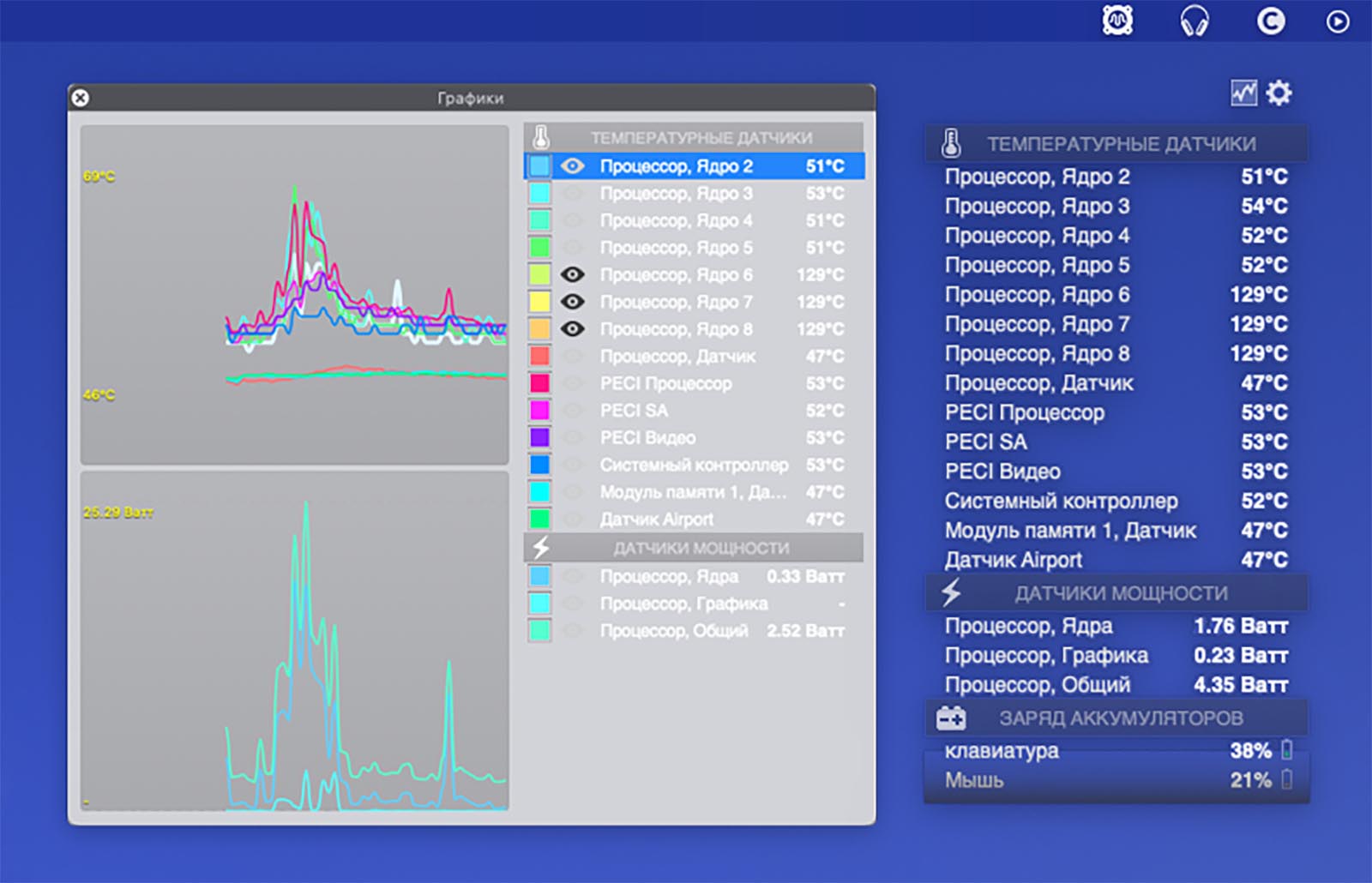
Для начала нужно некоторое время проследить за температурными показателями компьютера при помощи специального информера. К сожалению, довольно мощная и полезная утилита Мониторинг системы не позволяет контролировать температуру компьютера и отдельных его компонентов.
Для этого можно использовать стороннюю бесплатную утилиту HWSensors.
Приложение добавляет иконку в строке меню, которая дает доступ к температурным показателям Mac. Есть возможность открыть окно с графиком и следить за изменением температуры под нагрузкой.
Если в каком-либо из режимов работы Mac перегревается выше рекомендованных показателей или нагрев долго держится на отметках близких к пиковой, можно вручную подстроить работу системы охлаждения.
Как самостоятельно настроить охлаждением Mac
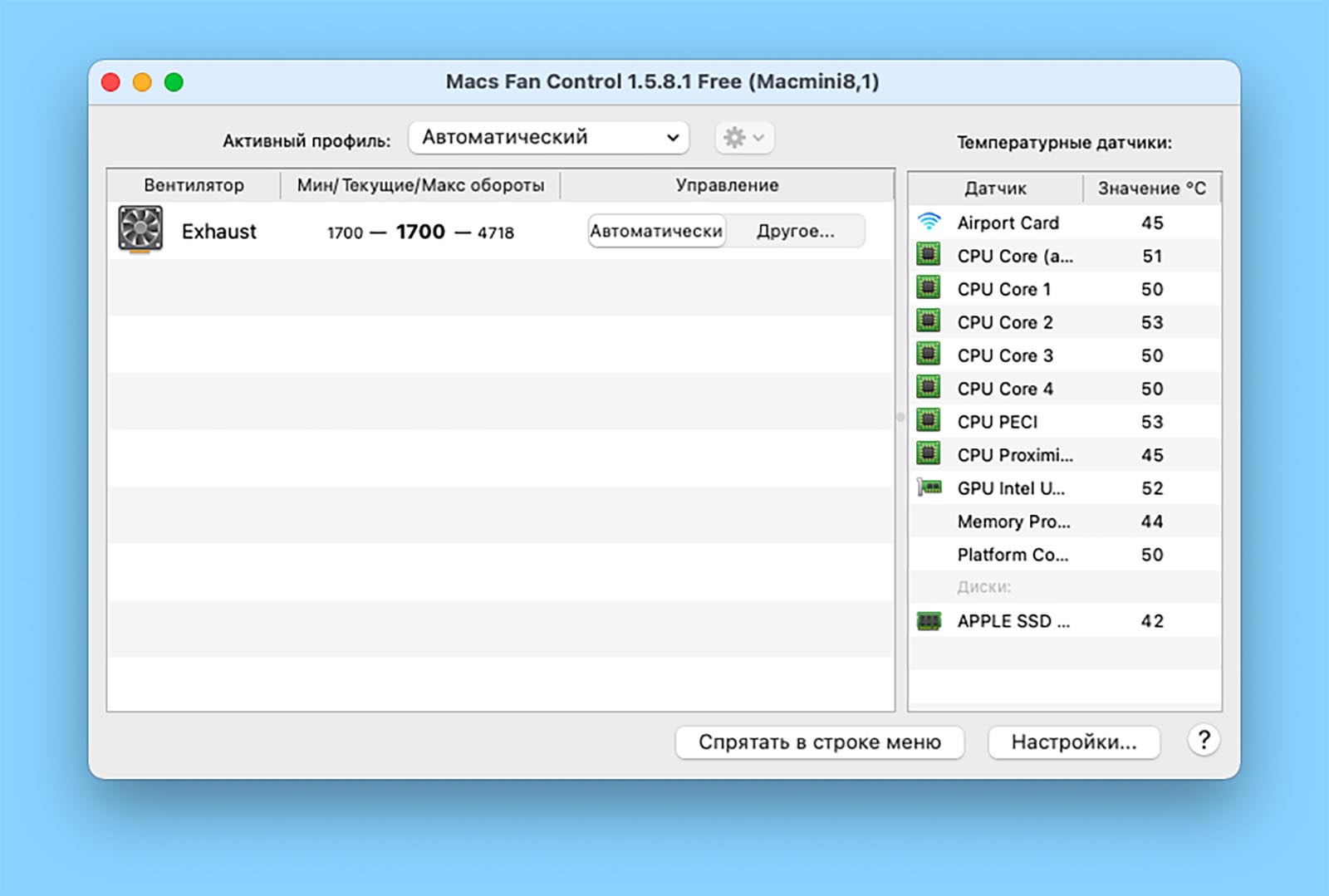
Для ручной регулировки настроек системы активного охлаждения Mac подойдет бесплатное приложение Macs Fan Control.
Утилита умеет отображать все ключевые температурные показатели компьютера, а один из них можно вывести прямо в строку меню. Если на предыдущем этапе вы заметили частый перегрев процессора, нагрев накопителей, видеокарты или беспроводного модуля, можете включить отображение именно проблемного компонента в строке для удобного контроля.
Далее есть два возможных варианта регулировки температуры Mac.
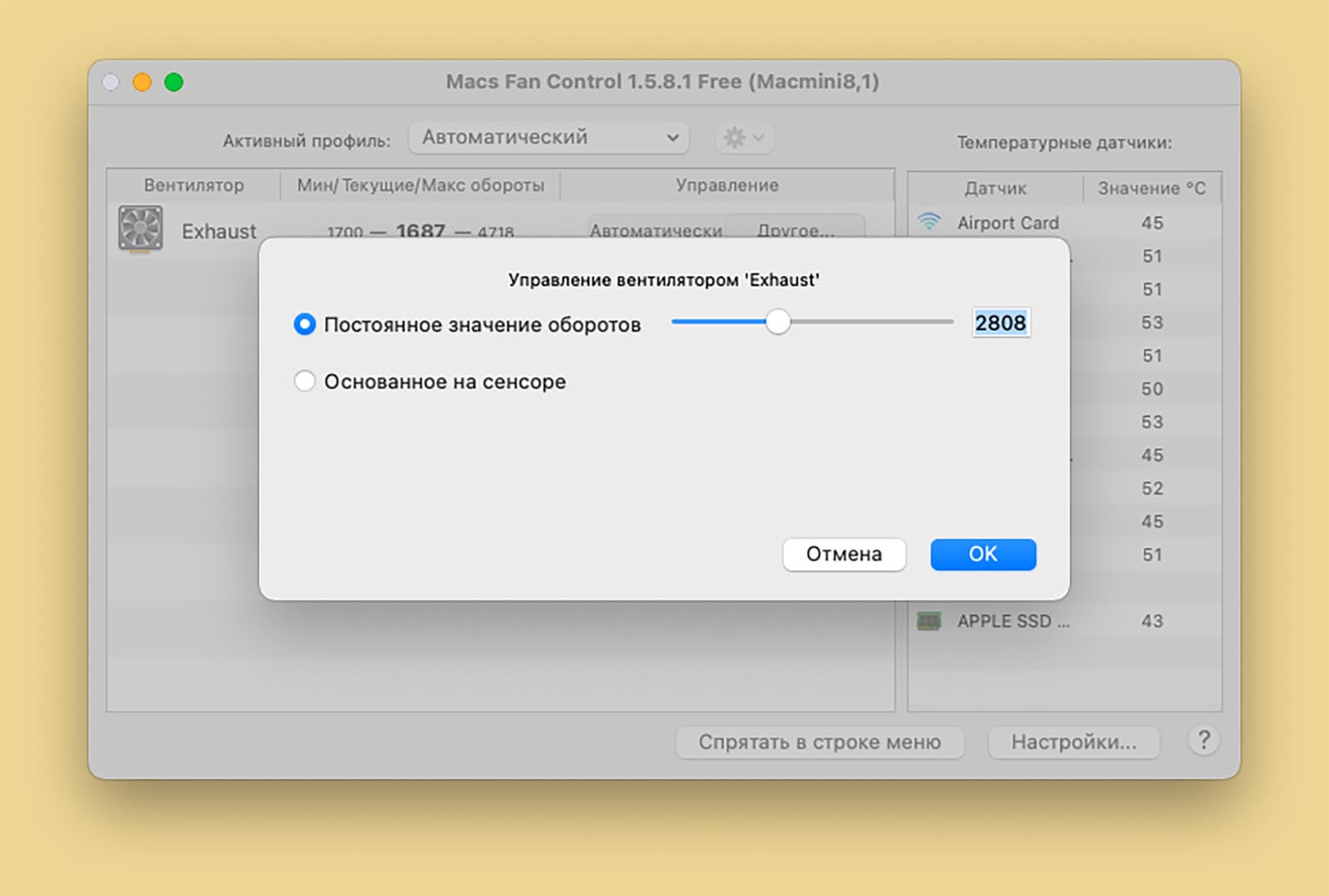
1. Включать ручное повышение оборотов кулера перед планируемой нагрузкой.
Так можно повысить интенсивность охлаждение, например, на время монтажа видео или пакетной обработки фото. Любой трудоемкий процесс, который повышает температуру устройства, после этого не так сильно скажется на нагреве.
Так удобно активировать ручной режим работы кулеров при работе с Mac на коленях или животе. Вы будете точно уверены, что компьютер не перегреется и не начнет обжигать вас.
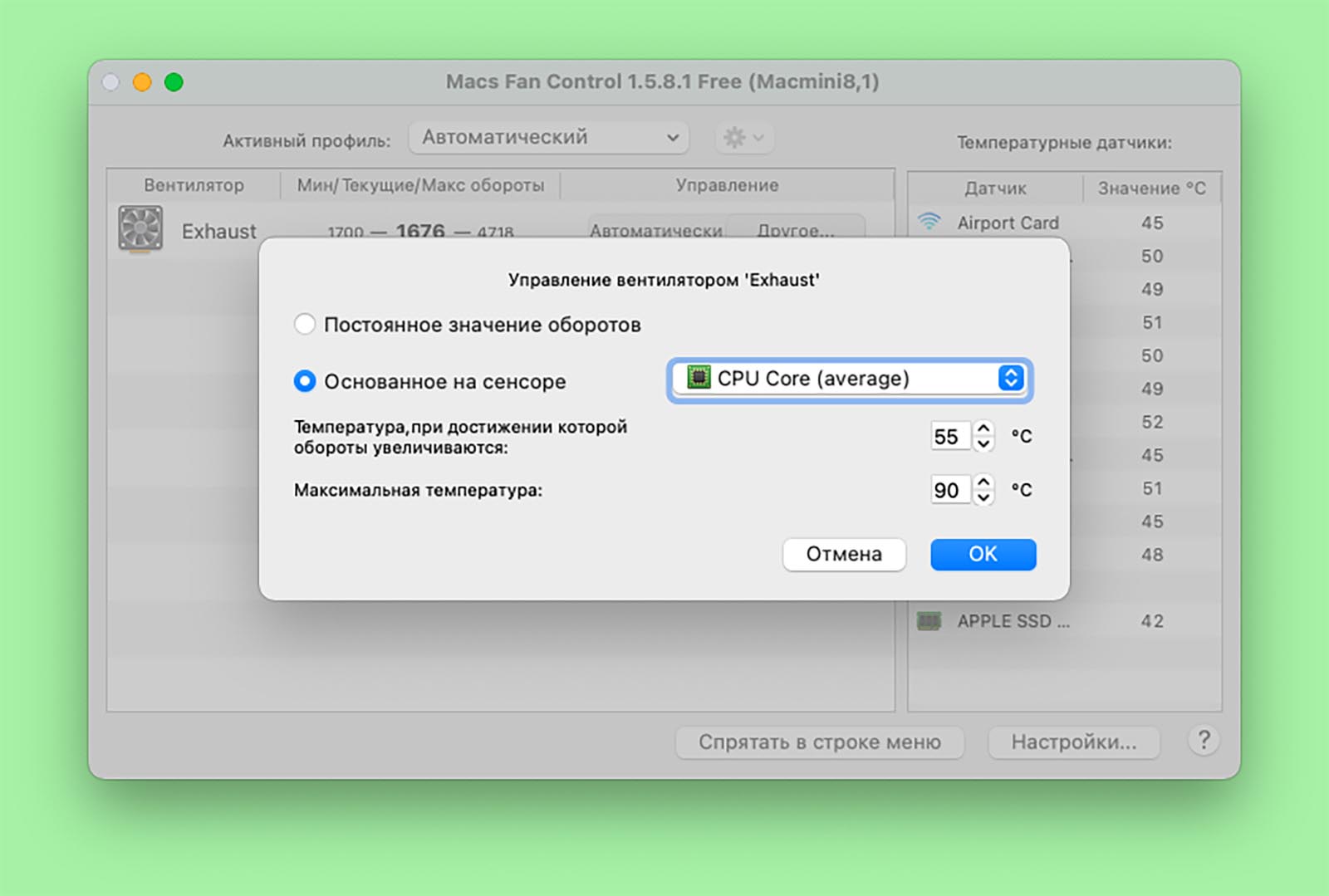
2. Включить автоматическое повышение оборотов кулера по температуре одного из модулей Mac.
Если вы определили, какой модуль компьютера больше всего перегревается, можете в параметрах Macs Fan Control задать два пороговых значения. Первое для начала повышения оборотов кулера, а второе для включения системы охлаждения на максимум.
Здесь с первого раза угадать не получится, нужно экспериментировать. После нескольких неудачных попыток подобрал значения, при которых кулер начинает разгоняться раньше системного режима, но при этом не “заводится” при работе с браузером или простыми приложениями.
Если кроме этого захотите дополнительно управлять настраиваемыми профилями в приложении Macs Fan Control, придется приобрести лицензию за 995 руб.
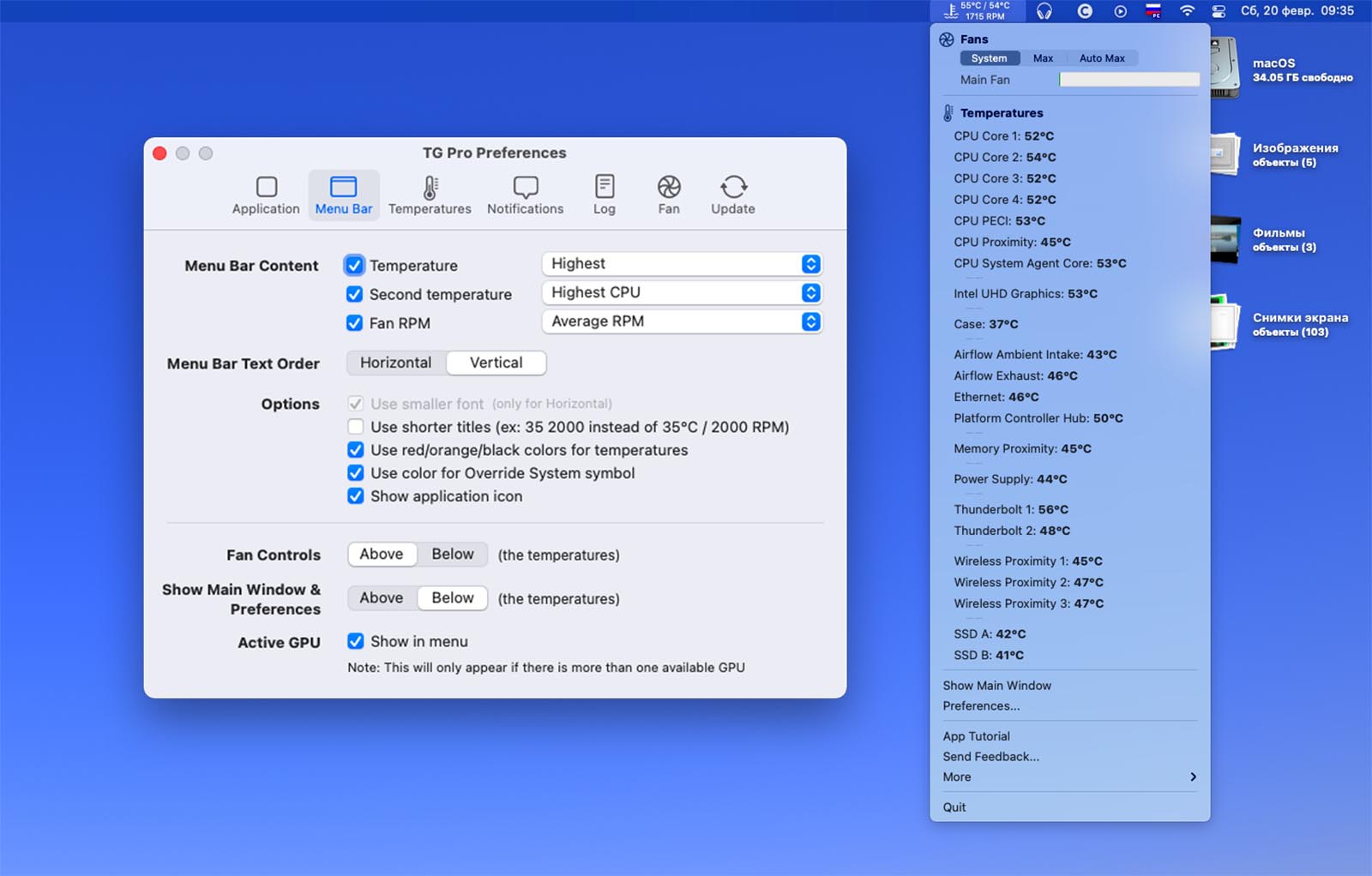
В качестве альтернативы можно воспользоваться приложением TG Pro. Программа изначально платная, стоимость лицензии 900 руб.
У этой утилиты гораздо больше настроек и возможностей. В строке меню можно выводить не один, а два температурных показателя и достаточно гибко настраивать их отображение. Само меню приложения содержит больше информации и подробной статистики.
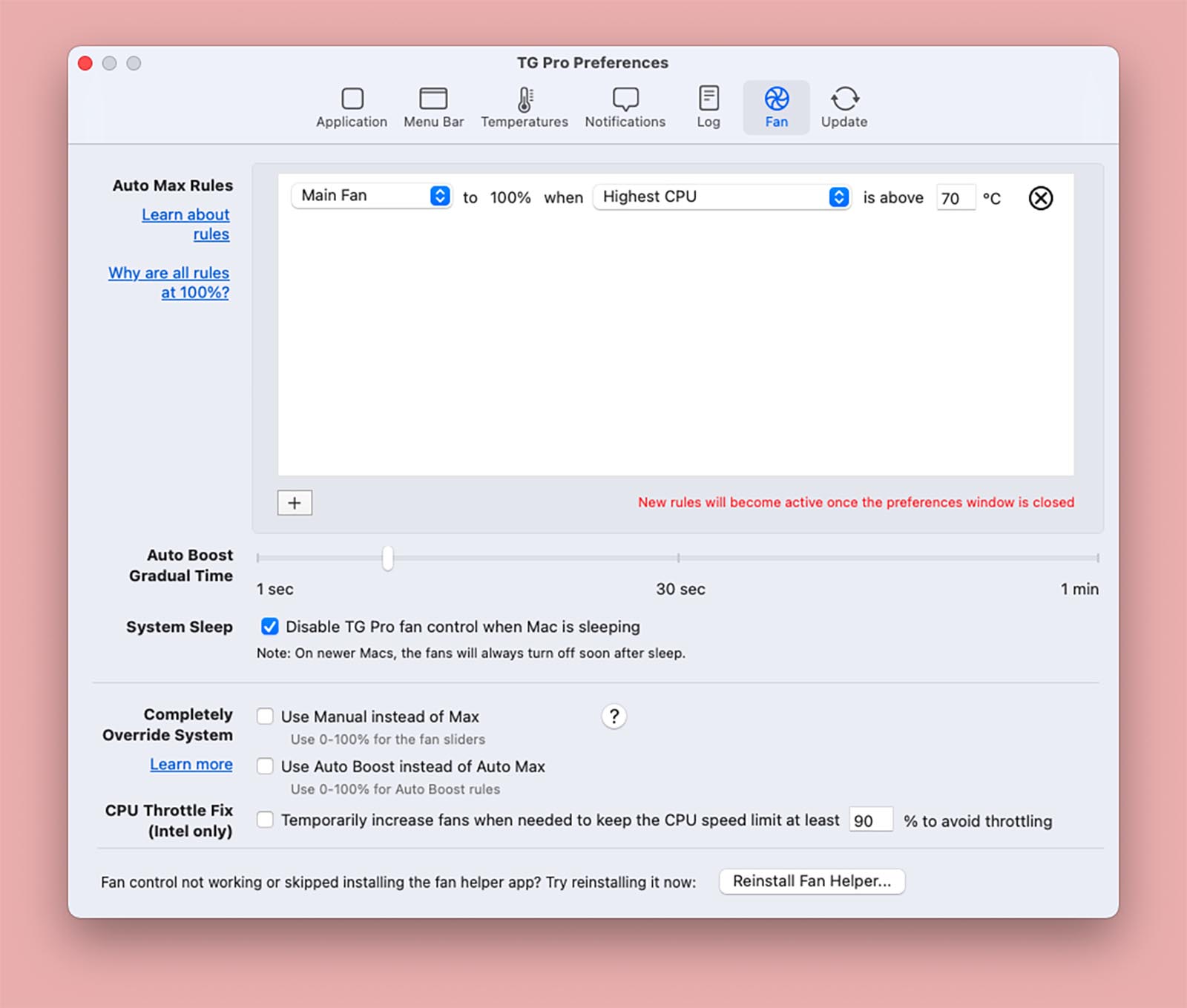
Есть возможность выводить уведомления при перегреве заданных компонентов и вести журнал событий, чтобы не отвлекаться на слежку за температурой.
В разделе настроек управления кулером можно самостоятельно задавать правила поведения системы охлаждения. Это не два банальных порога, как в Macs Fan Control, а полноценная система с возможностью задавать множество условий.
Общий принцип работы утилиты аналогичный.
Что делать дальше
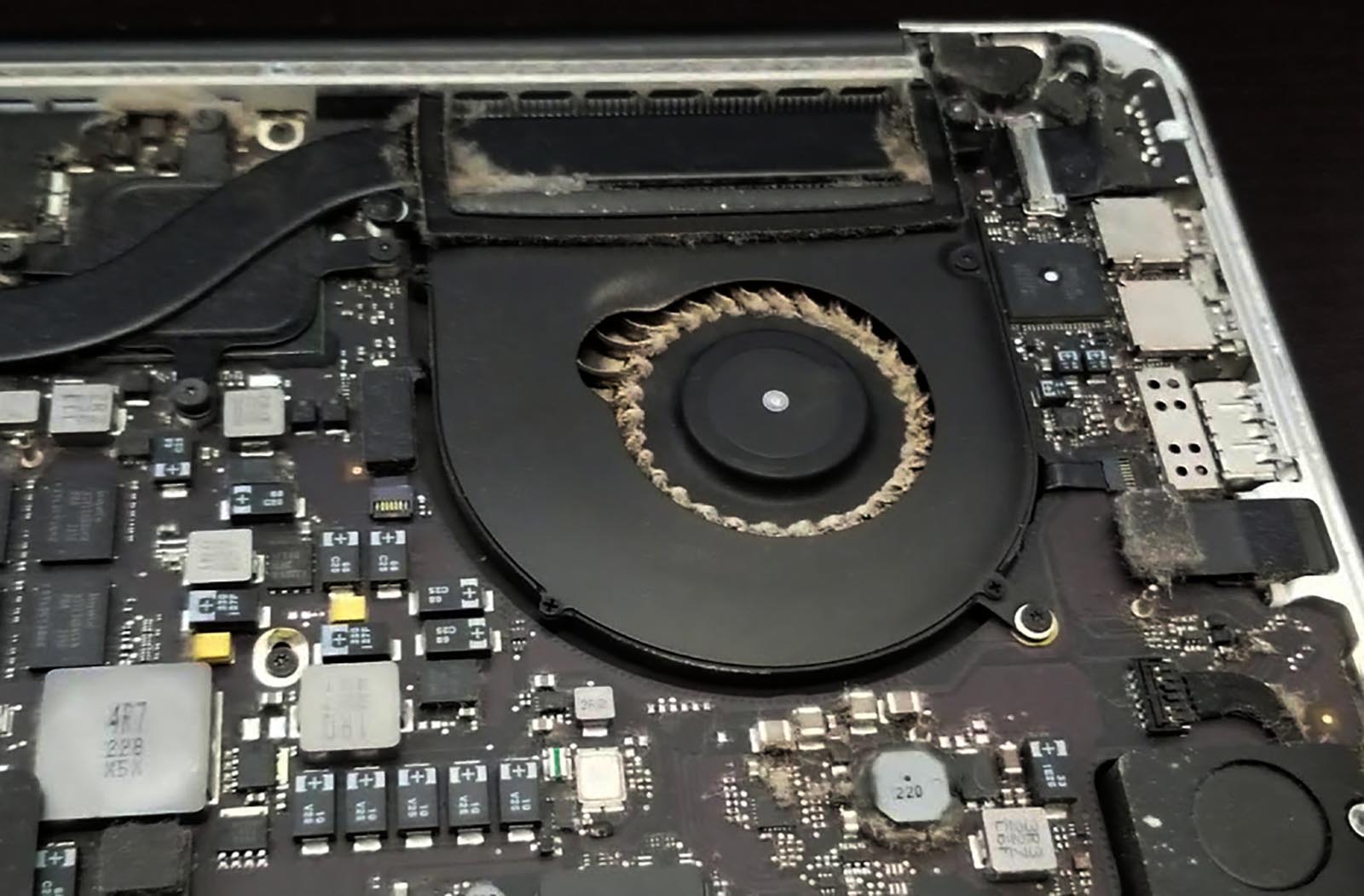
Если повышение температуры до пиковых значений происходит систематически, самое время задуматься о посещении сервисного центра для чистки Mac и замены термопасты. Эта стандартная процедура чаще всего позволяет снизить среднюю температуру компонентов Mac.
Описанные выше приемы настройки подойдут в качестве временной меры, чтобы немного отсрочить поход в сервис. Например, если сейчас просто нет возможности остаться без рабочего Mac.
Кроме того ручную регулировку удобно использовать, когда нагрев Mac является “сезонным”. Так можно настроить охлаждение на летний период или изменить пороги срабатывания кулеров, если работаете вблизи сильного источника тепла.
Как я вручную настроил систему охлаждения на mac и забыл о перегреве
В этой инструкции будет показано, как вручную настроить систему охлаждения на своем компьютере и забыть о перегреве навсегда. Я буду показывать на примере своего Macbook, но вы сможете повторить это на любом другом ноутбуке/PC.
Здравствуйте, меня зовут Виктор и я использую MacbookPro (15-inch) 2012 года как основной компьютер. В какой-то момент мне перестало хватать его производительности. Компьютер начал троттлить, подтормаживать в сложных задачах и в целом стал менее отзывчивым. Оказалось, все дело в особенностях настройки заводской системы охлаждения.
Так уж получилось, что Apple всегда заботится о комфорте пользователя. И это касается любого аспекта ее продукта – в том числе шума, издаваемого компьютером. Изначально система охлаждения откалибрована так, что вентиляторы включаются лишь при серьезной нагрузке. Упрощенно, график выглядит так.
Мы же перенастроим эту систему под себя, чтобы не давать процессору и видеокарте перегреваться, и в то же время, не допускать лишнего шума. Итак, приступим.
1 шаг. Скачиваем и устанавливаем программу Macs Fan Control с официального сайта. Она бесплатная и идет на Windows и Mac.
2 шаг. Открываем программу и видим вот такой интерфейс. Справа отображаются компоненты компьютера и их температура, слева – характеристики кулеров и их настройка. В правом блоке нас интересует прежде всего CPU/GPUProximity. Это приближенно средняя температура всех сенсоров (обычно ядер) процессора/видеокарты.
3 шаг. Нажимаем «Custom» справа от любого из кулеров и в открывшемся окне выбираем «Sensor-based value».
4 шаг. Выбираем сенсор, на основе которого будет регулироваться частота вращения наших кулеров. Я использую CPU Proximity, т. к. чаще работаю с программами, которые больше задействуют процессор, нежели видеокарту. Вам советую тоже выбирать это значение, т. к. видеокарта по статистике задействуется меньше в большинстве задач (работа с документами, даже рендеринг в 3D-программах) и ее работа не обходится без серьезной нагрузки на процессор.
5 шаг. Самое интересное. Нам нужно подобрать диапазон температуры, чтобы кулеры начинали работать в нужный момент и плавно гасили температурную нагрузку на компоненты. Здесь вам придется немного поэкспериментировать – поиграть с верхней и нижней температурой процессора. Выставите сначала температуру на одном кулере (если у вас их 2 или более) c диапазоном 15-25 °С и посмотрите, насколько его обороты стали отличаться от остальных и как это влияет охлаждение. В дальнейшем, просто корректируйте значения диапазона температуры, чтобы достичь оптимального процесса охлаждения.
Важно! Я указал диапазон, то есть сколько °С должно быть между нижним и верхним значением, но не сами значения.
Таким образом, можно настроить каждый кулер на свои обороты, если использовать утилиту под стационарный PC. Это помогает экономить электроэнергию и не допускать перегрева.
Спасибо за прочтение, надеюсь инструкция была полезна тем, у кого была похожая проблема.
Поддержание ноутбука Mac в приемлемом диапазоне рабочих температур
Ноутбук Mac во время использования может нагреваться. Узнайте, как можно управлять его рабочей температурой.
Ноутбуки Mac соответствуют всем температурным ограничениям, которые установлены национальными и международными стандартами безопасности. Обязательно следуйте инструкциям руководства пользователя по безопасности и обслуживанию.
Ноутбуки Mac оснащены датчиками для отслеживания изменений температуры внутри компьютера. Если ноутбук Mac оснащен вентиляторами, они автоматически включаются для охлаждения критически важных компонентов.
Вот некоторые советы по управлению рабочими температурами:
Если ноутбук Mac нагревается даже при выполнении задач, не требующих интенсивных вычислений, или если он оснащен вентиляторами, которые работают в течение долгого времени, воспользуйтесь программой «Мониторинг системы» для проверки активности ЦП. Ищите некорректно выполняемые процессы, которые могут оказывать значительную нагрузку на ЦП, а также проверьте, выполняется ли индексация жесткого диска программой Spotlight. Также может потребоваться сброс параметров контроллера управления системой (SMC) на компьютере MacBook.
Если используются программы сторонних разработчиков, измеряющие температуру ноутбука, важно понимать, что они измеряют не внешнюю температуру корпуса. Температура корпуса гораздо ниже. Никогда не используйте программы сторонних разработчиков для диагностики возможных проблем с оборудованием.
Информация о продуктах, произведенных не компанией Apple, или о независимых веб-сайтах, неподконтрольных и не тестируемых компанией Apple, не носит рекомендательного или одобрительного характера. Компания Apple не несет никакой ответственности за выбор, функциональность и использование веб-сайтов или продукции сторонних производителей. Компания Apple также не несет ответственности за точность или достоверность данных, размещенных на веб-сайтах сторонних производителей. Обратитесь к поставщику за дополнительной информацией.