греется макбук про что делать
Поддержание ноутбука Mac в приемлемом диапазоне рабочих температур
Ноутбук Mac во время использования может нагреваться. Узнайте, как можно управлять его рабочей температурой.
Ноутбуки Mac соответствуют всем температурным ограничениям, которые установлены национальными и международными стандартами безопасности. Обязательно следуйте инструкциям руководства пользователя по безопасности и обслуживанию.
Ноутбуки Mac оснащены датчиками для отслеживания изменений температуры внутри компьютера. Если ноутбук Mac оснащен вентиляторами, они автоматически включаются для охлаждения критически важных компонентов.
Вот некоторые советы по управлению рабочими температурами:
Если ноутбук Mac нагревается даже при выполнении задач, не требующих интенсивных вычислений, или если он оснащен вентиляторами, которые работают в течение долгого времени, воспользуйтесь программой «Мониторинг системы» для проверки активности ЦП. Ищите некорректно выполняемые процессы, которые могут оказывать значительную нагрузку на ЦП, а также проверьте, выполняется ли индексация жесткого диска программой Spotlight. Также может потребоваться сброс параметров контроллера управления системой (SMC) на компьютере MacBook.
Если используются программы сторонних разработчиков, измеряющие температуру ноутбука, важно понимать, что они измеряют не внешнюю температуру корпуса. Температура корпуса гораздо ниже. Никогда не используйте программы сторонних разработчиков для диагностики возможных проблем с оборудованием.
Информация о продуктах, произведенных не компанией Apple, или о независимых веб-сайтах, неподконтрольных и не тестируемых компанией Apple, не носит рекомендательного или одобрительного характера. Компания Apple не несет никакой ответственности за выбор, функциональность и использование веб-сайтов или продукции сторонних производителей. Компания Apple также не несет ответственности за точность или достоверность данных, размещенных на веб-сайтах сторонних производителей. Обратитесь к поставщику за дополнительной информацией.
Как управлять охлаждением Mac. Вручную разгоняем кулеры или задаем условия срабатывания
Большинство современных Mac греются даже при средних нагрузках, не говоря уже о трудоемких и сложных процессах. Все дело в компактности корпусов и близости компонентов друг к другу. Нагрев от процессора может быстро передаваться на материнскую плату, память, накопитель и наоборот.
А еще в последние годы разработчики пытаются сделать компьютеры Apple тише, смещая порог срабатывания активной системы охлаждения.
Рано или поздно пользоваться компьютером становится дискомфортно. Либо Mac начнет греться и выделять большое количество тепла, либо разгонять кулеры даже при минимальной нагрузке.
Можно попробовать вручную управлять системой охлаждения или задать свои настройки для автоматического срабатывания.
Чем опасен перегрев Mac

Выход из строя и полная неработоспособность Mac вследствие перегрева случается крайне редко. Чаще всего, из-за долгой работы при неправильном температурном режиме ломаются некоторые компоненты компьютера.
Больше всего высокой температуры боятся:
▶ Жесткие диски HDD – накопители основанные на принципе магнитной записи. Больше часть элементов жестких дисков выполнены из металла, они быстро нагреваются как из-за своей интенсивной работы, так и от других горячих компонентов компьютера. Твердотельные SSD накопители намного меньше боятся перегрева.
▶ Дискретная видеокарта. Отдельный видеочип, который не является частью центрального процессора, гораздо хуже переносит высокие температуры. Дискретная графика в технике Apple часто не имеет отдельного охлаждения. Перегрева боятся чипы видеопамяти, что часто случается в компактных корпусах MacBook Pro (15-16″) и iMac.
▶ Некоторые микросхемы материнской платы тоже могут пострадать от перегрева.
Какие температурные показатели являются нормой для Mac
Компьютеры Mac рекомендуется использовать при температуре окружающей среды от 10° до 35°C без попадания прямых солнечных лучей на корпус.
Температура центрального процессора и видеочипа не должна превышать 95°C. Это не нормальная рабочая температура, а пиковое значение, которое может достигаться при кратковременной нагрузке.
Накопитель HDD не должен перегреваться выше 50°C. Больший перегрев таких жестких дисков опасен, существует риск потери данных. Твердотельные SSD накопители могут переносить нагрев до 70°C.
Нагрев модуля для беспроводной передачи данных не должен превышать 55-60°C.
Любой компьютер Apple самостоятельно следит за соблюдением температурного режима и при перегреве компонентов повышает обороты кулеров. Со временем эффективность активной системы охлаждения снижается, а общая температура компьютера увеличивается.
Металлический корпус MacBook делает невозможным работу с компьютером на коленях или животе, а стационарные Mac могут превратиться в настоящие обогреватели, которые повышают температуру рабочего места.
Как следить за температурой Mac
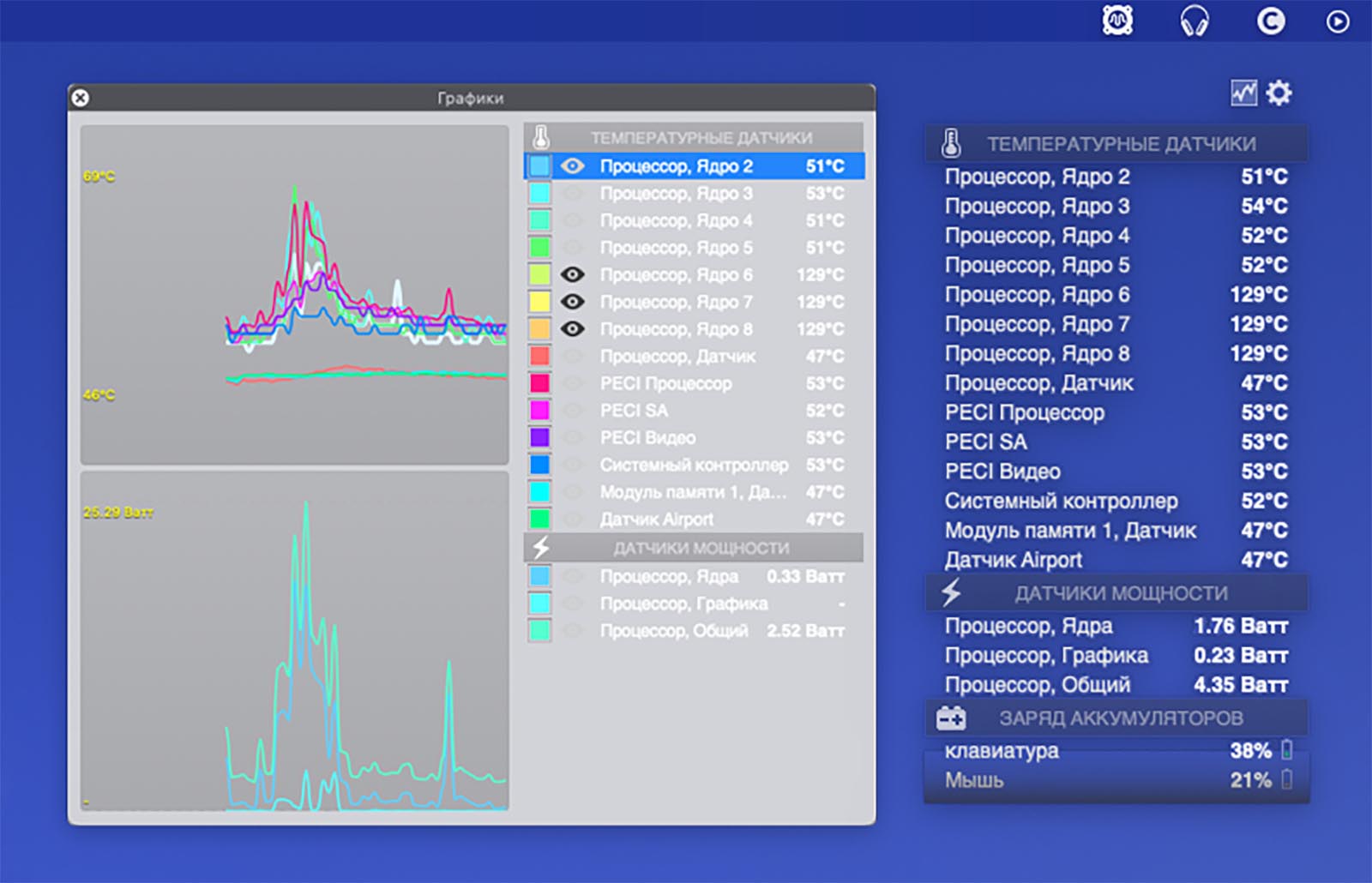
Для начала нужно некоторое время проследить за температурными показателями компьютера при помощи специального информера. К сожалению, довольно мощная и полезная утилита Мониторинг системы не позволяет контролировать температуру компьютера и отдельных его компонентов.
Для этого можно использовать стороннюю бесплатную утилиту HWSensors.
Приложение добавляет иконку в строке меню, которая дает доступ к температурным показателям Mac. Есть возможность открыть окно с графиком и следить за изменением температуры под нагрузкой.
Если в каком-либо из режимов работы Mac перегревается выше рекомендованных показателей или нагрев долго держится на отметках близких к пиковой, можно вручную подстроить работу системы охлаждения.
Как самостоятельно настроить охлаждением Mac
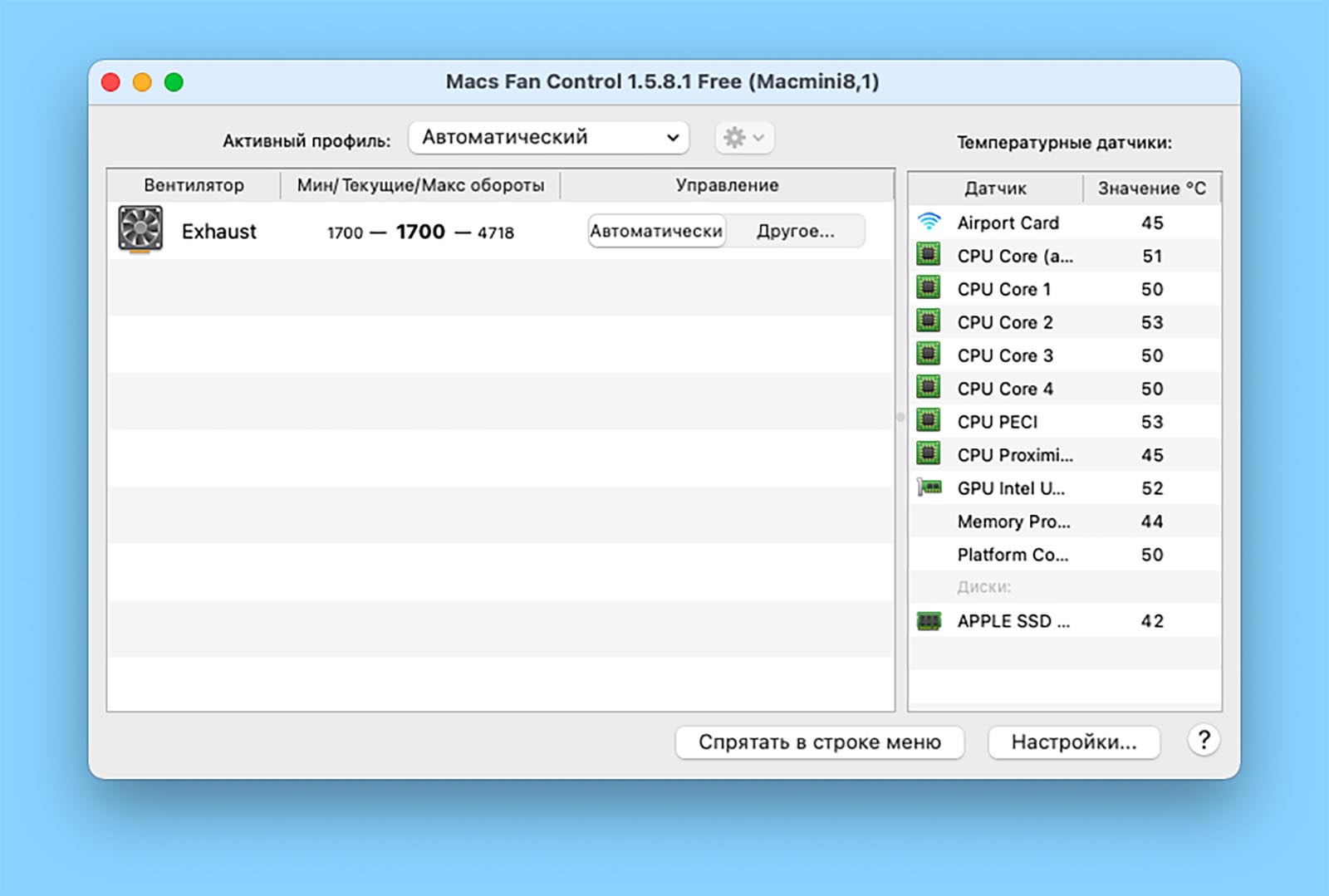
Для ручной регулировки настроек системы активного охлаждения Mac подойдет бесплатное приложение Macs Fan Control.
Утилита умеет отображать все ключевые температурные показатели компьютера, а один из них можно вывести прямо в строку меню. Если на предыдущем этапе вы заметили частый перегрев процессора, нагрев накопителей, видеокарты или беспроводного модуля, можете включить отображение именно проблемного компонента в строке для удобного контроля.
Далее есть два возможных варианта регулировки температуры Mac.
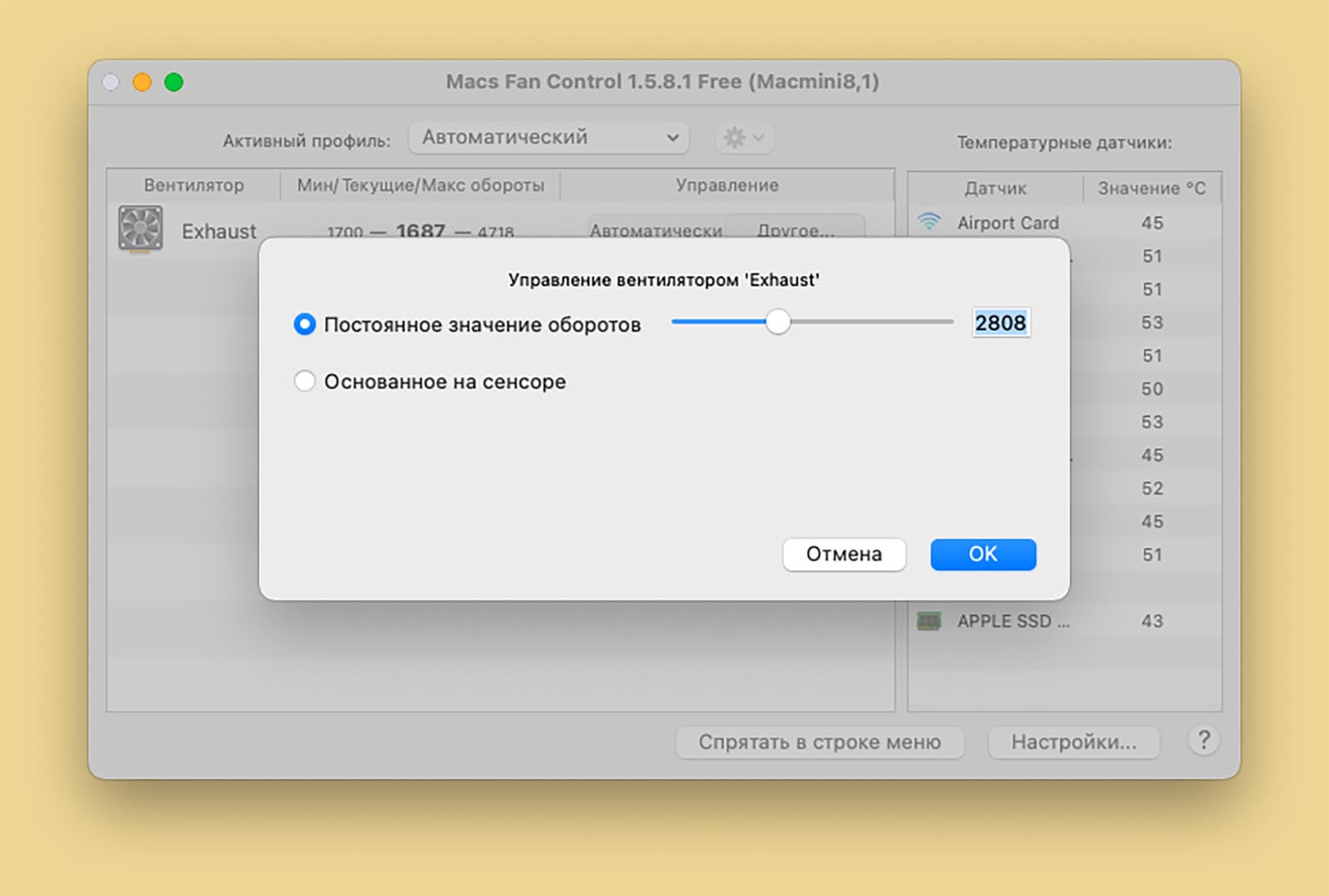
1. Включать ручное повышение оборотов кулера перед планируемой нагрузкой.
Так можно повысить интенсивность охлаждение, например, на время монтажа видео или пакетной обработки фото. Любой трудоемкий процесс, который повышает температуру устройства, после этого не так сильно скажется на нагреве.
Так удобно активировать ручной режим работы кулеров при работе с Mac на коленях или животе. Вы будете точно уверены, что компьютер не перегреется и не начнет обжигать вас.
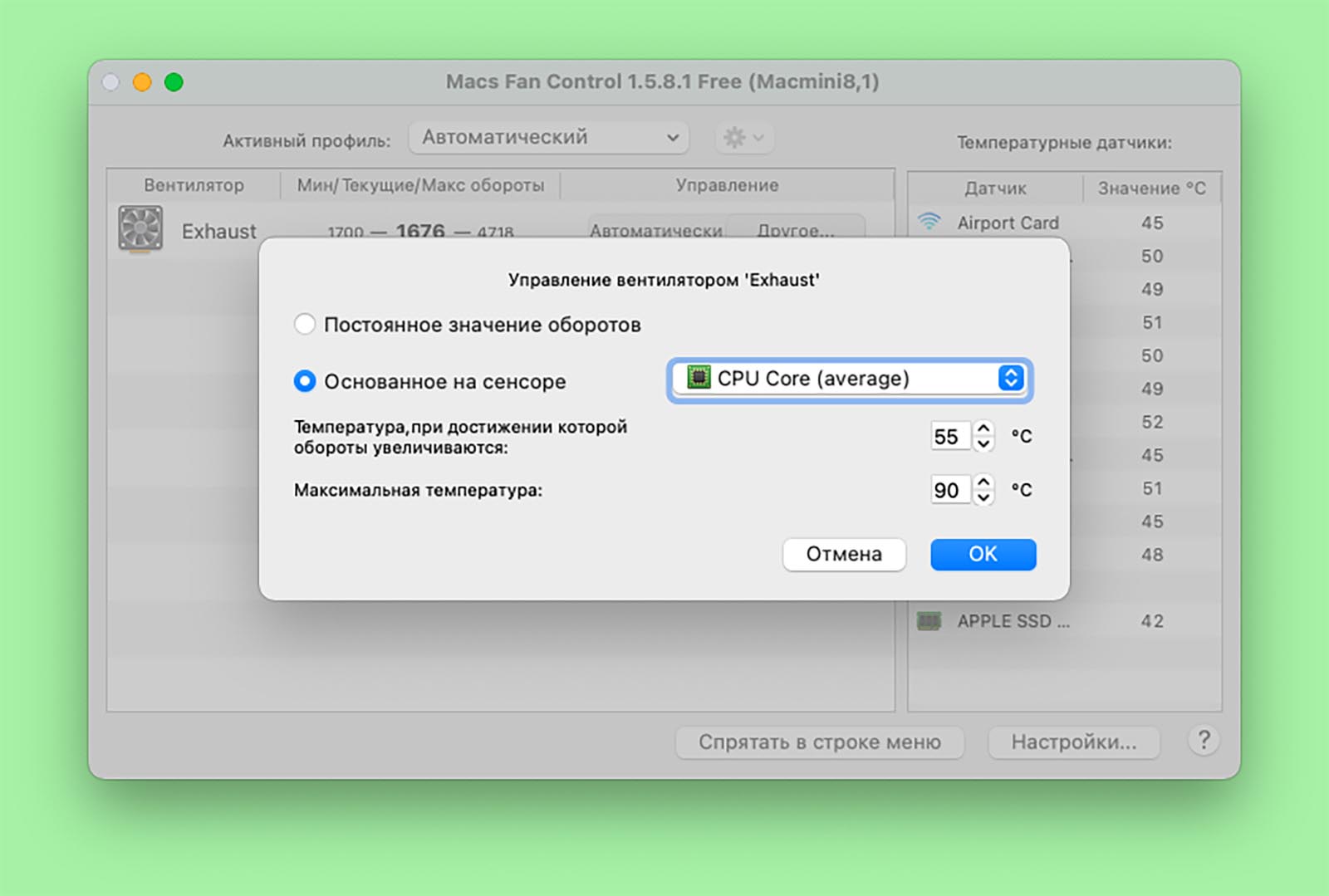
2. Включить автоматическое повышение оборотов кулера по температуре одного из модулей Mac.
Если вы определили, какой модуль компьютера больше всего перегревается, можете в параметрах Macs Fan Control задать два пороговых значения. Первое для начала повышения оборотов кулера, а второе для включения системы охлаждения на максимум.
Здесь с первого раза угадать не получится, нужно экспериментировать. После нескольких неудачных попыток подобрал значения, при которых кулер начинает разгоняться раньше системного режима, но при этом не “заводится” при работе с браузером или простыми приложениями.
Если кроме этого захотите дополнительно управлять настраиваемыми профилями в приложении Macs Fan Control, придется приобрести лицензию за 995 руб.
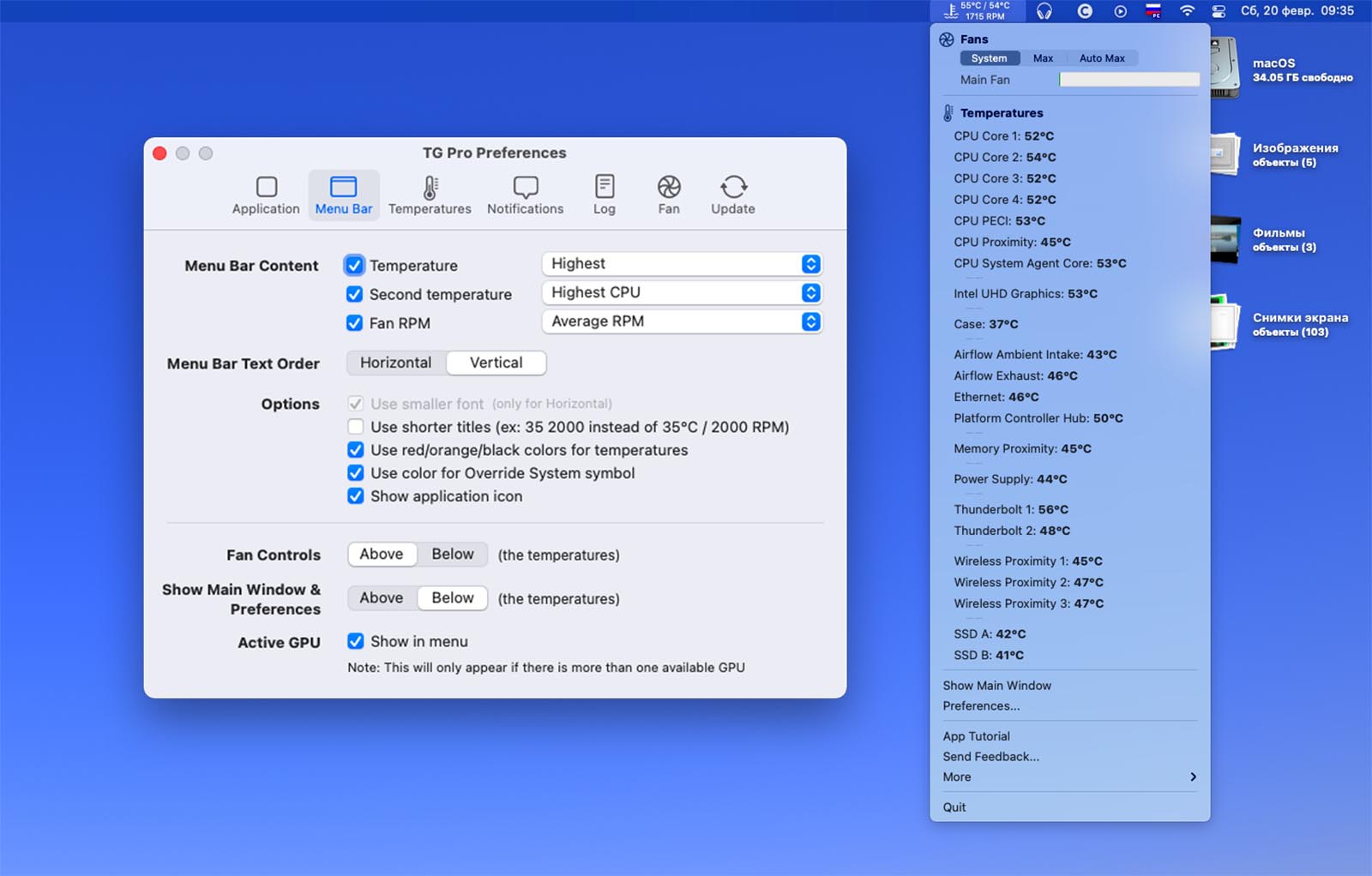
В качестве альтернативы можно воспользоваться приложением TG Pro. Программа изначально платная, стоимость лицензии 900 руб.
У этой утилиты гораздо больше настроек и возможностей. В строке меню можно выводить не один, а два температурных показателя и достаточно гибко настраивать их отображение. Само меню приложения содержит больше информации и подробной статистики.
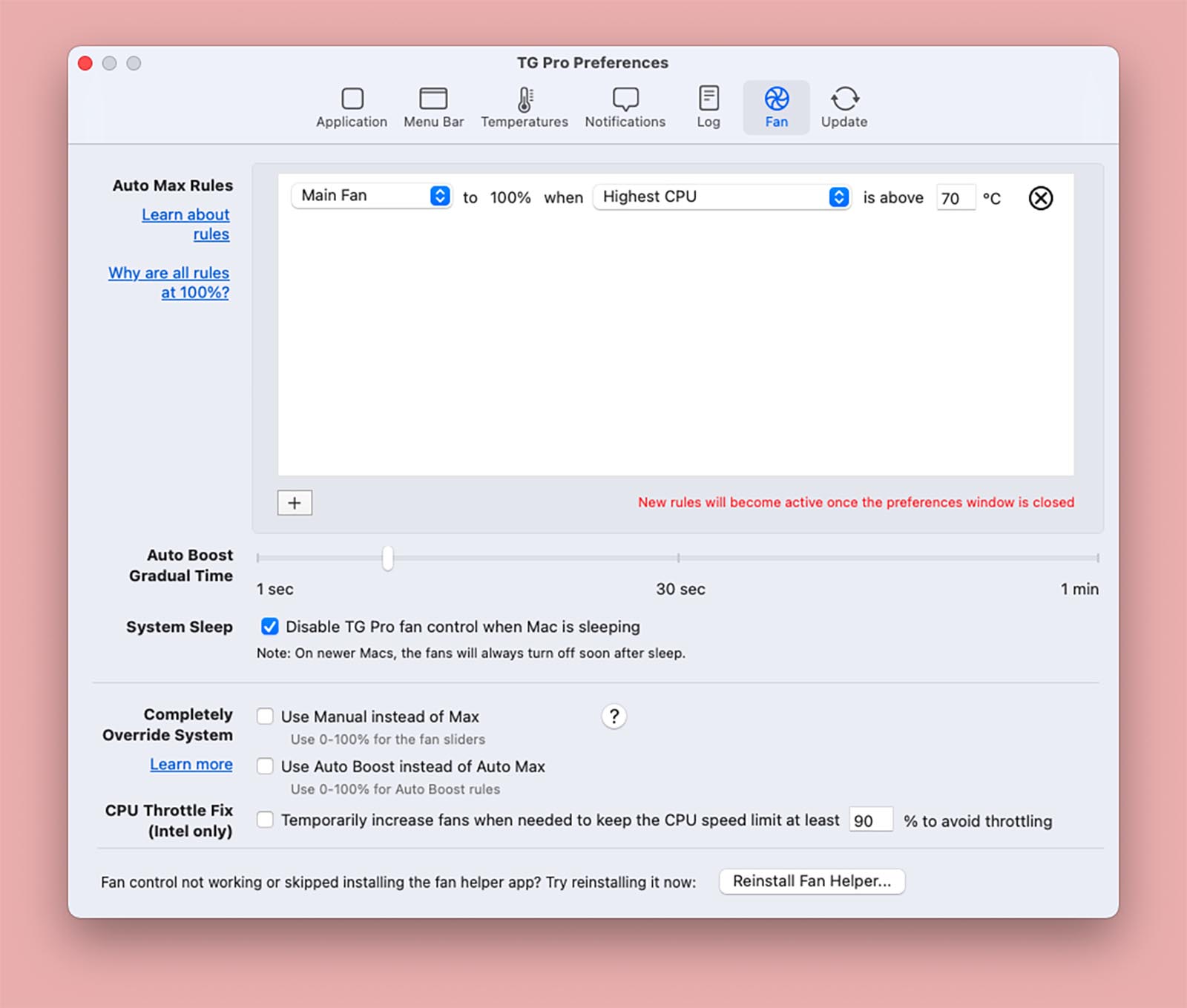
Есть возможность выводить уведомления при перегреве заданных компонентов и вести журнал событий, чтобы не отвлекаться на слежку за температурой.
В разделе настроек управления кулером можно самостоятельно задавать правила поведения системы охлаждения. Это не два банальных порога, как в Macs Fan Control, а полноценная система с возможностью задавать множество условий.
Общий принцип работы утилиты аналогичный.
Что делать дальше
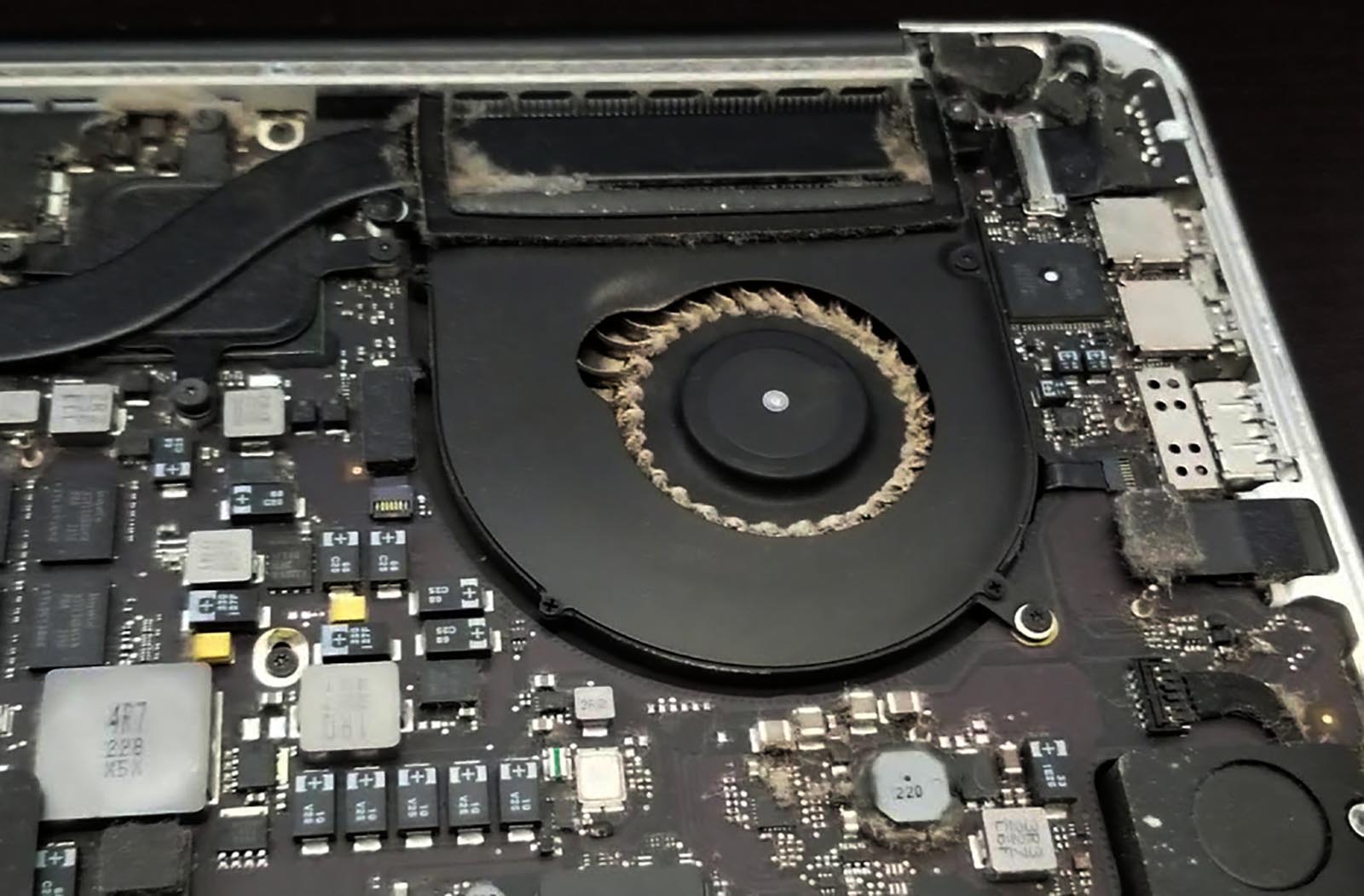
Если повышение температуры до пиковых значений происходит систематически, самое время задуматься о посещении сервисного центра для чистки Mac и замены термопасты. Эта стандартная процедура чаще всего позволяет снизить среднюю температуру компонентов Mac.
Описанные выше приемы настройки подойдут в качестве временной меры, чтобы немного отсрочить поход в сервис. Например, если сейчас просто нет возможности остаться без рабочего Mac.
Кроме того ручную регулировку удобно использовать, когда нагрев Mac является “сезонным”. Так можно настроить охлаждение на летний период или изменить пороги срабатывания кулеров, если работаете вблизи сильного источника тепла.
Почему мой MacBook такой горячий?

Когда дело доходит до компьютера, существует большая разница между тёплым и горячим, и если вы думаете, что ваш MacBook Pro сильно нагревается, вам, вероятно, следует потратить некоторое время, чтобы выяснить, почему это может быть.
Есть несколько быстрых решений, которые нужно решить, чтобы охладить ваш Mac, а также некоторые предупреждающие знаки, которые могут указывать на то, что время обновления может быть близко.
Почему горячий MacBook Pro плохой

Как я только что сказал выше, о теплом компьютере беспокоиться не о чем, и на самом деле это нормальная температура, которую ваш компьютер обычно имеет при нормальных условиях эксплуатации.
Когда MacBook действительно нагревается, вам нужно обратить внимание и принять меры, чтобы его остудить. Горячий компьютер будет работать нормально, но горячий компьютер может привести к некоторым краткосрочным и / или долгосрочным проблемам с вашим устройством.
Одна из основных причин, по которой вы не хотите, чтобы ваш Mac перегревался, заключается в том, что это может привести к его повреждению. Важные компоненты оборудования, такие как жесткий диск и процессор, могут быть повреждены при постоянном перегреве, что может привести к их плохой работе и, возможно, со временем отказу. Как и в случае с другими дорогими машинами, такими как ваша машина, вы не хотите, чтобы она долго оставалась горячей.
По-настоящему горячий Mac также может отключиться автоматически, и это может привести к потенциальной потере данных, если у вас не сохранены какие-либо вещи, когда ваш Mac пытается защитить себя.
Почему мой MacBook Pro нагревается?

Есть несколько разных причин, по которым ваш MacBook Pro может нагреваться.
Давайте рассмотрим несколько из этих причин, которые могут быть источником перегрева, а затем посмотрим, как их исправить. Первое, на что следует обратить внимание, – это возраст вашего Mac. Чем старше становится Mac, тем усерднее приходится работать его фанатам, чтобы все было круто.
Если причиной перегрева является возраст, возможно, в ближайшем будущем вам придется купить новую машину.
1. Требовательные и беглые приложения
Если у вас есть Mac какое-то время, скорее всего, на нем установлено множество разных приложений.
Обычно это не проблема, но если у вас установлены приложения, которые очень требовательны к процессору, или, возможно, стороннее приложение, которое застревает в цикле, это может привести к быстрому нагреву вашего компьютера.
Если вы запускаете несколько из этих требовательных приложений одновременно или несколько приложений открыты, не зная об этом, ваш Mac может быстро нагреться.

2. Мягкие поверхности
Я знаю, что это имя Mac, но то, что он называется ноутбуком, не означает, что круг – лучшее место для хранения MacBook Pro.
Мягкие поверхности, такие как ваши колени, кровать, одеяло или даже ковер на полу, могут быть удобными, но они также могут вызвать нагрев вашего Mac. В основном это связано с плохой циркуляцией воздуха, когда вы кладете компьютер на более мягкую поверхность, и ему нужен правильный поток воздуха, чтобы он оставался прохладным.
3. Это могло быть грязно
На MacBook Pro есть вентиляционные отверстия, крышки и другие отверстия снаружи внутрь, которые могут испачкаться и привести к перегреву.
Со временем на вашем Mac собирается пыль и грязь, но большинство людей не знают, как их очистить. Встроенные вентиляционные отверстия имеют решающее значение для охлаждения вашего компьютера, и если они станут грязными и забитыми, ваш MacBook начнет очень легко нагреваться.
Как предотвратить перегрев MacBook Pro
1. Закройте требовательные и беглые приложения.
Самый простой способ справиться с требовательными и неуправляемыми приложениями, которые вызывают перегрев вашего компьютера, – это проверить монитор активности, чтобы узнать, какие приложения запущены в данный момент, и можете ли вы закрыть некоторые из них.
2. Держитесь подальше от мягких поверхностей.
Способ устранения этой причины перегрева прост. Во время работы не кладите компьютер на мягкие поверхности. Это может показаться довольно простым, но в этом виновато очень много людей (включая меня).
Вместо того, чтобы использовать MacBook в постели или на диване, убедитесь, что вы установили его на столе или на столе. Это позволит обеспечить достаточный воздушный поток вокруг компьютера и сохранить все в прохладе и работоспособности.
3. Удалите пыль и грязь.
Если ваш компьютер сильно нагревается из-за пыли и грязи, попробуйте его очистить.
В зависимости от года выпуска вашего MacBook Pro вентиляционные отверстия, которые следует проверить и очистить, расположены либо над клавиатурой под шарниром на дисплее, либо на нижней стороне компьютера. Вы можете использовать небольшую деликатную щетку, чтобы очистить эти вентиляционные отверстия, или баллончик со сжатым воздухом также может быстро продуть вентиляционные отверстия.
Почему MacBook перегревается и как это исправить
Некоторые современные ноутбуки Apple (вроде MacBook Air 2020) имеют проблемы с теплоотведением, из-за чего компьютер может перегреваться уже через пару недель после покупки. Это конструктивная особенность, и ничего здесь не сделаешь. Другое дело — если речь идет о старом MacBook Pro, у которого тоже рано или поздно «повышается температура». Это износ, вызванный временем, последствия которого тем не менее МОЖНО и НУЖНО устранить. Процедура замены термопасты в MacBook не самая хитрая, но даже здесь некоторые «умельцы» умудряются накосячить.
Перегрев — довольно распространенная проблема старых макбуков
Чем опасен перегрев MacBook
Например, у одного MacBook Pro 2015 через 5 лет эксплуатации начали прослеживаться признаки перегрева. Их легко установить самостоятельно — ноутбук постоянно раскручивает вентиляторы, а его корпус сильно греется даже при не самых ресурсоемких задачах вроде серфинга в интернете.
Перегрев не только может вызвать повреждение комплектующих компьютера (того же процессора), но и снижение производительности. Процессор сам понижает свою максимальную частоту, чтобы оставаться в допустимой температурной зоне — это называется троттлинг.
Владелец не стал с этим мириться и решил отнести ноутбук в сервис, где заменили термопасту в ноутбуке. Казалось бы, успех и можно пользоваться макбуком еще столько же лет.
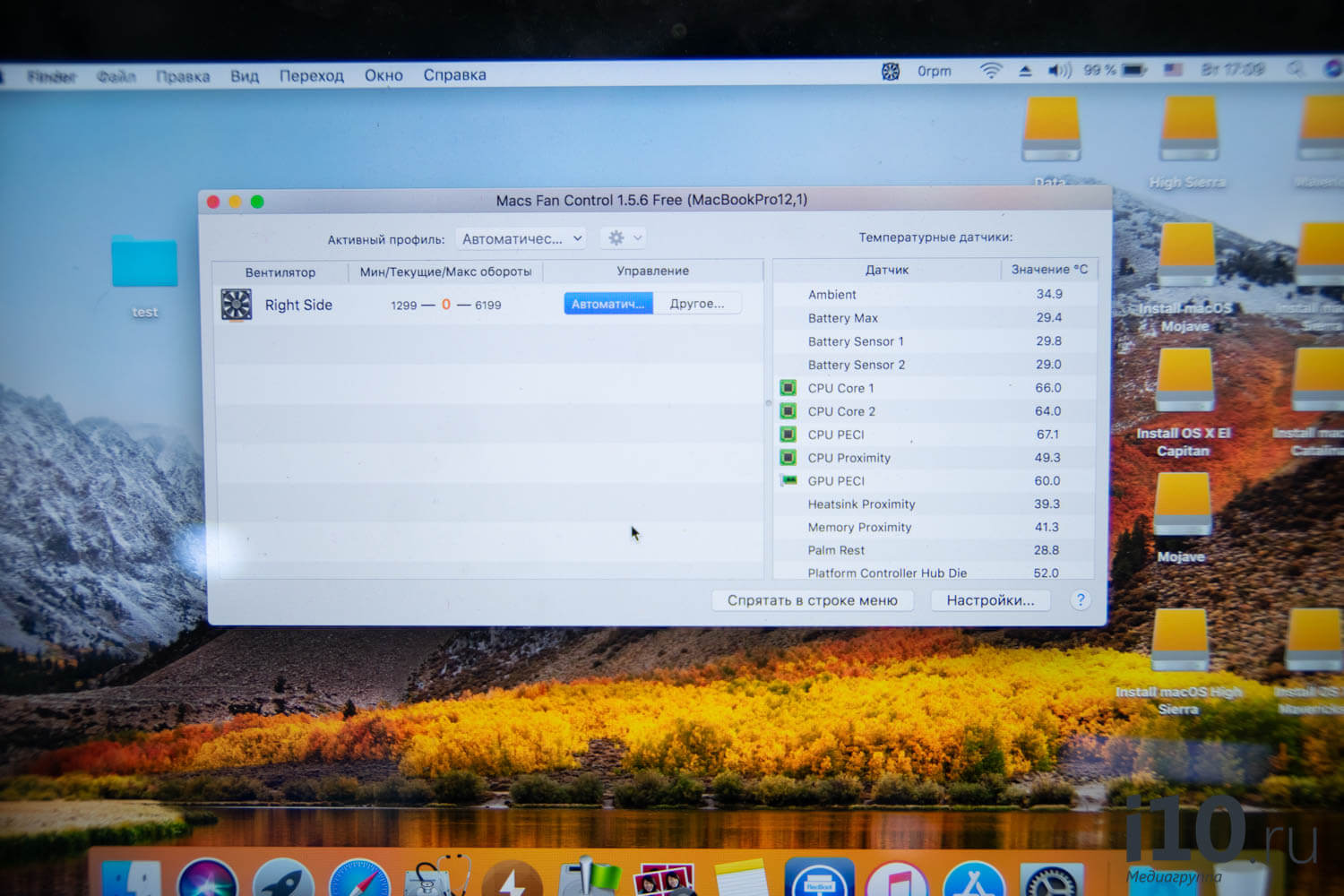
Но все не так просто. Через пару недель признаки перегрева снова начали повторяться, а значит, проблема не была решена и требуется ремонт MacBook Pro 15″. Владелец MacBook обратился за помощью к специалистам Apple Pro, это сервис в Москве. В самом деле, проверка с помощью специального ПО показала сильный перегрев процессора — за 100 градусов °C, это почти максимально допустимое значение. Вентилятор постоянно работал почти на максимальных оборотах. Неужели термопасту не меняли вообще?

В таком состоянии ноутбук приехал в Apple Pro. Можно заметить, что температура процессора зашкаливает, вентиляторы работают почти на максимуме
Затем они вскрыли компьютер для диагностики — и обнаружили кое-что интересное.
Почему MacBook Pro перегревается
Во-первых, при прошлом демонтаже, по всей видимости, была оторвана гильза винта, который используется в системе охлаждения. Вместо того, чтобы поместить ее на место, «мастера» закрепили конструкцию каким-то непонятным винтом (наверное, из мебели выкрутили, другого объяснения нет).

Какой-то посторонний винт, которого здесь быть не должно
Во-вторых, было видно, что термопасту заменили неаккуратно. На подложке кристалла видны излишки, а на самом кристалле не было термопасты на углах. Так бывает, когда наносишь пасту неровным слоем с нарушением всех возможных норм. Из-за этого между кристаллом и радиатором останется воздух. Да и сама термопаста была похожа больше на зубную пасту. Соответственно, такой «ремонт» не мог прослужить долго.

Мало того, что оторвана гильза, так термопасту нанесли максимально неаккуратно
В Apple Pro демонтировали это безобразие, не поленились взять в руки паяльник и закрепили гильзу на ее место.

После этого зачистили процессор от остатков старой термопасты и нанесли новую с соблюдением всех норм — выдавили воздух и равномерно распределили новую пасту.

Нанесение новой термопасты
Затем произвели монтаж системы охлаждения правильным винтом, предназначенным для использования в MacBook, а не в комоде IKEA.
После сборки специалисты проверили температуру процессора — она вернулась в норму. Вентилятор вообще работал почти бесшумно.
Проблема с перегревом устранена
Иногда проблему с перегревом можно решить с помощью чистки компьютера от грязи и пыли (которая забивается в вентиляторы), но самостоятельно этим тоже лучше не заниматься. Пылесосом такие загрязнения не вытащишь, нужно разбирать Mac, и лучше доверить эту работу профессионалам.
Как видите, даже с на первый взгляд простым ремонтом некоторые умудряются накосячить. Поэтому мы в редакции уже несколько лет доверяем свои Маки сервисному центру Apple Pro и всегда были довольны результатом. Например, увеличили память в офисном Mac mini и отремонтировали iMac, а также чинят макбуки авторов. Лучше обращаться сразу в проверенное место, тем более читатели AppleInsider.ru имеют в Apple Pro постоянную скидку в 10%.
Кстати, прямо сейчас Apple Pro проводит акцию: чистка и замена термопасты MacBook за 1 900 рублей до 15 сентября 2020! Подробности здесь.
Владельцу этого MacBook Pro еще повезло — кто знает, что наворотили бы прошлые «мастера», если бы он обратился к ним с более серьезной проблемой.
Что делать, если греется MacBook Pro 2017
Для многих Apple-юзеров их MacBook — это настоящий рабочий инструмент. А когда выходит из строя инструмент, то это как минимум неприятно. В общем, внезапно обнаружилось, что греется MacBook Pro 2017, притом до очень заметных температур.
Естественно, сильную обеспокоенность вызывали, во-первых, сам факт возникновения такого рода неприятности, а во-вторых, то, что это MacBook Pro 2017.
Понятно, что MacBook (впрочем, как и любой другой ноутбук) так вести себя не должен, а уж если повел, то имеет место быть явный симптом проблемы серьезной.
Начали разбираться и оказалось, что в этот раз всё несколько проще, чем могло бы быть. Плюс, по ходу дела и при активном содействии более квалифицированных товарищей (к слову, рекомендуем ремонт ноутбука в Киеве на Подоле) создан был небольшой список рекомендаций, которые помогут устранить проблему перегрева.
И как раз об этом мы сейчас расскажем.
Но прежде предупредим, что некоторые из перечисленных ниже мероприятий предполагают наличие хотя бы базовых знаний и опыта обращения с таким сложным (и дорогим) устройством, коим является новый MacBook Pro (и не новый — тоже). Потому если такими знаниями и опытом вы не располагаете, то лучше (и дешевле) сразу обратиться за помощью к специалистам.
Итак, что делать, если греется MacBook Pro 2017.
Значит, по порядку и без спешки:
диагностируем систему охлаждения
На начальном этапе достаточно штатных программных инструментов. А именно: «Функционального теста оборудования Apple» и Apple Diagnostics (для проверки работы вентиляторов).
чистим ноутбук
Данная процедура является регламентной и проводить ее нужно регулярно, в особенности, если ноут эксплуатируется очень активно и/или часто в неблагоприятных условиях.
Чтобы почистить MacBook, необходимо сначала открутить винты с помощью отвертки и снять нижнюю крышку, а затем аккуратно выдуть скопившиеся внутри корпуса пыль и грязь потоком сжатого воздуха.
Потому, повторимся, если раньше ничего подобного вы не делали, то и в этот раз рисковать не нужно. Обратитесь в СЦ.
закрываем ненужные программы
Лишние приложения и сайты, если их много, а также так называемые «сторонние» (т.е. не сертифицированные Apple) программы (иногда хватает и одной), могут создавать повышенную нагрузку на систему, что в конечном итоге может приводить к перегреву ноутбука.
Потому, заметив повышение температуры, просто отключите программки, которые вы не используете в данный момент времени и закройте ненужные сайты в браузере.
Напомним также, что в macOS для отслеживания состояния системы предусмотрена специальная утилита, называется она «Мониторинг системы» (или Activity Monitor).
обновляем операционку
Apple постоянно оптимизирует ОС своих устройств, попутно устраняя выявленные баги и повышая производительность и безопасность ПО, потому апдейтить систему MacBook Pro 2017 тоже нужно.
ставим свой MacBook Pro правильно
Ставить любой ноутбук на мягкую поверхность, которая может блокировать циркуляцию воздуха внутри ноута, нельзя. Производитель предписывает размещать машину на твердых поверхностях, которые не препятствуют работе системы охлаждения. А если есть специальная подставка, то это совсем хорошо.

интересуемся эффективностью работы вентилятора
С помощью бесплатной программки вроде SMC Fan Controller можно контролировать текущую температуру системы, а также скорость вращения вентиляторов системы охлаждения MacBook Pro.
перезапускаем SMC
Простой сброс параметров SMC (он же System Management Controller, он же контроллер управления системой) часто помогает устранить не только проблему перегрева и целый ряд других неполадок «железа» MacBook Pro.
Чтобы перезапустить SMC делаем следующее:
Если все перечисленные выше меры должного эффекта не возымели, то бишь, греется MacBook Pro 2017 по-прежнему, то:
1. Создаем резервную копию всех важных данных.
2. Везем MacBook Pro 2017 в сервисный центр или вызываем мастера на дом.