грид вов что это
Тема: Гайд по настройке Grid
Опции темы
Отображение

Многие, впервые установив этот аддон и увидев какие-то непонятные серые квадратики с точками по углам, плюются и сразу сносят его обратно. Но при должной настройке Grid может обрести любой вид на ваш вкус и имеет при этом огромные возможности.
К сожалению, в сети не так уж много упорядоченной информации по настройке. Существующие руководства в картинках могут помочь лишь слепо скопировать галочки на скринах, но не все при этом понимают, что именно они делают. Надеюсь, я смогу здесь доступно и подробно изложить, как сделать Грид функциональнее, и рассказать, какие настройки за что отвечают.
В этом гайде многабукф и минимум иллюстраций, так что утомляющимся от чтения персонам можно сразу покинуть топик 🙂
Кратко опишу основное назначение и возможности этих разделов.
Расположение. Здесь настраивается общий вид Грида, регулируется размер, цвет и прозрачность «подложки» общего фрейма, расстояние между фреймами и масштаб всего этого дела.
Здесь я опишу настройку Грида на примере своей конфигурации, предполагая, что установлены все вышеописанные дополнения. Может кому-то нравится стандартный вид Грида и устраивают стандартные возможности, но на вкус и цвет. Мне больше импонируют горизонтальные длинные зеленые панельки, как-то нагляднее они кажутся.
Нужно учесть, что у меня широкоформатный 22-дюймовый экран с разрешением 1680х1050, поэтому владельцам мониторов с отличным разрешением возможно придется изменить параметры под свое расположение Грида.
Настройка общего внешнего вида Грида
Идем в раздел Статус.
Настройка отображения статусов
Конечно, в этой статье описаны далеко не все тонкости настройки Грида, но, надеюсь, она поможет вам разобраться, что есть что, а понимая это, вы и сами сможете донастроить все по своему вкусу.
Grid — аддон для WoW 9.1.5

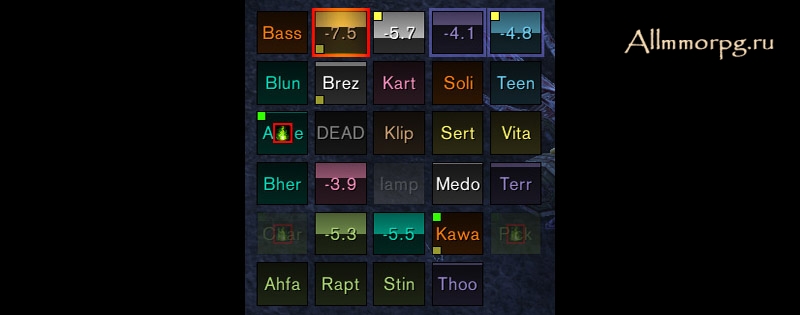

Компактная сетка с ячейками позволит вам быстро выделить нужного члена группы, не теряя из виду всех остальных и не отвлекаясь на поиски нужного портрета на экране. Она показывает вам максимальное количество информации, не перегружая ею изображение и не утяжеляя интерфейс. Аддон позволяет настроить вид всех информационных блоков под свое удобство, работает и для групп подземелий, и для рейдов, поддерживая к тому же отображение питомцев и механизмов. 
Вам нужно больше функций? Имейте в виду, что ядро Grid предоставляет только базовые возможности, которые нужны большинству игроков под все классы и роли в группе, но к вашим услугам более чем 75 дополнительных плагинов, которые помогут вам получить идеальный набор параметров под вашего персонажа.
Как использовать Grid?
Для того, чтобы открыть окно настроек, наберите в окне чата “/grid”, нажмите правую кнопку мыши на рамке сетки аддона или правую кнопку мыши на значке рядом с вашей мини-картой или экраном DataBroker.
Из-за того, что у Grid так много настроек, его окно параметров может быть не совсем понятным первое время. Мы рекомендуем потратить несколько минут на то, чтобы разобраться во всех его функциях после установки и до начала игры. В аддон встроен небольшой внутриигровой раздел помощи в панели настроек и небольшое руководство пользователя, которое может быть полезно для новичков и людей, переходящих со старых версий на новую.
Гайд по настройке Grid


Многие, впервые установив этот аддон и увидев какие-то непонятные серые квадратики с точками по углам, плюются и сразу сносят его обратно. Но при должной настройке Grid может обрести любой вид на ваш вкус и имеет при этом огромные возможности.
К сожалению, в сети не так уж много упорядоченной информации по настройке. Существующие руководства в картинках могут помочь лишь слепо скопировать галочки на скринах, но не все при этом понимают, что именно они делают. Надеюсь, я смогу здесь доступно и подробно изложить, как сделать Грид функциональнее, и рассказать, какие настройки за что отвечают.
В этом гайде многабукф и минимум иллюстраций, так что утомляющимся от чтения персонам можно сразу покинуть топик 🙂
Дополнения Грида

Кратко опишу основное назначение и возможности этих разделов.
Расположение. Здесь настраивается общий вид Грида, регулируется размер, цвет и прозрачность «подложки» общего фрейма, расстояние между фреймами и масштаб всего этого дела.
Здесь я опишу настройку Грида на примере своей конфигурации, предполагая, что установлены все вышеописанные дополнения. Может кому-то нравится стандартный вид Грида и устраивают стандартные возможности, но на вкус и цвет. Мне больше импонируют горизонтальные длинные зеленые панельки, как-то нагляднее они кажутся.
Нужно учесть, что у меня широкоформатный 22-дюймовый экран с разрешением 1680х1050, поэтому владельцам мониторов с отличным разрешением возможно придется изменить параметры под свое расположение Грида.
Настройка общего внешнего вида Грида


Идем в раздел Статус.


Настройка отображения статусов

Окончательно настроенный Грид у меня выглядит примерно так:

Конечно, в этой статье описаны далеко не все тонкости настройки Грида, но, надеюсь, она поможет вам разобраться, что есть что, а понимая это, вы и сами сможете донастроить все по своему вкусу.
Гайд по настройке Grid
Многие, впервые установив этот аддон и увидев какие-то непонятные серые квадратики с точками по углам, плюются и сразу сносят его обратно. Но при должной настройке Grid может обрести любой вид на ваш вкус и имеет при этом огромные возможности.
К сожалению, в сети не так уж много упорядоченной информации по настройке. Существующие руководства в картинках могут помочь лишь слепо скопировать галочки на скринах, но не все при этом понимают, что именно они делают. Надеюсь, я смогу здесь доступно и подробно изложить, как сделать Грид функциональнее, и рассказать, какие настройки за что отвечают.
В этом гайде многабукф и минимум иллюстраций, так что утомляющимся от чтения персонам можно сразу покинуть топик 🙂
Дополнения Грида
Кратко опишу основное назначение и возможности этих разделов.
Расположение. Здесь настраивается общий вид Грида, регулируется размер, цвет и прозрачность «подложки» общего фрейма, расстояние между фреймами и масштаб всего этого дела.
Здесь я опишу настройку Грида на примере своей конфигурации, предполагая, что установлены все вышеописанные дополнения. Может кому-то нравится стандартный вид Грида и устраивают стандартные возможности, но на вкус и цвет. Мне больше импонируют горизонтальные длинные зеленые панельки, как-то нагляднее они кажутся.
Нужно учесть, что у меня широкоформатный 22-дюймовый экран с разрешением 1680х1050, поэтому владельцам мониторов с отличным разрешением возможно придется изменить параметры под свое расположение Грида.
Настройка общего внешнего вида Грида
Идем в раздел Статус.
Настройка отображения статусов
Окончательно настроенный Грид у меня выглядит примерно так:
Конечно, в этой статье описаны далеко не все тонкости настройки Грида, но, надеюсь, она поможет вам разобраться, что есть что, а понимая это, вы и сами сможете донастроить все по своему вкусу.
Аддон Grid
Опубликовано 24.08.2010 by Ыку

Grid – это полезный аддон для wow, который позволяет удобно и компактно использовать отображать фреймы группы и рейда.
Компактность заключается в том, что все игроки в группе представлены небольшими квадратиками, которые можно настраивать на свой вкус. Например у меня, здоровье игрока отображается цветом его класса.

Настройка аддона Grid
Настроек у аддона очень большое количество и если честно, большинством я и не пользуюсь. Основное, что я настроил – это внешний вид, как на скриншоте, а также, если здоровье уменьшается, оно уменьшается сверху вниз.
Что бы открыть настройки аддона Grid, нужно нажать на  у карты или же в окошке minimap button frame, если Вы используете данный аддон.
 В Закладе Расположение, я настроил отображение количество квадратов для рейдовых человек по 40, потому, что настройки берутся из текущего выставленного рейда и если вдруг в рейде стоит подземелье в 10 человек, а вы в рейде на оло в 40-к, то у Вас будут отображаться только 10 человек. Поэтому, лучше выставить по 40-к и не мучатся, все равно будет отображаться нужно количество ячеек.
Дальше нас будет интересовать закладка Фреймы-Дополнительно, где будет настраиваться внешний вид фреймов.
 Та текстура, которую Вы видите на верхнем скриншоте, называется BentoBar и сменить ее Вы можете на свою усмотрение и списка предоставленных текстур. В этой же закладке можно указать размер границ вокруг фрейма игрока. Я их лично, сделал минимальными.
Также дополнительным расширением аддона является аддон Grid Mana Bars, которые добавляет в Grid полоски манны, которые будут полезны танкам, никогда не обращающим внимание на количество манны хилов. Теперь они точно не смогут не заметить этого =)