гугл фото и гугл диск чем отличаются
Гугл Диск — чем Google Drive отличается от других облачных хранилищ
Доброго времени суток, друзья!
Сегодня вот озадачился вопросом, на каком «облаке» всё-таки лучше хранить всю накопленную и созданную информацию? Среди множества предложенных в Интернете хранилищ я выбрал Гугл Диск (Google Drive) и решил сравнить его с несколькими другими лидерами в хранении информации.
А нужны ли «облака»?
«Облака» не просто нужны, они необходимы! По сути, «облако» – ваш жёсткий диск с информацией, хранящийся в Интернете на сервере выбранной вами компании. Раньше, чтобы поработать дома с некоторыми рабочими файлами, приходилось носить с собой флешку, съёмный диск, а то и тяжёлый ноутбук. Теперь достаточно разместить всё в виртуальном хранилище и необходимые файлы станут доступны вам на любом стационарном или мобильном устройстве, имеющем выход в Интернет.
Возможности Google Drive
Как и большинство популярных облачных сервисов – Google Drive – предоставляет возможность хранить данные, работать с ними или делиться с другими. Можно редактировать документы одновременно с коллегами или друзьями, предоставив им доступ к определённым файлам и находясь с ними даже в разных странах.
На диске можно бесплатно хранить до 15 Гб информации (однако учитывайте, что в это число входят почтовые сообщения со всеми вложениями). Если этого объёма вам недостаточно, можно арендовать пространство до 30 Тб за 299,99$ в месяц.
Google Drive поддерживает более 30 типов файлов, что является большим плюсом при сравнении с другими хранилищами. Тексты, таблицы и графики, изображения и фотографии, видео, музыку и другие файлы можно хранить в самых различных форматах. Для форматов, которые он не поддерживает, можно устанавливать приложения сторонних разработчиков.
Строка поиска позволяет искать файлы по большому количеству фильтров: по типу, по дате изменения, по владельцу и соавторам, расположению и другим параметрам.
Google Drive умеет распознавать текст на графических файлах. При поиске в хранилище отсканированного документа, вы сможете найти его по тексту, который встречается на первых 10-ти страницах графических PDF-файлов.
Благодаря технологии оптического распознавания символов и сервису Google Goggles, Google Drive понимает, что изображено на ваших фотографиях. Указав в поиске название объекта, запечатлённого на фото, можно легко найти все изображения объекта и документы, в которых он упоминается.
Качество и надёжность сервера Google позволяет быть спокойным за безопасность и сохранность информации в своём «облаке». Не стоит беспокоиться даже при поломке компьютера, потере мобильного устройства или порче файлов в результате вирусной атаки (как это случилось у кое-кого из моих родственников – «погибло» много интересных фотографий), если файлы хранятся в виртуальном хранилище. К тому же Google Drive сохраняет историю работы с документами и позволяет возвращаться к правкам, которые вы делали в течение последних 30 дней.
С файлами, которые хранятся в «облаке», можно работать не только с персонального компьютера, но и с мобильных устройств, что очень удобно делать, находясь в пути.
Чтобы пользоваться возможностями Google Drive, достаточно уже иметь или создать новый аккаунт в Google.
Немного о других сервисах
Рассмотрим вкратце несколько других сервисов.
Старейшина среди «облачных» хранилищ – Dropbox. Небольшой размер бесплатного файлового облака – до 2 Гб – можно увеличить бесплатно, если сделать несколько шагов. Например: включив функцию автоматической загрузки изображений на любом мобильном устройстве, получите ещё 3 Гб памяти; за каждого привлечённого в Dropbox друга, будете получать по 500 Мб (максимум 16 Гб, то есть 32 человека) и так далее. При необходимости размер можно увеличить и платно, но стоимость высоковата: 100 Гб стоят 9,99$, а у Google Drive – 1,99$ в месяц.
Яндекс.Диск – облачный сервис компании Яндекс. Надёжность и простота использования хранилища делает его популярным среди пользователей Интернета. Позволяет хранить информацию, создавать документы, отслеживать историю работы с файлами, делиться ними с друзьями.
На Яндекс.Диске 10 Гб памяти предоставляются пользователю навсегда. Бесплатно увеличить дисковое пространство можно пригласив друзей по своей ссылке или установив Яндекс.Браузер. Платно – купив пакеты (например, 1 Тб за 2000 руб. в год).
Есть возможность автоматически загружать на Яндекс.Диск фото- и видеофайлы непосредственно с цифровых камер и внешних носителей. Кстати, этим тоже можно увеличить объём диска.
Облачное хранилище OneDrive (в прошлом – SkyDrive) встроено в операционные системы Windows 8 и 8.1. Для пользователей Windows 8 доступно 25 Гб памяти.
Его также можно использовать с любого стационарного или мобильного устройства через Интернет. Сервис тесно работает с программами Microsoft Office. Это позволяет работать над файлами совместно с другими пользователями, имеющими к ним доступ. Упорядоченные по типу файлы легко находятся в этом «облаке». Очень удобна функция автозагрузки фотографий, сделанных смартфоном или планшетом.
Разница между Гугл Диск и Гугл Фото
При регистрации аккаунта в Google Диск вы наверняка заметили и существование отдельного сервиса Google Фото. Если вы собираетесь активно использовать предоставленное вам хранилище, то должны понимать в чем разница между Гугл Диски Гугл Фото. Попробуем определить, чем отличаются Google Drive и Google Photos.
Разница между Гугл Диск и Гугл Фото
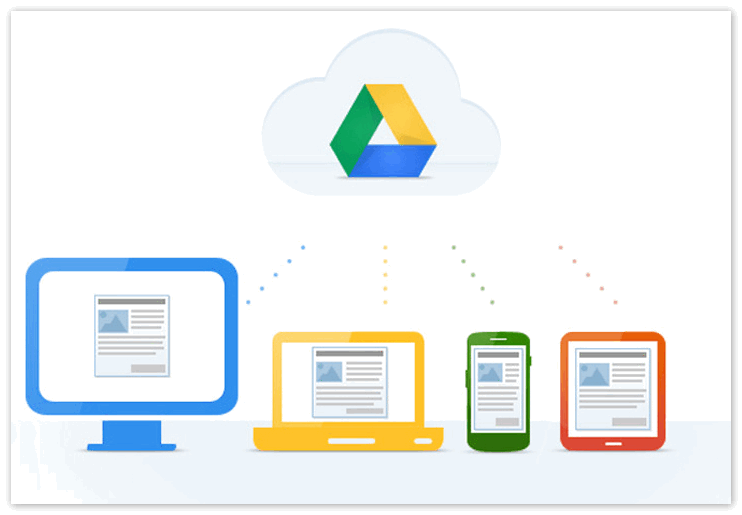
Сервисы имеют ряд идентичных возможностей:
Это основные схожие моменты.
Гугл Диск
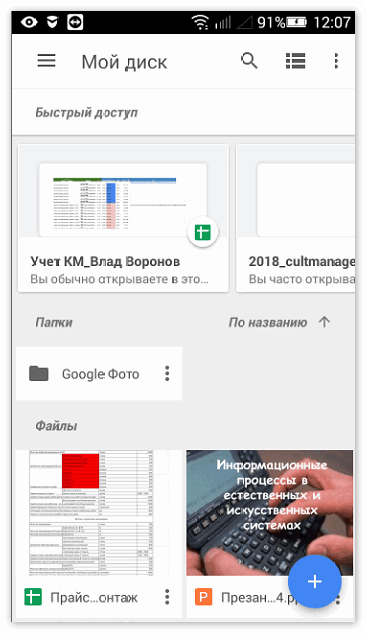
Веб-сервис представляет собой удобное хранилище ваших файлов. Загружать можно информацию в следующих видах:
Чтобы загрузить фото вам нужно перетащить файлы или папки с вашего компьютера на диск. Также можно воспользоваться автозагрузкой или синхронизацией.
Гугл Фото

Создание данного сервиса предназначено для более удобной организации загруженных фото- и видеофайлов.
Гугл фото отличается большими возможностями для редактирования. Однозначно данный раздел имеет ряд преимуществ перед прямым хранением фото на Google Диске.
Синхронизация с другими устройствами
Для платформ iOS, Android созданы специальные приложения, с помощью которых возможно загрузить фотографии на Гугл Фото. Удобная синхронизация позволяет сэкономить время. При отсутствии специальных мобильных приложений фото можно загружать вручную, путем перетаскивания файлов.
Неограниченный объем файлов
В отличии от Google Drive, Google Photos может иметь неограниченный объем хранилища. Для этого нужно в настройках выбрать сохранение файлов высокого качества. Под эту категорию подойдут фото и видео, снятые камерой не больше 16 Мп.
Выявление копий
В фотохостинг встроена умная система обнаружения дубликатов, с помощью которой выявляются одинаковые файлы не только по названию (EFIX), но и по содержимому. Программы выберет идентичные изображения и оставит только один вариант, что очень удобно для владельца.
Система умного поиска

Одна из самых поразительных систем в веб-сервисе – это умная система поиска, приписывающая хэштэги по изображению на фото. Программа легко определяет место, которое было запечатлено на снимке, географические объекты, цветы, ягоды, животных и многое другое. Например, если вам нужно найти фото вашего любимца, достаточно просто в поиске написать «кошка». Вам сразу станут доступными все ваши фотографии, на которых изображены животные семейства кошачьих.
Возможность выделения нескольких файлов
Незаменимая опция работает также, как и в большинстве менеджеров для файлов. Чтобы выделить несколько изображений одновременно, достаточно удерживать Ctrl и выбирать нужные файлы. Либо удерживать Shift и выбрать первое и последние нужное фото, если они идут подряд.
Создание анимации и коллажей
Подобной функции не найдется ни в каком другом фотосервисе. С помощью «Ассистента» создаются коллажи, анимации и даже панорамные фильмы из имеющихся фото. Работы можно просмотреть и понравившиеся сохранить. Система сама выбирает нужные фото, обрабатывает и создает творческие работы, которые не все в силах сделать самостоятельно.
Редактирование фотографий

Простая, но жизненно необходимая функция для всех любителей фотографировать и фотографироваться.
Возможность шаринга
Сегодня актуальным является ведение страниц в нескольких социальных сетях. Когда необходимо поделиться фотографиями с друзьями, очень кстати придется предложенный шаринг. Кнопка находится в верхней панели инструментов.
Поиск по типу содержимого
Гугл Фото проводит автоматический анализ содержимого ваших файлов. Возможна сортировка по следующим разделам (количество и состав плиток индивидуальны у каждого пользователя в зависимости от содержимого):
Изучая разницу между Гугл Диском и Гугл Фото, очевидно, что предпочтение стоит отдать второму. Его функции более удобные и инновационные. И, что не мало важно, Google Photos – бесплатный сервис.
Google Photos становится платным. Где дешевле хранить фотографии?
Александр Щербаков
В ноябре прошлого года Google объявила, что у сервиса Google Фото пропадет бесплатный тариф. С 1 июня 2021 года у пользователей больше не будет возможности сохранять фотоальбомы и семейные видео без ограничений на количество и объем. Тем, кто захочет дальше пользоваться сервисом, придется покупать место в облаке от Google.
Если кто-то пропустил — Google Фото позволяет хранить неограниченное количество фото и видео в облаке бесплатно, только все файлы проходят щадящие алгоритмы сжатия. Это был единственный сервис подобного рода, поэтому у меня давно возникал вопрос, когда от этой идеи откажутся. В итоге бесплатное хранилище фото продержалось больше 5 лет.
Похоже, что у Google изначально был план собрать большую аудиторию, чтобы она привыкла к сервису, а потом убрать бесплатный тариф — какая-то часть пользователей уйдет, но многие останутся. С другой стороны, компания не будет удалять фотографии, которые уже успели сохранить пользователи, поэтому если вы до сих пор не загружали свои фотоальбомы в Google Photos, то до лета у вас есть возможность сделать бесплатную архивную копию.
Но сегодня поговорим о другой теме. Те, кто на постоянной основе выгружал фотографии в Googe Photos, уже наверняка задумываются, куда переводить свои архивы. Бесплатных аналогов у этого сервиса нет, поэтому будьте готовы платить за облако. Для этого я решил изучить рынок облачных хранилищ и посмотреть, где один гигабайт хранилища будет стоить дешевле.
Я в первую очередь рассматриваю персональные облака для хранения документов, фотографий и других файлов на длительной основе. Сервисы вроде Dropbox больше ориентированы на корпоративные цели, поэтому его рассматривать я не стал.
Для сравнения я взял Google Drive, «Яндекс.Диск», iCloud от Apple, OneDrive от Microsoft, «Облако Mail.Ru». Изучать сервисы я буду в первую очередь с точки зрения стоимости, все дополнительные функции отходят на второй план — вы сможете сами сравнить их по удобству и возможностям, для этого у всех есть небольшой бесплатный объем облака.
Единственная проблема, что у каждого сервиса свой набор тарифов. В OneDrive, например, можно получить только терабайт хранилища в составе подписки Microsoft 365, и покупать придется сразу на год. У остальных есть варианты с меньшим объемом и ежемесячной оплатой. Поэтому я буду указывать сразу три параметра тарифов — объем, стоимость подписки и стоимость одного гигабайта, чтобы найти самый выгодный вариант.
OneDrive
Microsoft в России не дает возможности подписаться на свои сервисы онлайн, придется покупать ключи в магазинах. Есть два основных годовых тарифа — Microsoft 365 персональный за 2 990 рублей и семейный за 3 490 рублей, который можно разделить на шестерых человек. Компания по подписке дает 1 ТБ места в облаке и доступ к офисным приложениям, в семейной подписке у каждого из шести членов будет свой терабайт, поэтому выгоднее найти друзей и купить один ключ на всех.
Итого — 1 ТБ облака за
249 рублей в месяц через персональный Microsoft 365 или
48 рублей в месяц за каждого члена семейной подписки.
Примечание: для удобства я везде округляю один терабайт как 1000 ГБ.
Google Drive
Если хотите и дальше хранить фотографии в Google Photos, то придется докупать место в облаке. У компании есть тарифы на 100 ГБ, 200 ГБ и 2 ТБ в месяц или сразу на год. Я собрал таблицу, чтобы можно было сравнить цены с конкурентами:
| Тариф | Цена | Цена за гигабайт в месяц |
| 100 ГБ на месяц | 139 ₽ | 1,39 ₽ |
| 100 ГБ на год | 1390 ₽ (115 ₽ в месяц) | 1,15 ₽ |
| 200 ГБ на месяц | 219 ₽ | 1,09 ₽ |
| 200 ГБ на год | 2190 ₽ (182 ₽ в месяц) | 0,91 ₽ |
| 2 ТБ на месяц | 699 ₽ | 0,34 ₽ |
| 2 ТБ на год | 6990 ₽ (582 ₽ в месяц) | 0,2 ₽ |
«Яндекс.Диск»
У «Яндекса» набор тарифов немного отличается от Google — можно получить 100 ГБ, 1 ТБ или 3 ТБ. Получилась такая таблица:
| Тариф | Цена | Цена за гигабайт в месяц |
| 100 ГБ на месяц | 99 ₽ | 0,99 ₽ |
| 100 ГБ на год | 990 ₽ (83 ₽ в месяц) | 0,83 ₽ |
| 1 ТБ на месяц | 300 ₽ | 0,3 ₽ |
| 1 ТБ на год | 2500 ₽ (209 ₽ в месяц) | 0,2 ₽ |
| 3 ТБ на месяц | 750 ₽ | 0,25 ₽ |
| 3 ТБ на год | 6500 ₽ (582 ₽ в месяц) | 0,19 ₽ |
iCloud
Облако Apple актуально только для владельцев одного или нескольких устройств компании — iPhone, iPad и Mac. У сервиса есть приложение Windows, но нормально пользоваться им на Android невозможно. Это стоит учитывать.
Еще у iCloud нет тарифов на год, поэтому дополнительно сэкономить не получится. Зато тарифы на 200 ГБ и 2 ТБ можно разделить на шестерых человек. Никто из участников «семьи» не будет видеть файлы остальных, но свободное место будет доступно всем
| Тариф | Цена | Цена за гигабайт в месяц |
| 50 ГБ в месяц | 59 ₽ | 1,18 ₽ |
| 200 ГБ в месяц | 149 ₽ | 0,74 ₽ |
| 2 ТБ в месяц | 599 ₽ | 0,29 ₽ |
«Облако Mail.Ru»
В тарифах облака от Mail.ru я нашел забавный факт — через iPhone начальные тарифы стоят на несколько рублей дороже, чем на Android. Я встречал приложения и игры, которые в Google Play продаются дешевле, но подобного разделения стоимости подписок еще не видел.

Тарифы от 128 ГБ до 1 ТБ стоят одинаково на всех платформах:
| Тариф | Цена | Цена за гигабайт в месяц |
| 128 ГБ на месяц | 149 ₽ | 1,16 ₽ |
| 128 ГБ на год | 1490 ₽ (124 ₽ в месяц) | 0,96 ₽ |
| 256 ГБ на месяц | 229 ₽ | 0,89 ₽ |
| 256 ГБ на год | 2290 ₽ (190 ₽ в месяц) | 0,74 ₽ |
| 512 ГБ на месяц | 379 ₽ | 0,74 ₽ |
| 512 ГБ на год | 3790 ₽ (315 ₽ в месяц) | 0,56 ₽ |
| 1 ТБ на месяц | 699 ₽ | 0,69 ₽ |
| 1 ТБ на год | 6990 ₽ (582 ₽ в месяц) | 0,58 ₽ |
Что в итоге
Если вы думаете над тем, где дешевле хранить фотографии и другие файлы, то для вас я попытался собрать в одном месте тарифы всех популярных сервисов. Сравнивать их между собой напрямую сложно, потому что тарифы и условия у всех разные.
Если вы ищете облако на терабайт или около того, то самым дешевым предложением остается семейная подписка Microsoft 365 — один гигабайт стоит 0,04 ₽, если покупать ключ на год и делить на шестерых. А самые выгодные тарифы до 500 ГБ оказались у «Яндекса».
Еще раз уточню, что до 1 июня вы можете успеть сохранить свой семейный фотоальбом в Google Photos бесплатно — дополнительная копия архива никогда не будет лишней.
Google Drive что это и в чем его преимущества
Преимущества использования Google Диска
У сервиса Google Drive имеется множество преимуществ, благодаря которым он выгодно отличается от других облачных хранилищ. Мы перечислим основные из них.
Простой и безопасный доступ к контенту
Информация в Google Drive хранится на сервере, и чтобы передать её другому пользователю, достаточно просто предоставить ему ссылку на нужный файл или папку. Работать с документами можно как с ПК, так и с мобильного устройства. Также можно настраивать права для доступа и редактирования. Для обеспечения безопасности используется протоколы ssl/tsl и https, которые действительно гарантируют надёжную защиту данных.
Интеграция с приложениями и инструментами
Google Drive поддерживает более 100 различных типов файлов, в том числе PDF. Также данный сервис позволяет работать с документами Microsoft Office и при этом, их не требуется преобразовывать в какой-то другой формат.
Совместимость с облачными приложениями
С документами, презентациями и таблицами, загруженными в хранилище Google Drive можно работать с помощью любого другого приложения Google. Единственное что нужно сделать – это открыть к ним доступ.
Быстрое решение задач
В сервис Google Drive внедрены удобные функции, ускоряющие работу. Например, при помощи строки поиска можно быстро найти нужную информацию.
Совместимость с любыми устройствами
С документами расположенными на Google Drive можно работать практически с любого устройства. Поддерживается работа с ПК, смартфона и планшета.
Сколько дискового пространства предоставляется
На Google Диске можно бесплатно хранить до 15 Гб пользовательской информации. Это стало возможно после того, как 13 мая 2013 года корпорация Google объединила дисковое пространство, выделяемое для почты, Google Drive и Google Photos. Вплоть до этого момента размер почтового ящика составлял 10 Гб, а Google фото Google Drive — 5 Гб (совместно). Теперь на все нужды (почта + фото + облачное хранилище) можно использовать до 15 Гб. Кроме этого можно приобрести дополнительное дисковое пространство объёмом от 100 Гб до 30 Тб.
Как создать Гугл диск
Чтобы начать пользоваться Google Диском, нужно зарегистрировать Google-аккаунт, если у вас его ещё нет.
На компьютере
Чтобы создать аккаунт Google на ПК:


После создания аккаунта Google вы сможете зайти на Google Диск и пользоваться всеми его возможностями. Для этого нужно в правом верхнем углу экрана нажать на иконку в форме квадрата, состоящую из точек и выбрать пункт « Диск ».

На смартфоне
Чтобы использовать Google Диск на смартфоне нужно зайти в магазин приложений Google Play, для владельцев мобильных устройств, работающих под управлением операционной системы Android, или в AppStore, для владельцев iPhone, и найти приложение Google Drive. После этого установите данное приложение. Чтобы войти в только что установленную программу потребуется ввести свой e-mail и пароль, которые вы указали при регистрации Google-аккаунта. Для устройств, работающих под управлением Android, этого делать не нужно, если вы уже привязали свой Google-аккаунт к мобильному устройству.
Как пользоваться Google Диском
Теперь мы расскажем, как выполнять простые операции на Google Диск, в частности о том как: создать папку, загрузить файл, настроить совместный доступ.
Как создать папку на Google Диске
Чтобы создать папку прямо из браузера нужно сделать следующее:

Процесс создания папки с помощью приложения на смартфоне состоит из следующих шагов:


Как загрузить файл на Google Диск
Чтобы загрузить файл, хранящийся на компьютере, в облачное хранилище Google Drive необходимо сделать следующее:
Чтобы сделать то же самое с помощью мобильного приложения Google Drive:


Как настроить совместный доступ
В Google Drive можно настроить доступ трёх типов:
Для того чтобы получить доступ к файлу, настроенному по первому или второму способу, не нужно входить в аккаунт Google.
Кроме этого имеется четыре уровня доступа:
Чтобы войти в настройки редактирования доступа нужно кликнуть по файлу или папке, права на доступ, к которым необходимо отредактировать, и нажать на иконку « Открыть доступ к объекту ».

В результате этих действий появится окно, разделённое на две части. В его верхней половине можно будет указать тех пользователей, которым требуется предоставить доступ. Для этого в строке « Добавьте пользователя или группы » можно задать аккаунт, которому требуется предоставить права, а также задать необходимый уровень доступа (редактор, читатель, комментатор).

В нижней части окна можно настроить второй тип доступа. Для этого кликните по ссылке « Изменить », которая располагается внизу окна. После этого вы можете скопировать ссылку, которую необходимо будет передать всем тем, кому вы хотите предоставить доступ. Кроме этого также можно настроить необходимый уровень доступа.

Как работать с Google Drive?
Теперь рассмотрим более сложные операции с файлами, такие как: операции над файлами, редактирование PDF, копирование текста с изображениями, разметка и подпись PDF, преобразование документов, редактирование документов Office, конвертация файлов и шифрование файлов.
Работа с файлами
Платформа Google Drive позволяет выполнять следующие операции с файлами:

Редактирование PDF
Воспользоваться Google Drive для редактирования PDF документов можно в том случае, если они были созданы с помощью текстовых редакторов, таких как Word или «Блокнот». Если файл содержит рисунки, то пользоваться сервисом Google Drive для его редактирования не получиться. Все изображения из документа будут удалены. Для редактирования PDF необходимо сделать следующее:
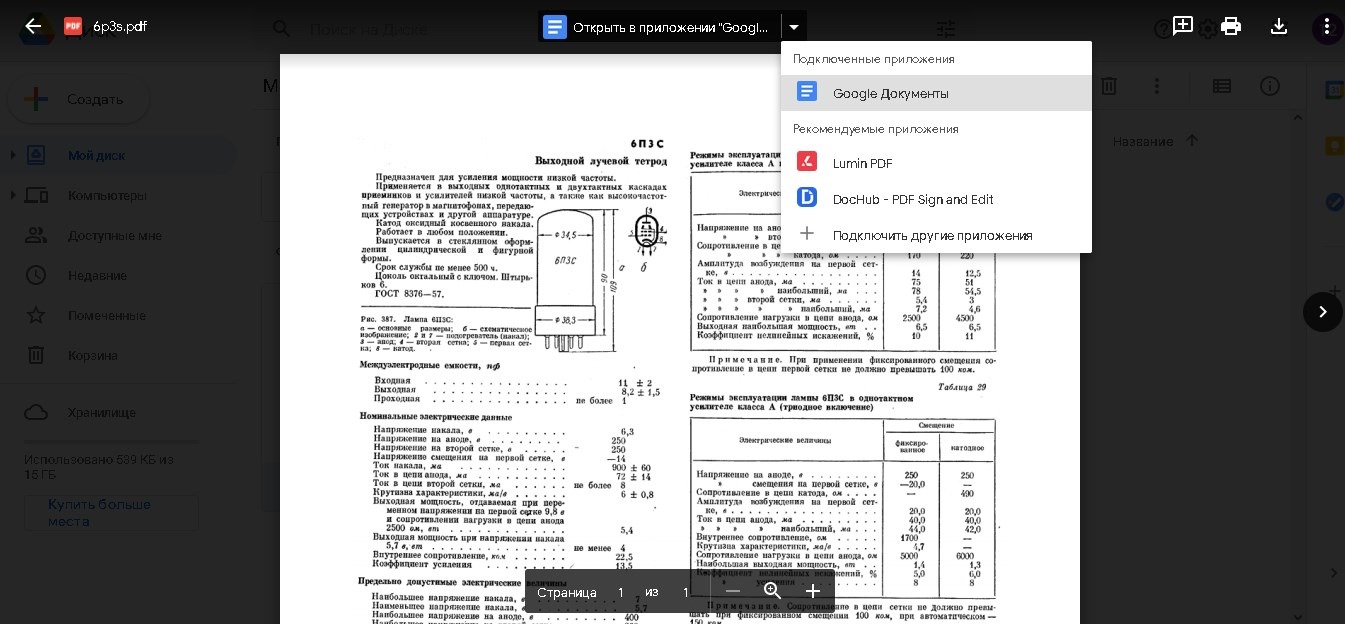

Копирование текста с изображений
Чтобы извлечь текст с картинки нужно кликнуть по файлу с изображением и в контекстном меню выбрать пункт « Открыть с помощью », а затем « Google документы ».

После этого под рисунком вы увидите присутствующий на нем текст.

Разметка и подпись PDF
Чтобы в PDF файле выделить текст и прокомментировать его или же подписать электронной подписью кликните по документу правой кнопкой мыши и в контекстном меню выберите пункт « Открыть с помощью », потом « Doc Hub – PDF Sign and Edit ».

Преобразование документов
Сервис Google Drive позволяет преобразовывать файлы в документы собственного формата. Это делается для того, чтобы экономнее расходовать дисковое пространство в облачном хранилище. Чтобы выполнить эту операцию кликните по шестерёнке и выберите пункт « Настройки ». Когда появиться новое окно поставьте галочку в строке « Преобразовывать загруженные файлы в документы Google ».

Редактирование документов Office
С помощью Google Drive можно работать с документами Office, даже если данное приложение не установлено на компьютер. Для этого нужно загрузить файл и два раза кликнуть по нему. После окончания редактирования его можно будет сохранить на жёсткий диск своего компьютера.

Конвертация файлов
Чтобы конвертировать файл из одного формата в другой нужно открыть его с помощью сервиса Cloudconvert и выбрать нужный формат.

Шифрование файлов

Аналоги Google Drive
Перечислим несколько сервисов аналогичных Google Drive:
Пожалуйста, оставьте свои отзывы по текущей теме статьи. За комментарии, подписки, отклики, дизлайки, лайки низкий вам поклон!