гугл keep что это
5 причин начать использовать Google Keep прямо сейчас
Google Keep — это приложение для создания заметок. Но так кажется лишь на первый взгляд. На самом деле — это настоящий «медиакомбайн», который может не хило упростить вам жизнь и дать возможность куда лучше организовать свое свободное и рабочее время. Но и на этом его опции не заканчиваются, так что давайте разбираться, почему же вам стоит прямо сейчас проследовать в Google Play и установить Google Keep, если вы этого еще не сделали.
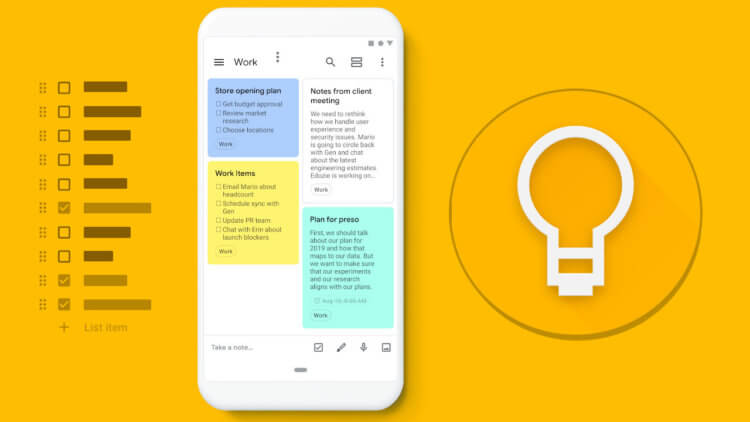
Google Keep — очень удобный инструмент для самоорганизации
Легко работать с сервисами Google
Одним из самых больших преимуществ Keep является его максимальная интеграция со всей экосистемой Google. Это означает, что если вы отправляете письма по Gmail, пересылаете файлы по Google Drive и работаете в Google Docs, вы можете легко интегрировать все элементы в Keep без лишних телодвижений. Просто выделяйте, скажем, дату, присланную по электронной почте и автоматом создавайте событие в Keep. И это лишь самый простой пример взаимодействия. Если вы пользуетесь Google Keep и знаете еще какие-то примеры его применения, дайте знать об этом в нашем чате в Телеграм.
Возможность легко делиться заметками
Все элементы, расположенные в приложении Google Keep, могут быть доступны другим пользователям без необходимости отправки посредством сторонних сервисов. Просто выбирайте заметку, изображение, расписание или что то, чем вы хотите поделиться, нажимайте «Отправить» и выбирайте нужного вам пользователя в списке контактов.
Создание общих заметок
Помимо того, что вы можете отправлять заметки конкретным пользователям, вы также можете открывать доступ к заметке определенному кругу лиц. И каждый человек сможет вносить свои правки и предложения. Внесенные изменения будут автоматически видны всем пользоватлеям, а первоначальный владелец может закрыть доступ в любое время.
Расшифровка текста с изображений
Существует масса сервисов и программ с подобными функциями, но зачем они нужны, если можно делать все в одном месте? Просто выбирайте любое изображение с текстом, загружайте его в Google Keep, и алгоритмы программы расшифруют то, что там написано с возможностью дальнейшего редактирования. Это идеально подходит для визиток, данные с которых можно тут же переносить в соответствующие контакты в записной книжке.
Встроенный диктофон и напоминания
Наверняка у вас когда-нибудь у вас была блестящая идея, но вы не записали ее сразу, а затем, когда у вас наконец появился момент, вы поняли, что забыли все детали? Используя Google Keep вы можете не просто создать голосовую заметку, но и имеете возможность расшифровать ее в дальнейшем. Google Keep автоматически преобразует голос в текст, который можно отредактировать и сохранить.
Напоминания в Google Keep организованы не менее интересно. Помимо обычных всплывающих окон и аудиосигналов, вы можете «попросить» Google Keep отправить уведомление о событии на электронную почту, прислать сообщение в мессенджере или получить специальное всплывающее окно в браузере.

Новости, статьи и анонсы публикаций
Свободное общение и обсуждение материалов
Ох уж эти слухи, то они сулят нам одно, потом другое, а после этого все сказанное внезапно оказывается правдой. Так было с самыми разными гаджетами. Да что там, все гаджеты появились из слухов. Впрочем, не буду усложнять свою мысль, тем более, что сейчас речь о довольно достоверной информации, согласно которой Google запатентовала свой собственный планшет под торговой маркой Pixel. Его появление без сомнения доавит интриги в борьбу на рынке планшетов, где Apple в последнее время вообще перестала ощущать на себе, что такое конкуренция. Осталось только понять, чего нам ждать от новинки. Тем более, на основании имеющейся информации мы можем оставить довольно полную картину.
При всех очевидных недостатках подхода Google к обновлению Android-смартфонов мне он импонирует куда больше, чем подход Apple. Google разделила свою операционку на множество независимых компонентов, каждый из которых она может обновляться отдельно от других. Поэтому, если с каким-то из них случаются сбои, поисковый гигант может просто выпустить мелкий патч для этого компонента вместо того, чтобы разрабатывать большой апдейт для всей операционной системы сразу. Но иногда это становится причиной определённых проблем в работе смартфонов.
Зачем вам нужен Google Keep: заметки, списки и ярлыки на каждый день
Разработчики максимально упростили менеджер по функциям, оставив только те, которыми пользуется большинство пользователей. Это не монструозный OneNote или перегруженный WizNote со множеством дополнительных возможностей.
Google Keep минималистичен, что подчеркивается спартанским функционалом менеджера: в нем нет ненужных обычному пользователю функций.
Работать с заметками Google Keep можно в разных сервисах Google. Например, в Google Docs или Gmail.
Но полный функционал менеджера доступны только в самостоятельной веб-версии или в мобильном приложении.
Заметки
Интерфейс менеджера интуитивный и запутаться в нем сложно. Давайте посмотрим, как можно создать разные виды заметок в веб-версии менеджера. В мобильном приложении интерфейс практически не отличается.
Как создать простую заметку
Открываем веб-приложение Google Keep и начинаем формирование заметки:
Обратите внимание на минималистичный интерфейс — все инструменты, буквально, под рукой. Чтобы создать новую заметку, нужно навести курсор на эту строку:
Теперь кликаем по ней правой кнопкой, и она сразу преобразуется в окно создания заметки:
Указываем релевантный заголовок заметки и добавляем описание. После этого кликаем на любую область экрана правой кнопкой. Всё, заметка создана:
Маркировать созданную заметку можно разными способами, но нагляднее всего — цветом. Для этого кликните по иконке палитры здесь:
Например, мы сделали заметку максимально каноничной, окрасив ее в желтый цвет:
Как создать чеклист
В Google Keep чеклист называется списком. Чтобы создать его, кликаем по иконке чекбокса:
По аналогии с созданием обычной заметки, указываем главный заголовок и добавляем пункты-чекбоксы (их-то и будем потом отмечать, как выполненные):
Аналогичным образом, кликаем в любой области экрана правой кнопкой — так мы сохраняем новый список. На этот раз мы окрасили список фиолетовым цветом:
Как создать заметку с изображением или фотозаметку)
В Google Keep добавить заметку с картинкой можно двумя способами. Кликните по иконке изображения на главном экране:
Теперь просто выберите на диске или другом носителе изображение, которое хотите добавить в заметку.
Второй способ — кликнуть по иконке картинки во время создания простой заметки. В развернувшемся окне выберите нужное изображение и загрузите его:
Кстати, при помощи сочетания горячих клавиш Ctrl+V можно добавить в заметку любой скриншот. Делается это прямо в блоке описания:
Удалить изображение из заметки еще проще. Для этого достаточно кликнуть по иконке корзины в углу картинки:
Как закрепить заметку
Чтобы закрепить приоритетную заметку, например, с главной задачей на текущий день, кликните по иконке пина:
Как рисовать в заметке
Если вы хотите что-либо нарисовать в заметке, то кликните по иконке с кисточкой:
Полноценный графический редактор Google Keep, конечно, не заменит, но создать «скелет» небольшого эскиза с его помощью вполне можно:
При необходимости можно менять тип кисти, ее размер и выбирать любой доступный цвет:
Для удобства можно активировать сетку. Их предлагается три: квадратная, точечная и линейная. Так будет проще проводить линии и соблюдать пропорции:
Напоминания
Это весьма удобная функция, которая не позволит пропустить важное событие в течение дня. Чтобы напоминания работали как будильник, не забудьте активировать уведомления от Google Keep в браузере, которым вы пользуетесь.
Как добавить напоминание
Создаем заметку по уже описанной схеме. Озаглавливаем ее и добавляем описание. Затем кликаем по иконке колокольчика внизу:
Откроется окно выбора даты и времени. Остается только указать корректный месяц, число и время. Кстати, здесь есть готовые варианты — утро/день/вечер/ночь:
Заодно можно отметить любую точку на карте:
Ярлыки
Для систематизации и упорядочения заметок следует использовать ярлыки. Если у вас очень много заметок, то без ярлыков не обойтись: велик шанс просто запутаться.
Как работать с ярлыками в Google Keep
Для создания ярлыка нажимаем кнопку «Изменение ярлыков». После этого вы сразу попадете во вкладку создания нового ярлыка:
Называем новый ярлык любым удобным образом и кликаем «Готово»:
Обратите внимание — созданный ярлык сразу появится в левом навигационном меню:
Как добавить ярлык в заметку Google Keep
Для этого используем знак # в описании заметки. Сделать это можно, редактируя уже существующую заметку или создавая ее впервые:
Кстати, не забудьте кликнуть по ранее созданному ярлыку из выпадающего меню.
Если вы добавили ярлык по ошибке, то просто наведите на него курсор — появится крестик:
Нажав на крестик, вы удалите ярлык.
Архив
В нем хранятся заметки, которые вы убрали с главного экрана. Такие заметки не удаляются, а просто перемещаются в архив. Делается это для того, чтобы вы могли в любой момент вернуться к ним.
Как добавить заметку в архив
Наведите курсор на созданную заметку и выберите пункт «Архивировать»:
Корзина
Все удаленные заметки попадают в корзину, из которой автоматически удаляются через 7 дней.
Как добавить заметку в корзину
Наведите курсор на созданную заметку и выберите троеточие, которое обозначает «Еще»:
Теперь кликните на пункт «Удалить заметку».
Делимся доступом к заметкам
Недавно в Google Keep появилась новая функция «Общий доступ». Чтобы открыть доступ к той или иной заметке, нажмите иконку «Соавторы»:
В появившемся окне нужно указать имя или e-mail человека, которому вы предоставляете доступ:
Кстати, можно указывать и название целой группы Google.
Приложение Google Keep
Интерфейс Google Keep в мобильном приложении практически не отличается от десктоп-версии менеджера. Судите сами:
Даже если вы сформировали очень много заметок, то они все равно будут отлично читаться на экране мобильного устройства:
В приложении, так же как и веб-версии Google Keep, доступна темная тема.
Три альтернативы
Google Keep ценен именно минималистичностью. В нем есть все необходимое для каждодневного использования — как на работе, так и в быту. По сути, Google Keep — это набор базовых инструментов для создания и редактирования заметок. Еще один важный плюс — менеджер полностью бесплатный.
Но если Google Keep по каким-то причинам вам не подходит, то есть, как минимум, три других решения.
OneNote. Это детище Microsoft. Менеджер может похвастаться десятком дополнительных функций. Например, OneNote позволяет работать с многоуровневыми заметками, документами Microsoft Office (включая таблицы и презентации). Также он умеет решать уравнения, имеет интеграцию с переводчиком и полноценный OCR-модуль, который позволяет сходу преобразовывать изображение в текст. Возможности OneNote, таким образом, гораздо шире. Но обратите внимание на несколько запутанный для такого простого приложения интерфейс.
OneNote доступен для Windows, Mac и мобильных устройств.
Nimbus Note. Полноценный менеджер заметок, который хорошо локализован. Плюс он имеет дополнительные возможности. Среди них: инструмент преобразования изображения в текст, запись видеофрагментов и продуманная система напоминаний. Не может не порадовать полная поддержка Microsoft Office и наличие инструментов для совместного доступа. А еще менеджер позволяет запаролить любую заметку или убрать ее из публичного доступа:
Zoho Notebook. Этот инструмент, как и Google Keep, отличается минималистичностью. У него продуманная иерархическая система, имеется тегирование записей и маркирование цветом. Здесь нет десятка инструментов, как в OneNote. Зато присутствует полноценный спелчекер, а также поддержка голосовых заметок. Увы, но совместного доступа в Zoho Notebook нет, но он имеет десктоп-версию и приложение для мобильных устройств.
Что такое Google Keep и зачем еще одна записная книжка в телефоне?
Недавно вышло обновление бесплатной записной книжки Google Keep – он теперь появился в моем любимом для интерфейсов черном цвете и я решил написать небольшую статью с обзором Google keep – самой быстрой и удобной по моему мнению телефонной записной книжки.
Google Keep – это сервис от Google, который позволяет делать быстрые заметки как с компьютера по адресу keep.google.com (для этого нужно залогиниться под своим Gmail-аккаутом), так и телефона (для этого нужно установить приложение Google Keep)
За что я люблю Google Keep:
6.Очень быстро и просто создавать чек-листы. У меня например, есть список телеграм-каналов / прессы за которой я регулярно слежу, чтобы оставаться в тренде. И я под ключевые ресурсы завел чек-лист с днями месяца, по мере прочтение ресурса я вычеркиваю день за который я изучил контент
 Чек-листы в Google Keep
7. Рисунки + текст в одной заметке. Я использую Google Keep чтобы учить английские слова по методу карточек. И удобство его в том, что вместе с английским словом, я могу нарисовать от руки картинку что оно обозначает, так мой мозг лучше запомнит это слово.
 Картинки и текст в Google Keep
8.Напоминалка для заметок. Для заметок можно устанавливать функцию напоминалок на конкретное время, и вы получите уведомление в телефон. Такие напоминания можно делать ПОВТОРЯЮЩИМИСЯ!
 Создать напоминалку просто как 1-2-3: 1. Нажать на пункт Reminders. 2. Создать заметку 3. Указать время
9.Совместная работа.Заметками можно делиться коллегами / друзьями. И это делает Google Keep пригодным для совместной и удаленной работы в команде.
 Совместная работа в Google Keep также проста: 1. Нажать на иконку человечка в заметке. 2. Указать e-mails коллег с которыми хотите поделиться заметкой
10. Выделяем заметки цветами. Эту фишку я использую для выделения особенно важных английских слов, которые нужно запомнить
 Цвета для карточек в Google Keep добавляются в 2 клика: 1) Нажать на иконку цветовой палитры в карточке ; 2) Выбрать нужный цвет.
11. Архивирование вместо удаления. Карточки которые устарели – отправляйте в архив, вместо удаления. У Google хватает памяти чтобы не удалять информацию а архивировать, и потом находить если она понадобится вам в будущем.
 Чтобы отправить карточку в архив Google Keep: 1) Нажмите на иконку архива внизу карточки. 2) Карточка переместится в область Archive. Если отправили случайно заметку в архив можно отметить нажав Undo (или CTRL+Z)
12. Отправляйте информацию в Google Keep с телефона через кнопку Поделиться. В каждому смартфоне есть кнопка поделиться контентом, и Google Keep позволяет получать такой контент через эту кнопку

Как можно использовать Google Keep в повседневной жизни
Чего не хватает:
Где еще почитать о Google Keep
Выводы:
Google Keep быстрый и удобный инструмент, который можно применять для абсолютно различных дел и информации. Но как известно инструментом нужно уметь пользоваться, иначе он превращает собираемую информацию в хаос.
То какую систему использовать для обработки информации – решать вам, мне по душе система Getting Things Done и Google Keep отлично в нее встраивается.
Хэш-теги:
#googlekeep #личнаяэффективность #мастерпродуктивности #планировщик #органайзер
Гугл keep что это

В настоящее время на Android у нас есть большое количество приложений для организации повседневной работы с помощью заметок, списков и задач, но, возможно, одним из инструментов, которыми мы не пользуемся в полной мере, является Google Keep.
В этой статье мы расскажем, что такое Google Keep и для чего нужен этот инструмент.
Что такое Google Keep
Запущенное в 2013 году бесплатное приложение Google Keep, разработанное Google, позволяет нам систематизировать нашу личную информацию с помощью заметок.
Одним из больших преимуществ Google Keep является то, что мы можем иметь доступ ко всей нашей информации на любом устройстве. Это происходит благодаря тому, что, будучи кроссплатформенным инструментом, он доступен как на iOS, так и на Android. Также Google Keep имеет веб-версию и расширения, совместимые с популярными браузерами: Chrome, Firefox и Edge.
Для чего используется Google Keep и как этот инструмент работает?
Google Keep используется в основном для того, чтобы делать заметки и систематизировать их на наших устройствах, как если бы это были классические стикеры. Помимо множества дополнительных функций, инструмент также позволяет нам устанавливать напоминания для наиболее важных заметок и создавать списки дел.
Чтобы использовать Google Keep, необходимо создать учетную запись Google, через которую мы можем синхронизировать информацию между всеми нашими устройствами. Как в мобильном приложении, так и в браузере его использование практически идентично: мы просто создадим заметку и назначим ей, в случае необходимости, разные параметры, теги или напоминания.
Таким образом, войдя в приложение, нам нужно будет нажать «+», чтобы добавить новую заметку. Таким же образом мы можем напрямую добавить голосовую заметку, изображение, список или рисунок.
После добавления мы можем исправить заметку, поставить напоминание, цветную метку или заархивировать ее. Таким же образом можно делиться нашими заметками с другими пользователями, чтобы они также могли их редактировать.
Кроме того, всякий раз, когда мы открываем Google Keep, мы можем сразу увидеть все наши заметки и даже можем применить фильтры для лучшего просмотра.
Дополнительные полезные функции Google Keep
Google Keep — это гораздо больше, чем просто менеджер заметок. Поэтому, если мы научимся использовать его в полной мере, он может оказаться очень полезным для нас. Ниже мы подробно расскажем о некоторых из его наиболее полезных функциях:
Итак, из данной статьи вы узнали, что такое Google Keep и для чего нужен этот инструмент. Если у вас возникнут какие-либо вопросы по этому поводу, пожалуйста, задавайте их в комментариях.
Гугл keep что это
Сохраняйте важную информацию и успевайте больше
Работайте в команде
Keep – удобный инструмент для совместной работы над заметками, списками, фотографиями, аудиофайлами и другим контентом. Коллективно обсуждайте новые идеи, сохраняйте их и следите за выполнением задач в режиме реального времени.
Обновляйте заметки где и когда угодно
Просматривайте, создавайте и редактируйте заметки с любого устройства – компьютера, телефона или планшета, даже без подключения к Интернету. Изменения автоматически сохраняются и синхронизируются с остальными устройствами.
Быстро находите нужное
С помощью Keep вы всегда сможете найти то, что ищете. Заметки можно фильтровать по цветам, ярлыкам и атрибутам, чтобы увидеть, например, только списки с картинками, голосовые заметки с напоминаниями или общие заметки. Кроме того, самое важное можно закрепить в верхней части списка.
Успевайте все в срок
Работайте эффективнее благодаря напоминаниям в Keep. Обещали подготовить презентацию к 15 часам? Просто установите напоминание на определенное время. А если вам нужно купить закуски на корпоративный пикник, настройте напоминание на основе местоположения: оно сработает, когда вы будете рядом с продуктовым магазином.
Воплощайте идеи в жизнь
Записывайте заметки и идеи в Keep, чтобы они всегда были у вас под рукой при совместной работе с коллегами в Документах. Все, что нужно – зайти в блокнот Google Keep, выбрав его в меню инструментов в Документах, и все ваши заметки отобразятся на боковой панели.